Recommended
PPTX
วิธีการใช้งานโปรแกรม Endnote
PPT
PPT
คู่มือการใช้งานโปรแกรม EndNoteX4
PDF
PPTX
PPTX
PPTX
PPS
PDF
PPTX
PPTX
PDF
PPTX
PDF
ใบความรู้ที่5 ตาราง Table
PDF
แนะนำการใช้โปรแกรมสำเร็จรูป Microsoft Access 2010
PPTX
PPTX
Basic Windows 7 Application for KKU. Staff
PDF
PPSX
PPTX
PDF
PPTX
PDF
หน่วยที่ 2 โปรแกรม Microsoft office Access 2007
PDF
ODP
PPTX
PPT
ODP
PPTX
วิธีการใช้งานโปรแกรม Endnote
KEY
More Related Content
PPTX
วิธีการใช้งานโปรแกรม Endnote
PPT
PPT
คู่มือการใช้งานโปรแกรม EndNoteX4
PDF
PPTX
PPTX
PPTX
PPS
What's hot
PDF
PPTX
PPTX
PDF
PPTX
PDF
ใบความรู้ที่5 ตาราง Table
PDF
แนะนำการใช้โปรแกรมสำเร็จรูป Microsoft Access 2010
PPTX
PPTX
Basic Windows 7 Application for KKU. Staff
PDF
PPSX
PPTX
PDF
PPTX
PDF
หน่วยที่ 2 โปรแกรม Microsoft office Access 2007
PDF
Viewers also liked
ODP
PPTX
PPT
ODP
PPTX
วิธีการใช้งานโปรแกรม Endnote
KEY
KEY
PDF
PPT
NECDC: Great Cities Project
PDF
Adobe Photoshop Andreu Matallana
DOCX
PDF
DOCX
PDF
Similar to วิธีการใช้งานโปรแกรม Endnote
PPTX
PPTX
PPTX
PPT
PDF
PPT
PPT
PPTX
PPT
PPT
PPSX
PPT
PDF
PDF
PPT
PDF
PPT
PPT
PPT
PDF
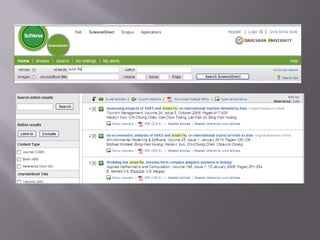
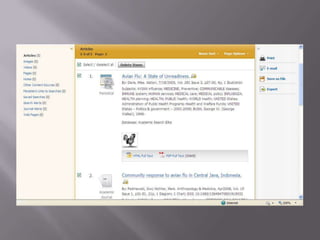
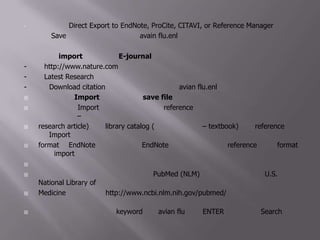
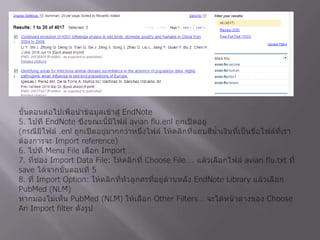
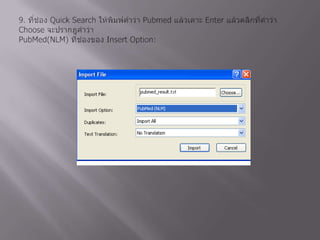
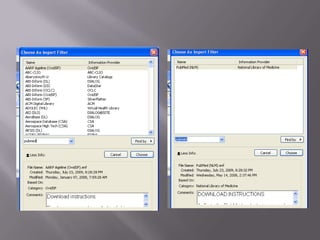
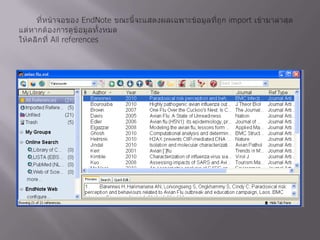
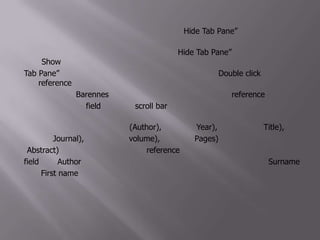
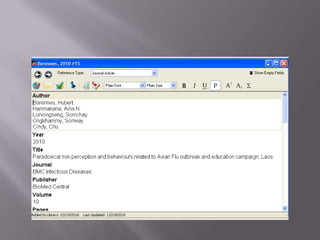
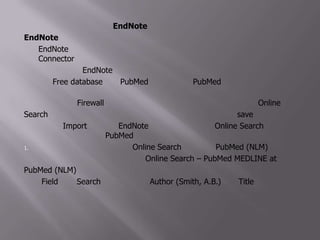
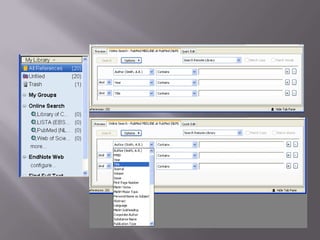
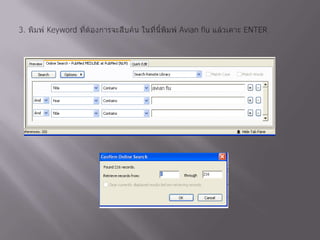
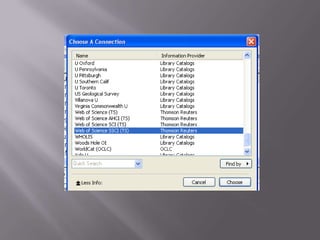
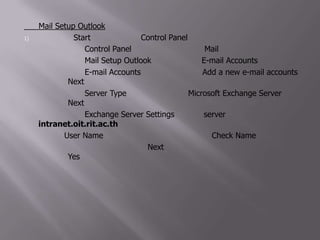
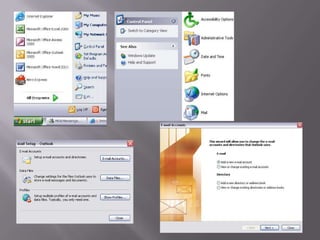
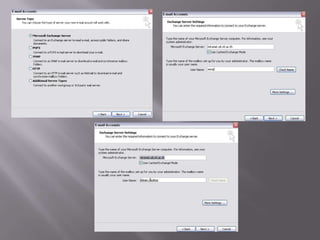
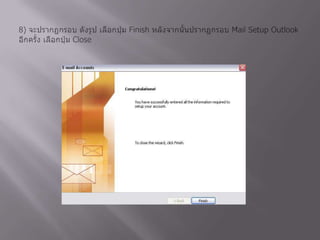
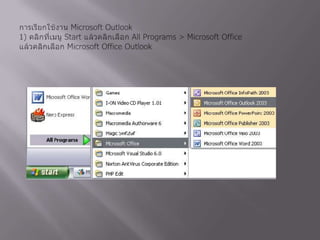
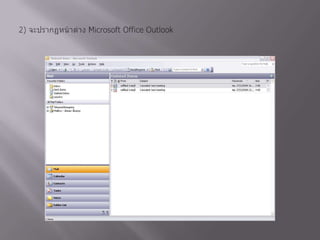
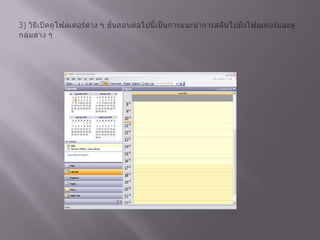
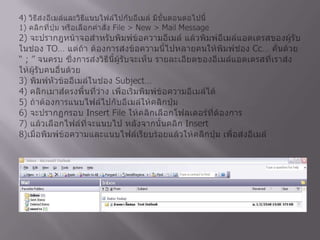
วิธีการใช้งานโปรแกรม Endnote 1. 2. โปรแกรม EndNoteเป็นโปรแกรมที่ช่วยในการจัดการเกี่ยวกับ Reference (เอกสารอ้างอิง) ทั้งในด้านการจัดเก็บและการใส่ reference (citation) ในรายงาน (report) วิทยานิพนธ์ (thesis) และต้นฉบับบทความงานวิจัย (manuscript)โดยโปรแกรม EndNoteจะทำงานร่วมกับโปรแกรม Microsoft Word อีกทั้งยังได้รวมเอา template ของการเตรียม manuscript สำหรับ journal ต่างๆไว้จำนวนมากด้วย ไฟล์ที่สร้างจากโปรแกรม EndNoteจะมีนามสกุลเป็น .enl (ย่อมาจาก EndNoteLibrary) ซึ่งไฟล์นี้ทำหน้าที่เปรียบเสมือนเป็นห้องสมุดหรือฐานข้อมูลที่เราสร้างขึ้น ซึ่งสามารถจะค้นหา เรียกดู หรือนำไปใช้ได้ตามความต้องการ ไฟล์นี้สามารถเก็บรายละเอียดต่างๆของ Reference ไว้ได้ทั้งหมด และหาก reference ที่เราสืบค้นได้จากฐานข้อมูลต่างๆมีabstract อยู่ด้วย ไฟล์ EndNoteนี้ก็สามารถที่จะเก็บ abstract ไว้กับ reference นั้นได้ด้วย นอกจากนี้ สำหรับ EndNoteversion X4 นี้สามารถที่จะ attach PDF file ได้ด้วย โดย EndNoteจะสร้างโฟลเดอร์ที่มีชื่อว่า PDF ขึ้นมาให้เองโดยอัตโนมัติเพื่อเอาไว้เก็บ PDF files 3. การเริ่มใช้งานโปรแกรม EndNote1. เปิดโปรแกรม EndNoteโดยไปที่ Start/All programs/EndNote/EndNote Program หรือ driveC:/ProgramFiles/EndNote X4/EndNote.exe2. หากเป็นการเริ่มใช้งานครั้งแรก จะต้องมีการสร้างไฟล์ขึ้นมาก่อน โดยการคลิกที่ไอคอน Create a new library โดยโปรแกรมจะให้ใส่ชื่อไฟล์ที่ต้องการสร้าง แต่หากเคยมีการใช้งานมาก่อนแล้ว โปรแกรมจะถามหาไฟล์ที่ต้องการจะเปิดหรือหากต้องการสร้างไฟล์ใหม่ในครั้งต่อๆไปให้ใช้คำสั่ง File/News….. กรณีนี้ให้ตั้งชื่อไฟล์เป็น avian flu3. การใส่ reference ลงในไฟล์ที่สร้างขึ้น ทำได้ 4 วิธี คือ3.1 วิธีการ import โดยตรงจากฐานข้อมูลโปรแกรม EndNoteสามารถทำงานร่วมกับ Online database และ E-journal จำนวนมากได้ ในที่นี้จะขอยกตัวอย่างเพียง 3 ตัวอย่าง3.1.1 การ import ข้อมูลจากฐานข้อมูล ScienceDirect- เข้าไปที่ http://www.sciencedirect.com- ที่ช่อง All fields ให้พิมพ์คำว่า avian flu 5. ที่หน้าต่าง Export Citations ที่ Content Format: ให้เลือก Citations and Abstracts และที่ Export Format ให้เลือกRIS Format แล้วคลิกที่ Export ข้อมูลจากScienceDirectจะถูกส่งเข้าไปยังไฟล์ avian flu.enl ที่เปิดอยู่3.1.2 การ import ข้อมูลจากฐานข้อมูล Academic Search Premier (EBSCO)- เข้าไปที่ www.lib.nu.ac.th เพื่อเข้าสู่ website ของสำนักหอสมุด- ที่ Online Database คลิกเลือกฐานข้อมูล Academic Search Premier- พิมพ์คำว่า avian flu ในช่อง search แล้วเคาะ Enter- คลิกคำว่า Add to folder ที่บทความที่ต้องการ-คลิกที่ไอคอน Folder ที่อยู่ทางด้านบนมุมขวามือ- คลิกที่ หน้าคำว่า Select/deselect all จากนั้น คลิกที่ไอคอน Export ที่อยู่ทางด้านขวามือ 7. คลิกเลือก Direct Export to EndNote, ProCite, CITAVI, or Reference Manager แล้วคลิก Save ข้อมูลจะถูกส่งไปยังไฟล์ avain flu.enl ที่เปิดอยู่ 3.1.3 การ import ข้อมูลจาก E-journal โดยตรง- ไปที่ http://www.nature.com- ไปที่ Latest Research แล้วคลิกที่บทความแรก- คลิกที่ Download citation ข้อมูลจะถูกส่งไปยังไฟล์ avian flu.enl ที่เปิดอยู่3.2 วิธีการ Import โดยผ่านการ save fileวิธีนี้จะใช้การ Import รายละเอียดต่างๆของ reference ที่สืบค้นได้จากฐานข้อมูล (กรณีเป็นบทความวิจัย –research article) หรือ library catalog (กรณีเป็นหนังสือ – textbook) โดย reference ที่จะถูก Import ได้ จะต้องอยู่ในformat ที่ EndNoteมองเห็นได้ ซึ่ง EndNoteจะบอกวิธีการทำให้ reference อยู่ใน format ที่ถูก import ได้ (จะกล่าวในรายละเอียดต่อไป)ในที่นี้จะยกตัวอย่างการสืบค้นข้อมูลจาก PubMed (NLM) ซึ่งเป็นฐานข้อมูลของ U.S. National Library ofMedicine โดยเข้าไปที่ http://www.ncbi.nlm.nih.gov/pubmed/ แล้วให้ทำตามขั้นตอนต่อไปนี้1. สืบค้นข้อมูล โดยการใช้ keyword เป็น avian flu เคาะ ENTER หรือ คลิกที่ Search 8. 3. ให้คลิกที่ ที่ Choose Destination ให้เลือก File และเปลี่ยน Format เป็น Medline4. คลิกที่ Creat File แล้วเลือก Save ข้อมูลในไฟล์ที่ Save ออกมานี้ยังอยู่ที่เครื่องคอมพิวเตอร์ จะต้องมีการดำเนินการในขั้นตอนต่อไปเพื่อนำข้อมูลเข้าสู่ EndNote5. ไปที่ EndNoteซึ่งขณะนี้มีไฟล์ avian flu.enl ถูกเปิดอยู่(กรณีมีไฟล์ .enl ถูกเปิดอยู่มากกว่าหนึ่งไฟล์ ให้คลิกที่แถบสีน้ำเงินที่เป็นชื่อไฟล์ที่เราต้องการจะ Import reference)6. ไปที่ Menu File เลือก Import …7. ที่ช่อง Import Data File: ให้คลิกที่ Choose File…. แล้วเลือกไฟล์ avian flu.txt ที่ save ได้จากขั้นตอนที่ 58. ที่ Import Option: ให้คลิกที่หัวลูกศรที่อยู่ด้านหลัง EndNote Library แล้วเลือก PubMed (NLM)หากมองไม่เห็น PubMed (NLM) ให้เลือก Other Filters… จะได้หน้าต่างของ Choose An Import filter ดังรูป 9. 9. ที่ช่อง Quick Search ให้พิมพ์คำว่า Pubmedแล้วเคาะ Enter แล้วคลิกที่คำว่า Choose จะปรากฎคำว่าPubMed(NLM) ที่ช่องของ Insert Option: 11. ที่หน้าจอของ EndNoteขณะนี้จะแสดงผลเฉพาะข้อมูลที่ถูก import เข้ามาล่าสุด แต่หากต้องการดูข้อมูลทั้งหมดให้คลิกที่ All references 12. ที่มุมขวาด้านล่างของหน้าต่างนี้มีข้อความว่า “Hide Tab Pane” อยู่ ให้ลองคลิกหนึ่งครั้ง แล้วสังเกตผลที่เกิดขึ้นและขณะนี้ข้อความ “Hide Tab Pane” ได้เปลี่ยนเป็น “Show Tab Pane” ให้คลิกที่ข้อความนี้อีกครั้ง แล้วสังเกตุผลที่ได้ให้ Double click ที่ reference ลำดับที่ 1 ที่ชื่อ Barennesจะได้หน้าต่างที่แสดงข้อมูลต่างๆของ reference นี้ ซึ่งจะอยู่แยกกันแต่ละ field ให้คลิกที่ scroll bar เพื่อเลื่อนดูส่วนต่างๆที่อยู่ทางด้านล่าง จะพบส่วนที่เป็น ชื่อผู้เขียนบทความ(Author), ปีที่พิมพ์ (Year), ชื่อบทความ (Title), ชื่อวารสาร (Journal), ฉบับที่พิมพ์ (volume), เลขหน้า (Pages) เป็นต้นส่วนบทคัดย่อ (Abstract) จะอยู่ค่อนไปทางท้ายของ reference นี้ ให้สังเกตการจัดเรียงชื่อผู้แต่งใน field ของ Author ซึ่งจะใส่ชื่อผู้แต่งเพียงบรรทัดละ 1 คน เท่านั้น โดยจะระบุ Surname ก่อน First name และคั่นระหว่างกลางด้วยเครื่องหมาย , 14. 3.3 วิธีการนำข้อมูลเข้าสู่ EndNoteโดยผ่านการสืบค้นฐานข้อมูลออนไลน์จาก EndNoteโดยตรงEndNoteสามารถช่วยในการสืบค้นข้อมูลจากฐานข้อมูลออนไลน์โดยผ่านConnector ที่มีอยู่ในโปรแกรมEndNoteแต่ต้องเป็นฐานข้อมูลที่เราได้รับอนุญาตให้เข้าใช้งานได้ หรือเป็น Free database เช่น PubMedโดยกรณีของPubMedนี้ หากเครื่องคอมพิวเตอร์ที่ใช้งานอยู่หลัง Firewall ของหน่วยงาน/มหาวิทยาลัย ก็จะไม่สามารถทำ OnlineSearch ได้ แต่จะต้องทำตามขั้นตอนที่กล่าวมาก่อนหน้านี้ คือ ต้อง save ข้อมูลออกมาก่อนแล้วจึง Import เข้าไปในEndNoteอีกทีขั้นตอนการทำ Online Search เพื่อทำการสืบค้นข้อมูลจาก PubMedโดยตรง มีขั้นตอนดังนี้ทางด้านซ้ายมือภายใต้หัวข้อ Online Search ให้คลิกที่ PubMed (NLM) สังเกตว่าด้านล่างของหน้าต่างนี้จะมีหน้าต่างชื่อOnline Search – PubMed MEDLINE at PubMed(NLM) เกิดขึ้นมาดังรูป2. ที่ Field ช่อง Search ให้เปลี่ยนจาก Author (Smith, A.B.) เป็น Title 16. 18. 19. 20. การ Mail Setup Outlook คลิกที่เมนู Start แล้วคลิกเลือก Control Panel 2) จะปรากฏกรอบ Control Panel แล้วดับเบิ้ลคลิกเลือก Mail 3) จะปรากฏกรอบ Mail Setup Outlook แล้วคลิกเลือก E-mail Accounts 4) จะปรากฏกรอบ E-mail Accounts แล้วเลือกตัวเลือก Add a new e-mail accounts เลือกปุ่ม Next 5) จะปรากฏกรอบ Server Type แล้วเลือกตัวเลือก Microsoft Exchange Server เลือกปุ่ม Next 6) จะปรากฏกรอบ Exchange Server Settings ป้อนชื่อ server ดังนี้ intranet.oit.rit.ac.th และป้อนชื่อ User Name เป็นชื่อของแต่ละบุคคล เลือกปุ่ม Check Name 7) จะปรากฏกรอบ ดังรูป แล้วเลือกปุ่ม Next หลังจากนั้นปรากฏกรอบข้อความ ดังรูป เลือกปุ่ม Yes 23. 24. 25. 26. 27. 4) วิธีส่งอีเมล์และวิธีแนบไฟล์ไปกับอีเมล์ มีขั้นตอนต่อไปนี้ 1) คลิกที่ปุ่ม หรือเลือกคำสั่ง File > New > Mail Message 2) จะปรากฎหน้าจอสำหรับพิมพ์ข้อความอีเมล์ แล้วพิมพ์อีเมล์แอดเดรสของผู้รับในช่อง TO… แต่ถ้า ต้องการส่งข้อความนี้ไปหลายคนให้พิมพ์ช่อง Cc… คั่นด้วย “ ; ” จนครบ ซึ่งการส่งวิธีนี้ผู้รับจะเห็น รายละเอียดของอีเมล์แอดเดรสที่เราส่งให้ผู้รับคนอื่นด้วย 3) พิมพ์หัวข้ออีเมล์ในช่อง Subject… 4) คลิกเมาส์ตรงพื้นที่ว่าง เพื่อเริ่มพิมพ์ข้อความอีเมล์ได้ 5) ถ้าต้องการแนบไฟล์ไปกับอีเมล์ให้คลิกปุ่ม 6) จะปรากฏกรอบ Insert File ให้คลิกเลือกโฟลเดอร์ที่ต้องการ 7) แล้วเลือกไฟล์ที่จะแนบไป หลังจากนั้นคลิก Insert 8)เมื่อพิมพ์ข้อความและแนบไฟล์เรียบร้อยแล้วให้คลิกปุ่ม เพื่อส่งอีเมล์ 28.