Recommended
PPT
PPT
PPT
PPTX
PPT
PPT
DOCX
PPT
PPT
PPT
PPT
PPT
PPT
PPT
PPTX
PPT
แนะนำการใช้ฐานข้อมูล ABI/INFROM
PPT
การสืบค้นฐานข้อมูลEmeraldเบื้องต้น
PPT
แนะนำการใช้ฐานข้อมูล ABI/INFROM
PPT
PDF
PDF
PPT
PPT
PPTX
PPTX
PPTX
PPTX
PPS
PPS
PPT
อาหารแลกเปลี่ยนและอาหารเพื่อสุขภาพ
More Related Content
PPT
PPT
PPT
PPTX
PPT
PPT
DOCX
PPT
What's hot
PPT
PPT
PPT
PPT
PPT
PPT
PPTX
PPT
แนะนำการใช้ฐานข้อมูล ABI/INFROM
PPT
การสืบค้นฐานข้อมูลEmeraldเบื้องต้น
PPT
แนะนำการใช้ฐานข้อมูล ABI/INFROM
PPT
PDF
PDF
Viewers also liked
PPT
PPT
PPTX
PPTX
PPTX
PPTX
PPS
PPS
PPT
อาหารแลกเปลี่ยนและอาหารเพื่อสุขภาพ
PPTX
PPTX
Bài 19: Tạo và làm việc với bảng
PDF
PPT
PPT
PPTX
Bài 19: Tạo và làm việc với bảng
PPTX
personality & consumer behavior
DOCX
PPTX
PPTX
Solar product business plan
Similar to Ucofthailand
PPT
PPT
PPT
PPT
PDF
PPT
PPT
PPT
How to Search KKU Web OPAC
PPT
PPT
PDF
PPT
PPT
PDF
[Thai] Bibliography database
PDF
PPT
PPT
PPT
PPT
PPT
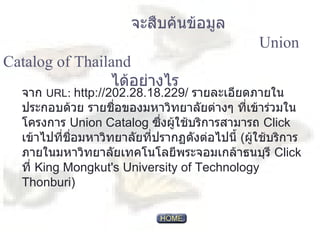
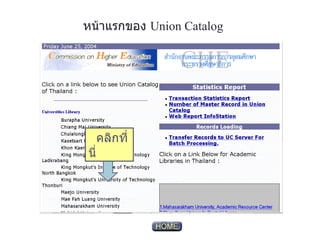
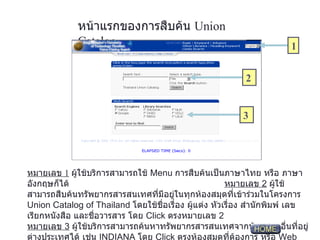
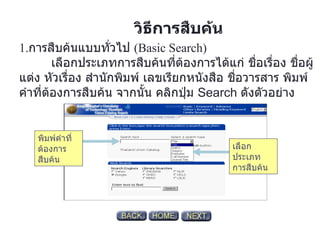
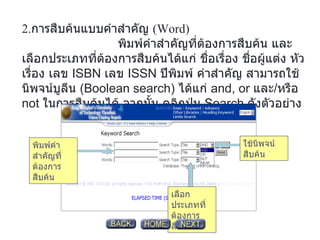
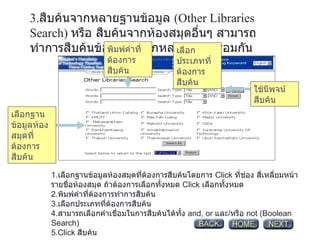
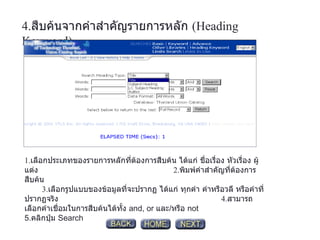
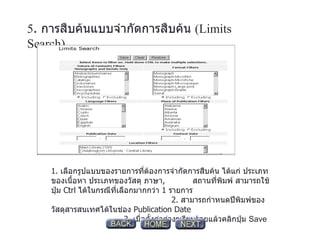
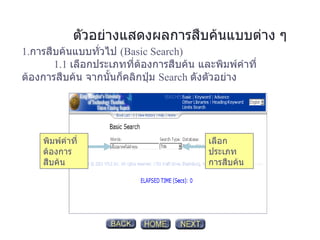
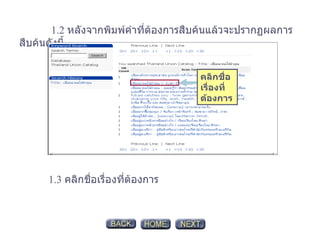
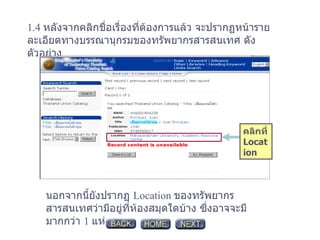
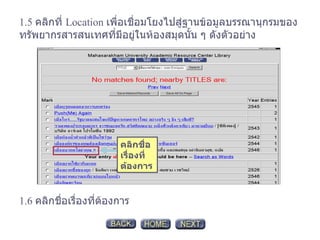
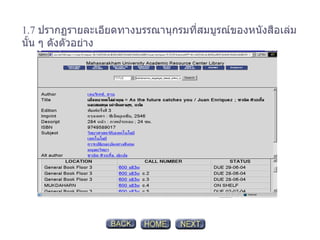
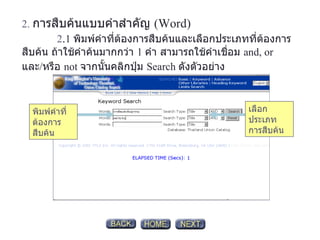
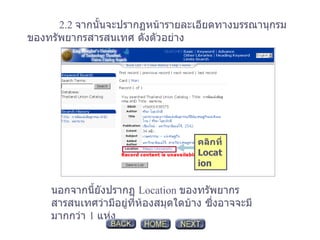
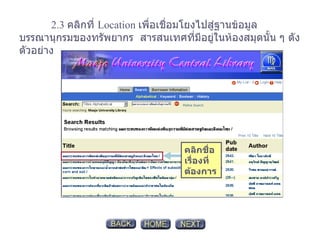
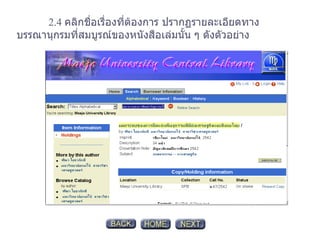
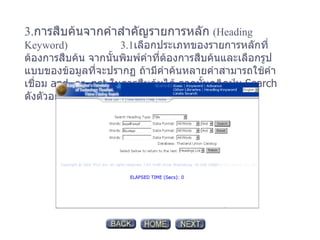
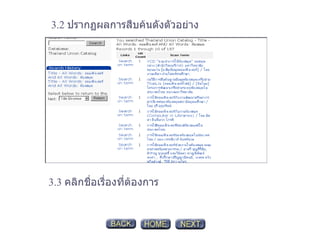
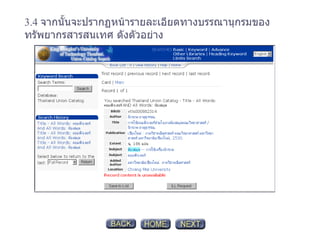
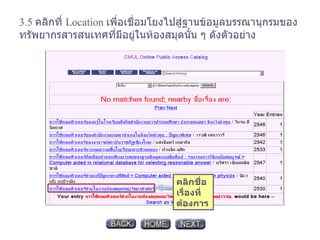
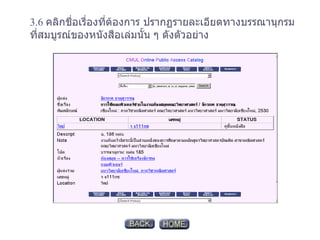
Ucofthailand 1. 2. MAIN MENU UNION CATALOG คืออะไร จะสืบค้นข้อมูลจาก UNION CATALOG ได้อย่างไร รู้จักหน้าแรกของ UNION CATALOG หน้าแรกของการสืบค้น UNION CATALOG วิธีการสืบค้น ตัวอย่างการสืบค้น 3. 4. จาก URL : http://202.28.18.229/ รายละเอียดภายในประกอบด้วย รายชื่อของมหาวิทยาลัยต่างๆ ที่เข้าร่วมในโครงการ Union Catalog ซึ่งผู้ใช้บริการสามารถ Click เข้าไปที่ชื่อมหาวิทยาลัยที่ปรากฏดังต่อไปนี้ ( ผู้ใช้บริการภายในมหาวิทยาลัยเทคโนโลยีพระจอมเกล้าธนบุรี Click ที่ King Mongkut's University of Technology Thonburi) จะสืบค้นข้อมูล Union Catalog of Thailand ได้อย่างไร 5. 6. หน้าแรกของการสืบค้น Union Catalog 1 2 3 หมายเลข 1 ผู้ใช้บริการสามารถใช้ Menu การสืบค้นเป็นภาษาไทย หรือ ภาษาอังกฤษก็ได้ หมายเลข 2 ผู้ใช้สามารถสืบค้นทรัพยากรสารสนเทศที่มีอยู่ในทุกห้องสมุดที่เข้าร่วมในโครงการ Union Catalog of Thailand โดยใช้ชื่อเรื่อง ผู้แต่ง หัวเรื่อง สำนักพิมพ์ เลขเรียกหนังสือ และชื่อวารสาร โดย Click ตรงหมายเลข 2 หมายเลข 3 ผู้ใช้บริการสามารถค้นหาทรัพยากรสารสนเทศจากห้องสมุดอื่นที่อยู่ต่างประเทศได้ เช่น INDIANA โดย Click ตรงห้องสมุดที่ต้องการ หรือ Web Search ที่ต้องการ 7. วิธีการสืบค้น 1. การสืบค้นแบบทั่วไป (Basic Search) เลือกประเภทการสืบค้นที่ต้องการได้แก่ ชื่อเรื่อง ชื่อผู้แต่ง หัวเรื่อง สำนักพิมพ์ เลขเรียกหนังสือ ชื่อวารสาร พิมพ์คำที่ต้องการสืบค้น จากนั้น คลิกปุ่ม Search ดังตัวอย่าง เลือกประเภทการสืบค้น พิมพ์คำที่ต้องการสืบค้น 8. 2. การสืบค้นแบบคำสำคัญ (Word) พิมพ์คำสำคัญที่ต้องการสืบค้น และเลือกประเภทที่ต้องการสืบค้นได้แก่ ชื่อเรื่อง ชื่อผู้แต่ง หัวเรื่อง เลข ISBN เลข ISSN ปีพิมพ์ คำสำคัญ สามารถใช้ นิพจน์บูลีน (Boolean search) ได้แก่ and, or และ / หรือ not ในการสืบค้นได้ จากนั้น คลิกปุ่ม Search ดังตัวอย่าง ใช้นิพจน์สืบค้น พิมพ์คำสำคัญที่ต้องการสืบค้น เลือกประเภทที่ต้องการสืบค้น 9. 3 . สืบค้นจากหลายฐานข้อมูล (Other Libraries Search) หรือ สืบค้นจากห้องสมุดอื่นๆ สามารถทำการสืบค้นข้อมูลได้จากหลายฐานพร้อมกัน 1 . เลือกฐานข้อมูลห้องสมุดที่ต้องการสืบค้นโดยการ Click ที่ช่อง สี่เหลี่ยมหน้ารายชื่อห้องสมุด ถ้าต้องการเลือกทั้งหมด Click เลือกทั้งหมด 2 . พิมพ์คำที่ต้องการทำการสืบค้น 3 . เลือกประเภทที่ต้องการสืบค้น 4 . สามารถเลือกคำเชื่อมในการสืบค้นได้ทั้ง and, or และ / หรือ not (Boolean Search) 5 . Click สืบค้น ใช้นิพจน์สืบค้น เลือกฐานข้อมูลห้องสมุดที่ต้องการสืบค้น พิมพ์คำที่ต้องการสืบค้น เลือกประเภทที่ต้องการสืบค้น 10. 4 . สืบค้นจากคำสำคัญรายการหลัก (Heading Keyword) 1. เลือกประเภทของรายการหลักที่ต้องการสืบค้น ได้แก่ ชื่อเรื่อง หัวเรื่อง ผู้แต่ง 2. พิมพ์คำสำคัญที่ต้องการสืบค้น 3. เลือกรูปแบบของข้อมูลที่จะปรากฏ ได้แก่ ทุกคำ คำหรือวลี หรือคำที่ปรากฏจริง 4. สามารถเลือกคำเชื่อมในการสืบค้นได้ทั้ง and, or และ / หรือ not 5. คลิกปุ่ม Search 11. 5 . การสืบค้นแบบจำกัดการสืบค้น (Limits Search) 1. เลือกรูปแบบของรายการที่ต้องการจำกัดการสืบค้น ได้แก่ ประเภทของเนื้อหา ประเภทของวัสดุ ภาษา , สถานที่พิมพ์ สามารถใช้ปุ่ม Ctrl ได้ในกรณีที่เลือกมากกว่า 1 รายการ 2. สามารถกำหนดปีพิมพ์ของวัสดุสารสนเทศได้ในช่อง Publication Date 3. เมื่อตั้งค่าต่างๆเรียบร้อยแล้วคลิกปุ่ม Save 12. ตัวอย่างแสดงผลการสืบค้นแบบต่าง ๆ 1. การสืบค้นแบบทั่วไป (Basic Search) 1.1 เลือกประเภทที่ต้องการสืบค้น และพิมพ์คำที่ต้องการสืบค้น จากนั้นก็คลิกปุ่ม Search ดังตัวอย่าง เลือกประเภทการสืบค้น พิมพ์คำที่ต้องการสืบค้น 13. 14. 1.4 หลังจากคลิกชื่อเรื่องที่ต้องการแล้ว จะปรากฏหน้ารายละเอียดทางบรรณานุกรมของทรัพยากรสารสนเทศ ดังตัวอย่าง นอกจากนี้ยังปรากฏ Location ของทรัพยากรสารสนเทศว่ามีอยู่ที่ห้องสมุดใดบ้าง ซึ่งอาจจะมีมากกว่า 1 แห่ง คลิกที่ Location 15. 1.5 คลิกที่ Location เพื่อเชื่อมโยงไปสู่ฐานข้อมูลบรรณานุกรมของทรัพยากรสารสนเทศที่มีอยู่ในห้องสมุดนั้น ๆ ดังตัวอย่าง 1.6 คลิกชื่อเรื่องที่ต้องการ คลิกชื่อเรื่องที่ต้องการ 16. 17. 2. การสืบค้นแบบคำสำคัญ (Word) 2 . 1 พิมพ์คำที่ต้องการสืบค้นและเลือกประเภทที่ต้องการสืบค้น ถ้าใช้คำค้นมากกว่า 1 คำ สามารถใช้คำเชื่อม and, or และ / หรือ not จากนั้นคลิกปุ่ม Search ดังตัวอย่าง เลือกประเภทการสืบค้น พิมพ์คำที่ต้องการสืบค้น 18. 19. 2.3 คลิกที่ Location เพื่อเชื่อมโยงไปสู่ฐานข้อมูลบรรณานุกรมของทรัพยากร สารสนเทศที่มีอยู่ในห้องสมุดนั้น ๆ ดังตัวอย่าง คลิกชื่อเรื่องที่ต้องการ 20. 21. 3. การสืบค้นจากคำสำคัญรายการหลัก (Heading Keyword) 3.1 เลือกประเภทของรายการหลักที่ต้องการสืบค้น จากนั้นพิมพ์คำที่ต้องการสืบค้นและเลือกรูปแบบของข้อมูลที่จะปรากฏ ถ้ามีคำค้นหลายคำสามารถใช้คำเชื่อม and, or, not ในการสืบค้นได้ จากนั้นคลิกปุ่ม Search ดังตัวอย่าง 22. 3.2 ปรากฏผลการสืบค้นดังตัวอย่าง 3 .3 คลิกชื่อเรื่องที่ต้องการ 23. 3.4 จากนั้นจะปรากฏหน้ารายละเอียดทางบรรณานุกรมของทรัพยากรสารสนเทศ ดังตัวอย่าง 24. 3.5 คลิกที่ Location เพื่อเชื่อมโยงไปสู่ฐานข้อมูลบรรณานุกรมของทรัพยากรสารสนเทศที่มีอยู่ในห้องสมุดนั้น ๆ ดังตัวอย่าง คลิกชื่อเรื่องที่ต้องการ 25. 3.6 คลิกชื่อเรื่องที่ต้องการ ปรากฏรายละเอียดทางบรรณานุกรมที่สมบูรณ์ของหนังสือเล่มนั้น ๆ ดังตัวอย่าง




![[Thai] Bibliography database](https://cdn.slidesharecdn.com/ss_thumbnails/bibliographydatabase-130123131804-phpapp01-thumbnail.jpg?width=640&height=640&fit=bounds)


