Recommended
PPT
คู่มือการใช้งานโปรแกรม EndNoteX4
PPT
PPS
PPTX
PPTX
PDF
PPTX
วิธีการใช้งานโปรแกรม Endnote
PPT
PPT
PPT
PPT
PPT
PDF
PPT
PPT
PDF
PPT
PPT
PDF
PPT
PPT
PDF
PPT
PPTX
PPT
PPT
PPT
PPTX
PPTX
PPTX
More Related Content
PPT
คู่มือการใช้งานโปรแกรม EndNoteX4
PPT
PPS
PPTX
PPTX
PDF
PPTX
วิธีการใช้งานโปรแกรม Endnote
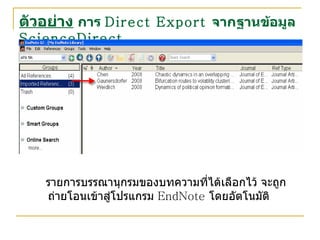
PPT
What's hot
PPT
PPT
PPT
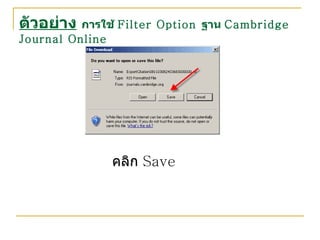
PPT
PDF
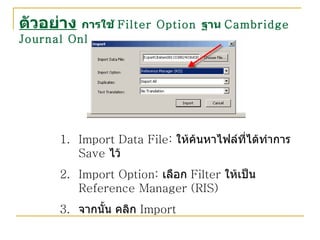
PPT
PPT
PDF
PPT
PPT
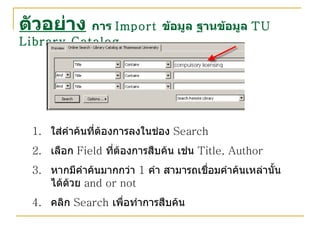
PDF
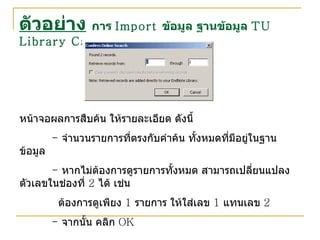
PPT
PPT
PDF
Similar to End note x2 by pathumtip
PPT
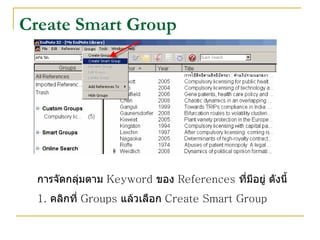
PPTX
PPT
PPT
PPT
PPTX
PPTX
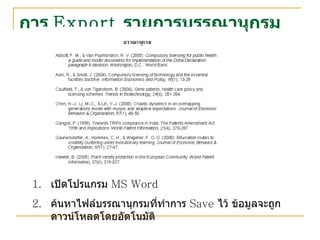
PPTX
PPTX
PPTX
วิธีการใช้งานโปรแกรม Endnote
PPTX
วิธีการใช้งานโปรแกรม Endnote
PDF
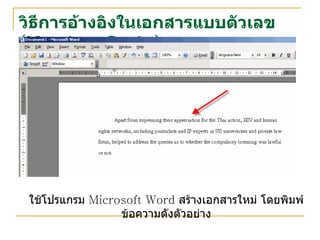
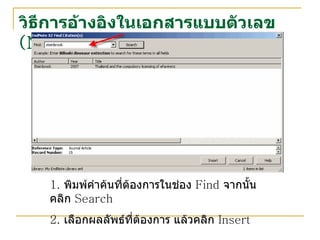
PPTX
PPT
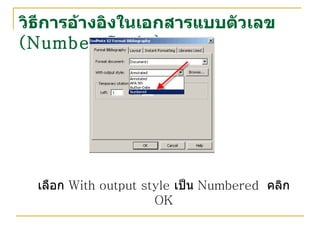
PPT
PDF
PPT
PPT
PDF
PDF
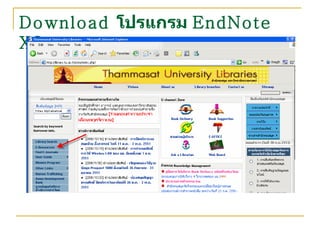
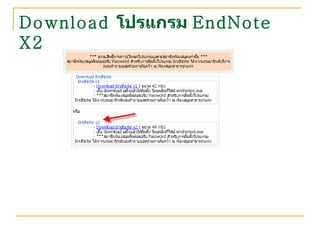
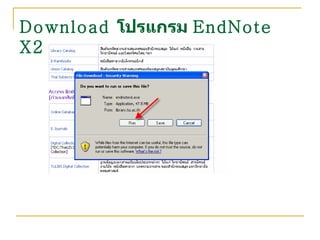
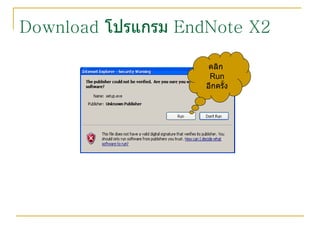
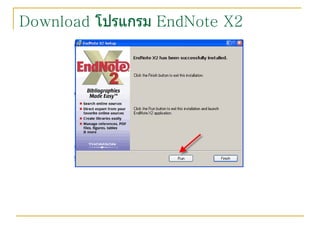
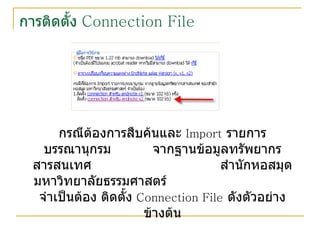
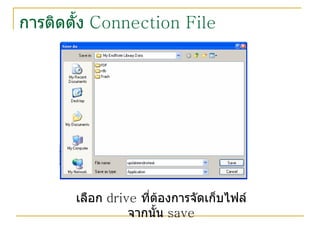
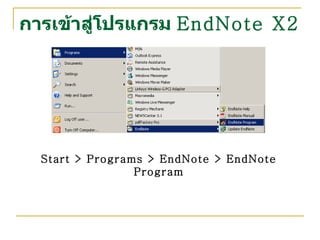
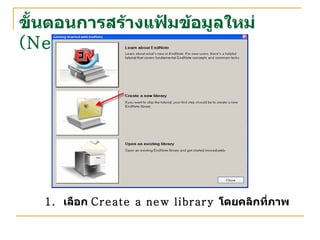
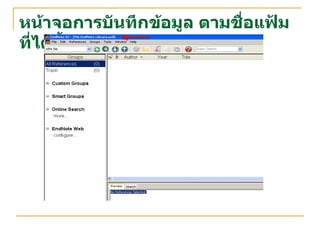
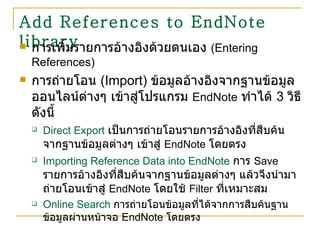
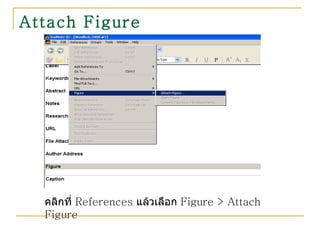
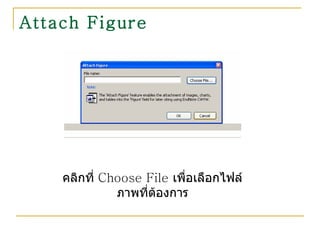
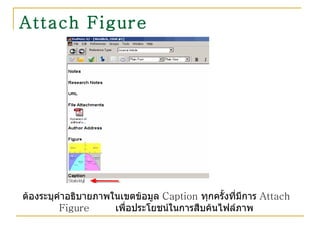
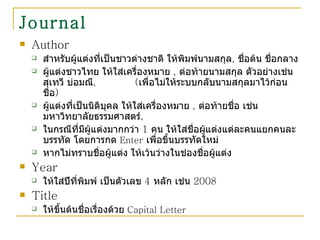
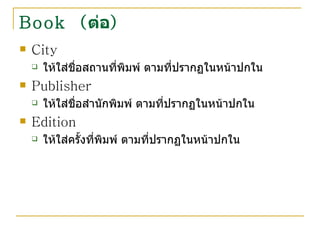
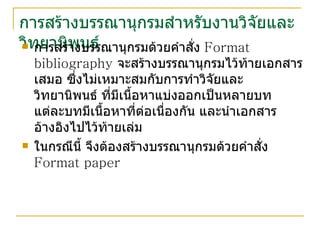
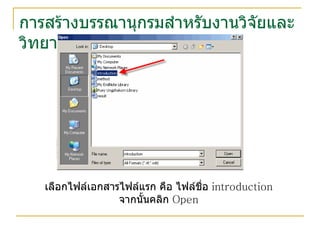
End note x2 by pathumtip 1. 2. Introduction เป็นโปรแกรมที่ใช้ในการจัดการบรรณานุกรม โดยจัดเก็บรายการในรูปของฐานข้อมูล สามารถสืบค้น แก้ไข เปลี่ยนแปลงรายการ รวมทั้ง Import ข้อมูลจากฐานข้อมูลออนไลน์ และ Export รายการบรรณานุกรมออกไปได้ สร้างและแทรกรายการอ้างอิง (Reference) ในรูปแบบ ( Style ) ต่างๆ ได้อย่างสะดวกและรวดเร็ว ฐานข้อมูลบรรณานุกรมที่สร้างขึ้น เรียกว่า Library มีนามสกุล .enl สามารถสร้าง Library ได้ไม่จำกัดจำนวน แต่ละ Library สามารถจัดเก็บรายการอ้างอิงได้ไม่จำกัดจำนวน 3. 4. 5. 6. 7. 8. 9. 10. 11. 12. 13. 14. การติดตั้ง Connection File กรณีต้องการสืบค้นและ Import รายการบรรณานุกรม จากฐานข้อมูลทรัพยากรสารสนเทศ สำนักหอสมุด มหาวิทยาลัยธรรมศาสตร์ จำเป็นต้อง ติดตั้ง Connection File ดังตัวอย่างข้างต้น 15. 16. 17. 18. 19. 20. 21. 22. Add References to EndNote library การเพิ่มรายการอ้างอิงด้วยตนเอง ( Entering References ) การถ่ายโอน (Import) ข้อมูลอ้างอิงจากฐานข้อมูลออนไลน์ต่างๆ เข้าสู่โปรแกรม EndNote ทำได้ 3 วิธี ดังนี้ Direct Export เป็นการถ่ายโอนรายการอ้างอิงที่สืบค้นจากฐานข้อมูลต่างๆ เข้าสู่ EndNote โดยตรง Importing Reference Data into EndNote การ Save รายการอ้างอิงที่สืบค้นจากฐานข้อมูลต่างๆ แล้วจึงนำมาถ่ายโอนเข้าสู่ EndNote โดยใช้ Filter ที่เหมาะสม Online Search การถ่ายโอนข้อมูลที่ได้จากการสืบค้นฐานข้อมูลผ่านหน้าจอ EndNote โดยตรง 23. 24. 25. 26. ตัวอย่าง หน้าจอการพิมพ์ข้อมูลทางบรรณานุกรม คลิกที่ เครื่องหมาย X เมื่อต้องการ Save ข้อมูล 27. 28. 29. 30. File Attachments คลิกที่ References แล้วเลือก File Attachments – Attach File 31. File Attachments เลือกไฟล์ที่ต้องการ Attach เช่น ไฟล์ PDF เอกสารฉบับเต็มของบทความนี้ 32. 33. Journal Author สำหรับผู้แต่งที่เป็นชาวต่างชาติ ให้พิมพ์นามสกุล , ชื่อต้น ชื่อกลาง ผู้แต่งชาวไทย ให้ใส่เครื่องหมาย , ต่อท้ายนามสกุล ตัวอย่างเช่น สุเทวี บ่อมณี , ( เพื่อไม่ให้ระบบกลับนามสกุลมาไว้ก่อนชื่อ ) ผู้แต่งที่เป็นนิติบุคล ให้ใส่เครื่องหมาย , ต่อท้ายชื่อ เช่น มหาวิทยาลัยธรรมศาสตร์ , ในกรณีที่มีผู้แต่งมากกว่า 1 คน ให้ใส่ชื่อผู้แต่งแต่ละคนแยกคนละบรรทัด โดยการกด Enter เพื่อขึ้นบรรทัดใหม่ หากไม่ทราบชื่อผู้แต่ง ให้เว้นว่างในช่องชื่อผู้แต่ง Year ให้ใส่ปีที่พิมพ์ เป็นตัวเลข 4 หลัก เช่น 2008 Title ให้ขึ้นต้นชื่อเรื่องด้วย Capital Letter 34. Journal ( ต่อ ) Journal สามารถใส่ได้ทั้งชื่อเต็มของวารสาร และชื่อย่อของวารสาร Volume ปีที่ Issue ฉบับที่ Pages ใส่เลขหน้าแรก - เลขหน้าสุดท้าย โดยอาจจะใส่เป็นตัวเต็ม เช่น 131-139 หรือ 131-9 35. Book Author ผู้แต่งที่เป็นชาวต่างชาติ ให้ใส่นามสกุล , ชื่อต้น ชื่อกลาง ผู้แต่งชาวไทย ให้ใส่เครื่องหมาย , ต่อท้ายนามสกุล ตัวอย่างเช่น สุเทวี บ่อมณี , ( เพื่อไม่ให้ระบบกลับนามสกุลมาไว้ก่อนชื่อ ) กรณีที่มีผู้แต่งมากกว่า 1 คน ให้ใส่ชื่อผู้แต่งแต่ละคนแยกคนละบรรทัด โดยการกด Enter เพื่อขึ้นบรรทัดใหม่ Year ให้ใส่ปีพิมพ์ที่เป็นตัวเลข 4 หลัก เช่น 2007 Title ให้ขึ้นต้นชื่อเรื่องด้วย Capital Letter 36. Book ( ต่อ ) City ให้ใส่ชื่อสถานที่พิมพ์ ตามที่ปรากฏในหน้าปกใน Publisher ให้ใส่ชื่อสำนักพิมพ์ ตามที่ปรากฏในหน้าปกใน Edition ให้ใส่ครั้งที่พิมพ์ ตามที่ปรากฏในหน้าปกใน 37. Thesis Author ผู้แต่งที่เป็นชาวต่างชาติ ให้ใส่นามสกุล , ชื่อต้น ชื่อกลาง Year ให้ใส่ปีพิมพ์ตามที่ปรากฏ เป็นตัวเลข 4 หลัก เช่น 2005 Title ให้ขึ้นต้นชื่อเรื่องด้วย Capital Letter University ให้ชื่อมหาวิทยาลัย Degree ให้ใส่ชื่อปริญญา 38. 39. ฐานข้อมูลออนไลน์ที่ใช้การ Direct Export Blackwell Synergy ABI/INFORM Academic Search Elite Academic Search Premier Business Source Complete EconLit JSTOR Oxford Journals PQDT SAGE Journals Online ScienceDirect SpringerLink 40. ตัวอย่าง การ Direct Export จากฐานข้อมูล ScienceDirect คลิกที่ □ หน้ารายการบทความที่ต้องการ คลิกที่ Export Citations 41. ตัวอย่าง การ Direct Export จากฐานข้อมูล ScienceDirect 1. Content Format สามารถเลือกรูปแบบได้ตามต้องการ 2. Export Format ให้เลือกที่ RIS format (for Reference Manager, EndNote) 3. คลิก Export 42. ตัวอย่าง การ Direct Export จากฐานข้อมูล ScienceDirect 1. เลือกชื่อ Library ที่ต้องการจัดเก็บข้อมูล 2. คลิก Open 43. ตัวอย่าง การ Direct Export จากฐานข้อมูล ScienceDirect รายการบรรณานุกรมของบทความที่ได้เลือกไว้ จะถูกถ่ายโอนเข้าสู่โปรแกรม EndNote โดยอัตโนมัติ 44. 45. 46. ตัวอย่าง การใช้ Filter Option ฐาน Cambridge Journal Online คลิกที่ □ ท้ายบทความที่ต้องการ จากนั้น คลิกที่ Export Citation (s) 47. ตัวอย่าง การใช้ Filter Option ฐาน Cambridge Journal Online เลือกไฟล์ในรูปแบบ RIS จากนั้นคลิก Download 48. ตัวอย่าง การใช้ Filter Option ฐาน Cambridge Journal Online คลิก Save 49. ตัวอย่าง การใช้ Filter Option ฐาน Cambridge Journal Online จาก File Menu เลือกคำสั่ง Import หรือ คลิกที่ icon ตามตัวอย่าง 50. ตัวอย่าง การใช้ Filter Option ฐาน Cambridge Journal Online Import Data File: ให้ค้นหาไฟล์ที่ได้ทำการ Save ไว้ Import Option: เลือก Filter ให้เป็น Reference Manager (RIS) จากนั้น คลิก Import 51. 52. Searching Online Database การ Import ข้อมูลจากการติดต่อไปยัง Remote Access เช่น OPAC ของห้องสมุดในต่างประเทศ รวมถึงการ Import ข้อมูลจาก TU Library Catalog ด้วย 53. ตัวอย่าง การ Import ข้อมูล ฐานข้อมูล TU Library Catalog จาก Tools Menu เลือก Online Search หรือ คลิกที่ icon ตามตัวอย่าง 54. ตัวอย่าง การ Import ข้อมูล ฐานข้อมูล TU Library Catalog ค้นหาฐานข้อมูลที่ชื่อ Thammasat University จากนั้น คลิก Choose 55. ตัวอย่าง การ Import ข้อมูล ฐานข้อมูล TU Library Catalog ใส่คำค้นที่ต้องการลงในช่อง Search เลือก Field ที่ต้องการสืบค้น เช่น Title, Author หากมีคำค้นมากกว่า 1 คำ สามารถเชื่อมคำค้นเหล่านั้นได้ด้วย and or not คลิก Search เพื่อทำการสืบค้น 56. ตัวอย่าง การ Import ข้อมูล ฐานข้อมูล TU Library Catalog หน้าจอผลการสืบค้น ให้รายละเอียด ดังนี้ - จำนวนรายการที่ตรงกับคำค้น ทั้งหมดที่มีอยู่ในฐานข้อมูล - หากไม่ต้องการดูรายการทั้งหมด สามารถเปลี่ยนแปลงตัวเลขในช่องที่ 2 ได้ เช่น ต้องการดูเพียง 1 รายการ ให้ใส่เลข 1 แทนเลข 2 - จากนั้น คลิก OK 57. ตัวอย่าง การ Import ข้อมูล ฐานข้อมูล TU Library Catalog ระบบจะแสดงจำนวนรายการที่ได้ Import เข้ามายังระบบ 58. 59. Create Custom Group เลือกรายการที่ต้องการจัดกลุ่มข้อมูล คลิกที่ References > Add References To > Create Custom Group 60. 61. Create Smart Group การจัดกลุ่มตาม Keyword ของ References ที่มีอยู่ ดังนี้ 1. คลิกที่ Groups แล้วเลือก Create Smart Group 62. 63. Create Smart Group 3. ระบบจะแสดงรายการ References ที่ได้จากการจัดกลุ่มตาม Keyword หากต้องการเปลี่ยนชื่อกลุ่มให้สอดคล้องกับ Keyword ให้คลิกขวาที่คำว่า New Smart Group แล้วเปลี่ยนชื่อตามต้องการ 64. 65. การ Export รายการบรรณานุกรม จาก File Menu เลือกคำสั่ง Export หรือคลิกที่ icon ตามตัวอย่าง 66. การ Export รายการบรรณานุกรม ตั้งชื่อไฟล์ พร้อมระบุที่จัดเก็บ จัดเก็บไฟล์เป็น Rich Text Format ให้มีนามสกุล . rtf คลิก Save 67. การ Export รายการบรรณานุกรม เปิดโปรแกรม MS Word ค้นหาไฟล์บรรณานุกรมที่ทำการ Save ไว้ ข้อมูลจะถูกดาวน์โหลดโดยอัตโนมัติ 68. 69. 70. 71. 72. 73. 74. ตัวอย่าง หน้าจอการอ้างอิงในเอกสาร แบบตัวเลข 75. 76. การเปลี่ยนรูปแบบการอ้างอิง ในช่อง With output style เลือกรูปแบบการอ้างอิงที่ต้องการ จากนั้นคลิก OK ตัวอย่าง เลือกการอ้างอิงแบบ APA 5 th ซึ่งเป็นการอ้างอิงแบบนาม - ปี 77. 78. 79. 80. 81. 82. การสร้างบรรณานุกรมสำหรับงานวิจัยและวิทยานิพนธ์ 1. บันทึกเอกสาร โดยในช่อง File name ตั้งชื่อว่า Introduction 2. ในช่อง Save as type ให้เลือกเป็น Rich Text Format 3. สร้างเอกสารและแทรกการอ้างอิง เพิ่มอีก 2 ไฟล์ ใช้ชื่อว่า Method.rft และ Result.rft 83. 84. 85. 86. 87. 88. Thank You มีปัญหาในการใช้งาน กรุณาติดต่อ บรรณารักษ์บริการตอบคำถามและช่วยการค้นคว้า ห้องสมุดป๋วยฯ อึ๊งภากรณ์ 0 2613-3550 [email_address] [email_address]








































![Thank You มีปัญหาในการใช้งาน กรุณาติดต่อ บรรณารักษ์บริการตอบคำถามและช่วยการค้นคว้า ห้องสมุดป๋วยฯ อึ๊งภากรณ์ 0 2613-3550 [email_address] [email_address]](https://image.slidesharecdn.com/endnotex2bypathumtip-101015022549-phpapp01/85/End-note-x2-by-pathumtip-88-320.jpg)


