โดย... ประภาศรี ฟุ้ง ศรีว ิโ รจน์
   โดย... ประภาศรี ฟุ้ง ศรีว ิโ รจน์
      prapasri@book.co.th
      prapasri@book.co.th
   แผนกสนับ สนุน ฝ่า ยทรัพ ยากร
   แผนกสนับ สนุน ฝ่า ยทรัพ ยากร
    อิเเล็ก ทรอนิก ส์ท างการศึก ษา
    อิ ล็ก ทรอนิก ส์ท างการศึก ษา
บริษ ัท บุ๊ค โปรโมชั่น แอนด์ เซอร์ว ิส
                จำา กัด
                จำา กัด
                                       ปรับ ปรุง ล่า สุด 24/09/55
Introduction
                                                       Introduction


      EndNote เป็น โปรแกรมที่ใ ช้ส ำา หรับ จัด การข้อ มูล
      EndNote เป็น โปรแกรมที่ใ ช้ส ำา หรับ จัด การข้อ มูล
ทางบรรณานุก รมที่ไ ด้ม าจากการสืบ ค้น แหล่ง ข้อ มูล ต่า ง
ๆ เช่น ฐานข้อ มูล ออนไลน์ หรือ ฐานข้อ มูล ของห้อ งสมุด
                   (Library OPAC)
                    (Library OPAC)

        EndNote สามารถจัด เก็บ ได้ท ั้ง รูป ภาพ ตาราง
        EndNote สามารถจัด เก็บ ได้ท ั้ง รูป ภาพ ตาราง
กราฟ และบรรณานุก รม ซึ่ง เก็บ ไว้ใ นลัก ษณะฐานข้อ มูล
ห้อ งสมุด ส่ว นตัว (Private Reference Library) เพื่อ ให้
สามารถนำา ข้อ มูล เหล่า นั้น มาใช้ใ นการอ้า งอิง ภายในตัว
          เล่ม วิท ยานิพ นธ์ห รือ งานวิจ ัย ต่อ ไป
           เล่ม วิท ยานิพ นธ์ห รือ งานวิจ ัย ต่อ ไป
Introduction
                                                                 Introduction

•• จัด เก็บ รายละเอีย ดต่า งง ๆ ของรายการทางบรรณานุก รมไว้ใ น Library
   จัด เก็บ รายละเอีย ดต่า ๆ ของรายการทางบรรณานุก รมไว้ใ น Library
ของ EndNote
 ของ EndNote
•• สามารถสร้า งง Library ได้ไ ม่จ ำา กัด จำา นวน และ แต่ล ะะ Library สามารถ
   สามารถสร้า Library ได้ไ ม่จ ำา กัด จำา นวน และ แต่ล Library สามารถ
จัด เก็บ รายการอ้า งอิงงได้ไ ม่จ ำา กัด จำา นวน
 จัด เก็บ รายการอ้า งอิ ได้ไ ม่จ ำา กัด จำา นวน
•• มีร ูป แบบบรรณานุก รมที่ห ลากหลายต่อ การใช้งงานมากกว่า 5,000 รูป
   มีร ูป แบบบรรณานุก รมที่ห ลากหลายต่อ การใช้ านมากกว่า 5,000 รูป
แบบ
 แบบ
•• สามารถสร้า งง Group Set ได้ส ูงูงสุด 500 Group ต่อ หนึ่ง่งห้อ งสมุด
   สามารถสร้า Group Set ได้ส สุด 500 Group ต่อ หนึ ห้อ งสมุด
•• สามารถสร้า งง Custom Group และ Smart Group รวมกัน ได้ส ูงูงสุด
   สามารถสร้า Custom Group และ Smart Group รวมกัน ได้ส สุด
500 Group ต่อ หนึ่ง่งห้อ งสมุด
 500 Group ต่อ หนึ ห้อ งสมุด
•• สามารถถ่า ยโอนไฟล์เเ อกสารรูปแบบ PDF (Importing PDF Files)
   สามารถถ่า ยโอนไฟล์ อกสารรูป แบบ PDF (Importing PDF Files)
•• ไฟล์ PDF ที่จ ัด เก็บ ในโปรแกรม สามารถเพิ่ม หรือ ไฮไลท์ข อ ความที่ ่
   ไฟล์ PDF ที่จ ัด เก็บ ในโปรแกรม สามารถเพิ่ม หรือ ไฮไลท์ข้ อ ความที
                                                                   ้
สำา คัญ ค้น หาเรื่อ งที่ส นใจภายในเอกสาร พร้อ มทั้ง้งบัน ทึก หรือ สั่ง่งพิม พ์
 สำา คัญ ค้น หาเรื่อ งที่ส นใจภายในเอกสาร พร้อ มทั บัน ทึก หรือ สั พิม พ์
เอกสารได้ด ้ว ย
 เอกสารได้ด ้ว ย
•• ส่งงอีเเ มลรายการอ้างอิงงพร้อ มเอกสารฉบับ เต็ม ได้
   ส่ อี มลรายการอ้า งอิ พร้อ มเอกสารฉบับ เต็ม ได้
•• มีก ารค้น หาการปรับ ปรุงงเนื้อ หาใหม่ข องรายการอ้า งอิงง ที่ม ีอ ยูเ ดิม (Find
   มีก ารค้น หาการปรับ ปรุ เนื้อ หาใหม่ข องรายการอ้า งอิ ที่ม ีอ ยูเ่ ดิม (Find
                                                                     ่
Reference Updates)
 Reference Updates)
Introduction
                                                                     Introduction

•• เปลีย นรูป แบบเค้า โครงหน้า จอการใช้งงานโปรแกรม (Layout)
       ่
    เปลี่ย นรูป แบบเค้า โครงหน้า จอการใช้ านโปรแกรม (Layout)
•• เปลีย นรูป แบบตัว อัก ษรของชื่อ เรื่อ งง ชื่อ วารสาร หรือ เขตข้อ มูล ที่ ่
       ่
    เปลี่ย นรูป แบบตัว อัก ษรของชื่อ เรื่อ ชื่อ วารสาร หรือ เขตข้อ มูล ที
ต้อ งการ (Change Case)
 ต้อ งการ (Change Case)
•• สามารถค้น หาไฟล์เเ อกสารฉบับเต็ม ของเอกสารได้ โดยทำา การค้น หา
   สามารถค้น หาไฟล์ อกสารฉบับ เต็ม ของเอกสารได้ โดยทำา การค้น หา
จาก ISI Web of Knowledge Full Text Links ,, EndNote Web
 จาก ISI Web of Knowledge Full Text Links EndNote Web
Services, DOI (Digital Object Identifier), PubMed LinkOut และ
 Services, DOI (Digital Object Identifier), PubMed LinkOut และ
OpenURL
 OpenURL
•• สามารถสร้า งบรรณานุก รมให้ก ับ เอกสารในแต่ล ะบทโดยแยกเป็น หลาย
   สามารถสร้า งบรรณานุก รมให้ก บ เอกสารในแต่ล ะบทโดยแยกเป็น หลาย
                                      ั
ไฟล์ พร้อ มทั้ง้งสร้า งเอกสารอ้า งอิงงที่อ ยู่ท ้า ยเอกสารให้ด ้ว ย
 ไฟล์ พร้อ มทั สร้า งเอกสารอ้า งอิ ที่อ ยูท ้า ยเอกสารให้ด ้ว ย
                                              ่
•• สามารถเปลี่ย นรูป แบบการอ้า งอิงงในเนื้อ หา (Citation in Text) ได้
   สามารถเปลี่ย นรูป แบบการอ้า งอิ ในเนื้อ หา (Citation in Text) ได้
หลากหลายรูป แบบ เช่น Display as: Author (Year), Exclude
 หลากหลายรูป แบบ เช่น Display as: Author (Year), Exclude
Author, Exclude Year, Exclude Author & Year และ Show Only in
 Author, Exclude Year, Exclude Author & Year และ Show Only in
Bibliography เป็น ต้น
 Bibliography เป็น ต้น
•• สามารถใช้งง านร่วมกับ โปรแกรมจัด การเอกสารทั่ว ไป Microsoft Word
   สามารถใช้ านร่ว มกับ โปรแกรมจัด การเอกสารทั่ว ไป Microsoft Word
for Windows 2003, 2007 และ 2010, OpenOffice.org version 3
 for Windows 2003, 2007 และ 2010, OpenOffice.org version 3
Start EndNote Program
                                       Start EndNote Program


คลิก ที่ ่ Start เลือ ก All Programs – EndNote – EndNote Program
คลิก ที Start เลือ ก All Programs – EndNote – EndNote Program
Create a new library
                                                       Create a new library


                            1


1. เลือ กที่ ่ Create a new library เพื่อ สร้า งห้อ งสมุด ใหม่ หรือ เลือ กที่ ่
1. เลือ กที Create a new library เพื่อ สร้า งห้อ งสมุด ใหม่ หรือ เลือ กที
Open an existing library เพื่อ เลือ กห้อ งสมุด ที่ม ีอ ยู่แ ล้ว
Open an existing library เพือ เลือ กห้อ งสมุด ที่ม ีอ ยูแ ล้ว
                                 ่                        ่
Create a new library
                                                      Create a new library


                                      2


                                      3


2. เลือ กสถานที่จ ัด เก็บ ห้อ งสมุด
2. เลือ กสถานที่จ ัด เก็บ ห้อ งสมุด       3. ระบุช ื่อ ห้อ งสมุด แล้ว คลิก Save
                                          3. ระบุช ื่อ ห้อ งสมุด แล้ว คลิก Save
EndNote Library
EndNote Library
Add References to EndNote library
           Add References to EndNote library

   1. การเพิ่ม รายการอ้า งอิงงด้ว ยตนเอง (Entering a References)
   1. การเพิ่ม รายการอ้า งอิ ด้ว ยตนเอง (Entering a References)
2. การถ่า ยโอนข้อ มูล อ้า งอิงง จากฐานข้อมูล การสืบ ค้น เข้า สู่ ่ EndNote
2. การถ่า ยโอนข้อ มูล อ้า งอิ จากฐานข้อ มูล การสืบ ค้น เข้า สู EndNote
      2.1 Direct Export เป็น การถ่า ยโอนรายการอ้า งอิงงที่ส ืบ ค้น จาก
      2.1 Direct Export เป็น การถ่า ยโอนรายการอ้า งอิ ที่ส ืบ ค้น จาก
              ฐานข้อ มูล ต่า งๆเข้า สู่ ่ EndNote โดยตรง
               ฐานข้อ มูล ต่า งๆเข้า สู EndNote โดยตรง
     2.2 Importing Reference Data into EndNote ต้อ งบัน ทึก
      2.2 Importing Reference Data into EndNote ต้อ งบัน ทึก
รายการอ้า งอิงงที่ส ืบ ค้น จากฐานข้อ มูล ต่า งๆก่อ น แล้ว นำา มาถ่า ยโอนเข้า สู่ ่
รายการอ้า งอิ ที่ส ืบ ค้น จากฐานข้อ มูล ต่า งๆก่อ น แล้ว นำา มาถ่า ยโอนเข้า สู
                   EndNote โดยใช้ Filter ที่เ่เ หมาะสม
                   EndNote โดยใช้ Filter ที หมาะสม
         2.3 Importing PDF Files to Create New References
          2.3 Importing PDF Files to Create New References
      เป็น การถ่า ยโอนไฟล์เเ อกสารรูปแบบ PDF เข้า สู่ ่ EndNote
       เป็น การถ่า ยโอนไฟล์ อกสารรูป แบบ PDF เข้า สู EndNote
     2.4 Searching an Online Databases ถ่า ยโอนข้อ มูล ที่ไ ด้จ าก
     2.4 Searching an Online Databases ถ่า ยโอนข้อ มูล ที่ไ ด้จ าก
         การสืบ ค้น ฐานข้อ มูล ผ่า นหน้า จอ EndNote โดยตรง
         การสืบ ค้น ฐานข้อ มูล ผ่า นหน้า จอ EndNote โดยตรง
Entering a References
                                   Entering a References
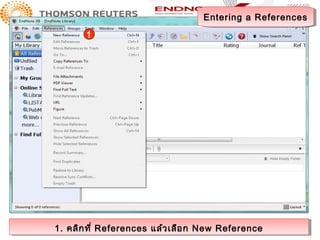
       1


1. คลิก ที่ ่ References แล้ว เลือ ก New Reference
1. คลิก ที References แล้ว เลือ ก New Reference
Entering a References
                                          Entering a References


           2


2. เลือ กประเภทสิ่ง่งพิม พ์ท ี่ต ้อ งการจากส่ว น Reference Type
2. เลือ กประเภทสิ พิม พ์ท ี่ต ้อ งการจากส่ว น Reference Type
Entering a References
                                                    Entering a References


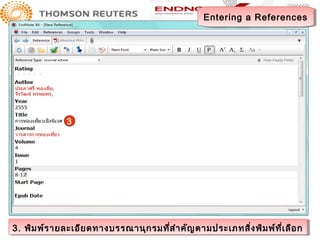
               3


3. พิม พ์ร ายละเอีย ดทางบรรณานุก รมที่ส ำา คัญ ตามประเภทสิ่ง่งพิม พ์ท ี่เี่เ ลือก
3. พิม พ์ร ายละเอีย ดทางบรรณานุก รมที่ส ำา คัญ ตามประเภทสิ พิม พ์ท ลือ ก
Entering a References
                                                    Entering a References


             4


                                       5


4. คลิก ที่ ่ File – Close Reference
4. คลิก ที File – Close Reference          5. คลิก ปุ่ม Yes เพื่อ บัน ทึก ข้อ มูล
                                           5. คลิก ปุ่ม Yes เพื่อ บัน ทึก ข้อ มูล
Attach File
                                                        Attach File

                    1


                                       2


1. คลิก ที่ร ูป
1. คลิก ที่ร ูป      (Attach File) เพื่อ แทรกไฟล์เเอกสาร
                      (Attach File) เพื่อ แทรกไฟล์ อกสาร
2. เลือ กไฟล์ท ี่ต ้อ งการ เช่น ไฟล์ PDF, PowerPoint, Word, Excel
Attach File
                                                            Attach File


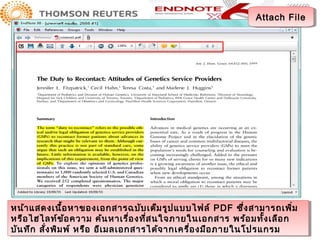
หน้า แสดงเนื้อ หาของเอกสารฉบับ เต็ม รูป แบบไฟล์ PDF ซึ่ง่งสามารถเพิ่ม
หน้า แสดงเนื้อ หาของเอกสารฉบับ เต็ม รูป แบบไฟล์ PDF ซึ สามารถเพิ่ม
หรือ ไฮไลท์ข อ ความ ค้น หาเรื่อ งที่ส นใจภายในเอกสาร พร้อ มทั้ง้งเลือ ก
หรือ ไฮไลท์ข้ ้อ ความ ค้น หาเรื่อ งที่ส นใจภายในเอกสาร พร้อ มทั เลือ ก
บัน ทึก สั่ง่งพิม พ์ หรือ อีเเ มลเอกสารได้จากเครื่อ งมือ ภายในโปรแกรม
บัน ทึก สั พิม พ์ หรือ อี มลเอกสารได้จ ากเครื่อ งมือ ภายในโปรแกรม
Email References and PDF form EndNote
               Email References and PDF form EndNote


การส่งงอีเเ มลรายการอ้างอิงงพร้อ มเอกสารฉบับ เต็ม
การส่ อี มลรายการอ้า งอิ พร้อ มเอกสารฉบับ เต็ม
Attach Figure
                                               Attach Figure


                     1


1. คลิก ที่ ่ References เลือ ก Figure – Attach Figure
1. คลิก ที References เลือ ก Figure – Attach Figure
Attach Figure
                                                  Attach Figure


                                          2


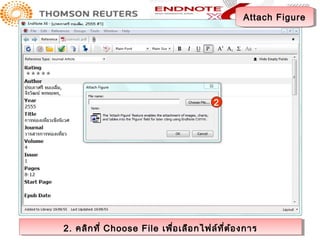
2. คลิก ที่ ่ Choose File เพื่อ เลือ กไฟล์ท ี่ต ้อ งการ
2. คลิก ที Choose File เพื่อ เลือ กไฟล์ท ี่ต ้อ งการ
Attach Figure
                                         Attach Figure


                   3


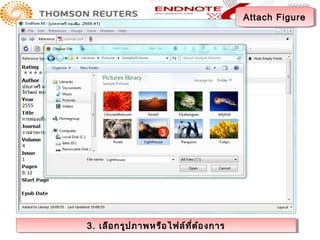
3. เลือ กรูป ภาพหรือ ไฟล์ท ี่ต ้อ งการ
Attach Figure
                                              Attach Figure


 4


4. ระบุค ำา อธิบ ายภาพหรือ ไฟล์ใ นเขตข้อ มูล Caption
Change Case
Change Case
                                                                 Change Case

                                                                  2


                                          1


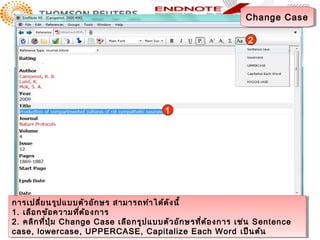
การเปลี่ย นรูป แบบตัว อัก ษร สามารถทำาา ได้ด ัง นี้
 การเปลี่ย นรูป แบบตัว อัก ษร สามารถทำ ได้ด ัง นี้
1. เลือ กข้อ ความทีต ้อ งการ
                     ่
 1. เลือ กข้อ ความที่ต ้อ งการ
2. คลิก ที่ป ุ่ม Change Case เลือ กรูป แบบตัว อัก ษรที่ต ้อ งการ เช่น Sentence
 2. คลิก ที่ป ุ่ม Change Case เลือ กรูป แบบตัว อัก ษรที่ต ้อ งการ เช่น Sentence
case, lowercase, UPPERCASE, Capitalize Each Word เป็น ต้น
 case, lowercase, UPPERCASE, Capitalize Each Word เป็น ต้น
Change Case
           Change Case


Capitalize Each Word
Bibliographic Styles
Bibliographic Style
                                                  Bibliographic Style

                   1


1. เลือ กรูป แบบทางบรรณานุก รมที่ต ้อ งการ คลิก ที่ ่ Select Another
1. เลือ กรูป แบบทางบรรณานุก รมที่ต ้อ งการ คลิก ที Select Another
Bibliographic Style
                                        Bibliographic Style


                                  2


2. เลือ กรูป แบบทางบรรณานุก รมที่ต ้อ งการและคลิก Choose
Direct Export
Direct Export
                                                  Direct Export


                                            2


 1


1. เลือ กรายการที่ต ้อ งการ
1. เลือ กรายการที่ต ้อ งการ   2. คลิก ที่ ่ Export เลือ ก EndNote
                              2. คลิก ที Export เลือ ก EndNote
Direct Export
                            Direct Export


                        3


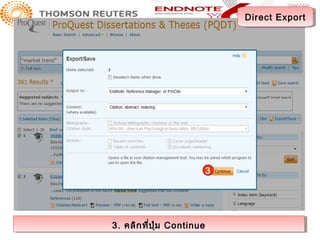
3. คลิก ที่ป ุ่ม Continue
Direct Export
                            Direct Export


                        4

4. คลิก ที่ป ุ่ม Open
Direct Export
                                                Direct Export


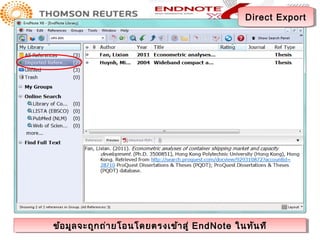
ข้อ มูล จะถูก ถ่า ยโอนโดยตรงเข้า สู่ ่ EndNote ในทัน ที
ข้อ มูล จะถูก ถ่า ยโอนโดยตรงเข้า สู EndNote ในทัน ที
Importing Reference
 Data into EndNote
Importing Reference Data
                                    Importing Reference Data


                                            2


 1


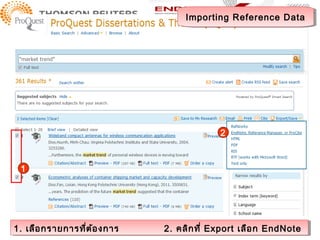
1. เลือ กรายการที่ต ้อ งการ
1. เลือ กรายการที่ต ้อ งการ   2. คลิก ที่ ่ Export เลือ ก EndNote
                              2. คลิก ที Export เลือ ก EndNote
Importing Reference Data
                    Importing Reference Data


                        3


3. คลิก ที่ป ุ่ม Continue
Importing Reference Data
                                Importing Reference Data


                                                    4


4. คลิก ที่ ่ Save as เพื่อ เลือ กบัน ทึก ข้อ มูล
4. คลิก ที Save as เพื่อ เลือ กบัน ทึก ข้อ มูล
Importing Reference Data
                                             Importing Reference Data


                                        5


5. เลือ กที่จ ัด เก็บ ข้อ มูล ระบุช ื่อ ไฟล์แ ละคลิก Save เพื่อ บัน ทึก
Importing Reference Data
                               Importing Reference Data


     6


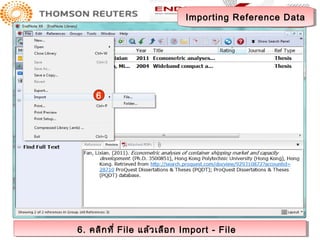
6. คลิก ที่ ่ File แล้ว เลือ ก Import -- File
6. คลิก ที File แล้ว เลือ ก Import File
Importing Reference Data
                                                        Importing Reference Data


                                                          7


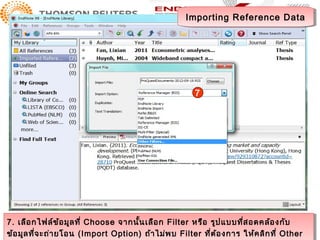
7. เลือ กไฟล์ข ้อ มูล ที่ ่ Choose จากนั้น เลือ ก Filter หรือ รูป แบบที่ส อดคล้อ งกับ
7. เลือ กไฟล์ข ้อ มูล ที Choose จากนั้น เลือ ก Filter หรือ รูป แบบที่ส อดคล้อ งกับ
ข้อ มูล ที่จ ะถ่าา ยโอน (Import Option) ถ้าา ไม่พ บ Filter ที่ต ้อ งการ ให้ค ลิก ที่ ่ Other
ข้อ มูล ที่จ ะถ่ ยโอน (Import Option) ถ้ ไม่พ บ Filter ที่ต ้อ งการ ให้ค ลิก ที Other
Importing Reference Data
                            Importing Reference Data


                          8


8. เลือ ก Filter ที่ต ้อ งการและคลิก Choose
Importing Reference Data
                             Importing Reference Data


                       9


9. คลิก ที่ ่ Import เพื่อ ถ่า ยโอนข้อ มูล
9. คลิก ที Import เพือ ถ่า ยโอนข้อ มูล
                          ่
Importing PDF Files to
Create New References
Importing PDF Files
                                        Importing PDF Files


       1


1. คลิก ที่ ่ File แล้ว เลือ ก Import -- File
1. คลิก ที File แล้ว เลือ ก Import File
Importing PDF Files
                                                       Importing PDF Files


                                            2


2. คลิก ที่ ่ Choose เพื่อ เลือ กไฟล์เเ อกสารฉบับเต็ม (Full Text) ที่ต ้อ งการ
2. คลิก ที Choose เพื่อ เลือ กไฟล์ อกสารฉบับ เต็ม (Full Text) ที่ต ้อ งการ
ถ่า ยโอนจากนั้น ในส่ว น Import Option เลือ ก Filter ชื่อ PDF แล้ว คลิก
Importing PDF Files
                                                 Importing PDF Files


เอกสารฉบับ เต็ม ที่ถ ูก ถ่า ยโอนเข้า มา จะให้ร ายละเอีย ดทาง
 เอกสารฉบับ เต็ม ที่ถ ก ถ่า ยโอนเข้า มา จะให้ร ายละเอีย ดทาง
                      ู
บรรณานุก รมอย่า งสมบูร ณ์ ซึ่ง่งเอกสารดังงกล่า วต้อ งมีห มายเลข DOI
 บรรณานุก รมอย่า งสมบูร ณ์ ซึ เอกสารดั กล่า วต้อ งมีห มายเลข DOI
Searching Online
   Databases
Searching Online Databases
                                               Searching Online Databases
       1


                2


1. คลิก ที่ ่ Online Search Mode
1. คลิก ที Online Search Mode
2. เลือ กแหล่งงข้อ มูล ที่ส ืบ ค้น หรือ คลิก ที่ ่ More เพื่อ เลือ กแหล่งงข้อ มูล
2. เลือ กแหล่ ข้อ มูล ที่ส ืบ ค้น หรือ คลิก ที More เพื่อ เลือ กแหล่ ข้อ มูล
Searching Online Databases
                                         Searching Online Databases


                                                           3


                                         4


3. พิม พ์ค ำา ค้น ที่ต ้อ งการ แล้ว คลิก Search
4. เลือ กระบุจ ำา นวนผลลัพ ธ์ท ี่ต ้อ งการได้ จากนั้น คลิก OK
4. เลือ กระบุจ ำา นวนผลลัพ ธ์ท ี่ต อ งการได้ จากนั้น คลิก OK
                                     ้
Searching Online Databases
                                     Searching Online Databases


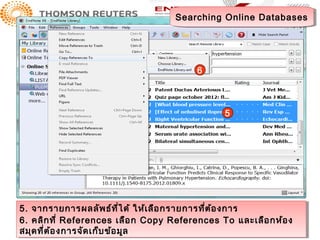
                                          6


                                                 5


5. จากรายการผลลัพ ธ์ท ี่ไ ด้ ให้เเ ลือกรายการที่ต ้อ งการ
5. จากรายการผลลัพ ธ์ท ี่ไ ด้ ให้ ลือ กรายการที่ต ้อ งการ
6. คลิก ที่ ่ References เลือ ก Copy References To และเลือ กห้อ งง
6. คลิก ที References เลือ ก Copy References To และเลือ กห้อ
สมุด ที่ต ้อ งการจัด เก็บ ข้อ มูล
Create Custom Group
Create Custom Group
                                            Create Custom Group


                                                  1

                              2


1. เลือ กรายการที่ต ้อ งการจัด กลุ่ม ข้อ มูล
2. คลิก ที่ ่ Groups เลือ ก Add References To เลือ ก Create Custom
2. คลิก ที Groups เลือ ก Add References To เลือ ก Create Custom
Create Custom Group
                                       Create Custom Group


3


    3. ระบุช ื่อ กลุม ข้อ มูล ย่อ ยที่ต ้อ งการ
                    ่
    3. ระบุช ื่อ กลุ่ม ข้อ มูล ย่อ ยที่ต ้อ งการ
Create Smart Group
Create Smart Group
                                              Create Smart Group


                       1


Create Smart Group การจัด กลุ่ม รายการอ้า งอิงงโดยใช้ก ารสืบ ค้น
Create Smart Group การจัด กลุ่ม รายการอ้า งอิ โดยใช้ก ารสืบ ค้น
1. คลิก ที่ ่ Groups แล้ว เลือ ก Create Smart Group
1. คลิก ที Groups แล้ว เลือ ก Create Smart Group
Create Smart Group
                                                     Create Smart Group


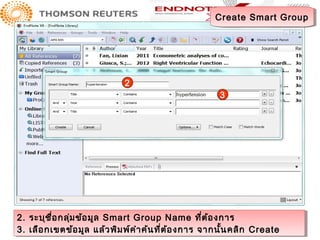
                             2
                                                       3


2. ระบุช ื่อ กลุม ข้อ มูล Smart Group Name ที่ต ้อ งการ
                ่
2. ระบุช ื่อ กลุ่ม ข้อ มูล Smart Group Name ที่ต ้อ งการ
3. เลือ กเขตข้อ มูล แล้ว พิม พ์ค ำา ค้น ที่ต ้อ งการ จากนั้น คลิก Create
Create Smart Group
                                Create Smart Group


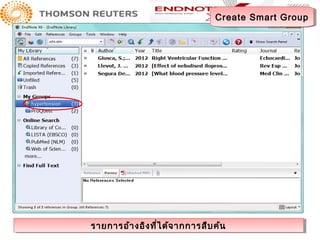
รายการอ้า งอิงง ที่ไ ด้จากการสืบ ค้น
รายการอ้า งอิ ที่ไ ด้จ ากการสืบ ค้น
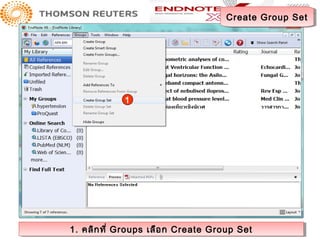
Create Group Set
Create Group Set
                                     Create Group Set


             1


1. คลิก ที่ ่ Groups เลือ ก Create Group Set
1. คลิก ที Groups เลือ ก Create Group Set
Create Group Set
                                      Create Group Set


2


    2. ระบุช ื่อ Group Set ที่ต ้อ งการ
    2. ระบุช ื่อ Group Set ที่ต ้อ งการ
Find Full Text
Find Full Text
                                                         Find Full Text


                                                     1


                           2


1. เลือ กรายการอ้า งอิงง
1. เลือ กรายการอ้า งอิ     2. คลิก ที่ ่ References เลือ ก Find Full
                           2. คลิก ที References เลือ ก Find Full
Find Full Text
                                                 Find Full Text


ผลของการค้น หาเอกสารฉบับ เต็ม จะแสดงออกเป็น 2 รูป แบบ คือ
1. Found PDF พบไฟล์เเ อกสารฉบับเต็ม รูป แบบ PDF
1. Found PDF พบไฟล์ อกสารฉบับ เต็ม รูป แบบ PDF
2. Found URL พบ URL Link ของเอกสารต้น ฉบับ นั้น
Find Reference Updates
                                            Find Reference Updates

                                               1


                         2


Find Reference Updates เป็น การค้น หาการปรับ ปรุงงเนื้อ หาใหม่ข อง
Find Reference Updates เป็น การค้น หาการปรับ ปรุ เนื้อ หาใหม่ข อง
รายการอ้า งอิงง ที่ม ีอยู่เเดิม
รายการอ้า งอิ ที่ม ีอ ยู่ ดิม
1. เลือ กรายการอ้า งอิงง 2. คลิก ที่ ่ References -- Find Reference
1. เลือ กรายการอ้า งอิ          2. คลิก ที References Find Reference
Find Reference Updates
                                             Find Reference Updates


                                       3


3. หน้า จอแสดงผลการค้น หา ถ้า มีก ารปรับ ปรุงงเนื้อ หาใหม่ จะแสดงเป็น
3. หน้า จอแสดงผลการค้น หา ถ้า มีก ารปรับ ปรุ เนื้อ หาใหม่ จะแสดงเป็น
ไฮไลท์ส ีฟ ้า ซึ่ง่งสามารถคัด ลอก หรือ คลิก ที่ป ุ่ม Update All Fields
ไฮไลท์ส ีฟ ้า ซึ สามารถคัด ลอก หรือ คลิก ที่ป ุ่ม Update All Fields
ปรับ ปรุงงทุก เขตข้อ มูล หรือ Update Empty Fields ปรับ ปรุงงเฉพาะเขต
ปรับ ปรุ ทุก เขตข้อ มูล หรือ Update Empty Fields ปรับ ปรุ เฉพาะเขต
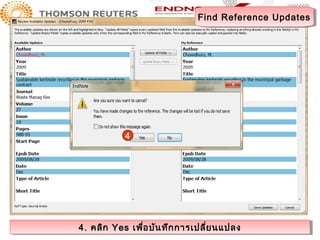
Find Reference Updates
                             Find Reference Updates


           4


4. คลิก Yes เพื่อ บัน ทึก การเปลี่ย นแปลง
4. คลิก Yes เพือ บัน ทึก การเปลี่ย นแปลง
                 ่
Change Layout
Change Layout
                                                        Change Layout


คลิก ที่ป ุ่ม Layout เพื่อ ปรับ เปลี่ย นรูป แบบเค้า โครงหน้า จอการใช้งงาน
คลิก ที่ป ุ่ม Layout เพื่อ ปรับ เปลี่ย นรูป แบบเค้า โครงหน้า จอการใช้ าน
Change Layout
          Change Layout


Reference Panel: Right
Using EndNote While
Writing a Paper With
  Microsoft Word
Cite While You Write
                                     Cite While You Write


   1


1. ใน Word คลิก แถบ EndNote X6 – Insert Citation- Find
Cite While You Write
                                                    Cite While You Write
                  2

                                                3


                                               4


2. พิม พ์ค ำา ค้น แล้ว คลิก Find
2. พิม พ์ค ำา ค้น แล้ว คลิก Find   3. เลือ กรายการอ้า งอิงงที่ต ้อ งการ
                                   3. เลือ กรายการอ้า งอิ ที่ต ้อ งการ
4. คลิก Insert
4. คลิก Insert
Cite While You Write
Edit & Manage Citation
                             Edit & Manage Citation
1


1. คลิก ที่ ่ Edit & Manage Citation
1. คลิก ที Edit & Manage Citation
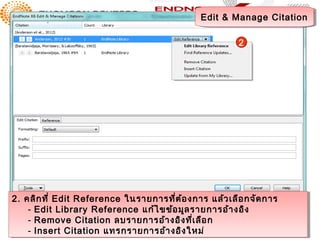
Edit & Manage Citation
                                               Edit & Manage Citation

                                                         2


2. คลิก ที่ ่ Edit Reference ในรายการที่ต ้อ งการ แล้ว เลือ กจัด การ
2. คลิก ที Edit Reference ในรายการที่ต ้อ งการ แล้ว เลือ กจัด การ
    -- Edit Library Reference แก้ไ ขข้อ มูล รายการอ้า งอิงง
        Edit Library Reference แก้ไ ขข้อ มูล รายการอ้า งอิ
    -- Remove Citation ลบรายการอ้า งอิงงที่เ่เ ลือก
        Remove Citation ลบรายการอ้า งอิ ที ลือ ก
    -- Insert Citation แทรกรายการอ้า งอิงงใหม่
        Insert Citation แทรกรายการอ้า งอิ ใหม่
Edit & Manage Citation
                                                        Edit & Manage Citation


                       3


3. สามารถเปลี่ย นรูป แบบการอ้าา งอิง ได้จ าก
3. สามารถเปลี่ย นรูป แบบการอ้ งอิง ได้จ าก
    -- Display as: Author (Year) แสดงการอ้าา งอิง เป็น Author (Year)
       Display as: Author (Year) แสดงการอ้ งอิง เป็น Author (Year)
    -- Exclude Author แสดงการอ้าา งอิง เฉพาะปีพ ิม พ์
       Exclude Author แสดงการอ้ งอิง เฉพาะปีพ ิม พ์
    -- Exclude Year แสดงการอ้าา งอิง เฉพาะชื่อ ผู้แ ต่ง
       Exclude Year แสดงการอ้ งอิง เฉพาะชื่อ ผู้แ ต่ง
    -- Exclude Author & Year ไม่แ สดงการอ้าา งอิง ทั้ง ชื่อ ผู้แ ต่ง และปีพ ิม พ์
       Exclude Author & Year ไม่แ สดงการอ้ งอิง ทั้ง ชื่อ ผู้แ ต่ง และปีพ ิม พ์
    -- Show Only in Bibliography แสดงเฉพาะบรรณานุก รม
       Show Only in Bibliography แสดงเฉพาะบรรณานุก รม
Display as: Author (Year)
Exclude Author
Exclude Author
Exclude Year
Exclude Year
Show Only in Bibliography
Bibliography Style
                                                Bibliography Style


เลือ กรูป แบบบรรณานุก รมที่ต ้อ งการอ้า งอิงงจากส่ว น Style
 เลือ กรูป แบบบรรณานุก รมที่ต ้อ งการอ้า งอิ จากส่ว น Style
 ถ้า ไม่พ บรูป แบบที่ต ้อ งการ คลิก ที่ ่ Select Another Style
  ถ้า ไม่พ บรูป แบบที่ต ้อ งการ คลิก ที Select Another Style
Inserting Figure
                                           Inserting Figure


    1


1. คลิก แถบ EndNote X6 – Insert Citation- Find Figure
Inserting Figure
                                                      Inserting Figure
                    2


                                              3


2. พิม พ์ค ำา ค้น แล้ว คลิก Find
 2. พิม พ์ค ำา ค้น แล้ว คลิก Find   3. เลือ กรายการอ้า งอิงงและคลิก
                                    3. เลือ กรายการอ้า งอิ และคลิก
Insert
Inserting Figure
 Inserting Figure
Creating Multiple
Bibliographies in a
Single Document
1


1. ใน EndNote เลือ กรูป แบบบรรณานุก รมที่ต ้อ งการแก้ไ ขก่อ น เช่น APA
2


2. คลิก ที่ ่ Edit -- Output Styles -- Edit “APA 6th”
2. คลิก ที Edit Output Styles Edit “APA 6th”
3


3. เลือ กที่ ่ Sections แล้ว คลิก เลือ กที่ ่ Create a bibliography for
 3. เลือ กที Sections แล้ว คลิก เลือ กที Create a bibliography for
each section and a complete bibliography at the end of the
4


                                                               5


4. คลิก ที่ ่ File -- Save As เพือ บัน ทึก รูป แบบที่ม ีก ารแก้ไ ข
                                  ่
4. คลิก ที File Save As เพื่อ บัน ทึก รูป แบบที่ม ีก ารแก้ไ ข
5. ระบุช ื่อ รูป แบบที่ต ้อ งการ จากนั้น คลิก Save
6


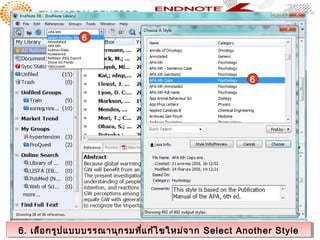
                                                      6


6. เลือ กรูป แบบบรรณานุก รมที่แ ก้ไ ขใหม่จ าก Select Another Style
7


7. ใน Microsoft Word คลิก แถบ Page Layout -- Breaks -- Next
7. ใน Microsoft Word คลิก แถบ Page Layout Breaks Next
8


8. เนื้อ หาจะขึ้น บทถัด ไป ให้แ ทรกรายการอ้า งอิงงที่ต ้อ งการ
8. เนื้อ หาจะขึ้น บทถัด ไป ให้แ ทรกรายการอ้า งอิ ที่ต ้อ งการ
9


9. ให้เเ ลือกชื่อ รูป แบบบรรณานุก รมที่ม ีก ารแก้ไ ขแล้ว
9. ให้ ลือ กชื่อ รูป แบบบรรณานุก รมที่ม ีก ารแก้ไ ขแล้ว
จะได้เเ อกสารที่ม ีก ารอ้างอิงงบรรณานุก รมในแต่ล ะบท พร้อ มทั้ง้งมีเเ อกสาร
จะได้ อกสารที่ม ีก ารอ้า งอิ บรรณานุก รมในแต่ล ะบท พร้อ มทั มี อกสาร
                   อ้า งอิงงทั้ง้งหมดอยู่ท ้า ยเอกสารให้ด ้ว ย
                    อ้า งอิ ทั หมดอยูท ้า ยเอกสารให้ด ้ว ย
                                         ่
Creating One
Bibliography from
  Several Paper
1


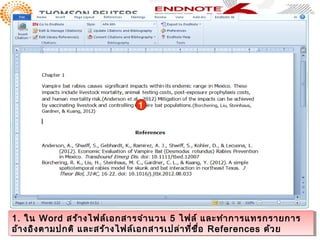
1. ใน Word สร้า งไฟล์เเ อกสารจำานวน 5 ไฟล์ และทำา การแทรกรายการ
1. ใน Word สร้า งไฟล์ อกสารจำา นวน 5 ไฟล์ และทำา การแทรกรายการ
อ้า งอิงงตามปกติ และสร้า งไฟล์เเ อกสารเปล่า ที่ชื่อ References ด้ว ย
อ้า งอิ ตามปกติ และสร้า งไฟล์ อกสารเปล่า ที่ช ื่อ References ด้ว ย
2


2. คลิก ที่ ่ Convert Citations and Bibliography แล้ว เลือ ก Convert
 2. คลิก ที Convert Citations and Bibliography แล้ว เลือ ก Convert
to Unformatted Citations
 to Unformatted Citations
3


                                4


3. คลิก ที่ ่ File -- Save As เพื่อ บัน ทึก ไฟล์ด ังังกล่า ว
3. คลิก ที File Save As เพื่อ บัน ทึก ไฟล์ด กล่า ว
4. ตั้ง้งชื่อ ไฟล์ข อ มูล เช่น Introduction, Method, Results,
4. ตั ชื่อ ไฟล์ข้ ้อ มูล เช่น Introduction, Method, Results,
References ตามลำา ดับ และเลือ ก Save as type เป็น Rich Text
Format (*.rtf) จากนั้น ปิด โปรแกรม Microsoft Word
5


5. ใน EndNote เลือ กที่ ่ Tools – Format Paper – Format Paper
5. ใน EndNote เลือ กที Tools – Format Paper – Format Paper
6


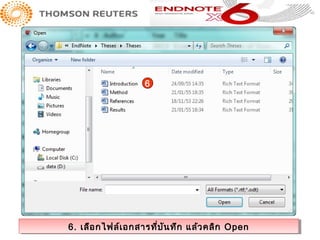
6. เลือ กไฟล์เเ อกสารที่บัน ทึก แล้ว คลิก Open
6. เลือ กไฟล์ อกสารที่บ ัน ทึก แล้ว คลิก Open
7


7. EndNote จะแสดงหน้า จอการตรวจสอบเอกสาร จากนั้น คลิก Scan
Next เพื่อ เลือ กเอกสารในลำา ดับ ถัด ไปจนครบทุก ไฟล์
8


8. เลือ กรูป แบบบรรณานุก รมที่ต ้อ งการใช้งงานในส่ว น Output Style
 8. เลือ กรูป แบบบรรณานุก รมที่ต ้อ งการใช้ านในส่ว น Output Style
เช่น APA 6th และคลิก ที่ ่ Format
 เช่น APA 6th และคลิก ที Format
9


9. EndNote จะสร้า งไฟล์ผ ลลัพ ธ์ข น มาใหม่ ซึ่ง่ง ไฟล์เ หล่านั้น จะมีช ื่อ
 9. EndNote จะสร้า งไฟล์ผ ลลัพ ธ์ขึ้ น มาใหม่ ซึ ไฟล์เ หล่า นั้น จะมีช ื่อ
                                       ึ้
เหมือ นไฟล์ต ้น ฉบับ แล้ว ตามด้ว ยชื่อ รูป แบบบรรณานุก รมที่เ่เ ลือก เช่น
 เหมือ นไฟล์ต ้น ฉบับ แล้ว ตามด้ว ยชื่อ รูป แบบบรรณานุก รมที ลือ ก เช่น
Introduction-APA 6th.rtf
 Introduction-APA 6th.rtf
EndNote x6

EndNote x6

  • 1.
    โดย... ประภาศรี ฟุ้งศรีว ิโ รจน์ โดย... ประภาศรี ฟุ้ง ศรีว ิโ รจน์ prapasri@book.co.th prapasri@book.co.th แผนกสนับ สนุน ฝ่า ยทรัพ ยากร แผนกสนับ สนุน ฝ่า ยทรัพ ยากร อิเเล็ก ทรอนิก ส์ท างการศึก ษา อิ ล็ก ทรอนิก ส์ท างการศึก ษา บริษ ัท บุ๊ค โปรโมชั่น แอนด์ เซอร์ว ิส บริษ ัท บุ๊ค โปรโมชั่น แอนด์ เซอร์ว ิส จำา กัด จำา กัด ปรับ ปรุง ล่า สุด 24/09/55
  • 2.
    Introduction Introduction EndNote เป็น โปรแกรมที่ใ ช้ส ำา หรับ จัด การข้อ มูล EndNote เป็น โปรแกรมที่ใ ช้ส ำา หรับ จัด การข้อ มูล ทางบรรณานุก รมที่ไ ด้ม าจากการสืบ ค้น แหล่ง ข้อ มูล ต่า ง ทางบรรณานุก รมที่ไ ด้ม าจากการสืบ ค้น แหล่ง ข้อ มูล ต่า ง ๆ เช่น ฐานข้อ มูล ออนไลน์ หรือ ฐานข้อ มูล ของห้อ งสมุด ๆ เช่น ฐานข้อ มูล ออนไลน์ หรือ ฐานข้อ มูล ของห้อ งสมุด (Library OPAC) (Library OPAC) EndNote สามารถจัด เก็บ ได้ท ั้ง รูป ภาพ ตาราง EndNote สามารถจัด เก็บ ได้ท ั้ง รูป ภาพ ตาราง กราฟ และบรรณานุก รม ซึ่ง เก็บ ไว้ใ นลัก ษณะฐานข้อ มูล กราฟ และบรรณานุก รม ซึ่ง เก็บ ไว้ใ นลัก ษณะฐานข้อ มูล ห้อ งสมุด ส่ว นตัว (Private Reference Library) เพื่อ ให้ ห้อ งสมุด ส่ว นตัว (Private Reference Library) เพื่อ ให้ สามารถนำา ข้อ มูล เหล่า นั้น มาใช้ใ นการอ้า งอิง ภายในตัว สามารถนำา ข้อ มูล เหล่า นั้น มาใช้ใ นการอ้า งอิง ภายในตัว เล่ม วิท ยานิพ นธ์ห รือ งานวิจ ัย ต่อ ไป เล่ม วิท ยานิพ นธ์ห รือ งานวิจ ัย ต่อ ไป
  • 3.
    Introduction Introduction •• จัด เก็บ รายละเอีย ดต่า งง ๆ ของรายการทางบรรณานุก รมไว้ใ น Library จัด เก็บ รายละเอีย ดต่า ๆ ของรายการทางบรรณานุก รมไว้ใ น Library ของ EndNote ของ EndNote •• สามารถสร้า งง Library ได้ไ ม่จ ำา กัด จำา นวน และ แต่ล ะะ Library สามารถ สามารถสร้า Library ได้ไ ม่จ ำา กัด จำา นวน และ แต่ล Library สามารถ จัด เก็บ รายการอ้า งอิงงได้ไ ม่จ ำา กัด จำา นวน จัด เก็บ รายการอ้า งอิ ได้ไ ม่จ ำา กัด จำา นวน •• มีร ูป แบบบรรณานุก รมที่ห ลากหลายต่อ การใช้งงานมากกว่า 5,000 รูป มีร ูป แบบบรรณานุก รมที่ห ลากหลายต่อ การใช้ านมากกว่า 5,000 รูป แบบ แบบ •• สามารถสร้า งง Group Set ได้ส ูงูงสุด 500 Group ต่อ หนึ่ง่งห้อ งสมุด สามารถสร้า Group Set ได้ส สุด 500 Group ต่อ หนึ ห้อ งสมุด •• สามารถสร้า งง Custom Group และ Smart Group รวมกัน ได้ส ูงูงสุด สามารถสร้า Custom Group และ Smart Group รวมกัน ได้ส สุด 500 Group ต่อ หนึ่ง่งห้อ งสมุด 500 Group ต่อ หนึ ห้อ งสมุด •• สามารถถ่า ยโอนไฟล์เเ อกสารรูปแบบ PDF (Importing PDF Files) สามารถถ่า ยโอนไฟล์ อกสารรูป แบบ PDF (Importing PDF Files) •• ไฟล์ PDF ที่จ ัด เก็บ ในโปรแกรม สามารถเพิ่ม หรือ ไฮไลท์ข อ ความที่ ่ ไฟล์ PDF ที่จ ัด เก็บ ในโปรแกรม สามารถเพิ่ม หรือ ไฮไลท์ข้ อ ความที ้ สำา คัญ ค้น หาเรื่อ งที่ส นใจภายในเอกสาร พร้อ มทั้ง้งบัน ทึก หรือ สั่ง่งพิม พ์ สำา คัญ ค้น หาเรื่อ งที่ส นใจภายในเอกสาร พร้อ มทั บัน ทึก หรือ สั พิม พ์ เอกสารได้ด ้ว ย เอกสารได้ด ้ว ย •• ส่งงอีเเ มลรายการอ้างอิงงพร้อ มเอกสารฉบับ เต็ม ได้ ส่ อี มลรายการอ้า งอิ พร้อ มเอกสารฉบับ เต็ม ได้ •• มีก ารค้น หาการปรับ ปรุงงเนื้อ หาใหม่ข องรายการอ้า งอิงง ที่ม ีอ ยูเ ดิม (Find มีก ารค้น หาการปรับ ปรุ เนื้อ หาใหม่ข องรายการอ้า งอิ ที่ม ีอ ยูเ่ ดิม (Find ่ Reference Updates) Reference Updates)
  • 4.
    Introduction Introduction •• เปลีย นรูป แบบเค้า โครงหน้า จอการใช้งงานโปรแกรม (Layout) ่ เปลี่ย นรูป แบบเค้า โครงหน้า จอการใช้ านโปรแกรม (Layout) •• เปลีย นรูป แบบตัว อัก ษรของชื่อ เรื่อ งง ชื่อ วารสาร หรือ เขตข้อ มูล ที่ ่ ่ เปลี่ย นรูป แบบตัว อัก ษรของชื่อ เรื่อ ชื่อ วารสาร หรือ เขตข้อ มูล ที ต้อ งการ (Change Case) ต้อ งการ (Change Case) •• สามารถค้น หาไฟล์เเ อกสารฉบับเต็ม ของเอกสารได้ โดยทำา การค้น หา สามารถค้น หาไฟล์ อกสารฉบับ เต็ม ของเอกสารได้ โดยทำา การค้น หา จาก ISI Web of Knowledge Full Text Links ,, EndNote Web จาก ISI Web of Knowledge Full Text Links EndNote Web Services, DOI (Digital Object Identifier), PubMed LinkOut และ Services, DOI (Digital Object Identifier), PubMed LinkOut และ OpenURL OpenURL •• สามารถสร้า งบรรณานุก รมให้ก ับ เอกสารในแต่ล ะบทโดยแยกเป็น หลาย สามารถสร้า งบรรณานุก รมให้ก บ เอกสารในแต่ล ะบทโดยแยกเป็น หลาย ั ไฟล์ พร้อ มทั้ง้งสร้า งเอกสารอ้า งอิงงที่อ ยู่ท ้า ยเอกสารให้ด ้ว ย ไฟล์ พร้อ มทั สร้า งเอกสารอ้า งอิ ที่อ ยูท ้า ยเอกสารให้ด ้ว ย ่ •• สามารถเปลี่ย นรูป แบบการอ้า งอิงงในเนื้อ หา (Citation in Text) ได้ สามารถเปลี่ย นรูป แบบการอ้า งอิ ในเนื้อ หา (Citation in Text) ได้ หลากหลายรูป แบบ เช่น Display as: Author (Year), Exclude หลากหลายรูป แบบ เช่น Display as: Author (Year), Exclude Author, Exclude Year, Exclude Author & Year และ Show Only in Author, Exclude Year, Exclude Author & Year และ Show Only in Bibliography เป็น ต้น Bibliography เป็น ต้น •• สามารถใช้งง านร่วมกับ โปรแกรมจัด การเอกสารทั่ว ไป Microsoft Word สามารถใช้ านร่ว มกับ โปรแกรมจัด การเอกสารทั่ว ไป Microsoft Word for Windows 2003, 2007 และ 2010, OpenOffice.org version 3 for Windows 2003, 2007 และ 2010, OpenOffice.org version 3
  • 5.
    Start EndNote Program Start EndNote Program คลิก ที่ ่ Start เลือ ก All Programs – EndNote – EndNote Program คลิก ที Start เลือ ก All Programs – EndNote – EndNote Program
  • 6.
    Create a newlibrary Create a new library 1 1. เลือ กที่ ่ Create a new library เพื่อ สร้า งห้อ งสมุด ใหม่ หรือ เลือ กที่ ่ 1. เลือ กที Create a new library เพื่อ สร้า งห้อ งสมุด ใหม่ หรือ เลือ กที Open an existing library เพื่อ เลือ กห้อ งสมุด ที่ม ีอ ยู่แ ล้ว Open an existing library เพือ เลือ กห้อ งสมุด ที่ม ีอ ยูแ ล้ว ่ ่
  • 7.
    Create a newlibrary Create a new library 2 3 2. เลือ กสถานที่จ ัด เก็บ ห้อ งสมุด 2. เลือ กสถานที่จ ัด เก็บ ห้อ งสมุด 3. ระบุช ื่อ ห้อ งสมุด แล้ว คลิก Save 3. ระบุช ื่อ ห้อ งสมุด แล้ว คลิก Save
  • 8.
  • 9.
    Add References toEndNote library Add References to EndNote library 1. การเพิ่ม รายการอ้า งอิงงด้ว ยตนเอง (Entering a References) 1. การเพิ่ม รายการอ้า งอิ ด้ว ยตนเอง (Entering a References) 2. การถ่า ยโอนข้อ มูล อ้า งอิงง จากฐานข้อมูล การสืบ ค้น เข้า สู่ ่ EndNote 2. การถ่า ยโอนข้อ มูล อ้า งอิ จากฐานข้อ มูล การสืบ ค้น เข้า สู EndNote 2.1 Direct Export เป็น การถ่า ยโอนรายการอ้า งอิงงที่ส ืบ ค้น จาก 2.1 Direct Export เป็น การถ่า ยโอนรายการอ้า งอิ ที่ส ืบ ค้น จาก ฐานข้อ มูล ต่า งๆเข้า สู่ ่ EndNote โดยตรง ฐานข้อ มูล ต่า งๆเข้า สู EndNote โดยตรง 2.2 Importing Reference Data into EndNote ต้อ งบัน ทึก 2.2 Importing Reference Data into EndNote ต้อ งบัน ทึก รายการอ้า งอิงงที่ส ืบ ค้น จากฐานข้อ มูล ต่า งๆก่อ น แล้ว นำา มาถ่า ยโอนเข้า สู่ ่ รายการอ้า งอิ ที่ส ืบ ค้น จากฐานข้อ มูล ต่า งๆก่อ น แล้ว นำา มาถ่า ยโอนเข้า สู EndNote โดยใช้ Filter ที่เ่เ หมาะสม EndNote โดยใช้ Filter ที หมาะสม 2.3 Importing PDF Files to Create New References 2.3 Importing PDF Files to Create New References เป็น การถ่า ยโอนไฟล์เเ อกสารรูปแบบ PDF เข้า สู่ ่ EndNote เป็น การถ่า ยโอนไฟล์ อกสารรูป แบบ PDF เข้า สู EndNote 2.4 Searching an Online Databases ถ่า ยโอนข้อ มูล ที่ไ ด้จ าก 2.4 Searching an Online Databases ถ่า ยโอนข้อ มูล ที่ไ ด้จ าก การสืบ ค้น ฐานข้อ มูล ผ่า นหน้า จอ EndNote โดยตรง การสืบ ค้น ฐานข้อ มูล ผ่า นหน้า จอ EndNote โดยตรง
  • 10.
  • 11.
    Entering a References Entering a References 1 1. คลิก ที่ ่ References แล้ว เลือ ก New Reference 1. คลิก ที References แล้ว เลือ ก New Reference
  • 12.
    Entering a References Entering a References 2 2. เลือ กประเภทสิ่ง่งพิม พ์ท ี่ต ้อ งการจากส่ว น Reference Type 2. เลือ กประเภทสิ พิม พ์ท ี่ต ้อ งการจากส่ว น Reference Type
  • 13.
    Entering a References Entering a References 3 3. พิม พ์ร ายละเอีย ดทางบรรณานุก รมที่ส ำา คัญ ตามประเภทสิ่ง่งพิม พ์ท ี่เี่เ ลือก 3. พิม พ์ร ายละเอีย ดทางบรรณานุก รมที่ส ำา คัญ ตามประเภทสิ พิม พ์ท ลือ ก
  • 14.
    Entering a References Entering a References 4 5 4. คลิก ที่ ่ File – Close Reference 4. คลิก ที File – Close Reference 5. คลิก ปุ่ม Yes เพื่อ บัน ทึก ข้อ มูล 5. คลิก ปุ่ม Yes เพื่อ บัน ทึก ข้อ มูล
  • 15.
    Attach File Attach File 1 2 1. คลิก ที่ร ูป 1. คลิก ที่ร ูป (Attach File) เพื่อ แทรกไฟล์เเอกสาร (Attach File) เพื่อ แทรกไฟล์ อกสาร 2. เลือ กไฟล์ท ี่ต ้อ งการ เช่น ไฟล์ PDF, PowerPoint, Word, Excel 2. เลือ กไฟล์ท ี่ต ้อ งการ เช่น ไฟล์ PDF, PowerPoint, Word, Excel
  • 16.
    Attach File Attach File หน้า แสดงเนื้อ หาของเอกสารฉบับ เต็ม รูป แบบไฟล์ PDF ซึ่ง่งสามารถเพิ่ม หน้า แสดงเนื้อ หาของเอกสารฉบับ เต็ม รูป แบบไฟล์ PDF ซึ สามารถเพิ่ม หรือ ไฮไลท์ข อ ความ ค้น หาเรื่อ งที่ส นใจภายในเอกสาร พร้อ มทั้ง้งเลือ ก หรือ ไฮไลท์ข้ ้อ ความ ค้น หาเรื่อ งที่ส นใจภายในเอกสาร พร้อ มทั เลือ ก บัน ทึก สั่ง่งพิม พ์ หรือ อีเเ มลเอกสารได้จากเครื่อ งมือ ภายในโปรแกรม บัน ทึก สั พิม พ์ หรือ อี มลเอกสารได้จ ากเครื่อ งมือ ภายในโปรแกรม
  • 17.
    Email References andPDF form EndNote Email References and PDF form EndNote การส่งงอีเเ มลรายการอ้างอิงงพร้อ มเอกสารฉบับ เต็ม การส่ อี มลรายการอ้า งอิ พร้อ มเอกสารฉบับ เต็ม
  • 18.
    Attach Figure Attach Figure 1 1. คลิก ที่ ่ References เลือ ก Figure – Attach Figure 1. คลิก ที References เลือ ก Figure – Attach Figure
  • 19.
    Attach Figure Attach Figure 2 2. คลิก ที่ ่ Choose File เพื่อ เลือ กไฟล์ท ี่ต ้อ งการ 2. คลิก ที Choose File เพื่อ เลือ กไฟล์ท ี่ต ้อ งการ
  • 20.
    Attach Figure Attach Figure 3 3. เลือ กรูป ภาพหรือ ไฟล์ท ี่ต ้อ งการ 3. เลือ กรูป ภาพหรือ ไฟล์ท ี่ต ้อ งการ
  • 21.
    Attach Figure Attach Figure 4 4. ระบุค ำา อธิบ ายภาพหรือ ไฟล์ใ นเขตข้อ มูล Caption 4. ระบุค ำา อธิบ ายภาพหรือ ไฟล์ใ นเขตข้อ มูล Caption
  • 22.
  • 23.
    Change Case Change Case 2 1 การเปลี่ย นรูป แบบตัว อัก ษร สามารถทำาา ได้ด ัง นี้ การเปลี่ย นรูป แบบตัว อัก ษร สามารถทำ ได้ด ัง นี้ 1. เลือ กข้อ ความทีต ้อ งการ ่ 1. เลือ กข้อ ความที่ต ้อ งการ 2. คลิก ที่ป ุ่ม Change Case เลือ กรูป แบบตัว อัก ษรที่ต ้อ งการ เช่น Sentence 2. คลิก ที่ป ุ่ม Change Case เลือ กรูป แบบตัว อัก ษรที่ต ้อ งการ เช่น Sentence case, lowercase, UPPERCASE, Capitalize Each Word เป็น ต้น case, lowercase, UPPERCASE, Capitalize Each Word เป็น ต้น
  • 24.
    Change Case Change Case Capitalize Each Word Capitalize Each Word
  • 25.
  • 26.
    Bibliographic Style Bibliographic Style 1 1. เลือ กรูป แบบทางบรรณานุก รมที่ต ้อ งการ คลิก ที่ ่ Select Another 1. เลือ กรูป แบบทางบรรณานุก รมที่ต ้อ งการ คลิก ที Select Another
  • 27.
    Bibliographic Style Bibliographic Style 2 2. เลือ กรูป แบบทางบรรณานุก รมที่ต ้อ งการและคลิก Choose 2. เลือ กรูป แบบทางบรรณานุก รมที่ต ้อ งการและคลิก Choose
  • 28.
  • 29.
    Direct Export Direct Export 2 1 1. เลือ กรายการที่ต ้อ งการ 1. เลือ กรายการที่ต ้อ งการ 2. คลิก ที่ ่ Export เลือ ก EndNote 2. คลิก ที Export เลือ ก EndNote
  • 30.
    Direct Export Direct Export 3 3. คลิก ที่ป ุ่ม Continue 3. คลิก ที่ป ุ่ม Continue
  • 31.
    Direct Export Direct Export 4 4. คลิก ที่ป ุ่ม Open 4. คลิก ที่ป ุ่ม Open
  • 32.
    Direct Export Direct Export ข้อ มูล จะถูก ถ่า ยโอนโดยตรงเข้า สู่ ่ EndNote ในทัน ที ข้อ มูล จะถูก ถ่า ยโอนโดยตรงเข้า สู EndNote ในทัน ที
  • 33.
  • 34.
    Importing Reference Data Importing Reference Data 2 1 1. เลือ กรายการที่ต ้อ งการ 1. เลือ กรายการที่ต ้อ งการ 2. คลิก ที่ ่ Export เลือ ก EndNote 2. คลิก ที Export เลือ ก EndNote
  • 35.
    Importing Reference Data Importing Reference Data 3 3. คลิก ที่ป ุ่ม Continue 3. คลิก ที่ป ุ่ม Continue
  • 36.
    Importing Reference Data Importing Reference Data 4 4. คลิก ที่ ่ Save as เพื่อ เลือ กบัน ทึก ข้อ มูล 4. คลิก ที Save as เพื่อ เลือ กบัน ทึก ข้อ มูล
  • 37.
    Importing Reference Data Importing Reference Data 5 5. เลือ กที่จ ัด เก็บ ข้อ มูล ระบุช ื่อ ไฟล์แ ละคลิก Save เพื่อ บัน ทึก 5. เลือ กที่จ ัด เก็บ ข้อ มูล ระบุช ื่อ ไฟล์แ ละคลิก Save เพื่อ บัน ทึก
  • 38.
    Importing Reference Data Importing Reference Data 6 6. คลิก ที่ ่ File แล้ว เลือ ก Import -- File 6. คลิก ที File แล้ว เลือ ก Import File
  • 39.
    Importing Reference Data Importing Reference Data 7 7. เลือ กไฟล์ข ้อ มูล ที่ ่ Choose จากนั้น เลือ ก Filter หรือ รูป แบบที่ส อดคล้อ งกับ 7. เลือ กไฟล์ข ้อ มูล ที Choose จากนั้น เลือ ก Filter หรือ รูป แบบที่ส อดคล้อ งกับ ข้อ มูล ที่จ ะถ่าา ยโอน (Import Option) ถ้าา ไม่พ บ Filter ที่ต ้อ งการ ให้ค ลิก ที่ ่ Other ข้อ มูล ที่จ ะถ่ ยโอน (Import Option) ถ้ ไม่พ บ Filter ที่ต ้อ งการ ให้ค ลิก ที Other
  • 40.
    Importing Reference Data Importing Reference Data 8 8. เลือ ก Filter ที่ต ้อ งการและคลิก Choose 8. เลือ ก Filter ที่ต ้อ งการและคลิก Choose
  • 41.
    Importing Reference Data Importing Reference Data 9 9. คลิก ที่ ่ Import เพื่อ ถ่า ยโอนข้อ มูล 9. คลิก ที Import เพือ ถ่า ยโอนข้อ มูล ่
  • 42.
    Importing PDF Filesto Create New References
  • 43.
    Importing PDF Files Importing PDF Files 1 1. คลิก ที่ ่ File แล้ว เลือ ก Import -- File 1. คลิก ที File แล้ว เลือ ก Import File
  • 44.
    Importing PDF Files Importing PDF Files 2 2. คลิก ที่ ่ Choose เพื่อ เลือ กไฟล์เเ อกสารฉบับเต็ม (Full Text) ที่ต ้อ งการ 2. คลิก ที Choose เพื่อ เลือ กไฟล์ อกสารฉบับ เต็ม (Full Text) ที่ต ้อ งการ ถ่า ยโอนจากนั้น ในส่ว น Import Option เลือ ก Filter ชื่อ PDF แล้ว คลิก ถ่า ยโอนจากนั้น ในส่ว น Import Option เลือ ก Filter ชื่อ PDF แล้ว คลิก
  • 45.
    Importing PDF Files Importing PDF Files เอกสารฉบับ เต็ม ที่ถ ูก ถ่า ยโอนเข้า มา จะให้ร ายละเอีย ดทาง เอกสารฉบับ เต็ม ที่ถ ก ถ่า ยโอนเข้า มา จะให้ร ายละเอีย ดทาง ู บรรณานุก รมอย่า งสมบูร ณ์ ซึ่ง่งเอกสารดังงกล่า วต้อ งมีห มายเลข DOI บรรณานุก รมอย่า งสมบูร ณ์ ซึ เอกสารดั กล่า วต้อ งมีห มายเลข DOI
  • 46.
  • 47.
    Searching Online Databases Searching Online Databases 1 2 1. คลิก ที่ ่ Online Search Mode 1. คลิก ที Online Search Mode 2. เลือ กแหล่งงข้อ มูล ที่ส ืบ ค้น หรือ คลิก ที่ ่ More เพื่อ เลือ กแหล่งงข้อ มูล 2. เลือ กแหล่ ข้อ มูล ที่ส ืบ ค้น หรือ คลิก ที More เพื่อ เลือ กแหล่ ข้อ มูล
  • 48.
    Searching Online Databases Searching Online Databases 3 4 3. พิม พ์ค ำา ค้น ที่ต ้อ งการ แล้ว คลิก Search 3. พิม พ์ค ำา ค้น ที่ต ้อ งการ แล้ว คลิก Search 4. เลือ กระบุจ ำา นวนผลลัพ ธ์ท ี่ต ้อ งการได้ จากนั้น คลิก OK 4. เลือ กระบุจ ำา นวนผลลัพ ธ์ท ี่ต อ งการได้ จากนั้น คลิก OK ้
  • 49.
    Searching Online Databases Searching Online Databases 6 5 5. จากรายการผลลัพ ธ์ท ี่ไ ด้ ให้เเ ลือกรายการที่ต ้อ งการ 5. จากรายการผลลัพ ธ์ท ี่ไ ด้ ให้ ลือ กรายการที่ต ้อ งการ 6. คลิก ที่ ่ References เลือ ก Copy References To และเลือ กห้อ งง 6. คลิก ที References เลือ ก Copy References To และเลือ กห้อ สมุด ที่ต ้อ งการจัด เก็บ ข้อ มูล สมุด ที่ต ้อ งการจัด เก็บ ข้อ มูล
  • 50.
  • 51.
    Create Custom Group Create Custom Group 1 2 1. เลือ กรายการที่ต ้อ งการจัด กลุ่ม ข้อ มูล 1. เลือ กรายการที่ต ้อ งการจัด กลุ่ม ข้อ มูล 2. คลิก ที่ ่ Groups เลือ ก Add References To เลือ ก Create Custom 2. คลิก ที Groups เลือ ก Add References To เลือ ก Create Custom
  • 52.
    Create Custom Group Create Custom Group 3 3. ระบุช ื่อ กลุม ข้อ มูล ย่อ ยที่ต ้อ งการ ่ 3. ระบุช ื่อ กลุ่ม ข้อ มูล ย่อ ยที่ต ้อ งการ
  • 53.
  • 54.
    Create Smart Group Create Smart Group 1 Create Smart Group การจัด กลุ่ม รายการอ้า งอิงงโดยใช้ก ารสืบ ค้น Create Smart Group การจัด กลุ่ม รายการอ้า งอิ โดยใช้ก ารสืบ ค้น 1. คลิก ที่ ่ Groups แล้ว เลือ ก Create Smart Group 1. คลิก ที Groups แล้ว เลือ ก Create Smart Group
  • 55.
    Create Smart Group Create Smart Group 2 3 2. ระบุช ื่อ กลุม ข้อ มูล Smart Group Name ที่ต ้อ งการ ่ 2. ระบุช ื่อ กลุ่ม ข้อ มูล Smart Group Name ที่ต ้อ งการ 3. เลือ กเขตข้อ มูล แล้ว พิม พ์ค ำา ค้น ที่ต ้อ งการ จากนั้น คลิก Create 3. เลือ กเขตข้อ มูล แล้ว พิม พ์ค ำา ค้น ที่ต ้อ งการ จากนั้น คลิก Create
  • 56.
    Create Smart Group Create Smart Group รายการอ้า งอิงง ที่ไ ด้จากการสืบ ค้น รายการอ้า งอิ ที่ไ ด้จ ากการสืบ ค้น
  • 57.
  • 58.
    Create Group Set Create Group Set 1 1. คลิก ที่ ่ Groups เลือ ก Create Group Set 1. คลิก ที Groups เลือ ก Create Group Set
  • 59.
    Create Group Set Create Group Set 2 2. ระบุช ื่อ Group Set ที่ต ้อ งการ 2. ระบุช ื่อ Group Set ที่ต ้อ งการ
  • 60.
  • 61.
    Find Full Text Find Full Text 1 2 1. เลือ กรายการอ้า งอิงง 1. เลือ กรายการอ้า งอิ 2. คลิก ที่ ่ References เลือ ก Find Full 2. คลิก ที References เลือ ก Find Full
  • 62.
    Find Full Text Find Full Text ผลของการค้น หาเอกสารฉบับ เต็ม จะแสดงออกเป็น 2 รูป แบบ คือ ผลของการค้น หาเอกสารฉบับ เต็ม จะแสดงออกเป็น 2 รูป แบบ คือ 1. Found PDF พบไฟล์เเ อกสารฉบับเต็ม รูป แบบ PDF 1. Found PDF พบไฟล์ อกสารฉบับ เต็ม รูป แบบ PDF 2. Found URL พบ URL Link ของเอกสารต้น ฉบับ นั้น 2. Found URL พบ URL Link ของเอกสารต้น ฉบับ นั้น
  • 63.
  • 64.
    Find Reference Updates Find Reference Updates 1 2 Find Reference Updates เป็น การค้น หาการปรับ ปรุงงเนื้อ หาใหม่ข อง Find Reference Updates เป็น การค้น หาการปรับ ปรุ เนื้อ หาใหม่ข อง รายการอ้า งอิงง ที่ม ีอยู่เเดิม รายการอ้า งอิ ที่ม ีอ ยู่ ดิม 1. เลือ กรายการอ้า งอิงง 2. คลิก ที่ ่ References -- Find Reference 1. เลือ กรายการอ้า งอิ 2. คลิก ที References Find Reference
  • 65.
    Find Reference Updates Find Reference Updates 3 3. หน้า จอแสดงผลการค้น หา ถ้า มีก ารปรับ ปรุงงเนื้อ หาใหม่ จะแสดงเป็น 3. หน้า จอแสดงผลการค้น หา ถ้า มีก ารปรับ ปรุ เนื้อ หาใหม่ จะแสดงเป็น ไฮไลท์ส ีฟ ้า ซึ่ง่งสามารถคัด ลอก หรือ คลิก ที่ป ุ่ม Update All Fields ไฮไลท์ส ีฟ ้า ซึ สามารถคัด ลอก หรือ คลิก ที่ป ุ่ม Update All Fields ปรับ ปรุงงทุก เขตข้อ มูล หรือ Update Empty Fields ปรับ ปรุงงเฉพาะเขต ปรับ ปรุ ทุก เขตข้อ มูล หรือ Update Empty Fields ปรับ ปรุ เฉพาะเขต
  • 66.
    Find Reference Updates Find Reference Updates 4 4. คลิก Yes เพื่อ บัน ทึก การเปลี่ย นแปลง 4. คลิก Yes เพือ บัน ทึก การเปลี่ย นแปลง ่
  • 67.
  • 68.
    Change Layout Change Layout คลิก ที่ป ุ่ม Layout เพื่อ ปรับ เปลี่ย นรูป แบบเค้า โครงหน้า จอการใช้งงาน คลิก ที่ป ุ่ม Layout เพื่อ ปรับ เปลี่ย นรูป แบบเค้า โครงหน้า จอการใช้ าน
  • 69.
    Change Layout Change Layout Reference Panel: Right Reference Panel: Right
  • 70.
    Using EndNote While Writinga Paper With Microsoft Word
  • 71.
    Cite While YouWrite Cite While You Write 1 1. ใน Word คลิก แถบ EndNote X6 – Insert Citation- Find 1. ใน Word คลิก แถบ EndNote X6 – Insert Citation- Find
  • 72.
    Cite While YouWrite Cite While You Write 2 3 4 2. พิม พ์ค ำา ค้น แล้ว คลิก Find 2. พิม พ์ค ำา ค้น แล้ว คลิก Find 3. เลือ กรายการอ้า งอิงงที่ต ้อ งการ 3. เลือ กรายการอ้า งอิ ที่ต ้อ งการ 4. คลิก Insert 4. คลิก Insert
  • 73.
    Cite While YouWrite Cite While You Write
  • 74.
    Edit & ManageCitation Edit & Manage Citation 1 1. คลิก ที่ ่ Edit & Manage Citation 1. คลิก ที Edit & Manage Citation
  • 75.
    Edit & ManageCitation Edit & Manage Citation 2 2. คลิก ที่ ่ Edit Reference ในรายการที่ต ้อ งการ แล้ว เลือ กจัด การ 2. คลิก ที Edit Reference ในรายการที่ต ้อ งการ แล้ว เลือ กจัด การ -- Edit Library Reference แก้ไ ขข้อ มูล รายการอ้า งอิงง Edit Library Reference แก้ไ ขข้อ มูล รายการอ้า งอิ -- Remove Citation ลบรายการอ้า งอิงงที่เ่เ ลือก Remove Citation ลบรายการอ้า งอิ ที ลือ ก -- Insert Citation แทรกรายการอ้า งอิงงใหม่ Insert Citation แทรกรายการอ้า งอิ ใหม่
  • 76.
    Edit & ManageCitation Edit & Manage Citation 3 3. สามารถเปลี่ย นรูป แบบการอ้าา งอิง ได้จ าก 3. สามารถเปลี่ย นรูป แบบการอ้ งอิง ได้จ าก -- Display as: Author (Year) แสดงการอ้าา งอิง เป็น Author (Year) Display as: Author (Year) แสดงการอ้ งอิง เป็น Author (Year) -- Exclude Author แสดงการอ้าา งอิง เฉพาะปีพ ิม พ์ Exclude Author แสดงการอ้ งอิง เฉพาะปีพ ิม พ์ -- Exclude Year แสดงการอ้าา งอิง เฉพาะชื่อ ผู้แ ต่ง Exclude Year แสดงการอ้ งอิง เฉพาะชื่อ ผู้แ ต่ง -- Exclude Author & Year ไม่แ สดงการอ้าา งอิง ทั้ง ชื่อ ผู้แ ต่ง และปีพ ิม พ์ Exclude Author & Year ไม่แ สดงการอ้ งอิง ทั้ง ชื่อ ผู้แ ต่ง และปีพ ิม พ์ -- Show Only in Bibliography แสดงเฉพาะบรรณานุก รม Show Only in Bibliography แสดงเฉพาะบรรณานุก รม
  • 77.
    Display as: Author(Year) Display as: Author (Year)
  • 78.
  • 79.
  • 80.
    Show Only inBibliography Show Only in Bibliography
  • 81.
    Bibliography Style Bibliography Style เลือ กรูป แบบบรรณานุก รมที่ต ้อ งการอ้า งอิงงจากส่ว น Style เลือ กรูป แบบบรรณานุก รมที่ต ้อ งการอ้า งอิ จากส่ว น Style ถ้า ไม่พ บรูป แบบที่ต ้อ งการ คลิก ที่ ่ Select Another Style ถ้า ไม่พ บรูป แบบที่ต ้อ งการ คลิก ที Select Another Style
  • 82.
    Inserting Figure Inserting Figure 1 1. คลิก แถบ EndNote X6 – Insert Citation- Find Figure 1. คลิก แถบ EndNote X6 – Insert Citation- Find Figure
  • 83.
    Inserting Figure Inserting Figure 2 3 2. พิม พ์ค ำา ค้น แล้ว คลิก Find 2. พิม พ์ค ำา ค้น แล้ว คลิก Find 3. เลือ กรายการอ้า งอิงงและคลิก 3. เลือ กรายการอ้า งอิ และคลิก Insert
  • 84.
  • 85.
  • 86.
    1 1. ใน EndNoteเลือ กรูป แบบบรรณานุก รมที่ต ้อ งการแก้ไ ขก่อ น เช่น APA 1. ใน EndNote เลือ กรูป แบบบรรณานุก รมที่ต ้อ งการแก้ไ ขก่อ น เช่น APA
  • 87.
    2 2. คลิก ที่่ Edit -- Output Styles -- Edit “APA 6th” 2. คลิก ที Edit Output Styles Edit “APA 6th”
  • 88.
    3 3. เลือ กที่่ Sections แล้ว คลิก เลือ กที่ ่ Create a bibliography for 3. เลือ กที Sections แล้ว คลิก เลือ กที Create a bibliography for each section and a complete bibliography at the end of the each section and a complete bibliography at the end of the
  • 89.
    4 5 4. คลิก ที่ ่ File -- Save As เพือ บัน ทึก รูป แบบที่ม ีก ารแก้ไ ข ่ 4. คลิก ที File Save As เพื่อ บัน ทึก รูป แบบที่ม ีก ารแก้ไ ข 5. ระบุช ื่อ รูป แบบที่ต ้อ งการ จากนั้น คลิก Save 5. ระบุช ื่อ รูป แบบที่ต ้อ งการ จากนั้น คลิก Save
  • 90.
    6 6 6. เลือ กรูป แบบบรรณานุก รมที่แ ก้ไ ขใหม่จ าก Select Another Style 6. เลือ กรูป แบบบรรณานุก รมที่แ ก้ไ ขใหม่จ าก Select Another Style
  • 91.
    7 7. ใน MicrosoftWord คลิก แถบ Page Layout -- Breaks -- Next 7. ใน Microsoft Word คลิก แถบ Page Layout Breaks Next
  • 92.
    8 8. เนื้อ หาจะขึ้นบทถัด ไป ให้แ ทรกรายการอ้า งอิงงที่ต ้อ งการ 8. เนื้อ หาจะขึ้น บทถัด ไป ให้แ ทรกรายการอ้า งอิ ที่ต ้อ งการ
  • 93.
    9 9. ให้เเ ลือกชื่อรูป แบบบรรณานุก รมที่ม ีก ารแก้ไ ขแล้ว 9. ให้ ลือ กชื่อ รูป แบบบรรณานุก รมที่ม ีก ารแก้ไ ขแล้ว
  • 94.
    จะได้เเ อกสารที่ม ีการอ้างอิงงบรรณานุก รมในแต่ล ะบท พร้อ มทั้ง้งมีเเ อกสาร จะได้ อกสารที่ม ีก ารอ้า งอิ บรรณานุก รมในแต่ล ะบท พร้อ มทั มี อกสาร อ้า งอิงงทั้ง้งหมดอยู่ท ้า ยเอกสารให้ด ้ว ย อ้า งอิ ทั หมดอยูท ้า ยเอกสารให้ด ้ว ย ่
  • 95.
  • 96.
    1 1. ใน Wordสร้า งไฟล์เเ อกสารจำานวน 5 ไฟล์ และทำา การแทรกรายการ 1. ใน Word สร้า งไฟล์ อกสารจำา นวน 5 ไฟล์ และทำา การแทรกรายการ อ้า งอิงงตามปกติ และสร้า งไฟล์เเ อกสารเปล่า ที่ชื่อ References ด้ว ย อ้า งอิ ตามปกติ และสร้า งไฟล์ อกสารเปล่า ที่ช ื่อ References ด้ว ย
  • 97.
    2 2. คลิก ที่่ Convert Citations and Bibliography แล้ว เลือ ก Convert 2. คลิก ที Convert Citations and Bibliography แล้ว เลือ ก Convert to Unformatted Citations to Unformatted Citations
  • 98.
    3 4 3. คลิก ที่ ่ File -- Save As เพื่อ บัน ทึก ไฟล์ด ังังกล่า ว 3. คลิก ที File Save As เพื่อ บัน ทึก ไฟล์ด กล่า ว 4. ตั้ง้งชื่อ ไฟล์ข อ มูล เช่น Introduction, Method, Results, 4. ตั ชื่อ ไฟล์ข้ ้อ มูล เช่น Introduction, Method, Results, References ตามลำา ดับ และเลือ ก Save as type เป็น Rich Text References ตามลำา ดับ และเลือ ก Save as type เป็น Rich Text Format (*.rtf) จากนั้น ปิด โปรแกรม Microsoft Word Format (*.rtf) จากนั้น ปิด โปรแกรม Microsoft Word
  • 99.
    5 5. ใน EndNoteเลือ กที่ ่ Tools – Format Paper – Format Paper 5. ใน EndNote เลือ กที Tools – Format Paper – Format Paper
  • 100.
    6 6. เลือ กไฟล์เเอกสารที่บัน ทึก แล้ว คลิก Open 6. เลือ กไฟล์ อกสารที่บ ัน ทึก แล้ว คลิก Open
  • 101.
    7 7. EndNote จะแสดงหน้าจอการตรวจสอบเอกสาร จากนั้น คลิก Scan 7. EndNote จะแสดงหน้า จอการตรวจสอบเอกสาร จากนั้น คลิก Scan Next เพื่อ เลือ กเอกสารในลำา ดับ ถัด ไปจนครบทุก ไฟล์ Next เพื่อ เลือ กเอกสารในลำา ดับ ถัด ไปจนครบทุก ไฟล์
  • 102.
    8 8. เลือ กรูปแบบบรรณานุก รมที่ต ้อ งการใช้งงานในส่ว น Output Style 8. เลือ กรูป แบบบรรณานุก รมที่ต ้อ งการใช้ านในส่ว น Output Style เช่น APA 6th และคลิก ที่ ่ Format เช่น APA 6th และคลิก ที Format
  • 103.
    9 9. EndNote จะสร้างไฟล์ผ ลลัพ ธ์ข น มาใหม่ ซึ่ง่ง ไฟล์เ หล่านั้น จะมีช ื่อ 9. EndNote จะสร้า งไฟล์ผ ลลัพ ธ์ขึ้ น มาใหม่ ซึ ไฟล์เ หล่า นั้น จะมีช ื่อ ึ้ เหมือ นไฟล์ต ้น ฉบับ แล้ว ตามด้ว ยชื่อ รูป แบบบรรณานุก รมที่เ่เ ลือก เช่น เหมือ นไฟล์ต ้น ฉบับ แล้ว ตามด้ว ยชื่อ รูป แบบบรรณานุก รมที ลือ ก เช่น Introduction-APA 6th.rtf Introduction-APA 6th.rtf