โดย... ประภาศรี ฟุ้งศรีวิโรจน์
         prapasri@book.co.th
      แผนกสนับสนุนฝ่ายทรัพยากร
       อิเล็กทรอนิกส์ทางการศึกษา
บริษัท บุ๊ค โปรโมชั่น แอนด์ เซอร์วิส จำากัด


                                       ปรับปรุงล่าสุด 29/02/55
Introduction


       EndNote เป็นโปรแกรมที่ใช้สำาหรับจัดการข้อมูล
ทางบรรณานุกรมที่ได้มาจากการสืบค้นแหล่งข้อมูลต่าง ๆ
  เช่น ฐานข้อมูลออนไลน์ หรือ ฐานข้อมูลของห้องสมุด
                  (Library OPAC)

        EndNote สามารถจัดเก็บได้ทั้งรูปภาพ ตาราง
 กราฟ และบรรณานุกรม ซึ่งเก็บไว้ในลักษณะฐานข้อมูล
ห้องสมุดส่วนตัว (Private Reference Library) เพื่อให้
สามารถนำาข้อมูลเหล่านั้นมาใช้ในการอ้างอิงภายในตัวเล่ม
            วิทยานิพนธ์หรืองานวิจัยต่อไป
Introduction


• จัดเก็บรายละเอียดต่าง ๆ ของรายการทางบรรณานุกรมไว้ใน Library ของ
EndNote
• สามารถสร้าง Library ได้ไม่จำากัดจำานวน และ แต่ละ Library สามารถจัด
เก็บรายการอ้างอิงได้ไม่จำากัดจำานวน
• มีรูปแบบบรรณานุกรมที่หลากหลายต่อการใช้งานมากกว่า 5,000 รูปแบบ
• สามารถสร้าง Group Set ได้สูงสุด 500 Group ต่อหนึ่งห้องสมุด
• สามารถสร้าง Custom Group และ Smart Group รวมกันได้สูงสุด 500
Group ต่อหนึงห้องสมุด
            ่
• สามารถถ่ายโอนไฟล์เอกสารรูปแบบ PDF (Importing PDF Files)
• ไฟล์ PDF ที่จัดเก็บในโปรแกรม สามารถเพิ่มหรือไฮไลท์ข้อความที่สำาคัญ
ค้นหาเรื่องที่สนใจภายในเอกสาร พร้อมทั้งบันทึกหรือสั่งพิมพ์เอกสารได้ด้วย
• มีการค้นหาการปรับปรุงเนือหาใหม่ของรายการอ้างอิงที่มีอยู่เดิม (Find
                          ้
Reference Updates)
Introduction


• สามารถค้นหาไฟล์เอกสารฉบับเต็มของเอกสารได้ โดยทำาการค้นหาจาก
ISI Web of Knowledge Full Text Links, EndNote Web Services, DO
I (Digital Object Identifier), PubMed LinkOut และ OpenURL

• สามารถสร้างบรรณานุกรมให้กับเอกสารในแต่ละบทโดยแยกเป็นหลาย
ไฟล์ พร้อมทั้งสร้างเอกสารอ้างอิงที่อยู่ท้ายเอกสารให้ด้วย

• สามารถเปลียนรูปแบบการอ้างอิงในเนือหา (Citation in Text) ได้หลาก
            ่                      ้
หลายรูปแบบ เช่น Display as: Author (Year), Exclude author,
Exclude year, Show Only in Bibliography เป็นต้น

• สามารถใช้งานร่วมกับโปรแกรมจัดการเอกสารทั่วไป Microsoft Word for
Windows 2003, 2007 และ 2010, OpenOffice.org version 3 Writer

• ใช้งานร่วมกับระบบปฏิบัติการ Windows XP, Vista และ 7

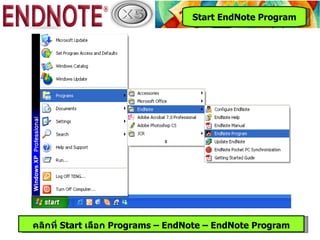
Start EndNote Program


คลิกที่ Start เลือก Programs – EndNote – EndNote Program
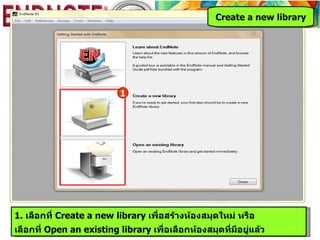
Create a new library


                           1


1. เลือกที่ Create a new library เพื่อสร้างห้องสมุดใหม่ หรือ
เลือกที่ Open an existing library เพื่อเลือกห้องสมุดที่มีอยู่แล้ว
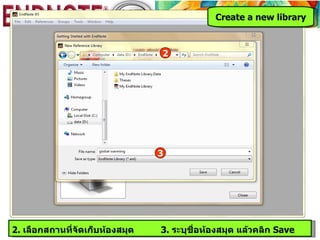
Create a new library


                                 2


                                 3


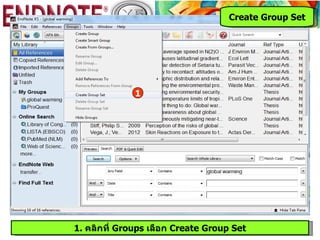
2. เลือกสถานที่จัดเก็บห้องสมุด   3. ระบุชื่อห้องสมุด แล้วคลิก Save
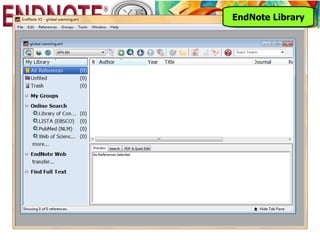
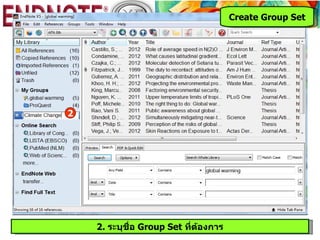
EndNote Library
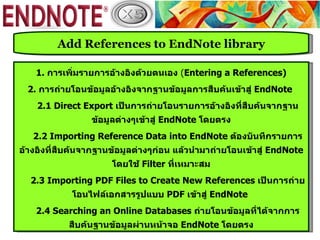
Add References to EndNote library

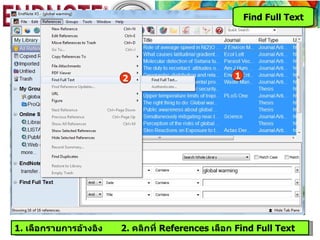
    1. การเพิ่มรายการอ้างอิงด้วยตนเอง (Entering a References)
  2. การถ่ายโอนข้อมูลอ้างอิงจากฐานข้อมูลการสืบค้นเข้าสู่ EndNote
    2.1 Direct Export เป็นการถ่ายโอนรายการอ้างอิงที่สืบค้นจากฐาน
                 ข้อมูลต่างๆเข้าสู่ EndNote โดยตรง
   2.2 Importing Reference Data into EndNote ต้องบันทึกรายการ
อ้างอิงที่สบค้นจากฐานข้อมูลต่างๆก่อน แล้วนำามาถ่ายโอนเข้าสู่ EndNote
           ื
                      โดยใช้ Filter ที่เหมาะสม
  2.3 Importing PDF Files to Create New References เป็นการถ่าย
            โอนไฟล์เอกสารรูปแบบ PDF เข้าสู่ EndNote
    2.4 Searching an Online Databases ถ่ายโอนข้อมูลที่ได้จากการ
           สืบค้นฐานข้อมูลผ่านหน้าจอ EndNote โดยตรง
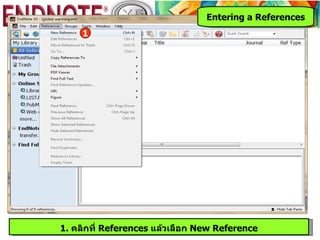
Entering a References
     1


1. คลิกที่ References แล้วเลือก New Reference
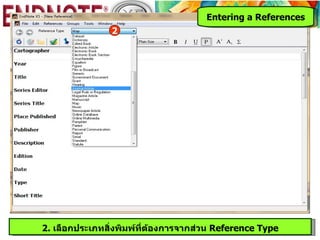
Entering a References
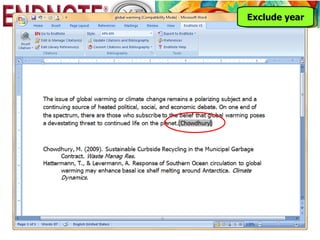
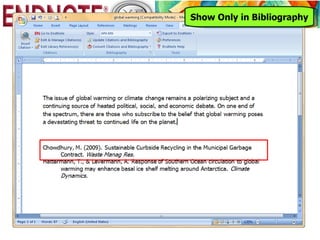
                2


2. เลือกประเภทสิ่งพิมพ์ที่ต้องการจากส่วน Reference Type
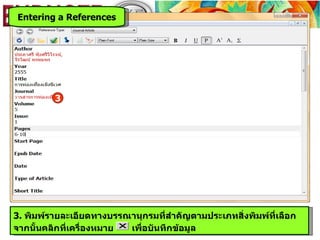
Entering a References


         3


3. พิมพ์รายละเอียดทางบรรณานุกรมที่สำาคัญตามประเภทสิ่งพิมพ์ที่เลือก
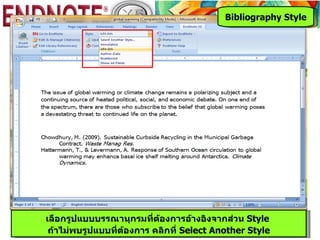
จากนั้นคลิกที่เครื่องหมาย เพื่อบันทึกข้อมูล
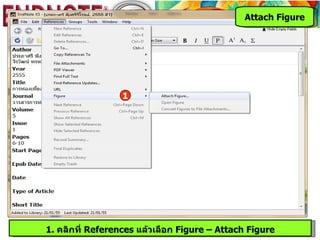
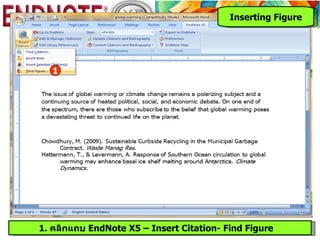
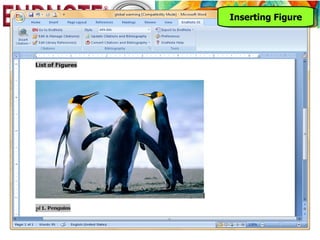
Attach Figure


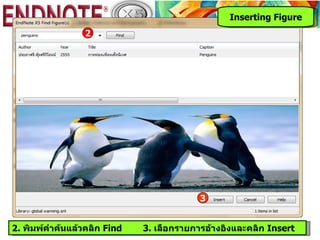
                  1


1. คลิกที่ References แล้วเลือก Figure – Attach Figure
Attach Figure


                                      2


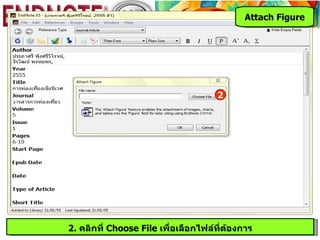
2. คลิกที่ Choose File เพื่อเลือกไฟล์ที่ต้องการ
Attach Figure


                             3


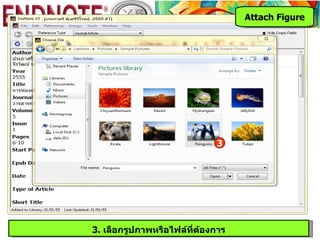
3. เลือกรูปภาพหรือไฟล์ที่ต้องการ
Attach Figure


4


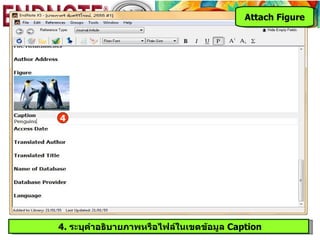
4. ระบุคำาอธิบายภาพหรือไฟล์ในเขตข้อมูล Caption
Attach Other File


                      1


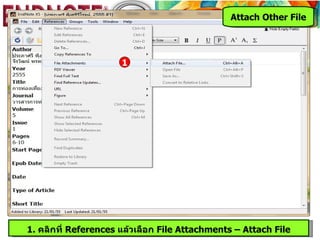
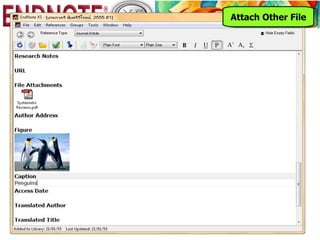
1. คลิกที่ References แล้วเลือก File Attachments – Attach File
Attach Other File


                                                2


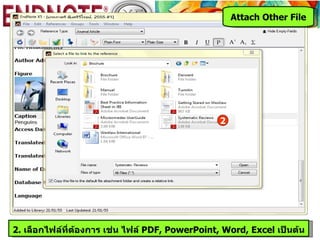
2. เลือกไฟล์ที่ต้องการ เช่น ไฟล์ PDF, PowerPoint, Word, Excel เป็นต้น
Attach Other File
PDF & Quick Edit


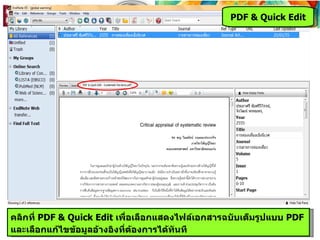
คลิกที่ PDF & Quick Edit เพื่อเลือกแสดงไฟล์เอกสารฉบับเต็มรูปแบบ PDF
และเลือกแก้ไขข้อมูลอ้างอิงที่ต้องการได้ทันที
PDF & Quick Edit


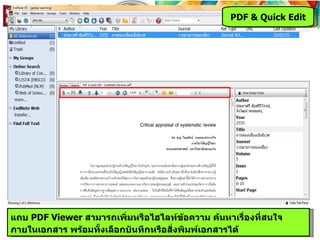
แถบ PDF Viewer สามารถเพิ่มหรือไฮไลท์ข้อความ ค้นหาเรื่องที่สนใจ
ภายในเอกสาร พร้อมทั้งเลือกบันทึกหรือสั่งพิมพ์เอกสารได้
Bibliographic Styles
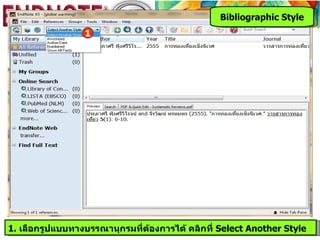
Bibliographic Style
                 1


1. เลือกรูปแบบทางบรรณานุกรมที่ต้องการได้ คลิกที่ Select Another Style
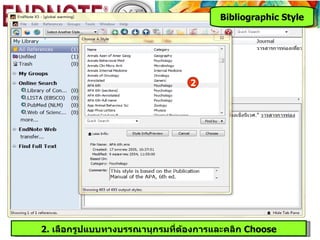
Bibliographic Style


                                2


2. เลือกรูปแบบทางบรรณานุกรมที่ต้องการและคลิก Choose
Direct Export
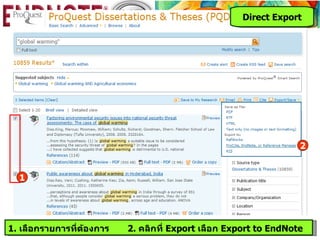
Direct Export


                                                                   2


  1


1. เลือกรายการที่ต้องการ   2. คลิกที่ Export เลือก Export to EndNote
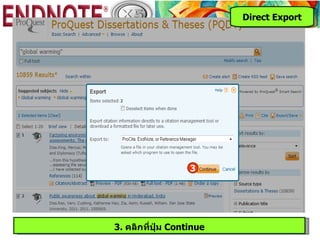
Direct Export


                   3


3. คลิกที่ปุ่ม Continue
Direct Export


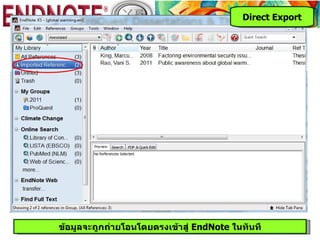
ข้อมูลจะถูกถ่ายโอนโดยตรงเข้าสู่ EndNote ในทันที
Importing Reference
 Data into EndNote
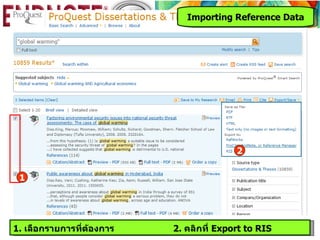
Importing Reference Data


                                          2


 1


1. เลือกรายการที่ต้องการ   2. คลิกที่ Export to RIS
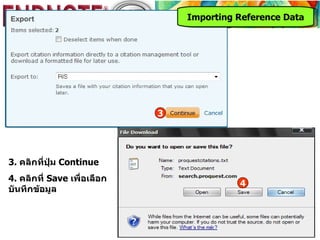
Importing Reference Data


                             3


3. คลิกที่ปุ่ม Continue
4. คลิกที่ Save เพื่อเลือก
                                           4
บันทึกข้อมูล
Importing Reference Data


                                          5


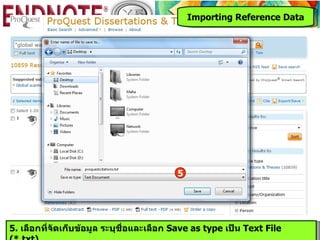
5. เลือกที่จัดเก็บข้อมูล ระบุชื่อและเลือก Save as type เป็น Text File
Importing Reference Data


6


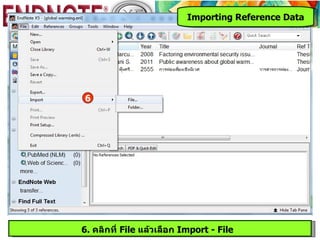
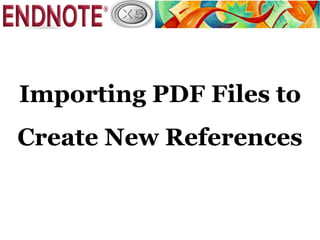
6. คลิกที่ File แล้วเลือก Import - File
Importing Reference Data


                                                    7


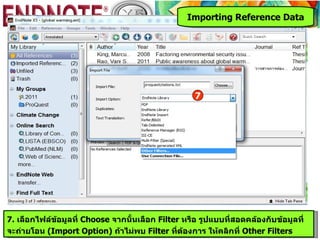
7. เลือกไฟล์ข้อมูลที่ Choose จากนั้นเลือก Filter หรือ รูปแบบที่สอดคล้องกับข้อมูลที่
จะถ่ายโอน (Import Option) ถ้าไม่พบ Filter ทีต้องการ ให้คลิกที่ Other Filters
                                               ่
Importing Reference Data


                         8


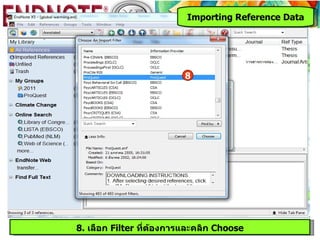
8. เลือก Filter ที่ต้องการและคลิก Choose
Importing Reference Data


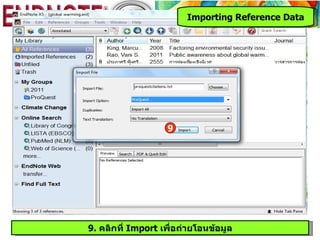
                   9


9. คลิกที่ Import เพื่อถ่ายโอนข้อมูล
Importing PDF Files to
Create New References
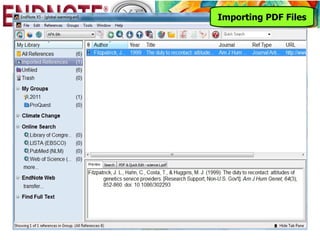
Importing PDF Files


1


1. คลิกที่ File แล้วเลือก Import - File
Importing PDF Files


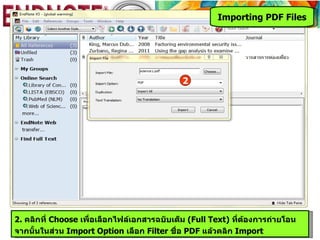
                                            2


2. คลิกที่ Choose เพื่อเลือกไฟล์เอกสารฉบับเต็ม (Full Text) ที่ตองการถ่ายโอน
                                                               ้
จากนั้นในส่วน Import Option เลือก Filter ชื่อ PDF แล้วคลิก Import
Importing PDF Files
Searching Online
   Databases
Searching Online Databases
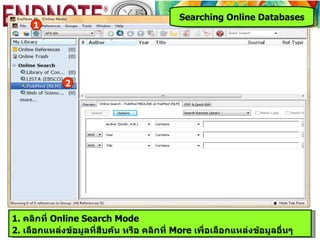
     1


             2


1. คลิกที่ Online Search Mode
2. เลือกแหล่งข้อมูลที่สืบค้น หรือ คลิกที่ More เพื่อเลือกแหล่งข้อมูลอื่นๆ
Searching Online Databases


                                                        4


                                                            3


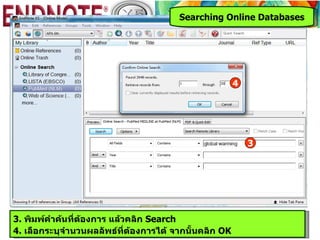
3. พิมพ์คำาค้นที่ต้องการ แล้วคลิก Search
4. เลือกระบุจำานวนผลลัพธ์ที่ต้องการได้ จากนั้นคลิก OK
Searching Online Databases


                                         6
                                                         5


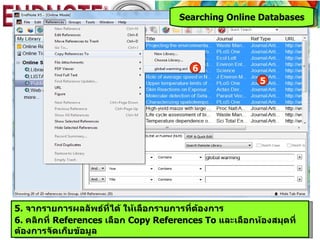
5. จากรายการผลลัพธ์ที่ได้ ให้เลือกรายการที่ต้องการ
6. คลิกที่ References เลือก Copy References To และเลือกห้องสมุดที่
ต้องการจัดเก็บข้อมูล
Create Custom Group
Create Custom Group
                     2


                                                 1


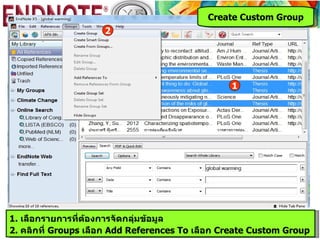
1. เลือกรายการที่ต้องการจัดกลุ่มข้อมูล
2. คลิกที่ Groups เลือก Add References To เลือก Create Custom Group
Create Custom Group


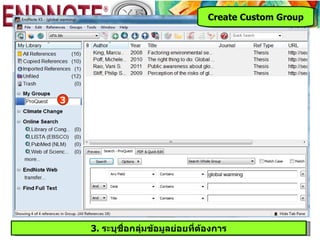
3


    3. ระบุชอกลุ่มข้อมูลย่อยที่ต้องการ
            ื่
Create Smart Group
Create Smart Group

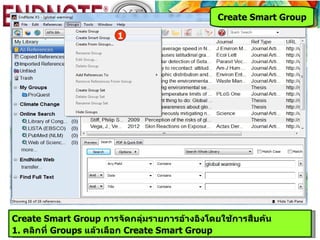
                       1


Create Smart Group การจัดกลุ่มรายการอ้างอิงโดยใช้การสืบค้น
1. คลิกที่ Groups แล้วเลือก Create Smart Group
Create Smart Group


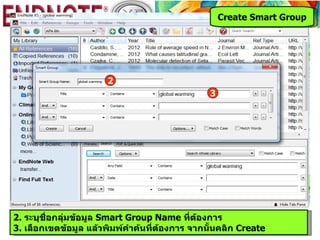
                      2
                                               3


2. ระบุชื่อกลุ่มข้อมูล Smart Group Name ที่ต้องการ
3. เลือกเขตข้อมูล แล้วพิมพ์คำาค้นที่ต้องการ จากนันคลิก Create
                                                 ้
Create Smart Group


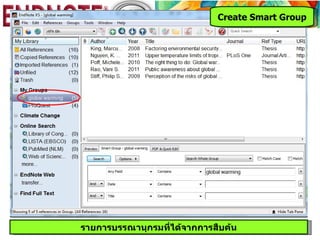
รายการบรรณานุกรมที่ได้จากการสืบค้น
Create Group Set
Create Group Set


              1


1. คลิกที่ Groups เลือก Create Group Set
Create Group Set


2


    2. ระบุชอ Group Set ที่ต้องการ
            ื่
Find Full Text
Find Full Text


                        2                          1


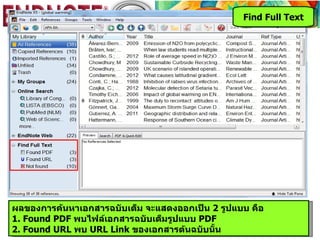
1. เลือกรายการอ้างอิง   2. คลิกที่ References เลือก Find Full Text
Find Full Text


ผลของการค้นหาเอกสารฉบับเต็ม จะแสดงออกเป็น 2 รูปแบบ คือ
1. Found PDF พบไฟล์เอกสารฉบับเต็มรูปแบบ PDF
2. Found URL พบ URL Link ของเอกสารต้นฉบับนั้น
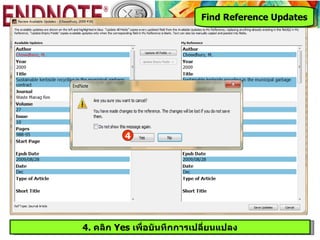
Find Reference Updates


                                              1
                   2


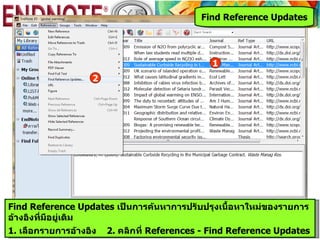
Find Reference Updates เป็นการค้นหาการปรับปรุงเนื้อหาใหม่ของรายการ
อ้างอิงที่มีอยู่เดิม
1. เลือกรายการอ้างอิง 2. คลิกที่ References - Find Reference Updates
Find Reference Updates


                                      3


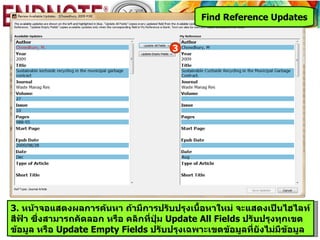
3. หน้าจอแสดงผลการค้นหา ถ้ามีการปรับปรุงเนื้อหาใหม่ จะแสดงเป็นไฮไลท์
สีฟ้า ซึ่งสามารถคัดลอก หรือ คลิกที่ปุ่ม Update All Fields ปรับปรุงทุกเขต
ข้อมูล หรือ Update Empty Fields ปรับปรุงเฉพาะเขตข้อมูลที่ยังไม่มีข้อมูล
Find Reference Updates


         4


4. คลิก Yes เพื่อบันทึกการเปลียนแปลง
                              ่
Transferring between
EndNote Desktop and
EndNote Web Libraries
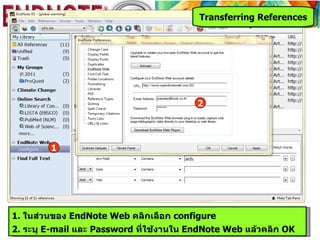
Transferring References


                                         2


        1


1. ในส่วนของ EndNote Web คลิกเลือก configure
2. ระบุ E-mail และ Password ที่ใช้งานใน EndNote Web แล้วคลิก OK
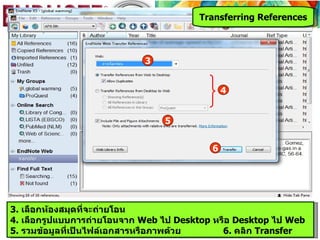
Transferring References


                            3


                                              4


                                5


                                          6


3. เลือกห้องสมุดที่จะถ่ายโอน
4. เลือกรูปแบบการถ่ายโอนจาก Web ไป Desktop หรือ Desktop ไป Web
5. รวมข้อมูลที่เป็นไฟล์เอกสารหรือภาพด้วย     6. คลิก Transfer
Transferring References


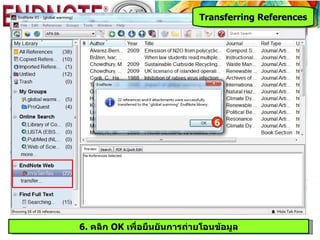
                                6


6. คลิก OK เพื่อยืนยันการถ่ายโอนข้อมูล
Using EndNote While
Writing a Paper With
  Microsoft Word
Cite While You Write


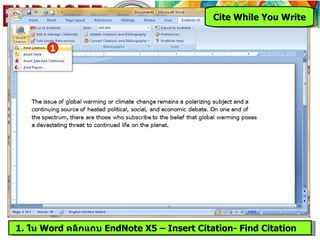
       1


1. ใน Word คลิกแถบ EndNote X5 – Insert Citation- Find Citation
Cite While You Write
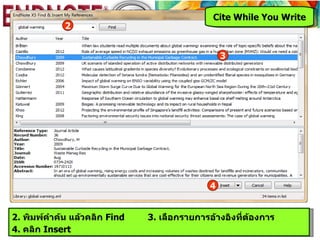
             2


                                                  3


                                              4


2. พิมพ์คำาค้น แล้วคลิก Find   3. เลือกรายการอ้างอิงที่ต้องการ
4. คลิก Insert
Cite While You Write
Edit & Manage Citation

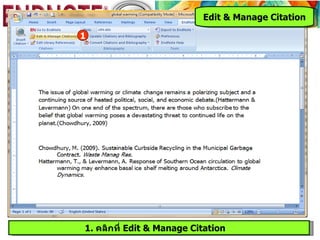
1


1. คลิกที่ Edit & Manage Citation
Edit & Manage Citation


                                                        2


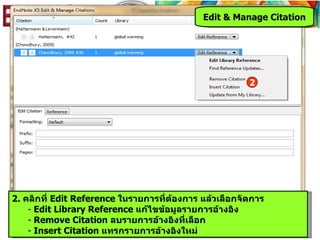
2. คลิกที่ Edit Reference ในรายการที่ต้องการ แล้วเลือกจัดการ
    - Edit Library Reference แก้ไขข้อมูลรายการอ้างอิง
    - Remove Citation ลบรายการอ้างอิงที่เลือก
    - Insert Citation แทรกรายการอ้างอิงใหม่
Edit & Manage Citation


                     3


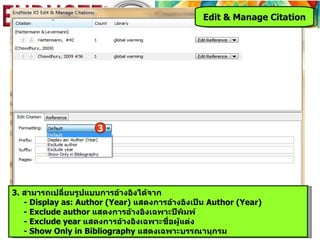
3. สามารถเปลียนรูปแบบการอ้างอิงได้จาก
              ่
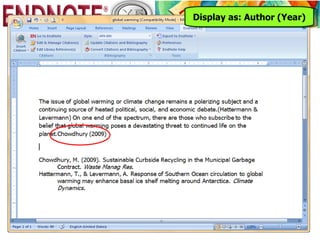
   - Display as: Author (Year) แสดงการอ้างอิงเป็น Author (Year)
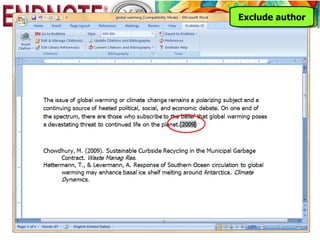
   - Exclude author แสดงการอ้างอิงเฉพาะปีพิมพ์
   - Exclude year แสดงการอ้างอิงเฉพาะชื่อผู้แต่ง
   - Show Only in Bibliography แสดงเฉพาะบรรณานุกรม
Display as: Author (Year)
Exclude author
Exclude year
Show Only in Bibliography
Bibliography Style


เลือกรูปแบบบรรณานุกรมที่ต้องการอ้างอิงจากส่วน Style
 ถ้าไม่พบรูปแบบที่ต้องการ คลิกที่ Select Another Style
Inserting Figure


   1


1. คลิกแถบ EndNote X5 – Insert Citation- Find Figure
Inserting Figure
                 2


                                           3


2. พิมพ์คำาค้นแล้วคลิก Find   3. เลือกรายการอ้างอิงและคลิก Insert
Inserting Figure
Creating Multiple
Bibliographies in a
Single Document
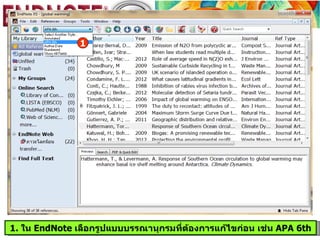
1


1. ใน EndNote เลือกรูปแบบบรรณานุกรมที่ต้องการแก้ไขก่อน เช่น APA 6th
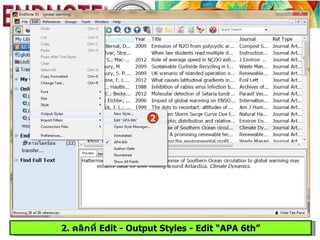
2


2. คลิกที่ Edit - Output Styles - Edit “APA 6th”
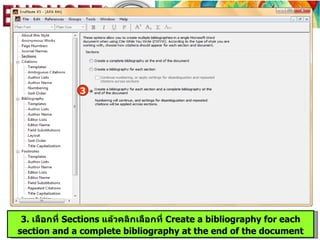
3


 3. เลือกที่ Sections แล้วคลิกเลือกที่ Create a bibliography for each
section and a complete bibliography at the end of the document
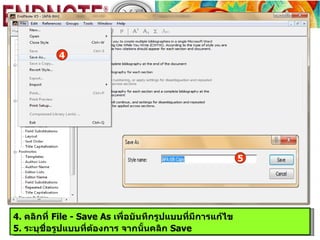
4


                                                           5


4. คลิกที่ File - Save As เพื่อบันทึกรูปแบบที่มีการแก้ไข
5. ระบุชื่อรูปแบบที่ต้องการ จากนันคลิก Save
                                  ้
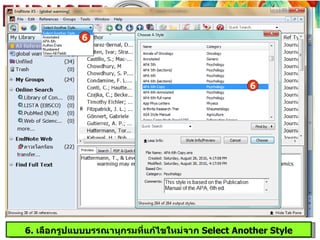
6


                                                  6


6. เลือกรูปแบบบรรณานุกรมที่แก้ไขใหม่จาก Select Another Style
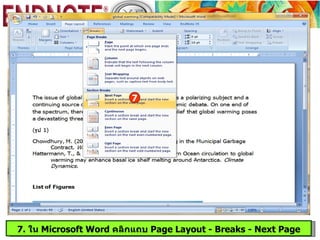
7


7. ใน Microsoft Word คลิกแถบ Page Layout - Breaks - Next Page
8


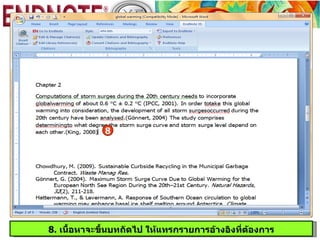
8. เนือหาจะขึ้นบทถัดไป ให้แทรกรายการอ้างอิงที่ต้องการ
      ้
9


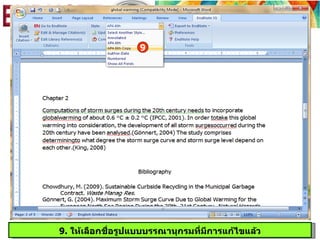
9. ให้เลือกชือรูปแบบบรรณานุกรมที่มีการแก้ไขแล้ว
             ่
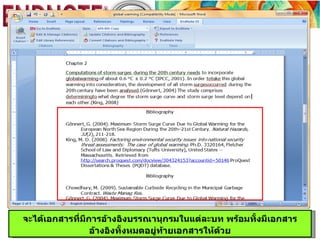
จะได้เอกสารที่มีการอ้างอิงบรรณานุกรมในแต่ละบท พร้อมทั้งมีเอกสาร
                 อ้างอิงทั้งหมดอยู่ท้ายเอกสารให้ด้วย
Creating One
Bibliography from
  Several Paper
1


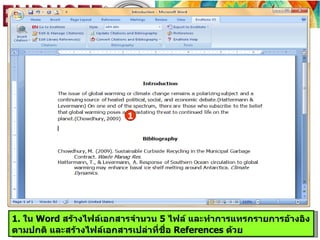
1. ใน Word สร้างไฟล์เอกสารจำานวน 5 ไฟล์ และทำาการแทรกรายการอ้างอิง
ตามปกติ และสร้างไฟล์เอกสารเปล่าที่ชื่อ References ด้วย
2


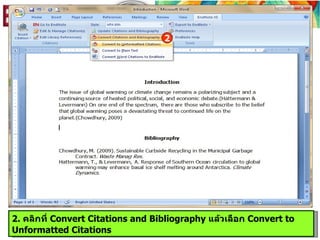
2. คลิกที่ Convert Citations and Bibliography แล้วเลือก Convert to
Unformatted Citations
3


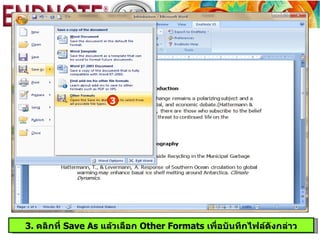
3. คลิกที่ Save As แล้วเลือก Other Formats เพื่อบันทึกไฟล์ดังกล่าว
4


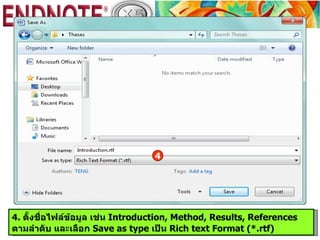
4. ตั้งชื่อไฟล์ข้อมูล เช่น Introduction, Method, Results, References
ตามลำาดับ และเลือก Save as type เป็น Rich text Format (*.rtf)
5


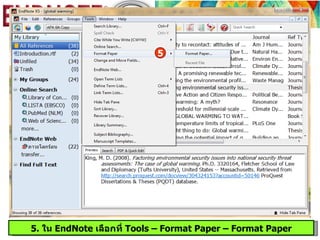
5. ใน EndNote เลือกที่ Tools – Format Paper – Format Paper
6


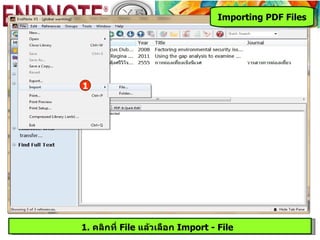
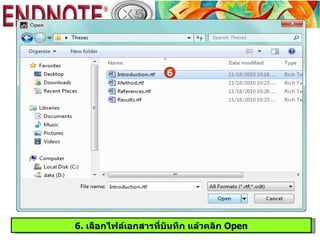
6. เลือกไฟล์เอกสารที่บันทึก แล้วคลิก Open
7


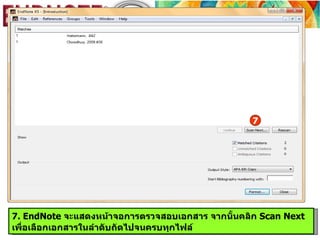
7. EndNote จะแสดงหน้าจอการตรวจสอบเอกสาร จากนั้นคลิก Scan Next
เพื่อเลือกเอกสารในลำาดับถัดไปจนครบทุกไฟล์
8


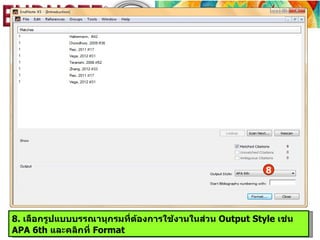
8. เลือกรูปแบบบรรณานุกรมที่ต้องการใช้งานในส่วน Output Style เช่น
APA 6th และคลิกที่ Format
9


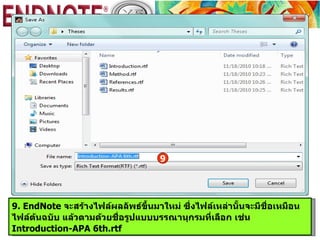
9. EndNote จะสร้างไฟล์ผลลัพธ์ขึ้นมาใหม่ ซึ่งไฟล์เหล่านั้นจะมีชื่อเหมือน
ไฟล์ต้นฉบับ แล้วตามด้วยชื่อรูปแบบบรรณานุกรมที่เลือก เช่น
Introduction-APA 6th.rtf
คู่มือ EndnoteX5

คู่มือ EndnoteX5

  • 1.
    โดย... ประภาศรี ฟุ้งศรีวิโรจน์ prapasri@book.co.th แผนกสนับสนุนฝ่ายทรัพยากร อิเล็กทรอนิกส์ทางการศึกษา บริษัท บุ๊ค โปรโมชั่น แอนด์ เซอร์วิส จำากัด ปรับปรุงล่าสุด 29/02/55
  • 2.
    Introduction EndNote เป็นโปรแกรมที่ใช้สำาหรับจัดการข้อมูล ทางบรรณานุกรมที่ได้มาจากการสืบค้นแหล่งข้อมูลต่าง ๆ เช่น ฐานข้อมูลออนไลน์ หรือ ฐานข้อมูลของห้องสมุด (Library OPAC) EndNote สามารถจัดเก็บได้ทั้งรูปภาพ ตาราง กราฟ และบรรณานุกรม ซึ่งเก็บไว้ในลักษณะฐานข้อมูล ห้องสมุดส่วนตัว (Private Reference Library) เพื่อให้ สามารถนำาข้อมูลเหล่านั้นมาใช้ในการอ้างอิงภายในตัวเล่ม วิทยานิพนธ์หรืองานวิจัยต่อไป
  • 3.
    Introduction • จัดเก็บรายละเอียดต่าง ๆของรายการทางบรรณานุกรมไว้ใน Library ของ EndNote • สามารถสร้าง Library ได้ไม่จำากัดจำานวน และ แต่ละ Library สามารถจัด เก็บรายการอ้างอิงได้ไม่จำากัดจำานวน • มีรูปแบบบรรณานุกรมที่หลากหลายต่อการใช้งานมากกว่า 5,000 รูปแบบ • สามารถสร้าง Group Set ได้สูงสุด 500 Group ต่อหนึ่งห้องสมุด • สามารถสร้าง Custom Group และ Smart Group รวมกันได้สูงสุด 500 Group ต่อหนึงห้องสมุด ่ • สามารถถ่ายโอนไฟล์เอกสารรูปแบบ PDF (Importing PDF Files) • ไฟล์ PDF ที่จัดเก็บในโปรแกรม สามารถเพิ่มหรือไฮไลท์ข้อความที่สำาคัญ ค้นหาเรื่องที่สนใจภายในเอกสาร พร้อมทั้งบันทึกหรือสั่งพิมพ์เอกสารได้ด้วย • มีการค้นหาการปรับปรุงเนือหาใหม่ของรายการอ้างอิงที่มีอยู่เดิม (Find ้ Reference Updates)
  • 4.
    Introduction • สามารถค้นหาไฟล์เอกสารฉบับเต็มของเอกสารได้ โดยทำาการค้นหาจาก ISIWeb of Knowledge Full Text Links, EndNote Web Services, DO I (Digital Object Identifier), PubMed LinkOut และ OpenURL • สามารถสร้างบรรณานุกรมให้กับเอกสารในแต่ละบทโดยแยกเป็นหลาย ไฟล์ พร้อมทั้งสร้างเอกสารอ้างอิงที่อยู่ท้ายเอกสารให้ด้วย • สามารถเปลียนรูปแบบการอ้างอิงในเนือหา (Citation in Text) ได้หลาก ่ ้ หลายรูปแบบ เช่น Display as: Author (Year), Exclude author, Exclude year, Show Only in Bibliography เป็นต้น • สามารถใช้งานร่วมกับโปรแกรมจัดการเอกสารทั่วไป Microsoft Word for Windows 2003, 2007 และ 2010, OpenOffice.org version 3 Writer • ใช้งานร่วมกับระบบปฏิบัติการ Windows XP, Vista และ 7
  • 5.
    Start EndNote Program คลิกที่Start เลือก Programs – EndNote – EndNote Program
  • 6.
    Create a newlibrary 1 1. เลือกที่ Create a new library เพื่อสร้างห้องสมุดใหม่ หรือ เลือกที่ Open an existing library เพื่อเลือกห้องสมุดที่มีอยู่แล้ว
  • 7.
    Create a newlibrary 2 3 2. เลือกสถานที่จัดเก็บห้องสมุด 3. ระบุชื่อห้องสมุด แล้วคลิก Save
  • 8.
  • 9.
    Add References toEndNote library 1. การเพิ่มรายการอ้างอิงด้วยตนเอง (Entering a References) 2. การถ่ายโอนข้อมูลอ้างอิงจากฐานข้อมูลการสืบค้นเข้าสู่ EndNote 2.1 Direct Export เป็นการถ่ายโอนรายการอ้างอิงที่สืบค้นจากฐาน ข้อมูลต่างๆเข้าสู่ EndNote โดยตรง 2.2 Importing Reference Data into EndNote ต้องบันทึกรายการ อ้างอิงที่สบค้นจากฐานข้อมูลต่างๆก่อน แล้วนำามาถ่ายโอนเข้าสู่ EndNote ื โดยใช้ Filter ที่เหมาะสม 2.3 Importing PDF Files to Create New References เป็นการถ่าย โอนไฟล์เอกสารรูปแบบ PDF เข้าสู่ EndNote 2.4 Searching an Online Databases ถ่ายโอนข้อมูลที่ได้จากการ สืบค้นฐานข้อมูลผ่านหน้าจอ EndNote โดยตรง
  • 10.
  • 11.
    Entering a References 1 1. คลิกที่ References แล้วเลือก New Reference
  • 12.
    Entering a References 2 2. เลือกประเภทสิ่งพิมพ์ที่ต้องการจากส่วน Reference Type
  • 13.
    Entering a References 3 3. พิมพ์รายละเอียดทางบรรณานุกรมที่สำาคัญตามประเภทสิ่งพิมพ์ที่เลือก จากนั้นคลิกที่เครื่องหมาย เพื่อบันทึกข้อมูล
  • 14.
    Attach Figure 1 1. คลิกที่ References แล้วเลือก Figure – Attach Figure
  • 15.
    Attach Figure 2 2. คลิกที่ Choose File เพื่อเลือกไฟล์ที่ต้องการ
  • 16.
    Attach Figure 3 3. เลือกรูปภาพหรือไฟล์ที่ต้องการ
  • 17.
  • 18.
    Attach Other File 1 1. คลิกที่ References แล้วเลือก File Attachments – Attach File
  • 19.
    Attach Other File 2 2. เลือกไฟล์ที่ต้องการ เช่น ไฟล์ PDF, PowerPoint, Word, Excel เป็นต้น
  • 20.
  • 21.
    PDF & QuickEdit คลิกที่ PDF & Quick Edit เพื่อเลือกแสดงไฟล์เอกสารฉบับเต็มรูปแบบ PDF และเลือกแก้ไขข้อมูลอ้างอิงที่ต้องการได้ทันที
  • 22.
    PDF & QuickEdit แถบ PDF Viewer สามารถเพิ่มหรือไฮไลท์ข้อความ ค้นหาเรื่องที่สนใจ ภายในเอกสาร พร้อมทั้งเลือกบันทึกหรือสั่งพิมพ์เอกสารได้
  • 23.
  • 24.
    Bibliographic Style 1 1. เลือกรูปแบบทางบรรณานุกรมที่ต้องการได้ คลิกที่ Select Another Style
  • 25.
    Bibliographic Style 2 2. เลือกรูปแบบทางบรรณานุกรมที่ต้องการและคลิก Choose
  • 26.
  • 27.
    Direct Export 2 1 1. เลือกรายการที่ต้องการ 2. คลิกที่ Export เลือก Export to EndNote
  • 28.
    Direct Export 3 3. คลิกที่ปุ่ม Continue
  • 29.
  • 30.
  • 31.
    Importing Reference Data 2 1 1. เลือกรายการที่ต้องการ 2. คลิกที่ Export to RIS
  • 32.
    Importing Reference Data 3 3. คลิกที่ปุ่ม Continue 4. คลิกที่ Save เพื่อเลือก 4 บันทึกข้อมูล
  • 33.
    Importing Reference Data 5 5. เลือกที่จัดเก็บข้อมูล ระบุชื่อและเลือก Save as type เป็น Text File
  • 34.
    Importing Reference Data 6 6.คลิกที่ File แล้วเลือก Import - File
  • 35.
    Importing Reference Data 7 7. เลือกไฟล์ข้อมูลที่ Choose จากนั้นเลือก Filter หรือ รูปแบบที่สอดคล้องกับข้อมูลที่ จะถ่ายโอน (Import Option) ถ้าไม่พบ Filter ทีต้องการ ให้คลิกที่ Other Filters ่
  • 36.
    Importing Reference Data 8 8. เลือก Filter ที่ต้องการและคลิก Choose
  • 37.
    Importing Reference Data 9 9. คลิกที่ Import เพื่อถ่ายโอนข้อมูล
  • 38.
    Importing PDF Filesto Create New References
  • 39.
    Importing PDF Files 1 1.คลิกที่ File แล้วเลือก Import - File
  • 40.
    Importing PDF Files 2 2. คลิกที่ Choose เพื่อเลือกไฟล์เอกสารฉบับเต็ม (Full Text) ที่ตองการถ่ายโอน ้ จากนั้นในส่วน Import Option เลือก Filter ชื่อ PDF แล้วคลิก Import
  • 41.
  • 42.
  • 43.
    Searching Online Databases 1 2 1. คลิกที่ Online Search Mode 2. เลือกแหล่งข้อมูลที่สืบค้น หรือ คลิกที่ More เพื่อเลือกแหล่งข้อมูลอื่นๆ
  • 44.
    Searching Online Databases 4 3 3. พิมพ์คำาค้นที่ต้องการ แล้วคลิก Search 4. เลือกระบุจำานวนผลลัพธ์ที่ต้องการได้ จากนั้นคลิก OK
  • 45.
    Searching Online Databases 6 5 5. จากรายการผลลัพธ์ที่ได้ ให้เลือกรายการที่ต้องการ 6. คลิกที่ References เลือก Copy References To และเลือกห้องสมุดที่ ต้องการจัดเก็บข้อมูล
  • 46.
  • 47.
    Create Custom Group 2 1 1. เลือกรายการที่ต้องการจัดกลุ่มข้อมูล 2. คลิกที่ Groups เลือก Add References To เลือก Create Custom Group
  • 48.
    Create Custom Group 3 3. ระบุชอกลุ่มข้อมูลย่อยที่ต้องการ ื่
  • 49.
  • 50.
    Create Smart Group 1 Create Smart Group การจัดกลุ่มรายการอ้างอิงโดยใช้การสืบค้น 1. คลิกที่ Groups แล้วเลือก Create Smart Group
  • 51.
    Create Smart Group 2 3 2. ระบุชื่อกลุ่มข้อมูล Smart Group Name ที่ต้องการ 3. เลือกเขตข้อมูล แล้วพิมพ์คำาค้นที่ต้องการ จากนันคลิก Create ้
  • 52.
  • 53.
  • 54.
    Create Group Set 1 1. คลิกที่ Groups เลือก Create Group Set
  • 55.
    Create Group Set 2 2. ระบุชอ Group Set ที่ต้องการ ื่
  • 56.
  • 57.
    Find Full Text 2 1 1. เลือกรายการอ้างอิง 2. คลิกที่ References เลือก Find Full Text
  • 58.
    Find Full Text ผลของการค้นหาเอกสารฉบับเต็มจะแสดงออกเป็น 2 รูปแบบ คือ 1. Found PDF พบไฟล์เอกสารฉบับเต็มรูปแบบ PDF 2. Found URL พบ URL Link ของเอกสารต้นฉบับนั้น
  • 59.
  • 60.
    Find Reference Updates 1 2 Find Reference Updates เป็นการค้นหาการปรับปรุงเนื้อหาใหม่ของรายการ อ้างอิงที่มีอยู่เดิม 1. เลือกรายการอ้างอิง 2. คลิกที่ References - Find Reference Updates
  • 61.
    Find Reference Updates 3 3. หน้าจอแสดงผลการค้นหา ถ้ามีการปรับปรุงเนื้อหาใหม่ จะแสดงเป็นไฮไลท์ สีฟ้า ซึ่งสามารถคัดลอก หรือ คลิกที่ปุ่ม Update All Fields ปรับปรุงทุกเขต ข้อมูล หรือ Update Empty Fields ปรับปรุงเฉพาะเขตข้อมูลที่ยังไม่มีข้อมูล
  • 62.
    Find Reference Updates 4 4. คลิก Yes เพื่อบันทึกการเปลียนแปลง ่
  • 63.
    Transferring between EndNote Desktopand EndNote Web Libraries
  • 64.
    Transferring References 2 1 1. ในส่วนของ EndNote Web คลิกเลือก configure 2. ระบุ E-mail และ Password ที่ใช้งานใน EndNote Web แล้วคลิก OK
  • 65.
    Transferring References 3 4 5 6 3. เลือกห้องสมุดที่จะถ่ายโอน 4. เลือกรูปแบบการถ่ายโอนจาก Web ไป Desktop หรือ Desktop ไป Web 5. รวมข้อมูลที่เป็นไฟล์เอกสารหรือภาพด้วย 6. คลิก Transfer
  • 66.
    Transferring References 6 6. คลิก OK เพื่อยืนยันการถ่ายโอนข้อมูล
  • 67.
    Using EndNote While Writinga Paper With Microsoft Word
  • 68.
    Cite While YouWrite 1 1. ใน Word คลิกแถบ EndNote X5 – Insert Citation- Find Citation
  • 69.
    Cite While YouWrite 2 3 4 2. พิมพ์คำาค้น แล้วคลิก Find 3. เลือกรายการอ้างอิงที่ต้องการ 4. คลิก Insert
  • 70.
  • 71.
    Edit & ManageCitation 1 1. คลิกที่ Edit & Manage Citation
  • 72.
    Edit & ManageCitation 2 2. คลิกที่ Edit Reference ในรายการที่ต้องการ แล้วเลือกจัดการ - Edit Library Reference แก้ไขข้อมูลรายการอ้างอิง - Remove Citation ลบรายการอ้างอิงที่เลือก - Insert Citation แทรกรายการอ้างอิงใหม่
  • 73.
    Edit & ManageCitation 3 3. สามารถเปลียนรูปแบบการอ้างอิงได้จาก ่ - Display as: Author (Year) แสดงการอ้างอิงเป็น Author (Year) - Exclude author แสดงการอ้างอิงเฉพาะปีพิมพ์ - Exclude year แสดงการอ้างอิงเฉพาะชื่อผู้แต่ง - Show Only in Bibliography แสดงเฉพาะบรรณานุกรม
  • 74.
  • 75.
  • 76.
  • 77.
    Show Only inBibliography
  • 78.
    Bibliography Style เลือกรูปแบบบรรณานุกรมที่ต้องการอ้างอิงจากส่วน Style ถ้าไม่พบรูปแบบที่ต้องการ คลิกที่ Select Another Style
  • 79.
    Inserting Figure 1 1. คลิกแถบ EndNote X5 – Insert Citation- Find Figure
  • 80.
    Inserting Figure 2 3 2. พิมพ์คำาค้นแล้วคลิก Find 3. เลือกรายการอ้างอิงและคลิก Insert
  • 81.
  • 82.
  • 83.
    1 1. ใน EndNoteเลือกรูปแบบบรรณานุกรมที่ต้องการแก้ไขก่อน เช่น APA 6th
  • 84.
    2 2. คลิกที่ Edit- Output Styles - Edit “APA 6th”
  • 85.
    3 3. เลือกที่Sections แล้วคลิกเลือกที่ Create a bibliography for each section and a complete bibliography at the end of the document
  • 86.
    4 5 4. คลิกที่ File - Save As เพื่อบันทึกรูปแบบที่มีการแก้ไข 5. ระบุชื่อรูปแบบที่ต้องการ จากนันคลิก Save ้
  • 87.
    6 6 6. เลือกรูปแบบบรรณานุกรมที่แก้ไขใหม่จาก Select Another Style
  • 88.
    7 7. ใน MicrosoftWord คลิกแถบ Page Layout - Breaks - Next Page
  • 89.
  • 90.
  • 91.
  • 92.
  • 93.
    1 1. ใน Wordสร้างไฟล์เอกสารจำานวน 5 ไฟล์ และทำาการแทรกรายการอ้างอิง ตามปกติ และสร้างไฟล์เอกสารเปล่าที่ชื่อ References ด้วย
  • 94.
    2 2. คลิกที่ ConvertCitations and Bibliography แล้วเลือก Convert to Unformatted Citations
  • 95.
    3 3. คลิกที่ SaveAs แล้วเลือก Other Formats เพื่อบันทึกไฟล์ดังกล่าว
  • 96.
    4 4. ตั้งชื่อไฟล์ข้อมูล เช่นIntroduction, Method, Results, References ตามลำาดับ และเลือก Save as type เป็น Rich text Format (*.rtf)
  • 97.
    5 5. ใน EndNoteเลือกที่ Tools – Format Paper – Format Paper
  • 98.
  • 99.
    7 7. EndNote จะแสดงหน้าจอการตรวจสอบเอกสารจากนั้นคลิก Scan Next เพื่อเลือกเอกสารในลำาดับถัดไปจนครบทุกไฟล์
  • 100.
  • 101.
    9 9. EndNote จะสร้างไฟล์ผลลัพธ์ขึ้นมาใหม่ซึ่งไฟล์เหล่านั้นจะมีชื่อเหมือน ไฟล์ต้นฉบับ แล้วตามด้วยชื่อรูปแบบบรรณานุกรมที่เลือก เช่น Introduction-APA 6th.rtf