Recommended
PPT
คู่มือการใช้งานโปรแกรม EndNoteX4
PPTX
PPTX
PPTX
PPTX
PPTX
วิธีการใช้งานโปรแกรม Endnote
PPTX
PDF
PDF
PPT
ระบบห้องสมุดอัตโนมัติ ทรงไทย Songthai
PDF
Automated Library with OpenBiblio - myLib
PDF
PPTX
PPTX
PPS
PPTX
PPSX
PPTX
PDF
หน่วยที่ 7 การสร้างคำสั่งอย่างง่าย
PPTX
การเขียนคำสั่งข้อมูลขั้นพื้นฐาน
PDF
PDF
PDF
PPTX
โปรแกรมย่อยและฟังก์ชันมาตรฐาน
PDF
PDF
2010 Minnesota Public Safety Service Awards Program
PDF
DC Space Finding Tour: Georgia Avenue
PDF
Retos a la educación del siglo XXI de Zubiria
PPSX
PDF
America SCORES Bay Area 10-Year Newsletter
More Related Content
PPT
คู่มือการใช้งานโปรแกรม EndNoteX4
PPTX
PPTX
PPTX
PPTX
PPTX
วิธีการใช้งานโปรแกรม Endnote
PPTX
PDF
What's hot
PDF
PPT
ระบบห้องสมุดอัตโนมัติ ทรงไทย Songthai
PDF
Automated Library with OpenBiblio - myLib
PDF
PPTX
PPTX
PPS
PPTX
PPSX
PPTX
PDF
หน่วยที่ 7 การสร้างคำสั่งอย่างง่าย
PPTX
การเขียนคำสั่งข้อมูลขั้นพื้นฐาน
PDF
PDF
PDF
PPTX
โปรแกรมย่อยและฟังก์ชันมาตรฐาน
PDF
Viewers also liked
PDF
2010 Minnesota Public Safety Service Awards Program
PDF
DC Space Finding Tour: Georgia Avenue
PDF
Retos a la educación del siglo XXI de Zubiria
PPSX
PDF
America SCORES Bay Area 10-Year Newsletter
PDF
Carrasco y kent leer y escribir en el doctorado
PPT
PDF
Linear algebra sample paper - essay
PPT
Information on technology solutions associate program for schools
PDF
Africa Business-Agenda-2014
PDF
edison international 2002_joint proxy
PDF
consoliddated edison 2003 joint proxy
PDF
Claim Analytics - Captive Review Article 09
PPT
Paul Rooney keynote presentation
PDF
Law library acquisitions list for march 2007
PDF
PDF
DOCX
Album Analysis and Content
PDF
PDF
Similar to 53011220011
PPTX
PPT
PPTX
วิธีการใช้งานโปรแกรม Endnote
PPTX
วิธีการใช้งานโปรแกรม Endnote
PPT
PPSX
PDF
PPT
PPT
PDF
PPT
PPT
PPT
PPT
PPT
PDF
PPT
PPT
PPT
PPT
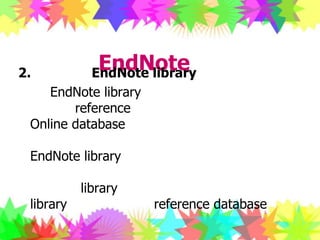
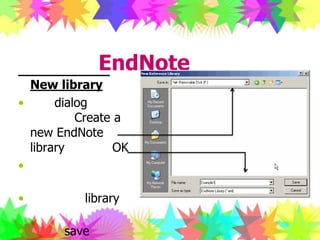
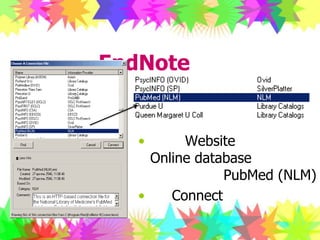
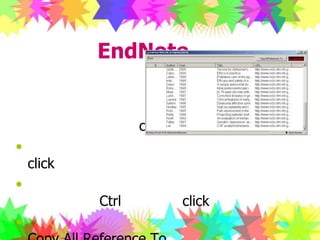
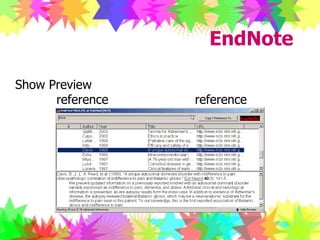
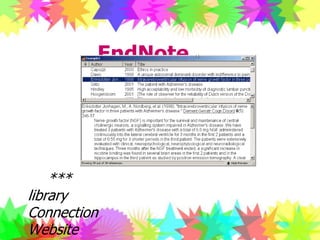
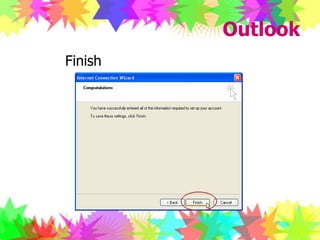
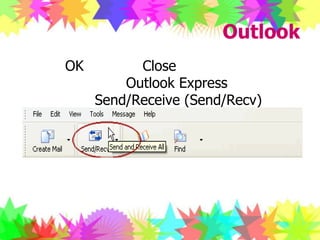
53011220011 1. 2. 3. 4. 5. การติดตั้งโปรแกรม Endnoteการติดตั้งโปรแกรม EndNoteจากแผ่น CD ใส่แผ่น CD โปรแกรม EndNoteเลือก Start -> Run -> กด Browse เลือกไดร์ฟ CDเลือกไฟล์ Setup (กรณีเป็นแผ่นโปรแกรม EndNote version จริง) หรือ เลือกไฟล์ ENDemo (กรณีเป็นแผ่นโปรแกรม EndNoteรุ่นทดลองใช้งาน) แล้วกด Open โปรแกรมจะเริ่มทำการติดตั้ง EndNoteเพื่อใช้งาน*** การติดตั้ง EndNoteจะต้องทำการติดตั้งภายหลังจากการติดตั้งโปรแกรม Microsoft Word ไปแล้ว *** 6. 7. 8. การใช้งานโปรแกรม EndNote ต่อCreate a new EndNote library : เป็นการเลือกเพื่อสร้างฐานข้อมูลอ้างอิงใหม่ (New library)See what’s new in EndNote 9 : เป็นรายการเลือกเพื่อแสดงรายการทำงานใหม่ๆ ที่เพิ่มเติมขึ้นมาใน version 9Open an existing EndNote library : เป็นรายการเลือกเปิดฐานข้อมูลอ้างอิงเดิมที่สร้างไว้แล้วในระบบ 9. การใช้งานโปรแกรม EndNote ต่อ2. การสร้าง EndNote libraryEndNote library เป็นฐานข้อมูลที่ผู้ใช้ทำการรวบรวม reference จากแหล่งต่างๆ ทั้งที่เป็น Online database หรือเป็นหนังสือ เอกสาร ฯลฯ ที่ทำการบันทึกเพิ่มเติมเอง ผู้ใช้สามารถสร้าง EndNote library และทำการบันทึกไว้ในสื่อบันทึกข้อมูลชนิดใดก็ได้ ที่มีความจุเพียงพอจะบันทึกข้อมูลใน library ได้ทั้งหมด และทำได้มากกว่า 1 library เพื่อทำการเก็บ reference database แยกตามความต้องการ โดยสามารถเรียกมาใช้งาน บันทึกเพิ่มเติม หรือปรับปรุงได้ตลอดเวลา และจะใช้งาน EndNote library ควบคู่ไปกับการเปิดใช้งาน Microsoft Word เพื่อจัดทำรายการอ้างอิง 10. 11. 12. 13. 14. 15. กดปุ่ม Search เพื่อทำการสืบค้นการใช้งานโปรแกรม EndNote ต่อ เมื่อทำการสืบค้นเรียบร้อยแล้วหากพบว่ามีข้อมูล จะแสดง Dialog เพื่อให้ผู้ใช้ยืนยันการโอนข้อมูล ดังรูปกด OK เพื่อทำการโอนข้อมูล โปรแกรม EndNoteจะทำการดึงข้อมูลตามจำนวนที่แจ้งไว้ใน Dialog Confirm Remote Search มาไว้ในหน้าต่างแสดงข้อมูลที่โอนจาก Website ที่ทำการสืบค้นเพื่อให้ผู้ใช้ทำการเลือก Copy ไว้ยัง library ใช้งานดังรูปการใช้งานโปรแกรม EndNote ต่อการเลือกรายการที่จะ copy ให้ผู้ใช้เลื่อนเม้าส์ไปยังรายการที่ต้องการแล้ว click เม้าส์เพื่อเลือก สามารถเลือกรายการได้มากกว่าหนึ่งรายการ โดยกดแป้น Ctrl ในขณะที่ click เม้าส์เพื่อเลือก หากต้องการเลือกรายการทั้งหมดให้กดปุ่ม Copy All Reference To 16. 17. การใช้งานโปรแกรม EndNote ต่อทำการเลือกรายการที่ต้องการ copy (ในที่นี้เลือกทั้งหมด) จากนั้นกดปุ่ม copy…….. (ด้านขวาบนของหน้าต่าง) จะปรากฎเมนูให้เลือกทำการ copy ให้เลือกตำแหน่ง library ที่ต้องการ copy ข้อมูลไปเก็บไว้ตามต้องการ (ในที่นี้จะใช้ library ที่เปิดอยู่ ให้เลือก Example1.enl) โปรแกรมจะทำการ copy ข้อมูลทั้งหมดที่เลือกลงใน library ที่ต้องการและจะแสดงข้อมูล ดังรูป 18. การใช้งานโปรแกรม EndNote ต่อ *** ภายหลังจากที่โอนข้อมูลมาไว้ใน library แล้วขอแนะนำให้ทำการปิดหน้าต่าง Connection และหน้าต่างแสดงข้อมูลที่โอนจาก Website ที่ทำการสืบค้น เพื่อความสะดวกในการใช้งาน library ต่อไป 19. 20. วิธีการใช้งานโปรแกรม Outlook Outlook Express เป็นโปรแกรมในการเซ็คemail โดยทำการ download mail จาก Mail Server มาไว้ที่ตัวโปรแกรม Outlook Express เป็นโปรแกรมที่ติดตั้งมาพร้อมระบบปฏิบัติการ Windows การ Set Outlook Expressเพื่อทำการเซ็คmail ทำได้ดังนี้ 1. เปิดโปรแกรม Outlook Express คลิกเมนู Tools เลือก Accounts ให้คลิกที่แถบ Mail คลิก Add แล้วเลือก Mail 21. 22. 23. 24. วิธีการใช้งานโปรแกรม Outlook ต่อ4. Incoming Mail Server ให้เลือกเป็น POP3 ช่องIncoming mail server ให้คีย์ mail.yourdomain.com ช่องOutgoing mail (SMTP) server ให้คีย์ mail.yourdomain.comแล้วคลิก Next (Outgoing mail สามารถใช้ค่า SMTP ของ ISP ที่คุณใช้บริการอยู่ได้เช่นกัน) 25. 26. 27. วิธีการใช้งานโปรแกรม Outlook ต่อ7. ท่านสามารถเข้าไปเช็คค่าที่ตั้งไว้เพื่อตรวจสอบความถูกต้องอีกครั้ง โดยคลิกเมนู Tools เลือก Accounts คลิกแถบ Mail คลิก Properties ด้านขวา แล้วคลิกที่แถบ Servers เช็คค่าต่างๆ อีกครั้ง 28. 29.