Recommended
PPT
PPT
คู่มือการใช้งานโปรแกรม EndNoteX4
PPT
PPT
PPTX
วิธีการใช้งานโปรแกรม Endnote
PDF
PPT
PPT
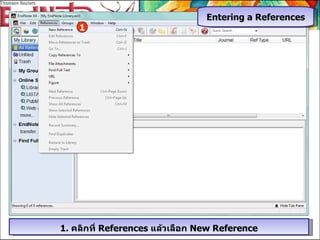
PPT
PPT
PDF
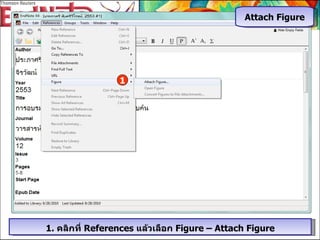
PDF
PPT
PPT
PDF
PPT
PDF
PPTX
PPT
PPT
PPT
PDF
PDF
PPT
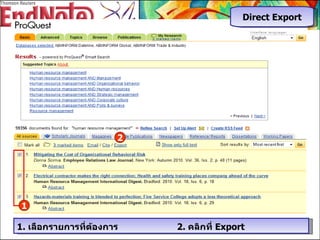
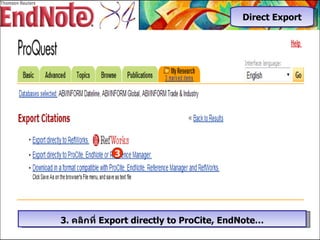
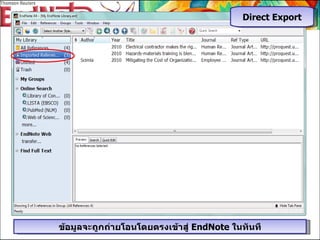
PPTX
PDF
PDF
Funzioni elementari e richiami di trigonomeria [teoria ed esericizi][santi c...
PPT
PPTX
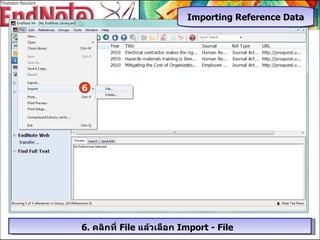
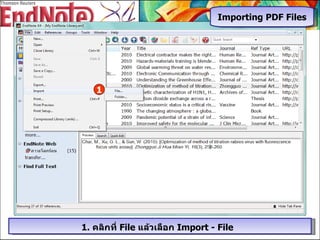
PPT
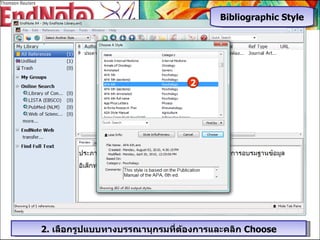
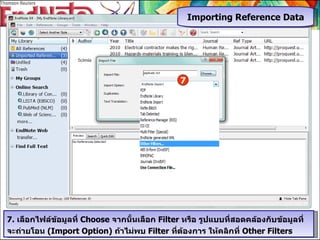
More Related Content
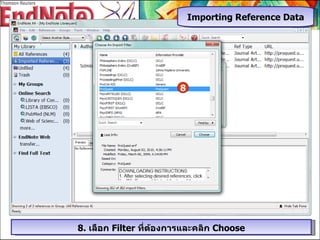
PPT
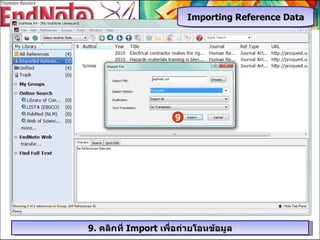
PPT
คู่มือการใช้งานโปรแกรม EndNoteX4
PPT
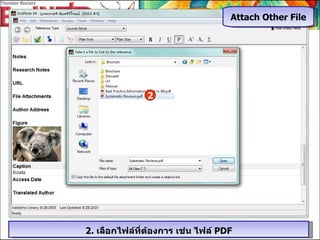
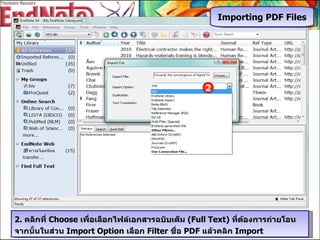
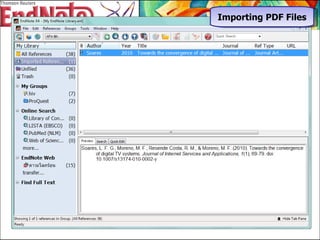
PPT
PPTX
วิธีการใช้งานโปรแกรม Endnote
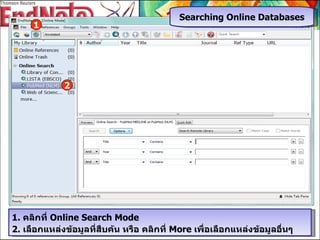
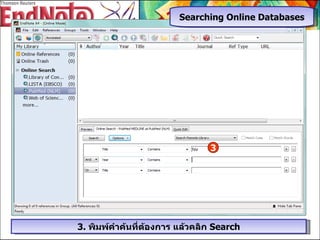
PDF
PPT
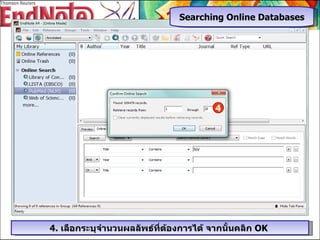
PPT
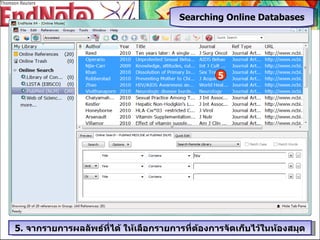
What's hot
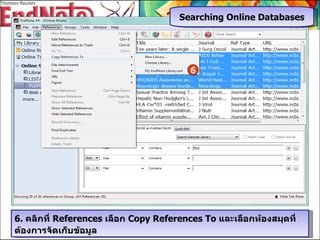
PPT
PPT
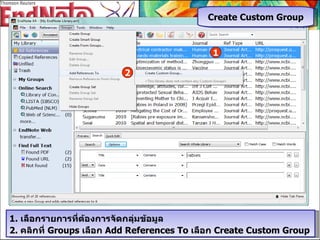
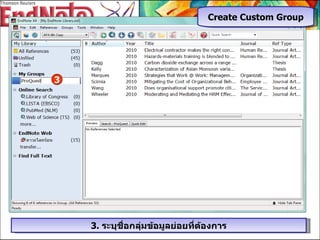
PDF
PDF
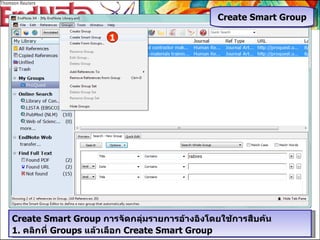
PPT
PPT
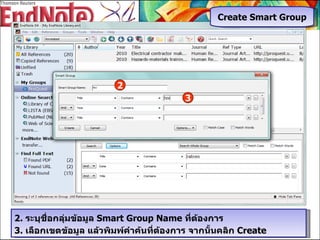
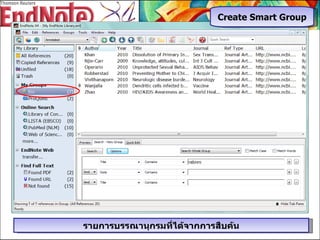
PDF
PPT
PDF
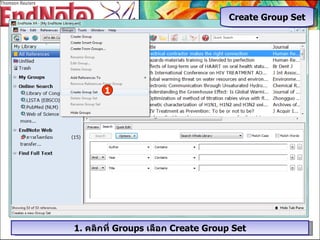
PPTX
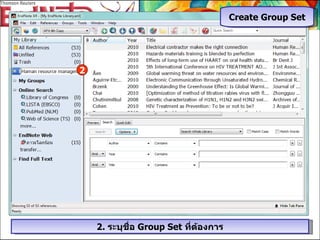
PPT
PPT
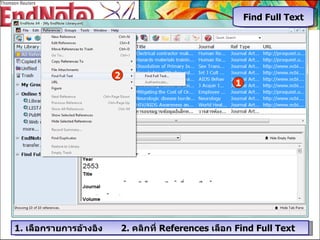
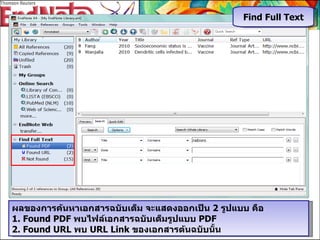
PPT
PDF
PDF
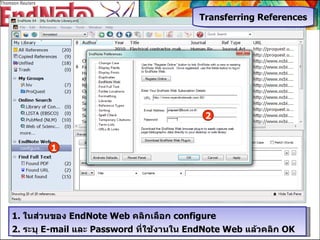
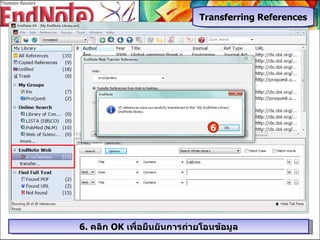
PPT
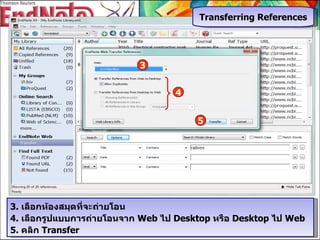
Viewers also liked
PPTX
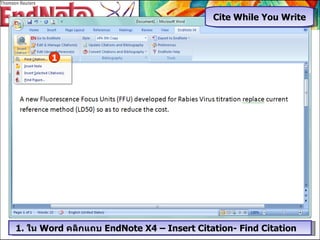
PDF
PDF
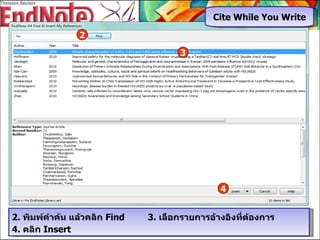
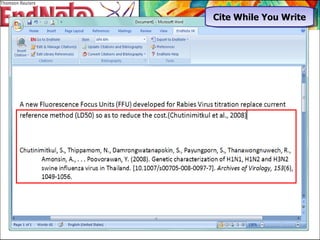
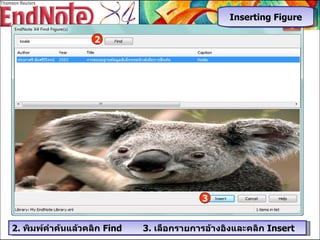
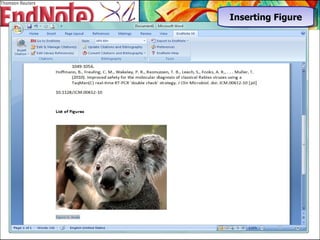
Funzioni elementari e richiami di trigonomeria [teoria ed esericizi][santi c...
PPT
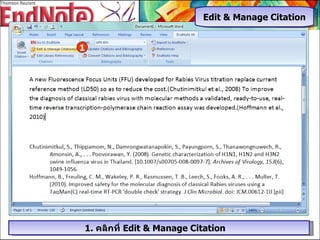
PPTX
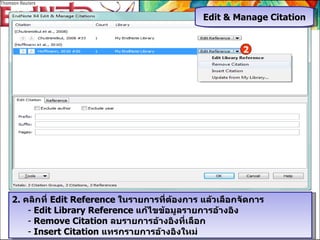
PPT
PPT
PPT
PPTX
2 case studies - unicoop firenze
PDF
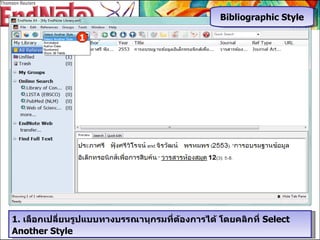
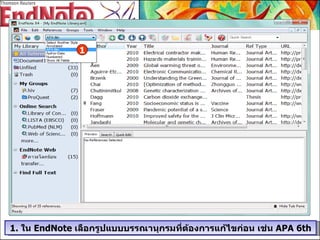
Buletin jumat al furqon tahun 05 volume 01 nomor 01 melihat allah di akhirat
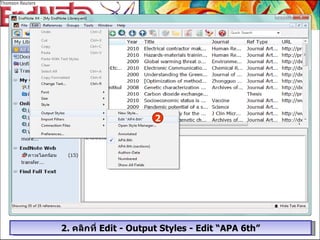
PPS
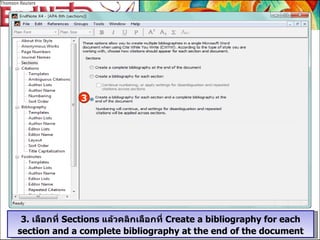
KEY
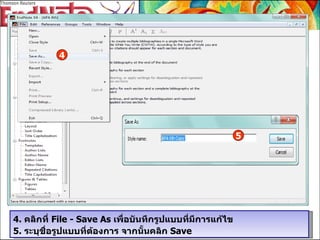
PPT
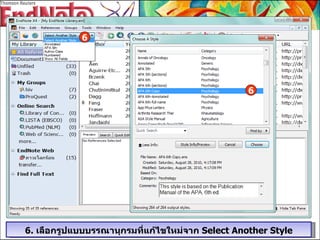
DOCX
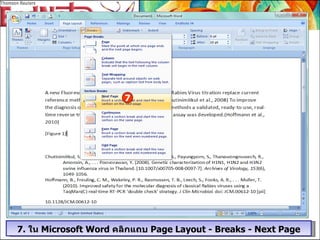
Métodos de Crifrado Asimétrico
ODP
PDF
Buletin jumat al furqon tahun 01 volume 10 nomor 02 dirikanlah shalat
PDF
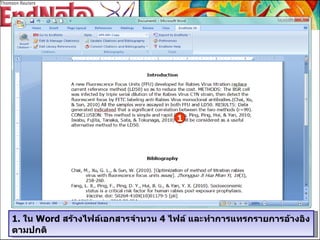
Masking and brushing vol 2
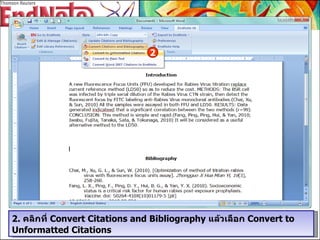
PDF
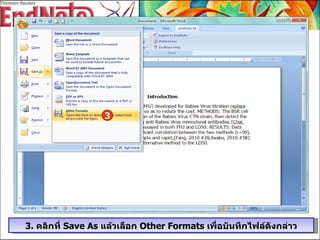
PDF
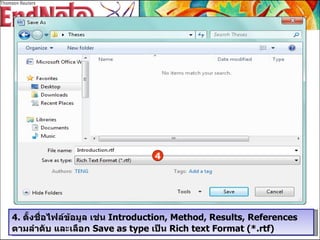
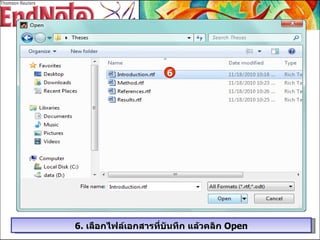
Buletin jumat al furqon tahun 05 volume 12 nomor 01 waspadai perkara jahiliah
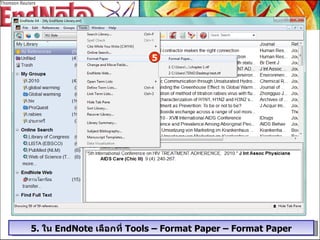
PPT
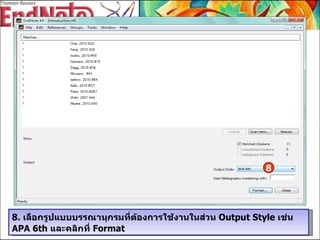
Boodschap van War Child voor Oberon
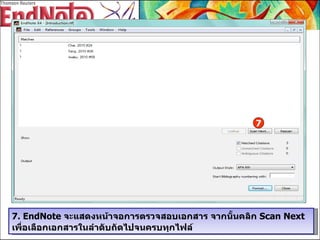
Similar to End notex4
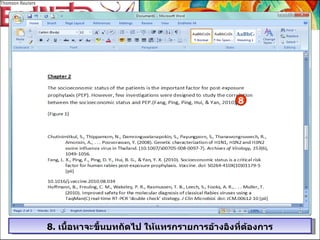
PPTX
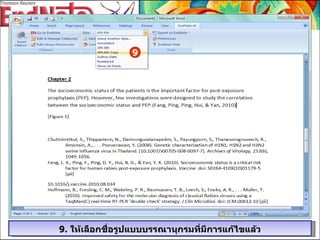
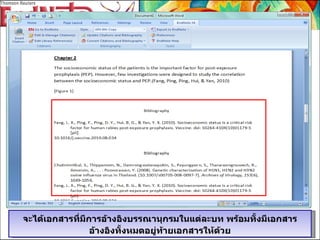
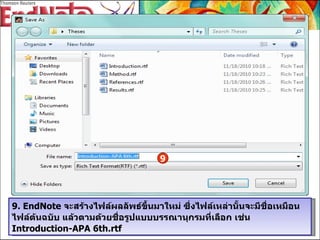
PDF
PPTX
PPTX
PPTX
PPT
PPTX
PPTX
PPT
PPT
PPT
PPTX
PPTX
PPTX
PPTX
วิธีการใช้งานโปรแกรม Endnote
PPTX
วิธีการใช้งานโปรแกรม Endnote
PPS
PDF
PPSX
PPTX
More from tulibslideshare
PPTX
PPTX
PPT
อบรมเชิงปฏิบัติการ เรื่องการป้องกันน้ำท่วม มหาวิทยาลัยธรรมศาสตร์
PPT
PPT
PPT
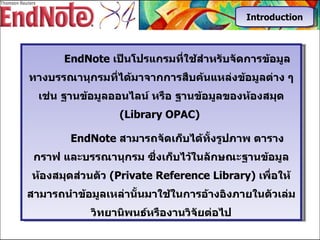
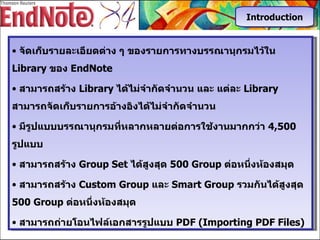
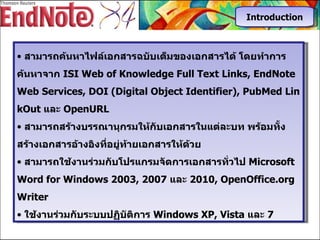
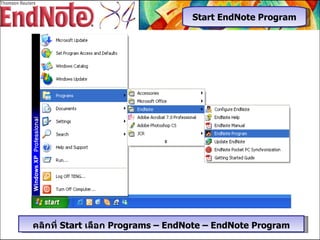
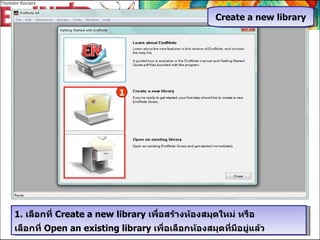
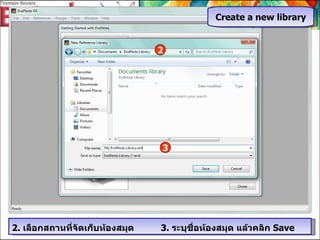
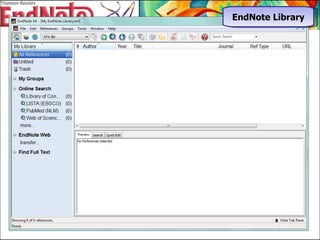
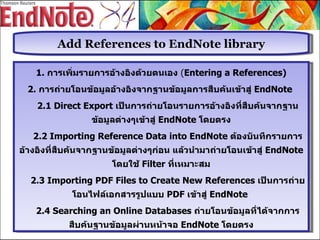
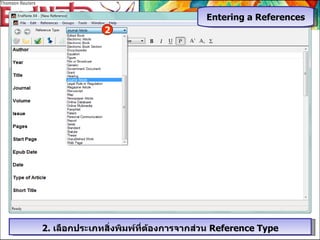
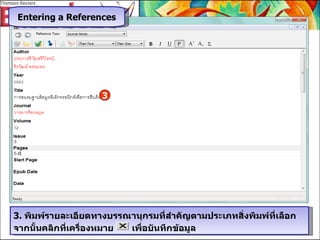
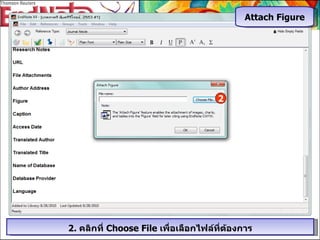
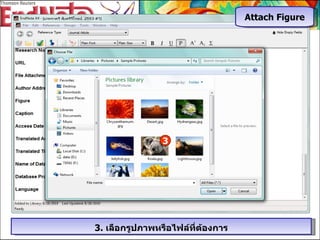
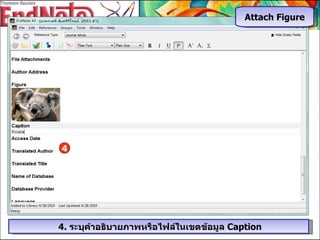
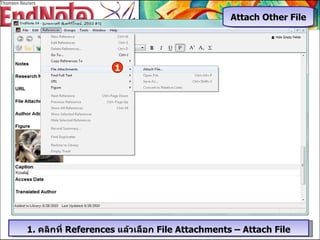
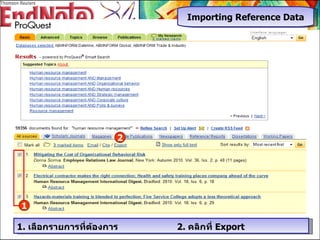
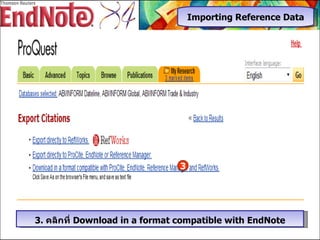
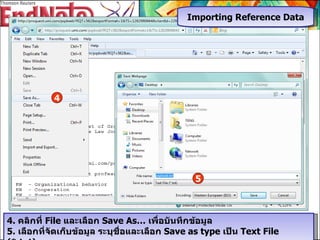
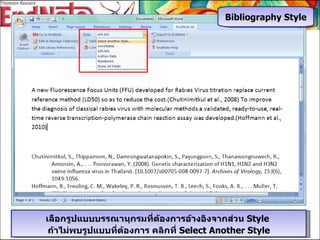
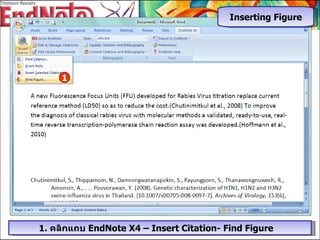
End notex4 1. ปรับปรุงล่าสุด 31 /01/54 โดย ... ประภาศรี ฟุ้งศรีวิโรจน์ [email_address] แผนกสนับสนุนฝ่ายทรัพยากรอิเล็กทรอนิกส์ทางการศึกษา บริษัท บุ๊ค โปรโมชั่น แอนด์ เซอร์วิส จำกัด 2. 3. จัดเก็บรายละเอียดต่าง ๆ ของรายการทางบรรณานุกรมไว้ใน Library ของ EndNote สามารถสร้าง Library ได้ไม่จำกัดจำนวน และ แต่ละ Library สามารถจัดเก็บรายการอ้างอิงได้ไม่จำกัดจำนวน มีรูปแบบบรรณานุกรมที่หลากหลายต่อการใช้งานมากกว่า 4,5 00 รูปแบบ สามารถสร้าง Group Set ได้สูงสุด 500 Group ต่อหนึ่งห้องสมุด สามารถสร้าง Custom Group และ Smart Group รวมกันได้สูงสุด 500 Group ต่อหนึ่งห้องสมุด สามารถถ่ายโอนไฟล์เอกสารรูปแบบ PDF (Importing PDF Files) Introduction 4. สามารถค้นหาไฟล์เอกสารฉบับเต็มของเอกสารได้ โดยทำการค้นหาจาก ISI Web of Knowledge Full Text Links , EndNote Web Services, DOI (Digital Object Identifier), PubMed LinkOut และ OpenURL สามารถสร้างบรรณานุกรมให้กับเอกสารในแต่ละบท พร้อมทั้งสร้างเอกสารอ้างอิงที่อยู่ท้ายเอกสารให้ด้วย สามารถใช้งานร่วมกับโปรแกรมจัดการเอกสารทั่วไป Microsoft Word for Windows 2003, 2007 และ 2010, OpenOffice.org Writer ใช้งานร่วมกับระบบปฏิบัติการ Windows XP, Vista และ 7 Introduction 5. คลิกที่ Start เลือก Programs – EndNote – EndNote Program Start EndNote Program 6. 1. เลือกที่ Create a new library เพื่อสร้างห้องสมุดใหม่ หรือ เลือกที่ Open an existing library เพื่อเลือกห้องสมุดที่มีอยู่แล้ว Create a new library 1 7. 8. 9. Add References to EndNote library 1. การเพิ่มรายการอ้างอิงด้วยตนเอง ( Entering a References) 2. การถ่ายโอนข้อมูลอ้างอิงจากฐานข้อมูลการสืบค้นเข้าสู่ EndNote 2.1 Direct Export เป็นการถ่ายโอนรายการอ้างอิงที่สืบค้นจากฐานข้อมูลต่างๆเข้าสู่ EndNote โดยตรง 2.2 Importing Reference Data into EndNote ต้องบันทึกรายการอ้างอิงที่สืบค้นจากฐานข้อมูลต่างๆก่อน แล้วนำมาถ่ายโอนเข้าสู่ EndNote โดยใช้ Filter ที่เหมาะสม 2.3 Importing PDF Files to Create New References เป็นการถ่ายโอนไฟล์เอกสารรูปแบบ PDF เข้าสู่ EndNote 2. 4 Searching an Online Databases ถ่ายโอนข้อมูลที่ได้จากการสืบค้นฐานข้อมูลผ่านหน้าจอ EndNote โดยตรง 10. 11. 1. คลิกที่ References แล้วเลือก New Reference 1 Entering a References 12. 13. 14. 1. คลิกที่ References แล้วเลือก Figure – Attach Figure 1 Attach Figure 15. 2. คลิกที่ Choose File เพื่อเลือกไฟล์ที่ต้องการ 2 Attach Figure 16. 17. 4 4. ระบุคำอธิบายภาพหรือไฟล์ในเขตข้อมูล Caption Attach Figure 18. 19. 20. 21. 22. 23. 24. 25. 26. 27. 3 3. คลิกที่ Export directly to ProCite, EndNote… Direct Export 28. 29. 30. 31. 3. คลิกที่ Download in a format compatible with EndNote 3 Importing Reference Data 32. 4. คลิกที่ File และเลือก Save As… เพื่อบันทึกข้อมูล 5 . เลือกที่จัดเก็บข้อมูล ระบุชื่อและเลือก Save as type เป็น Text File (*.txt) Importing Reference Data 4 5 33. 6 6. คลิกที่ File แล้วเลือก Import - File Importing Reference Data 34. 7. เลือกไฟล์ข้อมูลที่ Choose จากนั้นเลือก Filter หรือ รูปแบบที่สอดคล้องกับข้อมูลที่จะถ่ายโอน ( Import Option) ถ้าไม่พบ Filter ที่ต้องการ ให้คลิกที่ Other Filters 7 Importing Reference Data 35. 8. เลือก Filter ที่ต้องการและคลิก Choose Importing Reference Data 8 36. 9 9. คลิกที่ Import เพื่อถ่ายโอนข้อมูล Importing Reference Data 37. 38. 39. Importing PDF Files 2 . คลิกที่ Choose เพื่อเลือกไฟล์เอกสารฉบับเต็ม ( Full Text) ที่ต้องการถ่ายโอนจากนั้นในส่วน Import Option เลือก Filter ชื่อ PDF แล้วคลิก Import 2 40. 41. 42. Searching Online Databases 2 1. คลิกที่ Online Search Mode 2. เลือกแหล่งข้อมูลที่สืบค้น หรือ คลิกที่ More เพื่อเลือกแหล่งข้อมูลอื่นๆ 1 43. 44. 4 4. เลือกระบุจำนวนผลลัพธ์ที่ต้องการได้ จากนั้นคลิก OK Searching Online Databases 45. 46. 6. คลิกที่ References เลือก Copy References To และเลือกห้องสมุดที่ต้องการจัดเก็บข้อมูล 6 Searching Online Databases 47. 48. Create Custom Group 2 1. เลือกรายการที่ต้องการจัดกลุ่มข้อมูล 2. คลิกที่ Groups เลือก Add References To เลือก Create Custom Group 1 49. 50. 51. Create Smart Group Create Smart Group การจัดกลุ่มรายการอ้างอิงโดยใช้การสืบค้น 1. คลิกที่ Groups แล้วเลือก Create Smart Group 1 52. 2. ระบุชื่อกลุ่มข้อมูล Smart Group Name ที่ต้องการ 3. เลือกเขตข้อมูล แล้วพิมพ์คำค้นที่ต้องการ จากนั้นคลิก Create 2 3 Create Smart Group 53. 54. 55. 56. 2 2 . ระบุชื่อ Group Set ที่ต้องการ Create Group Set 57. 58. Find Full Text 1 1. เลือกรายการอ้างอิง 2. คลิกที่ References เลือก Find Full Text 2 59. 60. 61. Transferring References 1 1. ในส่วนของ EndNote Web คลิกเลือก configure 2. ระบุ E-mail และ Password ที่ใช้งานใน EndNote Web แล้วคลิก OK 2 62. 3 3. เลือกห้องสมุดที่จะถ่ายโอน 4. เลือกรูปแบบการถ่ายโอนจาก Web ไป Desktop หรือ Desktop ไป Web 5. คลิก Transfer 5 Transferring References 4 63. 6 6. คลิก OK เพื่อยืนยันการถ่ายโอนข้อมูล Transferring References 64. 65. 1. ใน Word คลิกแถบ EndNote X4 – Insert Citation- Find Citation 1 Cite While You Write 66. 2. พิมพ์คำค้น แล้วคลิก Find 3. เลือกรายการอ้างอิงที่ต้องการ 4. คลิก Insert 2 3 4 Cite While You Write 67. 68. 1. คลิกที่ Edit & Manage Citation Edit & Manage Citation 1 69. 2. คลิกที่ Edit Reference ในรายการที่ต้องการ แล้วเลือกจัดการ Edit Library Reference แก้ไขข้อมูลรายการอ้างอิง Remove Citation ลบรายการอ้างอิงที่เลือก Insert Citation แทรกรายการอ้างอิงใหม่ 2 Edit & Manage Citation 70. 71. 72. 73. 74. 75. 1. ใน EndNote เลือกรูปแบบบรรณานุกรมที่ต้องการแก้ไขก่อน เช่น APA 6th 1 76. 2. คลิกที่ Edit - Output Styles - Edit “APA 6th” 2 77. 3. เลือกที่ Sections แล้วคลิกเลือกที่ Create a bibliography for each section and a complete bibliography at the end of the document 3 78. 4. คลิกที่ File - Save As เพื่อบันทึกรูปแบบที่มีการแก้ไข 5. ระบุชื่อรูปแบบที่ต้องการ จากนั้นคลิก Save 4 5 79. 80. 7. ใน Microsoft Word คลิกแถบ Page Layout - Breaks - Next Page 7 81. 82. 83. 84. 85. 1. ใน Word สร้างไฟล์เอกสารจำนวน 4 ไฟล์ และทำการแทรกรายการอ้างอิงตามปกติ 1 86. 2. คลิกที่ Convert Citations and Bibliography แล้วเลือก Convert to Unformatted Citations 2 87. 3. คลิกที่ Save As แล้วเลือก Other Formats เพื่อบันทึกไฟล์ดังกล่าว 3 88. 4. ตั้งชื่อไฟล์ข้อมูล เช่น Introduction, Method, Results, References ตามลำดับ และเลือก Save as type เป็น Rich text Format (*.rtf) 4 89. 5. ใน EndNote เลือกที่ Tools – Format Paper – Format Paper 5 90. 91. 7. EndNote จะแสดงหน้าจอการตรวจสอบเอกสาร จากนั้นคลิก Scan Next เพื่อเลือกเอกสารในลำดับถัดไปจนครบทุกไฟล์ 7 92. 93. 9. EndNote จะสร้างไฟล์ผลลัพธ์ขึ้นมาใหม่ ซึ่งไฟล์เหล่านั้นจะมีชื่อเหมือนไฟล์ต้นฉบับ แล้วตามด้วยชื่อรูปแบบบรรณานุกรมที่เลือก เช่น Introduction-APA 6th.rtf 9 94.
![ปรับปรุงล่าสุด 31 /01/54 โดย ... ประภาศรี ฟุ้งศรีวิโรจน์ [email_address] แผนกสนับสนุนฝ่ายทรัพยากรอิเล็กทรอนิกส์ทางการศึกษา บริษัท บุ๊ค โปรโมชั่น แอนด์ เซอร์วิส จำกัด](https://image.slidesharecdn.com/endnotex4-110927021708-phpapp02/85/End-notex4-1-320.jpg)
![ปรับปรุงล่าสุด 31 /01/54 โดย ... ประภาศรี ฟุ้งศรีวิโรจน์ [email_address] แผนกสนับสนุนฝ่ายทรัพยากรอิเล็กทรอนิกส์ทางการศึกษา บริษัท บุ๊ค โปรโมชั่น แอนด์ เซอร์วิส จำกัด](https://image.slidesharecdn.com/endnotex4-110927021708-phpapp02/75/End-notex4-1-2048.jpg)











![Funzioni elementari e richiami di trigonomeria [teoria ed esericizi][santi c...](https://cdn.slidesharecdn.com/ss_thumbnails/funzionielementarierichiamiditrigonomeriateoriaedesericizisanticaltabiano-110930024510-phpapp02-thumbnail.jpg?width=640&height=640&fit=bounds)


