More Related Content

DOCX

PDF

DOCX

PPTX
Power point ашиглах боломжуудаас 
PDF

PPTX
Table MS word Хүснэгт хийх 
PPSX

PPTX
Shortcut товчны хослолууд What's hot

PPTX

PPTX

PPTX
Лекц №2 Word программын тухай 
PDF
мэдээллийн технологи 1 тест 
PPT
компьютерийн техник хангамж 
PDF

PPTX
оролт гаралтын төхөөрөмжүүд 
PDF

PPTX

PPTX
мэдээллийн системийн үндэс 
PDF

PPTX
Монголчуудын 1911 оны хувьсгалын ялалт, ач холбогдол 
PPTX
компьютерийн үндсэн төхөөрөмжүүд 
PPS

PDF
Microsoft word программын туха _ _ _}____-___ f 7 
PDF

PPTX
хэрэглээний програмууд ба системийн програмууд 
DOCX
Page layout цэсний командууд 
DOC
Ээлжит хичээлийн хөтөлбөрүүд 9-р анги мэдээлэлзүй 
PPTX
6 анги компьютерийн түүх, үндсэн төхөөрөмжүүд Similar to цэс командууд

DOCX

DOCX

DOCX

DOCX

DOCX

PDF

PPT

PDF
Power point-120324230130-phpapp02 
PDF

PPTX

PPTX

PPTX

PPTX
Dadlaga khicheel 25 26слайд үүсгэх хөдөлгөөн оруулах 
PPTX
Dadlaga khicheel 25 26слайд үүсгэх хөдөлгөөн оруулах 
PDF

PDF

PDF

PPT

PDF

PDF
More from henjii

PPTX
Dadlaga khicheel 27 28 handout слайд бэлдэх, слайд хэвлэх 
PPTX
Dadlaga khicheel 21 22 chart-графиктай ажиллах 
PPT
Dadlaga khicheel 17 excel view 
PPTX
Dadlaga khicheel 16 excel review 
PPTX

PPTX

PPTX
Dadlaga khicheel 11 excel home 
PPTX
Dadlaga khicheel 13 a excel page layout ![Dadlaga khicheel 4 word insert [recovered]](https://cdn.slidesharecdn.com/ss_thumbnails/dadlagakhicheel4wordinsertrecovered-140901210916-phpapp01-thumbnail.jpg?width=640&height=640&fit=bounds)
PPTX
Dadlaga khicheel 4 word insert [recovered] 
PPTX
Dadlaga khicheel 3 word home 
PPTX

PPTX
Dadlaga khicheel 5 word page layout 
PPTX

PPTX
Dadlaga khicheel 27 28 handout слайд бэлдэх, слайд хэвлэх 
PPTX
Dadlaga khicheel 29 30 интернет, вэб хуудас(2) 
PPTX
Dadlaga khicheel 29 30 интернет, вэб хуудас(2) 
PPTX

DOCX

DOCX

PPTX
цэс командууд
- 1.
- 2.
Microsoft OfficePowerPoint 2007
Төрөл бүрийн хурал, семинар хичээл, тайлан,
танилцуулга илтгэл зэрэг үзүүлэн таниулах
материал бэлтгэхэд зориулагдсан Microsoft
office програмын иж бүрдэл програмын нэг
юм. Тус програмын ажлын хуудсыг
Presentation гэх бөгөөд Slide –уудаас бүрдэнэ.
Ажиллах зарчим нь Microsoft word, excel-
програмын ажиллагаатай адил төстэй
талуудтай.
- 3.
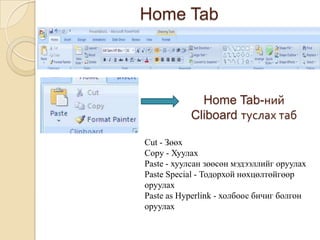
Home Tab
Home Tab-ний
Cliboardтуслах таб
Cut - Зөөх
Copy - Хуулах
Paste - хуулсан зөөсөн мэдээллийг оруулах
Paste Special - Тодорхой нөхцөлтөйгөөр
оруулах
Paste as Hyperlink - холбоос бичиг болгон
оруулах
- 4.
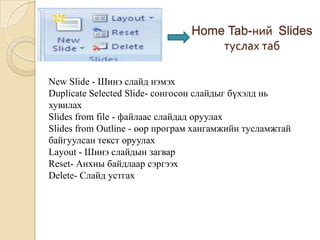
Home Tab-ний Slides
туслахтаб
New Slide - Шинэ слайд нэмэх
Duplicate Selected Slide- сонгосон слайдыг бүхэлд нь
хувилах
Slides from file - файлаас слайдад оруулах
Slides from Outline - өөр програм хангамжийн тусламжтай
байгуулсан текст оруулах
Layout - Шинэ слайдын загвар
Reset- Анхны байдлаар сэргээх
Delete- Слайд устгах
- 5.
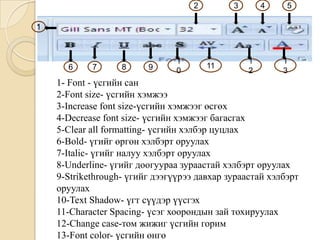
1- Font -үсгийн сан
2-Font size- үсгийн хэмжээ
3-Increase font size-үсгийн хэмжээг өсгөх
4-Decrease font size- үсгийн хэмжээг багасгах
5-Clear all formatting- үсгийн хэлбэр цуцлах
6-Bold- үгийг өргөн хэлбэрт оруулах
7-Italic- үгийг налуу хэлбэрт оруулах
8-Underline- үгийг доогуураа зураастай хэлбэрт оруулах
9-Strikethrough- үгийг дээгүүрээ давхар зураастай хэлбэрт
оруулах
10-Text Shadow- үгт сүүдэр үүсгэх
11-Character Spacing- үсэг хоорондын зай тохируулах
12-Change case-том жижиг үсгийн горим
13-Font color- үсгийн өнгө
1
2 3 4 5
6 7 8 9
1
0
11
1
2
1
3
- 6.
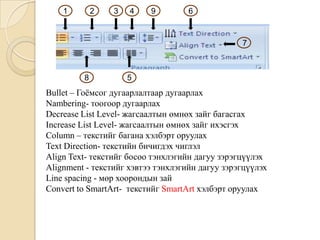
Bullet – Гоёмсогдугаарлалтаар дугаарлах
Nambering- тоогоор дугаарлах
Decrease List Level- жагсаалтын өмнөх зайг багасгах
Increase List Level- жагсаалтын өмнөх зайг ихэсгэх
Column – текстийг багана хэлбэрт оруулах
Text Direction- текстийн бичигдэх чиглэл
Align Text- текстийг босоо тэнхлэгийн дагуу зэрэгцүүлэх
Alignment - текстийг хэвтээ тэнхлэгийн дагуу зэрэгцүүлэх
Line spacing - мөр хоорондын зай
Convert to SmartArt- текстийг SmartArt хэлбэрт оруулах
1 2 3 4 9 6
5
7
8
- 7.
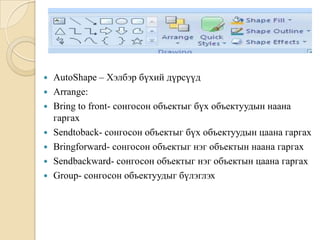
AutoShape –Хэлбэр бүхий дүрсүүд
Arrange:
Bring to front- сонгосон объектыг бүх объектуудын наана
гаргах
Sendtoback- сонгосон объектыг бүх объектуудын цаана гаргах
Bringforward- сонгосон объектыг нэг объектын наана гаргах
Sendbackward- сонгосон объектыг нэг объектын цаана гаргах
Group- сонгосон объектуудыг бүлэглэх
- 8.
Align- зэрэгцүүлэх
Distribute horizontally- хэвтээ тэнхлэгийн дагуу
зэрэгцүүлсэн объектуудын
хоорондох зайг тэнцүүлэх
Distribute vertically- босоо тэнхлэгийн дагуу зэрэгцүүлсэн
объектуудын хоорондох зайг тэнцүүлэх
Align to slide- Слайдаас зэрэгцүүлэх тохируулга
Align selected object- объектоос зэрэгцүүлэх тохируулга
Rotate left- цагийн зүүний эсрэг эргүүлэх
Rotate right- цагийн зүүний дагуу эргүүлэх
Flip vertically- босоо тэнхлэгийн дагуу толин эргүүлэлт
хийх
Flip horizontally- хэвтээ тэнхлэгийн дагуу толин
эргүүлэлт хийх
Rotate more options- эргүүлэлт хийх нэмэлт тохиргоо
- 9.
Quick style-Слайдын дэвсгэрийн маяг
Shape fill- Слайдын дэвсгэрийн өнгө
Shape outline- Слайдын хүрээ шугамын өнгө
ба хэлбэр
Shape effect- эффект өгөх
Editing: засварлах
Find :үг хайх
Replace - үгсолих
Select All - Бүгдийг сонгох
Replace Fonts - үсгийн санг өөрчлөх
- 10.
Insert tab
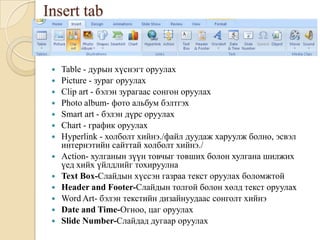
Table- дурын хүснэгт оруулах
Picture - зураг оруулах
Clip art - бэлэн зурагаас сонгон оруулах
Photo album- фото альбум бэлтгэх
Smart art - бэлэн дүрс оруулах
Chart - график оруулах
Hyperlink - холболт хийнэ./файл дуудаж харуулж болно, эсвэл
интернэтийн сайттай холболт хийнэ./
Action- хулганын зүүн товчыг товших болон хулгана шилжих
үед хийх үйлдлийг тохируулна
Text Box-Слайдын хүссэн газраа текст оруулах боломжтой
Header and Footer-Слайдын толгой болон хөлд текст оруулах
Word Art- бэлэн текстийн дизайнуудаас сонголт хийнэ
Date and Time-Огноо, цаг оруулах
Slide Number-Слайдад дугаар оруулах
- 11.
Symbol-Тэмдэгүүд оруулах
Object - Объект оруулах
Movies and Sounds- Кино, клип болон
дуу оруулах/Slide Show-р үзнэ/
Hide background graphic- арын дэвсгэр
зургийг нуух
- 12.
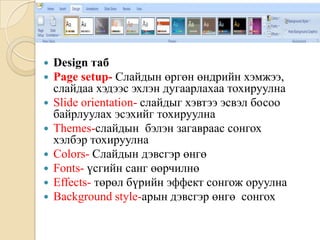
Design таб
Page setup- Слайдын өргөн өндрийн хэмжээ,
слайдаа хэдээс эхлэн дугаарлахаа тохируулна
Slide orientation- слайдыг хэвтээ эсвэл босоо
байрлуулах эсэхийг тохируулна
Themes-слайдын бэлэн загавраас сонгох
хэлбэр тохируулна
Colors- Слайдын дэвсгэр өнгө
Fonts- үсгийн санг өөрчилнө
Effects- төрөл бүрийн эффект сонгож оруулна
Background style-арын дэвсгэр өнгө сонгох
- 13.
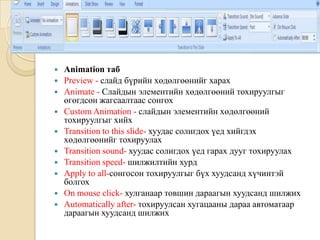
Animation таб
Preview - слайд бүрийн хөдөлгөөнийг харах
Animate - Слайдын элементийн хөдөлгөөний тохируулгыг
өгөгдсөн жагсаалтаас сонгох
Custom Animation - слайдын элементийн хөдөлгөөний
тохируулгыг хийх
Transition to this slide- хуудас солигдох үед хийгдэх
хөдөлгөөнийг тохируулах
Transition sound- хуудас солигдох үед гарах дууг тохируулах
Transition speed- шилжилтийн хурд
Apply to all-сонгосон тохируулгыг бүх хуудсанд хүчинтэй
болгох
On mouse click- хулганаар товшин дараагын хуудсанд шилжих
Automatically after- тохируулсан хугацааны дараа автоматаар
дараагын хуудсанд шилжих
- 14.
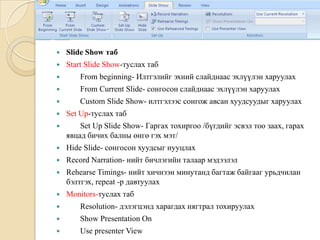
Slide Showтаб
Start Slide Show-туслах таб
From beginning- Илтгэлийг эхний слайднаас эхлүүлэн харуулах
From Current Slide- сонгосон слайднаас эхлүүлэн харуулах
Custom Slide Show- илтгэлээс сонгож авсан хуудсуудыг харуулах
Set Up-туслах таб
Set Up Slide Show- Гаргах тохиргоо /бүгдийг эсвэл тоо заах, гарах
явцад бичих балны өнгө гэх мэт/
Hide Slide- сонгосон хуудсыг нууцлах
Record Narration- нийт бичлэгийн талаар мэдээлэл
Rehearse Timings- нийт хичнээн минутанд багтаж байгааг урьдчилан
бэлтгэх, repeat -р давтуулах
Monitors-туслах таб
Resolution- дэлэгцэнд харагдах нягтрал тохируулах
Show Presentation On
Use presenter View
- 15.
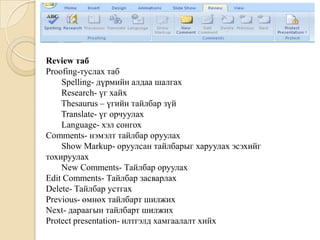
Review таб
Proofing-туслах таб
Spelling-дүрмийн алдаа шалгах
Research- үг хайх
Thesaurus – үгийн тайлбар зүй
Translate- үг орчуулах
Language- хэл сонгох
Comments- нэмэлт тайлбар оруулах
Show Markup- оруулсан тайлбарыг харуулах эсэхийг
тохируулах
New Comments- Тайлбар оруулах
Edit Comments- Тайлбар засварлах
Delete- Тайлбар устгах
Previous- өмнөх тайлбарт шилжих
Next- дараагын тайлбарт шилжих
Protect presentation- илтгэлд хамгаалалт хийх
- 16.
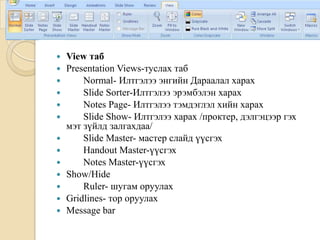
View таб
Presentation Views-туслах таб
Normal- Илтгэлээ энгийн Дараалал харах
Slide Sorter-Илтгэлээ эрэмбэлэн харах
Notes Page- Илтгэлээ тэмдэглэл хийн харах
Slide Show- Илтгэлээ харах /проктер, дэлгэцээр гэх
мэт зүйлд залгахдаа/
Slide Master- мастер слайд үүсгэх
Handout Master-үүсгэх
Notes Master-үүсгэх
Show/Hide
Ruler- шугам оруулах
Gridlines- тор оруулах
Message bar
- 17.
Zoom- томруулжболон багасгаж харах
Fit to Window- цонхондоо багтааж харах
Color/ Grayscale- 3н өнгний сонголтоор харах/хар цагаан,
өнгөт г.м/
Color- өнгөтөөр харуулах
Grayscale- саарал өнгөөр харуулах
Pure Blank and white- хар ба цагаан өнгөөр харуулах
Window
New Window- Шинэ цонх нээх
Arrange All- Бүх цонхнуудыг зэрэгцүүлэн байрлуулах
Cascade- хэд хэдэн цонхыг дараалуулан байрлуулах
Move Split- тасалж авах
Switch windows- нээлттэй илтгэлүүдийн хооронд
шилжих
Macros- макро хэл ашиглан зарим сонголтуудыг өргөтгөх