Recommended
DOCX
DOCX
DOCX
New microsoft office word document (2)
PPTX
DOC
DOCX
PPTX
PPTX
функц ашиглаж бодолт хийх
DOCX
DOCX
PPTX
PPT
PPTX
PPTX
PPT
DOCX
PPT
DOCX
PPT
DOCX
PPTX
DOCX
PPTX
PPTX
Dadlaga khicheel 19 excel formulas
PDF
Геогебра гарын авлага татах
PPTX
PPT
PDF
PPT
PDF
More Related Content
DOCX
DOCX
DOCX
New microsoft office word document (2)
PPTX
DOC
DOCX
PPTX
PPTX
функц ашиглаж бодолт хийх
What's hot
DOCX
DOCX
PPTX
PPT
PPTX
PPTX
PPT
DOCX
PPT
DOCX
PPT
DOCX
PPTX
DOCX
PPTX
PPTX
Dadlaga khicheel 19 excel formulas
PDF
Геогебра гарын авлага татах
PPTX
Viewers also liked
PPT
PDF
PPT
PDF
PPT
PDF
PPTX
PPT
PPT
PPTX
PPTX
DOCX
PPT
PPT
PPT
2.2 determining trust relationships
DOC
PPT
PPT
PPTX
PPT
Similar to Лекц 14
PPT
PPTX
PPTX
DOCX
PPTX
PPTX
функц ашиглаж бодолт хийх
PPTX
PPTX
PPTX
PPTX
PPTX
PPTX
PPTX
PDF
PPTX
PPT
PPTX
PPTX
PPTX
PPTX
More from Muuluu
PPTX
PPTX
PPTX
PPTX
PDF
DOC
PPT
PDF
PPT
PPTX
PPTX
PDF
PPTX
PPT
PDF
PDF
PPT
PPT
Лекц 14 1. 2. Excel болон хүснэгтэн мэдээлэл
боловсруулдаг програмын ялгарах
нэг зүйл бол танд математик
томъѐо бичих ба функцүүд
ашиглахыг зөвшөөрдөг явдал юм.
Энэ лекцэнд бид яаж тооцоолол
хийх тухай авч үзнэ.
3. Томъѐо
Томъѐог ажлын хуудасны нүдэнд бичихдээ
заавал тэнцүүгийн тэмдэг "="-ээр эхлэх ѐстой.
Томъѐонд хийх үйлдэлд ашиглагдах утгыг
агуулсан нүдний хаягийг ашиглаж болдог.
Томъѐог бичсэний дараа уг нүдэнд шууд үр дүн
нь гарах ба томъѐог formula bar буюу томъѐоны
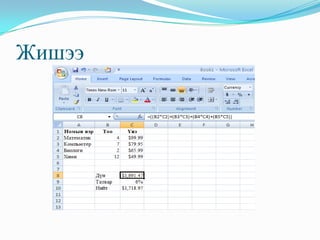
мөрөөс хардаг. Доорх жишээнээс sub total үр
дүн нь ном бүрийн үнийг тоо ширхэгээр
үржүүлж нэмэхэд гарсан үр дүн болохыг
хараарай.
4. 5. Үндсэн функцүүд
Функцүүд нь томъѐо шиг математик үйлдлүүдийг
гүйцэтгэж чаддаг. Жишээлбэл, хэрэв танд D1-ээс D10
нүдэнд байгаа утгуудын нийлбэр олох шаардлага
гарвал "=D1+D2+D3+D4+D5+D6+D7+D8+D9+D10"
томъѐо бичдэг. Гэвч SUM функцийг ашиглан
нийлбэрийг "=SUM(D1:D10)" гэж хялбархан олж
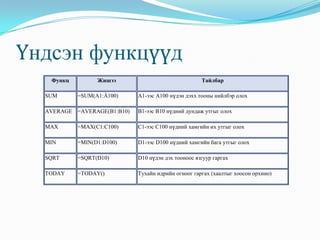
болдог. Доорх хүснэгтээр хэдэн функцийг жишээтэй
харууллаа.
6. Үндсэн функцүүд
Функц Жишээ Тайлбар
SUM =SUM(A1:À100) A1-ээс A100 нүдэн дэхх тооны нийлбэр олох
AVERAGE =AVERAGE(B1:B10) B1-ээс B10 нүдний дундаж утгыг олох
MAX =MAX(C1:C100) C1-ээс C100 нүдний хамгийн их утгыг олох
MIN =MIN(D1:D100) D1-ээс D100 нүдний хамгийн бага утгыг олох
SQRT =SQRT(D10) D10 нүдэн дэх тооноос язгуур гаргах
TODAY =TODAY() Тухайн өдрийн огноог гаргах (хаалтыг хоосон орхино)
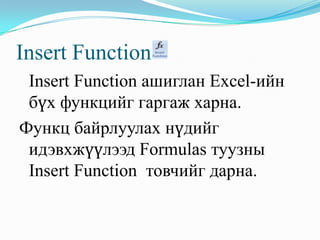
7. Insert Function
Insert Function ашиглан Excel-ийн
бүх функцийг гаргаж харна.
Функц байрлуулах нүдийг
идэвхжүүлээд Formulas туузны
Insert Function товчийг дарна.
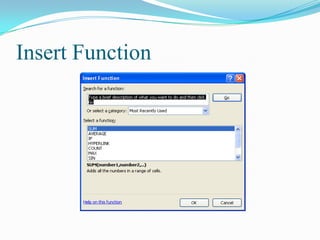
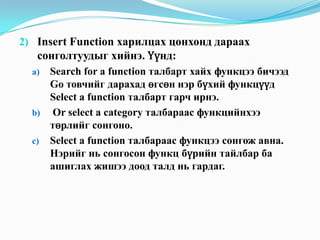
8. 9. 2) Insert Function харилцах цонхонд дараах
сонголтуудыг хийнэ. Үүнд:
a) Search for a function талбарт хайх функцээ бичээд
Go товчийг дарахад өгсөн нэр бүхий функцүүд
Select a function талбарт гарч ирнэ.
b) Or select a category талбараас функцийнхээ
төрлийг сонгоно.
c) Select a function талбараас функцээ сонгож авна.
Нэрийг нь сонгосон функц бүрийн тайлбар ба
ашиглах жишээ доод талд нь гардаг.
10. Insert Function
3) Функцээ сонгоод OK товч дарна.
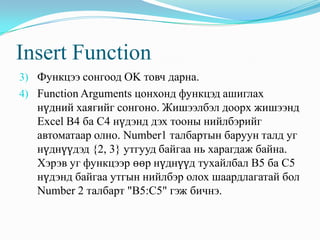
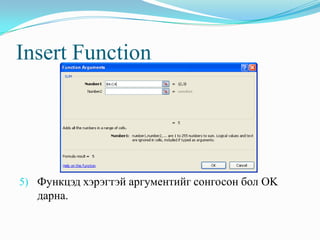
4) Function Arguments цонхонд функцэд ашиглах
нүдний хаягийг сонгоно. Жишээлбэл доорх жишээнд
Excel B4 ба C4 нүдэнд дэх тооны нийлбэрийг
автоматаар олно. Number1 талбартын баруун талд уг
нүднүүдэд {2, 3} утгууд байгаа нь харагдаж байна.
Хэрэв уг функцээр өөр нүднүүд тухайлбал B5 ба C5
нүдэнд байгаа утгын нийлбэр олох шаардлагатай бол
Number 2 талбарт "B5:C5" гэж бичнэ.
11. 12. 13. Autosum
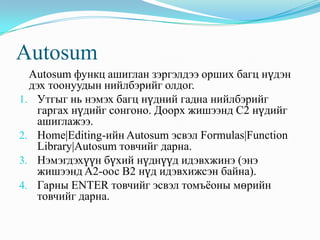
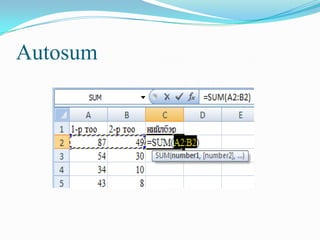
Autosum функц ашиглан зэргэлдээ орших багц нүдэн
дэх тоонуудын нийлбэрийг олдог.
1. Утгыг нь нэмэх багц нүдний гадна нийлбэрийг
гаргах нүдийг сонгоно. Доорх жишээнд C2 нүдийг
ашиглажээ.
2. Home|Editing-ийн Autosum эсвэл Formulas|Function
Library|Autosum товчийг дарна.
3. Нэмэгдэхүүн бүхий нүднүүд идэвхжинэ (энэ
жишээнд A2-оос B2 нүд идэвхижсэн байна).
4. Гарны ENTER товчийг эсвэл томъѐоны мөрийн
товчийг дарна.
14.