Recommended
PPTX
PPTX
PPTX
PPTX
PPTX
PPTX
PPTX
PPTX
PDF
Microsoft excel програм гарын авлага
PPT
PDF
Microsoft excel програмтай ажиллах гарын авлага 2017
PPTX
PPT
Hicheel excel2010 8 class
PDF
PPTX
DOCX
PPTX
PDF
Excel2007 data sort filter subtotal
PPTX
Excel програмын тухай ойлголт 1
DOCX
PPTX
PDF
Excel2007 data-data tools-what if analysis
PPTX
DOCX
DOCX
PPTX
DOCX
DOCX
PPTX
Dadlaga khicheel 11 excel home
PDF
More Related Content
PPTX
PPTX
PPTX
PPTX
PPTX
PPTX
PPTX
PPTX
What's hot
PDF
Microsoft excel програм гарын авлага
PPT
PDF
Microsoft excel програмтай ажиллах гарын авлага 2017
PPTX
PPT
Hicheel excel2010 8 class
PDF
PPTX
DOCX
PPTX
PDF
Excel2007 data sort filter subtotal
PPTX
Excel програмын тухай ойлголт 1
DOCX
PPTX
PDF
Excel2007 data-data tools-what if analysis
PPTX
DOCX
DOCX
PPTX
DOCX
DOCX
Similar to Lec5 6
PPTX
Dadlaga khicheel 11 excel home
PDF
PDF
PPT
PPTX
Lecture 6 microsoft office excel 2007
PDF
PDF
PDF
PDF
PPTX
PPTX
PPT
PPTX
PPTX
PDF
PPTX
PPTX
PPT
PPTX
PPTX
More from International Ulaanbaatar University
PPTX
PPTX
PPT
PPTX
PPTX
PPTX
PPT
PPT
PPT
PPTX
PPT
PPTX
PPT
PPT
PPT
PPT
PPT
DOCX
DOCX
Визуаль програмчлал бие даалт
PPTX
Lec5 6 1. 2. 2
• оруулж буй өгөгдлийг хүчингүй болгох
• оруулж буй өгөгдлийг дуусгах
• өгөгдөл оруулах үйлдлийг үргэлжлүүлэх
3. 3
Нүдэн дэх өгөгдлийг устгах
• Home -> Clear командаар
гүйцэтгэнэ.
– Өгөгдлийг устгах нүднүүдийг
сонгоно.
– Home-> Clear командыг
сонгоно.
– Нээгдэх дэд цэснээс хэрэгтэй
хэсгийг устгана.
4. 5. 5
Сонгосон нүд устгах
• Сонгосон нүдийг бүхэлд нь хүснэгтээс
устгахын тулд Home -> Delete командыг
сонгоно.
– Устгах гэж буй нүднүүдийг сонгоно
– Home -> delete жагсаалтын цонхноос хэрэгтэй
тохируулгыг хийнэ.
6. 7. 7
• Shift cells left - Нүдийг устгахдаа
үлдсэн нүднүүдийг зүүн тийш шахах
• Shift cells up - Нүдийг устгахдаа үлдэх
нүднүүдийг дээш шахах
• Entire row – идэвхитэй мөрийг устгах
• Enitre column – идэвхитэй баганыг
устгах
Сонгосон нүд устгах
8. 8
Ажлын хуудсан дах нүднүүдийг
өгөгдлөөр дүүргэх
• Өгөгдлөөр дүүргэх гэдэг нь ижил төрлийн
өгөгдлийг хүснэгтийн нүднүүдэд байрлуулахыг
хэлнэ. Өөрөөр хэлбэл завсрын санах ой
ашиглалгүйгээр өгөгдлийг шаардлагатай
нүднүүдэд хувилах үйдлийг гүйцэтгэнэ гэсэн үг юм.
9. 10. 10
Гүйцэтгэх алхам
• Нүдэнд өгөгдөл оруулна.
• Өгөгдөл бүхий нүдийг сонгоно
• Ижил өгөгдөл оруулах нүднүүдийг сонгоно
• Home -> Editing -> Fill командаар гарч ирэх цонхноос
хэрэгтэй тохируулгыг хийнэ.
– Down – доош нь дүүргэх CTRL + D
– Right – баруун тийш нь дүүргэх CTRL + R
– Left – зүүн тийш нь дүүргэх
– Up – дээш нь дүүргэх
11. 12. 12
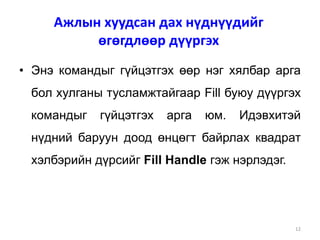
• Энэ командыг гүйцэтгэх өөр нэг хялбар арга
бол хулганы тусламжтайгаар Fill буюу дүүргэх
командыг гүйцэтгэх арга юм. Идэвхитэй
нүдний баруун доод өнцөгт байрлах квадрат
хэлбэрийн дүрсийг Fill Handle гэж нэрлэдэг.
Ажлын хуудсан дах нүднүүдийг
өгөгдлөөр дүүргэх
13. 14. 14
Дэс дугаар оруулах
• Дараалан дугаарлах баганын эхний нүдэнд 1
утга оруулна. Хоёр дахь нүдэнд 2 утга оруулна.
• 1 ба 2 утга агуулж буй нүдийг бүхэлд нь
сонгоно.
• Сонгогдсон хоёр нүдний хувьд Fill Handle дээр
хулганы заагчийг аваачиж доош нь чирнэ.
• Баганын дугаарлах тоо гүйцэхэд хулганы
товчлуурыг суллана.
15. 16. 16
Ажлын хүснэгтэнд тооцоо хийх
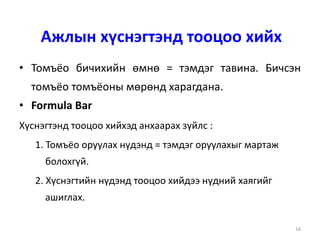
• Томъёо бичихийн өмнө = тэмдэг тавина. Бичсэн
томъёо томъёоны мөрөнд харагдана.
• Formula Bar
Хүснэгтэнд тооцоо хийхэд анхаарах зүйлс :
1. Томъёо оруулах нүдэнд = тэмдэг оруулахыг мартаж
болохгүй.
2. Хүснэгтийн нүдэнд тооцоо хийдээ нүдний хаягийг
ашиглах.
17. 18. 19. 20. 20
Хөл толгойн бичиглэлийг
тохируулах
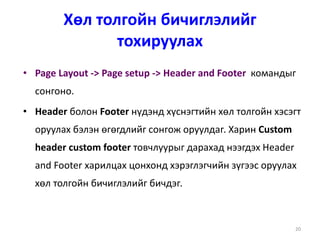
• Page Layout -> Page setup -> Header and Footer командыг
сонгоно.
• Header болон Footer нүдэнд хүснэгтийн хөл толгойн хэсэгт
оруулах бэлэн өгөгдлийг сонгож оруулдаг. Харин Custom
header custom footer товчлуурыг дарахад нээгдэх Header
and Footer харилцах цонхонд хэрэглэгчийн зүгээс оруулах
хөл толгойн бичиглэлийг бичдэг.
21. 22. 22
• Home -> Format as Table – хүснэгтийн хэлбэрийг сонгоно.
• Home -> Cell styles – нүдний хэлбэрийг сонгоно.
23. 24. • Home -> Format Painter гэсэн командаар тухайн
сонгогдсон байгаа нүдний хэлбэржүүлэлтийг нь
хуулна.
24
25. АЖЛЫН ХУУДАСНЫ ХЭВЛЭГДЭХ МУЖИЙГ
ТОДОРХОЙЛОХ
Хүснэгтийг бүхлээр нь болон хэсэгчилэн хэвлэж
болно. Хэсэгчлэн хэвлэхдээ хэвлэх мужаа
тодорхойлох шаардлагатай. Үүний тулд :
1. Хэвлэх мужаа (хулганаар чирж ) тэмдэглэнэ.
2. Page Layout цэсээс Print Area командын Set
Print Area сонгоно. Ингэхэд тэмдэглэсэн хэсгийг
тойрон тасархай зураас хүрээлсэн байна.
25
26. 27. АЖЛЫН ХУУДАСНЫ ХЭВЛЭГДЭХ
МУЖИЙГ ТОДОРХОЙЛОХ
Хэвлэх мужийг тэмдэглэхээс гадна цонхны утгыг
нь зааж өгч болно. Үүний тулд :
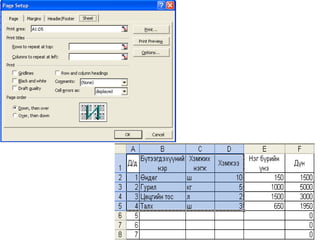
Page Layout цэсээс Page Setup команд сонгоод
Sheet хэсгийг идэвхижүүл.
Print Area хэсэгт хэвлэх муж байрлах хэсгийн зүүн
дээд, баруун доод цонхны утгыг тавь. Жишээ нь:
A1 : E9 г.м
Хэвлэх хязгаараа заагаад OK товч дарна.
27
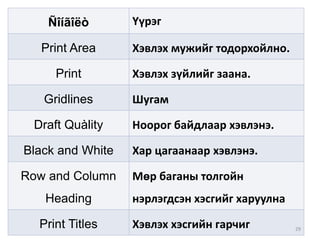
28. 29. Ñîíãîëò Үүрэг
Print Area Хэвлэх мужийг тодорхойлно.
Print Хэвлэх зүйлийг заана.
Gridlines Шугам
Draft Quàlity Ноорог байдлаар хэвлэнэ.
Black and White Хар цагаанаар хэвлэнэ.
Row and Column
Heading
Мөр баганы толгойн
нэрлэгдсэн хэсгийг харуулна
Print Titles Хэвлэх хэсгийн гарчиг 29
30. Print Titles Хэвлэх хэсгийн гарчиг
Rows to Repeat at
Top
Хуудасны бүрийн дээр хэвлэгдэх
мөр
Columns to Repeat at
Left
Хуудас бүрийн зүүн талд хэвлэгдэх
багана
Page Order Хуудсыг хэвлэх дараалал
Down then Across Доошоо тэгээд хажуу тийш
Across then Down Хажуу тийш тэгээд доошоо
30
31. АЖЛЫН ХУУДАСНЫ ХЭВЛЭГДЭХ
МУЖИЙГ ТОДОРХОЙЛОХ
1. Хэвлэх мужаа (хулганаар чирж ) тэмдэглэнэ.
2. Office Button -> Print командын Print What хэсгээс
Selection командыг coнгoнo.
31
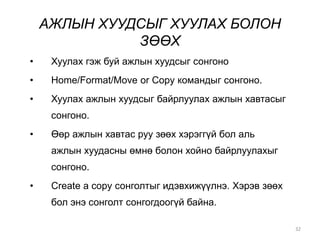
32. АЖЛЫН ХУУДСЫГ ХУУЛАХ БОЛОН
ЗӨӨХ
32
• Хуулах гэж буй ажлын хуудсыг сонгоно
• Home/Format/Move or Copy командыг сонгоно.
• Хуулах ажлын хуудсыг байрлуулах ажлын хавтасыг
сонгоно.
• Өөр ажлын хавтас руу зөөх хэрэггүй бол аль
ажлын хуудасны өмнө болон хойно байрлуулахыг
сонгоно.
• Create a copy сонголтыг идэвхижүүлнэ. Хэрэв зөөх
бол энэ сонголт сонгогдоогүй байна.
33. To Book Цонхонд ажлын
хавтсыг сонгоно
Before Sheet цонхонд ажлын
хуудсыг сонгоно
Create a copy хуулах бол энэ
сонголтыг
идэвхижүүлнэ
Энэ үйлдлийг гүйцэтгэж болох өөр нэг арга бол
ажлын хуудасны нэр бүхий хэсгийг сонгож хулганы
баруун товчийг дарна. Нээгдэх харилцах цонхноос
Move or Copy командыг сонгоно.
34. 35. АЖЛЫН ХУУДАСТАЙ АЖИЛЛАХ
• Ашиглахгүй болсон ажлын хуудсыг устгахын тулд
Home цэсний Delete/Delete Sheet командыг сонгоно.
• Ажлын хавтасанд ажлын хуудас нэмэхийн тулд
Home цэсний Insert / Insert sheet командыг сонгох
бөгөөд уг үйлдлийн үр дүнд идэвхитэй байгаа
ажлын хуудасны өмнө Sheet4 буюу бэлэн байгаа
ажлын хуудасны дараагийн дугаар бүхий шинэ
ажлын хуудас нэмэгддэг.
35
36. АЖЛЫН ХУУДАСНЫ НЭРИЙГ ӨӨРЧЛӨХ
36
Нэрийг өөрчлөх ажлын
хуудсыг сонгоно
Хулганы баруун товчийг дарж
нээгдэх дэд цэснээс Rename
командыг сонгон.
Эсвэл Home / Format /
Rename sheet командыг
сонгоно.
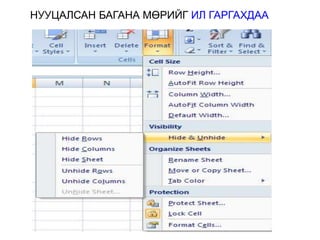
37. АЖЛЫН ХУУДСЫГ НУУЦЛАХ
37
Ажлын хуудсыг нууцлах үйлдэл нь дурын хэрэглэгч
мэдээллийг устгах,хуулж авах гэх мэт үйлдэл
гүйцэтгэхээс сэргийлэх үед хийгддэг байна.
Нууцлах гэж буй ажлын хуудсыг сонгоно.
Home/Format/Hide sheet командыг сонгоно
Энэ үйлдлээр тухайн ажлын хуудас ажлын
хавтасанд харагдахгүй бөгөөд үүнийг Unhide
командаар сэргээх боломжтой.
38. Ажлын хуудсанд өгөгдлийг хайх,
солих
38
• Хайлтыг ажлын талбарыг бүхэлд нь хамруулж хийхээс
гадна тэмдэглэгдсэн мужид хийж болно.
• Хайлт хийх мужийг тэмдэглэнэ.
• Home / Find &Select / Find командыг сонгоно.
• Нээгдэх Find харилцах цонхны
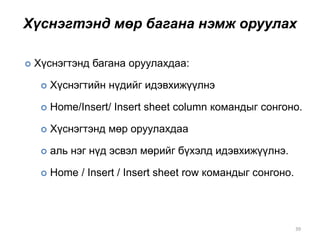
39. Хүснэгтэнд мөр багана нэмж оруулах
39
Хүснэгтэнд багана оруулахдаа:
Хүснэгтийн нүдийг идэвхижүүлнэ
Home/Insert/ Insert sheet column командыг сонгоно.
Хүснэгтэнд мөр оруулахдаа
аль нэг нүд эсвэл мөрийг бүхэлд идэвхижүүлнэ.
Home / Insert / Insert sheet row командыг сонгоно.
40. 41. Ажлын хуудасны дэвсгэр өнгийг өөрчлөх
Хүснэгтийн багана мөрийг бусдаас онцгойлж өнгөөр
ялгахдаа Home цэсний Fill color командын
хэрэглүүрийн тусламжтайгаар гүйцэтгэнэ.
Харин Page Layout / Sheet Background командаар
ажлын хуудсанд дэвсгэр болгож төрөл бүрийн зураг
оруулах боломжоор хангагдана. Нэгэнт оруулсан
хүснэгтийн дэвсгэр зургийг Page Layout / Delete
Background командаар устгана.
42. 44. 47. All Бүх функцүүд
Financial Санхүүгийн функцүүд
Date Time
Он сар өдөр, цагийн
функцүүд
Math &Trig
Математик,
тригонометрийн
функцүүд
Statistic Статистикийн функцүүд
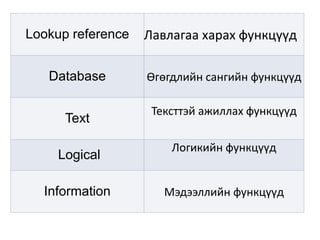
48. Lookup reference Лавлагаа харах функцүүд
Database Өгөгдлийн сангийн функцүүд
Text
Тексттэй ажиллах функцүүд
Logical
Логикийн функцүүд
Information Мэдээллийн функцүүд
49. Нийтлэг ашиглагддаг
функцүүдийг хэрэглэх
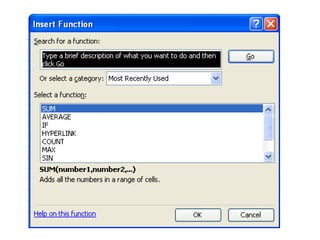
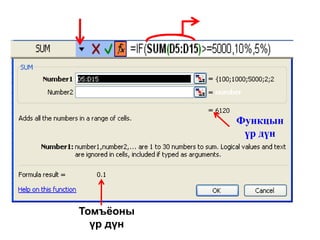
Ажлын хуудсанд функц оруулах үед функцтэй
ажиллах цонх нээгдэж таны ажлыг хөнгөвчилөх
болно.
Number1 – нүдэнд томъёонд хамрагдаж байгаа
өгөгдлүүдийг агуулж байгаа нүднүүдийн хаяг
K10:K19 – K баганын 10 –с 19 р мөрийн нүднүүд
50. 51. 52. Нийтлэг ашиглагддаг
функцүүдийг хэрэглэх
• IF - Нөхцөл шалгах функц.
• IF(шалгах нөхцөл, үнэн үед буцаах утга,
худал үед буцаах утга)
• A10=100 бол логик илэрхийлэл. Хэрэв A10
нүдэн дэх өгөгдөл 100 бол энэ нь үнэн
байна
• If(нөхцөл,1,0)
53. • Æè
• IF(A10=100,Sum(B5:B15),” ”)
• Энд бичигдсэн IF функц нь дараахь утгыг
буцаана. A10 нүдэн дэх өгөгдөл 100 бол
B5 B10 нүднүүдэд агуулагдах тоон утгын
нийлбэрийг олно. Хэрэв 100 биш бол
хоосон утга буцаана.
• Нийлбэрийг олох нүднүүдийн хаягийг
авна
54. Нийтлэг ашиглагддаг
функцүүдийг хэрэглэх
• MAX - Хамгийн их утга олох функцийг
ашиглах.
• Сонгосон нүднүүдийн хамгийн их утгыг
олно.
• MAX(Тоон утга1, тоон утга2, . . .) Жишээ
нь: Хэрэв A1 –с A5 нүднүүдэд A1:A5 - 5, 46,
25, 49, 5 утгууд агуулагдсан бол
MAX(A1:A5) функцийн утга 49 байна.
55. Нийтлэг ашиглагддаг
функцүүдийг хэрэглэх
MIN - Хамгийн бага утгыг олно.
MIN(A1:A5) – дээрх жишээний хувьд
функцын утга 5 байна.
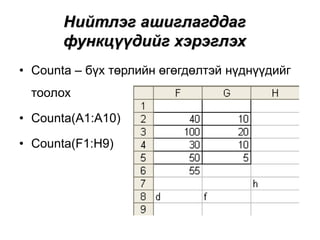
COUNT - Өгөгдөлтэй нүднүүдийг тоолох.
COUNT NUMS тоон өгөгдөлтэй
нүднүүдийг тоолох. Count(A1:A30)
56. 57. Нийтлэг ашиглагддаг
функцүүдийг хэрэглэх
• AVERAGE - Арифметик дундажийг
олох.
• Average(A1:A5) - A1:A5 нүдэнд
харгалзан 10, 7, 9, 27, 2 өгөгдлүүд
агуулагдаж байгаа бол эдгээр
утгуудын арифметик дундаж 11
байна.
58. 59. 60. Функц ашиглах
• Countif() – нөхцөлтэйгээр тоолох функц
• Countif( хамрах хүрээ буюу мужийн хаяг
байна, шалгах нөхцөл )
• Sumif() – нөхцөлтэйгээр нийлбэрийг олох
функц
• Sumif( хамрах хүрээ, шалгах нөхцөл,
нийлбэрийг олох мужийн хаяг )
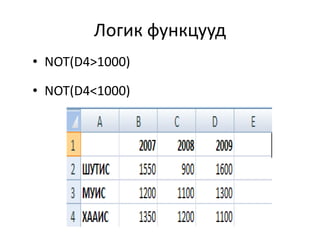
61. 62. 63. 64. Логик функцууд
– And () – ба
– Or () – буюу
– Not () – үгүйсгэл
• And() – функц нь хэдэн ч аргументтай байж
болох ба 1-255 хүртэл утга авна.
• And(TRUE,TRUE) – буцаах утга нь үнэн
• And(TRUE,FALSE) – буцаах утга нь худал байна
65. 66. 67. 68. Логик функцууд
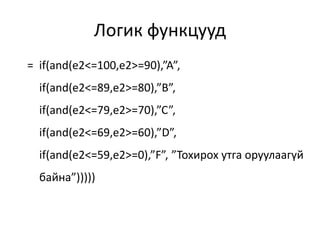
= if(and(e2<=100,e2>=90),”A”,
if(and(e2<=89,e2>=80),”B”,
if(and(e2<=79,e2>=70),”C”,
if(and(e2<=69,e2>=60),”D”,
if(and(e2<=59,e2>=0),”F”, ”Тохирох утга оруулаагүй
байна”)))))
69. Логик функцууд
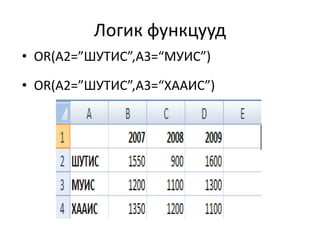
• OR() – функц нь хэдэн ч аргументтай байж
болох ба 1-255 хүртэл утга авна.
• OR(TRUE,FALSE) – буцаах утга нь үнэн
• OR(FALSE,FALSE) – буцаах утга нь худал
байна
• OR(TRUE,FALSE,TRUE) – буцаах утга нь үнэн
70. 71. Логик функцууд
• NOT() – функц нь нэг л аргументтай байж
болно.
• Нөхцөл буюу логик утга үнэн байгаа
тохиолдолд NOT функц нь худал утга
буцаана, харин нөхцөл буюу логик утга худал
байгаа тохиолдолд NOT функц нь үнэн утга
буцаана.
72. 73. 74. Томъёонд нэг өгөгдлийг давтан
ашиглах
• Томъёо бичих үед бүх нүдэнд томъёо дахин
давтагдана гэж үзвэл тухайн томъёог Fill команд
ашиглан дүүргэх буюу чирдэг.
• Ингэхэд нүдний хаягууд автоматаар өөрчлөгддөг.
Харин дан нэгэн төрлийн өгөгдлийг томъёонд
ашиглахдаа $ тэмдэг ашигладаг.
75. 76. 77. 79. 80. Ãðàôèêтай ажиллах Design цэс
Энд нэгэнт үүсгэсэн графикийн төрлийг дахин сонгох болон
ерөнхий бүтэц болон хэлбэрийг нь сонгоход ашиглана.
Design -> Change chart type – энэ нь графикийн төрлийг өөрчилнө.
Design -> Switch Row/Column – энэ нь графикт х тэнхлэгийн дагуу
мөрийн өгөгдлийг дүрслэх үү баганын өгөгдлийг дүрслэх үү
гэдгийг тохируулна.
Design -> Select Data - Графикийн хамрах мужийг өөрлчөх бол энэ
сонголтыг хийж өгнө.
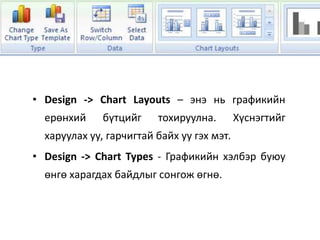
83. • Design -> Chart Layouts – энэ нь графикийн
ерөнхий бүтцийг тохируулна. Хүснэгтийг
харуулах уу, гарчигтай байх уу гэх мэт.
• Design -> Chart Types - Графикийн хэлбэр буюу
өнгө харагдах байдлыг сонгож өгнө.
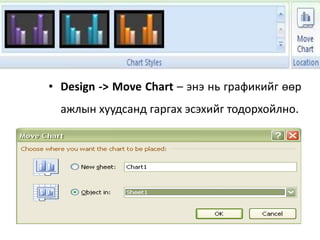
84. • Design -> Move Chart – энэ нь графикийг өөр
ажлын хуудсанд гаргах эсэхийг тодорхойлно.
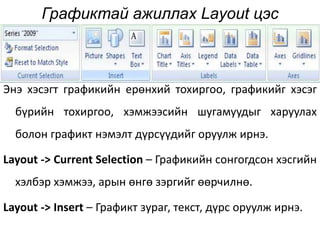
85. Графиктай ажиллах Layout цэс
Энэ хэсэгт графикийн ерөнхий тохиргоо, графикийг хэсэг
бүрийн тохиргоо, хэмжээсийн шугамуудыг харуулах
болон графикт нэмэлт дүрсүүдийг оруулж ирнэ.
Layout -> Current Selection – Графикийн сонгогдсон хэсгийн
хэлбэр хэмжээ, арын өнгө зэргийг өөрчилнө.
Layout -> Insert – Графикт зураг, текст, дүрс оруулж ирнэ.
86. • Layout -> Labels – График дээр гарчиг, таних тэмдэг, хүснэгт
зэргийг харуулах болон хүснэгт байгуулсан өгөгдлүүдийг
графикийн дээр нь харуулах эсэхийг тохируулна.
• Layout -> Axes – Графикийн арын хэмжилтийн шугамуудыг
харуулна.
• Layout -> Axes – Графикийн арын хэмжилтийн шугамуудыг
харуулна.
• Layout -> Background – графикийн дэвсэр өнгөийг
өөрчилөхөд ашиглагдана.
87. 88. • Нэгтгэгдэх хүснэгтэн мэдээлэл бүхий
баримтуудыг нээнэ.
• Хоёр хүснэгтийг өөр нэг ажлын хуудсанд
нэгтгэх учраас тэр ажлын хуудсыг нээсэн
байх шаардлагатай.
89. • Муж сонгохоос өмнөх байдал
• Муж сонгосны дараахь байдал
• Reference – талбарт нэгтгэх хүснэгтийг сонгоно.
• All reference – талбарт нийт нэгтгэх хүснэгтүүд
байрлана.
90. • Left column, Create links to source
data сонголтуудыг идэвхижүүлнэ.
Ингэснээр хүснэгтийн
өгөгдлүүдийг өөрчлөхөд шинээр
үүссэн хүснэгтийг өгөгдөл
өөрчлөгдөнө.
• OK товчлуур дарахад Sheet3
ажлын хавтасанд нэгтгэгдсэн
хүснэгт үүснэ.