Recommended
PDF
PDF
แผนการจัดการเรียนรู้บูรณาการงานสวนพฤกษศาสตร์โรงเรียน
PDF
PDF
PDF
บทที่ 2 ทักษะการรู้สารสนเทศ
PDF
PDF
ใบความรู้ที่ 1 การใช้งานโปรแกรม visual studio 2010 เบื้องต้น
PPTX
PDF
PDF
Lesson3 plamtreproduce2561
PDF
กล้องจุลทรรศน์ (Microscope)
PDF
PPT
PDF
PDF
PDF
บทที่ 11 โครงสร้างและหน้าที่ของพืช
PDF
การถ่ายทอดลักษณะทางพันธุกรรมตามกฎเมนเดล by pitsanu duangkartok
PPT
การประยุกต์อัตราส่วนและร้อยละ
PDF
PDF
ระบบย่อยอาหาร - Digestive system
PDF
PDF
PDF
ยาสามัญประจำบ้านแผนปจจุบันและแผนโบราณ
PPT
PDF
PDF
เอกสารประกอบการเรียนวิชาพ31101สุขศึกษาและพลศึกษา1ม
PDF
PDF
ความรู้พื้นฐานโปรแกรมตารางการทำงานเบื้องต้น
PPT
การวิเคราะห์ข้อมูลเชิงปริมาณ
PDF
More Related Content
PDF
PDF
แผนการจัดการเรียนรู้บูรณาการงานสวนพฤกษศาสตร์โรงเรียน
PDF
PDF
PDF
บทที่ 2 ทักษะการรู้สารสนเทศ
PDF
PDF
ใบความรู้ที่ 1 การใช้งานโปรแกรม visual studio 2010 เบื้องต้น
PPTX
What's hot
PDF
PDF
Lesson3 plamtreproduce2561
PDF
กล้องจุลทรรศน์ (Microscope)
PDF
PPT
PDF
PDF
PDF
บทที่ 11 โครงสร้างและหน้าที่ของพืช
PDF
การถ่ายทอดลักษณะทางพันธุกรรมตามกฎเมนเดล by pitsanu duangkartok
PPT
การประยุกต์อัตราส่วนและร้อยละ
PDF
PDF
ระบบย่อยอาหาร - Digestive system
PDF
PDF
PDF
ยาสามัญประจำบ้านแผนปจจุบันและแผนโบราณ
PPT
PDF
PDF
เอกสารประกอบการเรียนวิชาพ31101สุขศึกษาและพลศึกษา1ม
PDF
PDF
ความรู้พื้นฐานโปรแกรมตารางการทำงานเบื้องต้น
Similar to สัปดาห์ที่ 1 กลุ่ม 2 ทำความรู้จัก spss
PPT
การวิเคราะห์ข้อมูลเชิงปริมาณ
PDF
PPTX
การสร้างแฟ้มข้อมูลจากแบบสอบถามโดยโปรแกรม SPSS
PDF
PDF
PDF
PPT
PPT
PPT
PPT
PPT
PPT
PPT
PPT
PPT
PDF
Statistics for research by spss program
PPTX
How to run SPSS for Quantitative Analysis
PPT
สัปดาห์ที่ 3 4 5 6 ทำความรู้จัก spss ยะลา
PPT
PPT
More from Sani Satjachaliao
PPT
Research10 sample selection
PPT
การทดสอบสมมติฐาน สัปดาห์ที่ 10
PPT
427 305 สัปดาห์ที่ 16 correlational analysis
PPT
PPT
Research11 conceptual framework
PPT
สัปดาห์ที่ 7 8 (2 dec 2010)
PPT
Research8 research concept_1_2553
PPT
PPT
T test 8 10 สีปดาห์ ที่ 11
PPT
427 305 week17 relational analysis
PPT
PPT
Week 5 scale_and_measurement
PPT
Week 8 conceptual_framework
PPT
PPT
Research9 writing research_report
PPT
Research6 qualitative research_methods
PPT
Week 7 conceptual_framework
PPT
PPT
Elaboration analysis สัปดาห์ที่ 14
PPT
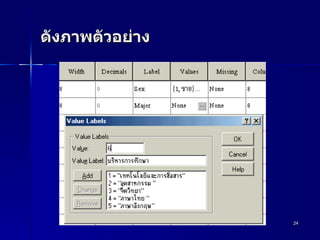
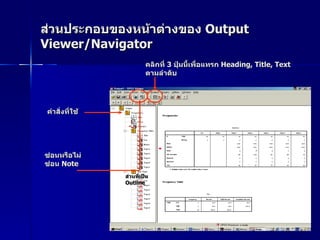
สัปดาห์ที่ 1 กลุ่ม 2 ทำความรู้จัก spss 1. เอกสารประกอบการสอน วิชา 427-305 สถิติสำหรับการวิจัยทางสังคม (Statistics for Social Research) สัปดาห์ที่ 1-2 ภาคเรียน 1 /2554 กลุ่มที่ 2 8 มิถุนายน 2554 08.00-12.00 น . ห้อง 50117 2. 3. ความรู้พื้นฐานก่อนการใช้โปรแกรม โปรแกรม SPSS for Windows (Statistical Package for Social Science) เป็นโปรแกรมสำเร็จรูปทางสถิติที่สามารถวิเคราะห์ข้อมูลได้อย่างมีประสิทธิภาพ โดยจะแสดงค่าสถิติต่าง ๆ พร้อมทั้งสามารถแสดงกราฟและตาราง 4. เริ่มใช้งาน SPSS for Windows สามารถเปิดใช้โปรแกรมโดยไปที่ Start => Programs => Spss for Windows ดังภาพ 5. เมื่อเปิดโปรแกรมมาแล้วจะพบกรอบ Spss for Windows ดังภาพ หมายถึง การเปิดบทเรียนช่วยสอนเรื่อง Spss for Win หมายถึง การเริ่มต้นกำหนดตัวแปรและให้ค่าตัวแปร หมายถึง การทำงาน Spss ร่วมกับระบบฐานข้อมูล หมายถึง การสร้างส่วนทำงานร่วมกับระบบฐานข้อมูล หมายถึง การนำข้อมูลโปรแกรม Spss มาทำการแก้ไข เพิ่มให้ค่าตัวแปร และ วิเคราะห์ผล หมายถึง การนำข้อมูลโปรแกรมอื่นๆ มาทำงานร่วมกับโปรแกรม Spss 6. 7. การเตรียมข้อมูลสำหรับ SPSS เป็นขั้นตอนที่มีความสำคัญมาก การได้มาซึ่งข้อมูลอาจจะได้มาจากเครื่องมือต่าง ๆ ที่ใช้ในการเก็บรวบรวมข้อมูล เช่น แบบสอบถาม การสัมภาษณ์ การทดสอบ การทดลอง เป็นต้น 8. หลักการตั้งชื่อตัวแปรมีดังนี้ ชื่อตัวแปรจะต้องขึ้นต้นตัวอักษร ( ภาษาอังกฤษ ) เสมอ ชื่อตัวแปรจะต้องไม่ลงท้ายด้วยจุด ชื่อตัวแปรจะต้องมีความยาวไม่เกิน 8 ตัวอักษร ชื่อตัวแปรจะต้องไม่เว้นวรรค และไม่มีอักษรพิเศษ เช่น !, ?, ‘ และ * เป็นต้น ในไฟล์ข้อมูลหนึ่ง ๆ ชื่อตัวแปรจะต้องไม่ซ้ำกัน อักษรตัวเล็กและอักษรตัวใหญ่ในชื่อตัวแปรจะไม่มีความแตกต่างกัน เช่น Sax กับ sax 9. 10. ในขั้นตอนแรกนี้เราจะกำหนดตัวแปร โดยเลือกที่ Variable View จะได้ดังภาพ ก่อนที่จะเริ่มใช้โปรแกรมในช่วงนี้จะขอกล่าวถึงการกำหนดตัวแปร จาก ตัวอย่าง แบบสอบถามความพึงพอใจในการจัดการศึกษาระดับบัณฑิตศึกษาที่กล่าวไปแล้วนั้น จะขอกล่าวถึงตัวแปร การกำหนดชื่อ (Name) ค่า (Value) มาตราวัด (Measure) ของตัวแปรในแต่ละข้อคำถามดังนี้ 1. การกำหนดชื่อ (Name) กำหนดดังนี้ ข้อ 1 เพศ = Sex ข้อ 2 สาขาวิชา = Major ข้อ 3 ระดับความคิดเห็น ข้อ 3.1 = Topic1 ข้อ 3.2 = Topic2 ข้อ 3.3 = Topic3 ข้อ 3.4 = Topic4 ข้อ 3.5 = Topic5 11. 2. กำหนดค่าตัวแปร (Value) ดังต่อไปนี้ Sex มีได้ 2 ค่าคือ ชาย , หญิง Major มี 6 ค่าคือ เทคโนโลยีและการสื่อสาร อุตสาหกรรม จิตวิทยา ภาษาไทย ภาษาอังกฤษ บริหารการศึกษา Topic 1,Topic 2,Topic 3,Topic 4,Topic 5 มีค่าตัวแปรที่เหมือนกัน 5 ค่าคือ พึงพอใจมากที่สุด พึงพอใจมาก พึงพอใจปานกลาง พึงพอใจน้อย ไ ม่พึงพอใจ กำหนดตัวแปร ( ต่อ ) 12. 3. กำหนดมาตราในการวัด (Measure) การกำหนดมาตราวัดเราจำเป็นต้องเข้าใจมาตราวัดมาก่อน จึงจะสามารถกำหนดมาตราวัด (Measure) ได้อย่างถูกต้อง จากที่กล่าวไว้แล้วในข้างต้นว่าบทเรียนนี้ มิได้มุ่งสอนสถิติ แต่มุ่งที่จะสอนการใช้โปรแกรม Spss for Windows อย่างไรก็แล้วแต่จะขอกล่าวเกี่ยวกับมาตราวัดพอสังเขปดังนี้ Nominal เป็นมาตราวัดที่สามารถแบ่งค่าของกลุ่มตัวแปรที่แตกต่างกันได้เป็นส่วนๆ แต่ไม่สามารถทราบว่าค่าตัวแปรใดมากกว่ากันและมากกว่ากันเท่าไร เช่น เพศ ชาย หญิ่ง , คำนำหน้าชื่อ นาย นางสาว เด็กชาย เด็กหญิง เป็นต้น Ordinal เป็นมาตราวัดที่สามารถแบ่งค่าของกลุ่มตัวแปรที่แตกต่างกันได้เป็นส่วนๆ และสามารถทราบด้วยว่าค่าตัวแปรใดมากกว่ากัน แต่ไม่ทราบว่ามากกว่ากันเท่าไร เช่น เกรด A B C D, ชั้นเรียน ม 1 ม 2 ม 3 เป็นต้น 13. กำหนดมาตราในการวัด (Measure) ต่อ Scale เป็นมาตราวัดที่สามารถแบ่งค่าของกลุ่มตัวแปรที่แตกต่างกันได้เป็นส่วนๆ สามารถทราบด้วยว่าค่าตัวแปรใดมากกว่ากัน และทราบว่ามากกว่าค่าตัวแปรใดมากกว่ากันเท่าไร เช่น อายุ , น้ำหนัก , ระยะทาง , ความยาว เป็นต้น สำหรับแบบสอบถามที่เป็นตัวอย่างนี้ สามารถกำหนดมาตราวัด (Measure) ดังนี้ Sex = Nominal Major = Nominal Topic 1,Topic 2,Topic 3,Topic 4,Topic 5 = Ordinal ในตอนนี้เราก็ได้ศึกษาเกี่ยวกับ ตัวแปร ชื่อตัวแปร (Name) ค่าตัวแปร (Value) และมาตราวัด (Measure) มาพอเข้าใจแล้ว ในตอนต่อไปจะได้นำเสนอการกำหนดค่าตัวแปรและมาตราวัดลงใน Va r iable View ต่อไป 14. ตัวแปร Sex ในตอนนี้เราจะกำหนดตัวแปรต่างๆ ในตัวอย่างแบบสอบถามลงไปในโปรแกรม Spss โดยเริ่มตัวแปรชุดที่ 1 Sex มีขั้นตอนดังนี้ 1. Name กำหนดว่า Sex ดังภาพ 15. 2. Type ให้กำหนดเป็น string โดยการคลิกที่ปุ่มสีเทา แล้วคลิก String จากนั้นกดปุ่ม OK ดังภาพ 16. 3. Width และ Decimals ไม่ต้องกำหนดส่วน Lable ให้กำหนดเป็น Sex Lable นี้ จะแสดงผลในกราฟเมื่อเราเริ่มทำการวิเคราะห์ข้อมูล ดังภาพ 17. 4. Value ให้คลิกที่ปุ่มสีเทา จากนั้นจะพบกรอบ Value Lable ในช่อง Value กำหนดเป็น 1 และ Value Lable กำหนดเป็นชาย แล้วกดปุ่ม Add 18. จากนั้นกำหนดเพิ่ม Value เป็น 2 และ Value Lable เป็นหญิง แล้วคลิกปุ่ม Add เช่นกัน เรียบร้อยแล้วให้คลิกปุ่ม Ok ดังภาพ ส่วน Missing, Columns, และ Align ไม่ต้องกำหนด 19. 5. Measure ให้คลิกที่ปุ่มสีเทา จากนั้นเลือก Norminal ดังภาพ ตอนนี้เรากำหนดตัวแปร Sex เสร็จเรียบร้อยแล้ว ในตอนต่อไปก็จะได้กล่าวถึงการกำหนดตัวแปร Major, Topic1, Topic2, Topic3, Topic4 และ Topic5 ตามลำดับ 20. ตัวแปร Major ตัวแปรชุดที่ 2 Major มีขั้นตอนดังนี้ 1. Name กำหนดว่า Major ดังภาพ 21. 2. Type ให้กำหนดเป็น string โดยการคลิกที่ปุ่มสีเทา แล้ว String จากนั้นกดปุ่ม OK ดังภาพ 22. 3. Width และ Decimals ไม่ต้องกำหนดส่วน Lable ให้กำหนดเป็น Major Lable นี้จะแสดงผลในกราฟเมื่อเราเริ่มทำการวิเคราะห์ขข้อมูล ดังภาพ 4. ขั้นตอนกำหนด Value นี้เราจะกำหนดเป็นตัวเลขแทนชื่อสาขาวิชาต่างๆ ดังนี้ 1 = เทคโนโลยีและการสื่อสาร 2 = อุตสาหกรรม 3 = จิตวิทยา 4 = ภาษาไทย 5 = ภาษาอังกฤษ 6 = บริหารการศึกษา 23. จากนั้นเราก็จะกำหนดลงไปในช่อง Value โดยให้คลิกที่ปุ่มสีเทา แล้วจะพบกรอบ Value Lable และทำตามขั้นตอนดังนี้ ช่อง Value กำหนดเป็น 1 และ Value Lable กำหนดเป็นเทคโนโลยีและการสื่อสาร แล้วกดปุ่ม Add ช่อง Value กำหนดเป็น 2 และ Value Lable กำหนดเป็นอุตสาหกรรม แล้วกดปุ่ม Add ช่อง Value กำหนดเป็น 3 และ Value Lable กำหนดเป็นจิตวิทยา แล้วกดปุ่ม Add ช่อง Value กำหนดเป็น 4 และ Value Lable กำหนดเป็นภาษาไทย แล้วกดปุ่ม Add ช่อง Value กำหนดเป็น 5 และ Value Lable กำหนดเป็นภาษาอังกฤษ แล้วกดปุ่ม Add ช่อง Value กำหนดเป็น 6 และ Value Lable กำหนดเป็นบริหารการศึกษา แล้วกดปุ่ม Add 24. 25. 5. Measure ให้คลิกที่ปุ่มสีเทา จากนั้นเลือก Norminal ดังภาพ และตอนนี้เรากำหนดตัวแปร Major ก็เสร็จเรียบร้อยแล้ว ในตอนต่อไปก็จะได้กล่าวถึงการกำหนดตัวแปร Topic1, Topic2, Topic3, Topic4 และ Topic5 ตามลำดับ 26. ตัวแปร Topic 1 - 5 เนื่องจากตัวแปรชุดที่ 3 ถึง 7 เป็นตัวแปรที่มีค่าตัวแปร (value) ที่เหมือนกัน แต่แตกต่างกันตรงข้อคำถามเท่านั้น ดังนั้นจึงจะขอกล่าวถึงการกำหนดตัวแปรชุดที่ 3 ถึง 5 รวมกันในตอนนี้เลย ขั้นตอนมีดังนี้ 1. ในช่อง Name กำหนดเป็น Topic1 Topic2, Topic3, Topic4 และ Topic5 ลำดับ ดังภาพ 27. 2. Type ให้กำหนดเป็น Numeric โดยการคลิกที่ปุ่มสีเทาแล้วเลือก Numeric จากนั้นกดปุ่ม OK ดังภาพ ส่วนตังแปรชุดที่ 4 ถึง 5 ก็กำหนดเป็น Numeric เช่นเดียวกัน 28. 3. ในชุดตัวแปร 3 ถึง 7 Lable ให้กำหนดเป็น Topic1, Topic2, Topic3, Topic4 และ Topic5 ตามลำดับ ดังภาพ ส่วน Width และ Decimals ไม่ต้องกำหนด 29. 4. ขั้นตอนกำหนด Value นี้เราจะกำหนดเป็นตัวเลขแทนค่าระดับความพึ่งพอใจในข้อคำถามต่างๆ ดังนี้ ค่าตัวแปรของตัวแปรชุดที่ 3 ถึง 5 มีดังนี้ พึ่งพอใจมากที่สุด พึ่งพอใจมาก พึ่งพอใจปานกลาง พึ่งพอใจน้อย ไม่พึ่งพอใจ และเราได้กำหนดค่า Value Lable โดยใช้ตัวเลขแทนดังนี้ 5 = พึ่งพอใจมากที่สุด 4 = พึ่งพอใจมาก 3 = พึ่งพอใจปานกลาง 2 = พึ่งพอใจน้อย 1 = ไม่พึ่งพอใจ 30. จากนั้นเราก็จะกำหนดลงไปในช่อง Value โดยให้คลิกที่ปุ่มสีเทา แล้วจะพบกรอบ Value Lable และทำตามขั้นตอนดังนี้ ช่อง Value กำหนดเป็น 5 และ Value Lable กำหนดเป็น พึ่งพอใจมากที่สุด แล้วกดปุ่ม Add ช่อง Value กำหนดเป็น 4 และ Value Lable กำหนดเป็น พึ่งพอใจมาก แล้วกดปุ่ม Add ช่อง Value กำหนดเป็น 3 และ Value Lable กำหนดเป็น พึ่งพอใจปานกลาง แล้วกดปุ่ม Add ช่อง Value กำหนดเป็น 2 และ Value Lable กำหนดเป็น พึ่งพอใจน้อย แล้วกดปุ่ม Add ช่อง Value กำหนดเป็น 1 และ Value Lable กำหนดเป็น ไม่พึ่งพอใจ แล้วกดปุ่ม Add ดังภาพตัวอย่าง 31. 5. Measure ให้คลิกที่ปุ่มสีเทา จากนั้นเลือก Ordinal ดังภาพ เราได้ทำการกำหนดตัวแปร Topic1, Topic2, Topic3, Topic4 และ Topic5 เสร็จเรียบร้อยแล้วตามลำดับ และก็ถือได้ว่าจบส่วนการกำหนดตัวแปรทั้งหมด 32. Data Entry หลังจากที่เราได้ทำการกำหนดตัวแปรและแทนค่าตัวแปร Sex, Major, Topic1, Topic2, Topic3, Topic4 และ Topic5 ไปแล้ว ต่อไปก็จะเป็นขั้นตอนการ Data Entry Data ที่เราจะ Entry ได้มาจากการเก็บรวบรวมข้อมูล แบบสอบถาม และทำการลงคะแนนตัวแปรของแต่ละชุดข้อมูลไว้บนแบบลงคะแนน ดังตาราง เมื่อเราทำการลงคะแนนดังตารางข้างต้นเสร็จเรียบร้อยแล้ว เราก็จะดำเนินการ Data Entry ลงบนโปรแกรม Spss for Windows ได้เลย Variables Sex Major Top1 Top2 Top3 Top4 Top5 2 2 4 2 4 4 4 1 2 5 3 5 5 4 1 1 5 2 4 5 3 1 1 4 4 3 5 4 2 3 4 4 3 5 5 2 3 3 3 3 5 3 1 4 4 3 4 4 5 2 5 4 4 3 4 4 1 4 5 5 4 5 4 2 5 4 5 4 5 3 33. ขั้นตอนการ Data Entry คลิกที่ Data View ดังภาพ 2. จากนั้นเราก็จะได้ส่วนนำเข้าข้อมูล Data Entry ที่มีหัวตารางเป็นไปตามที่เราได้กำหนดตัวแปรไว้แล้ว ในส่วนนี้เราสามารถทำการนำเข้าข้อมูล Data Entry ตามตารางข้อมูลข้างต้นได้เลย ดังภาพ 34. 3. เรียบร้อยแล้วเราก็ทำการ Save ข้อมูลโดยการกดคลิกที่ปุ่ม Save จะได้กรอบ Save data ดังภาพ กำหนดสถานที่จัดเก็บข้อมูลในช่อง Save in และกำหนดชื่อ File ในช่อง File name File ที่ได้จะมีนามสกุลเป็น sav เมื่อเราทำการ Data Entry เสร็จเรียบร้อยแล้ว ต่อไปเราก็จะดำเนินการวิเคราะห์ข้อมูล 35. 36. การวิเคราะห์ข้อมูล ตามที่ได้กล่าวไปแล้วว่าบทเรียนนี้ไม่ได้มุ่งเน้นเรื่องการใช้สถิติ แต่จะเน้นที่การใช้โปรแกรมเท่านั้น โปรแกรม Spss for Windows มีความสามารถในการวิเคราะห์ข้อมูลทางสถิติได้อย่างมากมาย ซึ่งขึ้นอยู่กับการดัดแปลงการวิเคราะห์ให้เข้ากับศาสตร์สาขาวิชาต่างๆ โดยเฉพาะการวิจัย และในที่นี้จะขอกล่าวเฉพาะการวิเคาระห์ข้อมูลประกอบตัวอย่างแบบสอบถามเท่านั้น การวิเคราะห์ข้อมูล 1. คลิกที่เมนู Analyze เลือก Descriptive Statistic และเลือก Frequencies ดังภาพ 37. 2. จากนั้นเราจะได้กรอบ Frequencies ดังภาพ กรอบ Frequencies ทางช่องซ้ายมือเป็นตัวแปรต่างๆ ที่ได้จากแบบสอบถาม ทางช่องขวามือจะเป็นส่วนเลือกตัวแปรเพื่อวิเคราะห์ข้อมูล 38. 39. 4. คลิกปุ่ม Statistics แล้วจะได้กรอบ Frequencies Statistics ดังภาพ 40. 5. เลือกประเภทการวิเคราะห์ข้อมูล ในที่นี้เราจะวิเคราะห์ Central Tendency และ Dispersion โดยส่วน Central Tendency เลือก Mean, Median, Mode, Sum และส่วน Dispersion เลือก Std. deviation, Minimum, Maximum ดังภาพ เลือกเสร็จเรียบร้อยแล้วให้คลิกปุ่ม Continue 41. 42. 6. ต่อไปให้คลิกปุ่ม Charts จะได้กรอบ Frequencies Charts ดังภาพ ในส่วน Frequencies Charts นี้ท่านสามารถเลือก Chart Type ว่าต้องการเป็น Charts ชนิดใด ในที่นี้ให้เลือก Bar charts แล้วคลิก Continue 43. 7. เมื่อคลิกปุ่ม Continue จะกลับมาที่กรอบ Frequencies Statistics ดังภาพ จากนั้นคลิกปุ่ม OK ก็เป็นอันเสร็จสิ้นขั้นตอนการวิเคราะห์ข้อมูล 44. 45. ส่วนประกอบของหน้าต่างของ Output Viewer/Navigator คำสั่งที่ใช้ ซ่อนหรือไม่ซ่อน Note ส่วนที่เป็น Outline คลิกที่ 3 ปุ่มนี้เพื่อแทรก Heading, Title, Text ตามลำดับ 46. โปรแกรม Spss จะเปิดส่วน Output Analyze มาอีกส่วนหนึ่ง ซึ่งเป็นส่วนแยกต่างหากจากส่วนโปรแกรม Spss หลัก เมื่อได้ผลการวิเคราะห์ข้อมูลเรียบร้อยแล้วให้ทำการ Save ข้อมูลโดยคลิกปุ่ม Save ดังภาพ ในช่อง Save in กำหนดสถานที่จัดเก็บ และในช่อง File name ให้กำหนดชื่อ file ข้อมูล ท้ายนี้ท่านสามารถนำผลที่ได้จากการวิเคราะห์ข้อมูลทางสถิติ ไปแปลงผลเป็นข้อมูลเชิงบรรยาย เพื่อประกอบการวิจัยหรือตามวัตถุประสงค์การวิเคราะห์นั้นๆ ของท่าน อย่างไรก็ตามขอเน้นยำว่าท่านจะจำเป็น ต้องมีพื้นฐานความรู้ด้านสถิติเบื้องต้น มาก่อน จึงจะสามารถแปลงผลการวิเคราะห์ได้อย่างถูกต้องและเข้าใจ 47. 48. 49. Editor's Notes #3 ฝ่ายฝึกอบรม / ศูนย์คอมพิวเตอร์ มหาวิทยาลัยราชภัฏยะลา







![[email_address]](https://image.slidesharecdn.com/12spss-110822071422-phpapp02/85/1-2-spss-49-320.jpg)


