Recommended
PPT
PDF
PPTX
การสร้างแฟ้มข้อมูลจากแบบสอบถามโดยโปรแกรม SPSS
PPT
PDF
PDF
PDF
PPT
สัปดาห์ที่ 1 กลุ่ม 2 ทำความรู้จัก spss
PDF
PPT
PDF
PDF
Stat 101 Module2 การวิเคราะห์และแปลผล
PDF
Smartart Powerpoint2007.pdf
PDF
PPT
PDF
DOCX
นอร์มัลไลเซชัน (Recovered)
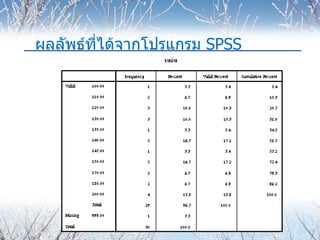
PDF
PDF
Big Data 101 : Chapter 8 Module 1
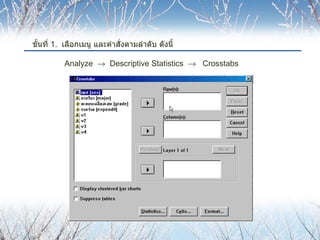
DOCX
นอร์มัลไลเซชัน (Recovered)
ZIP
8 step ikash new(แก้แล้ว).ppt
PPT
Positive thinking enhacing lifestyle
PDF
Living Attitude Trend 2015-16 (Trendscope 2015-16)
PPT
กรณีศึกษา ไทยเบฟ สู่ BRICS
PDF
PPTX
PPS
Change attitude change life scg
PPT
PDF
ThaiBev Change Management
PPT
More Related Content
PPT
PDF
PPTX
การสร้างแฟ้มข้อมูลจากแบบสอบถามโดยโปรแกรม SPSS
PPT
PDF
PDF
PDF
PPT
สัปดาห์ที่ 1 กลุ่ม 2 ทำความรู้จัก spss
What's hot
PDF
PPT
PDF
PDF
Stat 101 Module2 การวิเคราะห์และแปลผล
PDF
Smartart Powerpoint2007.pdf
PDF
PPT
PDF
DOCX
นอร์มัลไลเซชัน (Recovered)
PDF
PDF
Big Data 101 : Chapter 8 Module 1
DOCX
นอร์มัลไลเซชัน (Recovered)
Viewers also liked
ZIP
8 step ikash new(แก้แล้ว).ppt
PPT
Positive thinking enhacing lifestyle
PDF
Living Attitude Trend 2015-16 (Trendscope 2015-16)
PPT
กรณีศึกษา ไทยเบฟ สู่ BRICS
PDF
PPTX
PPS
Change attitude change life scg
PPT
PDF
ThaiBev Change Management
PPT
DOC
5 Steps to mastering English Public Speaking
PDF
PPS
PDF
4 lifeyes how to get start 2
PDF
4 life passport to freedom philadelphia april 18 21,2012
Similar to สอนSpss
PPT
PDF
PPT
การวิเคราะห์ข้อมูลเชิงปริมาณ
PDF
68 บริหาร การวิเคราะห์ข้อมูลบรรยายSPSS.pdf
PDF
PPTX
PPT
PPT
PDF
วิชาโปรแกรมสำเร็จรูปทางสถิติเพื่อการวิจัย
PPT
PPTX
How to run SPSS for Quantitative Analysis
PPTX
DOCX
DOC
เอกสารประกอบการสอนบทที่ 1
PDF
PPT
PPT
PPT
PPT
สัปดาห์ที่ 3 4 5 6 ทำความรู้จัก spss ยะลา
PDF
ตัวอย่างทำคะแนน.นร.excel.pdf
More from Nirut Uthatip
PDF
PDF
คู่มือ การประเมินคุณธรรมและความโปร่งใส ในการดำเนินงานของหน่วยงานภาครัฐ
PDF
การสร้างและใช้ชุดกิจกรรมการเรียนรู้สื่อประสม เรื่องสระเปลี่ยนรูปและสระลดรูป ช...
PDF
PDF
บทคัดย่อรายงานการพัฒนาคู่มือการนิเทศการพัฒนาสถานศึกษาสู่สถานศึกษาพอเพียง
PDF
PDF
PDF
PDF
PDF
PDF
รายงานการพัฒนาคู่มือการนิเทศการพัฒนาสถานศึกษาสู่สถานศึกษาพอเพียง
PDF
PDF
PDF
PDF
กำหนดการดำเนินงานโครงการฯ ปีงบประมาณ 2557
PDF
PDF
การประยุกต์ใช้สื่อสังคมออนไลน์
PDF
รายงานการประยุกต์ใช้สื่อสังคมออนไลน์
PDF
PDF
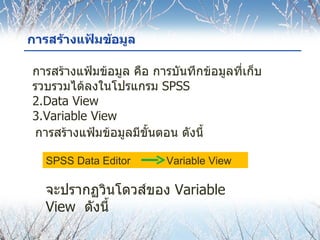
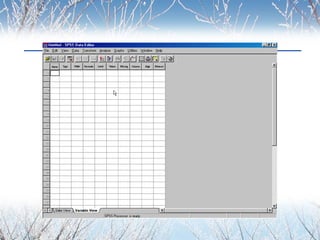
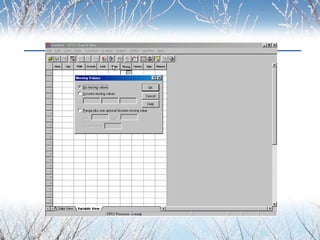
สอนSpss 1. 2. SPSS โปรแกรมสำเร็จรูป SPSS for Windows (Statistic Package for Social Sciences for Windows) เป็นโปรแกรมสำเร็จรูปทางสถิติที่ใช้วิเคราะห์ข้อมูลในการวิจัยและเป็นโปรแกรมที่จัดทำขึ้นเพื่ออำนวยความสะดวกให้แก่ผู้ใช้ การทำงานแต่ละอย่างใช้เพียงแต่ใช้เมาส์ชี้คำสั่งต่างๆ ตามต้องการ แล้วคลิกเมาส์เท่านั้น 3. 9. ให้ใส่ Serial number: โดยใช้เลข 123456789 จากนั้น คลิกเลือก N ext > ขั้นตอนการลงโปรแกรม 4. 5. 6. 7. การสร้างแฟ้มข้อมูล การสร้างแฟ้มข้อมูล คือ การบันทึกข้อมูลที่เก็บรวบรวมได้ลงในโปรแกรม SPSS Data View Variable View การสร้างแฟ้มข้อมูลมีขั้นตอน ดังนี้ SPSS Data Editor Variable View จะปรากฏวินโดวส์ของ Variable View ดังนี้ 8. 9. ขั้นที่ 2. การตั้งค่าต่างๆ ลงใน Variable View โดยมีเมนูย่อย ดังนี้ 1. Name ใช้สำหรับตั้งชื่อตัวแปร เช่น อายุ ควรตั้งชื่อเป็น age และความยาวของชื่อตัวแปรต้องไม่เกิน 8 ตัวอักษร 2. Type ใช้สำหรับกำหนดชนิดของตัวแปร โดยแบ่งตัวแปรออกเป็น 8 ชนิด คือ 10. Numeric เป็นตัวแปรชนิดตัวเลข Comma เป็นตัวแปรชนิดตัวเลข และโปรแกรม จะใส่เครื่องหมาย Comma Dot เป็นตัวแปรชนิดตัวเลข และมี Comma หนึ่งอัน สำหรับคั่นทศนิยม และโปรแกรม SPSS จะใส่เครื่องหมาย (.) คั่นเลขหลักพัน Scientific Notation เป็นตัวแปรชนิดตัวเลข และสัญลักษณ์ทางวิทยาศาสตร์ เช่น 22 E-2. Date เป็นตัวแปรชนิดวันที่ คือ ข้อมูลอยู่ในรูป วัน เดือน ปี Dollar เป็นตัวแปรที่มีเครื่องหมาย $ มีจุด 1 จุด สำหรับทศนิยม มี comma สำหรับคั่นเลขหลักพัน Custom Currency สกุลเงินที่ผู้ใช้กำหนดเอง String เป็นตัวแปรที่มีค่าเป็นตัวอักษร ( ข้อความ ) 11. Width คือ ความกว้างของข้อมูลโดยรวมจุดและจำนวนหลักหลังจุดทศนิยมด้วย สามารถกำหนดความกว้างของข้อมูลได้สูงสุด 40 หลัก Decimals คือ จำนวนหลักหลังจุดทศนิยม กำหนดทศนิยมได้สูงสุด 10 หลัก Label เป็นส่วนที่ใช้อธิบายความหมายชื่อตัวแปร เนื่องจากการกำหนดชื่อตัวแปรที่ Name กำหนดได้เพียง 8 ตัวอักษร เพื่อประโยชน์ตอนแสดงผลลัพธ์ Values กรณีที่ข้อมูลเป็นตัวแปรเชิงคุณภาพ ต้องกำหนดค่าตัวเลข (Value) และ Value Label เพื่ออธิบายความหมายที่แท้จริงของตัวเลขนั้น เช่น คำถามเกี่ยวกับ เพศ ( เป็นตัวแปรเชิงคุณภาพ ) มีคำตอบให้เลือก ดังนี้ เพศชาย เพศหญิง 12. 13. ถ้าผู้ตอบคำถามเป็น เพศชาย กำหนดให้เพศชายมีค่าเป็น 1 ดังนั้น Value จะใส่ 1 Value Label จะใส่ ชาย ถ้าผู้ตอบคำถามเป็น เพศหญิง กำหนดให้เพศหญิงมีค่าเป็น 2 ดังนั้น Value จะใส่ 2 Value Label จะใส่ หญิง 14. 15. Missing เป็นการกำหนดค่าที่ไม่สมบูรณ์ ดังนั้น ผู้วิจัยเลือก Discrete Missing Values แล้วพิมพ์ตัวเลขลง ใช้แทนความหมายบางค่าที่ไม่สมบูรณ์ เช่น 9, 99, 999 คำถามเกี่ยวกับเพศ มีคำตอบให้เลือกดังนี้ เพศชาย เพศหญิง โดยผู้วิจัยจะกำหนดค่าที่เป็นไปไม่ได้สูงสุดของตัวแปรนั้นมาเป็นรหัส คือ 9 16. Columns เป็นการกำหนดความกว้างของ Column Align เป็นการกำหนดให้ค่าของข้อมูลแสดงชิดซ้าย ขวา หรือกลาง 17. 18. ขั้นที่ 3. เมื่อผู้วิจัยกำหนด Variable View เรียบร้อยแล้ว ให้กลับมาที่ Data View เพื่อพิมพ์ค่าของข้อมูลต่างๆ หมายเหตุ : บันทึกแฟ้มข้อมูลทุกครั้งด้วย File Save ตั้งชื่อไฟล์ที่มีนามสกุล .sav 19. การนำเสนอข้อมูลและการวิเคราะห์ข้อมูลเบื้องต้น วิธีการทางสถิติที่นิยมใช้กันมาก คือ - การแจกแจงความถี่ในรูปของตารางทางเดียว - การแจกแจงความถี่ในรูปของตารางหลายทาง - การแจกแจงความถี่ในรูปของกราฟ - การวิเคราะห์ข้อมูลด้วยสถิติเบื้องต้น การวิเคราะห์ข้อมูลด้วยสถิติพรรณนาโดยโปรแกรม SPSS 20. 21. ขั้นที่ 2. เลือกตัวแปรที่ต้องการศึกษาไปไว้ในบ๊อกซ์ของ Variable(s) ขั้นที่ 3. คลิกที่ปุ่ม OK จะปรากฏผลลัพธ์ในวินโดวส์ Output 22. 23. Valid คือ ข้อมูลที่นำมาแจกแจงความถี่ Missing คือ ข้อมูลที่ขาดหายไปหรือไม่สมบูรณ์ Total คือ ข้อมูลทั้งหมดที่นำมาแจกแจงความถี่ Frequency คือ ค่าที่แสดงจำนวน หรือความถี่ที่นับได้ Percent คือ ค่าที่แสดงจำนวน หรือความถี่ที่นับได้ ในรูปร้อยละ Valid Percent คือ ค่าที่แสดงจำนวนที่นับได้ในรูปร้อยละ โดยไม่นำจำนวนข้อมูลที่เป็น missing มารวม Cumulative Percent คือ ค่าที่แสดงจำนวนสะสมในรูปร้อยละ โดยนำจำนวนข้อมูลที่เป็น missing มารวม ความหมายของผลลัพธ์ที่ได้จากโปรแกรม SPSS 24. 25. ตัวอย่าง 1 ตารางแจกแจงความถี่ จำแนกตามเพศ และภาควิชา คณะเศรษฐศาสตร์ เพศ รวม ภาควิชา ภาคพัฒนาเศรษฐกิจ ภาคระหว่างประเทศ ภาคธุรกิจ ชาย 2 12 3 17 หญิง 7 3 2 12 รวม 9 15 5 29 26. ขั้นที่ 1. เลือกเมนู และคำสั่งตามลำดับ ดังนี้ Analyze Descriptive Statistics Crosstabs 27. ขั้นที่ 2. เลือกตัวแปร ตัวที่ 1 ( เพศ ) ไปไว้ในบ๊อกซ์ของ Row(s) เลือกตัวแปร ตัวที่ 2 ( ภาควิชา ) ไปไว้ในบ๊อกซ์ของ Column(s) ขั้นที่ 3. ถ้าต้องการหาค่าร้อยละแบบต่างๆ ให้คลิกที่ปุ่ม Cells จะปรากฏวินโดวส์ของ Crosstabs : Cell Display ให้เลือกค่าที่ต้องการเพิ่มเติม ขั้นที่ 4. สมมติว่าต้องการร้อยละทุกค่า ให้เลือกบ๊อกซ์ของ Row Column Total ใน ส่วนของ Percentages และคลิกที่ปุ่ม Continue ขั้นที่ 5. คลิกที่ปุ่ม OK จะปรากฏผลลัพธ์ในวินโดวส์ Output 28. 29. การวิเคราะห์ข้อมูลด้วยสถิติเบื้องต้น การวัดแนวโน้มเข้าสู่ส่วนกลาง - ค่าเฉลี่ย (Mean) - ฐานนิยม (Mode) มัธยฐาน (Median) การวิเคราะห์การกระจายของข้อมูล - พิสัย (Range) - ส่วนเบี่ยงเบนควอไทล์ (Quartile Deviation) - ส่วนเบี่ยงเบนเฉลี่ย (Average Deviation) - ส่วนเบี่ยงเบนมาตรฐาน (Standard Deviation) - สัมประสิทธิ์การแปรผัน (Coefficient of Variation) 30. ตัวอย่าง 2 สมมติว่าผู้วิจัยนำแบบสอบถามไปสำรวจข้อมูลจำนวน 30 ตัวอย่างมีตัวแปรต่างๆ ดังนี้ sex หมายถึง เพศ เพศชาย มีค่าเป็น 1 เพศหญิง มีค่าเป็น 2 major หมายถึง ภาควิชา ภาคพัฒนาเศรษฐกิจ มีค่าเป็น 1 ภาคระหว่างประเทศ มีค่าเป็น 2 ภาคธุรกิจ มีค่าเป็น 3 grade หมายถึง คะแนนเฉลี่ยสะสม expendit หมายถึงรายจ่ายต่อวัน v 1 , v 2 , v 3 , v 4 หมายถึง ระดับความคิดเห็น ชอบมากที่สุด มีค่าเป็น 5 ชอบมาก มีค่าเป็น 4 ชอบปานกลาง มีค่าเป็น 3 ชอบน้อย มีค่าเป็น 2 ไม่ชอบ มีค่าเป็น 1 31.