Recommended
PPT
PDF
PPT
PDF
PPT
PDF
PPTX
การสร้างแฟ้มข้อมูลจากแบบสอบถามโดยโปรแกรม SPSS
PPT
PDF
หน่วยการเรียนรู้ที่ 7 การสร้างแบบสอบถามวิชา การจัดการฐานข้อมูล
PDF
PDF
ใบความรู้ที่ 2 การป้อนและแก้ไขข้อมูล
PDF
PDF
PDF
PDF
หน่วยการเรียนรู้ที่ 2 โปรแกรมการจัดการฐานข้อมูลวิชา การจัดการฐานข้อมูล
PDF
การสร้างคำสั่งอย่างง่าย (แมโคร)
DOCX
PDF
PDF
หน่วยการเรียนรู้ที่ 5 การใส่ข้อมูลและการแก้ไขข้อมูลวิชา การจัดการฐานข้อมูล
PPT
PPT
การวิเคราะห์ข้อมูลเชิงปริมาณ
PPT
สัปดาห์ที่ 7 8 (2 dec 2010)
PPT
PPT
การวิเคราะห์ข้อมูลเบื้องต้น
PPT
PDF
OSS & Freeware for Library
PPT
PPT
PPT
PPT
More Related Content
PPT
PDF
PPT
PDF
PPT
PDF
PPTX
การสร้างแฟ้มข้อมูลจากแบบสอบถามโดยโปรแกรม SPSS
PPT
What's hot
PDF
หน่วยการเรียนรู้ที่ 7 การสร้างแบบสอบถามวิชา การจัดการฐานข้อมูล
PDF
PDF
ใบความรู้ที่ 2 การป้อนและแก้ไขข้อมูล
PDF
PDF
PDF
PDF
หน่วยการเรียนรู้ที่ 2 โปรแกรมการจัดการฐานข้อมูลวิชา การจัดการฐานข้อมูล
PDF
การสร้างคำสั่งอย่างง่าย (แมโคร)
DOCX
PDF
PDF
หน่วยการเรียนรู้ที่ 5 การใส่ข้อมูลและการแก้ไขข้อมูลวิชา การจัดการฐานข้อมูล
Viewers also liked
PPT
PPT
การวิเคราะห์ข้อมูลเชิงปริมาณ
PPT
สัปดาห์ที่ 7 8 (2 dec 2010)
PPT
PPT
การวิเคราะห์ข้อมูลเบื้องต้น
PPT
PDF
OSS & Freeware for Library
Similar to Spss
PPT
PPT
PPT
PPT
PPT
สัปดาห์ที่ 1 กลุ่ม 2 ทำความรู้จัก spss
PDF
68 บริหาร การวิเคราะห์ข้อมูลบรรยายSPSS.pdf
PDF
Microsoft excel 2010 intermediated advanced
PPT
PDF
PDF
วิชาโปรแกรมสำเร็จรูปทางสถิติเพื่อการวิจัย
PDF
25 game by excel v2007 2014
PDF
TAP: Test Analysis Program
PDF
วิชาโปรแกรมสำเร็จรูปทางสถิติเพื่อการวิจัย
PDF
Statistics for research by spss program
PDF
ใบความรู้ที่ 1 การวิเคราะห์งาน
PPTX
How to run SPSS for Quantitative Analysis
PPT
สัปดาห์ที่ 3 4 5 6 ทำความรู้จัก spss ยะลา
PDF
ตัวอย่างทำคะแนน.นร.excel.pdf
PPT
Week 5 scale_and_measurement
PPTX
Variable Declaration & Constant
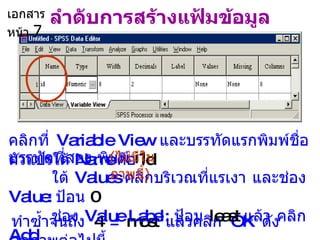
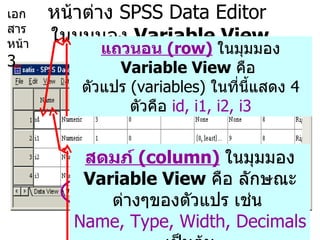
Spss 1. การเริ่มต้นโปรแกรม SPSS 1. คลิกซ้อนที่สัญรูป (icon) ของ SPSS บนพื้นจอเดสก์ทอป หรือ 2. จากจอเดสก์ทอปคลิก Start > Programs > SPSS ดังนี้ คลิก ครั้งที่ 1 คลิก ครั้งที่ 2 คลิก ครั้งที่ 3 จะได้หน้าต่าง SPSS for Windows ดังจอภาพต่อไป ข้อสังเกตในที่นี้ สัญรูปในข้อ 1 เป็น version 10.0 แต่ใน ข้อ 2 เป็น version 9.0 การเรียน SPSS ให้ได้ผล 1. ดู PowerPoint นี้ประกอบเอกสารที่แจก ( อาจใชัปุ่ม PageUp ดูย้อนกลับได้ ) 2. ปฏิบัติจริงจากโปรแกรม SPSS ตามข้อ 1. 3. ทำซ้ำจนกว่าจะเข้าใจ วัฒนา สุนทรธัย วันที่ 25 ธันวาคม พ . ศ . ๒๕๔๕ เอกสาร หน้า 1 2. What would you like to do? เลือกที่นี่ แล้วคลิก OK จะปรากฏหน้าต่าง SPSS Data Editor สำหรับป้อนข้อมูล หรือ คลิกซ้อนที่ชื่อแฟ้มข้อมูล ถ้าข้อมูลเคยป้อนไว้แล้ว สำหรับ version 11.0 จะมีหน้าต่างแบบนี้ 2 บาน เอกสาร หน้า 2 3. หน้าต่าง SPSS Data Editor แถบชื่อ ชื่อเริ่มต้นคือ Untitled ซึ่งสามารถเปลี่ยนแปลงได้ทีหลัง 2 มุมมอง ( คลิกสลับไปสลับมาได้ ) รายการเลือก หรือ เมนู (Menus) ในที่นี้มี 10 รายการ ต่อไปดูทีละหนึ่งมุมมอง คือ Data View และ Variable View ตามลำดับ เอกสาร หน้า 2 4. หน้าต่าง SPSS Data Editor ในมุมมอง Data View แถวนอน (row) ในมุมมอง Data View คือ รายการข้อมูล (cases) ในที่นี้แสดง 3 รายการ สดมภ์ (column) ในมุมมอง Data View คือ ตัวแปร (variables) ในที่นี้มี 10 ตัว คือ id, i1, i2, i3, …, edu เอกสาร หน้า 3 5. หน้าต่าง SPSS Data Editor ในมุมมอง Variable View แถวนอน (row) ในมุมมอง Variable View คือ ตัวแปร (variables) ในที่นี้แสดง 4 ตัวคือ id, i1, i2, i3 สดมภ์ (column) ในมุมมอง Variable View คือ ลักษณะต่างๆของตัวแปร เช่น Name, Type, Width , Decimals เป็นต้น เอกสาร หน้า 3 6. การเตรียมแฟ้มข้อมูล การตั้งชื่อตัวแปร (Naming a variable) ฉลากตัวแปร (Variable labels) ค่าฉลาก (Value labels) ค่าสูญหาย (Missing values) ชนิดตัวแปร (Variable type) รูปแบบสดมภ์ (Column format) ระดับการวัด (Measurement level) เช่น เพศ อาจตั้งชื่อว่า sex หรือ gende r เช่น ตัวแปร sex ฉลาก อาจเป็น Respondent sex เช่น ตัวแปร sex ในที่นี้ กำหนด ค่าฉลาก ดังนี้ 1 = ชาย 2 = หญิง เช่น ตัวแปร sex ในที่นี้ กำหนด ค่าสูญหาย ดังนี้ 1 = ชาย , 2 = หญิง 9 = ค่าสูญหาย เช่น เป็นชนิด ตัวเลข (numeric) วันที่ (date) อักขระ (string) เป็นต้น ได้แก่ระดับ nominal, ordinal หรือ scale ( interval, ratio ) สิ่งที่จะเตรียมคือ อาจใช้ตามที่เครื่องกำหนด เอกสารหน้า 4 7. การแทรก (Insert) และ ลบ (Delete) รายการข้อมูล / ตัวแปร # การแทรกรายการ (case) ใหม่ # การแทรกตัวแปร (variable) ใหม่ # การลบรายการ (case) # การลบตัวแปร (variable) # การบันทึก (Saving) แฟ้มข้อมูล # การเปิด (Opening) แฟ้มข้อมูลที่มีอยู่แล้ว # การออกจากโปรแกรม SPSS Data > Insert Case Data > Insert Variable Edit > Clear หรือ ใช้คำสั่ง Delete File > Save As… File > Open > Data… File > Exit Edit > Clear หรือ ใช้คำสั่ง Delete ทำได้ดังนี้ เอกสาร หน้า 4-5 8. ตัวอย่างแบบสอบถามสำหรับการสาธิต ข้อมูลส่วนบุคคล 1 . เพศ 1 [ ] ชาย 2 [ ] หญิง 2 . วุฒิการศึกษา 1 [ ] ปริญญาตรี 2 [ ] ปริญญาโท 3 [ ] ปริญญาเอก ความพึงพอใจ 1. การดำเนินงานจัดการอบรม 1 [ ] น้อยที่สุด 2 [ ] น้อย 3 [ ] ปานกลาง 4 [ ] มาก 5 [ ] มากที่สุด ---------------- 7. การให้บริการด้านอาหาร ในที่นี้ คนแรกที่ตอบเป็น ผู้ชาย มีการศึกษาระดับ ปริญญาโท และตอบข้อ 1 ระดับ น้อย ดังนั้นผลการตอบคือ ... เอกสาร หน้า 5-6 9. การสร้างแฟ้มข้อมูล id แทน หมายเลขแบบสอบถาม i1 ถึง i7 แทน ประเด็นการประเมินข้อ 1 ถึงข้อ 7 โดยใช้ค่าฉลาก (Value labels) ดังนี้ 0=least, 1=less, 2=medium, 3=much, 4=most (9=missing value) sex แทน เพศ โดย 1=male, 2=female, 9=missing edu แทน วุฒิการศึกษา โดย 1=bachelor, 2=master, 3=doctor, 9=missing เอกสารหน้า 7 10. ลำดับการสร้างแฟ้มข้อมูล คลิกที่ Variable View และบรรทัดแรก พิมพ์ชื่อตัวแปรใต้ Name คือ id ทำซ้ำจนถึง 4 = most แล้ว คลิก OK ดังจอภาพต่อไปนี้ ใต้ Values คลิกบริเวณที่แรเงา และ ช่อง Value: ป้อน 0 ช่อง Value Label: ป้อน least แล้ว คลิก Add บรรทัดที่สอง พิมพ์ i1 ( ไม่มี ในภาพนี้ ) เอกสารหน้า 7 11. 12. การกำหนดค่าสูญหาย : จอภาพ Missing Values ต่อไปก็ คลิก OK เมื่อหมดตัวแปรแล้ว ก็บันทึกข้อมูล ในที่นี้ให้ชื่อแฟ้มว่า satis ( โปรแกรมจะเติม .sav เป็น satis.sav ให้โดยอัตโนมัติ ) กำลังกำหนดค่า 9 เอกสาร หน้า 8 13. การป้อนข้อมูล ตัวแปรมี 10 ตัวคือ ID I1 I2 I3 I4 I5 I6 I7 SEX EDU รายการแรกที่ป้อน คือ 1 3 4 4 3 3 4 3 1 2 ป้อนค่า 1 ของตัวแปร id แล้วเลื่อนลูกศรไปทางขวา เพื่อป้อนค่าถัดไป ป้อนค่า 3 ของตัวแปร i1 แล้วเลื่อนลูกศรไปทางขวา เพื่อป้อนค่าถัดไป ทำซ้ำจนครบทุกรายการ แล้ว บันทึกข้อมูล โดยคลิกดังนี้ File > Save ป้อนค่า 3 ซึ่งมีค่าฉลากเท่ากับ much เอกสารหน้า 9-10 14. การเปลี่ยนรูปแบบ (Transformation) ข้อมูล ในที่นี้ต้องการคำนวณ satistf = i1 + i2 + i3 + i4 + i5 + i6 + i7. ที่ Target Variable: ป้อน satistf และ เลือกตัวแปร i1 จาก ช่องตัวแปร ต่อไปคลิกลูกศร และ คลิก + ทำเช่นนี้จนถึง i7 ช่องตัวแปร เลือกรายการ Transform และคลิกคำสั่ง Compute… ต่อไปอาจเลือกคลิก OK หรือ Paste อย่างใดอย่างหนึ่ง เอกสาร หน้า 11 15. คำสั่ง Recode ความพึงพอใจ 5 ระดับที่ผ่านมา ปรับให้เป็น 3 ระดับ โดยระดับ 0, 1 คือ 1 / ระดับ 2 คือ 2 / และระดับ 3,4 คือ 3 ทำได้ดังนี้ เปลี่ยนชื่อตัวแปร จาก i4 เป็น i4new และกำหนดฉลากเป็น new i4 รายละเอียดให้ดำเนินการตามในเอกสาร เลือกเมนู Transform > Recode > Into Different Variables… เอกสารหน้า 12-14 16. ผลการเปลี่ยนแปลงเป็นดังนี้ ค่าเดิม ( ตัวแปร i4) ค่าใหม่ ( ตัวแปร i4new) 0 = น้อยที่สุด , 1 = น้อย 1 = น้อย 2 = ปานกลาง 2 = ปานกลาง 3 = มาก , 4 = มากที่สุด 3 = มาก เอกสารหน้า 15




![ตัวอย่างแบบสอบถามสำหรับการสาธิต ข้อมูลส่วนบุคคล 1 . เพศ 1 [ ] ชาย 2 [ ] หญิง 2 . วุฒิการศึกษา 1 [ ] ปริญญาตรี 2 [ ] ปริญญาโท 3 [ ] ปริญญาเอก ความพึงพอใจ 1. การดำเนินงานจัดการอบรม 1 [ ] น้อยที่สุด 2 [ ] น้อย 3 [ ] ปานกลาง 4 [ ] มาก 5 [ ] มากที่สุด ---------------- 7. การให้บริการด้านอาหาร ในที่นี้ คนแรกที่ตอบเป็น ผู้ชาย มีการศึกษาระดับ ปริญญาโท และตอบข้อ 1 ระดับ น้อย ดังนั้นผลการตอบคือ ... เอกสาร หน้า 5-6](https://image.slidesharecdn.com/spss-100531030648-phpapp02/85/Spss-8-320.jpg)