More Related Content

PPT

PDF
芸術情報演習デザイン(web) 第2回:HTML入門 
PDF

PDF

PPT

KEY
Webapp startup example_to_dolist 
PDF

PPTX
What's hot

PDF
メディア芸術基礎 II HTML5とは何か? HTML5、はじめの一歩 
PPTX

KEY
WordPress中級者への道!テンプレートタグはどう動くのか!? 
PDF

PDF

PDF
情報編集(Web) HTML5とは何か? HTML5、はじめの一歩 
PDF
WordBench Osaka Num09 2012/09/22 
PDF

KEY

PDF

PDF

PDF

PDF

PDF

PDF

PDF

PDF

PDF

PDF

PDF
Viewers also liked

PDF

PDF

PPT

PDF

PDF

PPTX
PtengienのヒートマップとOptimizelyとの連携 
PDF

PPTX
持続可能な里山とは?~里山保全の同時代史と里山ガバナンスの今後 
PDF

ODP

PDF
Drupal 8 へのスタンドアロン behat の導入 
PDF
短期間+大規模ゲーム開発でも破綻しないHTML・SCSS 
PDF
HTMLデザインを崩さないテンプレートエンジンの作り方 
PPTX

PDF
D D Mapで守り隊!伊都はいいとこPJ(九大CARP) 
PDF

PDF

PPTX

PDF
防災するけん!岡山県~岡山防災意識革命~(岡山CARP) 
PDF
Similar to 情報編集 (web) 第2回:HTML入門

PPTX

PDF

PPT

PDF

PDF

PDF

PDF

PDF

PDF

PPTX

PDF

PPTX

PDF

PDF

PDF

PPT

PPTX

PDF

ODP

PDF
More from Atsushi Tadokoro

PDF
「クリエイティブ・ミュージック・コーディング」- オーディオ・ビジュアル作品のための、オープンソースなソフトウエア・フレームワークの現状と展望 
PDF

PDF
Interactive Music II ProcessingとSuperColliderの連携 -2 
PDF
coma Creators session vol.2 
PDF
Interactive Music II ProcessingとSuperColliderの連携1 
PDF
Interactive Music II Processingによるアニメーション 
PDF
Interactive Music II Processing基本 
PDF
Interactive Music II SuperCollider応用 2 - SuperColliderとPure Dataの連携 
PDF
Media Art II openFrameworks アプリ間の通信とタンジブルなインターフェイス 
PDF
Interactive Music II SuperCollider応用 - SuperColliderと OSC (Open Sound Control) 
PDF
iTamabi 13 ARTSAT API 実践 5 - 衛星の軌道を描く 
PDF
メディア芸術基礎 II 第11回:HTML5実践 表現のための様々なJavaScriptライブラリ 
PDF
芸術情報演習デザイン(Web) 第8回: CSSフレームワークを使う 
PDF
Interactive Music II SuperCollider応用 JITLib - ライブコーディング 2 
PDF
iTamabi 13 第9回:ARTSAT API 実践 3 ジオコーディングで衛星の位置を取得 
PDF

PDF
Webデザイン 第10回:HTML5実践 Three.jsで3Dプログラミング 
PDF
Interactive Music II SuperCollider応用 JITLib - ライブコーディング 1 
PDF
iTamabi 13 第8回:ARTSAT API 実践 2 衛星アプリを企画する 
PDF
Media Art II openFrameworks 複数のシーンの管理・切替え 情報編集 (web) 第2回:HTML入門
- 1.
- 2.
- 3.
- 4.
- 5.
- 6.
- 7.
- 8.
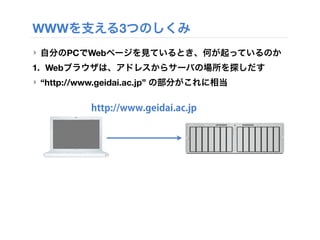
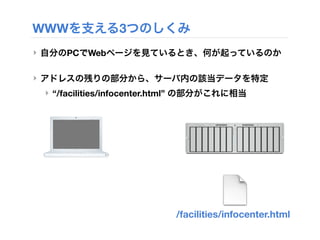
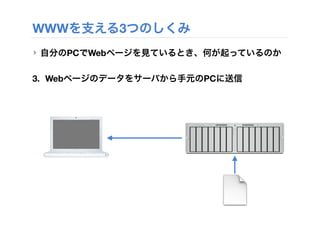
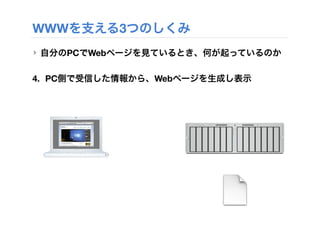
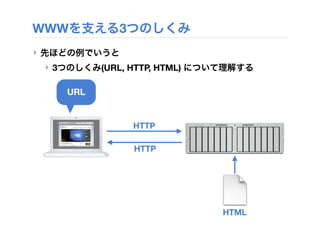
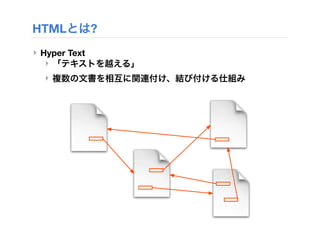
WWWを支える3つのしくみ
‣ URL (もしくはURI)
‣ Uniform Resource Locator
‣ ネットワーク上の情報を一意に特定するアドレス指定方法
‣ HTTP
‣ HyperText Transfer Protocol
‣ コンピュータ同士が情報をやりとりするルール
‣ HTML
‣ HyperText Markup Language
‣ 環境にかかわりなくWWWを記述するための文書記述言語
- 9.
- 10.
- 11.
- 12.
- 13.
- 14.
- 15.
- 16.
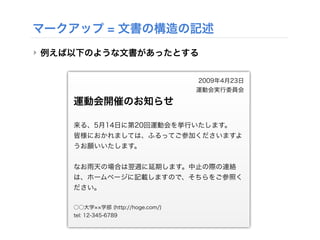
マークアップ = 文書の構造の記述
‣例えば以下のような文書があったとする
2009年4月23日
運動会実行委員会
運動会開催のお知らせ
来る、5月14日に第20回運動会を挙行いたします。
皆様におかれましては、ふるってご参加くださいますよ
うお願いいたします。
なお雨天の場合は翌週に延期します。中止の際の連絡
は、ホームページに記載しますので、そちらをご参照く
ださい。
○○大学 学部 (http://hoge.com/)
tel: 12-345-6789
- 17.
マークアップ = 文書の構造の記述
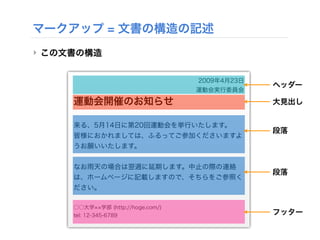
‣この文書の構造
2009年4月23日
運動会実行委員会
運動会開催のお知らせ
来る、5月14日に第20回運動会を挙行いたします。
皆様におかれましては、ふるってご参加くださいますよ
うお願いいたします。
なお雨天の場合は翌週に延期します。中止の際の連絡
は、ホームページに記載しますので、そちらをご参照く
ださい。
○○大学 学部 (http://hoge.com/)
tel: 12-345-6789
ヘッダー
大見出し
段落
段落
フッター
- 18.
マークアップ = 文書の構造の記述
‣HTMLを書くということは、文書の構造を書くということ
‣ 文書のどの部分がどの要素なのかを目印 (マークアップ) に
よって示す
‣ タイトル
‣ 見出し
‣ 段落
‣ 引用
‣ リスト ...etc.
- 19.
マークアップ = 文書の構造の記述
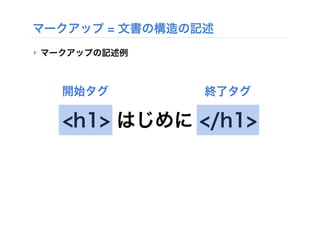
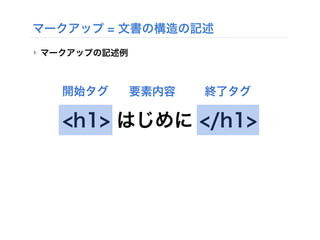
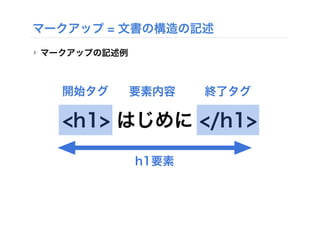
‣どこからどこまでがその要素なのかを「タグ」と呼ばれる目印
で記述していく
‣ 文書の部分ごとの意味に応じて、タグを適切に使っていくこと
が、HTML作成の主な作業となる
- 20.
マークアップ = 文書の構造の記述
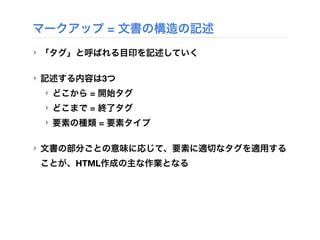
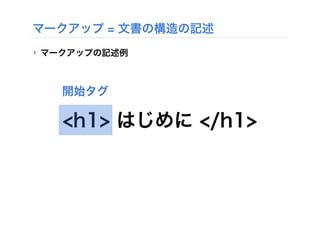
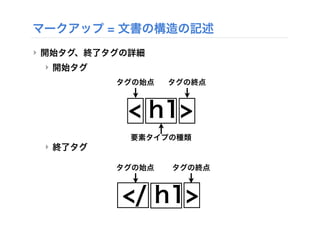
‣「タグ」と呼ばれる目印を記述していく
‣ 記述する内容は3つ
‣ どこから = 開始タグ
‣ どこまで = 終了タグ
‣ 要素の種類 = 要素タイプ
‣ 文書の部分ごとの意味に応じて、要素に適切なタグを適用する
ことが、HTML作成の主な作業となる
- 21.
- 22.
- 23.
- 24.
- 25.
- 26.
- 27.
- 28.
マークアップ = 文書の構造の記述
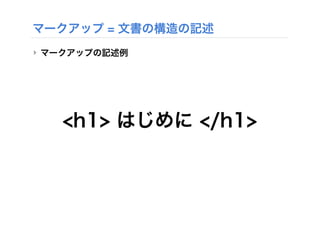
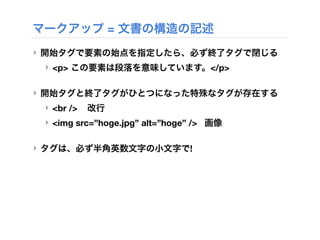
‣開始タグで要素の始点を指定したら、必ず終了タグで閉じる
‣ <p> この要素は段落を意味しています。</p>
‣ 開始タグと終了タグがひとつになった特殊なタグが存在する
‣ <br /> 改行
‣ <img src=”hoge.jpg” alt=”hoge” /> 画像
‣ タグは、必ず半角英数文字の小文字で!
- 29.
- 30.
- 31.
- 32.
- 33.
- 34.
- 35.
- 36.
- 37.
- 38.
- 39.
- 40.
- 41.
- 42.
- 43.
- 44.
- 45.
- 46.
段落
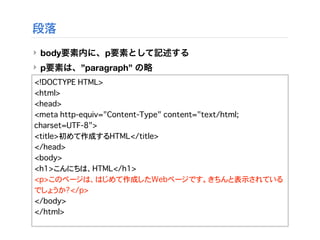
‣ body要素内に、p要素として記述する
‣ p要素は、”paragraph”の略
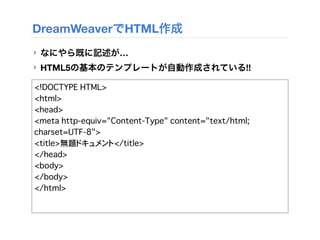
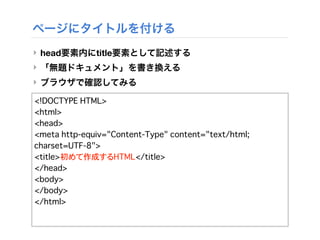
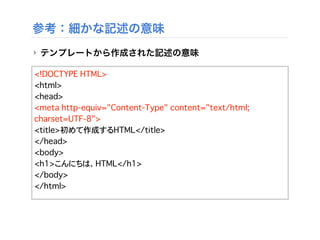
<!DOCTYPE HTML>
<html>
<head>
<meta http-equiv="Content-Type" content="text/html;
charset=UTF-8">
<title>初めて作成するHTML</title>
</head>
<body>
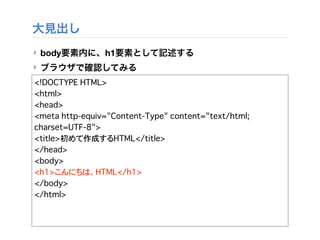
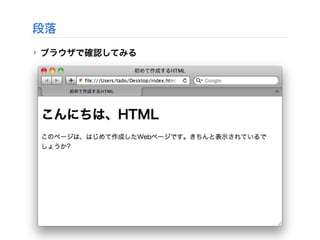
<h1>こんにちは、HTML</h1>
<p>このページは、はじめて作成したWebページです。きちんと表示されている
でしょうか?</p>
</body>
</html>
- 47.
- 48.
- 49.
参考:細かな記述の意味
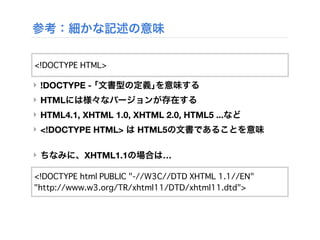
‣ !DOCTYPE -「文書型の定義」を意味する
‣ HTMLには様々なバージョンが存在する
‣ HTML4.1, XHTML 1.0, XHTML 2.0, HTML5 ...など
‣ <!DOCTYPE HTML> は HTML5の文書であることを意味
‣ ちなみに、XHTML1.1の場合は…
<!DOCTYPE HTML>
<!DOCTYPE html PUBLIC "-//W3C//DTD XHTML 1.1//EN"
"http://www.w3.org/TR/xhtml11/DTD/xhtml11.dtd">
- 50.
参考:細かな記述の意味
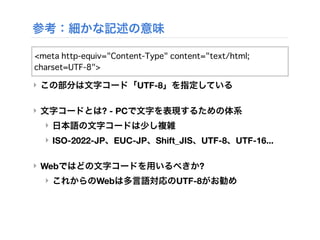
‣ この部分は文字コード「UTF-8」を指定している
‣ 文字コードとは?- PCで文字を表現するための体系
‣ 日本語の文字コードは少し複雑
‣ ISO-2022-JP、EUC-JP、Shift_JIS、UTF-8、UTF-16...
‣ Webではどの文字コードを用いるべきか?
‣ これからのWebは多言語対応のUTF-8がお勧め
<meta http-equiv="Content-Type" content="text/html;
charset=UTF-8">
- 51.
- 52.