More Related Content

PDF
Interactive Music II SuperCollider応用 2 - SuperColliderとPure Dataの連携 
PDF
Interactive Music II - SuperCollider入門 
PDF
Interactive Music II SuperCollider入門 2 - 関数とUGen 
PDF
Interactive Music II SuperCollider応用 JITLib - ライブコーディング 2 
PDF
Interactive Music II SuperCollider入門 3 - 音を混ぜる(Mix)、楽器を定義(SynthDef) 
PDF
Interactive Music II SuperCollider入門 5 時間構造をつくる 
PDF
“bcache”を使ってSSDの速さと HDDの大容量のいいとこどり 2015-12-12 
PDF
Hatochan's Resume 20130216@Koedolug What's hot

PDF
Ubuntuとコンテナ技術 What is LXD? and Why? 2015-12-08 
PDF
オープンソース開発と、�あるフレームバッファコンソールの話�~名古屋応用編~ 
PDF

PPTX

ODP
Mona OS at Open Source Conference 2007 Tokyo Fall 
ODP

PDF

PDF
しつこくXenとzfsで作る家庭内vdiサーバ2015年版 
PPTX

PPTX

PDF

PDF

PDF

PDF
Raspberry Piにdiskless modeのalpine linuxを導入してみる 
PDF
UEFIで始めるLinux From Scratch 
PDF
openSUSEで最強仮想環境をつくろう - ゲーミングから仮想通貨まで - OSC名古屋2017セミナー資料 
PDF

PDF

PPT
関西オープンソース 2008 30days Albumの裏側 
PDF
Viewers also liked

PDF
「クリエイティブ・ミュージック・コーディング」- オーディオ・ビジュアル作品のための、オープンソースなソフトウエア・フレームワークの現状と展望 
PDF
Interactive Music II ProcessingとSuperColliderの連携 -2 
PDF
coma Creators session vol.2 
PDF

PDF
Interactive Music II ProcessingとSuperColliderの連携1 
PDF
Interactive Music II SuperCollider応用 - SuperColliderと OSC (Open Sound Control) 
PDF
Media Art II openFrameworks アプリ間の通信とタンジブルなインターフェイス 
PDF
Interactive Music II Processingによるアニメーション 
PDF
メディア・アート II 第1回: ガイダンス openFrameworks入門 Similar to Interactive Music II Processing基本

PDF

PPT
Processingでインタラクティブアート作品を作る 
PDF

PDF
Interactive Music II SuperCollider実習 オリジナルの楽器を作ろう! 
PPTX

PPTX
プログラミング初心者さん歓迎! アートでデザインなプログラミング言語 Processing について 
PDF

PDF
Processingによるプログラミング入門 第5回 
PDF
Processing using NanoboardAG More from Atsushi Tadokoro

PDF
iTamabi 13 ARTSAT API 実践 5 - 衛星の軌道を描く 
PDF
メディア芸術基礎 II 第11回:HTML5実践 表現のための様々なJavaScriptライブラリ 
PDF
芸術情報演習デザイン(Web) 第8回: CSSフレームワークを使う 
PDF
iTamabi 13 第9回:ARTSAT API 実践 3 ジオコーディングで衛星の位置を取得 
PDF

PDF
Webデザイン 第10回:HTML5実践 Three.jsで3Dプログラミング 
PDF
Interactive Music II SuperCollider応用 JITLib - ライブコーディング 1 
PDF
iTamabi 13 第8回:ARTSAT API 実践 2 衛星アプリを企画する 
PDF
Media Art II openFrameworks 複数のシーンの管理・切替え 
PDF
iTamabi 13 第7回:ARTSAT API 実践 2 衛星の情報で表現する 
PDF
Media Art II 2013 第7回 : openFrameworks 3Dグラフィクス、OpenGL 
PDF
メディア芸術基礎 II Canvas + Javascriptで図形を描く 
PDF
Interactive Music II SuperCollider入門 4 - 楽器を定義、変調合成(RM, AM, FM) 
PDF
iTamabi 13 第6回:ARTSAT API 実践 1 Web APIから情報を取得する 
PDF
Media Art II 2013 第6回:openFrameworks Addonを使う 2 - ofxOpenCV と ofxCv 
PDF
iTamabi 13 第5回:ARTSAT API 導入 Interactive Music II Processing基本
- 1.
- 2.
- 3.
- 4.
- 5.
- 6.
- 7.
- 8.
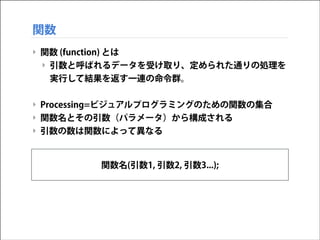
関数
‣ 関数 (function)とは
‣ 引数と呼ばれるデータを受け取り、定められた通りの処理を
実行して結果を返す一連の命令群。
!
‣ Processing=ビジュアルプログラミングのための関数の集合
‣ 関数名とその引数(パラメータ)から構成される
‣ 引数の数は関数によって異なる
関数名(引数1, 引数2, 引数3...);
- 9.
- 10.
- 11.
- 12.
- 13.
- 14.
- 15.
- 16.
- 17.
- 18.
- 19.
四角形を描く
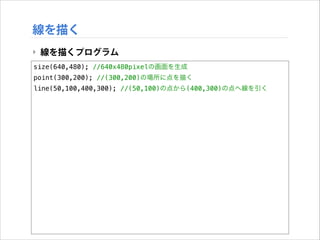
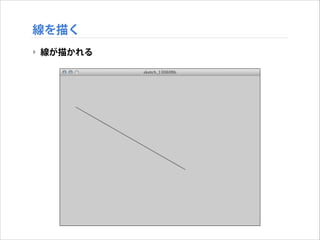
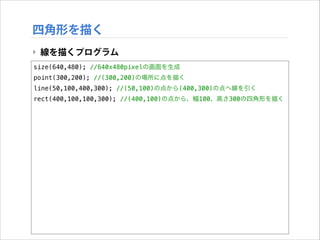
‣ 線を描くプログラム
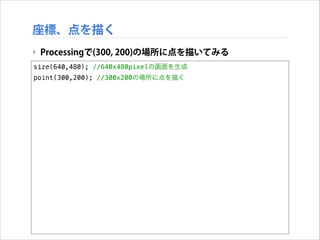
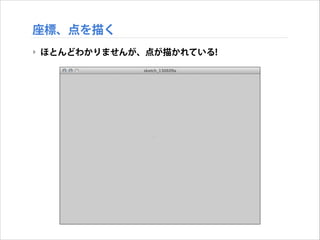
size(640,480); //640x480pixelの画面を生成
point(300,200);//(300,200)の場所に点を描く
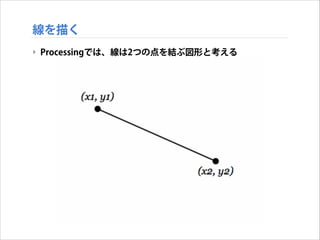
line(50,100,400,300); //(50,100)の点から(400,300)の点へ線を引く
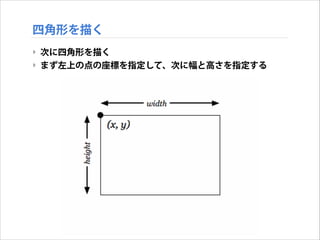
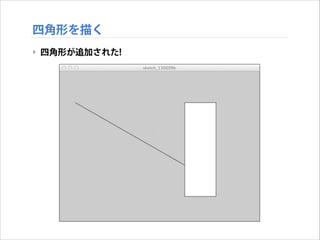
rect(400,100,100,300); //(400,100)の点から、幅100、高さ300の四角形を描く
- 20.
- 21.
- 22.
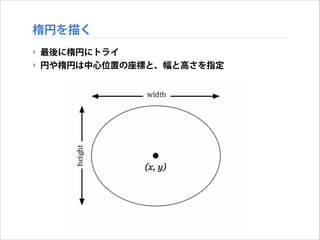
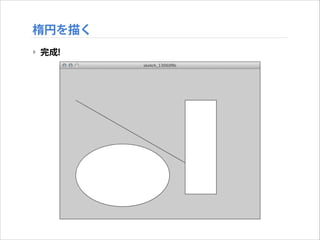
楕円を描く
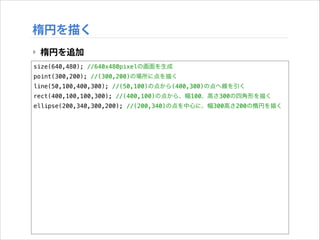
‣ 楕円を追加
size(640,480); //640x480pixelの画面を生成
point(300,200);//(300,200)の場所に点を描く
line(50,100,400,300); //(50,100)の点から(400,300)の点へ線を引く
rect(400,100,100,300); //(400,100)の点から、幅100、高さ300の四角形を描く
ellipse(200,340,300,200); //(200,340)の点を中心に、幅300高さ200の楕円を描く
- 23.
- 24.
- 25.
- 26.
- 27.
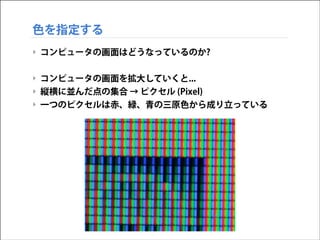
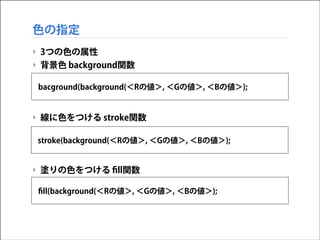
色の指定
‣ 3つの色の属性
‣ 背景色background関数
!
bacground(background(<Rの値>, <Gの値>, <Bの値>);
!
!
‣ 線に色をつける stroke関数
!
stroke(background(<Rの値>, <Gの値>, <Bの値>);
!
!
‣ 塗りの色をつける fill関数
fill(background(<Rの値>, <Gの値>, <Bの値>);
- 28.
- 29.
色の指定
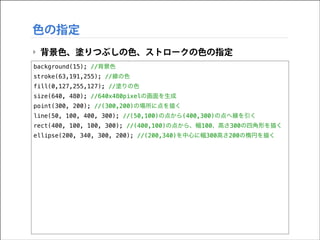
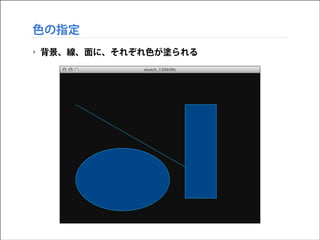
‣ 背景色、塗りつぶしの色、ストロークの色の指定
background(15); //背景色
stroke(63,191,255);//線の色
fill(0,127,255,127); //塗りの色
size(640, 480); //640x480pixelの画面を生成
point(300, 200); //(300,200)の場所に点を描く
line(50, 100, 400, 300); //(50,100)の点から(400,300)の点へ線を引く
rect(400, 100, 100, 300); //(400,100)の点から、幅100、高さ300の四角形を描く
ellipse(200, 340, 300, 200); //(200,340)を中心に幅300高さ200の楕円を描く
- 30.
- 31.
- 32.
- 33.
- 34.
- 35.
アニメーション
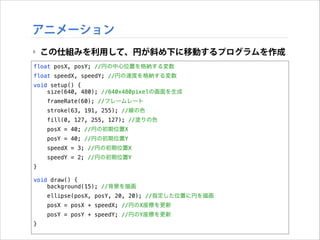
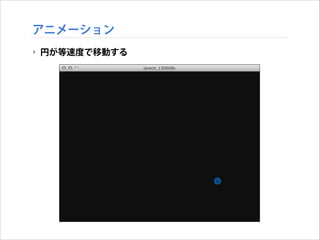
‣ この仕組みを利用して、円が斜め下に移動するプログラムを作成
float posX,posY; //円の中心位置を格納する変数
float speedX, speedY; //円の速度を格納する変数
void setup() {
size(640, 480); //640x480pixelの画面を生成
frameRate(60); //フレームレート
stroke(63, 191, 255); //線の色
fill(0, 127, 255, 127); //塗りの色
posX = 40; //円の初期位置X
posY = 40; //円の初期位置Y
speedX = 3; //円の初期位置X
speedY = 2; //円の初期位置Y
}
!
void draw() {
background(15); //背景を描画
ellipse(posX, posY, 20, 20); //指定した位置に円を描画
posX = posX + speedX; //円のX座標を更新
posY = posY + speedY; //円のY座標を更新
}
- 36.
- 37.