Download free for 30 days
Sign in
Upload
Language (EN)
Support
Business
Mobile
Social Media
Marketing
Technology
Art & Photos
Career
Design
Education
Presentations & Public Speaking
Government & Nonprofit
Healthcare
Internet
Law
Leadership & Management
Automotive
Engineering
Software
Recruiting & HR
Retail
Sales
Services
Science
Small Business & Entrepreneurship
Food
Environment
Economy & Finance
Data & Analytics
Investor Relations
Sports
Spiritual
News & Politics
Travel
Self Improvement
Real Estate
Entertainment & Humor
Health & Medicine
Devices & Hardware
Lifestyle
Change Language
Language
English
Español
Português
Français
Deutsche
Cancel
Save
Submit search
EN
HM
Uploaded by
Hideki MACHIDA
PPT, PDF
5,527 views
いちばん簡単なconcrete5テーマ
ごく簡単なconcrete5のテーマの作り方説明。 勤務先の社内勉強会用に作成したもの。
Technology
◦
Read more
7
Save
Share
Embed
Embed presentation
Download
Downloaded 13 times
1
/ 23
2
/ 23
3
/ 23
4
/ 23
5
/ 23
6
/ 23
7
/ 23
8
/ 23
9
/ 23
10
/ 23
11
/ 23
12
/ 23
13
/ 23
14
/ 23
15
/ 23
16
/ 23
17
/ 23
18
/ 23
19
/ 23
20
/ 23
21
/ 23
22
/ 23
23
/ 23
More Related Content
PDF
WordPressで作るポートフォリオサイト
by
Takuma Nishiyama
KEY
WordPress中級者への道!テンプレートタグはどう動くのか!?
by
Shinichi Nishikawa
PDF
第3回WordPress Cafe プラグイン紹介
by
foom_in
PDF
CSS Nite in OSAKA, Vol.32:デザイナーのためのWordPressカスタマイズ
by
rie05
PPT
Html講習会資料
by
竹島 泉
PDF
4時間まったりWordPressテーマ作成講座
by
Shinichi Nishikawa
PDF
HTML
by
Jun Chiba
PDF
WordPress初心者からの脱出! カスタムなんとかをちゃんと理解する
by
Takashi Uemura
WordPressで作るポートフォリオサイト
by
Takuma Nishiyama
WordPress中級者への道!テンプレートタグはどう動くのか!?
by
Shinichi Nishikawa
第3回WordPress Cafe プラグイン紹介
by
foom_in
CSS Nite in OSAKA, Vol.32:デザイナーのためのWordPressカスタマイズ
by
rie05
Html講習会資料
by
竹島 泉
4時間まったりWordPressテーマ作成講座
by
Shinichi Nishikawa
HTML
by
Jun Chiba
WordPress初心者からの脱出! カスタムなんとかをちゃんと理解する
by
Takashi Uemura
What's hot
PDF
ノンプログラマーのためのWordPressテーマ作成ステップアップ術
by
Mignon Style
PDF
WordPress公式テーマ登録のための5ステップ
by
Mignon Style
PDF
これからWordPressのテーマ制作をはじめる人のために 〜テーマを作って公式ディレクトリに登録しよう!〜
by
Mignon Style
PDF
HTML5, きちんと。
by
Masataka Yakura
PDF
WP-CLIとWordPress公式ディレクトリを活用した爆速サイト構築術 ーインストールからデザイン、ページ作成までを10分でー
by
タカシ キタジマ
PDF
WordPress テーマ Habakiri と公式ディレクトリへのテーマ登録
by
タカシ キタジマ
PPTX
jQuery Mobile入門
by
Shumpei Shiraishi
PDF
WordPressでブログ以外のサイトを作る 〜カスタム投稿タイプやカスタムフィールドの使い方〜
by
Takuma Nishiyama
PDF
ノンプログラマーのためのカンタンWordPressテーマ作成入門 〜子テーマでテーマ作成&カスタマイズ〜
by
Mignon Style
PDF
Wp html5
by
regret raym
PDF
Word bench長崎01「オリジナルテーマで学ぶwordpressの基本」
by
タカシ キタジマ
PPTX
Bootstrapを使って効率よくWordPressオリジナルテーマを作る
by
Yoshinori Kobayashi
PDF
情報編集(Web) HTML5とは何か? HTML5、はじめの一歩
by
Atsushi Tadokoro
PDF
ノンプログラマーのためのWordPressプラグイン作成超入門 | Mignon Style
by
Mignon Style
PDF
更新作業で消耗しない!Web製作者のためのWordPress公式ディレクトリ活用術
by
Mignon Style
PDF
HTML5マークアップの心得と作法
by
Futomi Hatano
PDF
情報編集 (web) 第2回:HTML入門
by
Atsushi Tadokoro
KEY
ブログの枠を超える?ためのWordPressカスタマイズ入門
by
muracchi
PPTX
Homepage biginer01
by
TakahiroMatsuo2
PDF
WordPress公式ディレクトリテーマ登録のポイント:プラグインテリトリーを理解してハッピーになろう
by
Mignon Style
ノンプログラマーのためのWordPressテーマ作成ステップアップ術
by
Mignon Style
WordPress公式テーマ登録のための5ステップ
by
Mignon Style
これからWordPressのテーマ制作をはじめる人のために 〜テーマを作って公式ディレクトリに登録しよう!〜
by
Mignon Style
HTML5, きちんと。
by
Masataka Yakura
WP-CLIとWordPress公式ディレクトリを活用した爆速サイト構築術 ーインストールからデザイン、ページ作成までを10分でー
by
タカシ キタジマ
WordPress テーマ Habakiri と公式ディレクトリへのテーマ登録
by
タカシ キタジマ
jQuery Mobile入門
by
Shumpei Shiraishi
WordPressでブログ以外のサイトを作る 〜カスタム投稿タイプやカスタムフィールドの使い方〜
by
Takuma Nishiyama
ノンプログラマーのためのカンタンWordPressテーマ作成入門 〜子テーマでテーマ作成&カスタマイズ〜
by
Mignon Style
Wp html5
by
regret raym
Word bench長崎01「オリジナルテーマで学ぶwordpressの基本」
by
タカシ キタジマ
Bootstrapを使って効率よくWordPressオリジナルテーマを作る
by
Yoshinori Kobayashi
情報編集(Web) HTML5とは何か? HTML5、はじめの一歩
by
Atsushi Tadokoro
ノンプログラマーのためのWordPressプラグイン作成超入門 | Mignon Style
by
Mignon Style
更新作業で消耗しない!Web製作者のためのWordPress公式ディレクトリ活用術
by
Mignon Style
HTML5マークアップの心得と作法
by
Futomi Hatano
情報編集 (web) 第2回:HTML入門
by
Atsushi Tadokoro
ブログの枠を超える?ためのWordPressカスタマイズ入門
by
muracchi
Homepage biginer01
by
TakahiroMatsuo2
WordPress公式ディレクトリテーマ登録のポイント:プラグインテリトリーを理解してハッピーになろう
by
Mignon Style
Viewers also liked
PDF
password (facebook)
by
Mr. FM
PDF
cPanel User Manual
by
webhostingguy
PDF
TYPO3 CMS 6.2 LTS - Die Neuerungen
by
die.agilen GmbH
PDF
TYPO3 CMS 7.1 - Die Neuerungen - pluswerk
by
die.agilen GmbH
PDF
Real Developer Tools for WordPress by Stefan Didak
by
East Bay WordPress Meetup
PPTX
Google Dorks and SQL Injection
by
Mudassir Hassan Khan
PPT
A portrait chapter_1
by
mellamogaby
PPTX
Sql Injection and Entity Frameworks
by
Rich Helton
PPTX
Google Dorks
by
Adhoura Academy
PDF
Developing Your Ultimate Package
by
Simon Collison
PPT
Introduction Php
by
sanjay joshi
PDF
Technote Index Map Help
by
guest0e7fb2
PDF
concrete5 5.7でテーマ作ってみよう 超初級編
by
Yuriko Kamimori
PDF
Xdebug confoo11
by
Bachkoutou Toutou
PPT
NASL
by
Conferencias FIST
PDF
Livestock and Land
by
copppldsecretariat
PPTX
La evolución de los medios de información
by
Yolanda Santana
PDF
C lipagem tarumã maio 2010
by
PlayPress Assessoria e Conteúdo
PDF
C lipagem tarumã outubro 2010
by
PlayPress Assessoria e Conteúdo
PDF
Clipagem tarumã setembro 2010
by
PlayPress Assessoria e Conteúdo
password (facebook)
by
Mr. FM
cPanel User Manual
by
webhostingguy
TYPO3 CMS 6.2 LTS - Die Neuerungen
by
die.agilen GmbH
TYPO3 CMS 7.1 - Die Neuerungen - pluswerk
by
die.agilen GmbH
Real Developer Tools for WordPress by Stefan Didak
by
East Bay WordPress Meetup
Google Dorks and SQL Injection
by
Mudassir Hassan Khan
A portrait chapter_1
by
mellamogaby
Sql Injection and Entity Frameworks
by
Rich Helton
Google Dorks
by
Adhoura Academy
Developing Your Ultimate Package
by
Simon Collison
Introduction Php
by
sanjay joshi
Technote Index Map Help
by
guest0e7fb2
concrete5 5.7でテーマ作ってみよう 超初級編
by
Yuriko Kamimori
Xdebug confoo11
by
Bachkoutou Toutou
NASL
by
Conferencias FIST
Livestock and Land
by
copppldsecretariat
La evolución de los medios de información
by
Yolanda Santana
C lipagem tarumã maio 2010
by
PlayPress Assessoria e Conteúdo
C lipagem tarumã outubro 2010
by
PlayPress Assessoria e Conteúdo
Clipagem tarumã setembro 2010
by
PlayPress Assessoria e Conteúdo
Similar to いちばん簡単なconcrete5テーマ
PDF
WordPress3.0 新デフォルトテーマ Twenty Ten 大解剖! ~秋バージョン~
by
hokori matu
PDF
concrete5デザインカスタマイズに必要なPHPの知識
by
Hishikawa Takuro
PDF
「こんなサイトをこんなテーマ構成で作ってみました」Basercms 勉強会vol6
by
Garyuten
PDF
concrete5って何?
by
Hishikawa Takuro
PDF
WordBeachDeathMarchWorkshop
by
takashi ono
PDF
WordPress実践 導入からカスタマイズまで
by
Takashi Uemura
PDF
ゼロからつくるWord pressテーマ第5回 後編
by
Hitsuji
PDF
WordPressとjQuery
by
Seto Takahiro
PDF
101210 supreme web adobe seminar Nagoya
by
tamotsu toyoda
PDF
ゼロからつくるWord pressテーマ第5回
by
Hitsuji
PDF
ゼロからつくるWordPressテーマ第4回
by
Hitsuji
PDF
WEB TOUCH MEETING #52
by
Tao Sasaki
PDF
MTDDC Tokyo テーマ編 プレゼン資料
by
Toshihito Gamo
PDF
WordPress 3.2の新機能& 新デフォルトテーマ Twenty Eleven 大解剖!
by
hokori matu
PDF
33
by
Shiho Sue
PDF
concrete5 勉強会 20150117_テーマ作成
by
Toshiaki Endo
PDF
Web programming introduction
by
colun
PPTX
初めてでもOK : )『concrete5』でサイトを作ろう!
by
Yuriko Kamimori
KEY
OSC名古屋2012 concrete5名古屋ユーザーグループ
by
hirokey76724
PDF
Php Conference 2012 concrete5
by
Hishikawa Takuro
WordPress3.0 新デフォルトテーマ Twenty Ten 大解剖! ~秋バージョン~
by
hokori matu
concrete5デザインカスタマイズに必要なPHPの知識
by
Hishikawa Takuro
「こんなサイトをこんなテーマ構成で作ってみました」Basercms 勉強会vol6
by
Garyuten
concrete5って何?
by
Hishikawa Takuro
WordBeachDeathMarchWorkshop
by
takashi ono
WordPress実践 導入からカスタマイズまで
by
Takashi Uemura
ゼロからつくるWord pressテーマ第5回 後編
by
Hitsuji
WordPressとjQuery
by
Seto Takahiro
101210 supreme web adobe seminar Nagoya
by
tamotsu toyoda
ゼロからつくるWord pressテーマ第5回
by
Hitsuji
ゼロからつくるWordPressテーマ第4回
by
Hitsuji
WEB TOUCH MEETING #52
by
Tao Sasaki
MTDDC Tokyo テーマ編 プレゼン資料
by
Toshihito Gamo
WordPress 3.2の新機能& 新デフォルトテーマ Twenty Eleven 大解剖!
by
hokori matu
33
by
Shiho Sue
concrete5 勉強会 20150117_テーマ作成
by
Toshiaki Endo
Web programming introduction
by
colun
初めてでもOK : )『concrete5』でサイトを作ろう!
by
Yuriko Kamimori
OSC名古屋2012 concrete5名古屋ユーザーグループ
by
hirokey76724
Php Conference 2012 concrete5
by
Hishikawa Takuro
More from Hideki MACHIDA
PDF
コーディングスタイル入門~人に伝えるプログラミング~
by
Hideki MACHIDA
PDF
Vagrant でお手軽開発環境
by
Hideki MACHIDA
PDF
Twitterからはみ出した「リアル」(表)
by
Hideki MACHIDA
PDF
concrete5を使ったホームページのご提案
by
Hideki MACHIDA
PPT
長野ソフトウェア技術者グループ NSEG 勉強会 Vol.4
by
Hideki MACHIDA
PDF
Twitterからはみ出した「リアル」(裏)
by
Hideki MACHIDA
PDF
ソーシャルメディアビジネス活用の実際
by
Hideki MACHIDA
PDF
NSEG新webサイトについて
by
Hideki MACHIDA
コーディングスタイル入門~人に伝えるプログラミング~
by
Hideki MACHIDA
Vagrant でお手軽開発環境
by
Hideki MACHIDA
Twitterからはみ出した「リアル」(表)
by
Hideki MACHIDA
concrete5を使ったホームページのご提案
by
Hideki MACHIDA
長野ソフトウェア技術者グループ NSEG 勉強会 Vol.4
by
Hideki MACHIDA
Twitterからはみ出した「リアル」(裏)
by
Hideki MACHIDA
ソーシャルメディアビジネス活用の実際
by
Hideki MACHIDA
NSEG新webサイトについて
by
Hideki MACHIDA
Recently uploaded
PDF
第21回 Gen AI 勉強会「NotebookLMで60ページ超の スライドを作成してみた」
by
嶋 是一 (Yoshikazu SHIMA)
PDF
2025→2026宙畑ゆく年くる年レポート_100社を超える企業アンケート総まとめ!!_企業まとめ_1229_3版
by
sorabatake
PDF
自転車ユーザ参加型路面画像センシングによる点字ブロック検出における性能向上方法の模索 (20260123 SeMI研)
by
Yuto Matsuda
PDF
ST2024_PM1_2_Case_study_of_local_newspaper_company.pdf
by
akipii ogaoga
PDF
Team Topology Adaptive Organizational Design for Rapid Delivery of Valuable S...
by
akipii ogaoga
PDF
100年後の知財業界-生成AIスライドアドリブプレゼン イーパテントYouTube配信
by
e-Patent Co., Ltd.
PDF
Reiwa 7 IT Strategist Afternoon I Question-1 Ansoff's Growth Vector
by
akipii ogaoga
PDF
Starlink Direct-to-Cell (D2C) 技術の概要と将来の展望
by
CRI Japan, Inc.
PDF
Reiwa 7 IT Strategist Afternoon I Question-1 3C Analysis
by
akipii ogaoga
PDF
FY2025 IT Strategist Afternoon I Question-1 Balanced Scorecard
by
akipii ogaoga
PDF
PMBOK 7th Edition_Project Management Process_WF Type Development
by
akipii ogaoga
PDF
PMBOK 7th Edition Project Management Process Scrum
by
akipii ogaoga
PDF
PMBOK 7th Edition_Project Management Context Diagram
by
akipii ogaoga
第21回 Gen AI 勉強会「NotebookLMで60ページ超の スライドを作成してみた」
by
嶋 是一 (Yoshikazu SHIMA)
2025→2026宙畑ゆく年くる年レポート_100社を超える企業アンケート総まとめ!!_企業まとめ_1229_3版
by
sorabatake
自転車ユーザ参加型路面画像センシングによる点字ブロック検出における性能向上方法の模索 (20260123 SeMI研)
by
Yuto Matsuda
ST2024_PM1_2_Case_study_of_local_newspaper_company.pdf
by
akipii ogaoga
Team Topology Adaptive Organizational Design for Rapid Delivery of Valuable S...
by
akipii ogaoga
100年後の知財業界-生成AIスライドアドリブプレゼン イーパテントYouTube配信
by
e-Patent Co., Ltd.
Reiwa 7 IT Strategist Afternoon I Question-1 Ansoff's Growth Vector
by
akipii ogaoga
Starlink Direct-to-Cell (D2C) 技術の概要と将来の展望
by
CRI Japan, Inc.
Reiwa 7 IT Strategist Afternoon I Question-1 3C Analysis
by
akipii ogaoga
FY2025 IT Strategist Afternoon I Question-1 Balanced Scorecard
by
akipii ogaoga
PMBOK 7th Edition_Project Management Process_WF Type Development
by
akipii ogaoga
PMBOK 7th Edition Project Management Process Scrum
by
akipii ogaoga
PMBOK 7th Edition_Project Management Context Diagram
by
akipii ogaoga
いちばん簡単なconcrete5テーマ
1.
いちばん簡単な concrete5 テーマ ~ concrete5
のテーマを作ってみよう~ MACHIDA ‘matchy’ Hideki
2.
concrete5 とは PHP 、
MySQL を使用した、 Web サイト 用 CMS いわいる「ホームページ」を作るための CMS であり、 Blog ツールではない Joomla に近いカンジ コーポレートサイトや学校サイトなどに適 している
3.
テーマをつくろう 標準でいくつかテーマがついてくる マーケットプレイスにも有償、無償のものがたくさん ある WordPress などのメジャーなものにはかなわない 標準のテーマを転がして自分流にするのはちと無理が ある 「 Blog
」じゃなくて「ホームページ」なので、そこそ この見た目でないと ... というわけで、作ってみよう
4.
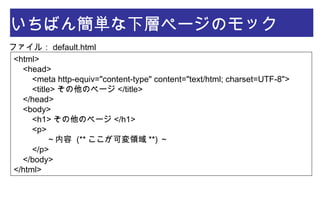
トップページと下層ページ 今回はトップページとそれ以外 ( 下層ページ
) 用に2種 類のページ ( ページタイプ ) をつくる まずはそれぞれモックアップの HTML を作成する 後からレイアウトなどを大幅に修正するのは厳しいの で、この段階でお客様の確認をとっておく
5.
いちばん簡単なトップページのモック <html> <head>
<meta http-equiv="content-type" content="text/html; charset=UTF-8"> <title> トップページ </title> </head> <body> <h1> トップページ </h1> <p> ~内容 (** ここが可変領域 **) ~ </p> </body> </html> ファイル: home.html
6.
いちばん簡単な下層ページのモック <html> <head>
<meta http-equiv="content-type" content="text/html; charset=UTF-8"> <title> その他のページ </title> </head> <body> <h1> その他のページ </h1> <p> ~内容 (** ここが可変領域 **) ~ </p> </body> </html> ファイル: default.html
7.
名前を決める テーマの名前を考える ( 半角英数
) ここでは「 VerySimple 」とする 「 VerySimple 」というディレクトリを作り、以後作成 するファイルはすべてこの中に入れる。
8.
テーマ定義ファイル 3つのファイルを作ってテーマディレクトリ直下に入れる。 ファイル: description.txt ファイル: thumbnail.png テーマを識別するアイコン
/ サムネイル画像 120 x 90 ピクセルの png ファイル: typography.css 編集・管理機能が使うための CSS 。内容は共通なので、他の テーマファイルからコピーしてくる VerySimple <- テーマの名前 Theme for concrete5 very simple. <- テーマの説明
9.
トップページと下層ページを配置 テーマファイルは実は PHP スクリプトである ファイル名は以下のようにする トップページ用:
home.php それ以外のページ用: default.php 先に作ったモックアップ HTML をとりあえず拡張子を 「 php 」にしてテーマディレクトリに入れる 参考 ) ページタイプを増やすことも可能 例 ) 左サイドバー用、右サイドバー用 例 ) 商品リストページ用、商品詳細ページ用
10.
PHP ファイルのお約束 <?php defined('C5_EXECUTE') or
die(_("Access Denied.")); ?> ブラウザからアクセスされたときに中身が見えないように、すべて の PHP ファイルの先頭に以下を記入しておく ( おまじない )
11.
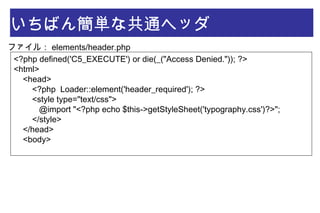
共通するところは部品にしよう それぞれのページタイプ用 PHP ファイルで、内容が同じかつ ユーザーが編集しない部分は共通部品化したほうが後々の修正 が楽 よくある例 「
<html> ~ <body> 」までと「 </body> ~ </html> 」まで グローバルメニュー、住所連絡先 共通部品として切り出した PHP (HTML) の断片は 「 elements 」というサブディレクトリの中に入れるお約束 ここでは「 <html> ~ <body> 」までと「 </body> ~ </html> 」 までを部品化する
12.
<head> のお約束 <?php Loader::element('header_required');
?> <style type="text/css">@import "<?php echo $this->getStyleSheet('typography.css');?>";</style> <title> 、 <meta name="keywords"> 、 <meta name="description"> 、 <meta http- equiv="content-type"> は入れない jQuery 本体の JavaScript 呼び出しは入れない <head> 直後ぐらいに、以下を記述
13.
</body> のお約束 <?php Loader::element('footer_required');
?> </body> の直前ぐらいに、以下を記述
14.
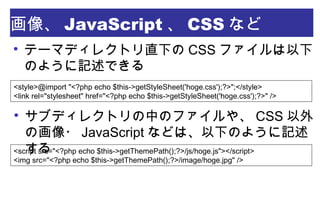
テーマディレクトリ直下の CSS ファイルは以下のよう に記述できる 画像、
JavaScript 、 CSS など <style>@import "<?php echo $this->getStyleSheet('hoge.css');?>";</style> <link rel="stylesheet" href="<?php echo $this->getStyleSheet('hoge.css');?>" /> サブディレクトリの中のファイルや、 CSS 以外の画 像・ JavaScript などは、以下のように記述する <script src="<?php echo $this->getThemePath();?>/js/hoge.js"></script> <img src="<?php echo $this->getThemePath();?>/image/hoge.jpg" />
15.
いちばん簡単な共通ヘッダ <?php defined('C5_EXECUTE') or
die(_("Access Denied.")); ?> <html> <head> <?php Loader::element('header_required'); ?> <style type="text/css"> @import "<?php echo $this->getStyleSheet('typography.css')?>"; </style> </head> <body> ファイル: elements/header.php
16.
いちばん簡単な共通フッタ <?php defined('C5_EXECUTE') or
die(_("Access Denied.")); ?> <?php Loader::element('footer_required'); ?> </body> </html> ファイル: elements/footer.php
17.
共通部品の呼び出し <?php $this->inc('elements/header.php'); ?> <?php
$this->inc('elements/footer.php'); ?> 共通部品は次のようにして呼び出す
18.
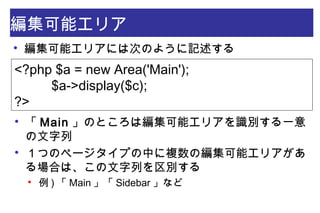
編集可能エリア <?php $a = new
Area('Main'); $a->display($c); ?> 編集可能エリアには次のように記述する 「 Main 」のところは編集可能エリアを識別する一意 の文字列 1つのページタイプの中に複数の編集可能エリアがあ る場合は、この文字列を区別する 例 ) 「 Main 」「 Sidebar 」など
19.
いちばん簡単なトップページ <?php defined('C5_EXECUTE') or
die(_("Access Denied.")); ?> <?php $this->inc('elements/header.php'); ?> <h1> トップページ </h1> <p> <?php $a = new Area('Main'); $a->display($c); ?> </p> <?php $this->inc('elements/footer.php'); ?> ファイル: main.php
20.
いちばん簡単な下層ページ <?php defined('C5_EXECUTE') or
die(_("Access Denied.")); ?> <?php $this->inc('elements/header.php'); ?> <h1> その他のページ </h1> <p> <?php $a = new Area('Main'); $a->display($c); ?> </p> <?php $this->inc('elements/footer.php'); ?> ファイル: default.php
21.
アップロードするところ concrete5 がインストールされているとこ ろの「 theme
」ディレクトリ 手元のテーマディレクトリのディレクトリ 構造を保ったままアップロードする 「 concrete/theme 」ディレクトリは標準 添付のテーマが入っている
22.
インストール~テーマ適用 [ 管理画面 ]->[
システムと設定 ]->[ キャッシュ をクリア ]->[ キャシュをクリア ]( 念のため ) [ 管理画面 ]->[ テーマ ]->[ インストール可能な テーマ ]->[ インストール ]->[ 有効 ] 必要に応じ、 [ 管理画面 ]->[ ページタイプ ] で ファイル名 ( ハンドル ) と名前の関係を追加修 正する 例 )[ 商品ページ ] -> [product_detail](.php)
23.
ナゾな「テンプレートタグ」は存在しない これでほぼすべてです ( 爆 WordPress
や MovableType のような、ナゾの「テン プレートタグ」は存在しない その代わり「編集可能エリア」におまじないの PHP コードを埋める 特別なパーツやウィジットはすべて「ブロック」とし て GUI で入力するので、覚えるおまじないがとても少 ない PHP のごくあたりまえな文法 (HTML 含む ) でしかな いので、特殊な方言を覚える必要がない
Download








![インストール~テーマ適用
[ 管理画面 ]->[ システムと設定 ]->[ キャッシュ
をクリア ]->[ キャシュをクリア ]( 念のため )
[ 管理画面 ]->[ テーマ ]->[ インストール可能な
テーマ ]->[ インストール ]->[ 有効 ]
必要に応じ、 [ 管理画面 ]->[ ページタイプ ] で
ファイル名 ( ハンドル ) と名前の関係を追加修
正する
例 )[ 商品ページ ] -> [product_detail](.php)](https://image.slidesharecdn.com/concrete5-130530024007-phpapp01/85/concrete5-22-320.jpg)


