Download free for 30 days
Sign in
Upload
Language (EN)
Support
Business
Mobile
Social Media
Marketing
Technology
Art & Photos
Career
Design
Education
Presentations & Public Speaking
Government & Nonprofit
Healthcare
Internet
Law
Leadership & Management
Automotive
Engineering
Software
Recruiting & HR
Retail
Sales
Services
Science
Small Business & Entrepreneurship
Food
Environment
Economy & Finance
Data & Analytics
Investor Relations
Sports
Spiritual
News & Politics
Travel
Self Improvement
Real Estate
Entertainment & Humor
Health & Medicine
Devices & Hardware
Lifestyle
Change Language
Language
English
Español
Português
Français
Deutsche
Cancel
Save
EN
Uploaded by
Ptmind_jp
PPTX, PDF
1,120 views
PtengienのヒートマップとOptimizelyとの連携
Optimizelyの実験結果をPtengineのヒートマップで見る方法を開設します。
Internet
◦
Read more
1
Save
Share
Embed
Embed presentation
Download
Download to read offline
1
/ 14
2
/ 14
3
/ 14
4
/ 14
5
/ 14
6
/ 14
7
/ 14
8
/ 14
9
/ 14
10
/ 14
11
/ 14
12
/ 14
13
/ 14
14
/ 14
More Related Content
PPTX
Ptengineの使い方
by
Ptmind_jp
PPTX
Ptengine はじめにお読みください
by
Ptmind_jp
PPTX
PtengineとGoogle Analyticsとで計測数値が違う場合
by
Ptmind_jp
PPTX
Google Tag Manager Ptengine導入手順
by
Ptmind_jp
PPTX
Ptengine 操作ガイド
by
Ptmind_jp
PPTX
Ptengine チュートリアル v1.2.3
by
Ptmind_jp
PPTX
Ptengine操作ガイド
by
Ptmind_jp
PPTX
持続可能な里山とは?~里山保全の同時代史と里山ガバナンスの今後
by
marrmur
Ptengineの使い方
by
Ptmind_jp
Ptengine はじめにお読みください
by
Ptmind_jp
PtengineとGoogle Analyticsとで計測数値が違う場合
by
Ptmind_jp
Google Tag Manager Ptengine導入手順
by
Ptmind_jp
Ptengine 操作ガイド
by
Ptmind_jp
Ptengine チュートリアル v1.2.3
by
Ptmind_jp
Ptengine操作ガイド
by
Ptmind_jp
持続可能な里山とは?~里山保全の同時代史と里山ガバナンスの今後
by
marrmur
Viewers also liked
PDF
Drupal 8 へのスタンドアロン behat の導入
by
tom_konda
PDF
情報編集 (web) 第2回:HTML入門
by
Atsushi Tadokoro
PDF
三角ポップ大作戦!!(京大CARP)
by
pj_wcj
PDF
マークアップ講座 01b HTML
by
eiji sekiya
PDF
芸術情報演習デザイン(web) 第2回:HTML入門
by
Atsushi Tadokoro
ODP
2016年12月冥炎強化月間
by
paul01647
PDF
Htmlのコトバ
by
Masakazu Muraoka
PDF
短期間+大規模ゲーム開発でも破綻しないHTML・SCSS
by
Shogo Iwano
PDF
HTMLデザインを崩さないテンプレートエンジンの作り方
by
kwatch
PDF
D D Mapで守り隊!伊都はいいとこPJ(九大CARP)
by
pj_wcj
PDF
まちづくり門前
by
Takahiro Inoue
PDF
GRADEの基礎:概要と問題設定
by
Yuko Masuzawa
PDF
メディア芸術基礎 Ⅰ 第2回 HTML入門
by
Atsushi Tadokoro
PPT
Html講習会資料
by
竹島 泉
PPTX
失敗という概念が存在しない退屈なweb開発
by
Tsunenori Oohara
PDF
防災するけん!岡山県~岡山防災意識革命~(岡山CARP)
by
pj_wcj
PDF
Basic HTML Introduction
by
Minoru Hayakawa
PDF
イマドキの「タグ=HTML」とスタイルシート=CSS」を知ろう
by
Mori Kazue
PDF
カヤックHTMLファイ部のUI・UX (第57回 HTML5とか勉強会 / 2015.5.19)
by
Shin Fujisawa
PPT
最速HTML勉強会
by
Chisa Youzaka
Drupal 8 へのスタンドアロン behat の導入
by
tom_konda
情報編集 (web) 第2回:HTML入門
by
Atsushi Tadokoro
三角ポップ大作戦!!(京大CARP)
by
pj_wcj
マークアップ講座 01b HTML
by
eiji sekiya
芸術情報演習デザイン(web) 第2回:HTML入門
by
Atsushi Tadokoro
2016年12月冥炎強化月間
by
paul01647
Htmlのコトバ
by
Masakazu Muraoka
短期間+大規模ゲーム開発でも破綻しないHTML・SCSS
by
Shogo Iwano
HTMLデザインを崩さないテンプレートエンジンの作り方
by
kwatch
D D Mapで守り隊!伊都はいいとこPJ(九大CARP)
by
pj_wcj
まちづくり門前
by
Takahiro Inoue
GRADEの基礎:概要と問題設定
by
Yuko Masuzawa
メディア芸術基礎 Ⅰ 第2回 HTML入門
by
Atsushi Tadokoro
Html講習会資料
by
竹島 泉
失敗という概念が存在しない退屈なweb開発
by
Tsunenori Oohara
防災するけん!岡山県~岡山防災意識革命~(岡山CARP)
by
pj_wcj
Basic HTML Introduction
by
Minoru Hayakawa
イマドキの「タグ=HTML」とスタイルシート=CSS」を知ろう
by
Mori Kazue
カヤックHTMLファイ部のUI・UX (第57回 HTML5とか勉強会 / 2015.5.19)
by
Shin Fujisawa
最速HTML勉強会
by
Chisa Youzaka
More from Ptmind_jp
PPTX
特定のパラメータを残すヒートマップの見方
by
Ptmind_jp
PPTX
計測対象をhttpからhttpsに変更する
by
Ptmind_jp
PPTX
Ptengine ユーザー招待
by
Ptmind_jp
PPTX
Ptengine CV(コンバージョン)設定、ファネル設定
by
Ptmind_jp
PPTX
新規訪問、再訪問、訪問数、ユニークユーザー数、CV数
by
Ptmind_jp
PPTX
Ptengine プロファイル、ページグループとテンプレートヒートマップ
by
Ptmind_jp
PPTX
Ptengineの計測対象のhttpの部分を設定しなおす
by
Ptmind_jp
PPTX
Ptengineヒートマップの読み解き方
by
Ptmind_jp
PPTX
Ptengine の解析コードについてのご説明
by
Ptmind_jp
PPTX
Ptengine ログインが必要なウェブページのヒートマップを見る方法
by
Ptmind_jp
PPTX
Ptengine 「隠し要素」とは
by
Ptmind_jp
PPTX
Ptengine AdWords (gclid) をキャンペーン流入として設定する
by
Ptmind_jp
PPTX
Ptengine ヒートマップのキャプチャー方法(期間も表示されている状態)
by
Ptmind_jp
PPTX
Ptengine ページ分析とは
by
Ptmind_jp
PPTX
Ptengine イベント設定 PC、スマホ同一URLの場合
by
Ptmind_jp
PPTX
Ptengine アテンションヒートマップとは?
by
Ptmind_jp
PPTX
Ptengine イベント機能とは
by
Ptmind_jp
PPTX
Ptengine ヒートマップのキャプチャー方法
by
Ptmind_jp
PPTX
Ptengine 無料版 ヒートマップが表示されなかったら
by
Ptmind_jp
PPTX
Ptengine フローティング部分のクリック数の計測について
by
Ptmind_jp
特定のパラメータを残すヒートマップの見方
by
Ptmind_jp
計測対象をhttpからhttpsに変更する
by
Ptmind_jp
Ptengine ユーザー招待
by
Ptmind_jp
Ptengine CV(コンバージョン)設定、ファネル設定
by
Ptmind_jp
新規訪問、再訪問、訪問数、ユニークユーザー数、CV数
by
Ptmind_jp
Ptengine プロファイル、ページグループとテンプレートヒートマップ
by
Ptmind_jp
Ptengineの計測対象のhttpの部分を設定しなおす
by
Ptmind_jp
Ptengineヒートマップの読み解き方
by
Ptmind_jp
Ptengine の解析コードについてのご説明
by
Ptmind_jp
Ptengine ログインが必要なウェブページのヒートマップを見る方法
by
Ptmind_jp
Ptengine 「隠し要素」とは
by
Ptmind_jp
Ptengine AdWords (gclid) をキャンペーン流入として設定する
by
Ptmind_jp
Ptengine ヒートマップのキャプチャー方法(期間も表示されている状態)
by
Ptmind_jp
Ptengine ページ分析とは
by
Ptmind_jp
Ptengine イベント設定 PC、スマホ同一URLの場合
by
Ptmind_jp
Ptengine アテンションヒートマップとは?
by
Ptmind_jp
Ptengine イベント機能とは
by
Ptmind_jp
Ptengine ヒートマップのキャプチャー方法
by
Ptmind_jp
Ptengine 無料版 ヒートマップが表示されなかったら
by
Ptmind_jp
Ptengine フローティング部分のクリック数の計測について
by
Ptmind_jp
PtengienのヒートマップとOptimizelyとの連携
1.
操作と設定 Ptengine Optimizelyとの連携方法 株式会社Ptmind
2.
2 Optimizely側で設定画面の インターフェイスが変更されることが ありますので、 あらかじめご了承ください。 設定方法そのものは大きく変わることは 無いと思われます。
3.
3 Optimizely側の設定
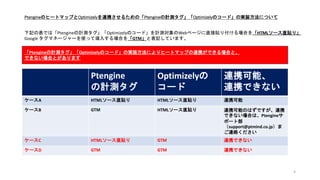
4.
4 「Ptengineの計測タグ」「Optimizelyのコード」の実装方法 HTMLソース直貼り・・・Ptengineの計測タグやOptimizelyのコードを計測対象のWebページに直接貼り付ける場合 GTM・・・Google タグマネージャーを使って導入する場合 ケースA ケースB ケースC ケースD Ptengineの 計測タグ Optimizelyの 計測タグ 連携 HTMLソース 直貼り HTMLソース 直貼り 可能GTM HTMLソース 直貼り GTM GTM GTM Ptengineとの連携に関係なく、OptimizelyをGTMに入れると、ウェブの表示が乱れることがあるとの報告があります。 まずはOptimizely単体のご確認をお願いします。(Optimizelyの日本の代理店からの情報) 技術的には可能ですが、 設定方法が異なるため、 cs@ptmind.co.jp に お問い合わせください。
5.
5 URL ターゲット設定 [概要] >
[実験] で右サイドに [実験の詳細](1)を表示し、[URL ターゲット設定] の [編 集] (2) をクリックしてください。
6.
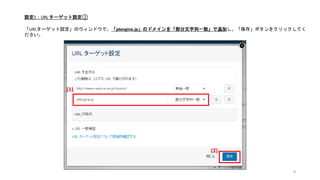
6 [URLターゲット設定] のウィンドウで、「ptengine.jp」のドメインを 「部分文字列一致」で追加 (1)し、[保存](2)
してください。
7.
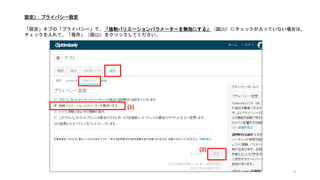
7 プライバシー設定 [設定] > [プライバシー]
で、「強制バリエーションパラメーターを無効にする」(1) にチェックを入れて、[保存](2) をしてください。
8.
8 Ptengine側の設定
9.
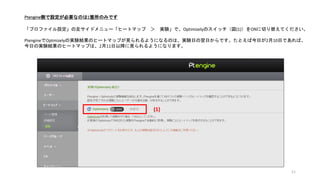
9 Ptengine側で設定が必要なのは1箇所のみです。 「設定」→「ヒートマップ」→「A/Bテスト」のスイッチをONに切り替えて ください。
10.
10 PtengineでOptmizelyの実験結果の ヒートマップが見られるようになるのは、 実験日の翌日からです。 たとえば、設定した日が2月10日 であれば、2月10日の実験結果の ヒートマップは2月11日以降に 見られるようになります。 集計期間の設定も前日より前に設定 してください。
11.
11 Ptengineで 実験結果のヒートマップを見る
12.
12 「ヒートマップ」で前日より前の日付を選択し、「実験URLのみ」にチェックを 入れてください。
13.
13 Optimizelyで実施した実験の一覧が表示されます。各行をクリックすると、 実験結果のヒートマップが表示されます。
14.
14
Download

![5
URL ターゲット設定
[概要] > [実験] で右サイドに [実験の詳細](1)を表示し、[URL ターゲット設定] の [編
集] (2) をクリックしてください。](https://image.slidesharecdn.com/20160204ptengienoptimizely-160210095725/85/Ptengien-Optimizely-5-320.jpg)
![6
[URLターゲット設定] のウィンドウで、「ptengine.jp」のドメインを
「部分文字列一致」で追加 (1)し、[保存](2) してください。](https://image.slidesharecdn.com/20160204ptengienoptimizely-160210095725/85/Ptengien-Optimizely-6-320.jpg)
![7
プライバシー設定
[設定] > [プライバシー] で、「強制バリエーションパラメーターを無効にする」(1)
にチェックを入れて、[保存](2) をしてください。](https://image.slidesharecdn.com/20160204ptengienoptimizely-160210095725/85/Ptengien-Optimizely-7-320.jpg)