ビビッド・パワポ
オペレーション
Revision 2015
Masahito Zembutsu @zembutsu
Apr 11, 2015 , #infrapre
エンジニアのための、ゆるふわパワポ術
VIVID POWERPOINT PRESENTATION 2015
IT系エンジニアのための
プレゼンテーション入門
http://www.slideshare.net/zembutsu/all-we-need-is-presentation-distribution
前回は理念・考え方が中心でした
http://zem.jp/vivid.zip
今日の PowerPoint ・期間限定配布
次は実践
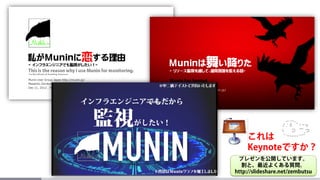
これは
Keynoteですか?
プレゼンを公開しています。
割と、最近よくある質問。
http://slideshare.net/zembutsu
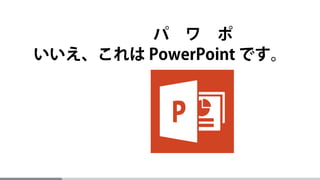
いいえ、これは PowerPoint です。
パ ワ ポこれは Keynote ですか?
いいえ、これは PowerPoint です。
パ ワ ポ
MicrosoftPowerPoint
MicrosoftExcel
MicrosoftAccess
MicrosoftWord
Office2013
Office2013
Office2013
Office2013
ゆるふわパワポ術
• LT とかで発表してみよう( ^ω^)、という話
• プレゼンは恐くないよ! Yes, We Can!!
• パワポでも十分使えるよ!
(keynoteだと思った?残念パワポちゃんでした^^)
PREPARATION
まずは準備
1/4
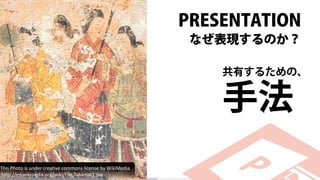
PRESENTATION
なぜ表現するのか?
共有するための、
手法
This Photo is under creative commons license by WikiMedia
http://en.wikipedia.org/wiki/File:Takamat1.jpg
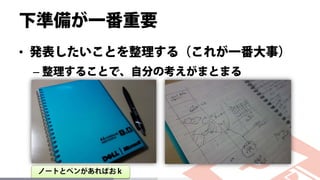
下準備が一番重要
• 発表したいことを整理する(これが一番大事)
– 整理することで、自分の考えがまとまる
ノートとペンがあればおk
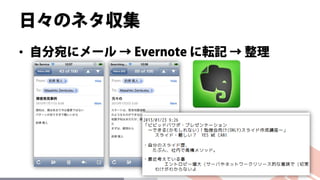
日々のネタ収集
• 自分宛にメール → Evernote に転記 → 整理
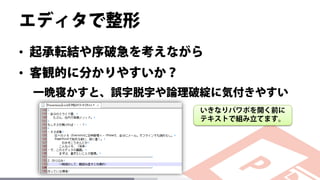
エディタで整形
• 起承転結や序破急を考えながら
• 客観的に分かりやすいか?
一晩寝かすと、誤字脱字や論理破綻に気付きやすい
いきなりパワポを開く前に
テキストで組み立てます。
POWERPOINT
パワポでスライド作成
2/4
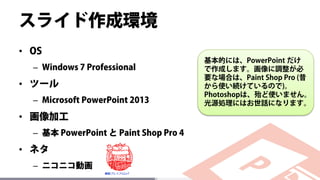
スライド作成環境
• OS
– Windows 7 Professional
• ツール
– Microsoft PowerPoint 2013
• 画像加工
– 基本 PowerPoint と Paint Shop Pro 4
• ネタ
– ニコニコ動画
基本的には、PowerPoint だけ
で作成します。画像に調整が必
要な場合は、Paint Shop Pro (昔
から使い続けているので)。
Photoshopは、殆ど使いません。
光源処理にはお世話になります。
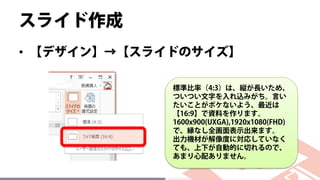
スライド作成
• 【デザイン】→【スライドのサイズ】
標準比率(4:3)は、縦が長いため、
ついつい文字を入れ込みがち。言い
たいことがボケないよう、最近は
【16:9】で資料を作ります。
1600x900(UXGA),1920x1080(FHD)
で、縁なし全画面表示出来ます。
出力機材が解像度に対応していなく
ても、上下が自動的に切れるので、
あまり心配ありません。
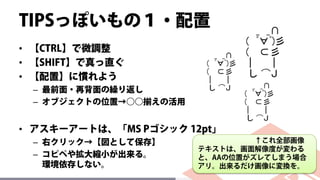
TIPSっぽいもの1・配置
• 【CTRL】で微調整
• 【SHIFT】で真っ直ぐ
• 【配置】に慣れよう
– 最前面・再背面の繰り返し
– オブジェクトの位置→○○揃えの活用
• アスキーアートは、「MS Pゴシック 12pt」
– 右クリック→【図として保存】
– コピペや拡大縮小が出来る。
環境依存しない。
↑これ全部画像
テキストは、画面解像度が変わる
と、AAの位置がズレてしまう場合
アリ。出来るだけ画像に変換を。
Hesitia’s image is public domain From Wikimedia Commons
File:Meyers b8 s0488.jpg - Wikimedia Commons
http://commons.wikimedia.org/wiki/File:Meyers_b8_s0488.jpg
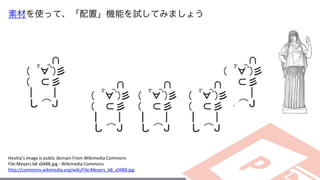
素材を使って、「配置」機能を試してみましょう
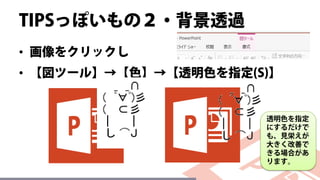
TIPSっぽいもの2・背景透過
• 画像をクリックし
• 【図ツール】→【色】→【透明色を指定(S)】
透明色を指定
にするだけで
も、見栄えが
大きく改善で
きる場合があ
ります。
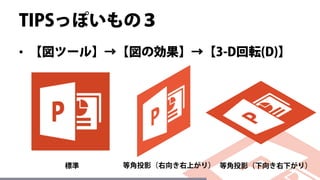
TIPSっぽいもの3
• 【図ツール】→【図の効果】→【3-D回転(D)】
等角投影(右向き右上がり) 等角投影(下向き右下がり)標準
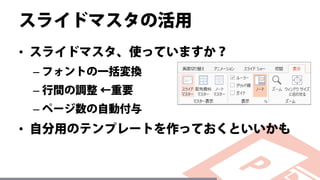
スライドマスタの活用
• スライドマスタ、使っていますか?
– フォントの一括変換
– 行間の調整 ←重要
– ページ数の自動付与
• 自分用のテンプレートを作っておくといいかも
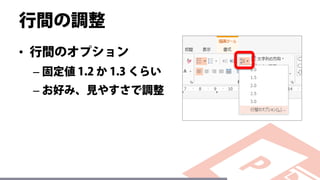
行間の調整
• 行間のオプション
– 固定値 1.2 か 1.3 くらい
– お好み、見やすさで調整
アニメーション・画面の切り替え
• アニメーション
– 表示・非表示の切り替え
• 画面切り替え
– おすすめはフェード
• どちらも懲りすぎるとアレゲ
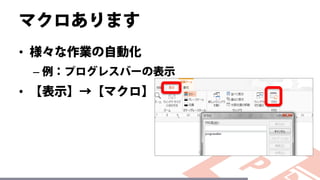
マクロあります
• 様々な作業の自動化
– 例:プログレスバーの表示
• 【表示】→【マクロ】
VIVID PRESENTATION
そして発表
3/4
プレゼン本番
気合と根性で
乗り切りましょう。
慌てない、慌てない。
SHARE
スライドの共有
4/4
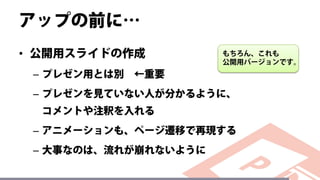
アップの前に…
• 公開用スライドの作成
– プレゼン用とは別 ←重要
– プレゼンを見ていない人が分かるように、
コメントや注釈を入れる
– アニメーションも、ページ遷移で再現する
– 大事なのは、流れが崩れないように
もちろん、これも
公開用バージョンです。
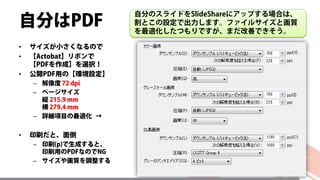
自分はPDF
• サイズが小さくなるので
• 【Actobat】リボンで
【PDFを作成】を選択!
• 公開PDF用の【環境設定】
– 解像度 72 dpi
– ページサイズ
縦 215.9 mm
横 279.4 mm
– 詳細項目の最適化 →
• 印刷だと、面倒
– 印刷(p)で生成すると、
印刷用のPDFなのでNG
– サイズや画質を調整する
自分のスライドをSlideShareにアップする場合は、
割とこの設定で出力します。ファイルサイズと画質
を最適化したつもりですが、まだ改善できそう。
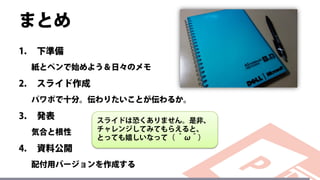
まとめ
1. 下準備
紙とペンで始めよう&日々のメモ
2. スライド作成
パワポで十分。伝わりたいことが伝わるか。
3. 発表
気合と根性
4. 資料公開
配付用バージョンを作成する
スライドは恐くありません。是非、
チャレンジしてみてもらえると、
とっても嬉しいなって( ^ω^)
おわり\(^o^)/
絶対に諦めない心と、
信じ合える仲間がいれば 何だってそれがプレゼンなんだから!!
さぁ、スライドを作ろう!!
俺たちの闘いはこれからだッ!!
Yes, We Can!(not?)
@zembutsu のスライドをご覧頂き、
本当にありがとうございました。
次回作にご期待しないでください。
Reference: その他の PowerPoint で作ったスライド達 → http://slideshare.net/zembutsu/

ビビッド・パワポ・オペーレーション Revision 2015