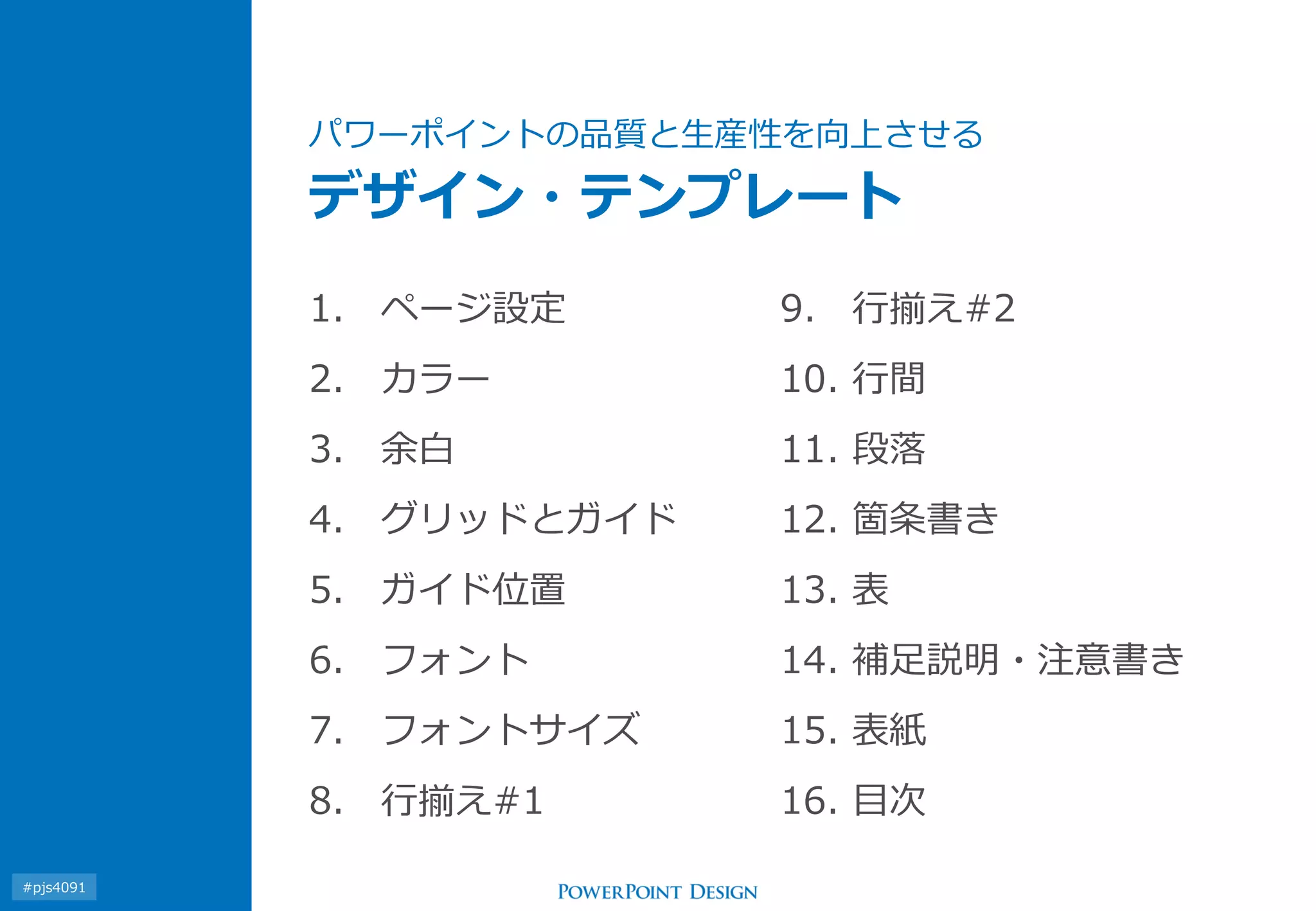
パワーポイントの品質と生産性を向上させる デザイン・テンプレート 
#pjs4111
パワーポイントの品質と生産性を向上させる デザイン・テンプレート 
1.ページ設定 
2.カラー 
3.余白 
4.グリッドとガイド 
5.ガイド位置 
6.フォント 
7.フォントサイズ 
8.行揃え#1 
9.行揃え#2 
10.行間 
11.段落 
12.箇条書き 
13.表 
14.補足説明・注意書き 
15.表紙 
16.目次 
#pjs4111
作者について 
職業:デザイン好きのマーケター。 
プレゼン資料をデザインの視点から 伝わりやすくする情報サイト「パワー ポイント・デザイン」を運営している。 
harutosuzuki 
≫ 
#pjs4111
はじめに 
本書はプレゼン資料の品質と生産性向上を目的としたデ ザイン・テンプレートです。 
プレゼンテーションツールには、マイクロソフト社の 「PowerPoint」、バージョンは「2010以降」。オペ レーティングシステムは「Windows」を想定しています。 
#pjs4111
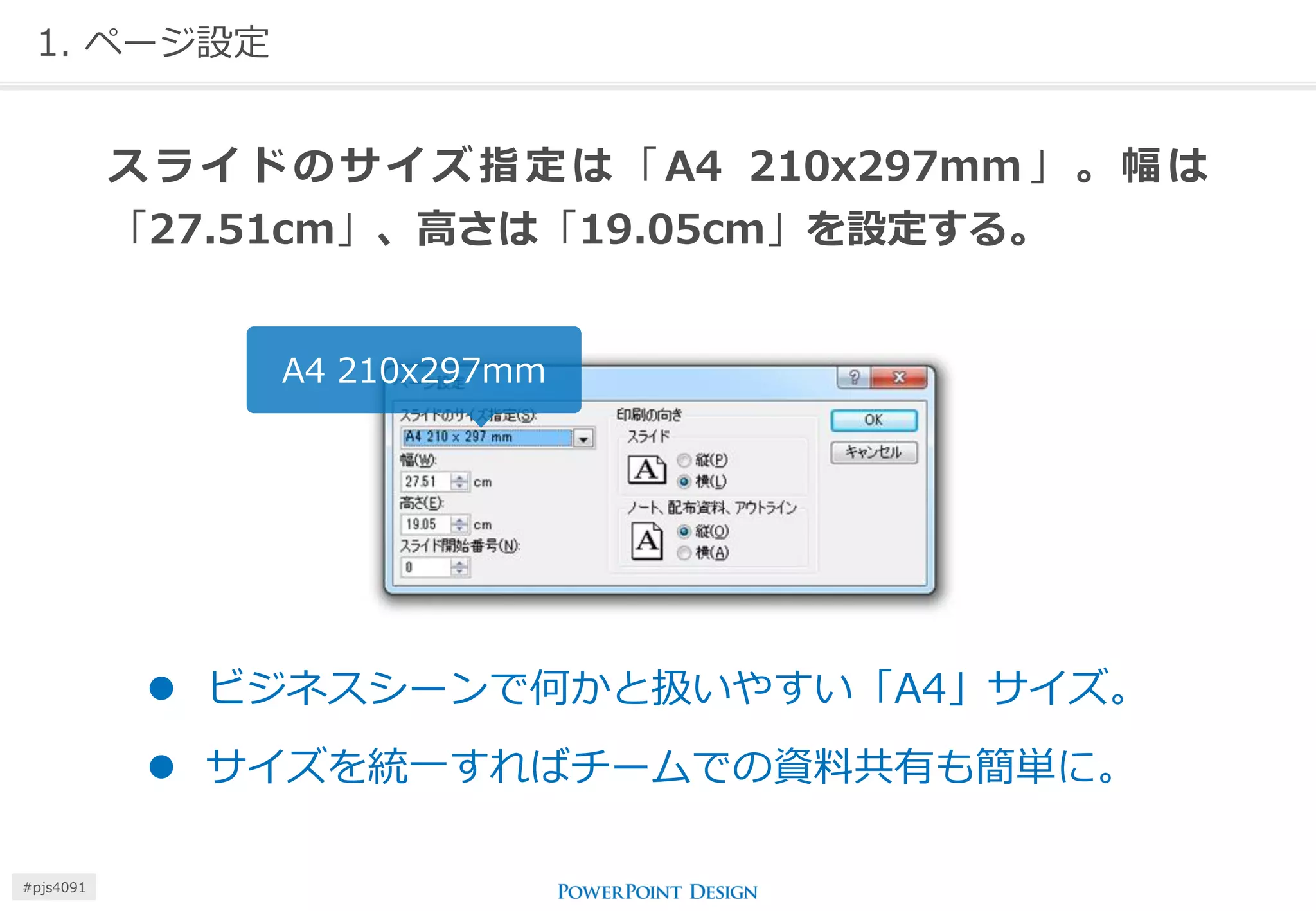
1. ページ設定 
スライドのサイズ指定は「A4 210x297mm」。幅は 「27.51cm」、高さは「19.05cm」を設定する。 
A4 210x297mm 
ビジネスシーンで何かと扱いやすい「A4」サイズ。 
サイズを統一すればチームでの資料共有も簡単に。 
#pjs4111
2. カラー 
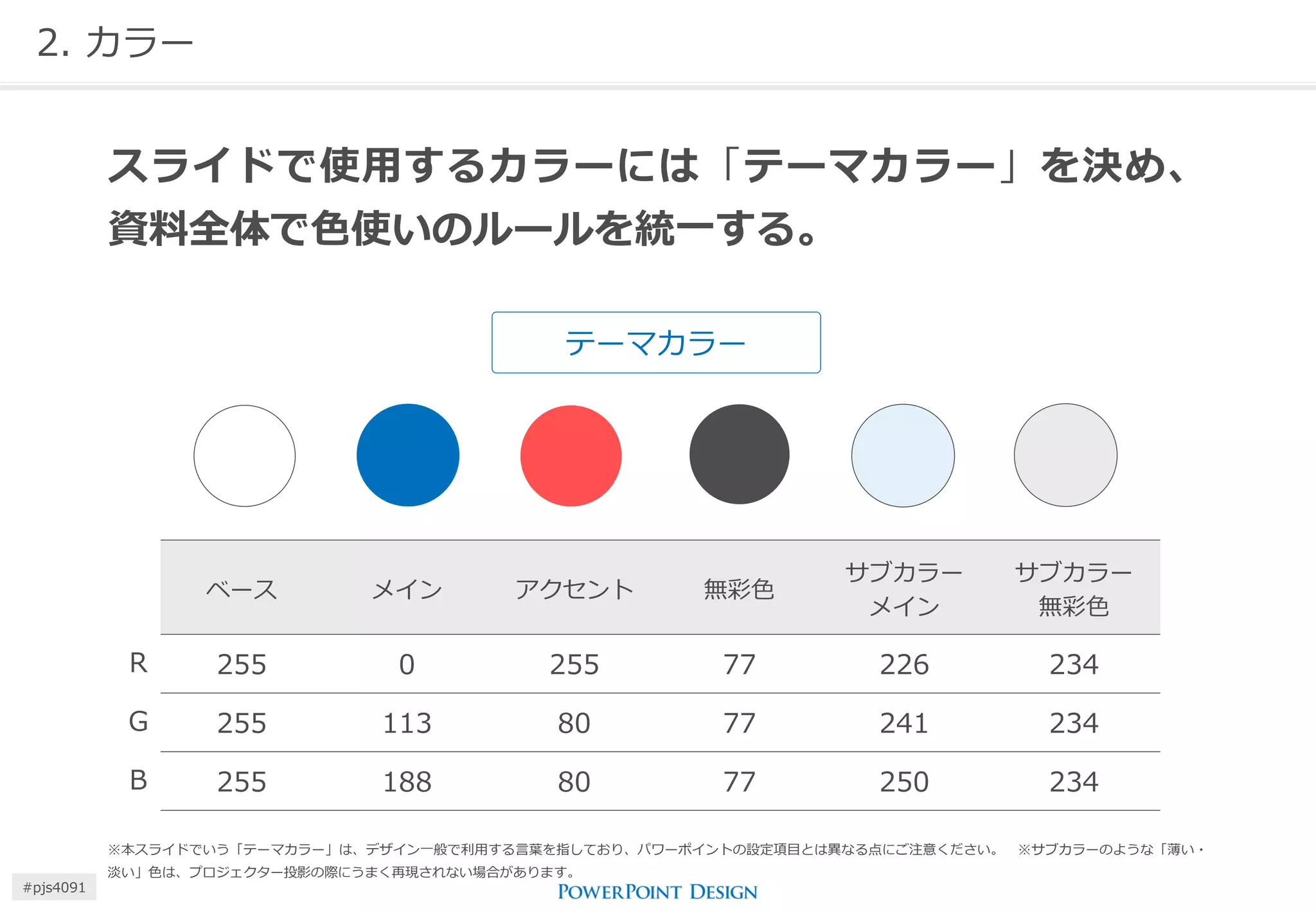
スライドで使用するカラーには「テーマカラー」を決め、 資料全体で色使いのルールを統一する。 
ベース 
メイン 
アクセント 
無彩色 
サブカラー メイン 
サブカラー 無彩色 
255 
0 
255 
77 
226 
234 
255 
113 
80 
77 
241 
234 
255 
188 
80 
77 
250 
234 
R 
G 
B 
テーマカラー 
#pjs4111 
※本スライドでいう「テーマカラー」は、デザイン一般で利用する言葉を指しており、パワーポイントの設定項目とは異なる点にご注意ください。 ※サブカラーのような「薄い・ 淡い」色は、プロジェクター投影の際にうまく再現されない場合があります。
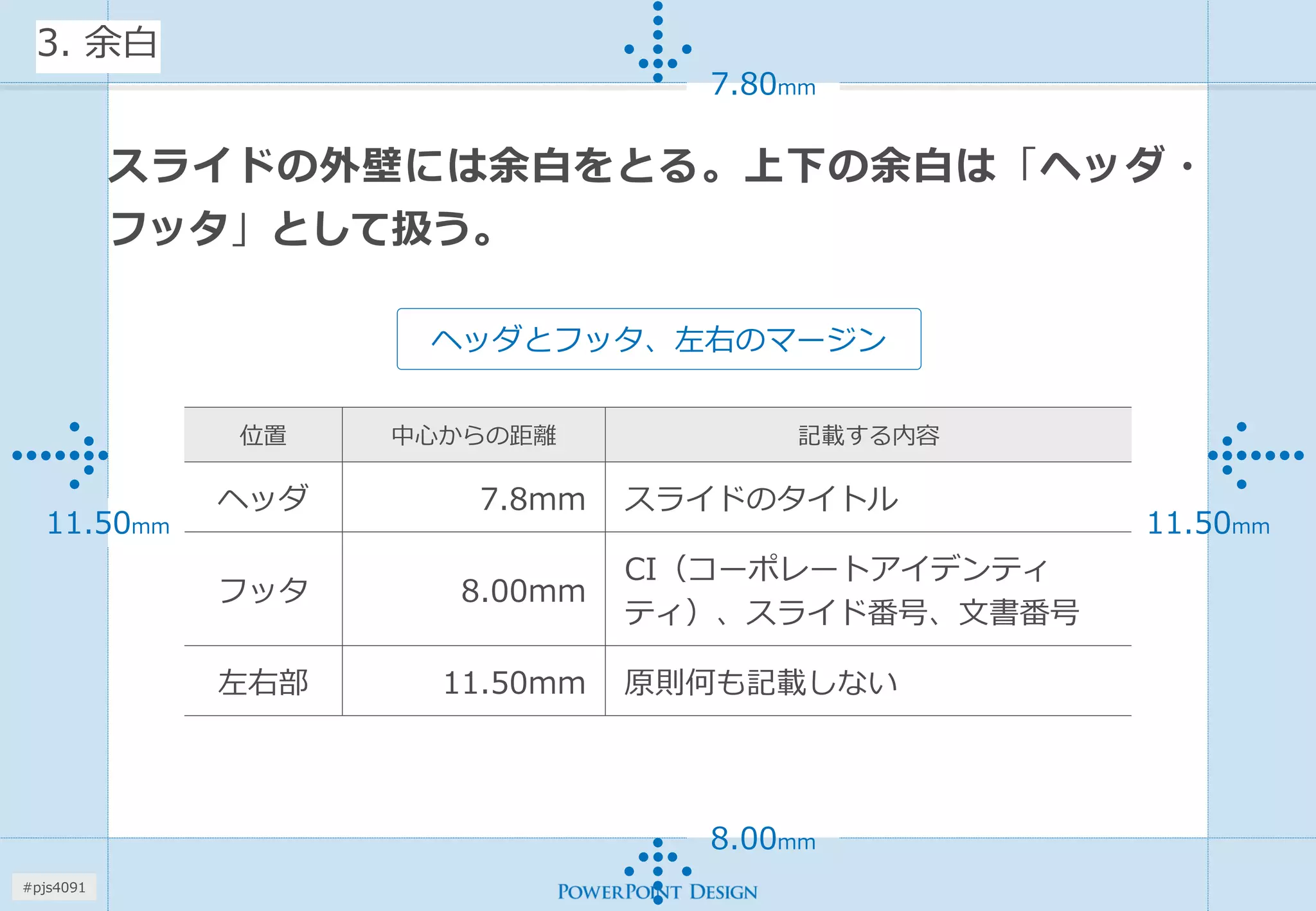
スライドの外壁には余白をとる。上下の余白は「ヘッダ・ フッタ」として扱う。 
位置 
中心からの距離 
記載する内容 
ヘッダ 
7.8mm 
スライドのタイトル 
フッタ 
8.00mm 
CI(コーポレートアイデンティ ティ)、スライド番号、文書番号 
左右部 
11.50mm 
原則何も記載しない 
11.50mm 
11.50mm 
7.80mm 
8.00mm 
ヘッダとフッタ、左右のマージン 
3. 余白 
#pjs4111
4. グリッドとガイド 
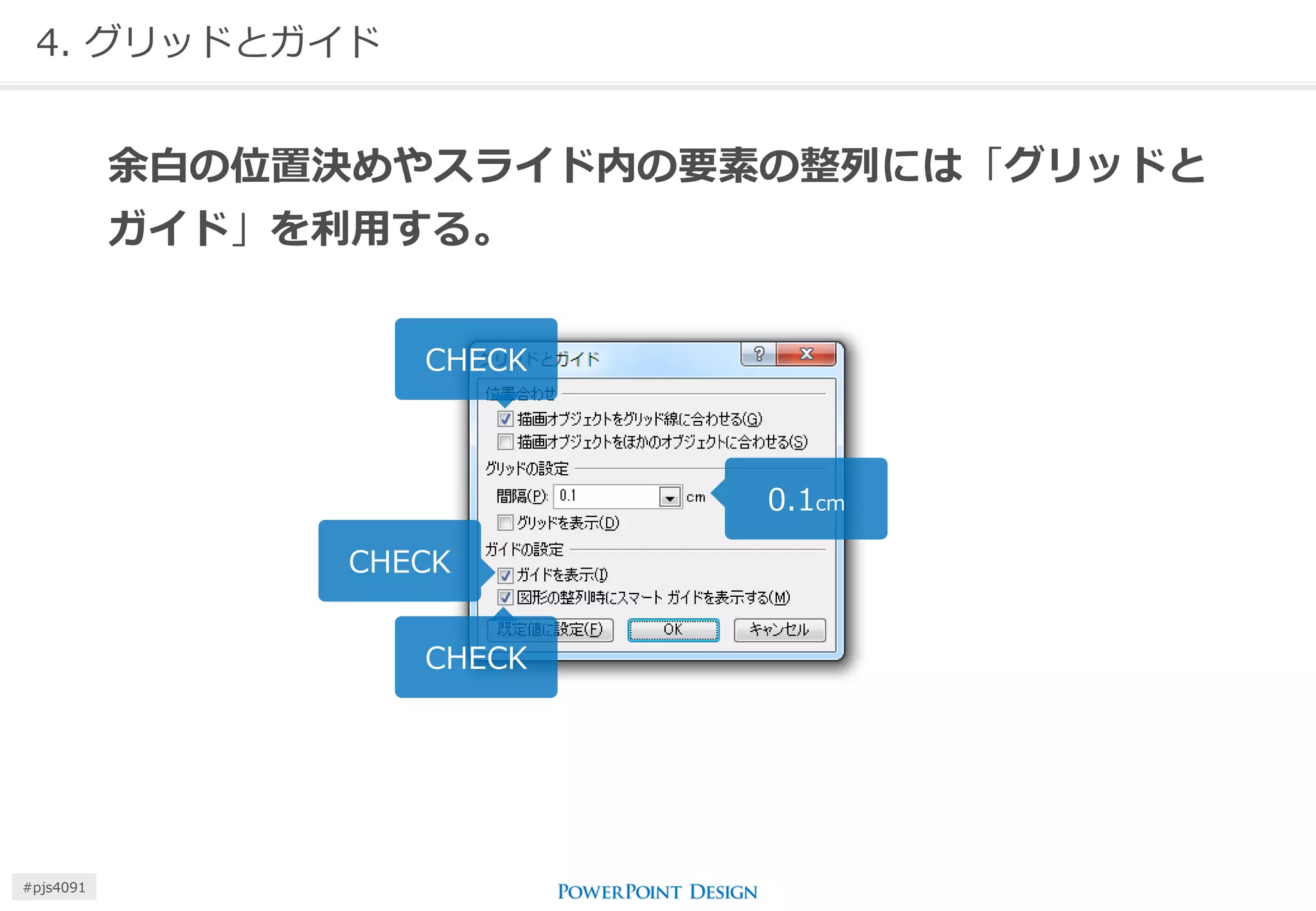
余白の位置決めやスライド内の要素の整列には「グリッドと ガイド」を利用する。 
CHECK 
CHECK 
0.1cm 
CHECK 
#pjs4111
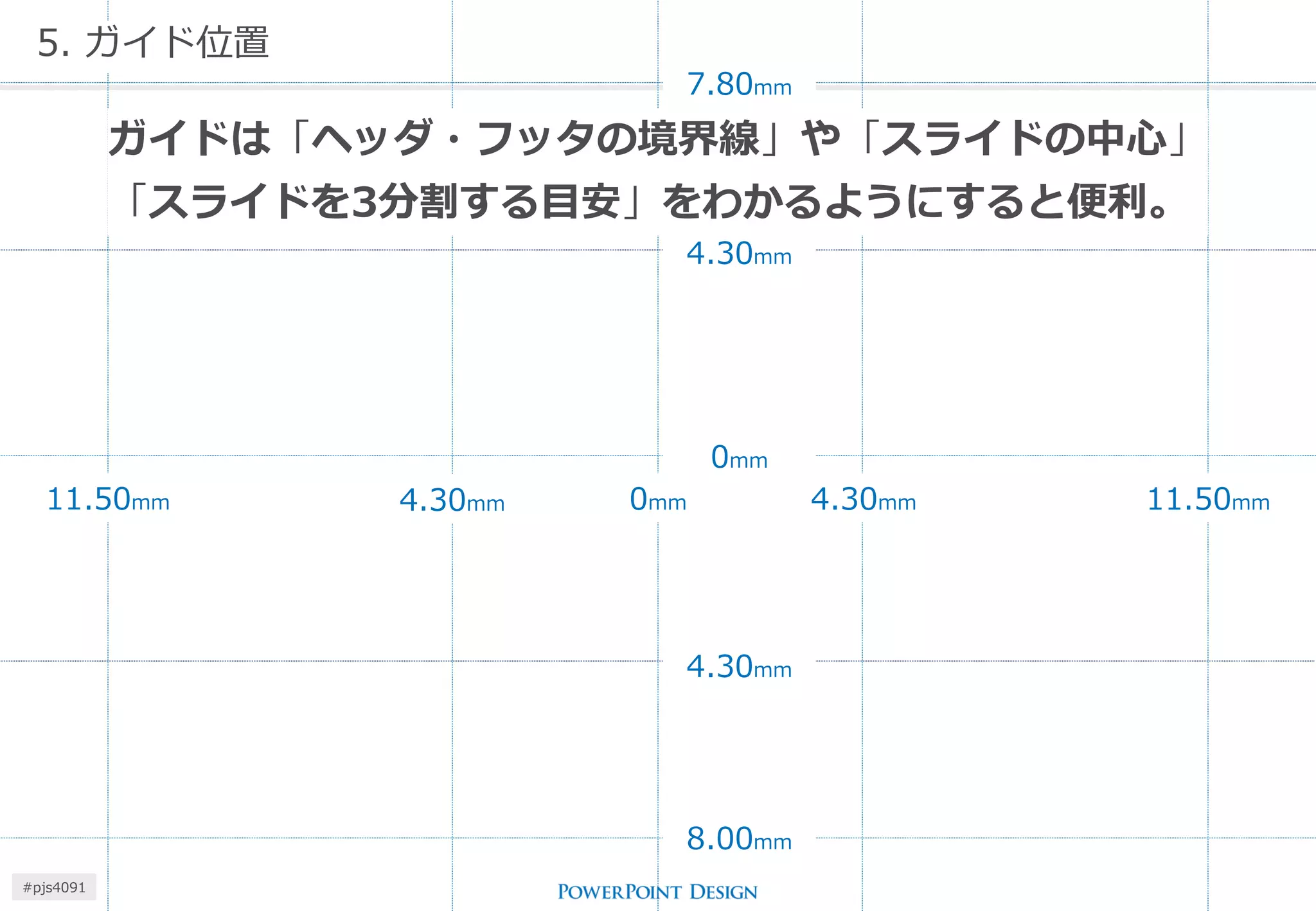
0mm 
4.30mm 
11.50mm 
8.00mm 
5. ガイド位置 
7.80mm 
4.30mm 
11.50mm 
0mm 
4.30mm 
4.30mm 
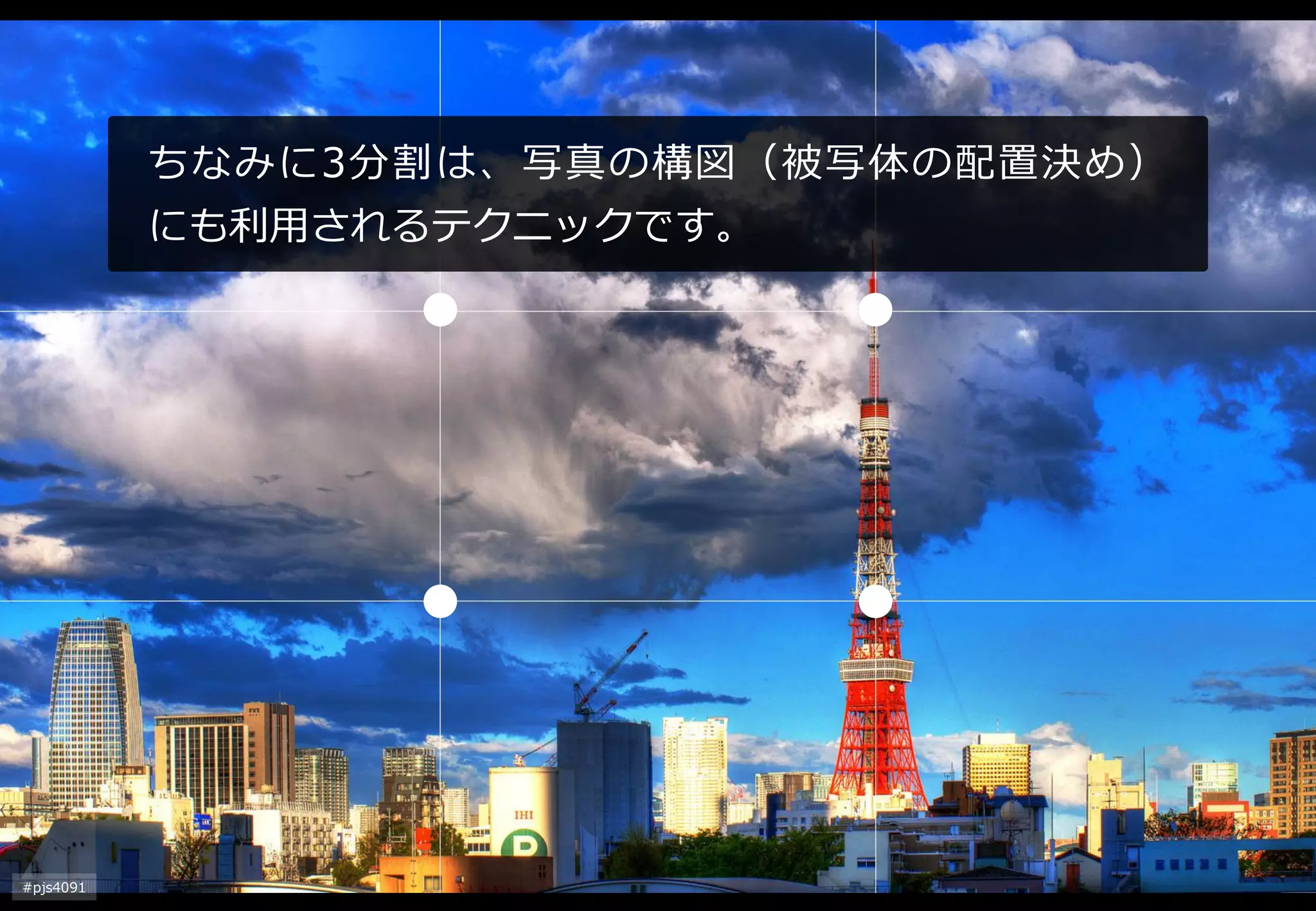
ガイドは「ヘッダ・フッタの境界線」や「スライドの中心」 「スライドを3分割する目安」をわかるようにすると便利。 
#pjs4111
#pjs4111 
ちなみに3分割は、写真の構図(被写体の配置決め) にも利用されるテクニックです。
6. フォント 
フォントは「メイリオ」を使用する。 
瞬時に認識しやすい「ゴシック体」。 
アンチエイリアスがかかり、見た目にキレイ。 
システムフォントゆえ、どんな環境でも同じ 見た目が再現できる。 
#pjs4111
7. フォントサイズ 
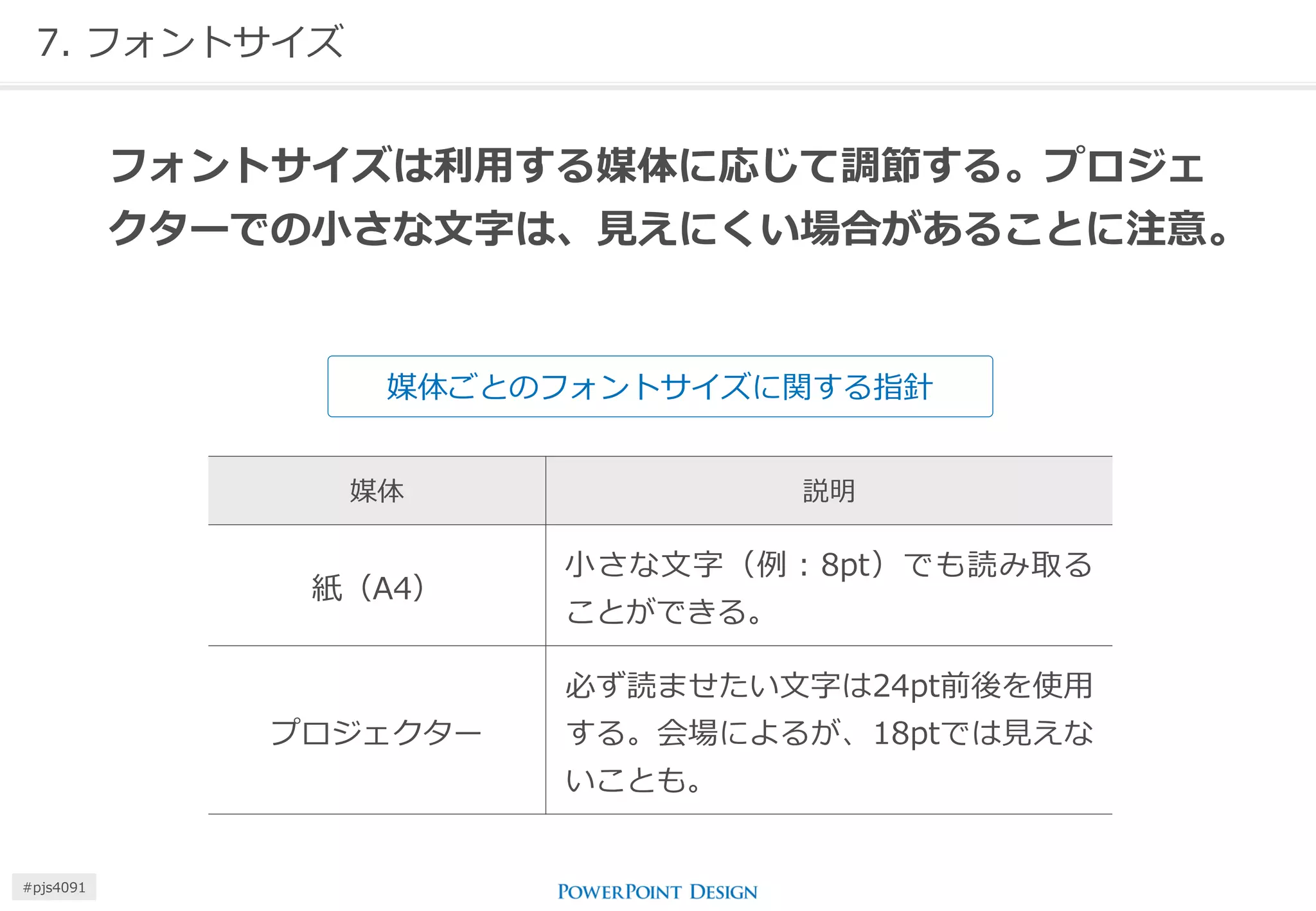
媒体ごとのフォントサイズに関する指針 
媒体 
説明 
紙(A4) 
小さな文字(例:8pt)でも読み取る ことができる。 
プロジェクター 
必ず読ませたい文字は24pt前後を使用 する。会場によるが、18ptでは見えな いことも。 
フォントサイズは利用する媒体に応じて調節する。プロジェ クターでの小さな文字は、見えにくい場合があることに注意。 
#pjs4111
8. 行揃え#1 
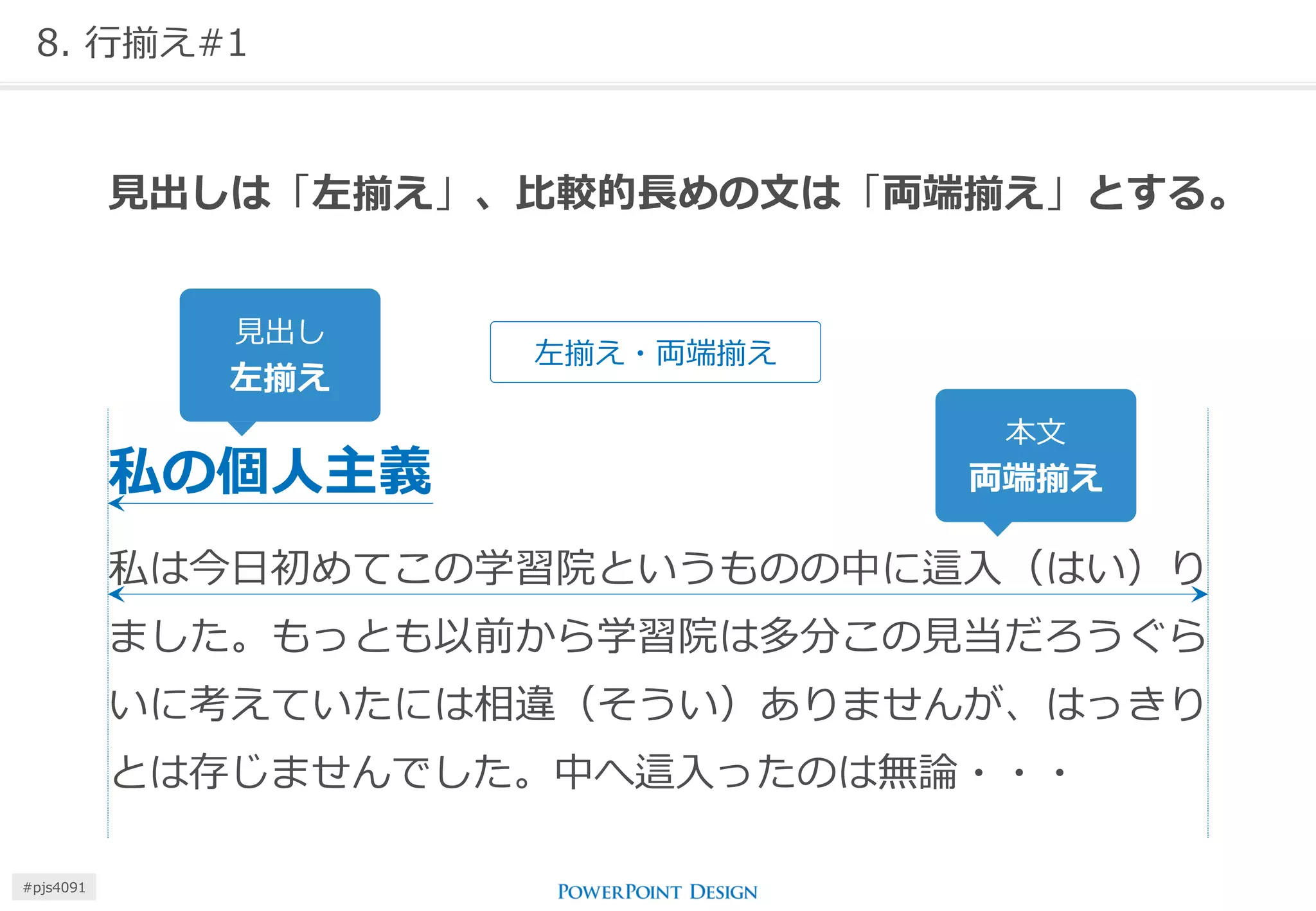
見出しは「左揃え」、比較的長めの文は「両端揃え」とする。 
私の個人主義 
私は今日初めてこの学習院というものの中に這入(はい)り ました。もっとも以前から学習院は多分この見当だろうぐら いに考えていたには相違(そうい)ありませんが、はっきり とは存じませんでした。中へ這入ったのは無論・・・ 
見出し 
左揃え 
本文 
両端揃え 
左揃え・両端揃え 
#pjs4111
9. 行揃え#2 
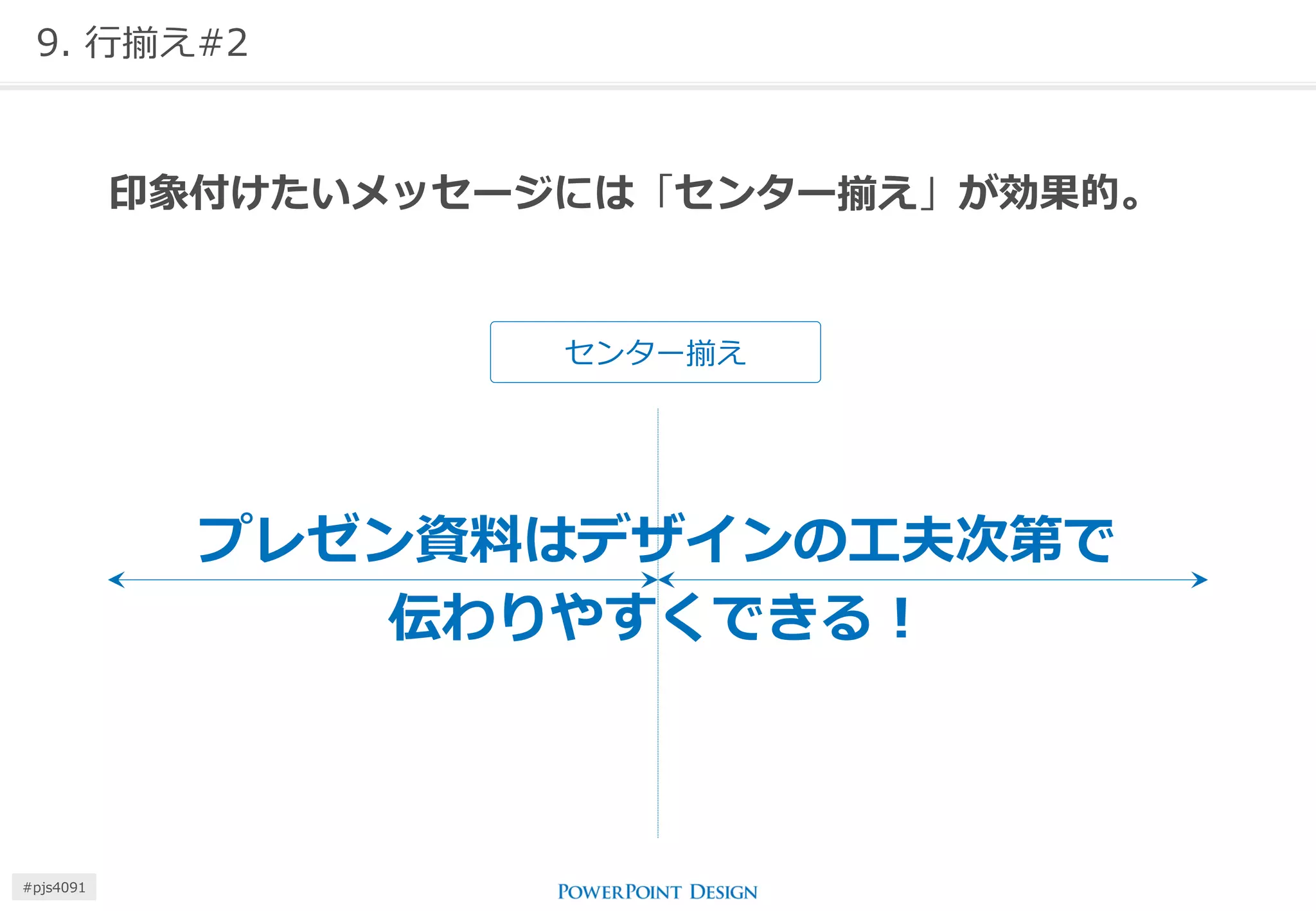
センター揃え 
印象付けたいメッセージには「センター揃え」が効果的。 
プレゼン資料はデザインの工夫次第で 伝わりやすくできる! 
#pjs4111
10. 行間 
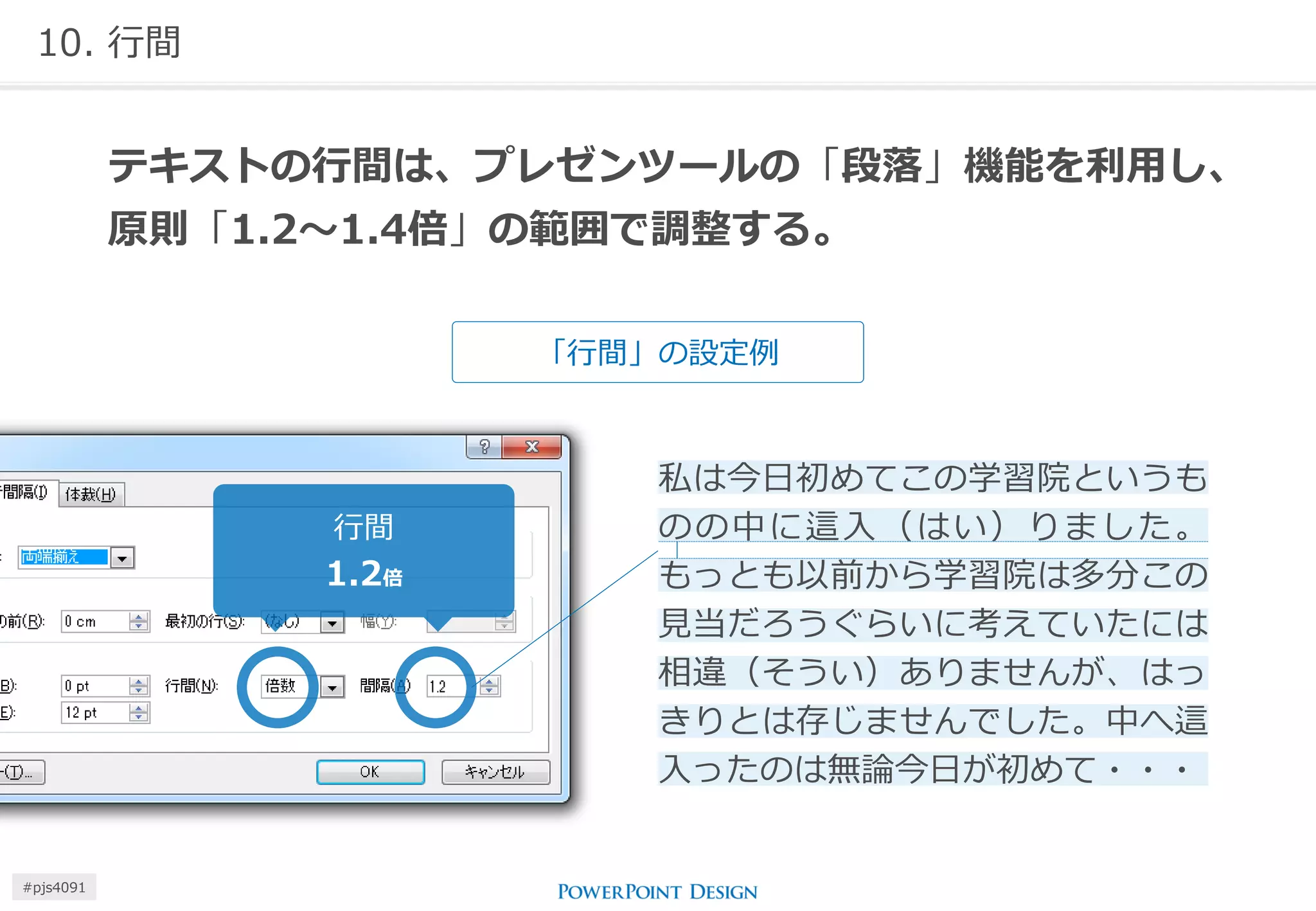
「行間」の設定例 
テキストの行間は、プレゼンツールの「段落」機能を利用し、 原則「1.2~1.4倍」の範囲で調整する。 
私は今日初めてこの学習院というも のの中に這入(はい)りました。 もっとも以前から学習院は多分この 見当だろうぐらいに考えていたには 相違(そうい)ありませんが、はっ きりとは存じませんでした。中へ這 入ったのは無論今日が初めて・・・ 
行間 
1.2倍 
#pjs4111
11. 段落 
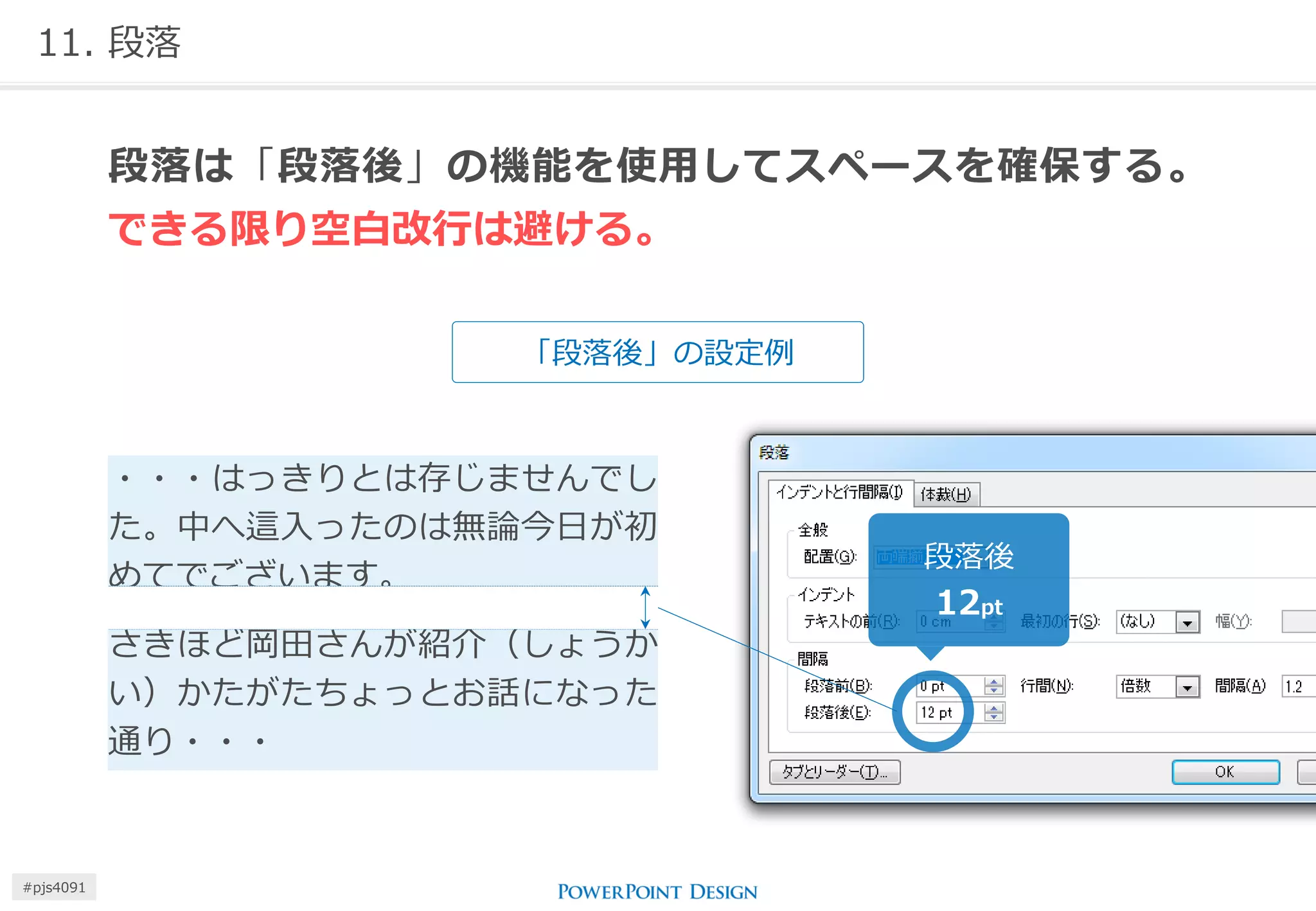
「段落後」の設定例 
段落は「段落後」の機能を使用してスペースを確保する。 できる限り空白改行は避ける。 
・・・はっきりとは存じませんでし た。中へ這入ったのは無論今日が初 めてでございます。 
さきほど岡田さんが紹介(しょうか い)かたがたちょっとお話になった 通り・・・ 
段落後 
12pt 
#pjs4111
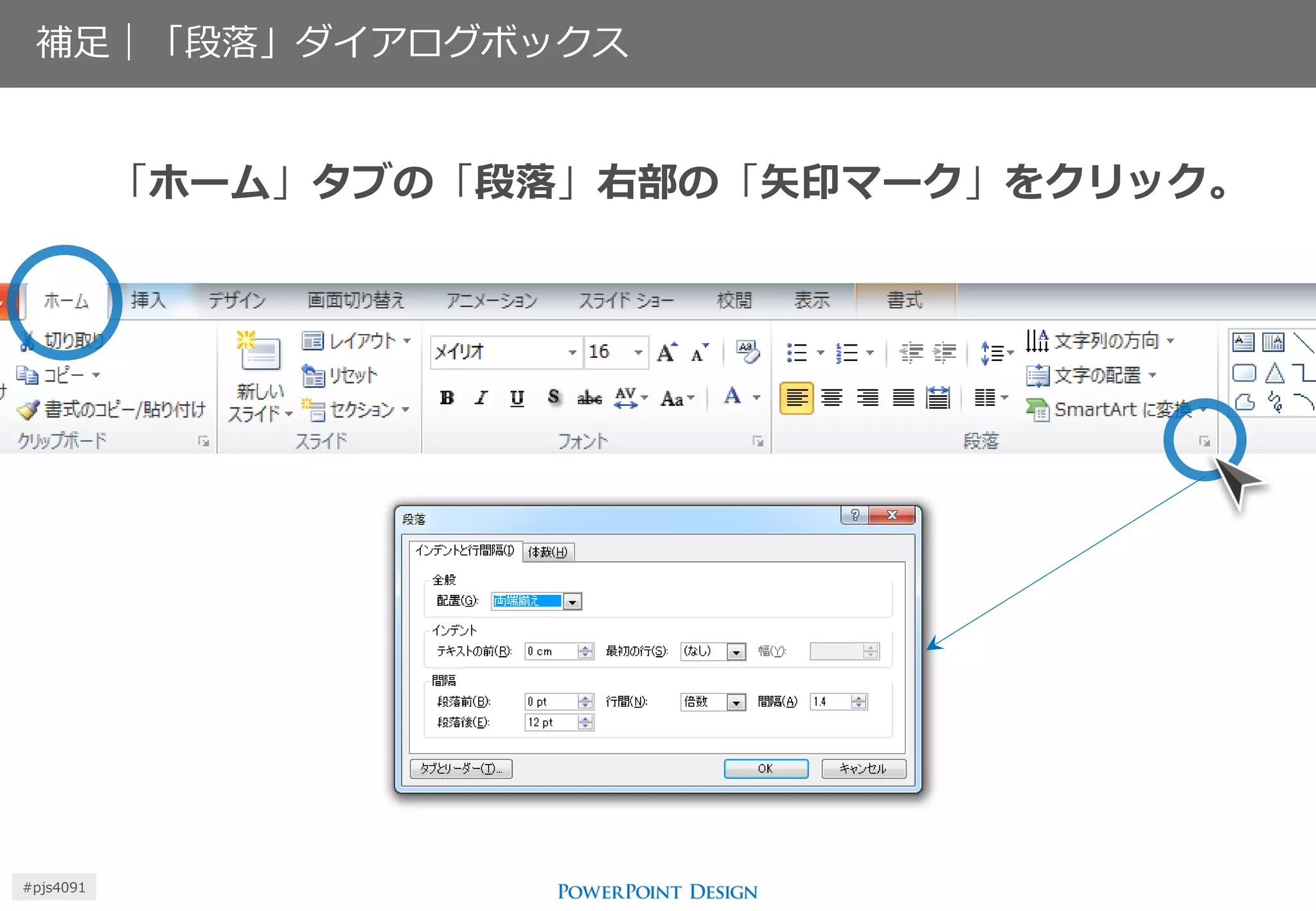
補足|「段落」ダイアログボックス 
「ホーム」タブの「段落」右部の「矢印マーク」をクリック。 
#pjs4111
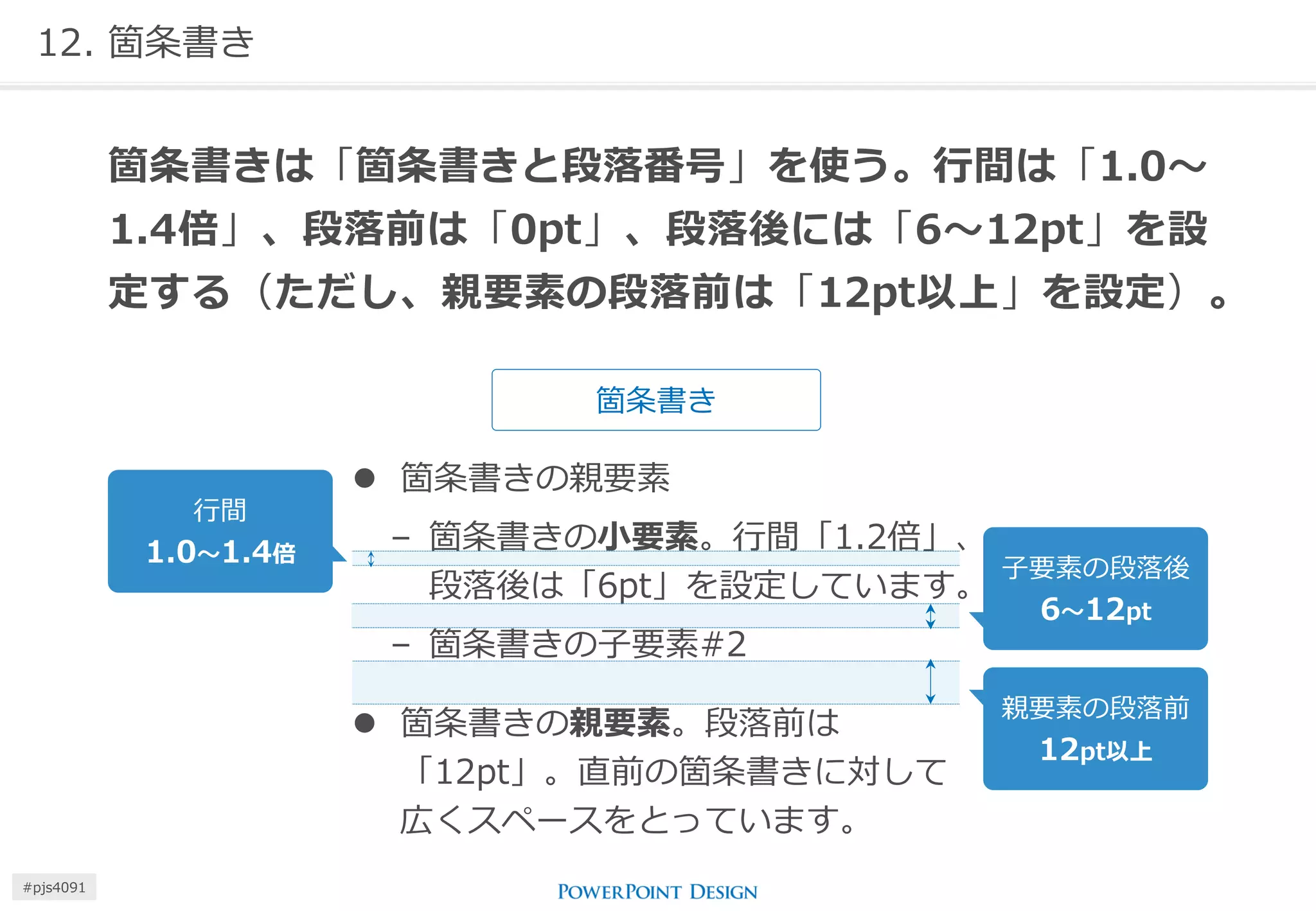
箇条書きの親要素 
–箇条書きの小要素。行間「1.2倍」、 段落後は「6pt」を設定しています。 
–箇条書きの子要素#2 
箇条書きの親要素。段落前は 「12pt」。直前の箇条書きに対して 広くスペースをとっています。 
12. 箇条書き 
箇条書きは「箇条書きと段落番号」を使う。行間は「1.0~ 1.4倍」、段落前は「0pt」、段落後には「6~12pt」を設 定する(ただし、親要素の段落前は「12pt以上」を設定)。 
箇条書き 
行間 
1.0~1.4倍 
子要素の段落後 
6~12pt 
親要素の段落前 
12pt以上 
#pjs4111
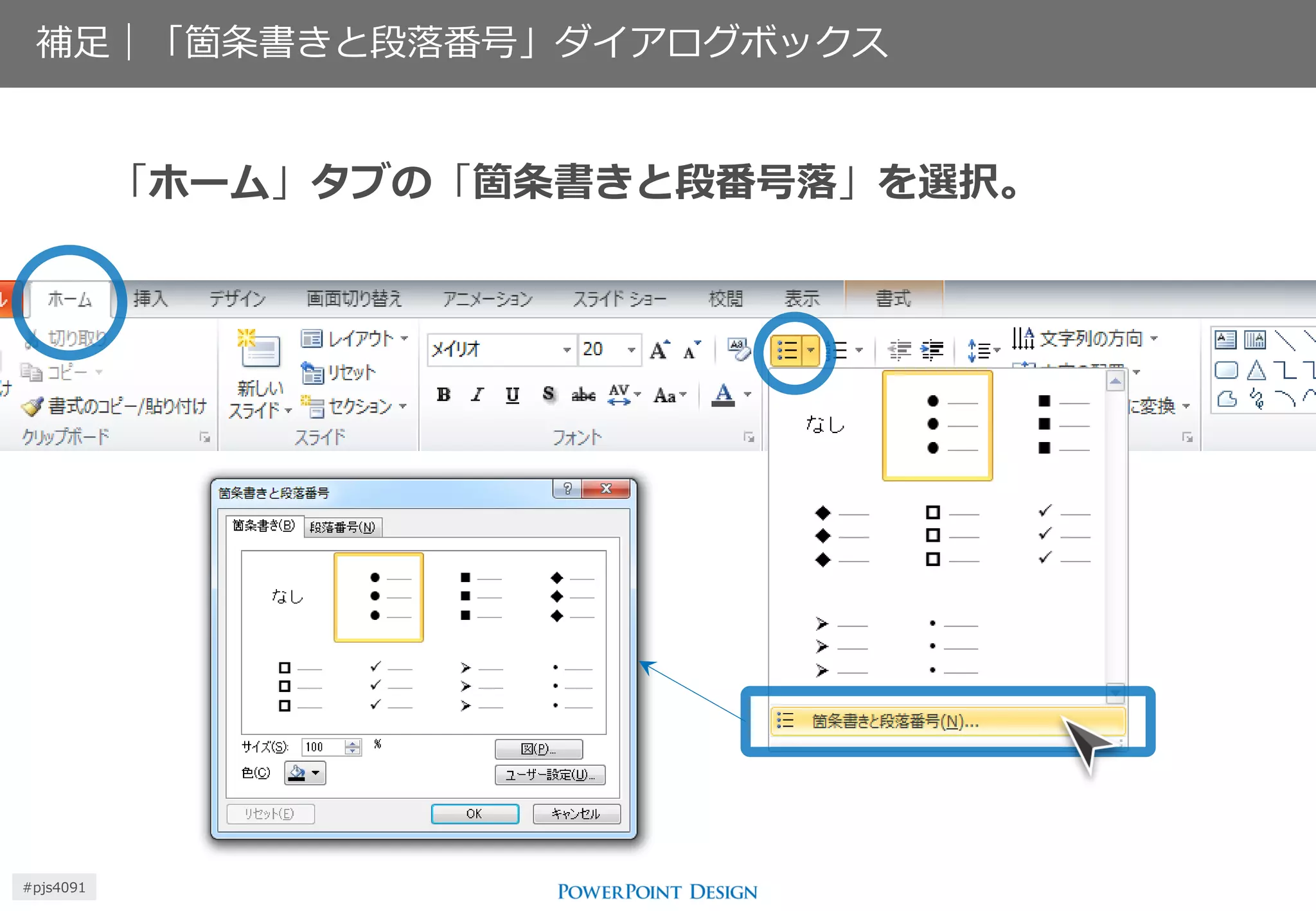
補足|「箇条書きと段落番号」ダイアログボックス 
「ホーム」タブの「箇条書きと段番号落」を選択。 
#pjs4111
#pjs4111 
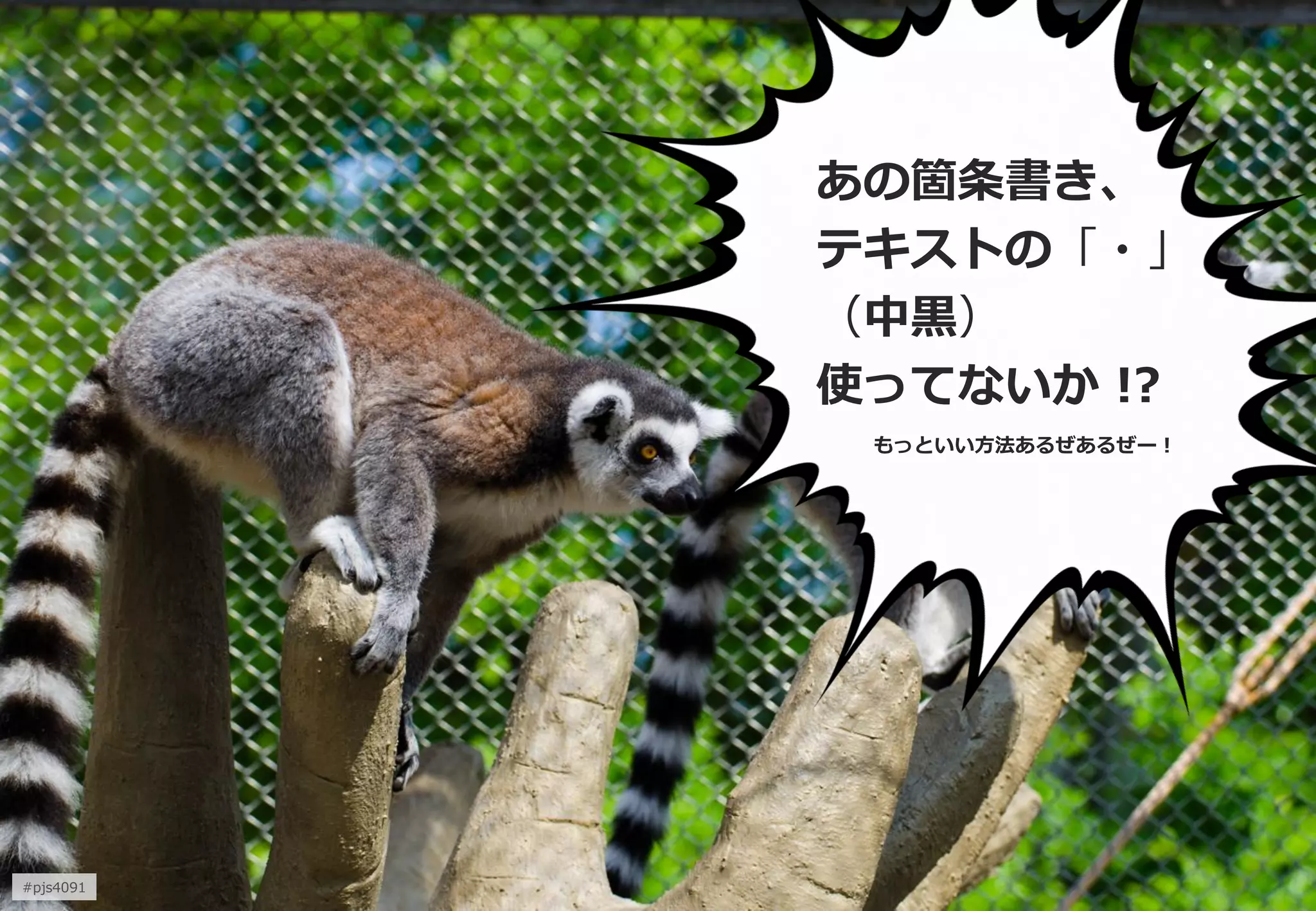
あの箇条書き、 
インデントに 
「全角空白」 
使ってないか !? 
・あいうえお かきくけこ 
ココ 
誰か教えてやってほしいぜーー!
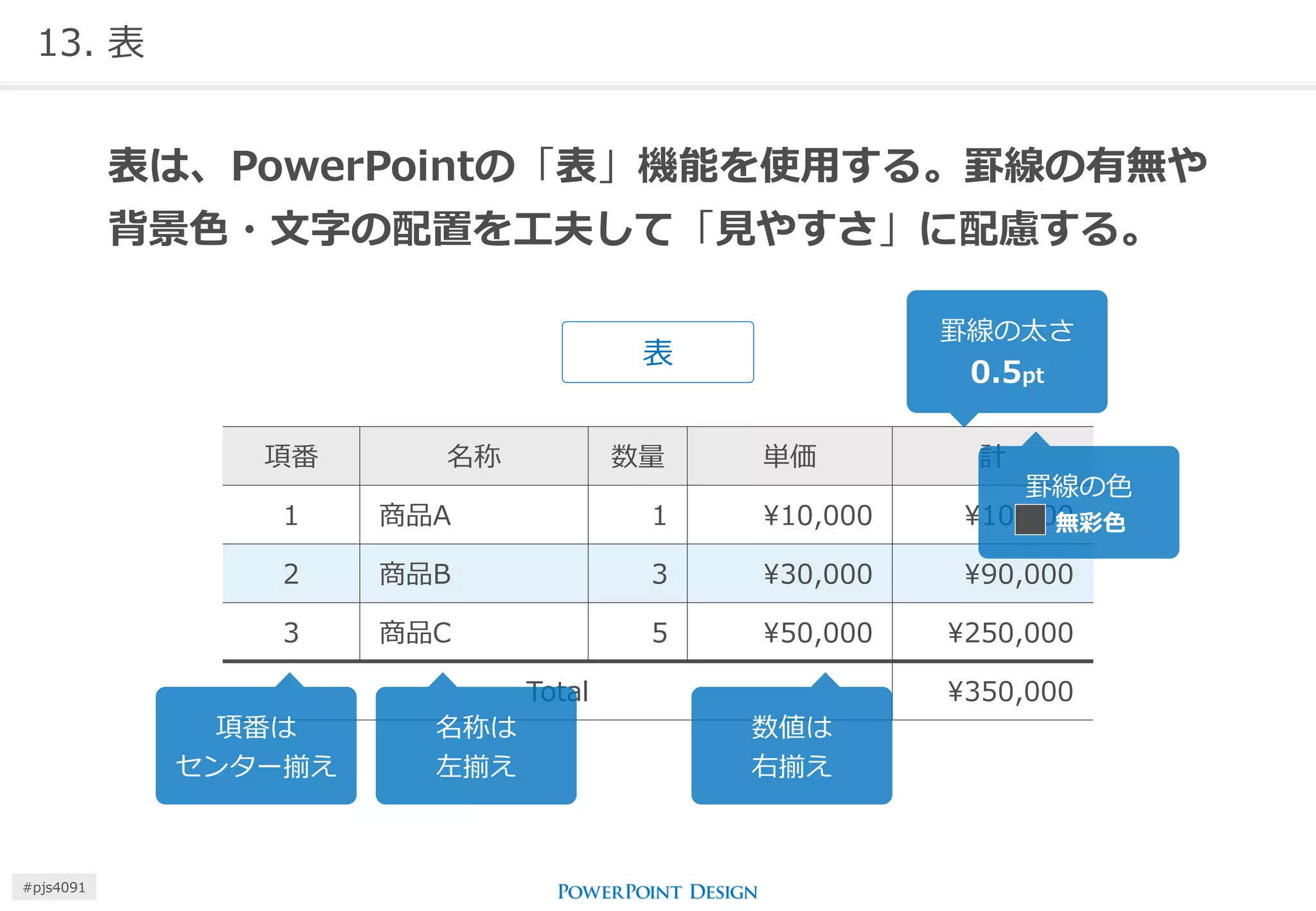
13. 表 
表は、PowerPointの「表」機能を使用する。罫線の有無や 背景色・文字の配置を工夫して「見やすさ」に配慮する。 
表 
項番 
名称 
数量 
単価 
計 
1 
商品A 
1 
¥10,000 
¥10,000 
2 
商品B 
3 
¥30,000 
¥90,000 
3 
商品C 
5 
¥50,000 
¥250,000 
Total 
¥350,000 
罫線の太さ 
0.5pt 
罫線の色 
無彩色 
項番は センター揃え 
名称は 左揃え 
数値は 右揃え 
#pjs4111
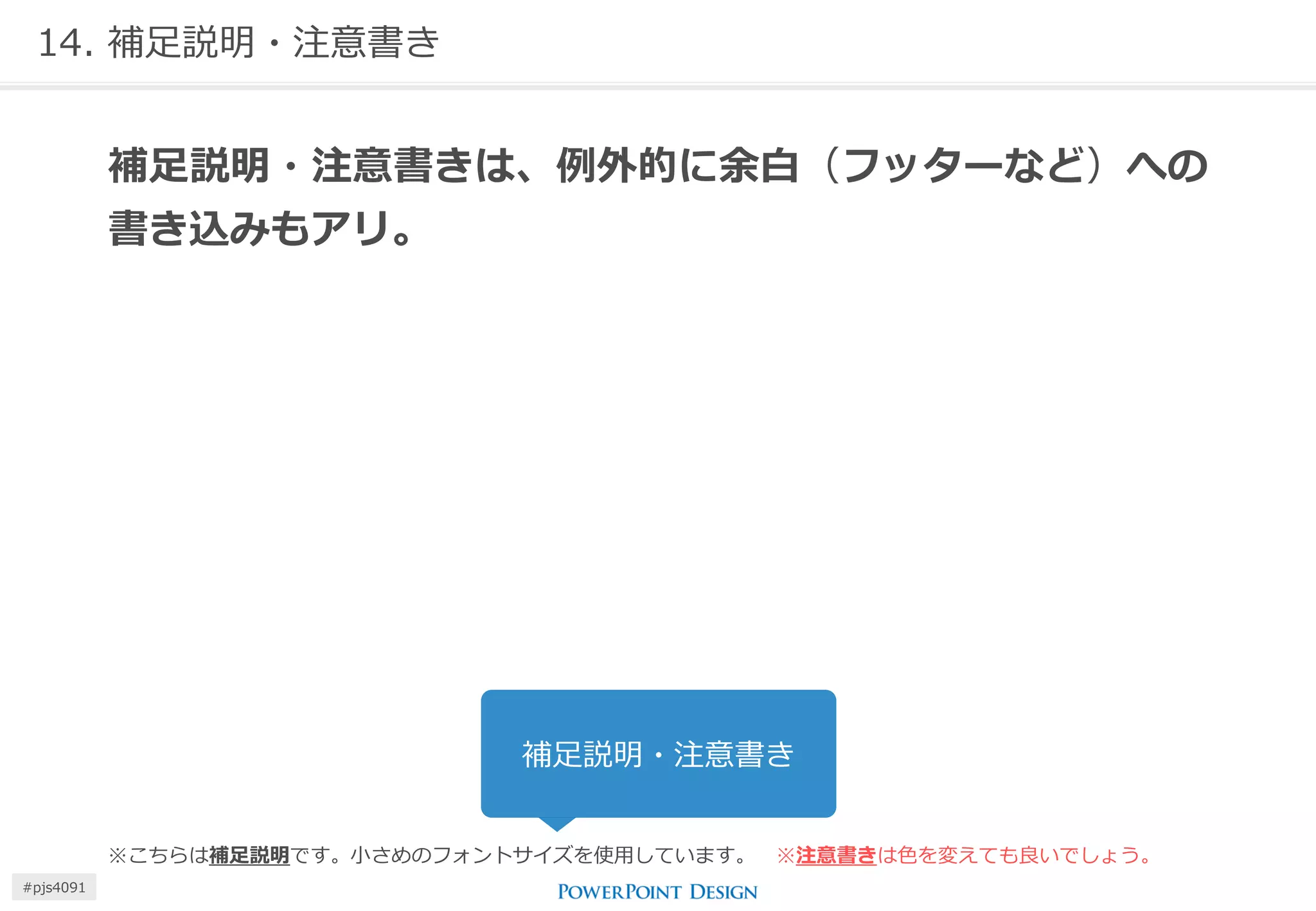
14. 補足説明・注意書き 
補足説明・注意書きは、例外的に余白(フッターなど)への 書き込みもアリ。 
※こちらは補足説明です。小さめのフォントサイズを使用しています。 ※注意書きは色を変えても良いでしょう。 
補足説明・注意書き 
#pjs4111
パワーポイントの品質と生産性を向上させる デザイン・テンプレート 
表紙は無理にこだわらない。中央部に「タイトル」と 「CI(ロゴ、提供者名)」を記載する。 
15. 表紙 
#pjs4111
1.ページ設定 
2.カラー 
3.余白 
4.グリッドとガイド 
5.ガイド位置 
6.フォント 
7.フォントサイズ 
8.行揃え#1 
9.行揃え#2 
10.行間 
11.段落 
12.箇条書き 
13.表 
14.補足説明・注意書き 
15.表紙 
16.目次 
パワーポイントの品質と生産性を向上させる デザイン・テンプレート 
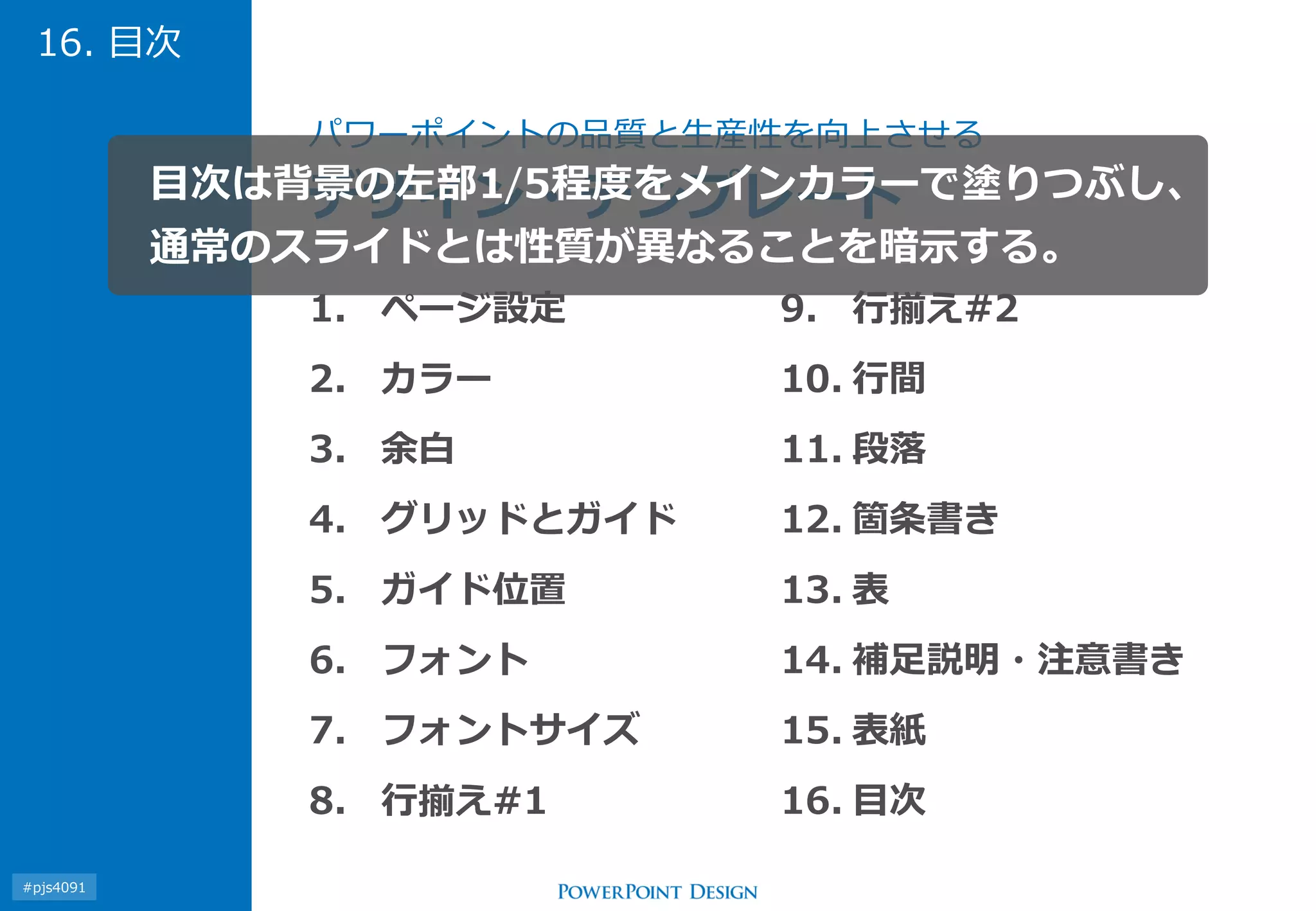
16. 目次 
目次は背景の左部1/5程度をメインカラーで塗りつぶし、 通常のスライドとは性質が異なることを暗示する。 
#pjs4111
その他にもプレゼン資料を伝わりやすくする デザインテクニックを多数紹介しています。 
≫ http://ppt.design4u.jp/ 
#pjs4111
#pjs4111

パワーポイントの品質と生産性を向上させるデザイン・テンプレート