Download free for 30 days
Sign in
Upload
Language (EN)
Support
Business
Mobile
Social Media
Marketing
Technology
Art & Photos
Career
Design
Education
Presentations & Public Speaking
Government & Nonprofit
Healthcare
Internet
Law
Leadership & Management
Automotive
Engineering
Software
Recruiting & HR
Retail
Sales
Services
Science
Small Business & Entrepreneurship
Food
Environment
Economy & Finance
Data & Analytics
Investor Relations
Sports
Spiritual
News & Politics
Travel
Self Improvement
Real Estate
Entertainment & Humor
Health & Medicine
Devices & Hardware
Lifestyle
Change Language
Language
English
Español
Português
Français
Deutsche
Cancel
Save
Submit search
EN
Uploaded by
Yuuki Ogino
PPTX, PDF
1,859 views
HoloPlay Plugin for UE4を使ってみた
第3回 Looking Glass勉強会のLT資料です
Engineering
◦
Read more
0
Save
Share
Embed
Embed presentation
Download
Download to read offline
1
/ 38
2
/ 38
3
/ 38
4
/ 38
5
/ 38
6
/ 38
7
/ 38
8
/ 38
9
/ 38
10
/ 38
11
/ 38
12
/ 38
13
/ 38
14
/ 38
15
/ 38
16
/ 38
17
/ 38
18
/ 38
19
/ 38
20
/ 38
21
/ 38
22
/ 38
23
/ 38
24
/ 38
25
/ 38
26
/ 38
27
/ 38
28
/ 38
29
/ 38
30
/ 38
31
/ 38
32
/ 38
33
/ 38
34
/ 38
35
/ 38
36
/ 38
37
/ 38
38
/ 38
More Related Content
PDF
UE4をレンダラとした趣味的スピード背景ルックデブ(UE4 Environment Art Dive)
by
エピック・ゲームズ・ジャパン Epic Games Japan
PDF
UE4を用いた人間から狼男への変身表現法の解説
by
エピック・ゲームズ・ジャパン Epic Games Japan
PPTX
初海外で英語が出来なくてもノリで行く、GDC3日間の旅+
by
Yuuki Ogino
KEY
Unityでスマホアプリが作れるか?
by
MakotoItoh
PPTX
UE4の攻略方法を伝授! より効率よく楽しく学ぶ ための鉄則について
by
Masahiko Nakamura
PDF
"有翼のフロイライン Wing of Darkness"と歩むUE4の世界
by
エピック・ゲームズ・ジャパン Epic Games Japan
PPTX
ぷちコンゲームジャム進捗報告
by
Yuuki Ogino
PPTX
UE4.27でXRゲームジャムに参加するなら 事前にした方がいい準備まとめ
by
Yuuki Ogino
UE4をレンダラとした趣味的スピード背景ルックデブ(UE4 Environment Art Dive)
by
エピック・ゲームズ・ジャパン Epic Games Japan
UE4を用いた人間から狼男への変身表現法の解説
by
エピック・ゲームズ・ジャパン Epic Games Japan
初海外で英語が出来なくてもノリで行く、GDC3日間の旅+
by
Yuuki Ogino
Unityでスマホアプリが作れるか?
by
MakotoItoh
UE4の攻略方法を伝授! より効率よく楽しく学ぶ ための鉄則について
by
Masahiko Nakamura
"有翼のフロイライン Wing of Darkness"と歩むUE4の世界
by
エピック・ゲームズ・ジャパン Epic Games Japan
ぷちコンゲームジャム進捗報告
by
Yuuki Ogino
UE4.27でXRゲームジャムに参加するなら 事前にした方がいい準備まとめ
by
Yuuki Ogino
What's hot
PDF
猫でも分かるUE4を使った VRコンテンツ開発 超入門編 2021
by
エピック・ゲームズ・ジャパン Epic Games Japan
PDF
UE4で”MetaHumanを使わずに”耳なし芳一になる10の方法 | UE4 Character Art Dive Online
by
エピック・ゲームズ・ジャパン Epic Games Japan
PPTX
UE4でVR空間にカノジョを錬金するLT+The Phantom Knowledge Project for UE4進捗報告
by
Yuuki Ogino
PPTX
初心者ががんばる建築ビジュアライゼーション:ライティング編 - UE4勉強会in大阪#4
by
Tatsuya Sumisaki
PPTX
UE4のライティング解体新書~効果的なNPRのためにライティングの仕組みを理解しよう~
by
エピック・ゲームズ・ジャパン Epic Games Japan
PDF
UE4とBlenderでランニングコストを抑えるモダンなワークフロー
by
エピック・ゲームズ・ジャパン Epic Games Japan
PPTX
そうだPostProcess Materialで見た目を変えよう
by
Itsuki Inoue
PDF
UE4におけるキャラクタークラス設計
by
Masahiko Nakamura
PPTX
ゲームサウンドクリエイター育成にUnreal Engine4!神戸電子専門学校での導入実例
by
Satoru Okubo
PDF
UE4のマテリアルを もっと楽しもう!~マテリアルでぐっと広がるリアルタイムCG表現の幅~
by
エピック・ゲームズ・ジャパン Epic Games Japan
PDF
脱Unity!? UE4でVR開発のここが変わった
by
エピック・ゲームズ・ジャパン Epic Games Japan
PDF
UE4ディープラーニングってやつでなんとかして!環境構築編(Python3+TensorFlow)
by
エピック・ゲームズ・ジャパン Epic Games Japan
PDF
Unreal engine4ビギナー勉強会補講
by
エピック・ゲームズ・ジャパン Epic Games Japan
PDF
UE4のMediaFrameworkについて
by
Itsuki Inoue
PDF
Unity初心者が2 d sprite使ってゲームを作ってみた【前半戦】
by
Toshitaka Muraishi
PDF
Unity2Dを使ったミニゲーム開発のすすめ
by
優之 田中
PDF
Unity初心者が2 d sprite使ってゲームを作ってみた【後半戦】
by
Toshitaka Muraishi
PDF
徹底比較Unreal engine4&unity5
by
Seiki Okude
PDF
UE4初心者がとりあえず動くゲームを作ってみた
by
ishin
PDF
【名古屋】2014/2/8 Unity勉強会1
by
優之 田中
猫でも分かるUE4を使った VRコンテンツ開発 超入門編 2021
by
エピック・ゲームズ・ジャパン Epic Games Japan
UE4で”MetaHumanを使わずに”耳なし芳一になる10の方法 | UE4 Character Art Dive Online
by
エピック・ゲームズ・ジャパン Epic Games Japan
UE4でVR空間にカノジョを錬金するLT+The Phantom Knowledge Project for UE4進捗報告
by
Yuuki Ogino
初心者ががんばる建築ビジュアライゼーション:ライティング編 - UE4勉強会in大阪#4
by
Tatsuya Sumisaki
UE4のライティング解体新書~効果的なNPRのためにライティングの仕組みを理解しよう~
by
エピック・ゲームズ・ジャパン Epic Games Japan
UE4とBlenderでランニングコストを抑えるモダンなワークフロー
by
エピック・ゲームズ・ジャパン Epic Games Japan
そうだPostProcess Materialで見た目を変えよう
by
Itsuki Inoue
UE4におけるキャラクタークラス設計
by
Masahiko Nakamura
ゲームサウンドクリエイター育成にUnreal Engine4!神戸電子専門学校での導入実例
by
Satoru Okubo
UE4のマテリアルを もっと楽しもう!~マテリアルでぐっと広がるリアルタイムCG表現の幅~
by
エピック・ゲームズ・ジャパン Epic Games Japan
脱Unity!? UE4でVR開発のここが変わった
by
エピック・ゲームズ・ジャパン Epic Games Japan
UE4ディープラーニングってやつでなんとかして!環境構築編(Python3+TensorFlow)
by
エピック・ゲームズ・ジャパン Epic Games Japan
Unreal engine4ビギナー勉強会補講
by
エピック・ゲームズ・ジャパン Epic Games Japan
UE4のMediaFrameworkについて
by
Itsuki Inoue
Unity初心者が2 d sprite使ってゲームを作ってみた【前半戦】
by
Toshitaka Muraishi
Unity2Dを使ったミニゲーム開発のすすめ
by
優之 田中
Unity初心者が2 d sprite使ってゲームを作ってみた【後半戦】
by
Toshitaka Muraishi
徹底比較Unreal engine4&unity5
by
Seiki Okude
UE4初心者がとりあえず動くゲームを作ってみた
by
ishin
【名古屋】2014/2/8 Unity勉強会1
by
優之 田中
Similar to HoloPlay Plugin for UE4を使ってみた
PPTX
Fortniteを支える技術
by
エピック・ゲームズ・ジャパン Epic Games Japan
PDF
日本一詳しい人が教えるUE4
by
エピック・ゲームズ・ジャパン Epic Games Japan
PDF
第7回UE4勉強会 in 大阪 201807 UE4界隈ニュース
by
com044
PPTX
[GTMF2019]Unreal Engine 4の2019年上半期 アップデート情報まとめ
by
エピック・ゲームズ・ジャパン Epic Games Japan
PDF
UE4.17で入る新機能を一気に紹介・解説!
by
エピック・ゲームズ・ジャパン Epic Games Japan
PDF
The Latest About and Future of Unreal
by
エピック・ゲームズ・ジャパン Epic Games Japan
PDF
Unreal Engine 4の2018年上半期アップデート情報まとめ
by
エピック・ゲームズ・ジャパン Epic Games Japan
PPTX
Unityは知ってる開発者が UE4 で HoloLens 2 アプリ開発セションを聞くために知っておくといいかもTips
by
Takahiro Miyaura
PDF
Unreal Engine 4の2019年上半期アップデート情報まとめ / GTMF 2019
by
Game Tools & Middleware Forum
PDF
ARグラスで 魅力的な絵作り
by
Kazuya Hiruma
PPTX
あんりあるフレンズ ~あなた、アンリアルがとくいなけものなんだね~
by
Yuuki Ogino
PPTX
UnrealEngine4 × hololens 2
by
Naoaki Yamaji
PDF
UnrealEngine の VR 事情
by
Masaaki Suga
PDF
Unreal Studio 最新情報
by
エピック・ゲームズ・ジャパン Epic Games Japan
PDF
CEDEC2015: ダウンロードしただけじゃ勿体ない! Unreal Engine 4の 凄い使い方をみんなでシェアしよう!
by
エピック・ゲームズ・ジャパン Epic Games Japan
PDF
CEDEC2015: ダウンロードしただけじゃ勿体ない! Unreal Engine 4の 凄い使い方をみんなでシェアしよう!
by
Junya "Jun" Shimoda
PDF
ノンプログラミングで始めようHoloLensコンテンツ開発
by
Takashi Yoshinaga
PPTX
HoloLens RS4
by
Shinya Tachihara
PDF
HoloLens勉強会#01
by
Akira Hatsune
PDF
Web GLの話
by
Norihito YAMAKAWA
Fortniteを支える技術
by
エピック・ゲームズ・ジャパン Epic Games Japan
日本一詳しい人が教えるUE4
by
エピック・ゲームズ・ジャパン Epic Games Japan
第7回UE4勉強会 in 大阪 201807 UE4界隈ニュース
by
com044
[GTMF2019]Unreal Engine 4の2019年上半期 アップデート情報まとめ
by
エピック・ゲームズ・ジャパン Epic Games Japan
UE4.17で入る新機能を一気に紹介・解説!
by
エピック・ゲームズ・ジャパン Epic Games Japan
The Latest About and Future of Unreal
by
エピック・ゲームズ・ジャパン Epic Games Japan
Unreal Engine 4の2018年上半期アップデート情報まとめ
by
エピック・ゲームズ・ジャパン Epic Games Japan
Unityは知ってる開発者が UE4 で HoloLens 2 アプリ開発セションを聞くために知っておくといいかもTips
by
Takahiro Miyaura
Unreal Engine 4の2019年上半期アップデート情報まとめ / GTMF 2019
by
Game Tools & Middleware Forum
ARグラスで 魅力的な絵作り
by
Kazuya Hiruma
あんりあるフレンズ ~あなた、アンリアルがとくいなけものなんだね~
by
Yuuki Ogino
UnrealEngine4 × hololens 2
by
Naoaki Yamaji
UnrealEngine の VR 事情
by
Masaaki Suga
Unreal Studio 最新情報
by
エピック・ゲームズ・ジャパン Epic Games Japan
CEDEC2015: ダウンロードしただけじゃ勿体ない! Unreal Engine 4の 凄い使い方をみんなでシェアしよう!
by
エピック・ゲームズ・ジャパン Epic Games Japan
CEDEC2015: ダウンロードしただけじゃ勿体ない! Unreal Engine 4の 凄い使い方をみんなでシェアしよう!
by
Junya "Jun" Shimoda
ノンプログラミングで始めようHoloLensコンテンツ開発
by
Takashi Yoshinaga
HoloLens RS4
by
Shinya Tachihara
HoloLens勉強会#01
by
Akira Hatsune
Web GLの話
by
Norihito YAMAKAWA
More from Yuuki Ogino
PPTX
さてはOculus GOだなオメー。Oculus GOが届いたので早速使ってみた
by
Yuuki Ogino
PPTX
UE4 Saitama 初心者向けハンズオン #6『サウンド再生』
by
Yuuki Ogino
PPTX
UE4 Saitama 初心者向けハンズオン #7『サウンド機能』
by
Yuuki Ogino
PPTX
Blender×ゲームエンジン 参考資料まとめ
by
Yuuki Ogino
PPTX
ゲーム開発しくじり先生 「War of Zodiac」 -UNITY初仕事でアウトゲームのUI全て一人で製作した為にやらかした話-
by
Yuuki Ogino
PPTX
Unreal Engine MeetUp Saitama #16 スライド資料
by
Yuuki Ogino
PPTX
Unreal Engine MeetUp Saitama #15 & GUNMA #5スライド資料
by
Yuuki Ogino
PPTX
Unreal Engine MeetUp Saitama #21
by
Yuuki Ogino
PDF
おぎのさん夏のマーケットプレイス販売アセット紹介、50連発!
by
Yuuki Ogino
PPTX
東ゲ部コミケの報告 & 祝延期記念、台北ゲームショウの準備
by
Yuuki Ogino
PPTX
DOTS Visual Scriptingのお試しバージョンを触ってみた
by
Yuuki Ogino
PPTX
【Co-Edo LT】夏コミ用ゲーム作成進捗状況
by
Yuuki Ogino
PPTX
Unreal Engine MeetUp Saitama #11【UNREAL FEST WEST最速報告会】スライド資料
by
Yuuki Ogino
PPTX
Unreal Engine MeetUp Saitama #12 スライド資料
by
Yuuki Ogino
PPTX
Unreal Engine MeetUp Saitama #14 スライド資料
by
Yuuki Ogino
PPTX
Unreal Engine4 MEET UP SAITAMA #13
by
Yuuki Ogino
PPTX
大雑把に理解するUE4のビヘイビアツリー
by
Yuuki Ogino
PPTX
TGS2019にVRゲームを展示してみた
by
Yuuki Ogino
PPTX
Global Game Jam 2019 Human Academy Akihabara TEAM 2 中間発表資料
by
Yuuki Ogino
PDF
俺の自由奔放なUE4
by
Yuuki Ogino
さてはOculus GOだなオメー。Oculus GOが届いたので早速使ってみた
by
Yuuki Ogino
UE4 Saitama 初心者向けハンズオン #6『サウンド再生』
by
Yuuki Ogino
UE4 Saitama 初心者向けハンズオン #7『サウンド機能』
by
Yuuki Ogino
Blender×ゲームエンジン 参考資料まとめ
by
Yuuki Ogino
ゲーム開発しくじり先生 「War of Zodiac」 -UNITY初仕事でアウトゲームのUI全て一人で製作した為にやらかした話-
by
Yuuki Ogino
Unreal Engine MeetUp Saitama #16 スライド資料
by
Yuuki Ogino
Unreal Engine MeetUp Saitama #15 & GUNMA #5スライド資料
by
Yuuki Ogino
Unreal Engine MeetUp Saitama #21
by
Yuuki Ogino
おぎのさん夏のマーケットプレイス販売アセット紹介、50連発!
by
Yuuki Ogino
東ゲ部コミケの報告 & 祝延期記念、台北ゲームショウの準備
by
Yuuki Ogino
DOTS Visual Scriptingのお試しバージョンを触ってみた
by
Yuuki Ogino
【Co-Edo LT】夏コミ用ゲーム作成進捗状況
by
Yuuki Ogino
Unreal Engine MeetUp Saitama #11【UNREAL FEST WEST最速報告会】スライド資料
by
Yuuki Ogino
Unreal Engine MeetUp Saitama #12 スライド資料
by
Yuuki Ogino
Unreal Engine MeetUp Saitama #14 スライド資料
by
Yuuki Ogino
Unreal Engine4 MEET UP SAITAMA #13
by
Yuuki Ogino
大雑把に理解するUE4のビヘイビアツリー
by
Yuuki Ogino
TGS2019にVRゲームを展示してみた
by
Yuuki Ogino
Global Game Jam 2019 Human Academy Akihabara TEAM 2 中間発表資料
by
Yuuki Ogino
俺の自由奔放なUE4
by
Yuuki Ogino
HoloPlay Plugin for UE4を使ってみた
1.
HOLOPLAY PLUGIN FOR
UE4を使ってみた ゲームスタジオおぎのけ YUKI OGINO 第3回 Looking Glass勉強会
2.
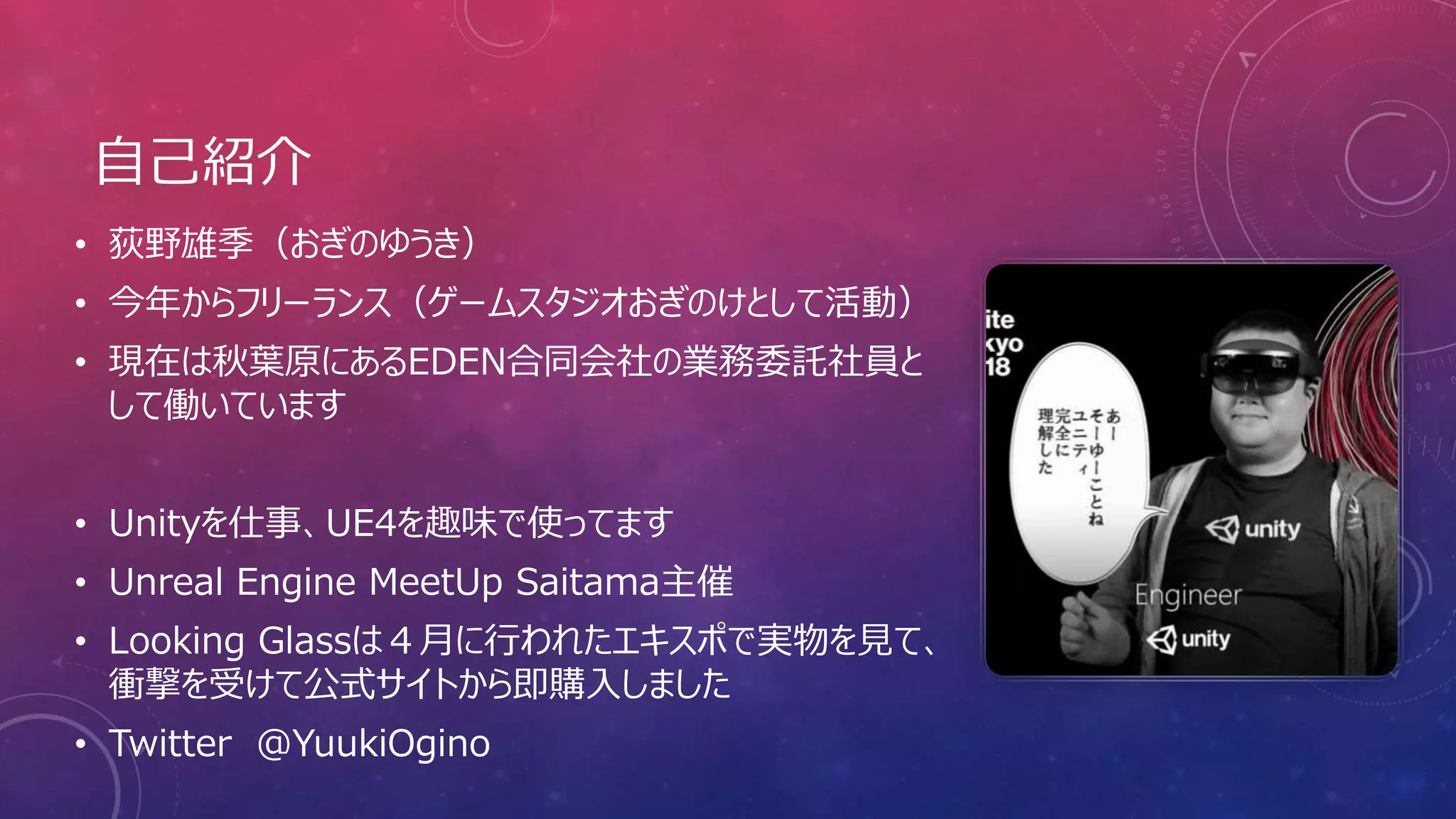
自己紹介 • 荻野雄季(おぎのゆうき) • 今年からフリーランス(ゲームスタジオおぎのけとして活動) •
現在は秋葉原にあるEDEN合同会社の業務委託社員と して働いています • Unityを仕事、UE4を趣味で使ってます • Unreal Engine MeetUp Saitama主催 • Looking Glassは4月に行われたエキスポで実物を見て、 衝撃を受けて公式サイトから即購入しました • Twitter @YuukiOgino
3.
Looking Glass来てから一晩でビューワーを作ってみた ※Unity製
4.
UE4版がクローズドベータでリリースされたので触ってみた ※仕事で完徹した日の朝6時に触ったのでテンションがおかしいです
5.
今日話すこと • クローズドベータ テスター登録 •
ライセンス禁止行為(これだけはやってはダメを抜粋) • HoloPlay Plugin For UE4使い方(ビルド、シーケンサー、スクリーンショット除く) • コンポーネント紹介(一部、時間がなくて調査できなかった項目があります) • プラグインを使った個人的な感想 ※クローズドベータ版のため、これから話す内容は製品版で大きく変更される可能性が高いです
6.
クローズドベータ テスター登録 プラグイン入手するために、クローズドベータのテスター登録する必要があります。
7.
https://airtable.com/shrw9bog5jY2sZ8ad 登録
8.
メールが届くので、リンクからサンプルプロジェクトをダウンロード (サンプルに未ビルドのプラグインが入ってる) 登録
9.
https://github.com/Looking-Glass/UnrealPlugin_Issues/issues バグ報告は報告用GitHubブランチのIssuesに投稿
10.
リリースノート • 2019/6/1 ver1.1.0リリース •
2019/7/3 ver1.1.8リリース(最新版) Update内容が通知されていないため、どのような修正を入れたのかはわかりません……
11.
ライセンス禁止行為 比較的緩いライセンスですが、これだけはNGがいくつか
12.
商業利用は許可が必要 クローズドベータ版のため、商業利用目的でコンテンツ公開する場合は、 Looking Glass Factory社の許可が必要です。 (bizdev@lookingglassfactory.comへメール!) 非営利目的の使用であれば連絡不要です。
13.
ソースの改造(修正)の公開禁止 SDKにプラグインの全ソース、Dllが添付されているため、ソースの修正や逆 コンパイルすることが一応可能です。 が、その内容を外部に公開するのはライセンスで禁止されています。 改造を楽しむならせめて仲間内、バグの修正をしたい場合はGitHubにIssuesを投稿してください。 使い方をブログ公開するのは、特にライセンスで禁止されていはいないので、ガンガン書いて問題ないかと思います
14.
その他、詳しい内容はライセンスのPDFを見てください。
15.
HOLOPLAY PLUGIN FOR
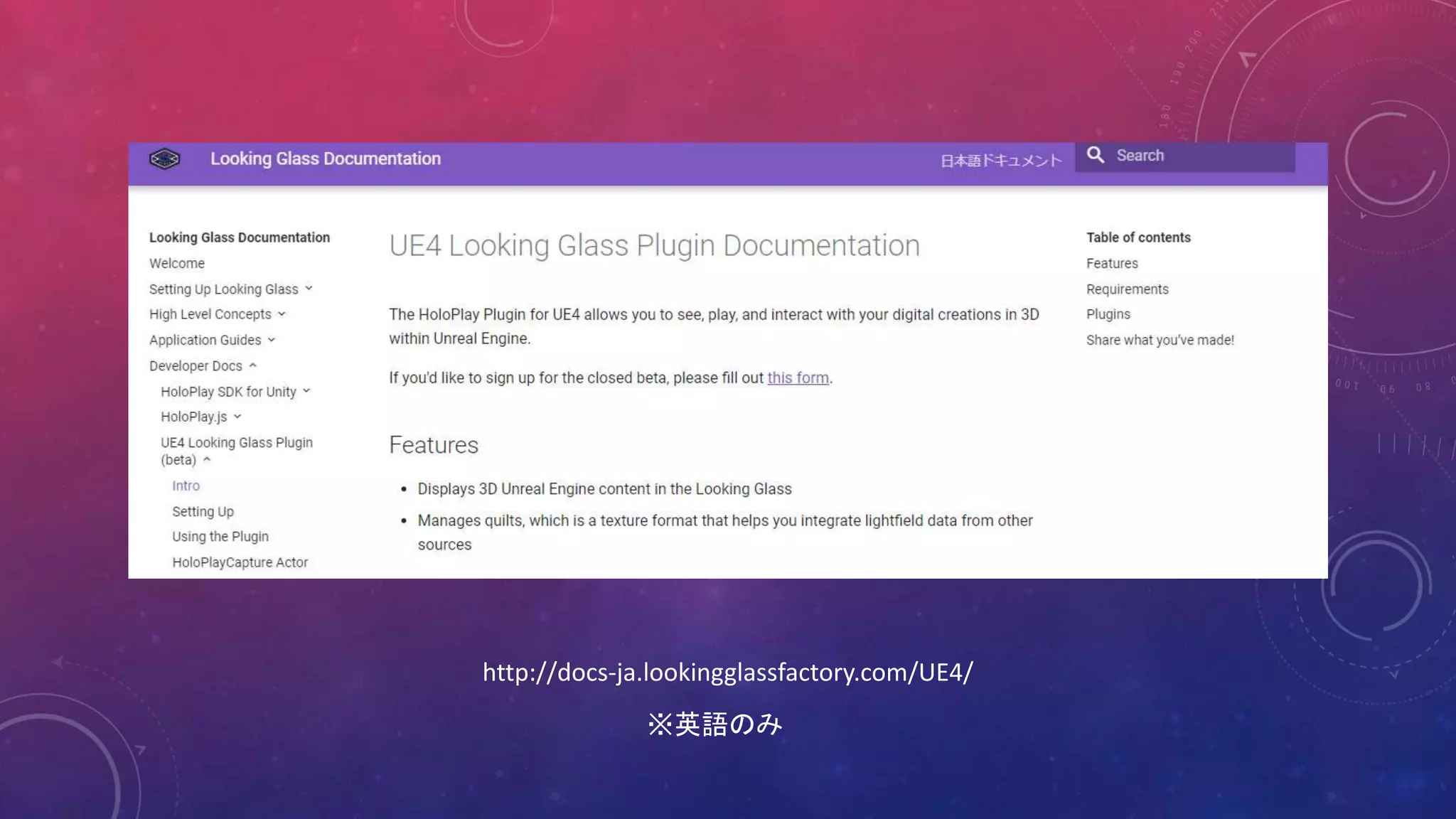
UE4使い方 プラグイン導入~簡単な使い方まで(ベータ版のため、変わる場合があります) 詳しくはドキュメントを見てください。
16.
http://docs-ja.lookingglassfactory.com/UE4/ ※英語のみ
17.
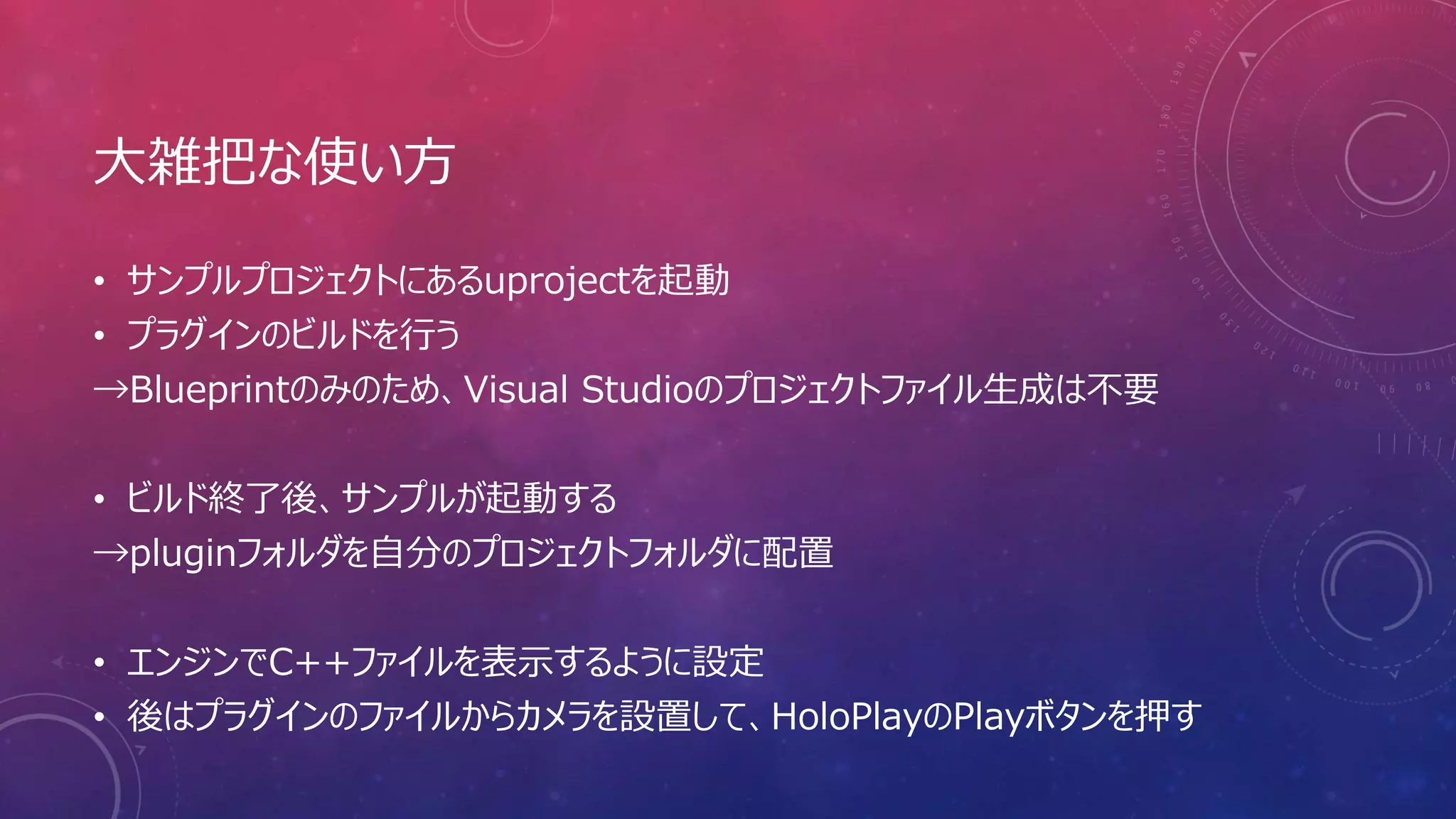
大雑把な使い方 • サンプルプロジェクトにあるuprojectを起動 • プラグインのビルドを行う →Blueprintのみのため、Visual
Studioのプロジェクトファイル生成は不要 • ビルド終了後、サンプルが起動する →pluginフォルダを自分のプロジェクトフォルダに配置 • エンジンでC++ファイルを表示するように設定 • 後はプラグインのファイルからカメラを設置して、HoloPlayのPlayボタンを押す
18.
https://qiita.com/YuukiOgino/items/35f1cb8a73fa186e42a1 ※ver1.1.8も同様の手順で表示できます
19.
HOLOPLAY PLUGIN FOR
UE4 環境設定 • Windows10 • Unreal Engine 4 インストールするバージョンは22以降 →ドキュメントに21以降とかかれていますが、ビルドに失敗したため、22が安定です • Visual Studio 2017以降 →プラグインのビルドが必要なため、Visual Studio本体とC++をインストール
20.
HOLOPLAY PLUGIN FOR
UE4 環境設定 • Macはビルドに失敗するため、現状Windowsのみとなります →JoystickPluginでエラーが起きる
21.
プラグインビルド • 使用するにはプラグインビルドが必須 • 環境設定が整っていれば、サンプルのUnrealSDK.uprojectを 起動すればビルドが実行されます
22.
プラグインビルド トラブルシューティング プラグインのビルド失敗した場合、大まかに以下の原因が考えられます • Visual
Studioが最新版になっていない • C++のインストールし忘れ • ウイルス対策ソフトによって、プラグインのフォルダに含まれているDLL が削除されてしまった
23.
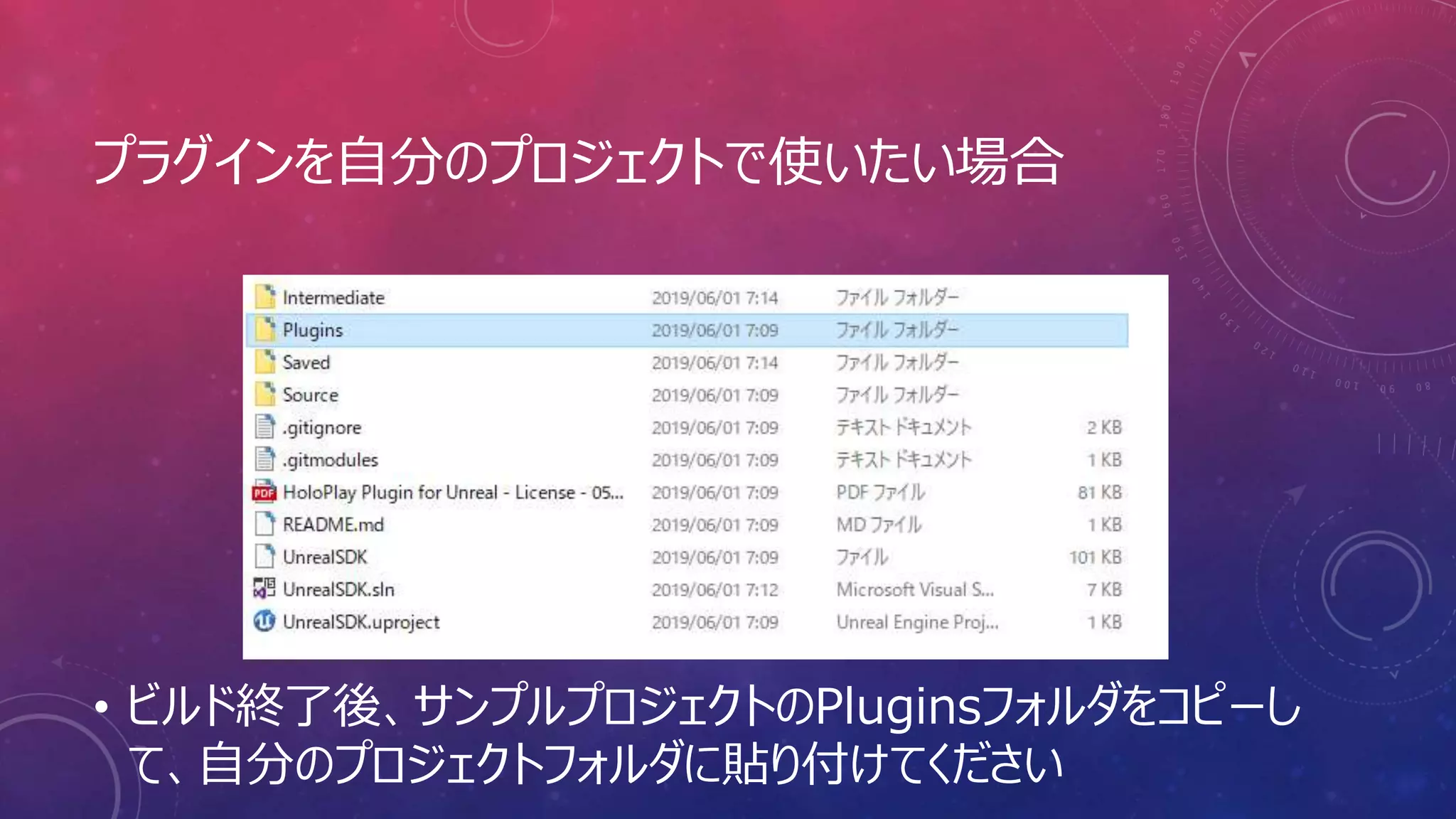
プラグインを自分のプロジェクトで使いたい場合 • ビルド終了後、サンプルプロジェクトのPluginsフォルダをコピーし て、自分のプロジェクトフォルダに貼り付けてください
24.
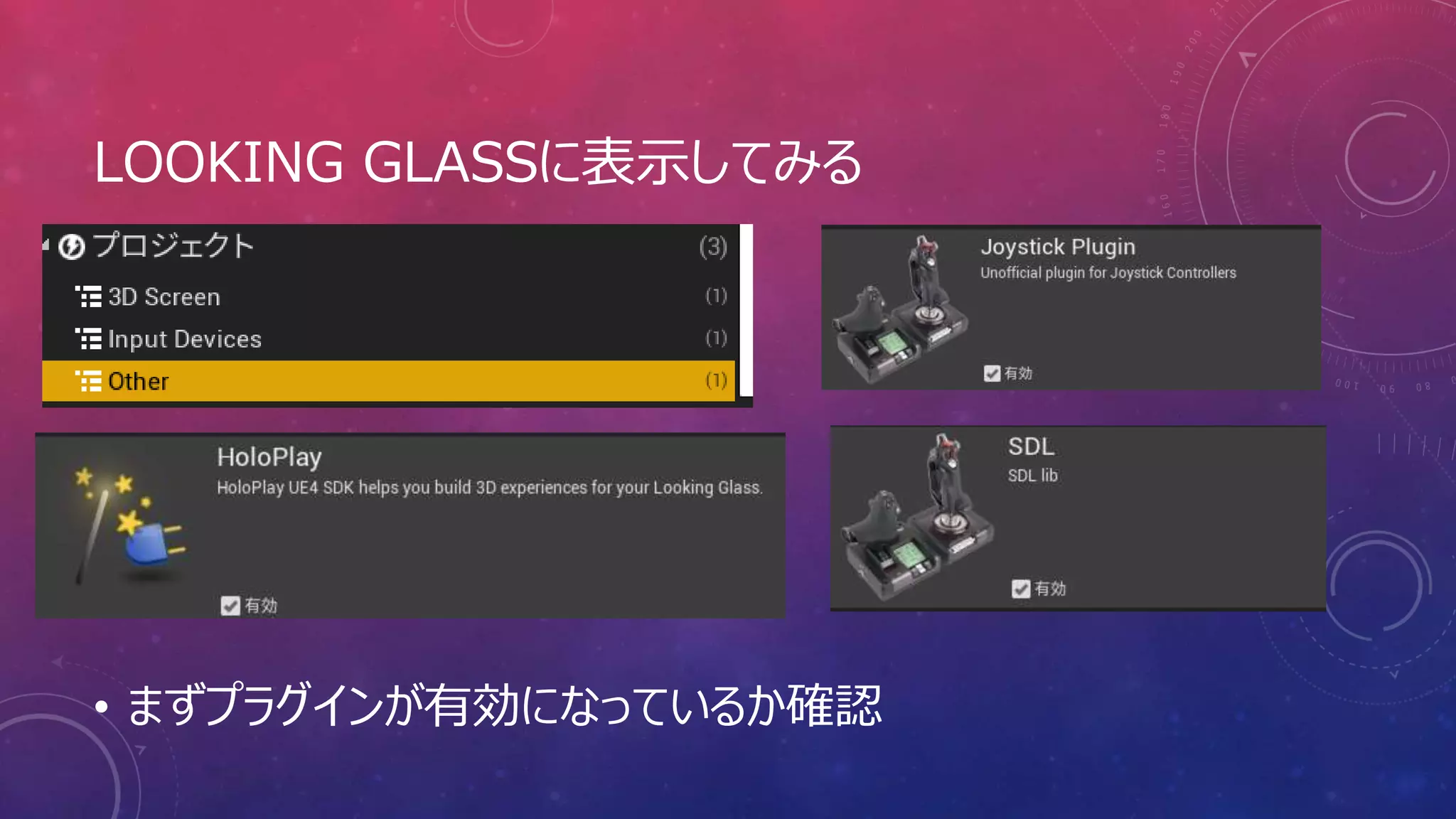
LOOKING GLASSに表示してみる • まずプラグインが有効になっているか確認
25.
LOOKING GLASSに表示してみる • Looking
GlassのライブラリはC++で作られているため、コンテン ツの表示オプションにあるライブラリのC++プロジェクトを表示させる
26.
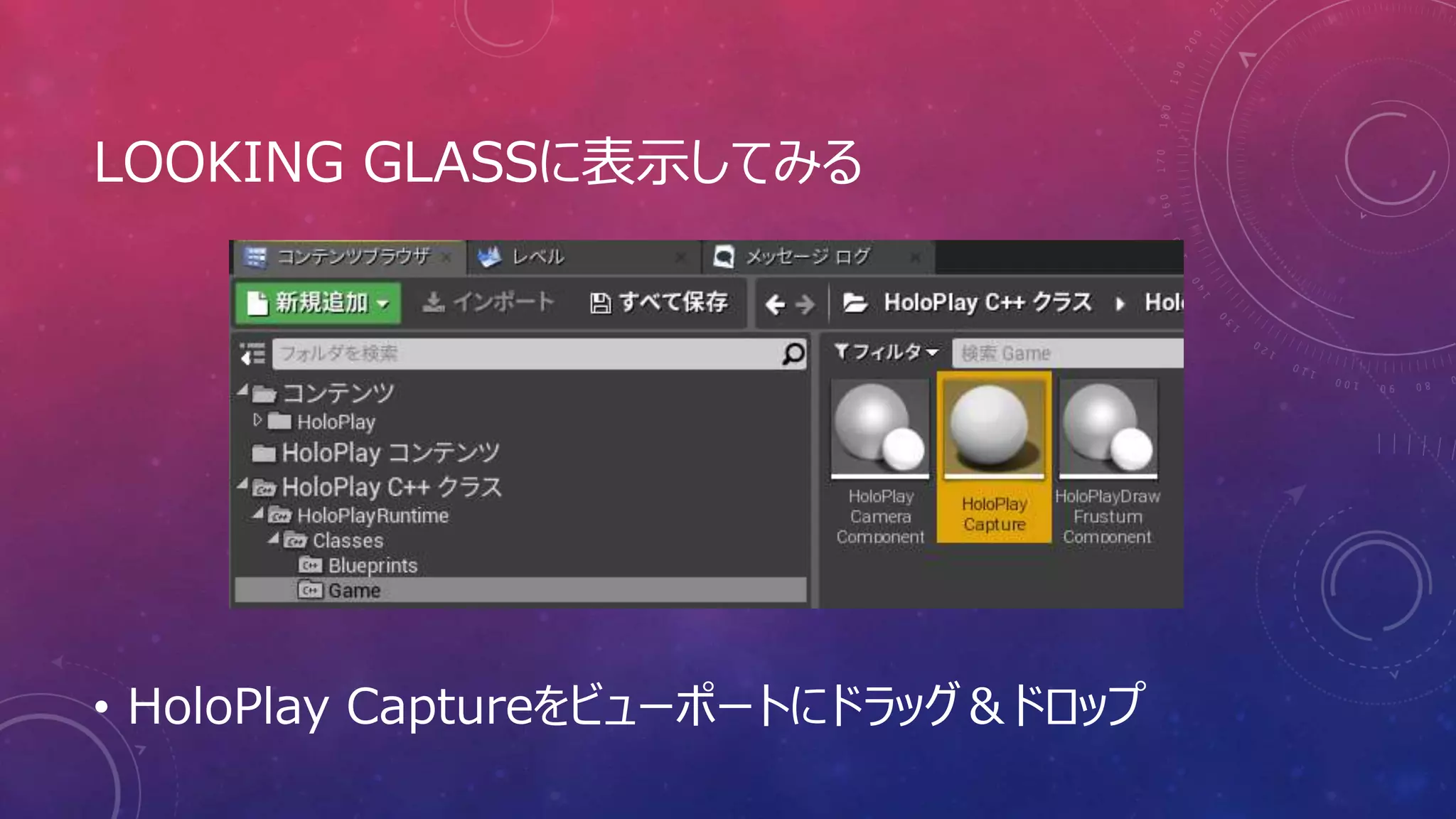
LOOKING GLASSに表示してみる • HoloPlay
Captureをビューポートにドラッグ&ドロップ
27.
LOOKING GLASSに表示してみる • HoloPlay
Captureの位置を調整して、ツールバーのLooking GlassマークがついたPlayボタンを押すだけ
28.
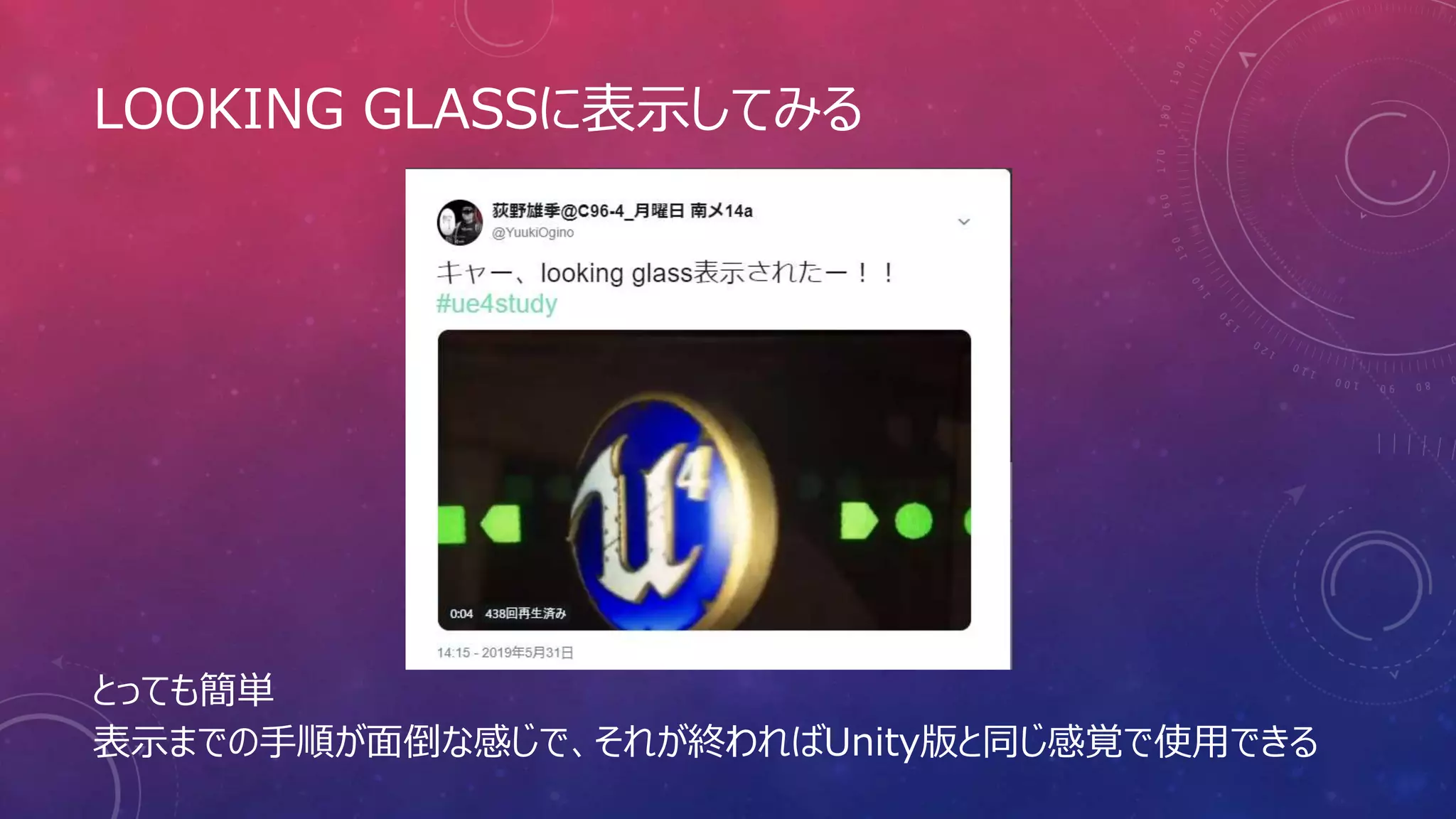
LOOKING GLASSに表示してみる とっても簡単 表示までの手順が面倒な感じで、それが終わればUnity版と同じ感覚で使用できる
29.
コンポーネント紹介
30.
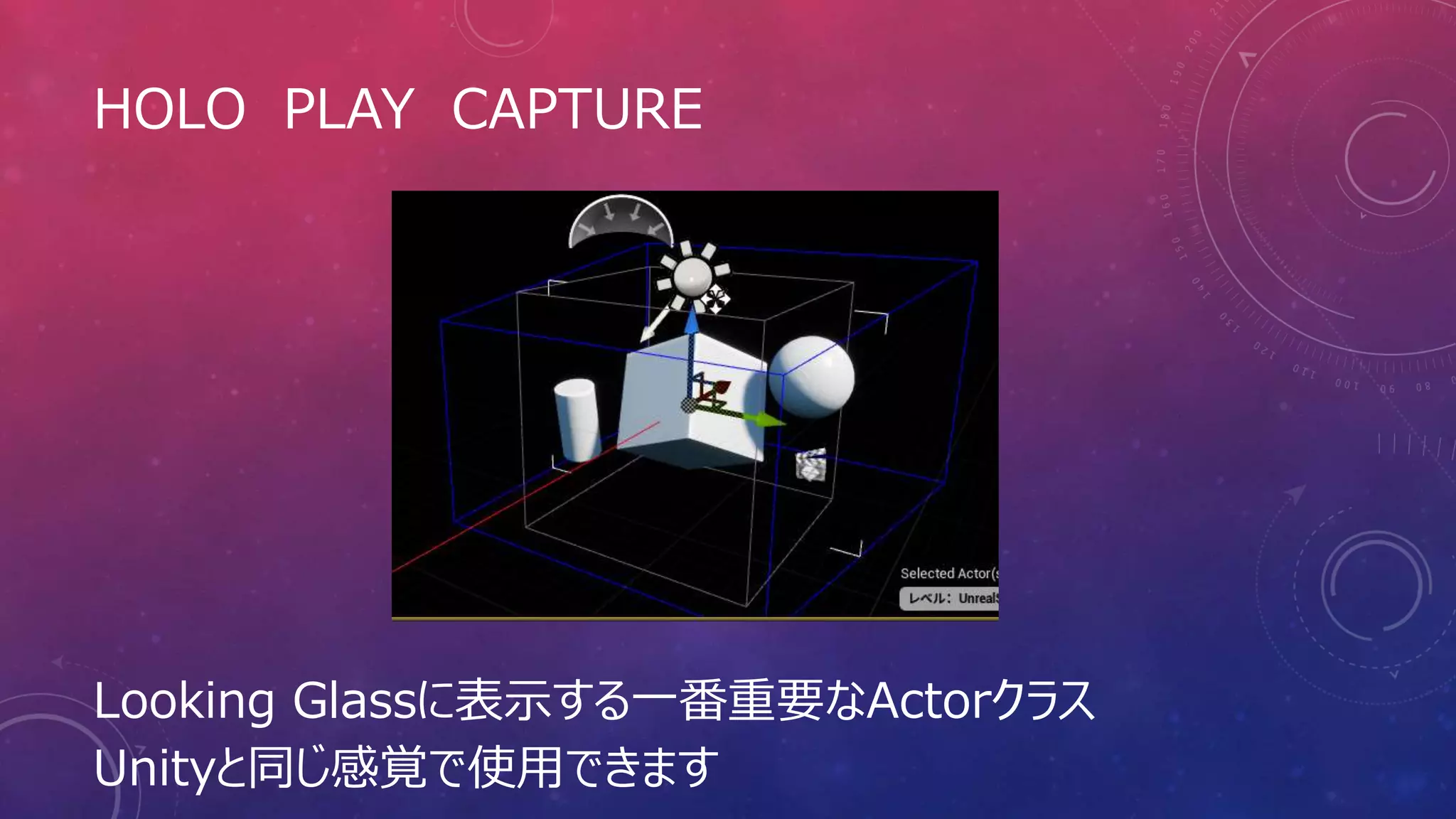
HOLO PLAY CAPTURE Looking
Glassに表示する一番重要なActorクラス Unityと同じ感覚で使用できます
31.
HOLO PLAY CAPTURE Size:ボックス(青線)の大きさ指定 NearClipFactor:HoloPlay GameObjectの中心 から、近距離をどこまで表示するかの距離 Use
Far Clip Plane:遠距離の表示領域を制限する か否か Far Clip Factor:HoloPlay GameObjectの中心 から、遠距離をどこまで表示するかの距離 FOV:視野、カメラが中心からどれだけ離れているかを 変更
32.
HOLO PLAY CAPTURE 枠線の色、サイズも変更可能 プロパティ説明は割愛
33.
HOLO PLAY CAPTURE Use Custom
Vertical Angle:垂直の角度を変更する か否か Custom Vertical Angle:垂直角度(画像参照) Use Custom View Cone:立体視の見え方を変更する か否か Custom View Cone:立体視の見え方、0は平面 Enable Advanced Rendering Features:ドキュメント に記載がないため不明。高度なレンダリング機能を有効にす るか否か、らしいけど何も変わらない…… Is Simple Render:Advanced:項目にある設定を無 視する?(ドキュメントに記載がないため推測です)
34.
SETTING ツールバーにあるSettingsボタンを押すと、Pluginの設定ができます。 (Looking Glassに表示する画像サイズ、ショートカット等) 調査する時間が取れなかったため、詳しくはドキュメントを見てください。 https://docs.lookingglassfactory.com/UE4/holoplay-settings/
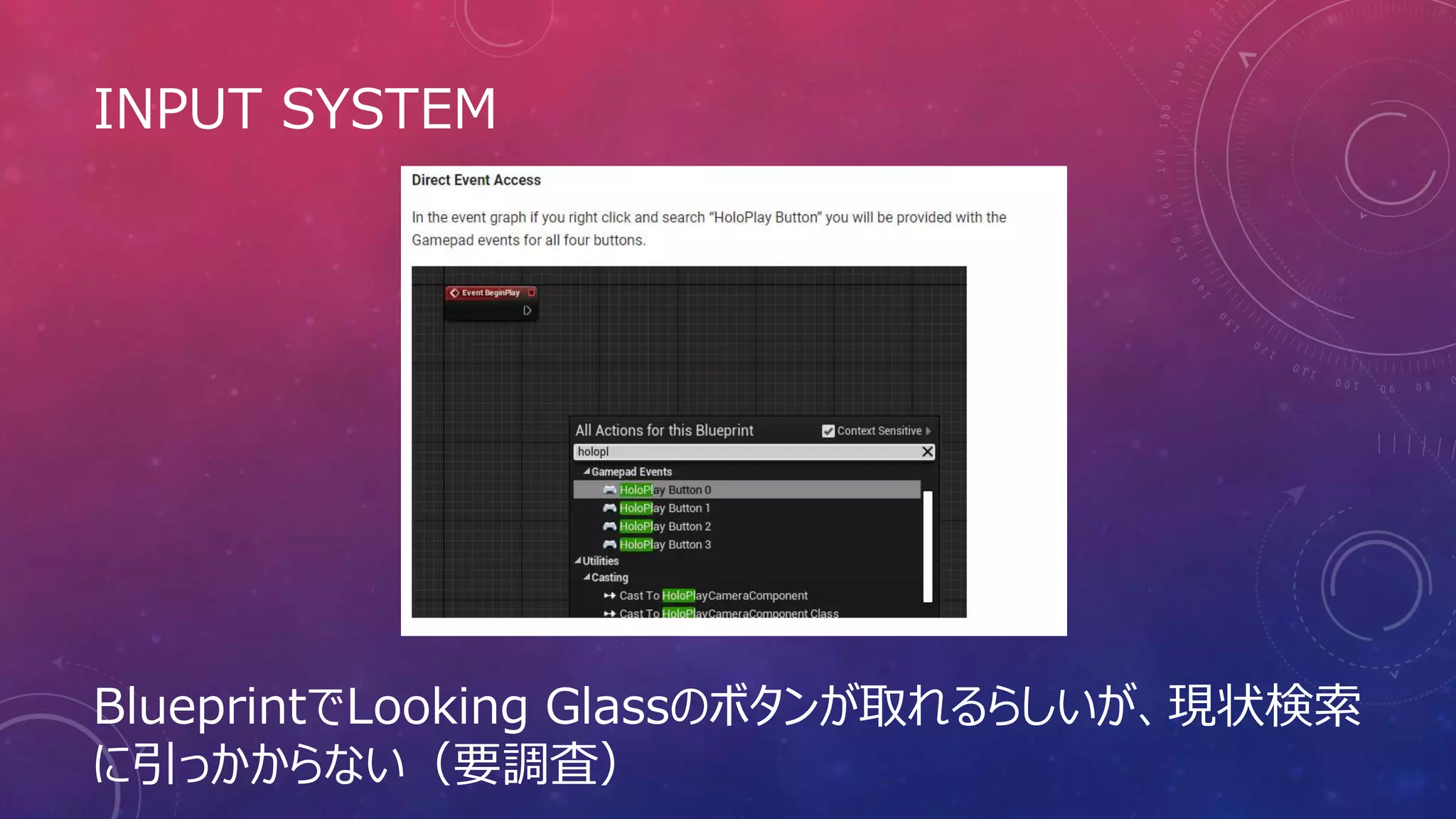
35.
INPUT SYSTEM BlueprintでLooking Glassのボタンが取れるらしいが、現状検索 に引っかからない(要調査)
36.
LEAP MOTION UE4のプラグインにあるLeap Motionではなく、
LeapUnreal forkを使う必要がある?(要調査) https://github.com/GeodesicGames/LeapUnreal/
37.
プラグインを使った個人的な感想 Looking Glassをエディターでデバッグするには、相当いいGPUを積まないと、処理 落ちしてまともにデバッグができない →サンプルでもリアルタイムレンダリング、最高画質で行うと10FPSぐらいしかでない (GeForce1080の場合) →デバッグ中はリアルタイムレンダリングを切り、画質を落とす必要あり Blueprintで使用できないLooking Glass用のコンポーネント、メソッド、クラスが多 いので、公式が対応するまではC++で実装する必要がある →Holo
Play Captureが複数あるときの切り替え制御、マルチビューを行いたい等 →現状だとドキュメントとソースを読まないといけないため、初心者は敷居が高い
38.
ご清聴ありがとうございます!
Download



















![[GTMF2019]Unreal Engine 4の2019年上半期 アップデート情報まとめ](https://cdn.slidesharecdn.com/ss_thumbnails/tokyogtmf2019sawada-190718080113-thumbnail.jpg?width=640&height=640&fit=bounds)


