ステップ バイ ステップで Citrix ShareFile を試す
	
  
Citrix ShareFile を試す


ご注意
この資料料は、お客様・パートナー様の動作検証や技術習得を⽀支援するために作成されたもので
す。本資料料は弊社の正式な技術サポート⽂文書ではありません。そのため、この⽂文書の記述に関
して、弊社技術部⾨門はお問い合わせをお受けかねますことを、予めご了了承ください。
本書に記載されている事柄は予告なく変更更される場合があります。
操作や機能の詳細につきましては、製品マニュアルをご覧下さい。
http://support.citrix.com/proddocs/topic/infocenter/nl/ja/ic-how-to-use.html?locale=ja
ステップ バイ ステップで Citrix ShareFile を試す
	
  
⽬目次
ご注意........................................................................................................................................1	
  
はじめに....................................................................................................................................3	
  
Web インターフェイスの使い⽅方.............................................................................................4	
  
ファイルをアップロードする	
  ..............................................................................................................	
  4	
  
ファイルを共有する	
  ..............................................................................................................................	
  7	
  
Mac や iPhone、iPad から ShareFile を操作する ................................................................ 10	
  
Sync	
  for	
  Mac で ShareFile を操作	
  .........................................................................................................	
  11	
  
ShareFile	
  for	
  iPad を操作	
  .......................................................................................................................	
  14	
  
ShareFile	
  for	
  iPhone を操作	
  ..................................................................................................................	
  17	
  
Windows や Microsoft Outlook との連携..............................................................................20	
  
Sync	
  for	
  Windows を操作	
  ......................................................................................................................	
  21	
  
Outlook	
  Plug-­‐in を操作	
  ..........................................................................................................................	
  22	
  
ユーザー管理理と共有フォルダ ...............................................................................................29	
  
従業員をアカウントに追加する	
  ........................................................................................................	
  30	
  
共有フォルダの設定	
  ............................................................................................................................	
  34	
  
セキュリティと監視...............................................................................................................38	
  
状況を確認する	
  ....................................................................................................................................	
  38	
  
主なセキュリティ機能	
  ........................................................................................................................	
  40	
  
 
はじめに	
  
シトリックス社が提供するセキュアなストレージサービス Citrix	
  ShareFile	
  (以下、ShareFile)。2013
年年 7 ⽉月より⽇日本国内でも提供がスタートしました。	
  
ShareFile は、⼀一般的なクラウドで提供されるオンライン	
  ストレージ	
  サービスと異異なり、企業向け
に提供されるため⾮非常にセキュアかつ企業システムとの連携性に優れている特⻑⾧長を持ちます。	
  
ShareFile では、ネットワーク接続は SSL の通信が標準となっているだけでなく、アップロードされ
たデータは、すべて⾃自動的に暗号化されます。また、個⼈人が作成するフォルダごとに、アクセス
できるユーザーを設定でき、きめ細かな権限設定ができます。もちろん全てのアカウントユーザ
ーを管理理者が⼀一括で管理理できるためユーザーがアクセス可能なフォルダやアカウントのワイプな
どが簡単に⾏行行なえます。	
  
また、監査証跡機能としてユーザーのアクティビティの取得も可能です。⽇日本国内で展開される
ShareFile	
  Enterprise	
  では、Active	
  Directory と連携する機能も⽤用意されているため企業システムとの
親和性も⾼高いだけでなく、⾃自社のデータセンターにあるストレージをファイルストアとして利利⽤用
できるため、クラウドサービス上に重要なファイルを置きたくない企業にとっては朗報と⾔言える
でしょう。	
  
本資料料では、シトリックス社が提供する ShareFile の無料料トライアルを利利⽤用し、ShareFile の操作を
ステップバイステップでご紹介いたします。	


シトリックスは実際に ShareFile をすぐに試せる無料料トライアルを実施しています。本資料料で
は、無料料トライアルを利利⽤用し、実際に ShareFile を試しています。  
ShareFile の評価を希望される⽅方は、Citrix  ShareFile  エンタープライズエディション無料料トライ
アルフォームへ必要事項をご記⼊入の上、お申し込みください。  
http://www.citrix.co.jp/products/sharefile/rd/try.html


ステップ バイ ステップで Citrix ShareFile を試す
	
  
Web インターフェイスの使い⽅方	
  
ファイルをアップロードする	
  
申し込みが完了了するとシトリックス社よりログインに必要な情報がメールで届きます。	
  
それでは実際にログインしてみましょう。メール内に記述されているリンクをクリックし
ShareFile にアクセスします。	


Email アドレスとメール内に記述された初期パスワードで実際にログインします。最初のログイン
時には、パスワード変更更やセキュリティ強化のための質問設定等を⾏行行ないます。


必要な情報を⼊入⼒力力し[Save]すると、ShareFile の Web メイン画⾯面が表⽰示されます。	
  
ステップ バイ ステップで Citrix ShareFile を試す


最初に表⽰示されている[My	
  Files	
  &	
  Folders]というタブは、⾃自⾝身のファイルをアップロードする領領域
です。[Create	
  Folder]ボタンによりフォルダを作成することも可能です。	


それでは実際にファイルをアップロードしてみましょう。アップロードするには[Upload	
  Files]をク
リックします。	


ファイルの選択画⾯面が表⽰示されるので[Choose	
  Files]をクリックしアップロードするファイルを選択
します。	
  
ステップ バイ ステップで Citrix ShareFile を試す


アップロードしたいファイルが選択されたら[Upload	
  Files]をクリックします。	


メイン画⾯面にはファイルがアップロードされます。	
  
ステップ バイ ステップで Citrix ShareFile を試す


ファイルのダウンロードは、チェックボックスをクリックし[Download]をクリックするかファイル
名をクリックします。また、削除やコピー、移動等はチェックボックスをクリックし[More	
  
Actions]をクリックします。	
  
このように ShareFile の Web インターフェイスは直感的な操作が可能です。	


ファイルを共有する	
  
ShareFile では、⾃自社のユーザーだけでなく、外部の顧客や取引先のユーザーとのデータ共有が可能
です。実際にはメールでリンク情報(ダウンロード先情報)のみを先⽅方へ知らせるため、メール添付
などに⽐比べてメールサーバーの容量量を気にしなくて済みます。また、送信側では、ダウンロード
期限や回数などの制限も⾏行行えます。	
  
それでは実際にファイルの共有を⾏行行なってみましょう。	
  
送りたいファイルをチェックボックスで選択し[Send]をクリックします。	


Email	
  Setting	
  Option では、ShareFile のシステムからメールを送信する場合やリンク情報のみを取得
する場合を選択できます。	
  
今回はシステムからメールを送信します。メールアドレスやメールタイトル、本⽂文を⼊入⼒力力します。	
  
ステップ バイ ステップで Citrix ShareFile を試す
	
  
また、ダウンロード期間や回数等の設定もここで⾏行行なうことが可能です。	


必要事項⼊入⼒力力後に[SendFiles]をクリックします。送信が完了了すると以下の画⾯面が表⽰示されます。	


それではファイルを送られる側には以下のようなメールが送られています。	
  
ステップ バイ ステップで Citrix ShareFile を試す


  [Click	
  here	
  to	
  download	
  XenDesktop と XenApp の違い.docx]をクリックするとダウンロード⽤用の Web
サイトが表⽰示されます。[Download]をクリックしファイルをダウンロードすることが可能です。	


Web インターフェイスを利利⽤用した基本的な操作⽅方法をご覧いただきました。	
  
ShareFile の特徴として、多くの端末や環境に対応した利利⽤用⼿手段が提供されている、⾼高い利利便便性があ
げられます。	
  
以降降では Web インターフェイス以外の操作に関してご紹介します。	


ステップ バイ ステップで Citrix ShareFile を試す
	
  
Mac や iPhone、iPad から ShareFile を操作する	
  
ShareFile の特徴として、多くの端末や環境に対応した利利⽤用⼿手段が提供されている、⾼高い利利便便性が挙
げられます。Web インターフェイス以外のさまざまなデバイスからの操作に関してご紹介します。	
  
ShareFile は、豊富なモバイルデバイスや PC に対応しています。Windows はもちろんのこと Mac や
iPhone、iPad、Android、Windows	
  Phone などの専⽤用アプリケーションや Microsoft	
  Outlook のプラグ
インなどから利利⽤用可能です。	
  
さまざまなアプリケーションは ShareFile の右上メニューにある[Apps]をクリックします。	


以下に表⽰示されるとおりさまざまなアプリケーションが⽤用意されています。これらを利利⽤用してい
るデバイスにインストールします。いくつかのデバイスから ShareFile を操作します。	
  
ステップ バイ ステップで Citrix ShareFile を試す


SYNC	
  FOR	
  MAC で SHAREFILE を操作	
  
Sync	
  for	
  Mac をインストールします。アプリケーション⼀一覧から Sync	
  for	
  Mac の右にある[Download]
をクリックしてインストーラーを起動します。	


インストーラー画⾯面中央にある ShareFile のロゴをダブルクリックすることでインストールが開始
されます。	
  
ステップ バイ ステップで Citrix ShareFile を試す
	
  
無事インストールが終了了するとメールアドレス、パスワードの⼊入⼒力力画⾯面が表⽰示されるので⾃自⾝身の
情報を⼊入⼒力力します。	


以上でインストールは完了了です。正常にインストールされると Mac のメニューバーには ShareFile
のアイコン(S の字で緑⾊色のアイコン)が表⽰示されています。	


このアイコンをクリックすることで様々な操作が可能です。	
  
ここでは[Open	
  Sync	
  Folder]をクリックします。Mac の Finder が開きます。	
  
ステップ バイ ステップで Citrix ShareFile を試す
	
  
この ShareFile フォルダは ShareFile と同期されるフォルダです。Finder にファイルを作成してみま
す。	


以下のように ShareFile を試す-­‐ユーザー編 1 というファイルをドロップしました。	


Web インターフェイスで確認するとファイルが同期されていることが確認できます。	


ステップ バイ ステップで Citrix ShareFile を試す
	
  
このように Web ブラウザを起動せずに使い慣れたインターフェイスを利利⽤用して ShareFile を利利⽤用す
ることも可能です。	


SHAREFILE	
  FOR	
  IPAD を操作	
  
次に iPad に ShareFile	
  for	
  iOS(iPad)をインストールして	
  ShareFile を操作します。iPad の AppStore を起
動し ShareFile を検索索します。	
  
無料料で提供される ShareFile	
  for	
  iPad	
  by	
  Citrix が⾒見見つかったら[無料料]をクリックしインストールします。	


インストールが完了了すると iPad の画⾯面には ShareFile アプリケーションが現れます。	
  
ステップ バイ ステップで Citrix ShareFile を試す


ShareFile をクリックするとアプリケーションが起動します。	
  
初期にはユーザー認証が必要なのでメールアドレスおよびパスワードを⼊入⼒力力します。	


起動後にメイン画⾯面が表⽰示されます。ここでは先ほど確認したファイルが同じように表⽰示されて
いることがおわかりいただけます。	
  
ステップ バイ ステップで Citrix ShareFile を試す


ShareFile	
  for	
  iPad は、単純なファイルを閲覧する機能だけでなく、Microsoft	
  Word で作成されたフ
ァイルを編集することも可能です。	
  
編集したい場合には右下にある[ペン]をクリックします。このように iPad から Microsoft	
  Word ファ
イルを編集することが可能です。	


ステップ バイ ステップで Citrix ShareFile を試す
	
  
SHAREFILE	
  FOR	
  IPHONE を操作	
  
次に iPhone に ShareFile	
  for	
  iOS(iPhone)をインストールします。こちらも iPad 同様に AppStore を起
動し ShareFile を検索索します。	
  
無料料で提供される ShareFile	
   Mobile	
   by	
   Citrix が⾒見見つかったら[無料料]をクリックしインストールします。	


インストールが完了了しますと iPhone の画⾯面に ShareFile アプリケーションが表⽰示されます。	


ShareFile をクリックするとアプリケーションが起動します。	
  
ステップ バイ ステップで Citrix ShareFile を試す
	
  
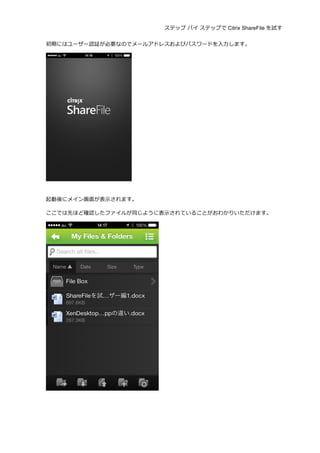
初期にはユーザー認証が必要なのでメールアドレスおよびパスワードを⼊入⼒力力します。	


起動後にメイン画⾯面が表⽰示されます。	
  
ここでは先ほど確認したファイルが同じように表⽰示されていることがおわかりいただけます。	


ステップ バイ ステップで Citrix ShareFile を試す
	
  
また、[ペン]をクリックすることで iPad 同様に iPhone 上で ShareFile アプリケーションを利利⽤用して
Microsoft	
  Word の編集が可能です。	


Apple 製のデバイスを利利⽤用して ShareFile アプリケーションをダウンロードし利利⽤用しました。	
  
以降降では次回は、Microsoft 製品とのきめ細かな連携に関してご紹介します。	


ステップ バイ ステップで Citrix ShareFile を試す
	
  
Windows や Microsoft	
  Outlook との連携	
  
それでは、緊密に連携が図られている Microsoft	
  Windows および Microsoft	
  Outlook との連携をご紹
介します。	
  
デバイスに対応した様々なアプリケーションは ShareFile の右上メニューにある[Apps]をクリックし
ます。	


以下に表⽰示されるとおりさまざまなアプリケーションが⽤用意されています。これらを利利⽤用してい
るデバイスにインストールします。今回は Sync	
  for	
  Windows と Outlook	
  Plug-­‐in を利利⽤用して ShareFile
を操作します。	


ステップ バイ ステップで Citrix ShareFile を試す
	
  
SYNC	
  FOR	
  WINDOWS を操作	
  
Sync	
  for	
  Windows をインストールします。アプリケーション⼀一覧から Sync	
  for	
  Windows の右にある
[Download]をクリックしてインストーラーを起動します。	


[Install]をクリックしインストールを開始します。アカウント情報等必要事項を⼊入⼒力力しインストー
ルは完了了します。	


Windows エクスプローラを起動します。お気に⼊入りに ShareFile フォルダが表⽰示されているのがご
覧いただけます。サーバー側の ShareFile と完全に同期がとれた内容が表⽰示されています。	


ステップ バイ ステップで Citrix ShareFile を試す


OUTLOOK	
  PLUG-­‐IN を操作	
  
ShareFile では、メールソフトである Microsoft	
  Outlook と連携して利利⽤用可能なプラグインが提供され
ます。このプラグインを利利⽤用することで Outlook から ShareFile に格納されたファイルのリンク情報
を送信するだけでなく、メールで社内外にファイルを送信する際に ShareFile にファイルを格納し
リンク情報だけを送ることが可能になります。添付ファイルを ShareFile に格納するルールは柔軟
に設定が可能です。	
  
それでは実際に Outlook	
  Plug-­‐In をインストールします。	
  
Web インターフェイスのトップで他のアプリケーションのインストールと同様に[Apps]を選択しま
す。Outlook	
  Plug-­‐In の右にある[	
  Download	
  ]をクリックします。	
  
インストールが開始されます。設定に変更更等が⾏行行なえますが今回は[デフォルト設定を使⽤用する]を
選び[Next]をクリックします。	


ステップ バイ ステップで Citrix ShareFile を試す
	
  
ライセンス契約書に同意します。	


これらの質問に回答していくとインストールは完了了します。	


Windows に戻り Microsoft	
  Outlook を起動します。既に起動している場合には再起動をする必要があ
ります。起動すると Outlook	
  Plug-­‐in に関するいくつかのダイアログが表⽰示されます。ShareFile 利利⽤用
時の条件などを設定します。これらの設定は後で変更更する事も可能です。今回はメール送信時に
添付ファイルを常に ShareFile へ格納するために[常に]を選択します。	
  
ステップ バイ ステップで Citrix ShareFile を試す


[次へ	
  -­‐>]をクリックします。ファイルを送信時のリンクオプションやダウンロード時の条件などを
選択します。[完了了]をクリックします。	


今、設定した内容は Outlook 画⾯面の左上にある[プラグイン	
  オプション]をクリックすることでいつ
でも変更更可能です。	
  
ステップ バイ ステップで Citrix ShareFile を試す


以上で設定は完了了です。	
  
それでは実際に Outlook から ShareFile にあるファイルのリンクをメールで送ります。いつもと同じ
ようにメールを記述します。そして右上にある[	
  ShareFile から送信]をクリックします。ダイアログ
が表⽰示されるので適切切な項⽬目を選択します。	


[OK]をクリックすると ShareFile ブラウザが起動しますので送信したいファイルを選択します。	
  
ステップ バイ ステップで Citrix ShareFile を試す


選択後に[OK]をクリックします。メール本⽂文に ShareFile へのリンクが挿⼊入されます。	


このメールを受け取りクリックするとブラウザが起動し以下が表⽰示されます。これはファイル受
け取る際に情報を要求したので表⽰示されています。	


ステップ バイ ステップで Citrix ShareFile を試す


適切切な情報を⼊入⽟玉後に[Continue	
   to	
   Download	
   Page]をクリックします。Download ページが表⽰示され、
ファイルをダウンロード可能になります。	


次に ShareFile に存在しないファイルを送信してみます。	
  
メール右上にある[ファイルの送信]をクリックします。ダイアログが起動するので送りたいファイ
ルを選択します。⾃自動的にファイルのリンク情報がメールに挿⼊入されます。	


ステップ バイ ステップで Citrix ShareFile を試す
	
  
こちらで送信することで⾃自動的に ShareFile にファイルが格納され、その場所のリンク情報が宛先
に送られます。	
  
以下は受け取り側のメールです。	


この⽂文章内の[ここをクリック]をクリックするとダウンロードサイトが起動します。こちらからフ
ァイルをダウンロードすることが可能です。	


Microsoft	
  Windows との連携はもちろんのこと、Microsoft	
  Outlook との緊密な連携によりファイルの
速やかな受け渡し作業など⽣生産性向上を⾏行行なえるだけでなくファイル授受のセキュリティを向上
させることが可能になります。	
  
以降降は ShareFile の管理理に関してご紹介します。	


ステップ バイ ステップで Citrix ShareFile を試す
	
  
ユーザー管理理と共有フォルダ	
  
今回は、管理理者の機能をご紹介します。申し込み後に発⾏行行されるアカウントは管理理者向けのアカ
ウントになります。管理理者アカウントでは、ログイン後に Manage	
  Users や Admin メニューが表⽰示
されています。	


それではメニュー右上の[Admin]をクリックします。	
  
最初にアカウント情報が表⽰示されます。利利⽤用可能なネットワーク帯域幅やストレージ容量量、利利⽤用
可能なユーザー数などが表⽰示されています。画⾯面より従業員が 1 名のみ利利⽤用しているので残り 19
の従業員が利利⽤用可能であることがわかります。	
  
また、右にある複数のメニューをクリックすることで、パスワードポリシーの設定やシングルサ
インオンの設定、ユーザーの操作履履歴の閲覧などさまざまな管理理・監視業務を⾏行行なうことが可能
です。	
  
ステップ バイ ステップで Citrix ShareFile を試す


従業員をアカウントに追加する	
  
それでは実際にユーザーを追加してみます。	
  
ShareFile にユーザーを追加するには上のメニューにある[Manage	
  Users]をクリックします。	


従業員を追加する場合には	
  [Create	
  New	
  Employee]	
  、顧客や取引先との利利⽤用等には[Create	
  New	
  
Client]をクリックします。Employee は、従業員向けの権限が付与されます。管理理者が設定した範囲
内で My	
  Files	
  &	
  Folders など⾃自由に利利⽤用することが可能です。それに対して Client の場合には、特定
のフォルダしか閲覧できないような設定やファイルを送信できないような設定が可能です。	


ここでは従業員を追加します。[Create	
  New	
  Employee]をクリックします。	
  
ステップ バイ ステップで Citrix ShareFile を試す


ユーザーをバルクで設定する場合には[Add	
  from	
  Excel	
  Spreadsheet]をクリックします。ユーザー追
加⽤用の Excel シートがダウンロード可能なので、ダウンロード後にユーザー情報を記述しアップロ
ードしてユーザーを追加することも可能です。	


ここでは[Email]に追加したい従業員のメールアドレスを⼊入⼒力力して[Next	
  Step]をクリックします。	
  
Step	
  2 では、このユーザーに対する細かい権限設定などが可能です。今回はデフォルトでユーザー
を作成します。First	
  Name	
  と Last	
  Name を⼊入⼒力力後	
  [Next	
  Step]をクリックします。	


Step	
  3 では、フォルダに対する権限設定などが⾏行行ないます。ここでは[Skip	
  this	
  step]をクリックしま
す。	
  
ステップ バイ ステップで Citrix ShareFile を試す


Step	
  4 では Welcome メールの設定を⾏行行ないます。ラジオボタンの[Send	
  welcome	
  email	
  now]を選択
し、[Send]をクリックします。	
  
追加されたユーザーに以下のようなメールが届きます。	


ステップ バイ ステップで Citrix ShareFile を試す


ユーザーは[Click	
  here	
  to	
  activate	
  your	
  account]をクリックします。最初の ShareFile のアクセスの際に
は以下の画⾯面が表⽰示され、ユーザーはパスワードの設定等を⾏行行ないます。必要事項を⼊入⼒力力し[save]
をクリックします。	


以上でユーザーは ShareFile の利利⽤用が可能になりました。	


ステップ バイ ステップで Citrix ShareFile を試す


共有フォルダの設定	
  
ShareFile ではチームコラボレーションを促進するための豊富な機能が実装されています。ここでは
従業員同⼠士で共有するためのフォルダ設定を⾏行行ないます。	


管理理者ユーザーでログインしなおします。	
  
メイン画⾯面上にあるタブ[Shared	
  Folders]をクリックします。最初のアクセスでは共有されるフォル
ダはありません。	


右上にある[Create	
  Shared	
  Folder]をクリックします。	
  
フォルダ名や説明を⼊入⼒力力します。後ほどこのフォルダにアクセス可能なユーザーを追加するので
[Add	
  Users:]は	
  Don’t	
  Add	
  New	
  Users を選択し[Create	
  Folder]をクリックします。	


以下のようにフォルダが作成され、⾃自動で移動します。	
  
また画⾯面下にはフォルダへのアクセス権限の設定が⾏行行なえることがお分かりいただけます。	
  
先ほど追加したユーザーにフォルダアクセス権限を追加するため[Edit]をクリックします。	
  
ステップ バイ ステップで Citrix ShareFile を試す


フォルダアクセス権の設定画⾯面が表⽰示されます。	
  
ここではマニュアルで従業員をアドレスブックから追加するため Add	
  Users プルダウンメニューか
ら[Add	
  From	
  Personal	
  Address	
  Book]を選択します。	


先ほど追加したユーザーを選択し[Add	
  Selected	
  Users]をクリックします。この画⾯面では複数ユーザ
ーを選択することも可能です。	
  
ステップ バイ ステップで Citrix ShareFile を試す


適切切な権限を設定し[Add	
  Users]をクリックします。	


その後、[Save	
  Changes]をクリックします。	


ステップ バイ ステップで Citrix ShareFile を試す
	
  
フォルダ画⾯面でユーザーが正しく追加されたことを確認します。また、後ほどの確認のためにフ
ァイルを適当に⼀一つアップロードしておきます。	


⼀一旦、管理理者ユーザーからログアウトし追加したユーザーでログインします。	
  
以下のように Shared	
  Folder にアクセス可能なことがおわかりいただけます。	


ユーザーの追加と共有フォルダの設定を⾏行行ないました。以降降でセキュリティ管理理に関してご紹介
いたします。	


ステップ バイ ステップで Citrix ShareFile を試す
	
  
セキュリティと監視	
  
ユーザーの追加と共有フォルダの設定に関してご紹介しました。今回は、セキュリティやシステ
ムの監視など管理理者の機能をご紹介します。	
  
状況を確認する	
  
ShareFile では、最上位の権限を有するユーザーは SuperUser グループに属します。トライアルを申
し込んだ場合には、そのユーザーが SuperUser として設定されています。また、SuperUser は任意
に追加することができます。	
  
基本的な管理理は、ShareFile にログイン後に[admin]をクリックします。	


管
理理者⽤用の画⾯面が表⽰示され右にそれぞれのメニューが表⽰示されます。	
  
ステップ バイ ステップで Citrix ShareFile を試す


たとえば Super	
  User グループを編集する場合には、右メニューより[Edit	
  Super	
  User	
  Group]を選択し
ます。ここでユーザーへの権限付与やグループからの削除を⾏行行なうことが可能です。	


また、管理理者画⾯面右メニューの[Reporting]をクリックすることで ShareFile の状況を確認できます。
ユーザーが 2 名、ディスクの使⽤用量量が 3MB であることがお分かりいただけます。	


ステップ バイ ステップで Citrix ShareFile を試す
	
  
また、ShareFile では管理理に便便利利な任意のレポートを作成することができます。[+Create	
  Report]をク
リックすることでアクセス監査やネットワーク帯域の使⽤用状況、ストレージなど様々な状況をレ
ポート表⽰示することが可能です。さらにログインやファイルのアップロード、ダウンロードなど
ユーザー操作の全てを監視しているための情報もレポートすることが可能です。	


主なセキュリティ機能	
  
マルチデバイスに対応している ShareFile ではセキュリティ機能が豊富です。SSL 接続はもちろんス
トレージは暗号化されています。	
  
ここではパスワードポリシーの設定を⾏行行ないます。管理理画⾯面の右メニューより[Password	
  Policy]を
クリックします。パスワードの有効期限や⻑⾧長さ、⼤大⽂文字⼩小⽂文字や数字を含めるかなどきめ細かな
設定が可能です。	


また、モバイルデバイスのセキュリティを強化する機能をご紹介します。	
  
ステップ バイ ステップで Citrix ShareFile を試す
	
  
管理理画⾯面右メニューの[Configure	
  Device	
  Security]をクリックします。	
  
デバイスに残るファイルを設定した⽇日数で削除したり、パスワードや PIN コードの強制、オフライ
ン時アクセスの許可など細かな設定が可能です。	
  
ここでは iPhone などのデバイスで利利⽤用する場合に必ずパスコードを求めるように Type	
  of	
  Passcode
を[Password]に設定しました。変更更を有効化するには[Save]をクリックします。	


ステップ バイ ステップで Citrix ShareFile を試す
	
  
iPhone 側で ShareFile アプリケーションを起動すると以下の画⾯面が表⽰示されます。
	
  
また、モバイルデバイスを紛失した場合には、ShareFile の機能を使ってワイプ処理理を⾏行行なう事も可
能です。	
  
メインの画⾯面に戻りメニューの[My	
  Setting]	
  、右メニューの[MyDevices]をクリックします。利利⽤用し
ているデバイスの⼀一覧が表⽰示されます。	


ここでは Apple	
  iPhone を選択し[Wipe]をクリックします。デバイスからデータが削除される旨、メ
ッセージが表⽰示されます。	
  
ステップ バイ ステップで Citrix ShareFile を試す


それでは iPhone から ShareFile	
  にアクセスします。以下のようにリモートからアカウント情報が消
去されたことが通知されています。	


このようにデバイスの紛失などが⾏行行なわれてもデータを守る⼿手段が ShareFile には存在します。	
  
今回ご紹介した内容は ShareFile のほんの⼀一部です。ShareFile ではシングルサインオンの設定や
StorageZone と呼ばれるファイルの保管場所の指定(⾃自社データセンター上の NAS や Microsoft	
  
SharePoint)などの指定が可能です。さらに Microsoft	
  Active	
  Directory との連携など企業⽤用途に即した
オンラインストレージ機能が余すところ無く提供されます。
シトリックスは実際に ShareFile をすぐに試せる無料料トライアルを実施しています。本稿では、
無料料トライアルを利利⽤用し、実際に ShareFile を試しています。  
ShareFile の評価を希望される⽅方は、Citrix  ShareFile  エンタープライズエディション無料料トライ
アルフォームへ必要事項をご記⼊入の上、お申し込みください。  
http://www.citrix.co.jp/products/sharefile/rd/try.html
	
  
ステップ バイ ステップで Citrix ShareFile を試す
	
  
シトリックスについて
Citrix Systems, Inc. (NASDAQ: CTXS)は、クラウド時代における企業と IT 部⾨門の業務、従業員のコラボレーションのあり⽅方を変⾰革します。
クラウド、コラボレーション、ネットワーキング、仮想化の分野で業界トップクラスのテクノロジーを擁するシトリックスは、26 万を超え
る組織の複雑なエンタープライズ IT を簡素化し、アクセス性を向上させることで、モバイルワークスタイルとクラウドサービスの発展に寄
与しています。インターネットユーザーの 75%が⽇日々シトリックス製品を利利⽤用し、シトリックスは 100 以上の国と地域で 1 万社を越えるパ
ートナー企業と提携しています。2011 年年度度の年年間売上⾼高は 22 億 1 千万ドルでした。詳細については www.citrix.co.jp をご覧ください。
©2013 Citrix Systems, Inc. All rights reserved. Citrix ShareFile™は、Citrix Systems, Inc.またはその⼦子会社の登録商標であり、⽶米国の特許商
標局およびその他の国に登録されています。その他の商標や登録商標はそれぞれの各社が所有権を有するものです。
1013/PDF

ステップ バイ ステップでShareFile を試す

  • 1.
    ステップ バイ ステップでCitrix ShareFile を試す   Citrix ShareFile を試す       ご注意 この資料料は、お客様・パートナー様の動作検証や技術習得を⽀支援するために作成されたもので す。本資料料は弊社の正式な技術サポート⽂文書ではありません。そのため、この⽂文書の記述に関 して、弊社技術部⾨門はお問い合わせをお受けかねますことを、予めご了了承ください。 本書に記載されている事柄は予告なく変更更される場合があります。 操作や機能の詳細につきましては、製品マニュアルをご覧下さい。 http://support.citrix.com/proddocs/topic/infocenter/nl/ja/ic-how-to-use.html?locale=ja
  • 2.
    ステップ バイ ステップでCitrix ShareFile を試す   ⽬目次 ご注意........................................................................................................................................1   はじめに....................................................................................................................................3   Web インターフェイスの使い⽅方.............................................................................................4   ファイルをアップロードする  ..............................................................................................................  4   ファイルを共有する  ..............................................................................................................................  7   Mac や iPhone、iPad から ShareFile を操作する ................................................................ 10   Sync  for  Mac で ShareFile を操作  .........................................................................................................  11   ShareFile  for  iPad を操作  .......................................................................................................................  14   ShareFile  for  iPhone を操作  ..................................................................................................................  17   Windows や Microsoft Outlook との連携..............................................................................20   Sync  for  Windows を操作  ......................................................................................................................  21   Outlook  Plug-­‐in を操作  ..........................................................................................................................  22   ユーザー管理理と共有フォルダ ...............................................................................................29   従業員をアカウントに追加する  ........................................................................................................  30   共有フォルダの設定  ............................................................................................................................  34   セキュリティと監視...............................................................................................................38   状況を確認する  ....................................................................................................................................  38   主なセキュリティ機能  ........................................................................................................................  40  
  • 3.
      はじめに   シトリックス社が提供するセキュアなストレージサービス Citrix  ShareFile  (以下、ShareFile)。2013 年年 7 ⽉月より⽇日本国内でも提供がスタートしました。   ShareFile は、⼀一般的なクラウドで提供されるオンライン  ストレージ  サービスと異異なり、企業向け に提供されるため⾮非常にセキュアかつ企業システムとの連携性に優れている特⻑⾧長を持ちます。   ShareFile では、ネットワーク接続は SSL の通信が標準となっているだけでなく、アップロードされ たデータは、すべて⾃自動的に暗号化されます。また、個⼈人が作成するフォルダごとに、アクセス できるユーザーを設定でき、きめ細かな権限設定ができます。もちろん全てのアカウントユーザ ーを管理理者が⼀一括で管理理できるためユーザーがアクセス可能なフォルダやアカウントのワイプな どが簡単に⾏行行なえます。   また、監査証跡機能としてユーザーのアクティビティの取得も可能です。⽇日本国内で展開される ShareFile  Enterprise  では、Active  Directory と連携する機能も⽤用意されているため企業システムとの 親和性も⾼高いだけでなく、⾃自社のデータセンターにあるストレージをファイルストアとして利利⽤用 できるため、クラウドサービス上に重要なファイルを置きたくない企業にとっては朗報と⾔言える でしょう。   本資料料では、シトリックス社が提供する ShareFile の無料料トライアルを利利⽤用し、ShareFile の操作を ステップバイステップでご紹介いたします。     シトリックスは実際に ShareFile をすぐに試せる無料料トライアルを実施しています。本資料料で は、無料料トライアルを利利⽤用し、実際に ShareFile を試しています。   ShareFile の評価を希望される⽅方は、Citrix  ShareFile  エンタープライズエディション無料料トライ アルフォームへ必要事項をご記⼊入の上、お申し込みください。   http://www.citrix.co.jp/products/sharefile/rd/try.html          
  • 4.
    ステップ バイ ステップでCitrix ShareFile を試す   Web インターフェイスの使い⽅方   ファイルをアップロードする   申し込みが完了了するとシトリックス社よりログインに必要な情報がメールで届きます。   それでは実際にログインしてみましょう。メール内に記述されているリンクをクリックし ShareFile にアクセスします。     Email アドレスとメール内に記述された初期パスワードで実際にログインします。最初のログイン 時には、パスワード変更更やセキュリティ強化のための質問設定等を⾏行行ないます。     必要な情報を⼊入⼒力力し[Save]すると、ShareFile の Web メイン画⾯面が表⽰示されます。  
  • 5.
    ステップ バイ ステップでCitrix ShareFile を試す       最初に表⽰示されている[My  Files  &  Folders]というタブは、⾃自⾝身のファイルをアップロードする領領域 です。[Create  Folder]ボタンによりフォルダを作成することも可能です。     それでは実際にファイルをアップロードしてみましょう。アップロードするには[Upload  Files]をク リックします。       ファイルの選択画⾯面が表⽰示されるので[Choose  Files]をクリックしアップロードするファイルを選択 します。  
  • 6.
    ステップ バイ ステップでCitrix ShareFile を試す       アップロードしたいファイルが選択されたら[Upload  Files]をクリックします。           メイン画⾯面にはファイルがアップロードされます。  
  • 7.
    ステップ バイ ステップでCitrix ShareFile を試す       ファイルのダウンロードは、チェックボックスをクリックし[Download]をクリックするかファイル 名をクリックします。また、削除やコピー、移動等はチェックボックスをクリックし[More   Actions]をクリックします。   このように ShareFile の Web インターフェイスは直感的な操作が可能です。       ファイルを共有する   ShareFile では、⾃自社のユーザーだけでなく、外部の顧客や取引先のユーザーとのデータ共有が可能 です。実際にはメールでリンク情報(ダウンロード先情報)のみを先⽅方へ知らせるため、メール添付 などに⽐比べてメールサーバーの容量量を気にしなくて済みます。また、送信側では、ダウンロード 期限や回数などの制限も⾏行行えます。   それでは実際にファイルの共有を⾏行行なってみましょう。   送りたいファイルをチェックボックスで選択し[Send]をクリックします。       Email  Setting  Option では、ShareFile のシステムからメールを送信する場合やリンク情報のみを取得 する場合を選択できます。   今回はシステムからメールを送信します。メールアドレスやメールタイトル、本⽂文を⼊入⼒力力します。  
  • 8.
    ステップ バイ ステップでCitrix ShareFile を試す   また、ダウンロード期間や回数等の設定もここで⾏行行なうことが可能です。         必要事項⼊入⼒力力後に[SendFiles]をクリックします。送信が完了了すると以下の画⾯面が表⽰示されます。       それではファイルを送られる側には以下のようなメールが送られています。  
  • 9.
    ステップ バイ ステップでCitrix ShareFile を試す      [Click  here  to  download  XenDesktop と XenApp の違い.docx]をクリックするとダウンロード⽤用の Web サイトが表⽰示されます。[Download]をクリックしファイルをダウンロードすることが可能です。       Web インターフェイスを利利⽤用した基本的な操作⽅方法をご覧いただきました。   ShareFile の特徴として、多くの端末や環境に対応した利利⽤用⼿手段が提供されている、⾼高い利利便便性があ げられます。   以降降では Web インターフェイス以外の操作に関してご紹介します。    
  • 10.
    ステップ バイ ステップでCitrix ShareFile を試す   Mac や iPhone、iPad から ShareFile を操作する   ShareFile の特徴として、多くの端末や環境に対応した利利⽤用⼿手段が提供されている、⾼高い利利便便性が挙 げられます。Web インターフェイス以外のさまざまなデバイスからの操作に関してご紹介します。   ShareFile は、豊富なモバイルデバイスや PC に対応しています。Windows はもちろんのこと Mac や iPhone、iPad、Android、Windows  Phone などの専⽤用アプリケーションや Microsoft  Outlook のプラグ インなどから利利⽤用可能です。   さまざまなアプリケーションは ShareFile の右上メニューにある[Apps]をクリックします。       以下に表⽰示されるとおりさまざまなアプリケーションが⽤用意されています。これらを利利⽤用してい るデバイスにインストールします。いくつかのデバイスから ShareFile を操作します。  
  • 11.
    ステップ バイ ステップでCitrix ShareFile を試す         SYNC  FOR  MAC で SHAREFILE を操作   Sync  for  Mac をインストールします。アプリケーション⼀一覧から Sync  for  Mac の右にある[Download] をクリックしてインストーラーを起動します。     インストーラー画⾯面中央にある ShareFile のロゴをダブルクリックすることでインストールが開始 されます。  
  • 12.
    ステップ バイ ステップでCitrix ShareFile を試す   無事インストールが終了了するとメールアドレス、パスワードの⼊入⼒力力画⾯面が表⽰示されるので⾃自⾝身の 情報を⼊入⼒力力します。           以上でインストールは完了了です。正常にインストールされると Mac のメニューバーには ShareFile のアイコン(S の字で緑⾊色のアイコン)が表⽰示されています。         このアイコンをクリックすることで様々な操作が可能です。   ここでは[Open  Sync  Folder]をクリックします。Mac の Finder が開きます。  
  • 13.
    ステップ バイ ステップでCitrix ShareFile を試す   この ShareFile フォルダは ShareFile と同期されるフォルダです。Finder にファイルを作成してみま す。       以下のように ShareFile を試す-­‐ユーザー編 1 というファイルをドロップしました。       Web インターフェイスで確認するとファイルが同期されていることが確認できます。      
  • 14.
    ステップ バイ ステップでCitrix ShareFile を試す   このように Web ブラウザを起動せずに使い慣れたインターフェイスを利利⽤用して ShareFile を利利⽤用す ることも可能です。       SHAREFILE  FOR  IPAD を操作   次に iPad に ShareFile  for  iOS(iPad)をインストールして  ShareFile を操作します。iPad の AppStore を起 動し ShareFile を検索索します。   無料料で提供される ShareFile  for  iPad  by  Citrix が⾒見見つかったら[無料料]をクリックしインストールします。         インストールが完了了すると iPad の画⾯面には ShareFile アプリケーションが現れます。  
  • 15.
    ステップ バイ ステップでCitrix ShareFile を試す       ShareFile をクリックするとアプリケーションが起動します。   初期にはユーザー認証が必要なのでメールアドレスおよびパスワードを⼊入⼒力力します。       起動後にメイン画⾯面が表⽰示されます。ここでは先ほど確認したファイルが同じように表⽰示されて いることがおわかりいただけます。  
  • 16.
    ステップ バイ ステップでCitrix ShareFile を試す       ShareFile  for  iPad は、単純なファイルを閲覧する機能だけでなく、Microsoft  Word で作成されたフ ァイルを編集することも可能です。   編集したい場合には右下にある[ペン]をクリックします。このように iPad から Microsoft  Word ファ イルを編集することが可能です。    
  • 17.
    ステップ バイ ステップでCitrix ShareFile を試す   SHAREFILE  FOR  IPHONE を操作   次に iPhone に ShareFile  for  iOS(iPhone)をインストールします。こちらも iPad 同様に AppStore を起 動し ShareFile を検索索します。   無料料で提供される ShareFile   Mobile   by   Citrix が⾒見見つかったら[無料料]をクリックしインストールします。         インストールが完了了しますと iPhone の画⾯面に ShareFile アプリケーションが表⽰示されます。     ShareFile をクリックするとアプリケーションが起動します。  
  • 18.
    ステップ バイ ステップでCitrix ShareFile を試す   初期にはユーザー認証が必要なのでメールアドレスおよびパスワードを⼊入⼒力力します。       起動後にメイン画⾯面が表⽰示されます。   ここでは先ほど確認したファイルが同じように表⽰示されていることがおわかりいただけます。    
  • 19.
    ステップ バイ ステップでCitrix ShareFile を試す   また、[ペン]をクリックすることで iPad 同様に iPhone 上で ShareFile アプリケーションを利利⽤用して Microsoft  Word の編集が可能です。       Apple 製のデバイスを利利⽤用して ShareFile アプリケーションをダウンロードし利利⽤用しました。   以降降では次回は、Microsoft 製品とのきめ細かな連携に関してご紹介します。        
  • 20.
    ステップ バイ ステップでCitrix ShareFile を試す   Windows や Microsoft  Outlook との連携   それでは、緊密に連携が図られている Microsoft  Windows および Microsoft  Outlook との連携をご紹 介します。   デバイスに対応した様々なアプリケーションは ShareFile の右上メニューにある[Apps]をクリックし ます。       以下に表⽰示されるとおりさまざまなアプリケーションが⽤用意されています。これらを利利⽤用してい るデバイスにインストールします。今回は Sync  for  Windows と Outlook  Plug-­‐in を利利⽤用して ShareFile を操作します。        
  • 21.
    ステップ バイ ステップでCitrix ShareFile を試す   SYNC  FOR  WINDOWS を操作   Sync  for  Windows をインストールします。アプリケーション⼀一覧から Sync  for  Windows の右にある [Download]をクリックしてインストーラーを起動します。         [Install]をクリックしインストールを開始します。アカウント情報等必要事項を⼊入⼒力力しインストー ルは完了了します。       Windows エクスプローラを起動します。お気に⼊入りに ShareFile フォルダが表⽰示されているのがご 覧いただけます。サーバー側の ShareFile と完全に同期がとれた内容が表⽰示されています。    
  • 22.
    ステップ バイ ステップでCitrix ShareFile を試す       OUTLOOK  PLUG-­‐IN を操作   ShareFile では、メールソフトである Microsoft  Outlook と連携して利利⽤用可能なプラグインが提供され ます。このプラグインを利利⽤用することで Outlook から ShareFile に格納されたファイルのリンク情報 を送信するだけでなく、メールで社内外にファイルを送信する際に ShareFile にファイルを格納し リンク情報だけを送ることが可能になります。添付ファイルを ShareFile に格納するルールは柔軟 に設定が可能です。   それでは実際に Outlook  Plug-­‐In をインストールします。   Web インターフェイスのトップで他のアプリケーションのインストールと同様に[Apps]を選択しま す。Outlook  Plug-­‐In の右にある[  Download  ]をクリックします。   インストールが開始されます。設定に変更更等が⾏行行なえますが今回は[デフォルト設定を使⽤用する]を 選び[Next]をクリックします。    
  • 23.
    ステップ バイ ステップでCitrix ShareFile を試す   ライセンス契約書に同意します。       これらの質問に回答していくとインストールは完了了します。       Windows に戻り Microsoft  Outlook を起動します。既に起動している場合には再起動をする必要があ ります。起動すると Outlook  Plug-­‐in に関するいくつかのダイアログが表⽰示されます。ShareFile 利利⽤用 時の条件などを設定します。これらの設定は後で変更更する事も可能です。今回はメール送信時に 添付ファイルを常に ShareFile へ格納するために[常に]を選択します。  
  • 24.
    ステップ バイ ステップでCitrix ShareFile を試す       [次へ  -­‐>]をクリックします。ファイルを送信時のリンクオプションやダウンロード時の条件などを 選択します。[完了了]をクリックします。         今、設定した内容は Outlook 画⾯面の左上にある[プラグイン  オプション]をクリックすることでいつ でも変更更可能です。  
  • 25.
    ステップ バイ ステップでCitrix ShareFile を試す       以上で設定は完了了です。   それでは実際に Outlook から ShareFile にあるファイルのリンクをメールで送ります。いつもと同じ ようにメールを記述します。そして右上にある[  ShareFile から送信]をクリックします。ダイアログ が表⽰示されるので適切切な項⽬目を選択します。     [OK]をクリックすると ShareFile ブラウザが起動しますので送信したいファイルを選択します。  
  • 26.
    ステップ バイ ステップでCitrix ShareFile を試す       選択後に[OK]をクリックします。メール本⽂文に ShareFile へのリンクが挿⼊入されます。       このメールを受け取りクリックするとブラウザが起動し以下が表⽰示されます。これはファイル受 け取る際に情報を要求したので表⽰示されています。      
  • 27.
    ステップ バイ ステップでCitrix ShareFile を試す     適切切な情報を⼊入⽟玉後に[Continue   to   Download   Page]をクリックします。Download ページが表⽰示され、 ファイルをダウンロード可能になります。       次に ShareFile に存在しないファイルを送信してみます。   メール右上にある[ファイルの送信]をクリックします。ダイアログが起動するので送りたいファイ ルを選択します。⾃自動的にファイルのリンク情報がメールに挿⼊入されます。          
  • 28.
    ステップ バイ ステップでCitrix ShareFile を試す   こちらで送信することで⾃自動的に ShareFile にファイルが格納され、その場所のリンク情報が宛先 に送られます。   以下は受け取り側のメールです。       この⽂文章内の[ここをクリック]をクリックするとダウンロードサイトが起動します。こちらからフ ァイルをダウンロードすることが可能です。       Microsoft  Windows との連携はもちろんのこと、Microsoft  Outlook との緊密な連携によりファイルの 速やかな受け渡し作業など⽣生産性向上を⾏行行なえるだけでなくファイル授受のセキュリティを向上 させることが可能になります。   以降降は ShareFile の管理理に関してご紹介します。          
  • 29.
    ステップ バイ ステップでCitrix ShareFile を試す   ユーザー管理理と共有フォルダ   今回は、管理理者の機能をご紹介します。申し込み後に発⾏行行されるアカウントは管理理者向けのアカ ウントになります。管理理者アカウントでは、ログイン後に Manage  Users や Admin メニューが表⽰示 されています。       それではメニュー右上の[Admin]をクリックします。   最初にアカウント情報が表⽰示されます。利利⽤用可能なネットワーク帯域幅やストレージ容量量、利利⽤用 可能なユーザー数などが表⽰示されています。画⾯面より従業員が 1 名のみ利利⽤用しているので残り 19 の従業員が利利⽤用可能であることがわかります。   また、右にある複数のメニューをクリックすることで、パスワードポリシーの設定やシングルサ インオンの設定、ユーザーの操作履履歴の閲覧などさまざまな管理理・監視業務を⾏行行なうことが可能 です。  
  • 30.
    ステップ バイ ステップでCitrix ShareFile を試す     従業員をアカウントに追加する   それでは実際にユーザーを追加してみます。   ShareFile にユーザーを追加するには上のメニューにある[Manage  Users]をクリックします。         従業員を追加する場合には  [Create  New  Employee]  、顧客や取引先との利利⽤用等には[Create  New   Client]をクリックします。Employee は、従業員向けの権限が付与されます。管理理者が設定した範囲 内で My  Files  &  Folders など⾃自由に利利⽤用することが可能です。それに対して Client の場合には、特定 のフォルダしか閲覧できないような設定やファイルを送信できないような設定が可能です。     ここでは従業員を追加します。[Create  New  Employee]をクリックします。  
  • 31.
    ステップ バイ ステップでCitrix ShareFile を試す       ユーザーをバルクで設定する場合には[Add  from  Excel  Spreadsheet]をクリックします。ユーザー追 加⽤用の Excel シートがダウンロード可能なので、ダウンロード後にユーザー情報を記述しアップロ ードしてユーザーを追加することも可能です。     ここでは[Email]に追加したい従業員のメールアドレスを⼊入⼒力力して[Next  Step]をクリックします。   Step  2 では、このユーザーに対する細かい権限設定などが可能です。今回はデフォルトでユーザー を作成します。First  Name  と Last  Name を⼊入⼒力力後  [Next  Step]をクリックします。         Step  3 では、フォルダに対する権限設定などが⾏行行ないます。ここでは[Skip  this  step]をクリックしま す。  
  • 32.
    ステップ バイ ステップでCitrix ShareFile を試す       Step  4 では Welcome メールの設定を⾏行行ないます。ラジオボタンの[Send  welcome  email  now]を選択 し、[Send]をクリックします。   追加されたユーザーに以下のようなメールが届きます。      
  • 33.
    ステップ バイ ステップでCitrix ShareFile を試す     ユーザーは[Click  here  to  activate  your  account]をクリックします。最初の ShareFile のアクセスの際に は以下の画⾯面が表⽰示され、ユーザーはパスワードの設定等を⾏行行ないます。必要事項を⼊入⼒力力し[save] をクリックします。       以上でユーザーは ShareFile の利利⽤用が可能になりました。          
  • 34.
    ステップ バイ ステップでCitrix ShareFile を試す     共有フォルダの設定   ShareFile ではチームコラボレーションを促進するための豊富な機能が実装されています。ここでは 従業員同⼠士で共有するためのフォルダ設定を⾏行行ないます。     管理理者ユーザーでログインしなおします。   メイン画⾯面上にあるタブ[Shared  Folders]をクリックします。最初のアクセスでは共有されるフォル ダはありません。     右上にある[Create  Shared  Folder]をクリックします。   フォルダ名や説明を⼊入⼒力力します。後ほどこのフォルダにアクセス可能なユーザーを追加するので [Add  Users:]は  Don’t  Add  New  Users を選択し[Create  Folder]をクリックします。     以下のようにフォルダが作成され、⾃自動で移動します。   また画⾯面下にはフォルダへのアクセス権限の設定が⾏行行なえることがお分かりいただけます。   先ほど追加したユーザーにフォルダアクセス権限を追加するため[Edit]をクリックします。  
  • 35.
    ステップ バイ ステップでCitrix ShareFile を試す       フォルダアクセス権の設定画⾯面が表⽰示されます。   ここではマニュアルで従業員をアドレスブックから追加するため Add  Users プルダウンメニューか ら[Add  From  Personal  Address  Book]を選択します。         先ほど追加したユーザーを選択し[Add  Selected  Users]をクリックします。この画⾯面では複数ユーザ ーを選択することも可能です。  
  • 36.
    ステップ バイ ステップでCitrix ShareFile を試す     適切切な権限を設定し[Add  Users]をクリックします。         その後、[Save  Changes]をクリックします。        
  • 37.
    ステップ バイ ステップでCitrix ShareFile を試す   フォルダ画⾯面でユーザーが正しく追加されたことを確認します。また、後ほどの確認のためにフ ァイルを適当に⼀一つアップロードしておきます。       ⼀一旦、管理理者ユーザーからログアウトし追加したユーザーでログインします。   以下のように Shared  Folder にアクセス可能なことがおわかりいただけます。       ユーザーの追加と共有フォルダの設定を⾏行行ないました。以降降でセキュリティ管理理に関してご紹介 いたします。        
  • 38.
    ステップ バイ ステップでCitrix ShareFile を試す   セキュリティと監視   ユーザーの追加と共有フォルダの設定に関してご紹介しました。今回は、セキュリティやシステ ムの監視など管理理者の機能をご紹介します。   状況を確認する   ShareFile では、最上位の権限を有するユーザーは SuperUser グループに属します。トライアルを申 し込んだ場合には、そのユーザーが SuperUser として設定されています。また、SuperUser は任意 に追加することができます。   基本的な管理理は、ShareFile にログイン後に[admin]をクリックします。     管 理理者⽤用の画⾯面が表⽰示され右にそれぞれのメニューが表⽰示されます。  
  • 39.
    ステップ バイ ステップでCitrix ShareFile を試す     たとえば Super  User グループを編集する場合には、右メニューより[Edit  Super  User  Group]を選択し ます。ここでユーザーへの権限付与やグループからの削除を⾏行行なうことが可能です。         また、管理理者画⾯面右メニューの[Reporting]をクリックすることで ShareFile の状況を確認できます。 ユーザーが 2 名、ディスクの使⽤用量量が 3MB であることがお分かりいただけます。    
  • 40.
    ステップ バイ ステップでCitrix ShareFile を試す   また、ShareFile では管理理に便便利利な任意のレポートを作成することができます。[+Create  Report]をク リックすることでアクセス監査やネットワーク帯域の使⽤用状況、ストレージなど様々な状況をレ ポート表⽰示することが可能です。さらにログインやファイルのアップロード、ダウンロードなど ユーザー操作の全てを監視しているための情報もレポートすることが可能です。         主なセキュリティ機能   マルチデバイスに対応している ShareFile ではセキュリティ機能が豊富です。SSL 接続はもちろんス トレージは暗号化されています。   ここではパスワードポリシーの設定を⾏行行ないます。管理理画⾯面の右メニューより[Password  Policy]を クリックします。パスワードの有効期限や⻑⾧長さ、⼤大⽂文字⼩小⽂文字や数字を含めるかなどきめ細かな 設定が可能です。       また、モバイルデバイスのセキュリティを強化する機能をご紹介します。  
  • 41.
    ステップ バイ ステップでCitrix ShareFile を試す   管理理画⾯面右メニューの[Configure  Device  Security]をクリックします。   デバイスに残るファイルを設定した⽇日数で削除したり、パスワードや PIN コードの強制、オフライ ン時アクセスの許可など細かな設定が可能です。   ここでは iPhone などのデバイスで利利⽤用する場合に必ずパスコードを求めるように Type  of  Passcode を[Password]に設定しました。変更更を有効化するには[Save]をクリックします。      
  • 42.
    ステップ バイ ステップでCitrix ShareFile を試す   iPhone 側で ShareFile アプリケーションを起動すると以下の画⾯面が表⽰示されます。   また、モバイルデバイスを紛失した場合には、ShareFile の機能を使ってワイプ処理理を⾏行行なう事も可 能です。   メインの画⾯面に戻りメニューの[My  Setting]  、右メニューの[MyDevices]をクリックします。利利⽤用し ているデバイスの⼀一覧が表⽰示されます。         ここでは Apple  iPhone を選択し[Wipe]をクリックします。デバイスからデータが削除される旨、メ ッセージが表⽰示されます。  
  • 43.
    ステップ バイ ステップでCitrix ShareFile を試す     それでは iPhone から ShareFile  にアクセスします。以下のようにリモートからアカウント情報が消 去されたことが通知されています。         このようにデバイスの紛失などが⾏行行なわれてもデータを守る⼿手段が ShareFile には存在します。   今回ご紹介した内容は ShareFile のほんの⼀一部です。ShareFile ではシングルサインオンの設定や StorageZone と呼ばれるファイルの保管場所の指定(⾃自社データセンター上の NAS や Microsoft   SharePoint)などの指定が可能です。さらに Microsoft  Active  Directory との連携など企業⽤用途に即した オンラインストレージ機能が余すところ無く提供されます。 シトリックスは実際に ShareFile をすぐに試せる無料料トライアルを実施しています。本稿では、 無料料トライアルを利利⽤用し、実際に ShareFile を試しています。   ShareFile の評価を希望される⽅方は、Citrix  ShareFile  エンタープライズエディション無料料トライ アルフォームへ必要事項をご記⼊入の上、お申し込みください。   http://www.citrix.co.jp/products/sharefile/rd/try.html  
  • 44.
    ステップ バイ ステップでCitrix ShareFile を試す   シトリックスについて Citrix Systems, Inc. (NASDAQ: CTXS)は、クラウド時代における企業と IT 部⾨門の業務、従業員のコラボレーションのあり⽅方を変⾰革します。 クラウド、コラボレーション、ネットワーキング、仮想化の分野で業界トップクラスのテクノロジーを擁するシトリックスは、26 万を超え る組織の複雑なエンタープライズ IT を簡素化し、アクセス性を向上させることで、モバイルワークスタイルとクラウドサービスの発展に寄 与しています。インターネットユーザーの 75%が⽇日々シトリックス製品を利利⽤用し、シトリックスは 100 以上の国と地域で 1 万社を越えるパ ートナー企業と提携しています。2011 年年度度の年年間売上⾼高は 22 億 1 千万ドルでした。詳細については www.citrix.co.jp をご覧ください。 ©2013 Citrix Systems, Inc. All rights reserved. Citrix ShareFile™は、Citrix Systems, Inc.またはその⼦子会社の登録商標であり、⽶米国の特許商 標局およびその他の国に登録されています。その他の商標や登録商標はそれぞれの各社が所有権を有するものです。 1013/PDF