Download free for 30 days
Sign in
Upload
Language (EN)
Support
Business
Mobile
Social Media
Marketing
Technology
Art & Photos
Career
Design
Education
Presentations & Public Speaking
Government & Nonprofit
Healthcare
Internet
Law
Leadership & Management
Automotive
Engineering
Software
Recruiting & HR
Retail
Sales
Services
Science
Small Business & Entrepreneurship
Food
Environment
Economy & Finance
Data & Analytics
Investor Relations
Sports
Spiritual
News & Politics
Travel
Self Improvement
Real Estate
Entertainment & Humor
Health & Medicine
Devices & Hardware
Lifestyle
Change Language
Language
English
Español
Português
Français
Deutsche
Cancel
Save
Submit search
EN
Uploaded by
onozaty
12,558 views
Redmineの画面をあなた好みにカスタマイズ - View customize pluginの紹介 - Redmine Japan 2020
Redmine Japan 2020 での発表資料です。
Technology
◦
Read more
0
Save
Share
Embed
Embed presentation
Download
Downloaded 91 times
1
/ 61
2
/ 61
3
/ 61
4
/ 61
5
/ 61
6
/ 61
7
/ 61
8
/ 61
9
/ 61
10
/ 61
11
/ 61
12
/ 61
13
/ 61
14
/ 61
15
/ 61
16
/ 61
17
/ 61
Most read
18
/ 61
19
/ 61
20
/ 61
21
/ 61
22
/ 61
23
/ 61
24
/ 61
25
/ 61
26
/ 61
27
/ 61
28
/ 61
29
/ 61
30
/ 61
31
/ 61
32
/ 61
33
/ 61
34
/ 61
35
/ 61
36
/ 61
37
/ 61
38
/ 61
39
/ 61
40
/ 61
41
/ 61
42
/ 61
43
/ 61
44
/ 61
45
/ 61
46
/ 61
Most read
47
/ 61
48
/ 61
49
/ 61
50
/ 61
51
/ 61
52
/ 61
53
/ 61
54
/ 61
55
/ 61
56
/ 61
57
/ 61
58
/ 61
59
/ 61
60
/ 61
Most read
61
/ 61
More Related Content
PDF
View Customize Pluginで出来ること
by
onozaty
PDF
View customize pluginを使いこなす
by
onozaty
PDF
Redmineを快適に使うためのおすすめ初期設定
by
Go Maeda
PDF
Redmine 4.2で作るヘルプデスク向け問い合わせ受付・管理システム
by
Go Maeda
PDF
はじめる! Redmine (2021年版)
by
Go Maeda
PPTX
Docker超入門
by
VirtualTech Japan Inc.
PDF
多要素認証による Amazon WorkSpaces の利用
by
Amazon Web Services Japan
PPTX
Redisの特徴と活用方法について
by
Yuji Otani
View Customize Pluginで出来ること
by
onozaty
View customize pluginを使いこなす
by
onozaty
Redmineを快適に使うためのおすすめ初期設定
by
Go Maeda
Redmine 4.2で作るヘルプデスク向け問い合わせ受付・管理システム
by
Go Maeda
はじめる! Redmine (2021年版)
by
Go Maeda
Docker超入門
by
VirtualTech Japan Inc.
多要素認証による Amazon WorkSpaces の利用
by
Amazon Web Services Japan
Redisの特徴と活用方法について
by
Yuji Otani
What's hot
PDF
View customize plugin for Redmineの紹介 (2019年版)
by
onozaty
PDF
View customize1.2.0の紹介
by
onozaty
PDF
Redmineをちょっと便利に! プログラミング無しで使ってみるREST API
by
Go Maeda
PDF
Redmine 5.0 + RedMica 2.1 新機能評価ガイド
by
Go Maeda
PDF
Redmine issue assign notice plugin の紹介
by
onozaty
PDF
うちのRedmineの使い方
by
Tomohisa Kusukawa
PPTX
Redmineカスタムフィールド表示改善
by
Yuuki Nara
PDF
うちのRedmineの使い方(2)
by
Tomohisa Kusukawa
PDF
ある工場のRedmine画面カスタム【View customize plugin 活用例】
by
Kohei Nakamura
PDF
挫折しないRedmine (2022)
by
Go Maeda
PDF
Redmineチューニングの実際と限界(旧資料) - Redmine performance tuning(old), See Below.
by
Kuniharu(州晴) AKAHANE(赤羽根)
PDF
事例から探る、Redmineの機能とよりよい運用
by
Go Maeda
PDF
ある工場の Redmine 2022 〜ある工場の Redmine 5.0 バージョンアップ〜 ( Redmine of one plant 2022 ...
by
Kohei Nakamura
PDF
Redmineとgitの 連携利用事例
by
Tomohisa Kusukawa
PPTX
Redmineでメトリクスを見える化する方法
by
Hidehisa Matsutani
PDF
RedmineのFAQとアンチパターン集
by
akipii Oga
PDF
「Redmineの運用パターン集~私に聞くな、チケットシステムに聞け」
by
akipii Oga
PDF
Redmine にいろいろ埋め込んでみた
by
Kohei Nakamura
PDF
挫折しないRedmine
by
Go Maeda
PPTX
講演1 Redmine導入のアンチパターン
by
Hidehisa Matsutani
View customize plugin for Redmineの紹介 (2019年版)
by
onozaty
View customize1.2.0の紹介
by
onozaty
Redmineをちょっと便利に! プログラミング無しで使ってみるREST API
by
Go Maeda
Redmine 5.0 + RedMica 2.1 新機能評価ガイド
by
Go Maeda
Redmine issue assign notice plugin の紹介
by
onozaty
うちのRedmineの使い方
by
Tomohisa Kusukawa
Redmineカスタムフィールド表示改善
by
Yuuki Nara
うちのRedmineの使い方(2)
by
Tomohisa Kusukawa
ある工場のRedmine画面カスタム【View customize plugin 活用例】
by
Kohei Nakamura
挫折しないRedmine (2022)
by
Go Maeda
Redmineチューニングの実際と限界(旧資料) - Redmine performance tuning(old), See Below.
by
Kuniharu(州晴) AKAHANE(赤羽根)
事例から探る、Redmineの機能とよりよい運用
by
Go Maeda
ある工場の Redmine 2022 〜ある工場の Redmine 5.0 バージョンアップ〜 ( Redmine of one plant 2022 ...
by
Kohei Nakamura
Redmineとgitの 連携利用事例
by
Tomohisa Kusukawa
Redmineでメトリクスを見える化する方法
by
Hidehisa Matsutani
RedmineのFAQとアンチパターン集
by
akipii Oga
「Redmineの運用パターン集~私に聞くな、チケットシステムに聞け」
by
akipii Oga
Redmine にいろいろ埋め込んでみた
by
Kohei Nakamura
挫折しないRedmine
by
Go Maeda
講演1 Redmine導入のアンチパターン
by
Hidehisa Matsutani
Similar to Redmineの画面をあなた好みにカスタマイズ - View customize pluginの紹介 - Redmine Japan 2020
PDF
Redmineの意外と知らない便利機能(Redmine 4.2対応版)
by
Go Maeda
PPTX
View customizeでユーザー/プロジェクトのカスタムフィールドを利用した個別カスタマイズの方法
by
Asa Morino
PPTX
ユーザ要望に応えるView customize活用事例
by
Hidehisa Matsutani
PDF
ある工場のRedmine
by
Kohei Nakamura
PPTX
講演1 redmineの簡易crmとしての活用事例r2
by
Hidehisa Matsutani
PDF
View CustomizeからREST APIを使用する
by
Asa Morino
PDF
Redmineを使ってみよう
by
mrgoofy33 .
PPTX
Redmineosaka 20 talk_crosspoints
by
Shinji Tamura
PPTX
ある工場の Redmine 2021 ( Redmine of one plant 2021 )
by
Kohei Nakamura
PDF
Redmineをプラグインで拡張しよう
by
Haruyuki Iida
PDF
Redmine plugin ハンズオン
by
Haruyuki Iida
PDF
第6回品川Redmine勉強会発表資料「開発基盤としてのRedmine~Redmineをカスタマイズするポイント」
by
akipii Oga
PDF
Mishimasyk5 chemomine up
by
Takayuki Serizawa
PDF
Redmineプラグイン活用入門
by
Takashi Kokawa
PDF
RxTstudy #1 私のRedmineの使い方@yohhatu
by
hiroetoh
PDF
Redmineの裏の顔~開発基盤としてのRedmine
by
akipii Oga
PPTX
ユーザ要望に応えるView customize活用事例
by
Hidehisa Matsutani
PDF
Redmine 過去・2.1・未来
by
Go Maeda
PDF
20120711 WUM Redmineの使い道_公開版
by
Yu Nakata
PDF
ShinagawaRedmine1
by
Yoh Nakamura
Redmineの意外と知らない便利機能(Redmine 4.2対応版)
by
Go Maeda
View customizeでユーザー/プロジェクトのカスタムフィールドを利用した個別カスタマイズの方法
by
Asa Morino
ユーザ要望に応えるView customize活用事例
by
Hidehisa Matsutani
ある工場のRedmine
by
Kohei Nakamura
講演1 redmineの簡易crmとしての活用事例r2
by
Hidehisa Matsutani
View CustomizeからREST APIを使用する
by
Asa Morino
Redmineを使ってみよう
by
mrgoofy33 .
Redmineosaka 20 talk_crosspoints
by
Shinji Tamura
ある工場の Redmine 2021 ( Redmine of one plant 2021 )
by
Kohei Nakamura
Redmineをプラグインで拡張しよう
by
Haruyuki Iida
Redmine plugin ハンズオン
by
Haruyuki Iida
第6回品川Redmine勉強会発表資料「開発基盤としてのRedmine~Redmineをカスタマイズするポイント」
by
akipii Oga
Mishimasyk5 chemomine up
by
Takayuki Serizawa
Redmineプラグイン活用入門
by
Takashi Kokawa
RxTstudy #1 私のRedmineの使い方@yohhatu
by
hiroetoh
Redmineの裏の顔~開発基盤としてのRedmine
by
akipii Oga
ユーザ要望に応えるView customize活用事例
by
Hidehisa Matsutani
Redmine 過去・2.1・未来
by
Go Maeda
20120711 WUM Redmineの使い道_公開版
by
Yu Nakata
ShinagawaRedmine1
by
Yoh Nakamura
More from onozaty
PDF
40歳過ぎてもエンジニアでいるためにやっていること
by
onozaty
PDF
「伝わるチケット」の書き方
by
onozaty
PDF
WebSocketでカメラの映像を共有してみた
by
onozaty
PDF
Selenium入門
by
onozaty
PDF
Selenium入門(2023年版)
by
onozaty
PDF
今からでも遅くないDBマイグレーション - Flyway と SchemaSpy の紹介 -
by
onozaty
PDF
Java8から17へ
by
onozaty
PDF
30歳過ぎてもエンジニアでいるためにやったこと
by
onozaty
PDF
業務で使うIRC
by
onozaty
PDF
Dev Containers のススメ
by
onozaty
PDF
チームで開発するための環境を整える
by
onozaty
PDF
Spring Bootを触ってみた
by
onozaty
PDF
リモートワーク中に買って良かったものベスト3
by
onozaty
PDF
お試し用のLinux環境を作る
by
onozaty
PDF
情報を表現するときのポイント
by
onozaty
PDF
技術書のススメ
by
onozaty
PDF
最近作ったもの
by
onozaty
PDF
課題管理と情報共有のためのツール群
by
onozaty
PDF
Lombokの紹介
by
onozaty
40歳過ぎてもエンジニアでいるためにやっていること
by
onozaty
「伝わるチケット」の書き方
by
onozaty
WebSocketでカメラの映像を共有してみた
by
onozaty
Selenium入門
by
onozaty
Selenium入門(2023年版)
by
onozaty
今からでも遅くないDBマイグレーション - Flyway と SchemaSpy の紹介 -
by
onozaty
Java8から17へ
by
onozaty
30歳過ぎてもエンジニアでいるためにやったこと
by
onozaty
業務で使うIRC
by
onozaty
Dev Containers のススメ
by
onozaty
チームで開発するための環境を整える
by
onozaty
Spring Bootを触ってみた
by
onozaty
リモートワーク中に買って良かったものベスト3
by
onozaty
お試し用のLinux環境を作る
by
onozaty
情報を表現するときのポイント
by
onozaty
技術書のススメ
by
onozaty
最近作ったもの
by
onozaty
課題管理と情報共有のためのツール群
by
onozaty
Lombokの紹介
by
onozaty
Redmineの画面をあなた好みにカスタマイズ - View customize pluginの紹介 - Redmine Japan 2020
1.
Redmineの画面を あなた好みにカスタマイズ - View customize
pluginの紹介 - 2020-09-18 Redmine Japan 2020 [B07] @onozaty
2.
自己紹介 • Hirokazu Onozato •
株式会社ユニスティ所属 • ソフトウエア開発者 • プログラムを書くのが好き • 個人でChrome/Firefoxの拡張機能や、ちょっとしたツールなど 作って公開 @onozaty https://github.com/onozaty
3.
Redmineとの関わり • Redmine歴は11年くらい • 主にアプリケーション開発のタスク管理に利用 •
Redmineに関連して作ったもの (今もメンテナンスしているもの) • View customize plugin https://github.com/onozaty/redmine-view-customize • 本日詳しく紹介 • Redmine issue loader https://github.com/onozaty/redmine-issue-loader • CSVを読み込んでRedmineにチケットとして取り込む(新規、更新)するため のツール
4.
View customize plugin
5.
View customize plugin •
Redmineの画面をカスタマイズするためのPlugin • 特定の画面に対して、JavaScript、CSSを埋め込む機能を提供 • ブラウザのUserScriptを、クライアントではなくサーバ側で設定し て、Redmineを使用する全ユーザに適用するイメージ • 再起動不要で、手軽にRedmineをカスタマイズできる
6.
できること • JavaScriptとCSSを埋め込んで実行できるので、画面上に存在する情 報で完結することはたいていできる • 画面上に存在しない情報(ユーザのカスタムフィールドやAPIキーな ど)にアクセスする方法もプラグインとして提供しているので、それ らを組み合わせると、出来ることの幅はさらに広がる
7.
例
8.
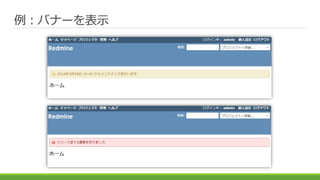
例:バナーを表示
9.
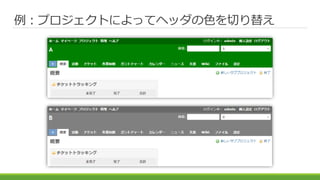
例:プロジェクトによってヘッダの色を切り替え
10.
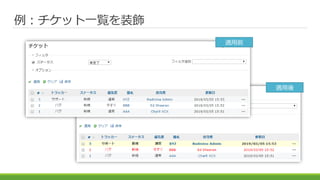
例:チケット一覧を装飾 適用前 適用後
11.
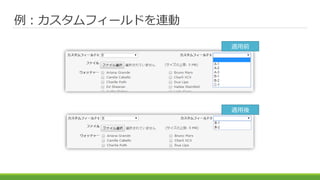
例:カスタムフィールドを連動 適用前 適用後
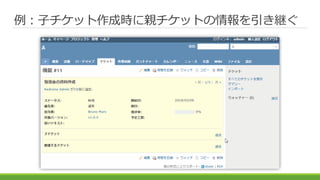
12.
例:子チケット作成時に親チケットの情報を引き継ぐ
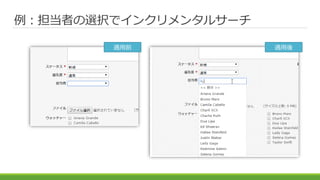
13.
例:担当者の選択でインクリメンタルサーチ 適用前 適用後
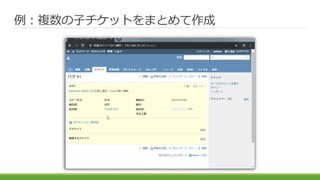
14.
例:複数の子チケットをまとめて作成
15.
使い方
16.
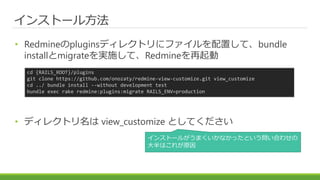
インストール方法 • Redmineのpluginsディレクトリにファイルを配置して、bundle installとmigrateを実施して、Redmineを再起動 • ディレクトリ名は
view_customize としてください cd {RAILS_ROOT}/plugins git clone https://github.com/onozaty/redmine-view-customize.git view_customize cd ../ bundle install --without development test bundle exec rake redmine:plugins:migrate RAILS_ENV=production インストールがうまくいかなかったという問い合わせの 大半はこれが原因
17.
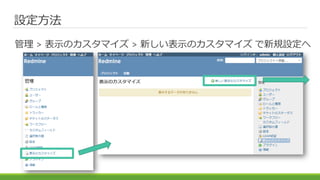
設定方法 管理 > 表示のカスタマイズ
> 新しい表示のカスタマイズ で新規設定へ
18.
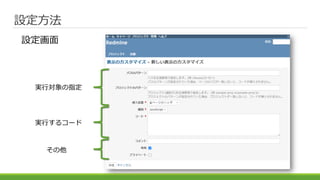
設定方法 実行対象の指定 実行するコード その他 設定画面
19.
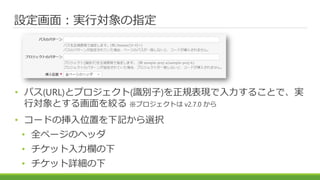
設定画面:実行対象の指定 • パス(URL)とプロジェクト(識別子)を正規表現で入力することで、実 行対象とする画面を絞る ※プロジェクトは
v2.7.0 から • コードの挿入位置を下記から選択 • 全ページのヘッダ • チケット入力欄の下 • チケット詳細の下
20.
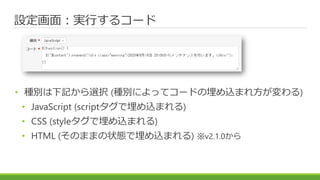
設定画面:実行するコード • 種別は下記から選択 (種別によってコードの埋め込まれ方が変わる) •
JavaScript (scriptタグで埋め込まれる) • CSS (styleタグで埋め込まれる) • HTML (そのままの状態で埋め込まれる) ※v2.1.0から
21.
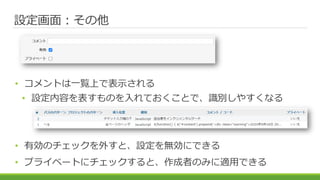
設定画面:その他 • コメントは一覧上で表示される • 設定内容を表すものを入れておくことで、識別しやすくなる •
有効のチェックを外すと、設定を無効にできる • プライベートにチェックすると、作成者のみに適用できる
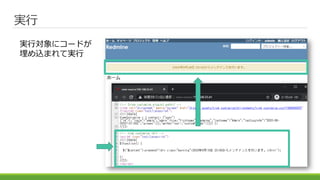
22.
実行 実行対象にコードが 埋め込まれて実行
23.
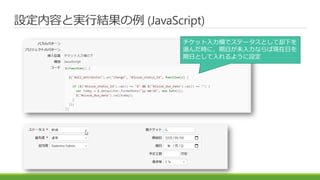
設定内容と実行結果の例 (JavaScript) チケット入力欄でステータスとして却下を 選んだ時に、期日が未入力ならば現在日を 期日として入れるように設定
24.
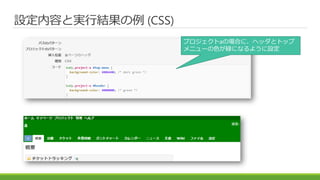
設定内容と実行結果の例 (CSS) プロジェクトaの場合に、ヘッダとトップ メニューの色が緑になるように設定
25.
設定に関するノウハウ
26.
実行対象の絞り込み方
27.
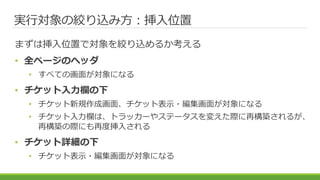
実行対象の絞り込み方:挿入位置 まずは挿入位置で対象を絞り込めるか考える • 全ページのヘッダ • すべての画面が対象になる •
チケット入力欄の下 • チケット新規作成画面、チケット表示・編集画面が対象になる • チケット入力欄は、トラッカーやステータスを変えた際に再構築されるが、 再構築の際にも再度挿入される • チケット詳細の下 • チケット表示・編集画面が対象になる
28.
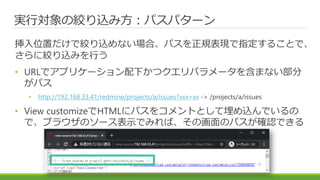
実行対象の絞り込み方:パスパターン 挿入位置だけで絞り込めない場合、パスを正規表現で指定することで、 さらに絞り込みを行う • URLでアプリケーション配下かつクエリパラメータを含まない部分 がパス • http://192.168.33.41/redmine/projects/a/issues?xxx=xx
-> /projects/a/issues • View customizeでHTMLにパスをコメントとして埋め込んでいるの で、ブラウザのソース表示でみれば、その画面のパスが確認できる
29.
実行対象の絞り込み方:パスパターンの指定例 パスパターン 一致する画面 /issues$ チケット一覧 /issues/new$
チケットの新規作成画面 /issues/[0-9]+/copy$ チケットのコピーによる作成画面 /issues/gantt ガントチャート /projects$ プロジェクト一覧 /projects/.+/wiki Wiki v2.7.0 からパスパターンは任意となったため、パスパターンで絞り 込みたくない場合に .* を入れる必要が無くなった .*[]+$ といった文字は、正規表現におけるメタ文字(特殊な意味をもった文字)
30.
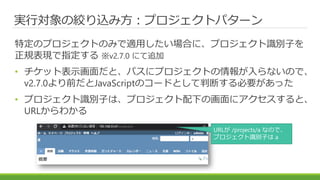
実行対象の絞り込み方:プロジェクトパターン 特定のプロジェクトのみで適用したい場合に、プロジェクト識別子を 正規表現で指定する ※v2.7.0 にて追加 •
チケット表示画面だと、パスにプロジェクトの情報が入らないので、 v2.7.0より前だとJavaScriptのコードとして判断する必要があった • プロジェクト識別子は、プロジェクト配下の画面にアクセスすると、 URLからわかる URLが /projects/a なので、 プロジェクト識別子は a
31.
CSSセレクタ
32.
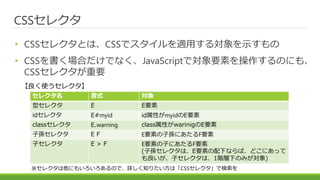
CSSセレクタ • CSSセレクタとは、CSSでスタイルを適用する対象を示すもの • CSSを書く場合だけでなく、JavaScriptで対象要素を操作するのにも、 CSSセレクタが重要 セレクタ名
書式 対象 型セレクタ E E要素 idセレクタ E#myid id属性がmyidのE要素 classセレクタ E.warning class属性がwarinigのE要素 子孫セレクタ E F E要素の子孫にあたるF要素 子セレクタ E > F E要素の子にあたるF要素 (子孫セレクタは、E要素の配下ならば、どこにあって も良いが、子セレクタは、1階層下のみが対象) 【良く使うセレクタ】 ※セレクタは他にもいろいろあるので、詳しく知りたい方は「CSSセレクタ」で検索を
33.
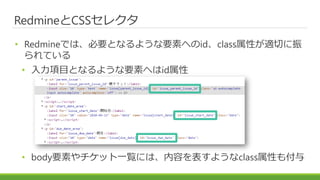
RedmineとCSSセレクタ • Redmineでは、必要となるような要素へのid、class属性が適切に振 られている • 入力項目となるような要素へはid属性 •
body要素やチケット一覧には、内容を表すようなclass属性も付与
34.
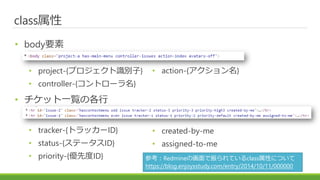
class属性 • body要素 • チケット一覧の各行 •
project-{プロジェクト識別子} • controller-{コントローラ名} • action-{アクション名} • tracker-{トラッカーID} • status-{ステータスID} • priority-{優先度ID} • created-by-me • assigned-to-me 参考:Redmineの画面で振られているclass属性について https://blog.enjoyxstudy.com/entry/2014/10/11/000000
35.
ViewCustomize.context
36.
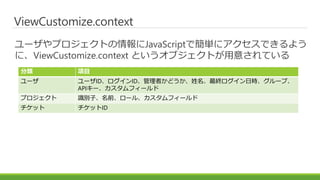
ViewCustomize.context ユーザやプロジェクトの情報にJavaScriptで簡単にアクセスできるよう に、ViewCustomize.context というオブジェクトが用意されている 分類 項目 ユーザ
ユーザID、ログインID、管理者かどうか、姓名、最終ログイン日時、グループ、 APIキー、カスタムフィールド プロジェクト 識別子、名前、ロール、カスタムフィールド チケット チケットID
37.
ViewCustomize.context ViewCustomize = { "context":
{ "user": { "id": 1, "login": "admin", "admin": true, "firstname": "Redmine", "lastname": "Admin", "lastLoginOn": "2019-09-22T14:44:53Z", "groups": [{"id": 5, "name": "Group1"}], "apiKey": "3dd35b5ad8456d90d21ef882f7aea651d367a9d8", "customFields": [{"id": 1, "name": "[Custom field] Text", "value": "text"}] }, "project": { "identifier": "project-a", "name": "Project A", "roles": [{"id": 6, "name": "RoleX"}], "customFields": [{"id": 4, "name": "[Project Custom field] Text", "value": "text"}] }, "issue": { "id": 1 } } }
38.
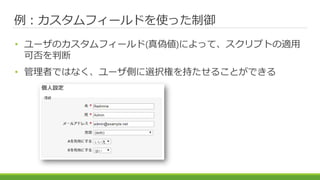
例:カスタムフィールドを使った制御 • ユーザのカスタムフィールド(真偽値)によって、スクリプトの適用 可否を判断 • 管理者ではなく、ユーザ側に選択権を持たせることができる
39.
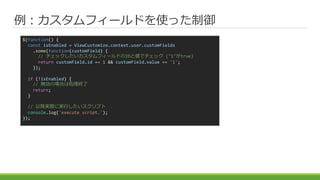
例:カスタムフィールドを使った制御 $(function() { const isEnabled
= ViewCustomize.context.user.customFields .some(function(customField) { // チェックしたいカスタムフィールドのIDと値でチェック ("1"がtrue) return customField.id == 1 && customField.value == '1'; }); if (!isEnabled) { // 無効の場合は処理終了 return; } // 以降実際に実行したいスクリプト console.log('execute script.'); });
40.
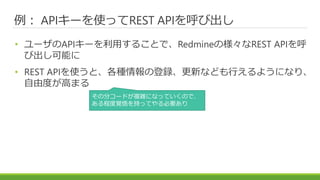
例: APIキーを使ってREST APIを呼び出し •
ユーザのAPIキーを利用することで、Redmineの様々なREST APIを呼 び出し可能に • REST APIを使うと、各種情報の登録、更新なども行えるようになり、 自由度が高まる その分コードが複雑になっていくので、 ある程度覚悟を持ってやる必要あり
41.
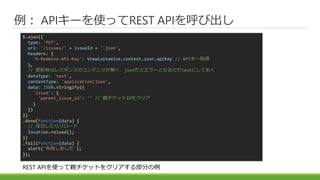
例: APIキーを使ってREST APIを呼び出し $.ajax({ type:
'PUT', url: '/issues/' + issueId + '.json', headers: { 'X-Redmine-API-Key': ViewCustomize.context.user.apiKey // APIキー取得 }, // 更新時はレスポンスのコンテンツが無く、jsonだとエラーとなるのでtextにしておく dataType: 'text', contentType: 'application/json', data: JSON.stringify({ 'issue': { 'parent_issue_id': '' // 親チケットIDをクリア } }) }) .done(function(data) { // 成功したらリロード location.reload(); }) .fail(function(data) { alert('失敗しました'); }); REST APIを使って親チケットをクリアする部分の例
42.
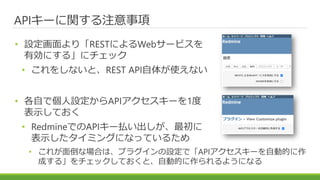
APIキーに関する注意事項 • 設定画面より「RESTによるWebサービスを 有効にする」にチェック • これをしないと、REST
API自体が使えない • 各自で個人設定からAPIアクセスキーを1度 表示しておく • RedmineでのAPIキー払い出しが、最初に 表示したタイミングになっているため • これが面倒な場合は、プラグインの設定で「APIアクセスキーを自動的に作 成する」をチェックしておくと、自動的に作られるようになる
43.
外部JavaScriptの読み込み
44.
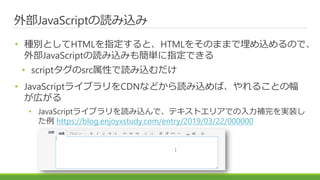
外部JavaScriptの読み込み • 種別としてHTMLを指定すると、HTMLをそのままで埋め込めるので、 外部JavaScriptの読み込みも簡単に指定できる • scriptタグのsrc属性で読み込むだけ •
JavaScriptライブラリをCDNなどから読み込めば、やれることの幅 が広がる • JavaScriptライブラリを読み込んで、テキストエリアでの入力補完を実装し た例 https://blog.enjoyxstudy.com/entry/2019/03/22/000000
45.
外部JavaScriptの読み込み Redmine自体で既に使われているJavaScriptライブラリは、View customize側で読み込みをしなくても使える • jQuery • jQuery
UI • Tribute.js ※4.1.0で追加された
46.
ブラウザのDeveloper Toolの活用
47.
ブラウザのDeveloper Toolの活用 いきなりView customizeでコードを書き始めるのではなく、ブラウザ のDeveloper
Toolを使いながら、作成、確認をしていくと良い • 「DOMインスペクタ」を使って、変更したい箇所のHTML構造など を確認する • 「コンソール」上でコードを実行し、どういった結果になるか確認 • うまくいったら、View customizeとして設定する
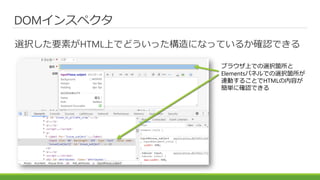
48.
DOMインスペクタ 選択した要素がHTML上でどういった構造になっているか確認できる ブラウザ上での選択箇所と Elementsパネルでの選択箇所が 連動することでHTMLの内容が 簡単に確認できる
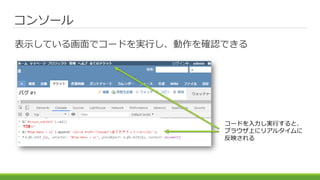
49.
コンソール 表示している画面でコードを実行し、動作を確認できる コードを入力し実行すると、 ブラウザ上にリアルタイムに 反映される
50.
うまく動かないときの確認ポイント
51.
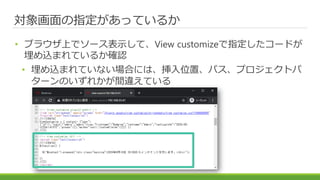
対象画面の指定があっているか • ブラウザ上でソース表示して、View customizeで指定したコードが 埋め込まれているか確認 •
埋め込まれていない場合には、挿入位置、パス、プロジェクトパ ターンのいずれかが間違えている
52.
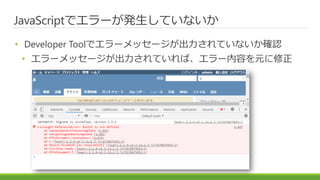
JavaScriptでエラーが発生していないか • Developer Toolでエラーメッセージが出力されていないか確認 •
エラーメッセージが出力されていれば、エラー内容を元に修正
53.
スタイルが上書きされていないか • 複数のスタイルが一致する場合、その要素に対してどのスタイルが 適用されるかは、優先度によって決まる • より詳細に指定している方が優先 •
型セレクタよりidセレクタの方が優先など • セレクタのレベルが同じならば、後から書かれたものが優先
54.
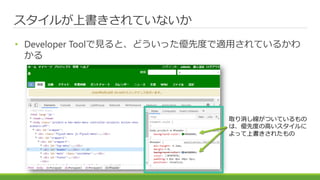
スタイルが上書きされていないか • Developer Toolで見ると、どういった優先度で適用されているかわ かる 取り消し線がついているもの は、優先度の高いスタイルに よって上書きされたもの
55.
Redmineでの試し方
56.
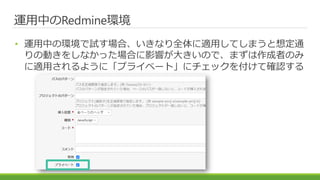
運用中のRedmine環境 • 運用中の環境で試す場合、いきなり全体に適用してしまうと想定通 りの動きをしなかった場合に影響が大きいので、まずは作成者のみ に適用されるように「プライベート」にチェックを付けて確認する
57.
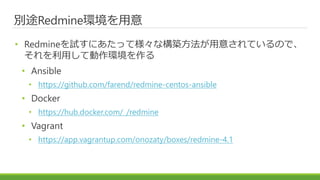
別途Redmine環境を用意 • Redmineを試すにあたって様々な構築方法が用意されているので、 それを利用して動作環境を作る • Ansible •
https://github.com/farend/redmine-centos-ansible • Docker • https://hub.docker.com/_/redmine • Vagrant • https://app.vagrantup.com/onozaty/boxes/redmine-4.1
58.
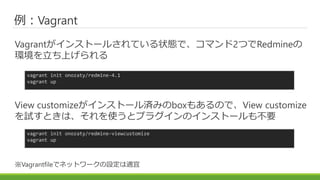
例:Vagrant Vagrantがインストールされている状態で、コマンド2つでRedmineの 環境を立ち上げられる View customizeがインストール済みのboxもあるので、View customize を試すときは、それを使うとプラグインのインストールも不要 ※Vagrantfileでネットワークの設定は適宜 vagrant
init onozaty/redmine-4.1 vagrant up vagrant init onozaty/redmine-viewcustomize vagrant up
59.
コードを書くのが大変?
60.
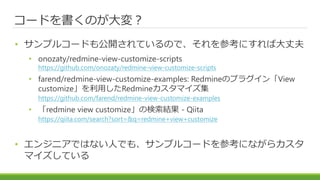
コードを書くのが大変? • サンプルコードも公開されているので、それを参考にすれば大丈夫 • onozaty/redmine-view-customize-scripts https://github.com/onozaty/redmine-view-customize-scripts •
farend/redmine-view-customize-examples: Redmineのプラグイン「View customize」を利用したRedmineカスタマイズ集 https://github.com/farend/redmine-view-customize-examples • 「redmine view customize」の検索結果 - Qiita https://qiita.com/search?sort=&q=redmine+view+customize • エンジニアではない人でも、サンプルコードを参考にながらカスタ マイズしている
61.
おわりに • 困ったことや、わからないことがあれば、お気軽に @onozaty
まで • Twitterでは新しいカスタマイズ例などのつぶやきも • こういったことできますか?といったような質問は、GitHubのIssue でもOK • https://github.com/onozaty/redmine-view-customize-scripts
Download
![Redmineの画面を
あなた好みにカスタマイズ
- View customize pluginの紹介 -
2020-09-18 Redmine Japan 2020 [B07]
@onozaty](https://image.slidesharecdn.com/redmine-japan-2020-b07-200918031204/85/Redmine-View-customize-plugin-Redmine-Japan-2020-1-320.jpg)



![実行対象の絞り込み方:パスパターンの指定例
パスパターン 一致する画面
/issues$ チケット一覧
/issues/new$ チケットの新規作成画面
/issues/[0-9]+/copy$ チケットのコピーによる作成画面
/issues/gantt ガントチャート
/projects$ プロジェクト一覧
/projects/.+/wiki Wiki
v2.7.0 からパスパターンは任意となったため、パスパターンで絞り
込みたくない場合に .* を入れる必要が無くなった
.*[]+$ といった文字は、正規表現におけるメタ文字(特殊な意味をもった文字)](https://image.slidesharecdn.com/redmine-japan-2020-b07-200918031204/85/Redmine-View-customize-plugin-Redmine-Japan-2020-29-320.jpg)

![ViewCustomize.context
ViewCustomize = {
"context": {
"user": {
"id": 1,
"login": "admin",
"admin": true,
"firstname": "Redmine",
"lastname": "Admin",
"lastLoginOn": "2019-09-22T14:44:53Z",
"groups": [{"id": 5, "name": "Group1"}],
"apiKey": "3dd35b5ad8456d90d21ef882f7aea651d367a9d8",
"customFields": [{"id": 1, "name": "[Custom field] Text", "value": "text"}]
},
"project": {
"identifier": "project-a",
"name": "Project A",
"roles": [{"id": 6, "name": "RoleX"}],
"customFields": [{"id": 4, "name": "[Project Custom field] Text", "value": "text"}]
},
"issue": {
"id": 1
}
}
}](https://image.slidesharecdn.com/redmine-japan-2020-b07-200918031204/85/Redmine-View-customize-plugin-Redmine-Japan-2020-37-320.jpg)