Download free for 30 days
Sign in
Upload
Language (EN)
Support
Business
Mobile
Social Media
Marketing
Technology
Art & Photos
Career
Design
Education
Presentations & Public Speaking
Government & Nonprofit
Healthcare
Internet
Law
Leadership & Management
Automotive
Engineering
Software
Recruiting & HR
Retail
Sales
Services
Science
Small Business & Entrepreneurship
Food
Environment
Economy & Finance
Data & Analytics
Investor Relations
Sports
Spiritual
News & Politics
Travel
Self Improvement
Real Estate
Entertainment & Humor
Health & Medicine
Devices & Hardware
Lifestyle
Change Language
Language
English
Español
Português
Français
Deutsche
Cancel
Save
Submit search
EN
TM
Uploaded by
Teruyoshi Matsushima
PDF, PPTX
794 views
コンテナDojo #4:VSCodeを使ったPodmanコンテナアプリ開発.pdf
PodmanというDockerに代わりRHEL8から採用されているコンテナエンジンを使います。このPodmanを使ってコンテナを立ち上げ、VSCodeから容易に接続し、アプリを開発する
Technology
◦
Read more
0
Save
Share
Embed
Embed presentation
Download
Download as PDF, PPTX
1
/ 28
2
/ 28
3
/ 28
4
/ 28
5
/ 28
6
/ 28
7
/ 28
8
/ 28
9
/ 28
10
/ 28
Most read
11
/ 28
Most read
12
/ 28
13
/ 28
14
/ 28
15
/ 28
16
/ 28
17
/ 28
Most read
18
/ 28
19
/ 28
20
/ 28
21
/ 28
22
/ 28
23
/ 28
24
/ 28
25
/ 28
26
/ 28
27
/ 28
28
/ 28
More Related Content
PDF
100%Kotlin ORM Ktormを試してみた
by
Keita Tsukamoto
PDF
組織にテストを書く文化を根付かせる戦略と戦術
by
Takuto Wada
PDF
Spring Boot の Web アプリケーションを Docker に載せて AWS ECS で動かしている話
by
JustSystems Corporation
PDF
開発速度が速い #とは(LayerX社内資料)
by
mosa siru
PDF
[Aurora事例祭り]Amazon Aurora を使いこなすためのベストプラクティス
by
Amazon Web Services Japan
PDF
株式会社コロプラ『GKE と Cloud Spanner が躍動するドラゴンクエストウォーク』第 9 回 Google Cloud INSIDE Game...
by
Google Cloud Platform - Japan
PDF
ホットペッパービューティーにおけるモバイルアプリ向けAPIのBFF/Backend分割
by
Recruit Lifestyle Co., Ltd.
PPTX
Kubernetes環境に対する性能試験(Kubernetes Novice Tokyo #2 発表資料)
by
NTT DATA Technology & Innovation
100%Kotlin ORM Ktormを試してみた
by
Keita Tsukamoto
組織にテストを書く文化を根付かせる戦略と戦術
by
Takuto Wada
Spring Boot の Web アプリケーションを Docker に載せて AWS ECS で動かしている話
by
JustSystems Corporation
開発速度が速い #とは(LayerX社内資料)
by
mosa siru
[Aurora事例祭り]Amazon Aurora を使いこなすためのベストプラクティス
by
Amazon Web Services Japan
株式会社コロプラ『GKE と Cloud Spanner が躍動するドラゴンクエストウォーク』第 9 回 Google Cloud INSIDE Game...
by
Google Cloud Platform - Japan
ホットペッパービューティーにおけるモバイルアプリ向けAPIのBFF/Backend分割
by
Recruit Lifestyle Co., Ltd.
Kubernetes環境に対する性能試験(Kubernetes Novice Tokyo #2 発表資料)
by
NTT DATA Technology & Innovation
What's hot
PPTX
Kubernetesでの性能解析 ~なんとなく遅いからの脱却~(Kubernetes Meetup Tokyo #33 発表資料)
by
NTT DATA Technology & Innovation
PPTX
脱RESTful API設計の提案
by
樽八 仲川
PPTX
世界一わかりやすいClean Architecture
by
Atsushi Nakamura
PPTX
どうやって決める?kubernetesでのシークレット管理方法(Cloud Native Days 2020 発表資料)
by
NTT DATA Technology & Innovation
PDF
3分でわかるAzureでのService Principal
by
Toru Makabe
PPTX
AWS Organizations連携サービスの罠(Security JAWS 第26回 発表資料)
by
NTT DATA Technology & Innovation
PDF
実践!OpenTelemetry と OSS を使った Observability 基盤の構築(CloudNative Days Tokyo 2022 発...
by
NTT DATA Technology & Innovation
PDF
20210127 今日から始めるイベントドリブンアーキテクチャ AWS Expert Online #13
by
Amazon Web Services Japan
PPTX
AlloyDBを触ってみた!(第33回PostgreSQLアンカンファレンス@オンライン 発表資料)
by
NTT DATA Technology & Innovation
PDF
【BS4】時は来たれり。今こそ .NET 6 へ移行する時。
by
日本マイクロソフト株式会社
PDF
Javaのログ出力: 道具と考え方
by
Taku Miyakawa
PDF
マイクロサービス 4つの分割アプローチ
by
増田 亨
PPTX
分散トレーシングAWS:X-Rayとの上手い付き合い方
by
Recruit Lifestyle Co., Ltd.
PDF
テスト文字列に「うんこ」と入れるな
by
Kentaro Matsui
PPTX
はじめてのElasticsearchクラスタ
by
Satoyuki Tsukano
PDF
ソフトウェア開発における『知の高速道路』
by
Yoshitaka Kawashima
PDF
なぜあなたのプロジェクトのDevSecOpsは形骸化するのか(CloudNative Security Conference 2022)
by
Masaya Tahara
PDF
AWSとオンプレミスを繋ぐときに知っておきたいルーティングの基礎知識(CCSI監修!)
by
Trainocate Japan, Ltd.
PDF
フロー効率性とリソース効率性について #xpjug
by
Itsuki Kuroda
PDF
トランザクションスクリプトのすすめ
by
pospome
Kubernetesでの性能解析 ~なんとなく遅いからの脱却~(Kubernetes Meetup Tokyo #33 発表資料)
by
NTT DATA Technology & Innovation
脱RESTful API設計の提案
by
樽八 仲川
世界一わかりやすいClean Architecture
by
Atsushi Nakamura
どうやって決める?kubernetesでのシークレット管理方法(Cloud Native Days 2020 発表資料)
by
NTT DATA Technology & Innovation
3分でわかるAzureでのService Principal
by
Toru Makabe
AWS Organizations連携サービスの罠(Security JAWS 第26回 発表資料)
by
NTT DATA Technology & Innovation
実践!OpenTelemetry と OSS を使った Observability 基盤の構築(CloudNative Days Tokyo 2022 発...
by
NTT DATA Technology & Innovation
20210127 今日から始めるイベントドリブンアーキテクチャ AWS Expert Online #13
by
Amazon Web Services Japan
AlloyDBを触ってみた!(第33回PostgreSQLアンカンファレンス@オンライン 発表資料)
by
NTT DATA Technology & Innovation
【BS4】時は来たれり。今こそ .NET 6 へ移行する時。
by
日本マイクロソフト株式会社
Javaのログ出力: 道具と考え方
by
Taku Miyakawa
マイクロサービス 4つの分割アプローチ
by
増田 亨
分散トレーシングAWS:X-Rayとの上手い付き合い方
by
Recruit Lifestyle Co., Ltd.
テスト文字列に「うんこ」と入れるな
by
Kentaro Matsui
はじめてのElasticsearchクラスタ
by
Satoyuki Tsukano
ソフトウェア開発における『知の高速道路』
by
Yoshitaka Kawashima
なぜあなたのプロジェクトのDevSecOpsは形骸化するのか(CloudNative Security Conference 2022)
by
Masaya Tahara
AWSとオンプレミスを繋ぐときに知っておきたいルーティングの基礎知識(CCSI監修!)
by
Trainocate Japan, Ltd.
フロー効率性とリソース効率性について #xpjug
by
Itsuki Kuroda
トランザクションスクリプトのすすめ
by
pospome
Similar to コンテナDojo #4:VSCodeを使ったPodmanコンテナアプリ開発.pdf
PPTX
Devcontainerのススメ(1)-Devcontainerとはどういう技術?-
by
iPride Co., Ltd.
PDF
脱VM!! リモートコンテナによる開発
by
HIRA
PDF
捕鯨!詳解docker
by
雄哉 吉田
PDF
DockerとPodmanの比較
by
Akihiro Suda
PPTX
Dev Containers Customization Short version
by
Takao Tetsuro
PDF
ソフトウェア工学2023 06 コンテナ仮想化
by
Toru Tamaki
PPTX
Dockerを徹底活用したSoftLayer環境にお けるディープラーニング開発環境の構築 - Alpaca Cloud Days発表資料
by
Tomoya Kitayama
PDF
Docker handson
by
koda3
PDF
GMO プライベート DMP 開発で 取り組んできた DevOps と今後の展望
by
Tetsuo Yamabe
PDF
インフラエンジニアのためのRancherを使ったDocker運用入門
by
Masahito Zembutsu
PDF
[External] 2021.12.15 コンテナ移行の前に知っておきたいこと @ gcpug 湘南
by
Google Cloud Platform - Japan
PDF
オトナのDocker入門
by
Tsukasa Kato
PDF
はじめてのコンテナーDocker & Windows & Linux
by
Kazushi Kamegawa
PPTX
Pasonatech docker hands on
by
ssuser3a4b8c
PPTX
明日からはじめられる Docker + さくらvpsを使った開発環境構築
by
MILI-LLC
PDF
インフラエンジニアがk8sでアプリを作って見えた今後のインフラ
by
susumu tanaka
PDF
Docker技術情報アップデート 2015年7月号
by
Masahito Zembutsu
PDF
Docker for Windows & Web Apps for Containers 実践活用技法
by
Microsoft Corporation
PDF
make x dockerで作るAlpaca流開発環境
by
Tomoya Kitayama
PPTX
Wasm blazor and wasi 2
by
Takao Tetsuro
Devcontainerのススメ(1)-Devcontainerとはどういう技術?-
by
iPride Co., Ltd.
脱VM!! リモートコンテナによる開発
by
HIRA
捕鯨!詳解docker
by
雄哉 吉田
DockerとPodmanの比較
by
Akihiro Suda
Dev Containers Customization Short version
by
Takao Tetsuro
ソフトウェア工学2023 06 コンテナ仮想化
by
Toru Tamaki
Dockerを徹底活用したSoftLayer環境にお けるディープラーニング開発環境の構築 - Alpaca Cloud Days発表資料
by
Tomoya Kitayama
Docker handson
by
koda3
GMO プライベート DMP 開発で 取り組んできた DevOps と今後の展望
by
Tetsuo Yamabe
インフラエンジニアのためのRancherを使ったDocker運用入門
by
Masahito Zembutsu
[External] 2021.12.15 コンテナ移行の前に知っておきたいこと @ gcpug 湘南
by
Google Cloud Platform - Japan
オトナのDocker入門
by
Tsukasa Kato
はじめてのコンテナーDocker & Windows & Linux
by
Kazushi Kamegawa
Pasonatech docker hands on
by
ssuser3a4b8c
明日からはじめられる Docker + さくらvpsを使った開発環境構築
by
MILI-LLC
インフラエンジニアがk8sでアプリを作って見えた今後のインフラ
by
susumu tanaka
Docker技術情報アップデート 2015年7月号
by
Masahito Zembutsu
Docker for Windows & Web Apps for Containers 実践活用技法
by
Microsoft Corporation
make x dockerで作るAlpaca流開発環境
by
Tomoya Kitayama
Wasm blazor and wasi 2
by
Takao Tetsuro
Recently uploaded
PDF
流行りに乗っかるClaris FileMaker 〜AI関連機能の紹介〜 by 合同会社イボルブ
by
Evolve LLC.
PPTX
楽々ナレッジベース「楽ナレ」3種比較 - Dify / AWS S3 Vector / Google File Search Tool
by
Kiyohide Yamaguchi
PDF
20251210_MultiDevinForEnterprise on Devin 1st Anniv Meetup
by
Masaki Yamakawa
PDF
エンジニアが選ぶべきAIエディタ & Antigravity 活用例@ウェビナー「触ってみてどうだった?Google Antigravity 既存IDEと...
by
NorihiroSunada
PDF
Machine Tests Benchmark Suite. Explain github.com/alexziskind1/machine_tests #1
by
Tasuku Takahashi
PDF
Machine Tests Benchmark Suite. Explain github.com/alexziskind1/machine_tests #2
by
Tasuku Takahashi
流行りに乗っかるClaris FileMaker 〜AI関連機能の紹介〜 by 合同会社イボルブ
by
Evolve LLC.
楽々ナレッジベース「楽ナレ」3種比較 - Dify / AWS S3 Vector / Google File Search Tool
by
Kiyohide Yamaguchi
20251210_MultiDevinForEnterprise on Devin 1st Anniv Meetup
by
Masaki Yamakawa
エンジニアが選ぶべきAIエディタ & Antigravity 活用例@ウェビナー「触ってみてどうだった?Google Antigravity 既存IDEと...
by
NorihiroSunada
Machine Tests Benchmark Suite. Explain github.com/alexziskind1/machine_tests #1
by
Tasuku Takahashi
Machine Tests Benchmark Suite. Explain github.com/alexziskind1/machine_tests #2
by
Tasuku Takahashi
コンテナDojo #4:VSCodeを使ったPodmanコンテナアプリ開発.pdf
1.
日本アイ・ビー・エム株式会社 テクノロジー事業部 パートナーサクセスエンジニア 松島 輝昌(Teruyoshi.Matsushima@ibm.com) コンテナDojo #4: VSCodeを使ったPodmanコンテナアプリ開発
2.
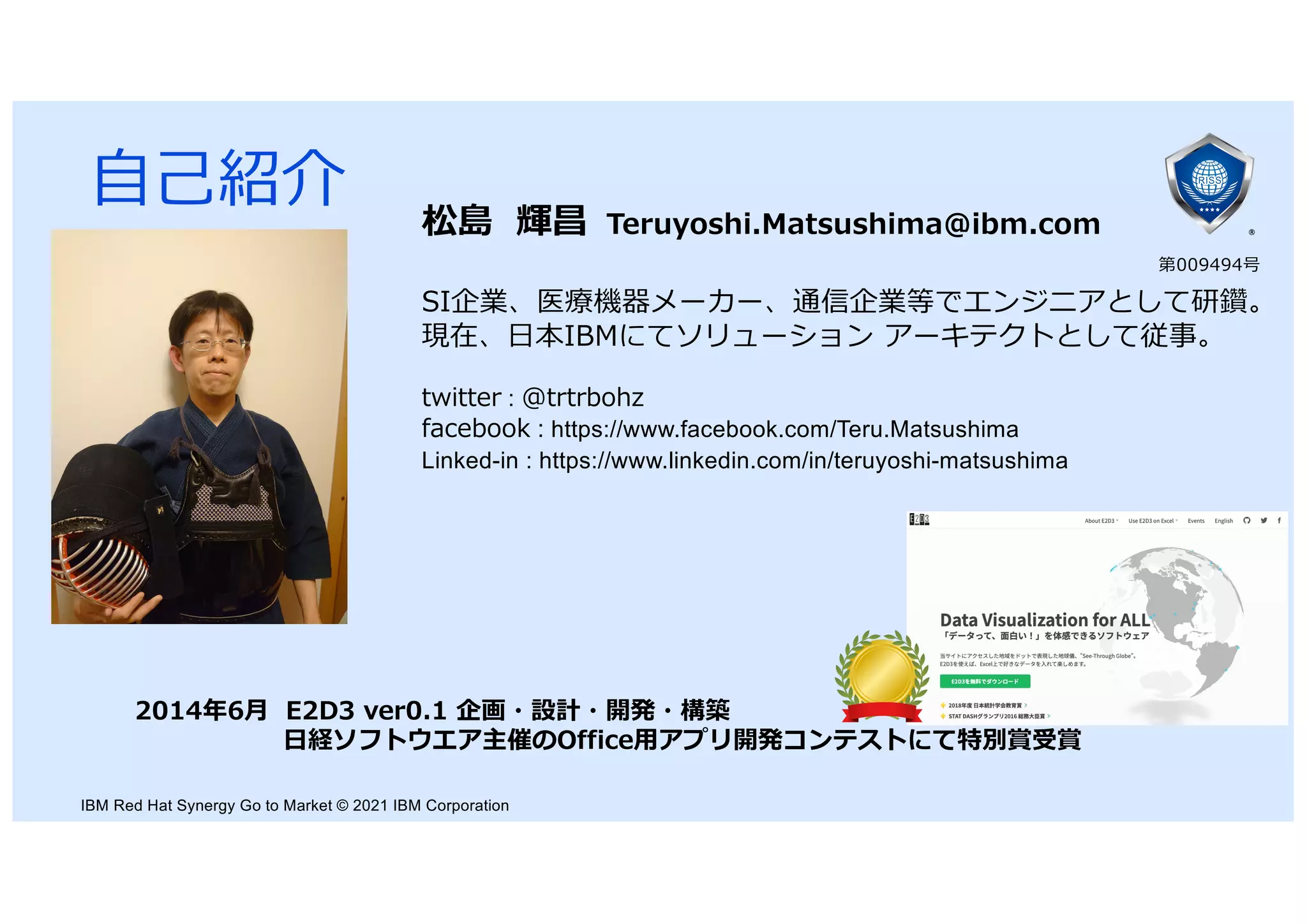
松島 輝昌 Teruyoshi.Matsushima@ibm.com SI企業、医療機器メーカー、通信企業等でエンジニアとして研鑽。 現在、⽇本IBMにてソリューション
アーキテクトとして従事。 twitter : @trtrbohz facebook : https://www.facebook.com/Teru.Matsushima Linked-in : https://www.linkedin.com/in/teruyoshi-matsushima 2014年6⽉ E2D3 ver0.1 企画・設計・開発・構築 ⽇経ソフトウエア主催のOffice⽤アプリ開発コンテストにて特別賞受賞 第009494号 IBM Red Hat Synergy Go to Market © 2021 IBM Corporation ⾃⼰紹介
3.
Agenda 1. 目的とゴール 2. コンテナエンジン
Podman 紹介 3. Podmanコンテナ実行 4. VSCodeからPodmanコンテナへ接続 5. Webサイト追加&編集 出展 : Qiita VS Code から Podman コンテナ@Mac&Windows にDevContainerを使って接続&開発
4.
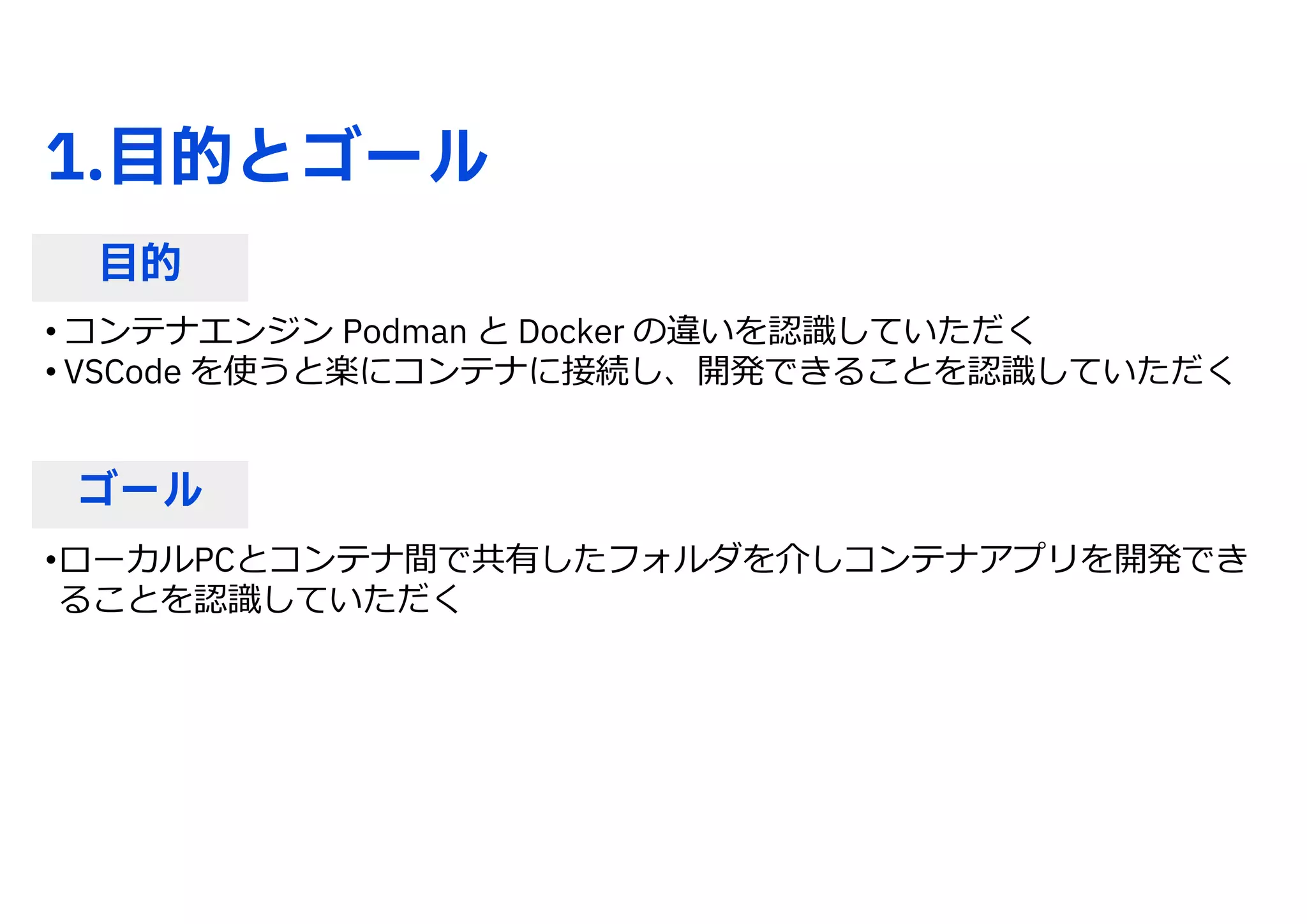
1.目的とゴール 目的 ゴール • コンテナエンジン Podman
と Docker の違いを認識していただく • VSCode を使うと楽にコンテナに接続し、開発できることを認識していただく •ローカルPCとコンテナ間で共有したフォルダを介しコンテナアプリを開発でき ることを認識していただく
5.
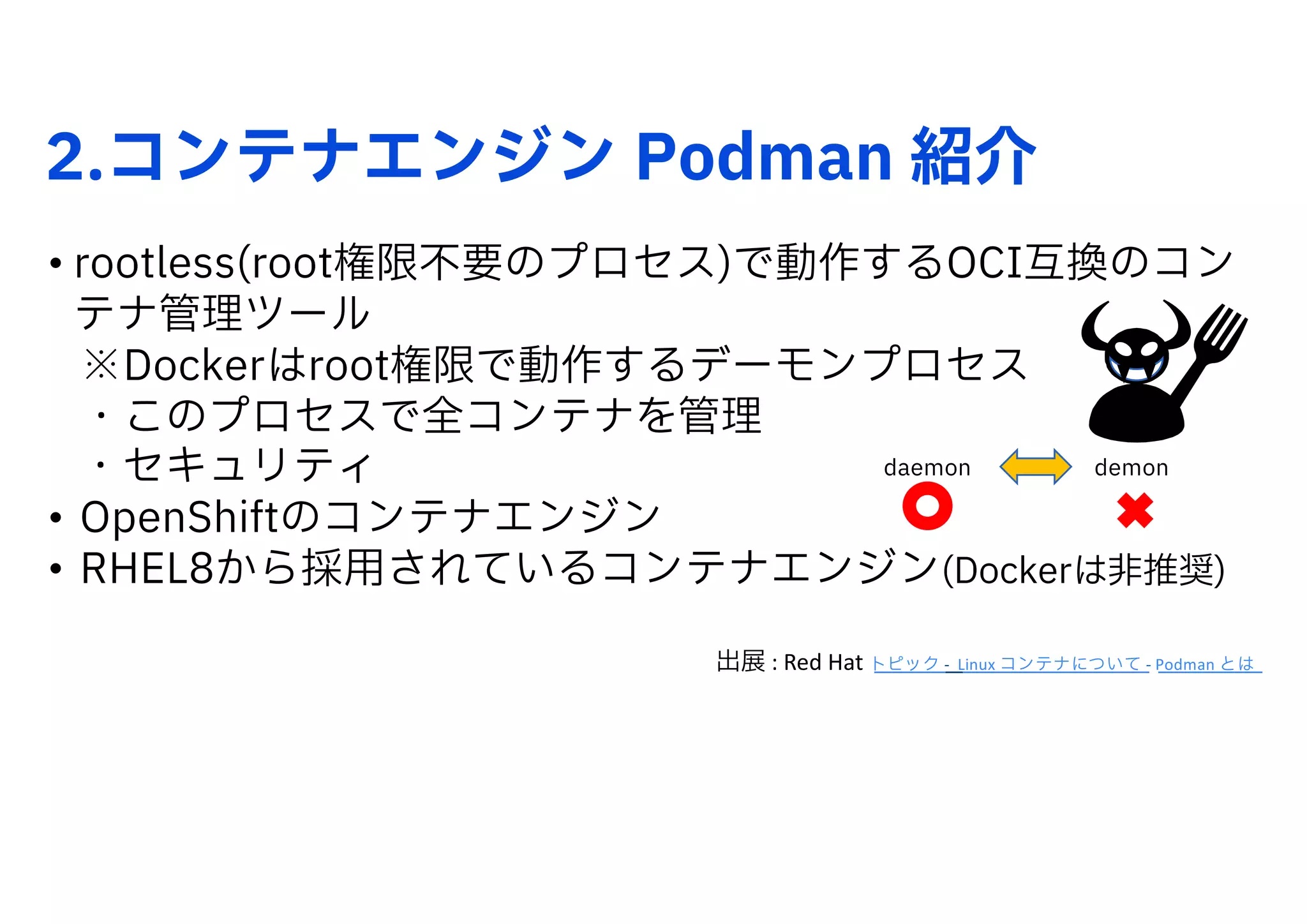
2.コンテナエンジン Podman 紹介 •
rootless(root権限不要のプロセス)で動作するOCI互換のコン テナ管理ツール ※Dockerはroot権限で動作するデーモンプロセス ・このプロセスで全コンテナを管理 ・セキュリティ • OpenShiftのコンテナエンジン • RHEL8から採用されているコンテナエンジン(Dockerは非推奨) 出展 : Red Hat トピック - Linux コンテナについて - Podman とは demon daemon
6.
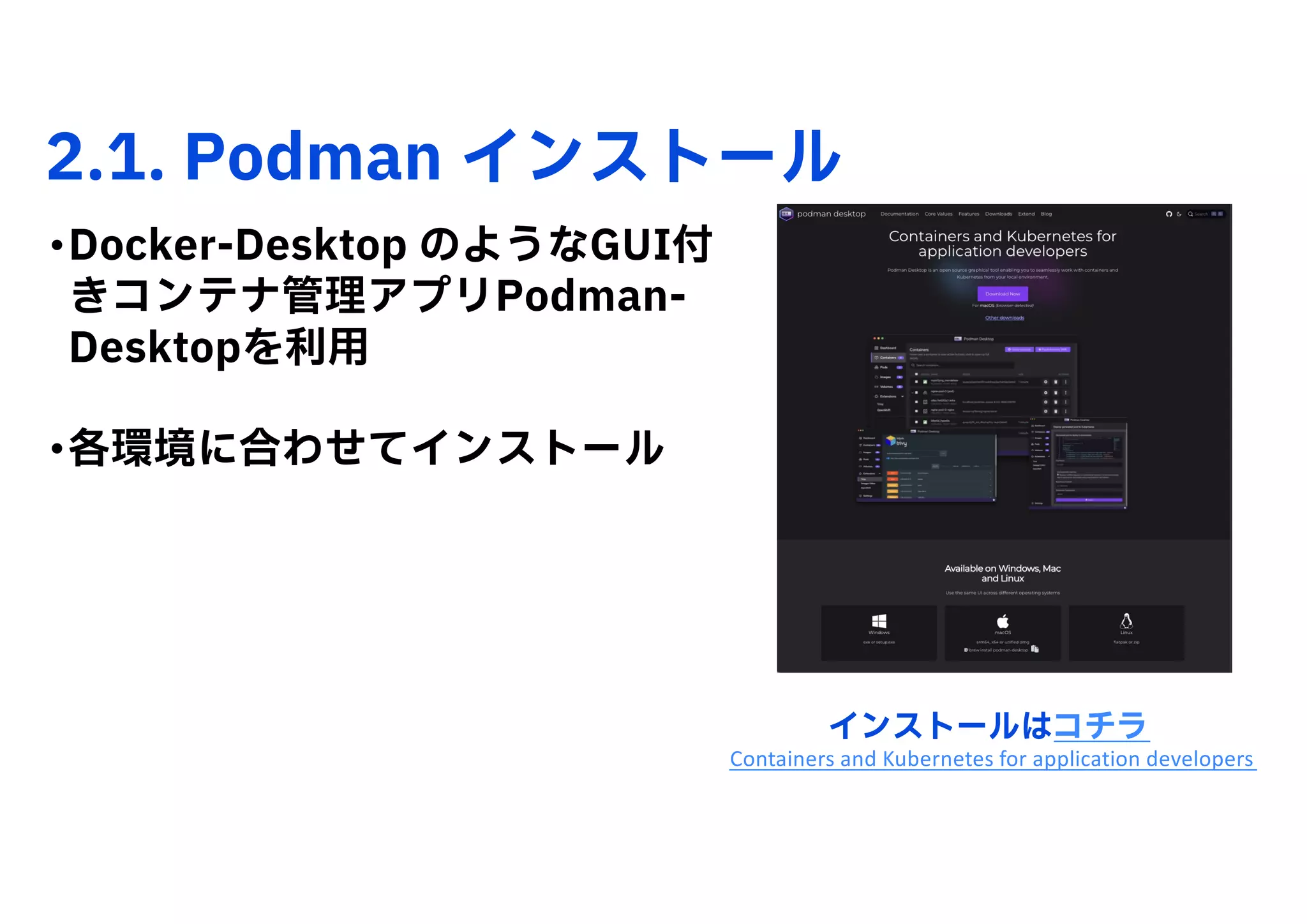
2.1. Podman インストール •Docker-Desktop
のようなGUI付 きコンテナ管理アプリPodman- Desktopを利用 •各環境に合わせてインストール Containers and Kubernetes for application developers インストールはコチラ
7.
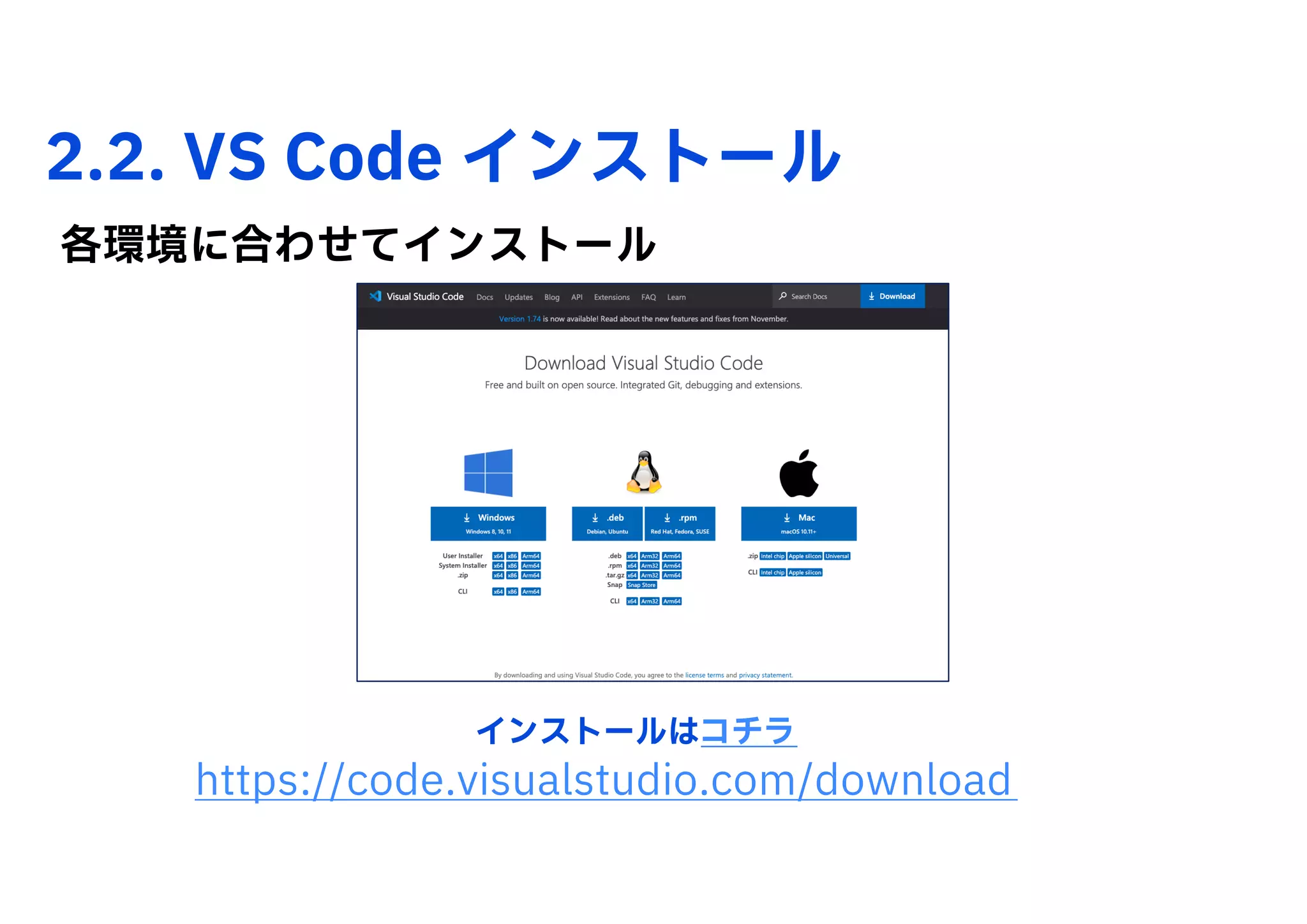
2.2. VS Code
インストール https://code.visualstudio.com/download 各環境に合わせてインストール インストールはコチラ
8.
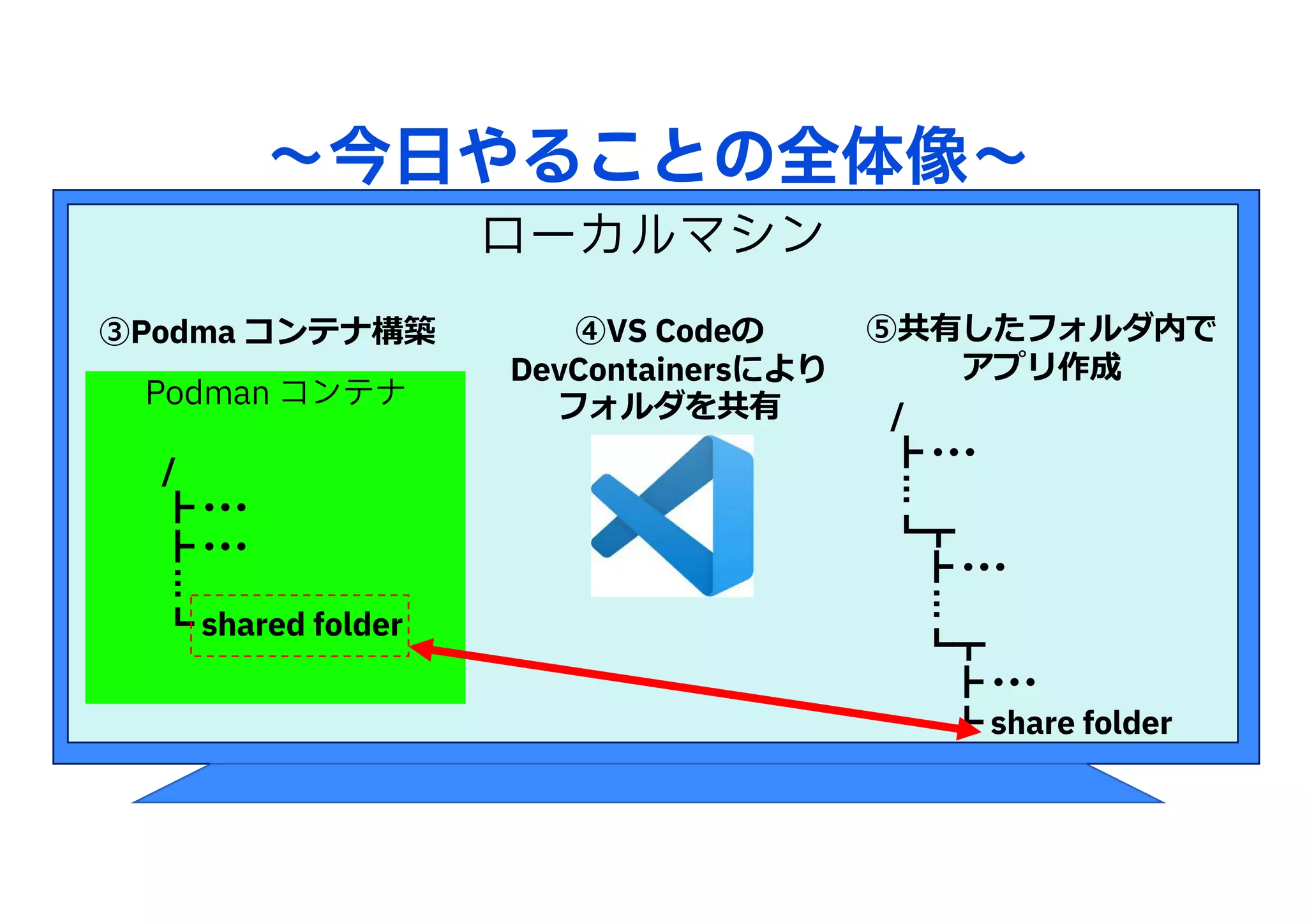
〜今日やることの全体像〜 ローカルマシン / ┣ ・・・ ︙ ┗┳ ┣ ・・・ ︙ ┗┳ ┣
・・・ ┗ share folder Podman コンテナ / ┣ ・・・ ┣ ・・・ ︙ ┗ shared folder ③Podma コンテナ構築 ④VS Codeの DevContainersにより フォルダを共有 ⑤共有したフォルダ内で アプリ作成
9.
3. Podmanコンテナ実行 1. コンテナ上のPython実行環境準備 2.
コンテナ実行 3. 動作確認
10.
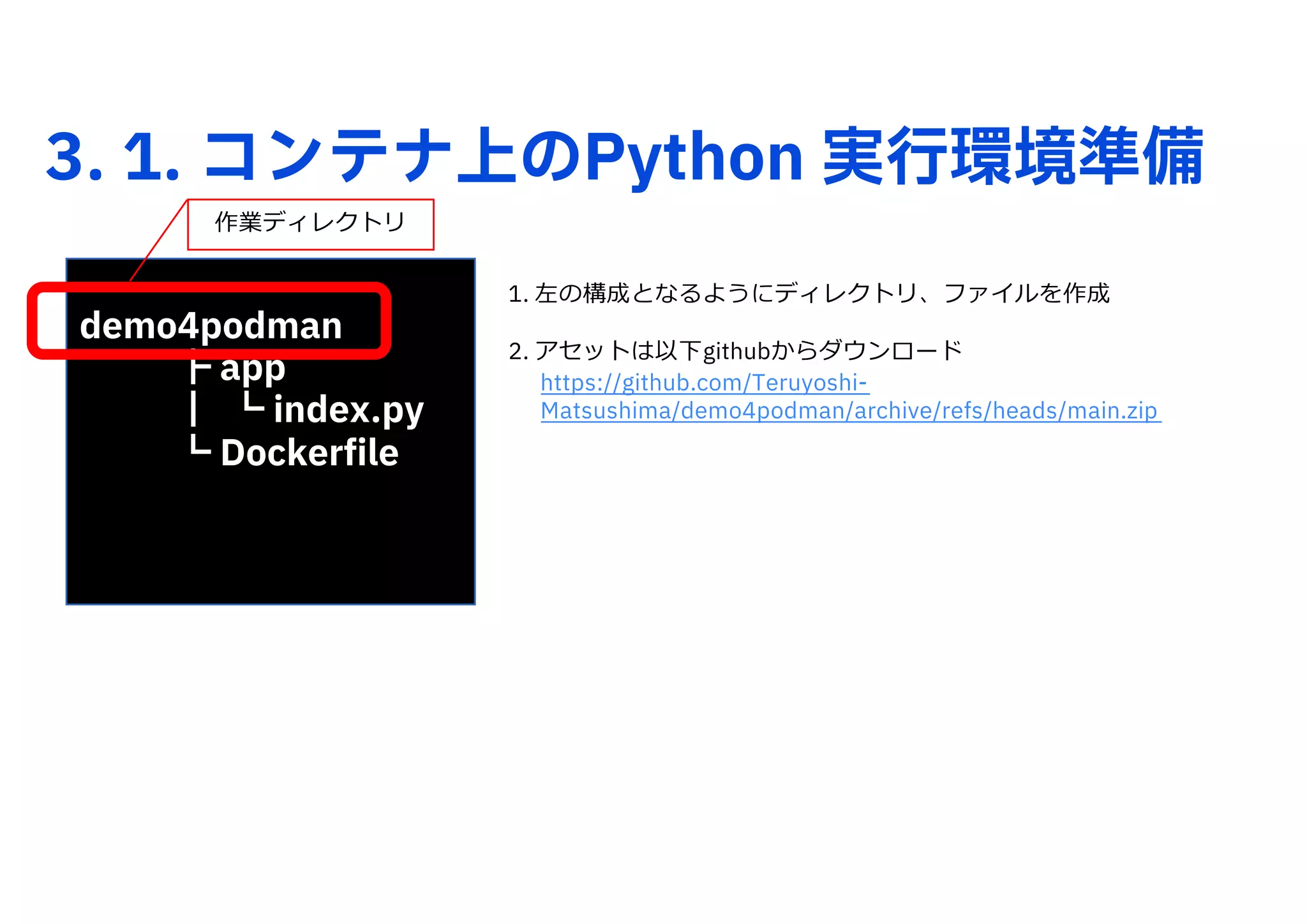
3. 1. コンテナ上のPython
実行環境準備 1. 左の構成となるようにディレクトリ、ファイルを作成 2. アセットは以下githubからダウンロード https://github.com/Teruyoshi- Matsushima/demo4podman/archive/refs/heads/main.zip demo4podman ┣ app ┃ ┗ index.py ┗ Dockerfile 作業ディレクトリ
11.
Dockerfile index.py 3. 1.
コンテナ上のPython 実行環境準備 FROM python:3.9.10 WORKDIR /app ENV PORT 80 COPY ./app /app RUN pip install Flask CMD ["python", "index.py"] from flask import Flask app = Flask(̲̲name̲̲) @app.route("/") def index(): return "<h1>Hello, World!</h1>" if ̲̲name̲̲ == "̲̲main̲̲": app.run(host="0.0.0.0", port=80, debug=True)
12.
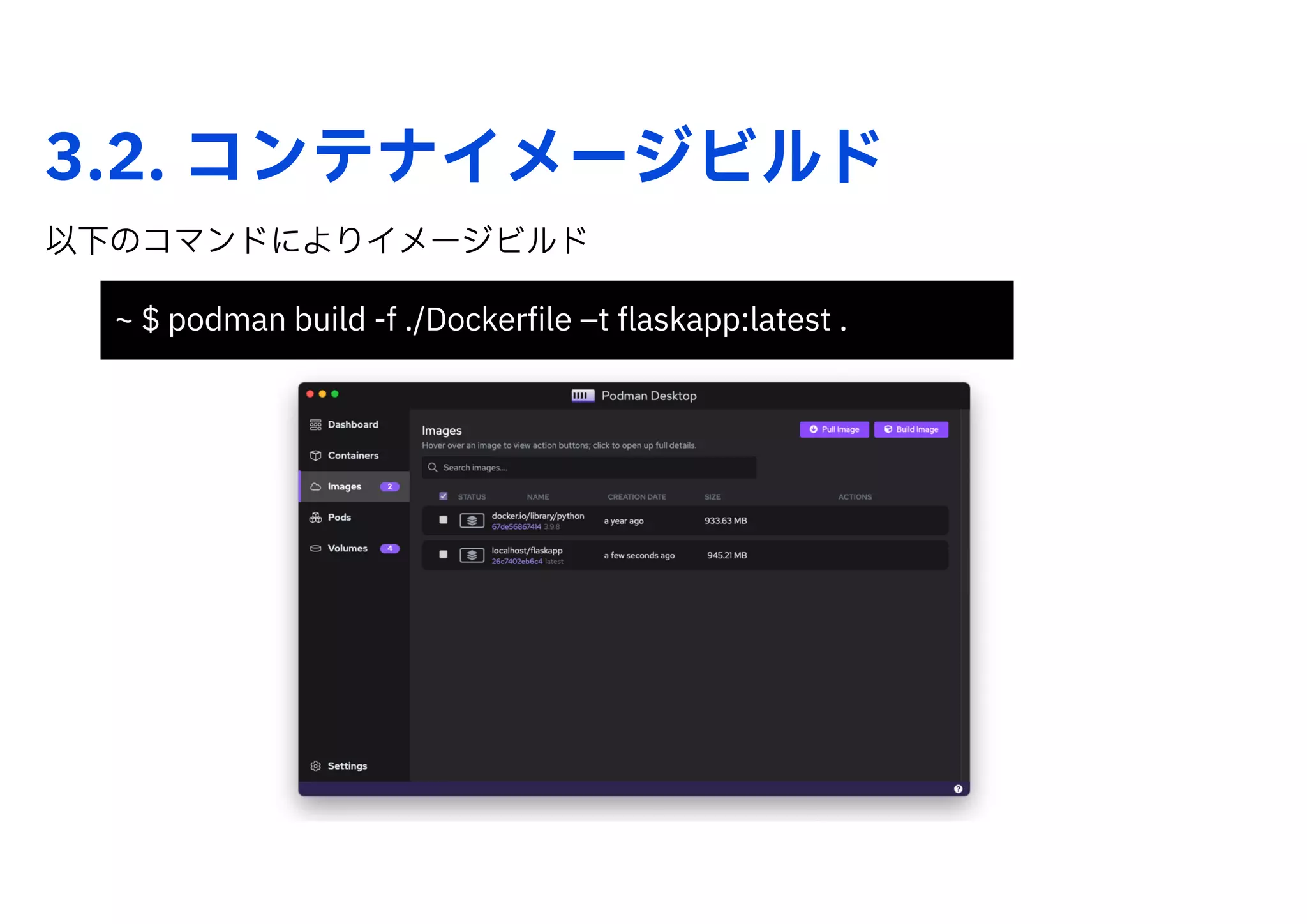
3.2. コンテナイメージビルド 以下のコマンドによりイメージビルド ~ $
podman build -f ./Dockerfile –t flaskapp:latest .
13.
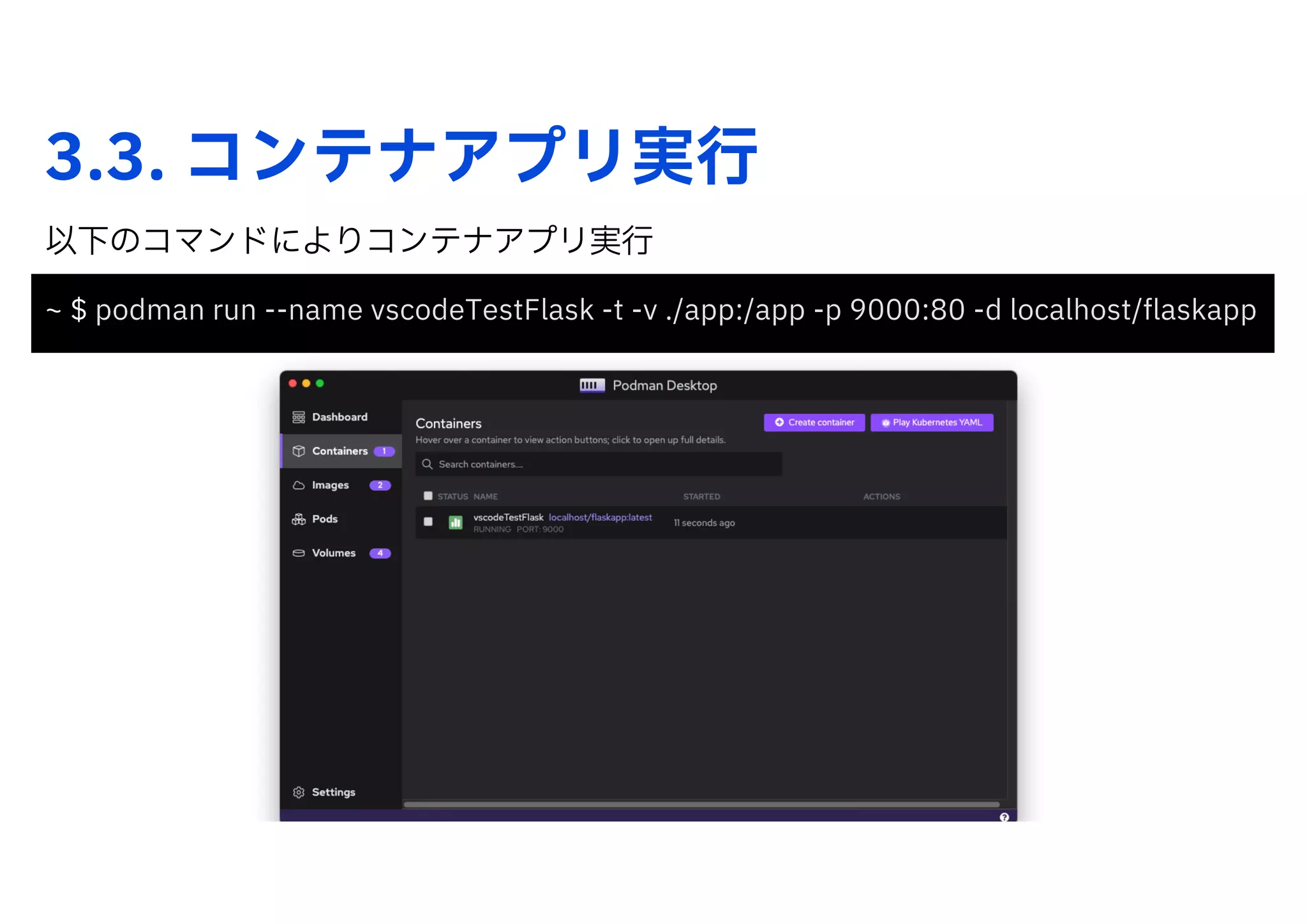
3.3. コンテナアプリ実行 以下のコマンドによりコンテナアプリ実行 ~ $
podman run --name vscodeTestFlask -t -v ./app:/app -p 9000:80 -d localhost/flaskapp
14.
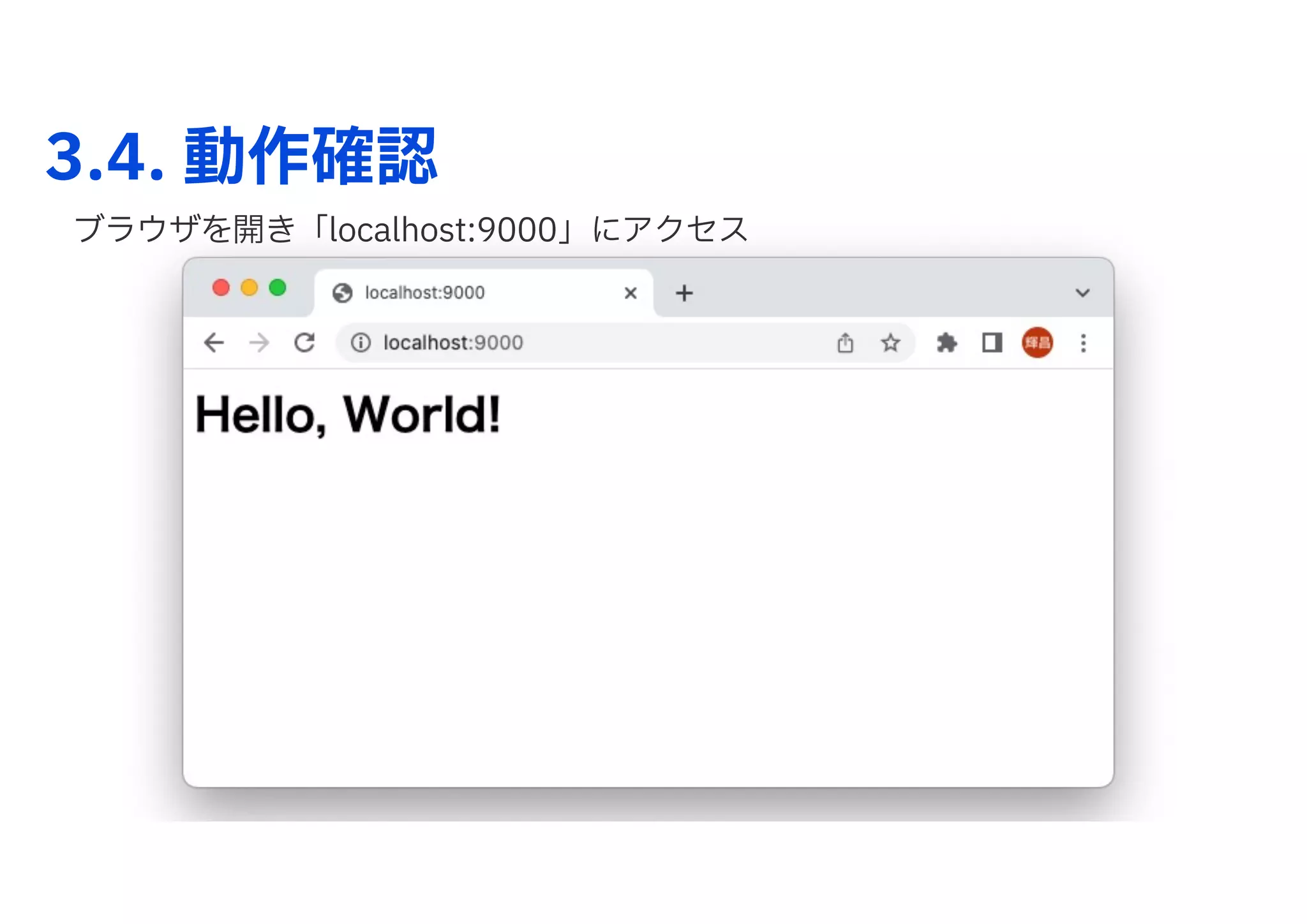
3.4. 動作確認 ブラウザを開き「localhost:9000」にアクセス
15.
4.VSCodeからPodmanコンテナへの接続 1. VS Code
に Docker 拡張を追加し設定を変更 2. VS Code の Dev Containers 機能を使って Podman コンテナへ接続
16.
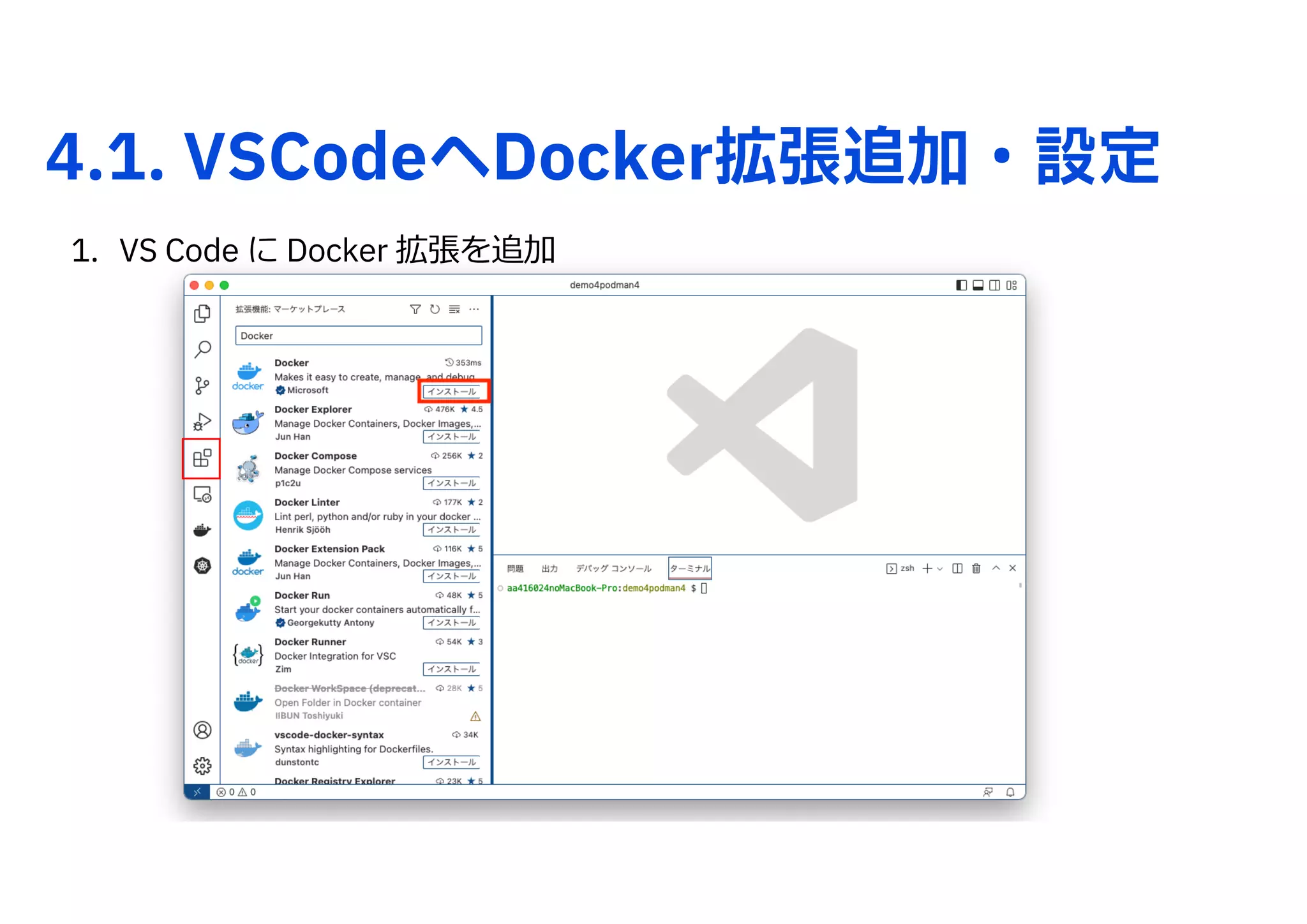
4.1. VSCodeへDocker拡張追加・設定 1. VS
Code に Docker 拡張を追加
17.
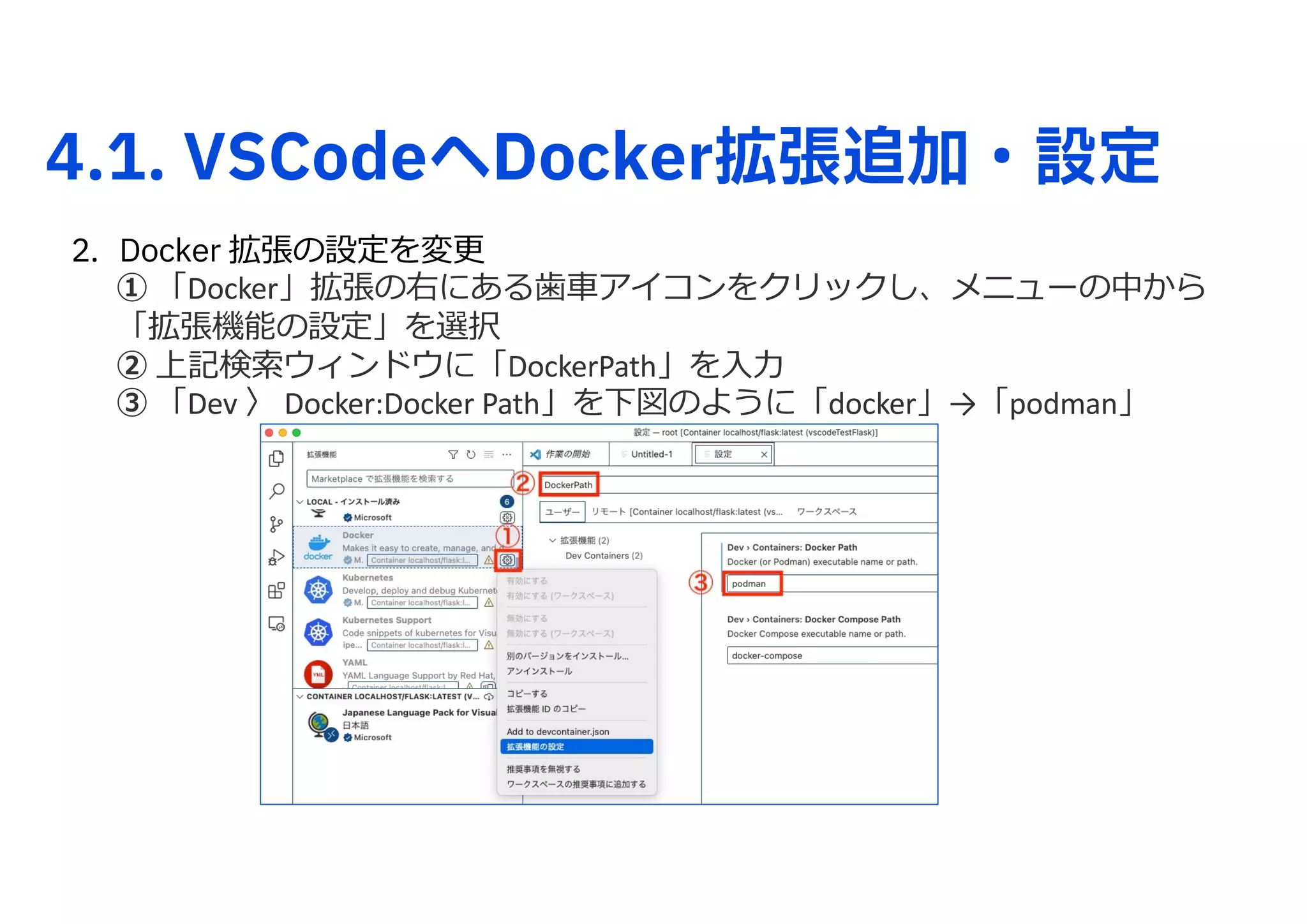
4.1. VSCodeへDocker拡張追加・設定 2. Docker
拡張の設定を変更 ① 「Docker」拡張の右にある⻭⾞アイコンをクリックし、メニューの中から 「拡張機能の設定」を選択 ② 上記検索ウィンドウに「DockerPath」を⼊⼒ ③ 「Dev 〉 Docker:Docker Path」を下図のように「docker」→「podman」
18.
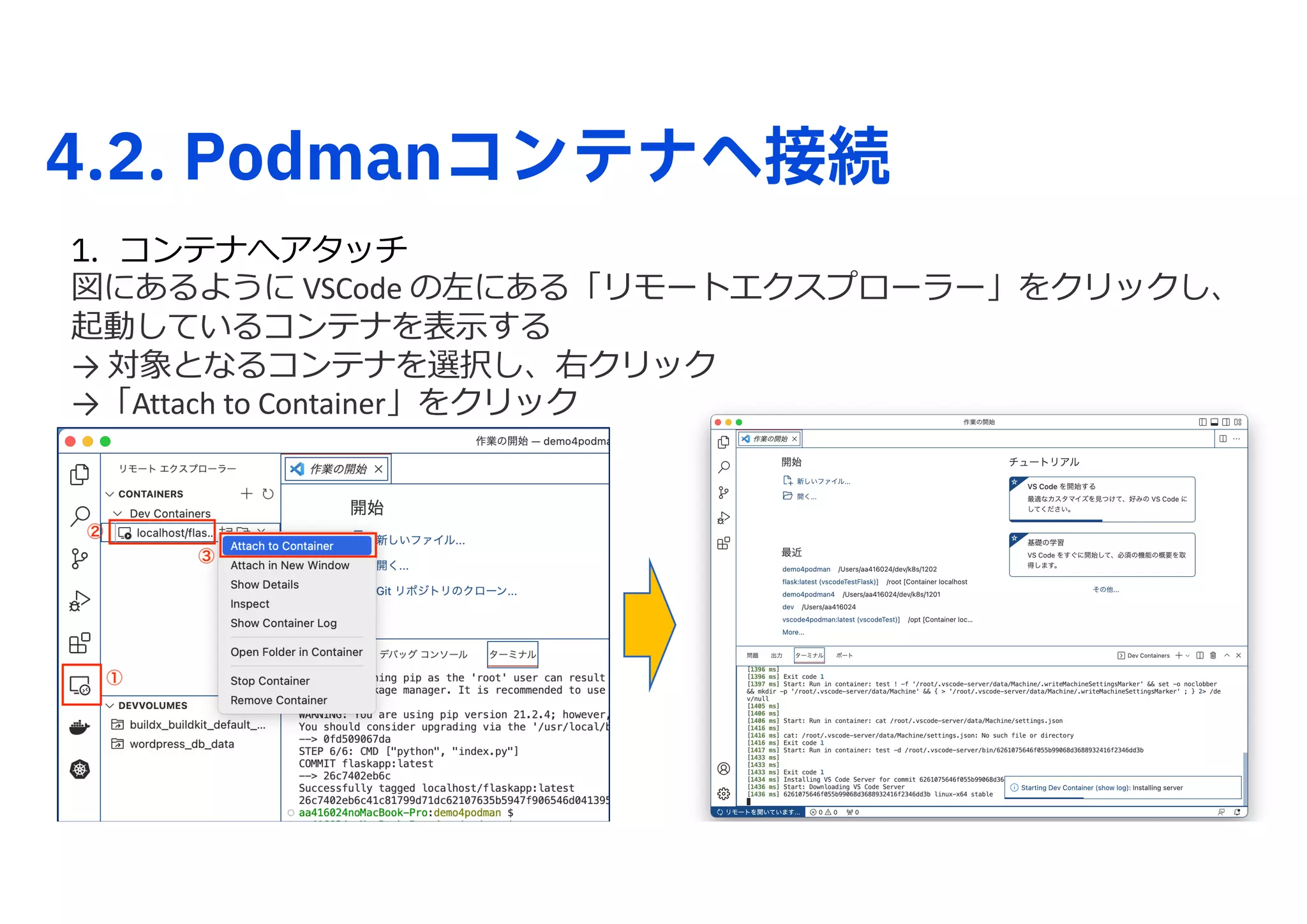
4.2. Podmanコンテナへ接続 1. コンテナへアタッチ 図にあるように
VSCode の左にある「リモートエクスプローラー」をクリックし、 起動しているコンテナを表⽰する → 対象となるコンテナを選択し、右クリック →「Attach to Container」をクリック
19.
4.2. Podmanコンテナへ接続 2. コンテナ環境へ接続 新たに開いた
VS Code で「Dev Containers」-[ターミナルの分離]をクリックすると、 コンテナ環境に接続することができます。 ①「Dev Containers」 ②「ターミナルの分離」 コンテナに 接続できた!
20.
5.Webサイト追加&編集 1. 新規ファイルを追加 newfile.py demo4podman ┣
app ┃ ┣ index.py ┃ ┗ newfile.py ┃ ┗ Dockerfile PCとコンテナ間の共有フォルダ 新規ファイル import os from flask import Flask port = int(os.environ['PORTʼ]) app = Flask(̲̲name̲̲) @app.route('/ʼ) def index(): return '<h1>Hello World Cup!</h1>ʼ if ̲̲name̲̲ == '̲̲main̲̲ʼ: app.run(debug=True, host='0.0.0.0', port=81) ローカル側で作業
21.
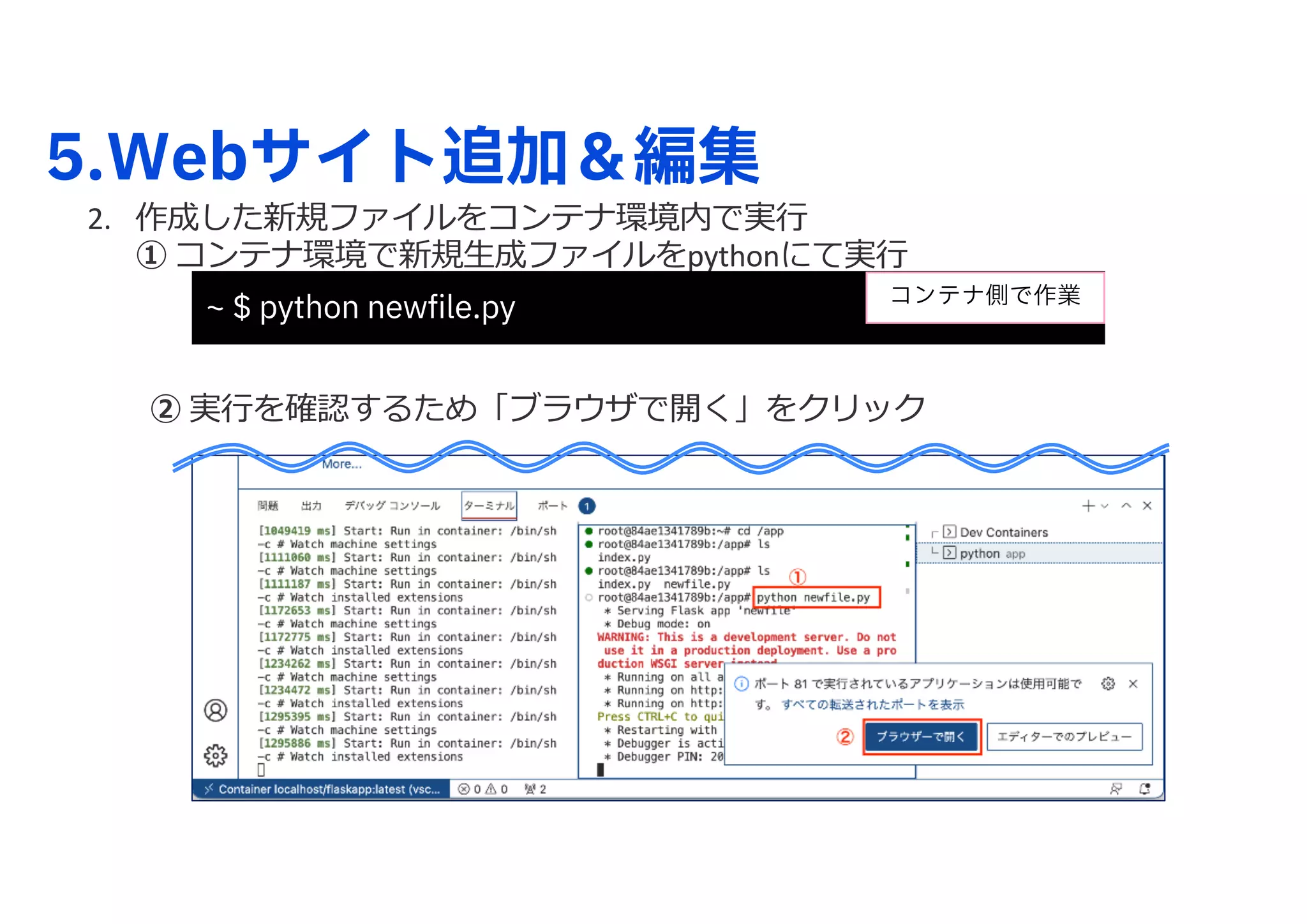
5.Webサイト追加&編集 2. 作成した新規ファイルをコンテナ環境内で実⾏ ① コンテナ環境で新規⽣成ファイルをpythonにて実⾏ ②
実⾏を確認するため「ブラウザで開く」をクリック ~ $ python newfile.py コンテナ側で作業
22.
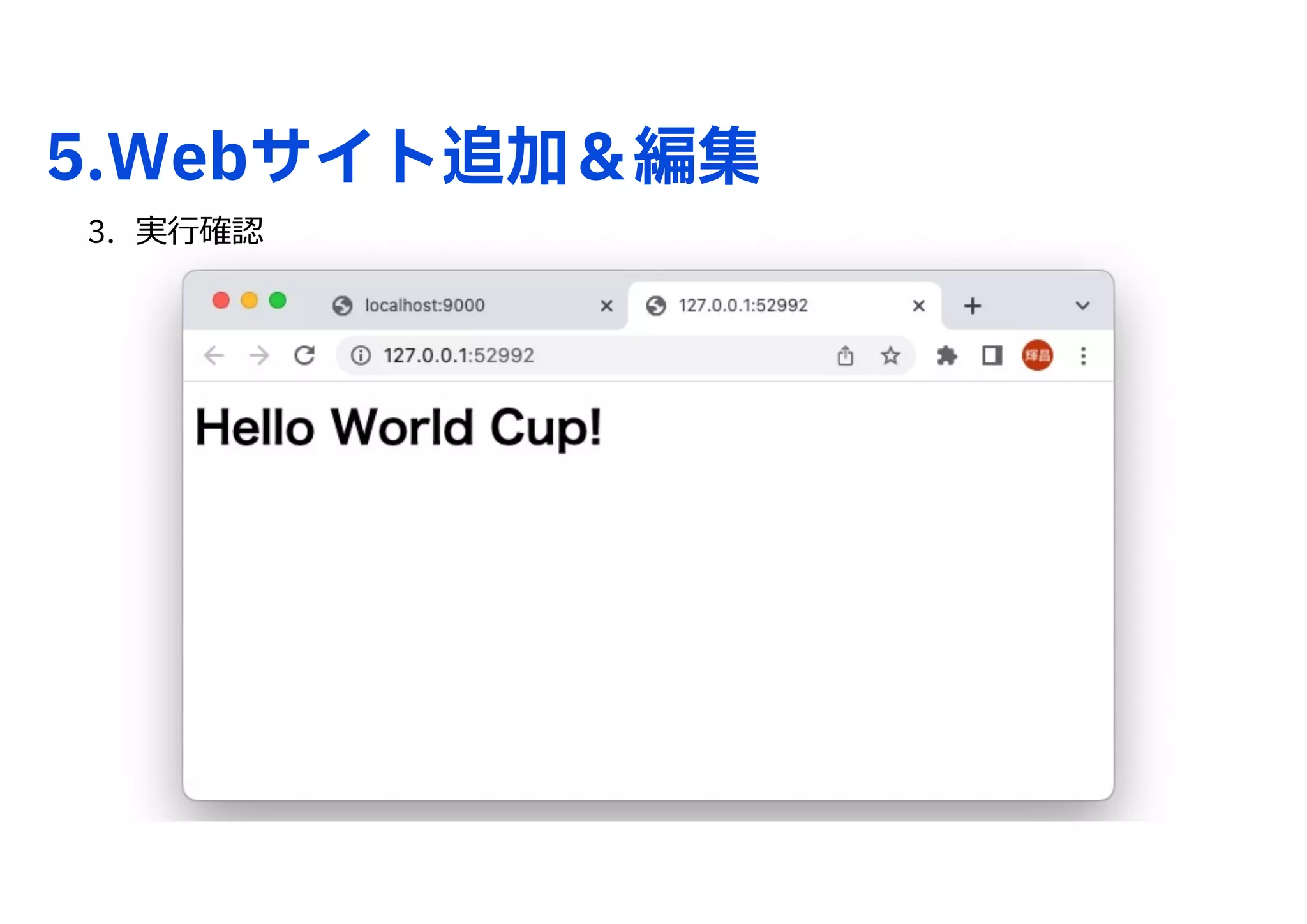
5.Webサイト追加&編集 3. 実⾏確認
23.
import os from flask
import Flask port = int(os.environ['PORTʼ]) app = Flask(̲̲name̲̲) @app.route('/ʼ) def index(): return ʻ<h1>Hello World Cup!</h1><br><h2>感動をありがとー!!!</h2>ʼ if ̲̲name̲̲ == '̲̲main̲̲ʼ: app.run(debug=True, host='0.0.0.0', port=81) 5.Webサイト追加&編集 4. newfile.py をローカル側で編集&保存、その後ブラウザを更新 (コンテナ再起動不要) ローカル側で作業
24.
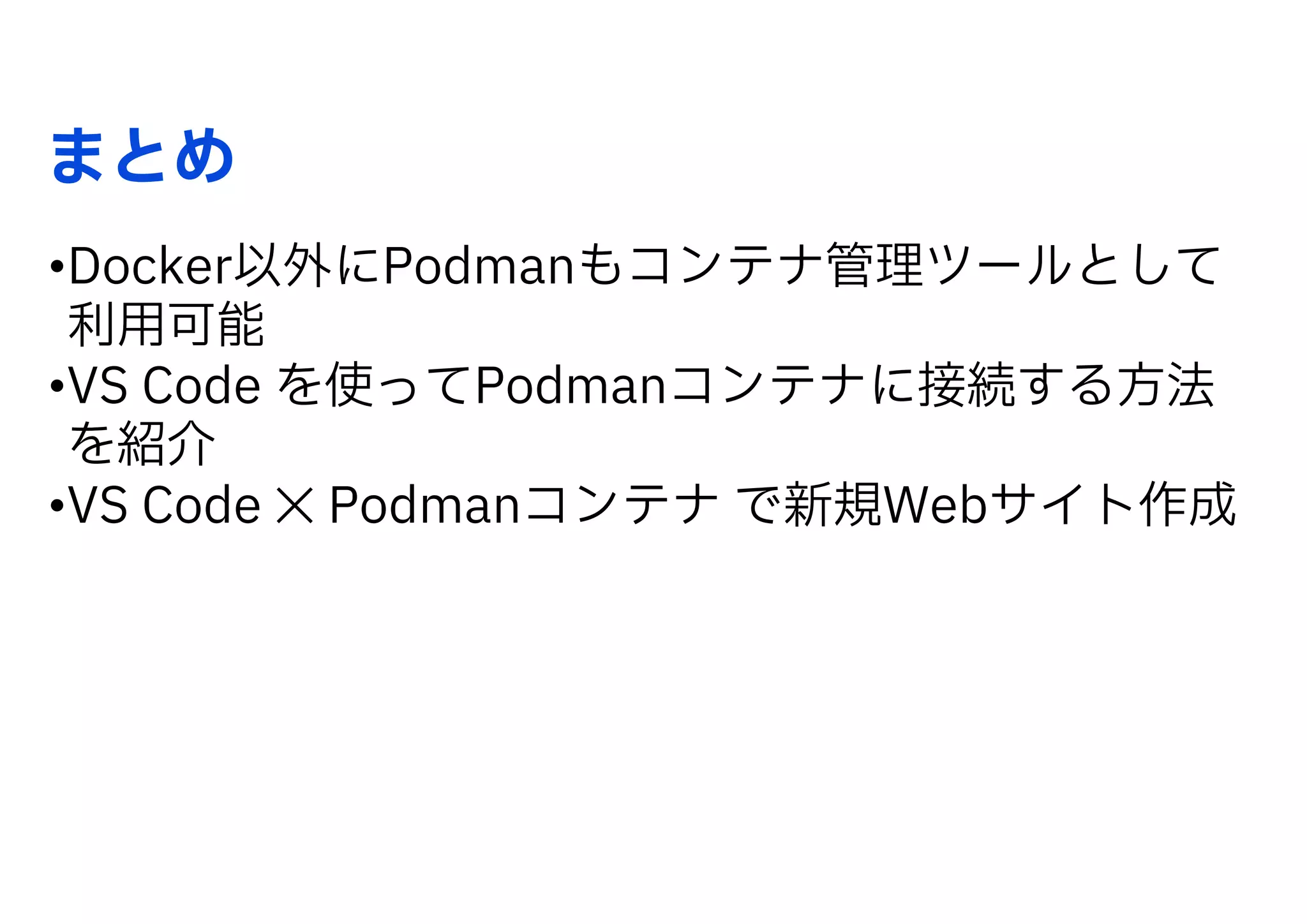
まとめ •Docker以外にPodmanもコンテナ管理ツールとして 利用可能 •VS Code を使ってPodmanコンテナに接続する方法 を紹介 •VS
Code ✕ Podmanコンテナ で新規Webサイト作成
25.
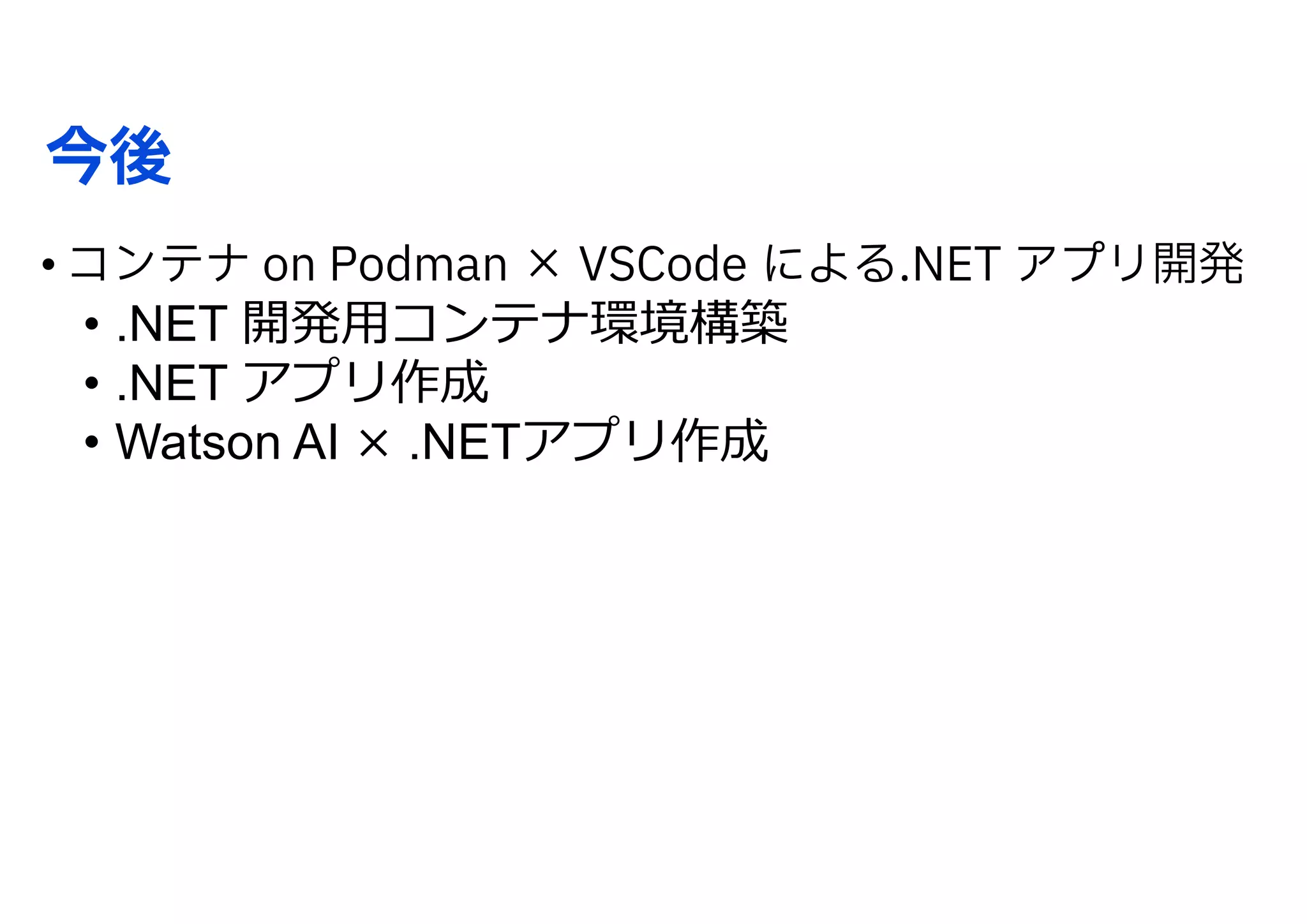
今後 • コンテナ on
Podman × VSCode による.NET アプリ開発 • .NET 開発⽤コンテナ環境構築 • .NET アプリ作成 • Watson AI × .NETアプリ作成
26.
ワークショップ、セッション、および資料は、IBMまたはセッション発表者によって準備され、それぞれ独⾃の⾒解を反映したものです。それらは情報提供の⽬的のみで 提供されており、いかなる参加者に対しても法律的またはその他の指導や助⾔を意図したものではなく、またそのような結果を⽣むものでもありません。本講演資料に 含まれている情報については、完全性と正確性を期するよう努⼒しましたが、「現状のまま」提供され、明⽰または暗⽰にかかわらずいかなる保証も伴わないものとし ます。本講演資料またはその他の資料の使⽤によって、あるいはその他の関連によって、いかなる損害が⽣じた場合も、IBMは責任を負わないものとします。 本講演資 料に含まれている内容は、IBMまたはそのサプライヤーやライセンス交付者からいかなる保証または表明を引きだすことを意図したものでも、IBMソフトウェアの使⽤を 規定する適⽤ライセンス契約の条項を変更することを意図したものでもなく、またそのような結果を⽣むものでもありません。 本講演資料でIBM製品、プログラム、またはサービスに⾔及していても、IBMが営業活動を⾏っているすべての国でそれらが使⽤可能であることを暗⽰するものではあり ません。本講演資料で⾔及している製品リリース⽇付や製品機能は、市場機会またはその他の要因に基づいてIBM独⾃の決定権をもっていつでも変更できるものとし、い かなる⽅法においても将来の製品または機能が使⽤可能になると確約することを意図したものではありません。本講演資料に含まれている内容は、参加者が開始する活 動によって特定の販売、売上⾼の向上、またはその他の結果が⽣じると述べる、または暗⽰することを意図したものでも、またそのような結果を⽣むものでもありませ ん。 パフォーマンスは、管理された環境において標準的なIBMベンチマークを使⽤した測定と予測に基づいています。ユーザーが経験する実際のスループットやパ フォーマンスは、ユーザーのジョブ・ストリームにおけるマルチプログラミングの量、⼊出⼒構成、ストレージ構成、および処理されるワークロードなどの考慮事項を 含む、数多くの要因に応じて変化します。したがって、個々のユーザーがここで述べられているものと同様の結果を得られると確約するものではありません。 記述されているすべてのお客様事例は、それらのお客様がどのようにIBM製品を使⽤したか、またそれらのお客様が達成した結果の実例として⽰されたものです。実際の 環境コストおよびパフォーマンス特性は、お客様ごとに異なる場合があります。 IBM、IBM
ロゴ、ibm.com、IBM Cloud、IBM Cloud Paksは、 世界の多くの国で登録されたInternational Business Machines Corporationの商標です。他の製品名および サービス名等は、それぞれIBMまたは各社の商標である場合があります。現時点での IBM の商標リストについては、www.ibm.com/legal/copytrade.shtmlをご覧くださ い。 Microsoft, Windows, Windows Server, .NET Framework, .NET, .NET Coreは、Microsoft Corporationの商標または登録商標です。
27.
ご清聴ありがとうございました
Download
![Dockerfile index.py
3. 1. コンテナ上のPython 実行環境準備
FROM python:3.9.10
WORKDIR /app
ENV PORT 80
COPY ./app /app
RUN pip install Flask
CMD ["python", "index.py"]
from flask import Flask
app = Flask(̲̲name̲̲)
@app.route("/")
def index():
return "<h1>Hello, World!</h1>"
if ̲̲name̲̲ == "̲̲main̲̲":
app.run(host="0.0.0.0", port=80, debug=True)](https://image.slidesharecdn.com/dojo4vscodepodman-221222021115-7aafddd0/75/Dojo-4-VSCode-Podman-pdf-11-2048.jpg)
![4.2. Podmanコンテナへ接続
2. コンテナ環境へ接続
新たに開いた VS Code で「Dev Containers」-[ターミナルの分離]をクリックすると、
コンテナ環境に接続することができます。
①「Dev Containers」
②「ターミナルの分離」
コンテナに
接続できた!](https://image.slidesharecdn.com/dojo4vscodepodman-221222021115-7aafddd0/75/Dojo-4-VSCode-Podman-pdf-19-2048.jpg)
![5.Webサイト追加&編集
1. 新規ファイルを追加 newfile.py
demo4podman
┣ app
┃ ┣ index.py
┃ ┗ newfile.py
┃
┗ Dockerfile
PCとコンテナ間の共有フォルダ
新規ファイル
import os
from flask import Flask
port = int(os.environ['PORTʼ])
app = Flask(̲̲name̲̲)
@app.route('/ʼ)
def index():
return '<h1>Hello World Cup!</h1>ʼ
if ̲̲name̲̲ == '̲̲main̲̲ʼ:
app.run(debug=True, host='0.0.0.0', port=81)
ローカル側で作業](https://image.slidesharecdn.com/dojo4vscodepodman-221222021115-7aafddd0/75/Dojo-4-VSCode-Podman-pdf-20-2048.jpg)
![import os
from flask import Flask
port = int(os.environ['PORTʼ])
app = Flask(̲̲name̲̲)
@app.route('/ʼ)
def index():
return ʻ<h1>Hello World Cup!</h1><br><h2>感動をありがとー!!!</h2>ʼ
if ̲̲name̲̲ == '̲̲main̲̲ʼ:
app.run(debug=True, host='0.0.0.0', port=81)
5.Webサイト追加&編集
4. newfile.py をローカル側で編集&保存、その後ブラウザを更新
(コンテナ再起動不要)
ローカル側で作業](https://image.slidesharecdn.com/dojo4vscodepodman-221222021115-7aafddd0/75/Dojo-4-VSCode-Podman-pdf-23-2048.jpg)



![[Aurora事例祭り]Amazon Aurora を使いこなすためのベストプラクティス](https://cdn.slidesharecdn.com/ss_thumbnails/amazonauroratips-170307140000-thumbnail.jpg?width=640&height=640&fit=bounds)


![[External] 2021.12.15 コンテナ移行の前に知っておきたいこと @ gcpug 湘南](https://cdn.slidesharecdn.com/ss_thumbnails/external2021-211216025522-thumbnail.jpg?width=640&height=640&fit=bounds)


