Автором узагальнено досвідвикористання можливостей інструментів програми динамічної
математики у загальноосвітній школі, проаналізовано функціональні можливості
програмного засобу GeoGebra з точки зору інноваційності та перспектив її використання в
освітньому процесі. Розглянуто можливість організації «математичного експерименту» для
дослідження властивостей геометричних та алгебраїчних об’єктів та виділено клас задач при
розв’язуванні яких доцільно використовувати програмні засоби автоматизації побудов та
обчислень. Наведено окремі методичні зауваження щодо застосування програм динамічного
математичного моделювання та методичні особливості використання інтерактивних
математичних середовищ.
Ключові слова: математика, інновації, методика, інформаційно- комунікаційні технології,
система динамічної математики, GeoGebra, інтерактивні комп’ютерні моделі.
2
3.
Геометричні побудови вGeoGebra
Вступ
Динамічна математика та школа
Основне завдання сучасної освіти полягає вже не
стільки в тому, щоб дати учням глибокі знання, а у тому, щоб навчити їх
творчо мислити, самостійно застосовувати отримані знання та навички
до розв’язування тих чи інших завдань. Саме тому для навчання слід
застосовувати такі прийоми та методи, використання яких сприяло б
тому, щоб учні прагнули опановувати нові знання, отримувати навички
самостійної роботи та творчого мислення.
Можливості сучасних інформаційних технологій допомагають докорінно
змінити освітній процес, у якому учень від «споживача знань»
переходить до ролі активного дослідника-«відкривача знань».
Сьогодні значна увага приділяється використанню комп'ютерів та
інформаційних технологій для посилення візуальної та
експериментальної складової навчання математики, реалізації
практичної спрямованості у навчанні математики на основі таких
дидактичних можливостей сучасних засобів інформаційних та
комунікаційних технологій, як комп'ютерна візуалізація навчальної
інформації та комп'ютерне моделювання досліджуваних об'єктів,
можливість «математичного експерименту» для дослідження тих чи
інших математичних закономірностей чи властивосей геометричних
фігур.
У процесі пошуку нових форм та засобів викладання математики нами
було апробовано багато програмних засобів, серед яких відомі широкому
загалу DG, Gran, Advanced Grapher та KmPlot. При всіх їх позитивних
якостях, вони мають і головний недолік — кожна з перерахованих
програм може бути застосована лише при вивченні однієї чи кількох тем
з геометрії чи алгебри.
3
4.
Геометричні побудови вGeoGebra
Пошуки більш потужного та універсального інструмента привели до
вивчення можливостей, апробації та широкого застосування системи
динамічної математики GeoGebra.
GeoGebra – інтерактивне творче середовище, засноване на принципах
динамічної геометрії та комп’ютерної алгебри, призначене для створення
інтерактивних креслень (моделей) з математики, що поєднують в собі
конструювання, моделювання, динамічне варіювання та експеримент.
Маркус Хогенвартер почав розробку програми в 2001 році в рамках
магістерської дисертації в Університеті Зальцбурга. GeoGebra доступна
для багатьох платформ: Windows, macOS, GNULinux та для планшетів
з Android, iPad, Windows і веб HTML5.
Розробники системи динамічної математики GeoGebra докладають
значних зусиль, щоб поліпшити програмний засіб та його можливості і
для учнів, студентів і викладачів з усього світу. В співтовариство
GeoGebra входять комерційні і некомерційні організації, що працюють в
тісній співпраці з головним офісом в Лінці (Австрія), які розвивають
програму і хмарні сервіси для спільнот студентів і викладачів, а також
для зростаючої мережі урядових партнерів. Програма використовується
як у початкових школах, так і в університетах.
Динамічні аплети GeoGebra можна завантажувати безпосередньо на
платформу матеріалів, офіційний хмарний сервіс та репозиторій
пов'язаних з GeoGebra інтерактивних навчально-методичних ресурсів.
Матеріали GeoGebra можна експортувати в різні формати, в тому числі в
статичні зображення та в анімовані GIF. Векторні зображення SVG
можна редагувати за допомогою сторонніх програм, наприклад Inkscape.
Векторний формат EMF можна імпортувати безпосередньо в офісні
додатки. Є опції експорту в системний буфер обміну, PNG, PDF, EPS.
GeoGebra може також створити код, який можна використовувати в
файлах LaTeX через опції експорту PSTricks, PGF/TikZ і Asymptote.
Вихідний код GeoGebra ліцензований під GNU General Public License
(GPL), а всі інші компоненти
4
5.
Геометричні побудови вGeoGebra
програмного забезпечення знаходяться під Creative Commons BY-NC-SA.
Таким чином, комерційне використання підлягає спеціальної ліцензії та
угоді про співпрацю.
Можливості програми GeoGebra дозволяють ефективно використовувати
її у процесі вивчення математики з різною метою – за її допомогою
можна швидко створити якісні зображення математичних об’єктів
(графіки функцій, графіки рівнянь, геометричні фігури, формули,
діаграми, тощо), причому їх можна зберегти у файлах для подальшої
демонстрації чи використання в мультимедійних презентаційґях чи
«традиційних» дидактичних матеріалах (картки завдань, плакати).
GeoGebra має потужний набір інструментів, можливості яких виходять за
межі шкільного курсу математики, тому ми зупинимось лише на тих, які
стосуються вивчення математики у загальноосвітніх навчальних
закладах.
Алгебра і початки аналізу:
• обчислення значення виразів;
• спрощення дробово-раціональних виразів;
• розкладання на множники многочленів;
• розкладання на прості множники числа;
• знайдення НСД і НСК декількох чисел;
• побудова графіків функцій і рівнянь, заданих аналітично;
• графічне розв’язування рівнянь і їх систем;
• знаходження координат точок перетину графіків двох функцій на
заданому проміжку;
• графічне розв’язування нерівностей і їх систем;
• побудова дотичної і нормалі до графіка функції у заданій точці з
одночасним знаходженням їх рівнянь.
• трасування графіка, побудова таблиці значень;
• дослідження функції на даному проміжку (відшукання найбільших і
найменших значень, екстремум, довжина кривої, нулі функції, точки
перегину (для поліномів) тощо);
• виконання чисельного інтегрування і його геометрична ілюстрація;
5
6.
Геометричні побудови вGeoGebra
• знаходження первісної, похідної функції та побудова їх графіків.
Геометрія:
• побудова різноманітних геометричних фігур на площині (точок,
прямих, променів, ламаних, векторів, кутів, многокутників,
правильних многокутників, бісектрис кутів, серединних
перпендикулярів, паралельних і перпендикулярних прямих, кіл (за
центром і точкою, за центром і радіусом, за трьома точками), дуг кіл
і конічних перетинів, дотичних до кола тощо);
• обчислення площ: многокутника, круга, частини площини,
обмеженої еліпсом, сектора;
• знаходження: градусної міри кута, довжини відрізка, периметра
многокутника, довжини вектора, відстані від точки до прямої,
тангенса кута між прямою і додатнім напрямком осі абсцис тощо;
• перетворення фігур на площині: симетрія відносно точки і прямої,
поворот навколо точки, гомотетія, паралельне перенесення;
• знаходження точок перетину двох фігур (двох прямих, прямої і кола
тощо);
• знаходження середини відрізка, центра кола (еліпса).
Методичні особливості GeoGebra:
– можливість використання програмного засобу як у школі, так і в вдома
при різних формах проведення занять і при різній комп'ютерної
оснащеності навчального класу;
– надання можливості швидше і ефективніше опанувати математичні
знання та навички, підвищити запам'ятовуваність матеріалу;
– можливість вивчення математики на основі діяльнісного та
евристичного підходу за рахунок впровадження елементів експерименту
і дослідження в навчальний процес;
– підвищення ступеня мотивації учнів, забезпечення можливості
постановки творчих завдань та організації проектної роботи;
– можливість показати, як сучасні технології ефективно застосовуються
для моделювання та візуалізації математичних понять.
6
7.
Геометричні побудови вGeoGebra
До технічних особливостей відносяться:
– можливість створення повнофункціональних автономних готових
моделей;
– зручний, інтуїтивно зрозумілий графічний інтерфейс, надання
можливості налаштовувати інтерфейс створюваних навчальних
моделей;
– забезпечення можливості роботи на комп'ютерах під управлінням
операційних систем Windows, Linux, MacOS.
Ми використовуємо програму, як інструментальне середовище для
самостійної роботи учнів на уроці (або вдома). При цьому перед учнями
ставляться завдання побудови та дослідження певних об'єктів — процес
схожий на традиційну побудову на парері за допомогою креслярських
інструментів.
Можливості середовища можуть бути також використані для створення
конкретних моделей-завдань, які містять пояснення матеріалу, заготовки
геометричних об'єктів, тексти з умовами та креслення з даними,
покрокові плани побудов — у цьому випадку учні працюють не з
інструментами програми, а з цими готовими моделями.
Динамічна комп’ютерна модель дозволяє користувачу інтерактивно
змінювати певну кількість параметрів модельованого об’єкта, причому
перевага інтерактивності у тому, що учень може безпосередньо бачити
результат впливу змінити тих чи інших параметрів на стан чи поведінку
об’єкта.
Використання комп’ютерних моделей у навчальному процесі, як показує
практика, є важливим фактором підвищення результативності уроку
математики. Їх можна використовувати з різною метою, а саме:
− інтерактивні комп’ютерні моделі – динамічні наочні посібники;
− моделі, які призначені для автоматизації обчислень;
− комп’ютерні моделі, що використовуються у якості вправ на готових
кресленнях.
7
8.
Геометричні побудови вGeoGebra
Так, за допомогою такого «математичного експеримента» в 5 класі ми
вивчаємо тему «Сума кутів трикутника» – учням пропонується модель
трикутника, форму якого вони можуть змінювати, переміщующи за
допомогою «мишки» його вершини, величина його кутів при цьому
змінюється, їх значення учні заносять до таблиці, обраховують суму і
приходять до висновку, що сума кутів будь-якого трикутника завжди
дорівнює 180о.
Під час вивчення алгебри ми використовуємо програму GeoGebra для
побудови та дослідження графіків функцій, розв’язування рівнянь та
систем рівнянь та нерівностей графічним способом, при вивченні
дотичної до графіка функції та інтегралу.
Зрозуміло, методика використання можливостей середовища багато в
чому залежить від наявного устаткування. У відповідності з рівнем
технічного оснащення можна запропонувати різні варіанти:
– комп'ютер-ноутбук з проектором у вчителя, у цьому випадку найбільш
ефективним буде використання ілюстративних матеріалів, демонстрацій,
завдань на готових кресленнях;
– комп'ютерний клас використовується для індивідуальної роботи учнів з
практичними завданнями (задачі на побудову, завдання для дослідження
тощо), це єдиний можливий варіант при проведенні контрольних і
самостійних робіт;
– домашній комп'ютер може бути використано для індивідуального
навчання, проектної роботи.
Звичайно, що вчителю не завжди вистачить часу (та й кваліфікації)
підготувати ту чи іншу динамічну модель чи навіть «аркуш-заготовку»,
тому ми радимо скористатися безкоштовним ресурсом GeoGebraTube,
де знаходяться тисячі готових моделей за такими розділами шкільної
математики, як «Арифметика», «Алгебра», «Функції», «Геометрія»,
«Теорія ймовірностей і математична статистика». Моделі орієнтовані на
рівень основної школи, і їх використання на уроках, починаючи з курсу
арифметики, дозволяє успішно вирішувати завдання розвитку
математичного мислення у школярів.
8
9.
Геометричні побудови вGeoGebra
Використання на уроках середовищ динамічної математики, таких як
GeoGebra, змінює традиційні методики викладання, дозволяючи
підвищити інтерес учнів до предмету, тобто сприяє кращому засвоєнню
навчального матеріалу.
9
10.
Геометричні побудови вGeoGebra
Розпочинаємо роботу з GeoGebra
GeoGebra є динамічним програмним
забезпеченням з математики для шкіл, яке поєднує геометрію, алгебру і
математичний аналіз. З одного боку, GeoGebra це інтерактивна система
геометрії. Ви можете зробити конструкції точок, векторів, відрізків,
прямих, багатокутників і конічних перетинів, а також функції та їх
динамічні зміни. З іншого боку, рівняння і координати можуть бути
введені безпосередньо. Таким чином, GeoGebra може працювати зі
змінними величинами для векторів і точок.
Інтерфейс GeoGebra
Після запуску GeoGebra, з'являється наступне вікно:
10
11.
Геометричні побудови вGeoGebra
За допомогою наданих засобів панелі інструментів ви можете
створювати геометричні побудови на графічному Полотні за допомогою
миші. У той же час відповідні координати і рівняння, які описують
створені об’єкти, генеруються в алгебраїчному поданні. Крім того, ви
можете безпосередньо ввести алгебраїчні дані, команди і функції в рядку
введення з допомогою клавіатури, причому результати вводу будуть. У
негайно виведено на екран в графічному вигляді. Якщо хочете
використовувати GeoGebra в середній школі, то варто починати
працювати з чистого аркуша на графічному Полотні з інструментами
геометрії. Надалі, ви зможете ввести систему координат з
використанням сітки для більш зручної роботи з цілими координатами.
Крім панелей Графічного Полотна та Алгебри, GeoGebra також
відкриває панелі Електронної таблиці, Системи Комп'ютерної
Алгебри (СКА), та додаткові Графічноі поля (для 3В, тощо). Ці різні
панелы можуть бути показані або приховані за допомогою меню Вид.
11
12.
Геометричні побудови вGeoGebra
Інсталяція GeoGebra
Установка GeoGebra:
• Використовуючи ваш улюблений інтернет-браузер перейдіть за
адресою www.geogebra.org
• Натисніть на посилання з назвою Завантаження.
Примітка: Ви можете обрати необхідну мову інтерфейсу сайту зі
списку в нижній частині веб-сторінки
12
13.
Геометричні побудови вGeoGebra
• Оберіть потрібний вам тип операційної системи, клацнувши по
відповідному значку. Програма автоматично встановиться на ваш
комп'ютер, вам потрібно лише підтвердити всі повідомлення, які
можуть з'явитися, тобто натиснути кнопку «OK» або «YES».
• Якщо після початкової установки у вас є підключення до Інтернету,
то GeoGebra перевірить автоматично на доступні оновлення і
встановить їх. Таким чином, ви завжди працюєте з найновішою
версією GeoGebra.
13
14.
Геометричні побудови вGeoGebra
Веб-версія GeoGebra
Якщо у вас якісне і високошвидкісне підключення до Інтернету, то ви
можете скористатися веб-версію середовища, перейшов до нього на
головній сторінці сайту. Для роботи вам буде необхідно пройти
процедуру реєстрації, причому можна скористатися наявними
обліковими записами Facebook, Google+ чи Twitter. Робота в онлайн-
середовищі така ж як і в офлайновій версії програми.
14
15.
Геометричні побудови вGeoGebra
2. Основи використання GeoGebra
Як працювати з інструментами геометрії GeoGebra
• Для початку процесу активуйте потрібний інструмент, натиснувши
на кнопку зі відповідним значком.
• Відкрийте панель інструментів, натиснувши на нижню частину
кнопки, і виберіть інший інструмент з цієї панелі інструментів.
• Порада: вам не потрібно відкривати панель інструментів кожен раз,
коли захочете вибрати інструмент. Якщо значок потрібного
інструменту вже показаний на кнопці, то можна буде
безпосередньо активувати його.
• Порада: панелі інструментів містять аналогічні інструменти або
інструменти, які генерують той же тип нового об'єкта.
• • Клацніть по значку праворуч від панелі інструментів, щоб
отримати довідку в даний час про активний інструменті.
Як зберігати і відкривати файли GeoGebra
Збереження файлів GeoGebra
• У меню Файл і виберіть Зберегти.
• У діалоговому вікні виберіть необхідну теку.
• Введіть ім'я для вашого файлу.
• Натисніть кнопку Зберегти, щоб завершити
процес.
Порада: створюється файл з розширенням
'.ggb'. Це розширення визначає файли
GeoGebra і вказує, що вони можуть бути
відкриті тільки за допомогою програми
GeoGebra.
Порада: назвайте свої файли правильно:
уникайте використання пропускув і
спеціальних символів в імені файлу, так як
15
16.
Геометричні побудови вGeoGebra
вони можуть викликати непотрібні проблеми при передачі на інші
комп'ютери. Замість цього можете використовувати підкреслення або
заголовні букви в імені файлу (наприклад, Перший_Рисунок.ggb).
Відкриття файлів GeoGebra
• Відкрийте нове вікно GeoGebra (меню Файл - Нове вікно).
• Під час використання порожній інтерфейс GeoGebra в тому ж вікні
(меню Файл - Новий).
• Під час використання вже наявний файл GeoGebra (меню Файл -
Відкрити).
• Перейдіть по структурі папок у вікні.
• Виберіть файл GeoGebra (з розширенням '.ggb') і натисніть кнопку
Відкрити. Порада: якщо ви не зберегли наявне побудова, то
програма GeoGebra запитає вас про збереження його до відкриття
порожнього екрану / нового файлу.
3. Створення креслень в GeoGebra
Налаштування системи:
• Клацніть по символу Меню в правій частині вікна програми і оберіть
Вид - Полотно
Побудова зображень в GeoGebra
Використовуйте мишу та небхідний набір інструментів для того, щоб
створювати побудови на графічному Полотні (наприклад, квадрат,
прямокутник, будинок, дерево, ...).
16
17.
Геометричні побудови вGeoGebra
• Клацніть правою кнопкою миші на Полотні і виберіть Сітка, щб
показати лінії сітки
17
18.
Геометричні побудови вGeoGebra
Нова точка. Натисніть на Полотно або на вже наявний
об'єкт, щоб створити нову точку.
Курсор. Виділіть та перетягніть вільний об'єкт за допомогою
миші.
Пряма по двох точках. Натисніть на Полотні два рази або
по двох вже наявних точках.
Відрізок. Натисніть на Полотні два рази або по двох вже
наявних точках.
Видалити об'єкт
Клацніть по об'єкту та натисніть клавішу DEL для його
видалення
Збільшення / Зменшення масштабу
Клацніть по Полотну, щоб збільшити / зменшити масштаб
або скористайтесь коліщам миші.
Переміщення Полотна
Скасувати дію або Повторити скасовану дію
Порада: Клацніть по інструменту, щоб отримати підказки про те, як
користуватися цим інструментом.
18
19.
Геометричні побудови вGeoGebra
• Як вибрати вже наявний об'єкт. При наведенні курсору над
об'єктом, він виділяється, і покажчик змінює свою форму з хреста
на стрілку. Клацанням вибираємо відповідний об'єкт.
• Як створити точку, яка належить об'єкту. Точка, що належить
об’єкту має світло-блакитний колір(синій — усі інші точки, якщо їх
колір не обрано користувачем). Завжди перевіряйте, чи належить
точка дійсно об'єкту, перетягнувши його за допомогою миші
(інструмент Переміщення).
• Як виправити помилки поступово, використовуючи кнопки
Скасування і Повтору. Деякі інструменти дозволяють створювати
точки "на льоту". Це означає, що ніякі наявні об'єкти не потрібні,
щоб використовувати інструмент. Приклад: інструмент Відрізок
може бути застосований до двох уже наявних точок або
порожньому Графічному увазі. Натиснувши на Полотно,
створюються відповідні точки і між ними малюється пряма.
4. Побудова прямокутника
Налаштування системи:
• Згадайте властивості прямокутника, перш ніж почати побудову.
• Відкрийте вікно GeoGebra.
• Перемкніть налаштування Вид - Полотно.
• Змініть налаштування стилю нової точки.
Інструменти побудови прямих та багатокутників
Перпендикулярна пряма. Натисніть на наявну лінію і точку,
щоб створити перпендикулярну пряму через цю точку.
Паралельні прямі. Натисніть на вже наявну пряму і точку,
щоб створити паралельну лінію через цю точку.
Перетин двох об'єктів. Натисніть на точці перетину двох
об'єктів, щоб отримати цю точку перетину. Послідовно
19
20.
Геометричні побудови вGeoGebra
клацайте по обох об'єктах, щоб отримати всі точки
перетину.
Багатокутник. Клацніть по Полотну або вже наявним
точкам, щоб створити вершини багатокутника. З'єднайте
останню і першу вершини, щоб закрити багатокутник!
Завжди поєднуйте вершини проти годинникової стрілки!
Порада: не забувайте читати довідку Панелі інструментів, якщо не
знаєте, як використовувати інструмент. Випробуйте нові інструменти
перш, ніж розпочати побудову.
Алгоритм роботи:
1
Створіть відрізок АВ.
2
Створіть перпендикулярну пряму до відрізка АВ через
точку B.
3
Активувати нову точку C на перпендикулярній прямій.
4 Побудуйте паралельну пряму АВ через точку C.
5
Створіть перпендикулярну пряму до відрізка АВ через
точку A.
6
Побудуйте точку перетину D.
20
21.
Геометричні побудови вGeoGebra
7
Створіть багатокутник ABCD. Щоб закрити полігон
клацніть на першу вершину знову.
8
Збережіть побудови.
9
Застосуйте «Переміщувати», щоб перевірити
правильність побудова.
5. Панель Навігації і Побудова Протоколу
Клацніть правою кнопкою миші по
графічному Полотну, щоб показати
Панель навігації і переглянути побудову
крок за кроком, використовуючи кнопки.
Крім того, ви можете відкрити Протокол
побудови (меню Вид), щоб отримати
детальну інформацію про ваших кроках
побудови.
• Спробуйте змінити порядок деяких кроки побудови, перетягуючи
рядки за допомогою миші(але це не завжди працює)
• Група декількох кроків побудови просувається, встановлюючи
контрольні точки:
◦ Показана колонка основних точок, реєструючи контрольну точку
Колонка в спадному меню
21
Рисунок 1: Панель Навігації побудови
22.
Геометричні побудови вGeoGebra
◦ При проходженні кроків побудови групи перевіряється
контрольна точка останнього з групи.
◦ Змініть настройки, щоб показувати тільки помічені точки в
налаштуваннях меню, що розкривається
◦ Використовуйте кнопки Навігації, щоб простежити послідовну
побудова.
6. Побудова рівностороннього трикутника
Налаштування системи:
• Згадайте властивості
рівностороннього трикутника
перш, ніж почати побудову.
• Використайте нове вікно
GeoGebra.
• Оберіть в налаштуваннях Вид -
Полотно.
• Змініть налаштування стилю
нової точки.
Інструменти
Коло з центром через точку. Перше клацання створює
центр, друге визначає радіус кола.
Показати / приховати об'єкт. Виділіть всі об'єкти, які повинні
бути приховані, а потім перемкніться на інший інструмент
для того, щоб застосувати зміни видимості!
Кут. Клацніть по точкам в напрямку проти годинникової
стрілки! GeoGebra завжди створює кути з математично
додатньою орієнтацією.
22
23.
Геометричні побудови вGeoGebra
Порада: не забувайте читати довідку Панелі інструментів, якщо ви не
знаєте, як використовувати інструмент. Випробуйте все нові інструменти
перш, ніж ви почнете побудови.
Покроковий алгоритм побудови
1
Створіть відрізок АВ.
2
Створіть коло з центром через B. Перетягніть
точки A і B, щоб перевірити, чи з'єднане коло з
ними.
3
Побудуйте коло з центром B через А.
4
Перетніть обидва кола, щоб отримати точку C.
5
Створіть багатокутник ABC в напрямку проти
годинникової стрілки.
6 Сховайте два кола.
7
Вкажіть внутрішні кути трикутника, клацаючи по
вершинах трикутника. за годинниковою стрілкою.
Завважте, що створення багатокутника дає вам
зовнішні кути!
8
Збережіть побудови.
23
24.
Геометричні побудови вGeoGebra
9
Застосовуйте переміщення, щоб перевірити чи є
побудови правильними.
7. Властивості об'єктів в GeoGebra
Графічна панель Налаштування Стилю
Ви можете знайти кнопку Налаштування стилів у правому
верхньому кутку вікна програми.
Залежно від обраного інструменту або об'єктів Налаштування стилів
показує різні варіанти для зміни
кольору, розміру і стилю об'єктів в
побудові.
Порада: у кожного Виду є своя
настройка стилю. Щоб включити її,
просто натисніть на кнопку у
правому верхньому кутку вікна.
Діалогове вікно налаштувань
Додаткові властивості об'єкта ви
можете використовувати з
діалогового вікна налаштувань. Ви
можете отримати доступ до нього
по-різному:
• Натисніть на символ в
правій частині Панелі стилів.
• Клацніть правою кнопкою миші
об'єкт і виберіть
Властивості об'єкта ...
24
25.
Геометричні побудови вGeoGebra
• Виберіть будь-які об'єкти зі списку з лівого боку і досліджуйте
доступні вкладки властивостей для різних типів об'єктів.
• Виберіть кілька об'єктів, щоб змінити певну властивість для всіх
одночасно. Порада: утримуйте Ctrl і виберіть всі потрібні об'єкти.
• Виберіть всі об'єкти одного типу, натиснувши на відповідний
заголовок.
• Покажіть значення різних об'єктів і спробуйте застосувати різні
стилі міток.
• Змініть властивості за замовчуванням певних об'єктів (наприклад,
колір, стиль, ...).
8. Побудова рівнобедреного трикутника
Створіть трикутник, довжина основи якого і висота можуть бути змінені
шляхом перетягування відповідних вершин за допомогою миші. Вам
знадобляться такі інструменти, щоб вирішити цю задачу:
Відрізок
Середина або центр
Перпендикулярна пряма
Нова точка
Багатокутник
Переміщати
25
26.
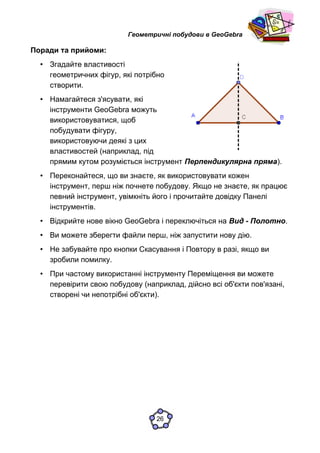
Геометричні побудови вGeoGebra
Поради та прийоми:
• Згадайте властивості
геометричних фігур, які потрібно
створити.
• Намагайтеся з'ясувати, які
інструменти GeoGebra можуть
використовуватися, щоб
побудувати фігуру,
використовуючи деякі з цих
властивостей (наприклад, під
прямим кутом розуміється інструмент Перпендикулярна пряма).
• Переконайтеся, що ви знаєте, як використовувати кожен
інструмент, перш ніж почнете побудову. Якщо не знаєте, як працює
певний інструмент, увімкніть його і прочитайте довідку Панелі
інструментів.
• Відкрийте нове вікно GeoGebra і переключіться на Вид - Полотно.
• Ви можете зберегти файли перш, ніж запустити нову дію.
• Не забувайте про кнопки Скасування і Повтору в разі, якщо ви
зробили помилку.
• При частому використанні інструменту Переміщення ви можете
перевірити свою побудову (наприклад, дійсно всі об'єкти пов'язані,
створені чи непотрібні об'єкти).
26
27.
Геометричні побудови вGeoGebra
Геометричні побудови
і використання команд
9. Побудова квадрата
Для побудови ви будете використовувати
різні інструменти, переконайтеся, що знаєте,
як використовувати кожен інструмент перш,
ніж почнете з фактичного побудови
квадрата:
Відрізок
Перпендикулярна пряма
Коло з центром через точку
Багатокутник
Показати / приховати об'єкт
Переміщення
Перетин двох об'єктів
27
28.
Геометричні побудови вGeoGebra
.
Алгоритм побудови:
1
Зобразіть відрізок a = АВ.
2
Побудуйте перпендикулярну пряму b до відрізка АВ
через точку B.
3
Побудуйте коло c з центром в B через точку A.
4
Перетин перпендикулярної прямої b з колом c, щоб
отримати точки перетину С і D.
5
Побудуйте перпендикулярну пряму d до відрізка АВ
через точку A.
6
Побудуйте коло е з центром A через точку B.
7
Перетин перпендикулярної лінії d з колом e, щоб
отримати точки перетину Е і F.
8
Створіть багатокутник ABCE, не забудьте закрити
багатокутник, натиснувши на точку після точки Е.
9
Сховайте кола таі перпендикулярні прямі.
10
Виконайте перетягування, щоб перевірити
правильність побудови.
11
Покращіть вигляд побудови з використанням
налаштувань стилів.
28
29.
Геометричні побудови вGeoGebra
Порада: щоб перейменувати об'єкт, клацніть по ньому в режимі
Перемістити - Перейменувати і почніть вводити нове ім'я з клавіатури.
10. Побудова правильних
шестикутників
Інструменти:
Коло з центром через точку
Перетин двох об'єктів
багатокутник
кут
Показати / приховати об'єкт
переміщення
29
30.
Геометричні побудови вGeoGebra
Алгоритм роботи:
1
Зобразіть коло з з центром через точку B.
2
Побудуйте нове коло d з центром B через точку A.
3
При перетині кола c і d отримаємо вершини
шестикутника C і D.
4
Побудуйте нове коло e з центром в точці C через
точку A.
5
При перетині кола e з колом з отримаємо вершину
E. Якщо ви хочете отримати тільки одну точку
перетину, то клацніть по перетину цих кіл.
6
Побудуйте нове коло F з центром в точці D через
точку A.
7
При перетині нової кола F з колом С отримаємо
вершину F.
8
Побудуйте нове коло g з центром в E через точку
A.
9
Перетином нового кола g з колом c отримаємо
вершину G.
10
Побудуйте шестикутник FGECBD.
11
Сховайте кола.
30
31.
Геометричні побудови вGeoGebra
12
Покажіть внутрішні кути шестикутника.
13 Виконайте переміщення для того, щоб перевірити
правильність побудови.
11. Побудова кола, описаного
навколо трикутника
Інструменти:
Коло з центром через точку
Перетин двох об'єктів
Багатокутник
Перпендикуляр
Показати / приховати об'єкт
переміщення
31
32.
Геометричні побудови вGeoGebra
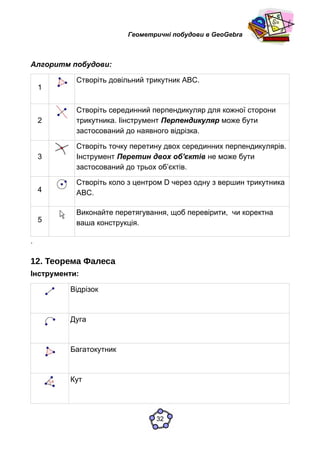
Алгоритм побудови:
1
Створіть довільний трикутник ABC.
2
Створіть серединний перпендикуляр для кожної сторони
трикутника. Іінструмент Перпендикуляр може бути
застосований до наявного відрізка.
3
Створіть точку перетину двох серединних перпендикулярів.
Інструмент Перетин двох об'єктів не може бути
застосований до трьох об’єктів.
4
Створіть коло з центром D через одну з вершин трикутника
ABC.
5
Виконайте перетягування, щоб перевірити, чи коректна
ваша конструкція.
.
12. Теорема Фалеса
Інструменти:
Відрізок
Дуга
Багатокутник
Кут
32
33.
Геометричні побудови вGeoGebra
Нова точка
Переміщення
Алгоритм побудови:
1
Побудуйте відрізок АВ.
2
Побудувати дугу через точки А і В.
3
Побудуйте точку С, та перевірте чи лежить точка С на
дузі, перетягнувши її за допомогою миші.
4
Створіть трикутник ABC у напрямку проти годинникової
стрілки.
5
Створіть внутрішні кути трикутника ABC, натискуючи в
середині багатокутника.
6
Перетягніть точку С, щоб перевірити чи правильно ви
зробили побудови.
13. Побудова дотичних до кола
Побудови дотичних до кола можуть бути зроблені як за допомогою
“кнопочних” інструментів , так і за допомогою клавіатури.
33
34.
Геометричні побудови вGeoGebra
Налаштування системи:
• Відкрийте нове вікно GeoGebra.
• Увімкніть Вид - Алгебра
Алгоритм роботи:
1
A = (3,5) Створіть точку А. Порада: дужки
закриваються автоматично.
2
(0,4) Створіть точку B. Порада: якщо
ви не вкажете ім'я об'єкта, то
названі буде в алфавітному
порядку.
3
Коло[A, B] Побудуйте коло з центром в точці
A через B.. Порада: це коло -
залежний об'єкт.
34
35.
Геометричні побудови вGeoGebra
Примітка: GeoGebra розрізняє вільні і залежні об'єкти. У той час, як
вільні об'єкти можуть бути безпосередньо змінені або з використанням
миші або клавіатури, а залежні об'єкти пристосовуються до змін
батьківських об'єктів. Таким чином, не має значення, яким шляхом
(клавіатурою або мишею) був створений первинний об'єкт!
4 C = (7, 4) Створіть точку C.
5 s = Відрізок[A, C] Створіть відрізок AC.
6 D = СередняТочка [s] Створіть точку D - середина відрізка AC.
7
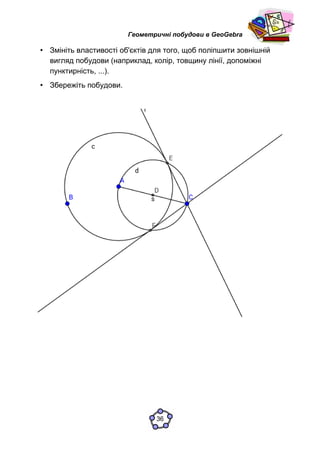
d = Коло[D, C] Побудуйте коло d з центром в точці D
через точку C.
8
Перетин[c, d] Створіть точки перетину Е і F двох кіл c і
d.
9 Пряма[C, E] Створіть дотичну. через точки С і Е.
10 Пряма[C, F] Створити дотичну через точки С і F.
• Виконайте перетягування, щоб перевірити чи правильно виконано
побудову.
35
36.
Геометричні побудови вGeoGebra
• Змініть властивості об'єктів для того, щоб поліпшити зовнішній
вигляд побудови (наприклад, колір, товщину лінії, допоміжні
пунктирність, ...).
• Збережіть побудови.
36
37.
Геометричні побудови вGeoGebra
14. Класичні геометричні побудови
Побудова трикутника за даними трьома сторонами.
За допомогою інструмента виділення та переміщення , переміщуємо
найбільший відрізок, утримуючи його за середину, на вільне місце
полотна. Інші два відрізки розміщуємо на ньому таким чином, щоб їх кінці
збігалися з кінцями першого:
Будуємо коло за його центром (т.А) та точкою на колі, виділяючи
необхідні елементи:
37
38.
Геометричні побудови вGeoGebra
Аналогічно будуємо друге коло:
Знаходимо точки перетину отриманих кіл , послідовно виділяючи
кола:
38
39.
Геометричні побудови вGeoGebra
З’єднуємо т.А, т.G та т.В за допомогою інструмента Відрізок :
Допоміжні об’єкти (кола) зафарбуємо в сірий колір з пунктирним стилем
ліній:
39
40.
Геометричні побудови вGeoGebra
Побудова кута, що дорівнює даному.
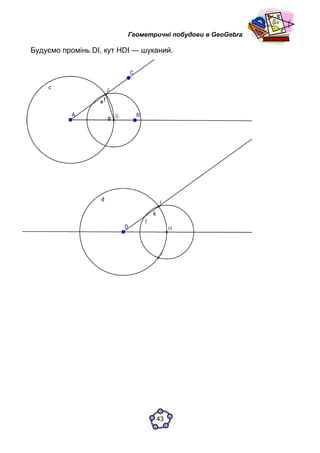
Необхідно побудувати кут, рівний куту BAC:
Будуємо промінь DE
40
41.
Геометричні побудови вGeoGebra
У т.А та т.D будуємо кола з однаковим радіусом (R=3)
Будуємо відрізок FG, який сполучає точку перетину кола та точку
променів:
41
42.
Геометричні побудови вGeoGebra
Будуємо коло з центром у т.Н та радіусом, що рівний довжині відрізка FG
(вказуючи як довжину радіуса Відрізок [F,G] )
Знаходимо точку перетину кіл (т.І)
42
Геометричні побудови вGeoGebra
Поділ відрізка навпіл
Побудова бісектриси кута даного кута
44
45.
Геометричні побудови вGeoGebra
Побудова перпендикулярної прямої.
1) точка C лежить на прямій
Побудова перпендикулярної прямої.
2) точка C лежить поза прямою
ґ
45
Геометричні побудови вGeoGebra
Список використаних джерел
1. Горошко Ю. В. Використання комп’ютерних програм для створення
динамічних моделей при вивченні математики / Ю. В. Горошко, Є.
Ф. Вінниченко // Науковий часопис НПУ імені М. П. Драгоманова.
Серія №2. Комп’ютерно- орієнтовані системи навчання : зб. наук.
праць / К. : НПУ імені М. П. Драгоманова, 2006. — № 4 (11). — С.
56–62.
2. Горошко Ю. В. Розв’язування задач з параметрами за допомогою
програми «GRAN-1». / Горошко Ю. В., Вінниченко Є. Ф. //
Математика в школі. — 2008. — № 7–8(84).
3. Грамбовська Л. В. Комп’ютерні динамічні моделі як засіб
дидактичного забезпечення процесу навчання геометрії в сучасній
школі. / Грамбовська Л. В., Яковчук О. М. // Комп'ютер у школі та
сім'ї. — 2010. — № 7. — С. 14–17.
4. Друшляк М. Г. КОМП’ЮТЕРНІ ІНСТРУМЕНТИ ПРОГРАМ
ДИНАМІЧНОЇ МАТЕМАТИКИ І МЕТОДИЧНІ ПРОБЛЕМИ ЇХ
ВИКОРИСТАННЯ / М. Г. Друшляк, О. В. Семенихіна/ / Інформаційні
технології і засоби навчання, 2014, Том 42, №4.
5. Жалдак М. І. Комп’ютер на уроках математики: посібник для
вчителів. / Жалдак М. І. — Видання 2-е, перероблене та доповнене.
— К. : РННЦ «ДІНІТ», 2003. — 324 с.
6. Кушнір В. А. Розв’язування математичних задач інтегративного
змісту засобами комп’ютерного моделювання. / Кушнір В. А., Ріжняк
Р. Я. // Математика в школі. — 2009. — №10 (97).
7. Пакет динамической геометрии DG [Електронний ресурс]. – Режим
доступу : http://dg.osenkov.com/index_ru.html.
8. Ракута В. М. Бібліотека комп’ютерних моделей, як необхідна
складова сучасного навчального середовища. / Ракута В. М. //
Наукові записки. — Вип. 98. – Серія : Педагогічні науки. —
Кіровоград : РВВ КДПУ ім. В. Винниченка, 2011. — С. 246–249.
9. Ракута В. М. Програми для роботи з функціями та графіками. /
Ракута В. М. // Комп'ютер у школі та сім'ї. — 2010. — № 7 (87). — С.
29–33.
47
48.
Геометричні побудови вGeoGebra
10.Ракута В.М. Система динамічної математики GEOGEBRA як
інноваційний засіб вивчення математики / В.М.Ракута //
Інформаційні технології і засоби навчання. 2012. №4 (30)
11.Храповицкий И. С. Методические рекомендации по применению
электронного учебного издания Geometer’s Sketchpad в учебном
процессе общеобразовательных учреждений / Храповицкий И. С. –
2008. – 71 с.
12.CABRILOG. Innovative Maths Tools [Електронний ресурс]. – Режим
доступу : http://www.cabri.com.
13.GeoGebra Wiki [Електронний ресурс]. – Режим доступу :
http://www.geogebra.org.
48









![Геометричні побудови в GeoGebra
Налаштування системи:
• Відкрийте нове вікно GeoGebra.
• Увімкніть Вид - Алгебра
Алгоритм роботи:
1
A = (3,5) Створіть точку А. Порада: дужки
закриваються автоматично.
2
(0,4) Створіть точку B. Порада: якщо
ви не вкажете ім'я об'єкта, то
названі буде в алфавітному
порядку.
3
Коло[A, B] Побудуйте коло з центром в точці
A через B.. Порада: це коло -
залежний об'єкт.
34](https://image.slidesharecdn.com/geogebra-170614185719/85/Geogebra-34-320.jpg)
![Геометричні побудови в GeoGebra
Примітка: GeoGebra розрізняє вільні і залежні об'єкти. У той час, як
вільні об'єкти можуть бути безпосередньо змінені або з використанням
миші або клавіатури, а залежні об'єкти пристосовуються до змін
батьківських об'єктів. Таким чином, не має значення, яким шляхом
(клавіатурою або мишею) був створений первинний об'єкт!
4 C = (7, 4) Створіть точку C.
5 s = Відрізок[A, C] Створіть відрізок AC.
6 D = СередняТочка [s] Створіть точку D - середина відрізка AC.
7
d = Коло[D, C] Побудуйте коло d з центром в точці D
через точку C.
8
Перетин[c, d] Створіть точки перетину Е і F двох кіл c і
d.
9 Пряма[C, E] Створіть дотичну. через точки С і Е.
10 Пряма[C, F] Створити дотичну через точки С і F.
• Виконайте перетягування, щоб перевірити чи правильно виконано
побудову.
35](https://image.slidesharecdn.com/geogebra-170614185719/85/Geogebra-35-320.jpg)


![Геометричні побудови в GeoGebra
Будуємо коло з центром у т.Н та радіусом, що рівний довжині відрізка FG
(вказуючи як довжину радіуса Відрізок [F,G] )
Знаходимо точку перетину кіл (т.І)
42](https://image.slidesharecdn.com/geogebra-170614185719/85/Geogebra-42-320.jpg)



![Геометричні побудови в GeoGebra
Список використаних джерел
1. Горошко Ю. В. Використання комп’ютерних програм для створення
динамічних моделей при вивченні математики / Ю. В. Горошко, Є.
Ф. Вінниченко // Науковий часопис НПУ імені М. П. Драгоманова.
Серія №2. Комп’ютерно- орієнтовані системи навчання : зб. наук.
праць / К. : НПУ імені М. П. Драгоманова, 2006. — № 4 (11). — С.
56–62.
2. Горошко Ю. В. Розв’язування задач з параметрами за допомогою
програми «GRAN-1». / Горошко Ю. В., Вінниченко Є. Ф. //
Математика в школі. — 2008. — № 7–8(84).
3. Грамбовська Л. В. Комп’ютерні динамічні моделі як засіб
дидактичного забезпечення процесу навчання геометрії в сучасній
школі. / Грамбовська Л. В., Яковчук О. М. // Комп'ютер у школі та
сім'ї. — 2010. — № 7. — С. 14–17.
4. Друшляк М. Г. КОМП’ЮТЕРНІ ІНСТРУМЕНТИ ПРОГРАМ
ДИНАМІЧНОЇ МАТЕМАТИКИ І МЕТОДИЧНІ ПРОБЛЕМИ ЇХ
ВИКОРИСТАННЯ / М. Г. Друшляк, О. В. Семенихіна/ / Інформаційні
технології і засоби навчання, 2014, Том 42, №4.
5. Жалдак М. І. Комп’ютер на уроках математики: посібник для
вчителів. / Жалдак М. І. — Видання 2-е, перероблене та доповнене.
— К. : РННЦ «ДІНІТ», 2003. — 324 с.
6. Кушнір В. А. Розв’язування математичних задач інтегративного
змісту засобами комп’ютерного моделювання. / Кушнір В. А., Ріжняк
Р. Я. // Математика в школі. — 2009. — №10 (97).
7. Пакет динамической геометрии DG [Електронний ресурс]. – Режим
доступу : http://dg.osenkov.com/index_ru.html.
8. Ракута В. М. Бібліотека комп’ютерних моделей, як необхідна
складова сучасного навчального середовища. / Ракута В. М. //
Наукові записки. — Вип. 98. – Серія : Педагогічні науки. —
Кіровоград : РВВ КДПУ ім. В. Винниченка, 2011. — С. 246–249.
9. Ракута В. М. Програми для роботи з функціями та графіками. /
Ракута В. М. // Комп'ютер у школі та сім'ї. — 2010. — № 7 (87). — С.
29–33.
47](https://image.slidesharecdn.com/geogebra-170614185719/85/Geogebra-47-320.jpg)
![Геометричні побудови в GeoGebra
10.Ракута В.М. Система динамічної математики GEOGEBRA як
інноваційний засіб вивчення математики / В.М.Ракута //
Інформаційні технології і засоби навчання. 2012. №4 (30)
11.Храповицкий И. С. Методические рекомендации по применению
электронного учебного издания Geometer’s Sketchpad в учебном
процессе общеобразовательных учреждений / Храповицкий И. С. –
2008. – 71 с.
12.CABRILOG. Innovative Maths Tools [Електронний ресурс]. – Режим
доступу : http://www.cabri.com.
13.GeoGebra Wiki [Електронний ресурс]. – Режим доступу :
http://www.geogebra.org.
48](https://image.slidesharecdn.com/geogebra-170614185719/85/Geogebra-48-320.jpg)


