Bart van Steenberghe - Getting things done & Outlook
1.
Getting Things Done®
& Outlook 2010
Opsteller: Bart Van Steenberghe
be.linkedin.com/in/bartvansteenberghe/
Versie: 3.0 van 03/06/2014
2.
2
Postvak IN
Mappenstructuur Postvak IN
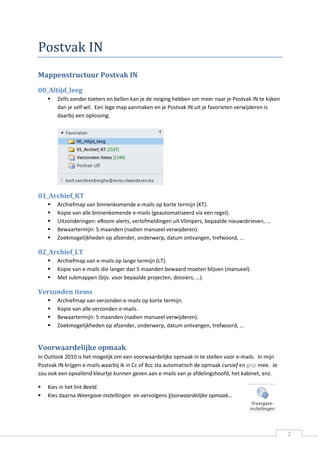
00_Altijd_leeg
Zelfs zonder toeters en bellen kan je de neiging hebben om meer naar je Postvak IN te kijken dan je zelf wil. Een lege map aanmaken en je Postvak IN uit je favorieten verwijderen is daarbij een oplossing.
01_Archief_KT
Archiefmap van binnenkomende e-mails op korte termijn (KT).
Kopie van alle binnenkomende e-mails (geautomatiseerd via een regel).
Uitzonderingen: eRoom alerts, verlofmeldingen uit Vlimpers, bepaalde nieuwsbrieven, …
Bewaartermijn: 5 maanden (nadien manueel verwijderen).
Zoekmogelijkheden op afzender, onderwerp, datum ontvangen, trefwoord, …
02_Archief_LT
Archiefmap van e-mails op lange termijn (LT).
Kopie van e-mails die langer dan 5 maanden bewaard moeten blijven (manueel).
Met submappen (bijv. voor bepaalde projecten, dossiers, …).
Verzonden items
Archiefmap van verzonden e-mails op korte termijn.
Kopie van alle verzonden e-mails.
Bewaartermijn: 5 maanden (nadien manueel verwijderen).
Zoekmogelijkheden op afzender, onderwerp, datum ontvangen, trefwoord, …
Voorwaardelijke opmaak
In Outlook 2010 is het mogelijk om een voorwaardelijke opmaak in te stellen voor e-mails. In mijn Postvak IN krijgen e-mails waarbij ik in Cc of Bcc sta automatisch de opmaak cursief en mee. Je grijszou ook een opvallend kleurtje kunnen geven aan e-mails van je afdelingshoofd, het kabinet, enz.
Kies in het lint Beeld.
Kies daarna Weergave-instellingen en vervolgens Voorwaardelijke opmaak…
3.
3
Categoriee nvan Taken
Categorieën aanmaken
Kies in het lint Categoriseren.
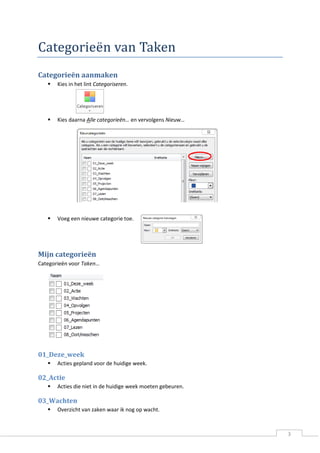
Kies daarna Alle categorieën… en vervolgens Nieuw…
Voeg een nieuwe categorie toe.
Mijn categorieën
Categorieën voor Taken…
01_Deze_week
Acties gepland voor de huidige week.
02_Actie
Acties die niet in de huidige week moeten gebeuren.
03_Wachten
Overzicht van zaken waar ik nog op wacht.
4.
4
04_Opvolgen
Oplijsting van gedelegeerde projecten.
05_Projecten
Oplijsting van projecten.
06_Agendapunten
Terugkerende vergaderingen (bijv. Stafvergadering, Teamoverleg).
Punten die met bepaalde personen moeten besproken worden (bijv. Afdelingshoofd, Personeelsverantwoordelijke, enz.).
07_Lezen
Te lezen documenten.
08_Ooit/misschien
Acties of projecten die ooit/misschien eens moeten gebeuren.
Ideeën.
Andere suggesties…
Afhankelijk van je jobinhoud kunnen ook andere categorieën interessant zijn. Ik denk bijvoorbeeld aan Telefoontjes voor als je regelmatig moet telefoneren.
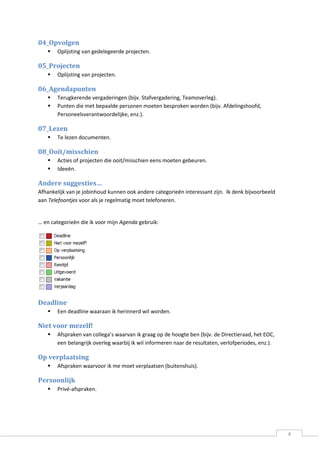
… en categorieën die ik voor mijn Agenda gebruik:
Deadline
Een deadline waaraan ik herinnerd wil worden.
Niet voor mezelf!
Afspraken van collega’s waarvan ik graag op de hoogte ben (bijv. de Directieraad, het EOC, een belangrijk overleg waarbij ik wil informeren naar de resultaten, verlofperiodes, enz.).
Op verplaatsing
Afspraken waarvoor ik me moet verplaatsen (buitenshuis).
Persoonlijk
Privé-afspraken.
5.
5
Reistijd
Tijd die ik onderweg ben (bijv. met het openbaar vervoer, met een dienstwagen).
Uitgevoerd
Acties gebonden aan een dag die ik afgerond heb en dus mag afvinken.
Vakantie
Verlofdagen en wettelijke feestdagen.
Verjaardag
Verjaardagen van mensen (= een jaarlijks terugkerende afspraak in mijn Agenda).
Weergave-instellingen
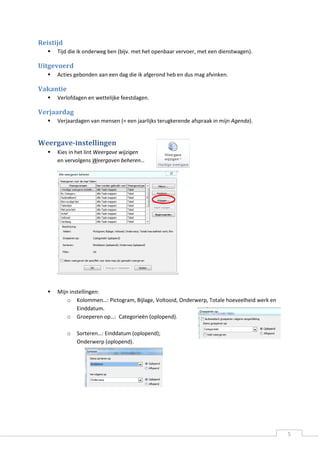
Kies in het lint Weergave wijzigen en vervolgens Weergaven beheren…
Mijn instellingen:
o Kolommen…: Pictogram, Bijlage, Voltooid, Onderwerp, Totale hoeveelheid werk en Einddatum.
o Groeperen op…: Categorieën (oplopend).
o Sorteren…: Einddatum (oplopend); Onderwerp (oplopend).
6.
6
Agenda
Wathoort thuis in een agenda?
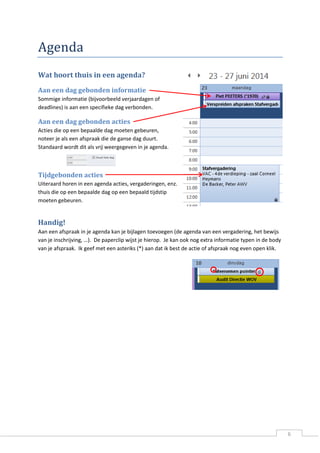
Aan een dag gebonden informatie
Sommige informatie (bijvoorbeeld verjaardagen of deadlines) is aan een specifieke dag verbonden.
Aan een dag gebonden acties
Acties die op een bepaalde dag moeten gebeuren, noteer je als een afspraak die de ganse dag duurt. Standaard wordt dit als vrij weergegeven in je agenda.
Tijdgebonden acties
Uiteraard horen in een agenda acties, vergaderingen, enz. thuis die op een bepaalde dag op een bepaald tijdstip moeten gebeuren.
Handig!
Aan een afspraak in je agenda kan je bijlagen toevoegen (de agenda van een vergadering, het bewijs van je inschrijving, …). De paperclip wijst je hierop. Je kan ook nog extra informatie typen in de body van je afspraak. Ik geef met een asteriks (*) aan dat ik best de actie of afspraak nog even open klik.
7.
7
Regels enwaarschuwingen
Regels en waarschuwingen aanmaken
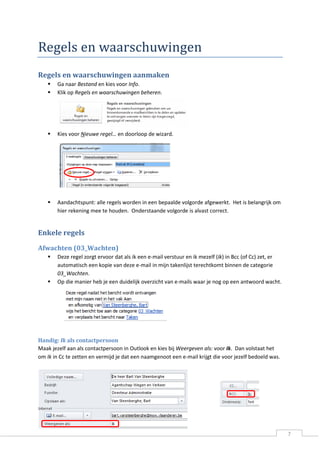
Ga naar Bestand en kies voor Info.
Klik op Regels en waarschuwingen beheren.
Kies voor Nieuwe regel… en doorloop de wizard.
Aandachtspunt: alle regels worden in een bepaalde volgorde afgewerkt. Het is belangrijk om hier rekening mee te houden. Onderstaande volgorde is alvast correct.
Enkele regels
Afwachten (03_Wachten)
Deze regel zorgt ervoor dat als ik een e-mail verstuur en ik mezelf (Ik) in Bcc (of Cc) zet, er automatisch een kopie van deze e-mail in mijn takenlijst terechtkomt binnen de categorie 03_Wachten.
Op die manier heb je een duidelijk overzicht van e-mails waar je nog op een antwoord wacht.
Handig: Ik als contactpersoon
Maak jezelf aan als contactpersoon in Outlook en kies bij Weergeven als: voor Ik. Dan volstaat het om Ik in Cc te zetten en vermijd je dat een naamgenoot een e-mail krijgt die voor jezelf bedoeld was.
8.
8
Backup vane-mails (01_Archief_KT)
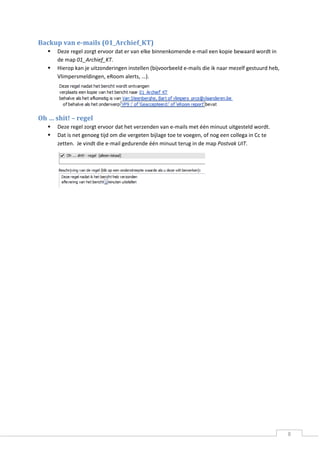
Deze regel zorgt ervoor dat er van elke binnenkomende e-mail een kopie bewaard wordt in de map 01_Archief_KT.
Hierop kan je uitzonderingen instellen (bijvoorbeeld e-mails die ik naar mezelf gestuurd heb, Vlimpersmeldingen, eRoom alerts, …).
Oh … shit! – regel
Deze regel zorgt ervoor dat het verzenden van e-mails met één minuut uitgesteld wordt.
Dat is net genoeg tijd om die vergeten bijlage toe te voegen, of nog een collega in Cc te zetten. Je vindt die e-mail gedurende één minuut terug in de map Postvak UIT.
9.
9
Snelle stappen
Snelle stappen aanmaken
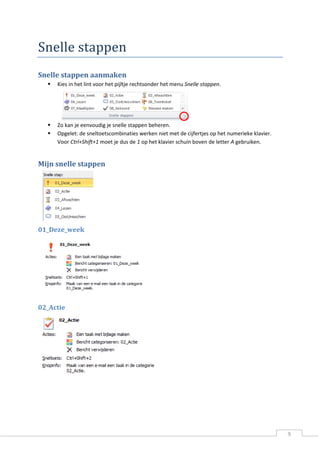
Kies in het lint voor het pijltje rechtsonder het menu Snelle stappen.
Zo kan je eenvoudig je snelle stappen beheren.
Opgelet: de sneltoetscombinaties werken niet met de cijfertjes op het numerieke klavier. Voor Ctrl+Shift+1 moet je dus de 1 op het klavier schuin boven de letter A gebruiken.
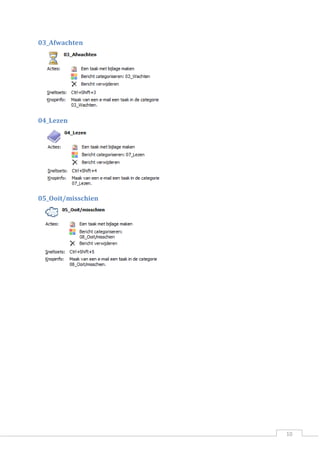
Mijn snelle stappen
01_Deze_week
02_Actie
11
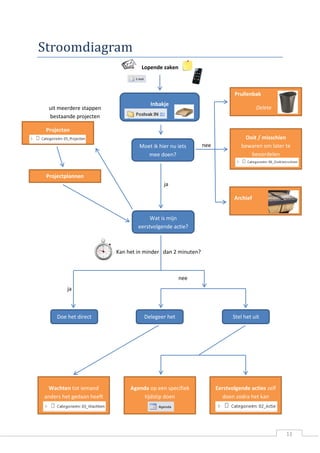
Stroomdiagram
nee
ja
Kan het in minder dan 2 minuten?
ja
nee
uit meerdere stappen bestaande projecten
Lopende zaken
Inbakje
Moet ik hier nu iets mee doen?
Doe het direct
Delegeer het
Stel het uit
Wat is mijn eerstvolgende actie?
Prullenbak
Delete
Ooit / misschien bewaren om later te beoordelen
Archief
Wachten tot iemand anders het gedaan heeft
Agenda op een specifiek tijdstip doen
Eerstvolgende acties zelf doen zodra het kan
Projecten
Projectplannen