Arduino程式開發工具
Revised on September 8, 2019
 Arduino IDE
 Arduino Web Editor
 ArduBlock
 S4A
 mBlock
 TinkerCAD
 Arduino是⼀款開源系統,除了官⽅提供的開發⼯具,還有許多⼯具
軟體都支援Arduino程式開發
 Arduino IDE 官⽅應用程式開發⼯具
 Arduino Web Editor 官⽅線上應用程式開發⼯具
 ArduBlock Arduino 1.6.9外掛模組,提供積木式指令
介面
 Scratch for Arduino ⼀款直譯式程式開發⼯具
 mBlock Makeblock公司開發⼯具,相容Arduino
 TinkerCAD Autodesk公司免費的線上電路設計與模擬
⼯具
Arduino程式開發工具
2
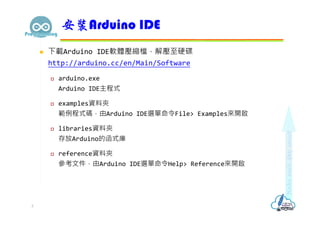
 下載Arduino IDE軟體壓縮檔,解壓至硬碟
http://arduino.cc/en/Main/Software
 arduino.exe
Arduino IDE主程式
 examples資料夾
範例程式碼,由Arduino IDE選單命令File> Examples來開啟
 libraries資料夾
存放Arduino的函式庫
 reference資料夾
參考文件,由Arduino IDE選單命令Help> Reference來開啟
安裝Arduino IDE
3
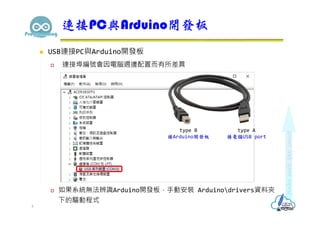
 USB連接PC與Arduino開發板
 連接埠編號會因電腦週邊配置而有所差異
 如果系統無法辨識Arduino開發板,手動安裝 Arduinodrivers資料夾
下的驅動程式
連接PC與Arduino開發板
4
type A
接電腦USB port
type B
接Arduino開發板
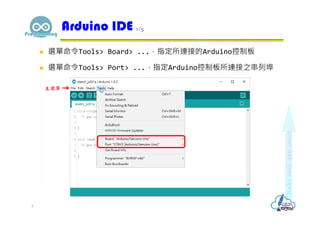
 選單命令Tools> Board> ...,指定所連接的Arduino控制板
 選單命令Tools> Port> ...,指定Arduino控制板所連接之串列埠
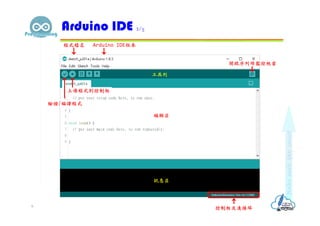
Arduino IDE 1/5
5
主選單
Arduino IDE 2/5
6
驗證/編譯程式
上傳程式到控制板
控制板及連接埠
編輯區
訊息區
工具列
Arduino IDE版本程式檔名
開啟序列埠監控視窗
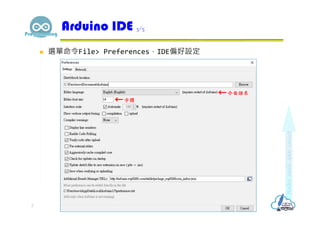
 選單命令File> Preferences,IDE偏好設定
Arduino IDE 3/5
7
字體
介面語系
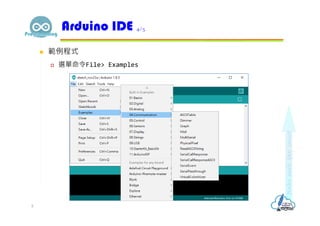
 範例程式
 選單命令File> Examples
Arduino IDE 4/5
8
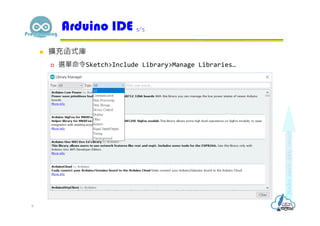
 擴充函式庫
 選單命令Sketch>Include Library>Manage Libraries…
Arduino IDE 5/5
9
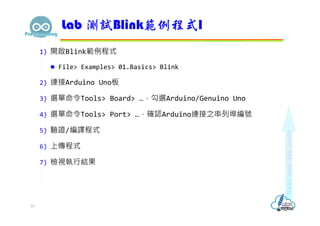
1) 開啟Blink範例程式
 File> Examples> 01.Basics> Blink
2) 連接Arduino Uno板
3) 選單命令Tools> Board> …,勾選Arduino/Genuino Uno
4) 選單命令Tools> Port> …,確認Arduino連接之串列埠編號
5) 驗證/編譯程式
6) 上傳程式
7) 檢視執行結果
Lab 測試Blink範例程式I
10
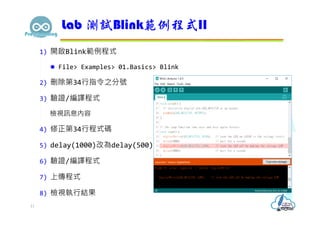
1) 開啟Blink範例程式
 File> Examples> 01.Basics> Blink
2) 刪除第34行指令之分號
3) 驗證/編譯程式
檢視訊息內容
4) 修正第34行程式碼
5) delay(1000)改為delay(500)
6) 驗證/編譯程式
7) 上傳程式
8) 檢視執行結果
Lab 測試Blink範例程式II
11
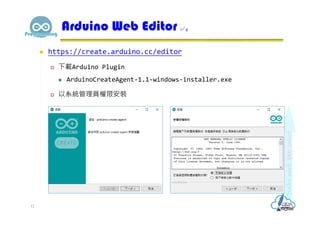
 https://create.arduino.cc/editor
 下載Arduino Plugin
 ArduinoCreateAgent-1.1-windows-installer.exe
 以系統管理員權限安裝
Arduino Web Editor 1/4
12
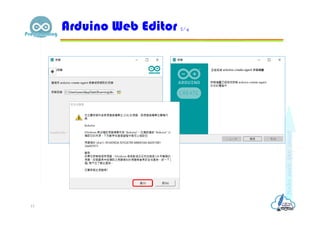
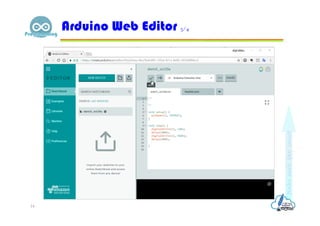
Arduino Web Editor 2/4
13
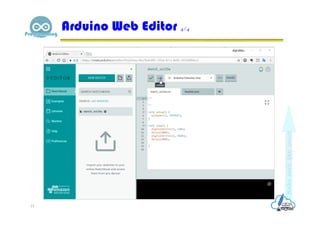
Arduino Web Editor 3/4
14
Arduino Web Editor 4/4
15
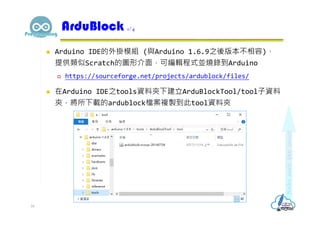
 Arduino IDE的外掛模組 (與Arduino 1.6.9之後版本不相容),
提供類似Scratch的圖形介面,可編輯程式並燒錄到Arduino
 https://sourceforge.net/projects/ardublock/files/
 在Arduino IDE之tools資料夾下建立ArduBlockTool/tool子資料
夾,將所下載的ardublock檔案複製到此tool資料夾
ArduBlock 1/4
16
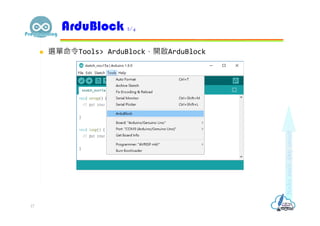
 選單命令Tools> ArduBlock,開啟ArduBlock
ArduBlock 2/4
17
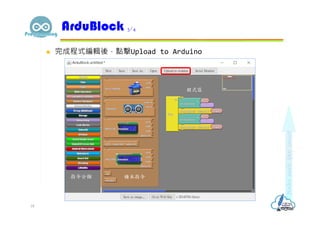
 完成程式編輯後,點擊Upload to Arduino
ArduBlock 3/4
18
程式區
指令分類 積木指令
ArduBlock 4/4
19
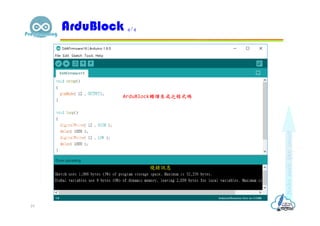
ArduBlock轉譯生成之程式碼
燒錄訊息
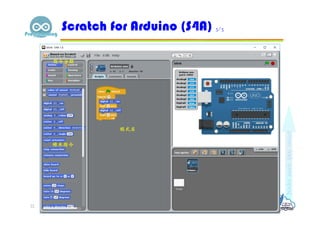
 Scratch的衍生版本,提供額外積木指令支援Arduino
 透過拖曳、組合各種「指令積木」就能完成程式
 http://s4a.cat/
 下載S4A安裝檔
 http://vps34736.ovh.net/S4A/S4A16.zip
 下載S4A firmware for Arduino Uno
 http://vps34736.ovh.net/S4A/S4AFirmware16.ino
 安裝S4A
 使用Arduino IDE燒錄S4A firmware到Arduino Uno板
Scratch for Arduino (S4A) 1/3
20
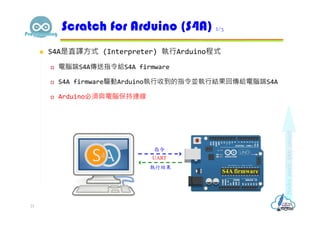
 S4A是直譯⽅式 (Interpreter) 執行Arduino程式
 電腦端S4A傳送指令給S4A firmware
 S4A firmware驅動Arduino執行收到的指令並執行結果回傳給電腦端S4A
 Arduino必須與電腦保持連線
Scratch for Arduino (S4A) 2/3
21
S4A firmware
UART
指令
執行結果
Scratch for Arduino (S4A) 3/3
22
程式區
積木指令
指令分類
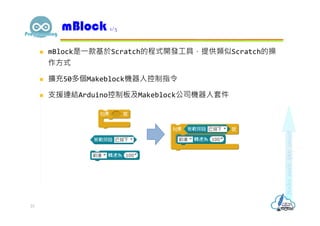
 mBlock是⼀款基於Scratch的程式開發⼯具,提供類似Scratch的操
作⽅式
 擴充50多個Makeblock機器人控制指令
 支援連結Arduino控制板及Makeblock公司機器人套件
mBlock 1/5
23
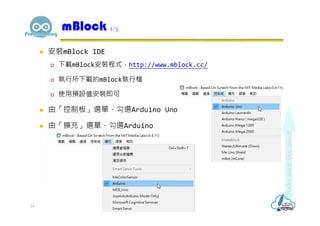
 安裝mBlock IDE
 下載mBlock安裝程式,http://www.mblock.cc/
 執行所下載的mBlock執行檔
 使用預設值安裝即可
 由「控制板」選單,勾選Arduino Uno
 由「擴充」選單,勾選Arduino
mBlock 2/5
24
mBlock 3/5
25
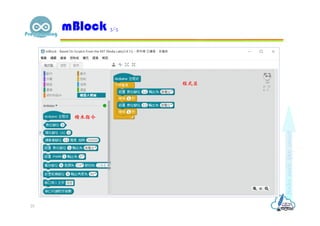
程式區
積木指令
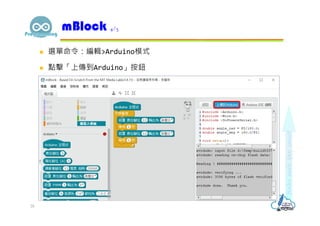
 選單命令:編輯>Arduino模式
 點擊「上傳到Arduino」按鈕
mBlock 4/5
26
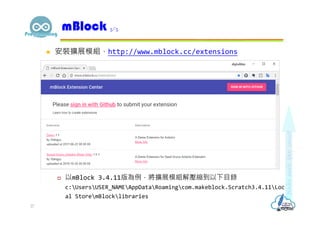
 安裝擴展模組,http://www.mblock.cc/extensions
 以mBlock 3.4.11版為例,將擴展模組解壓縮到以下目錄
c:UsersUSER_NAMEAppDataRoamingcom.makeblock.Scratch3.4.11Loc
al StoremBlocklibraries
mBlock 5/5
27
 AUTODESK公司的線上免費3D設計及電路設計軟體
 支援Arduino Uno板電路設計及程式模擬
 https://www.tinkercad.com/
TinkerCAD 1/11
28
TinkerCAD 2/11
29
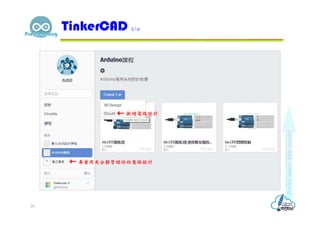
專案用來分類管理你的電路設計
新增電路設計
TinkerCAD 3/11
30
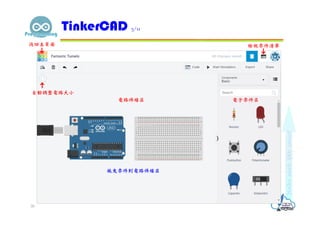
檢視零件清單
電子零件區電路佈線區
自動調整電路大小
拖曳零件到電路佈線區
返回主頁面
TinkerCAD 4/11
31
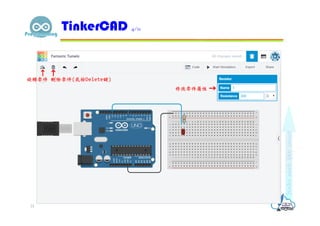
修改零件屬性
刪除零件(或按Delete鍵)旋轉零件
TinkerCAD 5/11
32
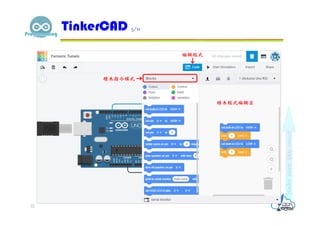
積木指令模式
編輯程式
積木程式編輯區
TinkerCAD 6/11
33
積木程式編輯區
編輯程式
積木指令+程式碼模式
對應的程式碼 (唯讀不可編輯)
TinkerCAD 7/11
34
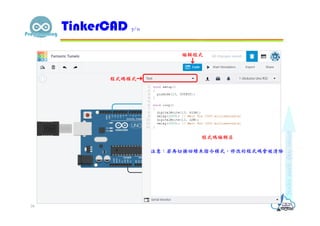
程式碼模式
編輯程式
程式碼編輯區
注意:若再切換回積木指令模式,修改的程式碼會被清除
TinkerCAD 8/11
35
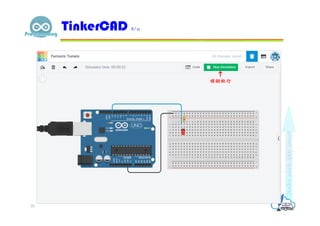
模擬執行
TinkerCAD 9/11
36
修改設計
其它命令
TinkerCAD 10/11
37
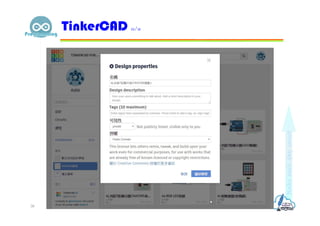
修改基本資料
TinkerCAD 11/11
38
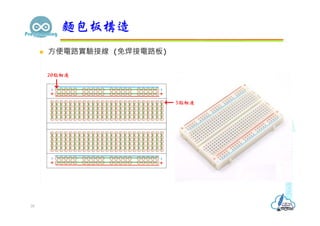
 ⽅便電路實驗接線 (免焊接電路板)
麵包板構造
39
5點相連
20點相連
1) 登錄TinkerCAD Circuits
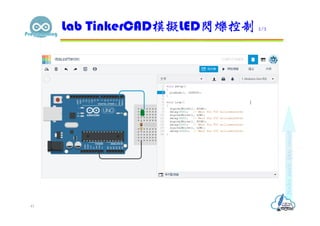
2) Arduino Uno D1接綠色LED
 串接330ohm限流電阻
3) 編輯程式,每讓綠色LED 0.5秒閃爍二次後停止2秒
4) 檢視執行結果
Lab TinkerCAD模擬LED閃爍控制 1/2
40
Lab TinkerCAD模擬LED閃爍控制 2/2
41

Arduino程式開發工具