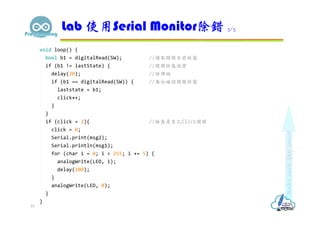
void loop() {
boolb1 = digitalRead(SW); //讀取開關目前狀態
if (b1 != lastState) { //開關狀態改變
delay(20); //防彈跳
if (b1 == digitalRead(SW)) { //再次確認開關狀態
laststate = b1;
click++;
}
}
if (click = 2){ //檢查是否已Click開關
click = 0;
Serial.print(msg2);
Serial.println(msg1);
for (char i = 0; i < 255; i += 5) {
analogWrite(LED, i);
delay(100);
}
analogWrite(LED, 0);
}
}
Lab 使用Serial Monitor除錯 3/5
19
20.
debug_exercise:4:1: error: missingterminating " character
char msg2[] = "Hello, ;
^
debug_exercise:5:6: error: expected primary-expression before 'click'
byte click = 0;
^
debug_exercise:6:18: error: 'high' was not declared in this scope
bool lastState = high;
^
D:clouding storageMeganotesarduinocodedebug_exercisedebug_exercise.ino: In function
'void setup()':
debug_exercise:9:11: error: 'sw' was not declared in this scope
pinMode(sw, INPUT_PULLUP);
^
D:clouding storageMeganotesarduinocodedebug_exercisedebug_exercise.ino: In function
'void loop()':
debug_exercise:18:7: error: 'laststate' was not declared in this scope
laststate = b1;
^
debug_exercise:19:7: error: 'click' was not declared in this scope
click++;
^
debug_exercise:22:7: error: 'click' was not declared in this scope
if (click = 2){ //已Click開關
^
Lab 使用Serial Monitor除錯 4/5
20

![ 載入除錯練習程式debug_exercise.ino
參照錯誤訊息修正程式,可能需反覆編譯修正
#define SW 2
#define LED 3
char msg1[] = {'A', 'r', 'd', 'u', 'i', 'n', 'o'};
char msg2[] = "Hello, ;
byte click = 0;
bool lastState = high;
void setup() {
pinMode(sw, INPUT_PULLUP);
pinMode(LED, INPUT);
Serial.begin(9600);
}
Lab 使用Serial Monitor除錯 2/5
18](https://image.slidesharecdn.com/arduinodebugging-190917113041/85/Arduino-18-320.jpg)
![debug_exercise:4:1: error: missing terminating " character
char msg2[] = "Hello, ;
^
debug_exercise:5:6: error: expected primary-expression before 'click'
byte click = 0;
^
debug_exercise:6:18: error: 'high' was not declared in this scope
bool lastState = high;
^
D:clouding storageMeganotesarduinocodedebug_exercisedebug_exercise.ino: In function
'void setup()':
debug_exercise:9:11: error: 'sw' was not declared in this scope
pinMode(sw, INPUT_PULLUP);
^
D:clouding storageMeganotesarduinocodedebug_exercisedebug_exercise.ino: In function
'void loop()':
debug_exercise:18:7: error: 'laststate' was not declared in this scope
laststate = b1;
^
debug_exercise:19:7: error: 'click' was not declared in this scope
click++;
^
debug_exercise:22:7: error: 'click' was not declared in this scope
if (click = 2){ //已Click開關
^
Lab 使用Serial Monitor除錯 4/5
20](https://image.slidesharecdn.com/arduinodebugging-190917113041/85/Arduino-20-320.jpg)


![[嵌入式系統] 嵌入式系統進階](https://cdn.slidesharecdn.com/ss_thumbnails/advembedded-150613071653-lva1-app6892-thumbnail.jpg?width=640&height=640&fit=bounds)


