Arduino
                        劉士達

                     Shih-Ta Liu
                     2009/03/16

http://arduino.googlecode.com/files/arduino-0014-win.zip
Outline
•   Arduino 介紹
•   Arduino 安裝
•   Arduino + Led
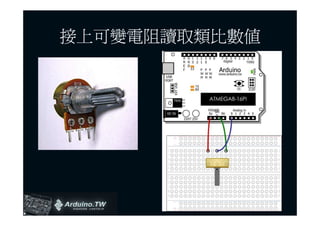
•   Arduino + 可變電阻
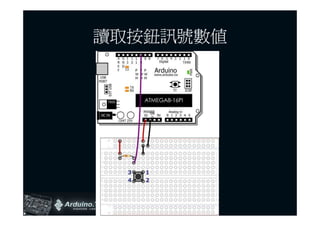
•   Arduino + 按鈕
•   Arduino + PWM
•   Arduino + 水銀開關
•   Arduino + 光敏電阻 + Serial.print
Arduino 介紹
• 什麼是Arduino?
 – Arduino是一塊基於開放原始碼的Simple i/o介面版,並且具有使用
   類似java,C語言的開發環境。可以快速使用Arduino語言與Flash或
   Processing…等軟體,作出互動作品。

 – Arduino可以使用開發完成的電子元件例如Switch或sensors或其他
   控制器、LED、步進馬達或其他輸出裝置。

 – Arduino也可以 獨立運作成為一個可以跟軟體溝通的介面,例如說:
   flash processing Max/MSP VVVV 或其他互動軟體…
Arduino 書籍
• Tom Igoe


  – NYU, ITP副教授
  – 劇院照明技術員
  – Physical computing

                                  Making Things Talk
                         http://www.oreilly.com/catalog/9780596510510/
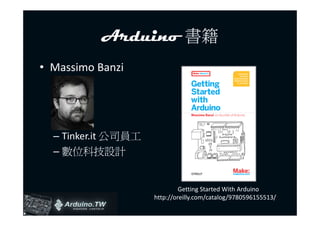
Arduino 書籍
• Massimo Banzi


  – Tinker.it 公司員工
  – 數位科技設計


                              Getting Started With Arduino
                     http://oreilly.com/catalog/9780596155513/
Arduino 特色
•   Open Source電路圖設計 + 程式開發介面

•   免費下載,也可依需求自己修改!!

•   Arduino 可使用ISCP線上燒入器,自我將新的IC晶片燒入「bootloader」。

•   可依據官方電路圖,簡化Arduino模組,完成獨立運作的微處理控制。

•   可簡單地與感測器,各式各樣的電子元件連接(EX:紅外線,超音波,熱敏電阻,光敏電阻,伺服馬
    達,…等)

•   支援多樣的互動程式 ex: Flash,Max/Msp,VVVV,PD,C,Processing…等

•   使用低價格的微處理控制器(ATMEGA8/168/328) NT$120~NT$150

•   USB介面,不需外接電源。另外有提供9VDC輸入

•   應用方面,利用Arduino,突破以往只能使用滑鼠,鍵盤,CCD等輸入的裝置的互動內容,可
    以更簡單地達成單人或多人遊戲互動。
Arduino 經典範例
• Techart 1 [DVD]
• Techart 2 [DVD]
• Japan
  –   http://www.youtube.com/watch?v=cLit6DaB6YU
  –   http://www.youtube.com/watch?v=gCofZdpVr1U
  –   http://www.youtube.com/watch?v=2Ki5lWDFnV8
  –   http://www.youtube.com/watch?v=W_bIiDwkANA
  –   http://www.youtube.com/watch?v=MOJVYZlzUQ0
  –   http://www.youtube.com/watch?v=JK504GMj8Rw
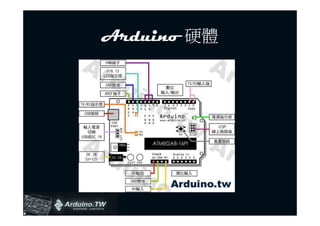
Arduino 硬體
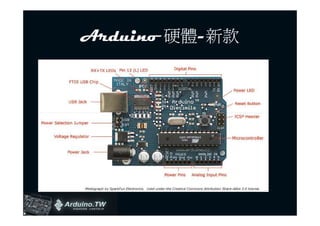
Arduino 硬體-新款
Arduino 規格
•   l Digital I/O 數位式輸入/輸出端共 1~13。
•   l Analog I/O 類比式輸入/輸出端共 0~5。
•   l 支援USB接頭傳輸資料及供電(不需額外電源)。
•   l 支援ICSP線上燒錄功能。
•   l 支援TX/RX端子。
•   l 支援AREF端子。
•   l 支援3~6組PWM端子。
•   l 輸入電壓:
•     接上USB時無須供電。
•     5V~12V DC輸入。
•   l 輸出電壓:5V DC輸出
•   l 採用Atmel Atmega8/168/328 單晶片。
•   l Arduino大小尺寸:寬70mm X 高54mm。
Arduino Core(AVR ATMEGAx)
   • ATMEGA168                              – F.max 20Mhz(20MIPS)
       – RISC 架構                            – Interrupts *26
       – 16KBytes Flash                     – PWM Channels *6
       – 0.5kBytes EEPROM                   – RTC YES
       – 1KBytes SRAM                       – Self Program
                                              Memory YES
       – I/O *23Pins
                                            – SPI + USART
       – VCC 1.8~5.5V
                                            – Watchdog YES
       – 10-bit ADC *6
                                            – UART *1
       – 16-bit Timers *1
http://www.atmel.com/dyn/products/Product_card.asp?part_id=3303&ListAllAttributes=1
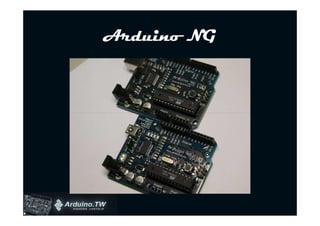
Arduino NG
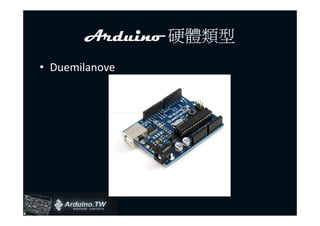
Arduino 硬體類型
• Duemilanove
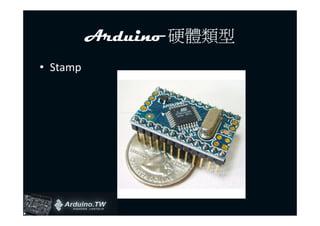
Arduino 硬體類型
• Stamp
Arduino 硬體類型
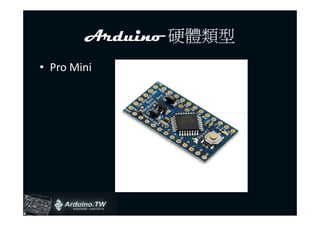
• Pro Mini
Arduino 硬體類型
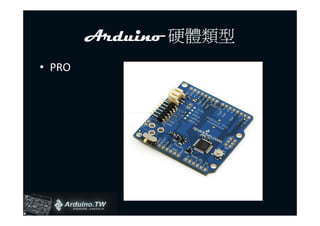
• PRO
Arduino 硬體類型
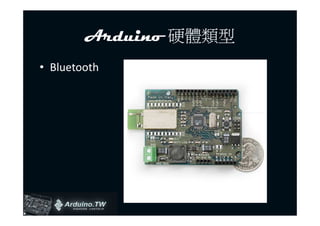
• Bluetooth
Arduino 硬體類型
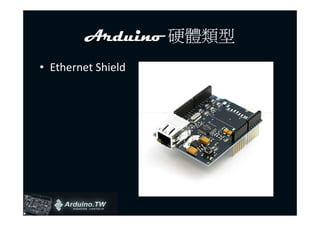
• Ethernet Shield
Arduino 硬體類型
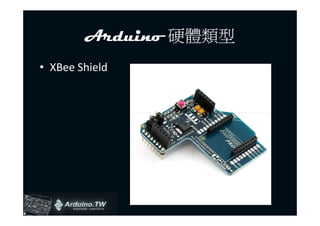
• XBee Shield
Arduino 硬體類型
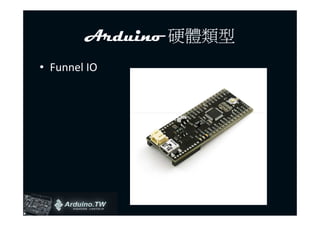
• Funnel IO
Arduino 硬體類型
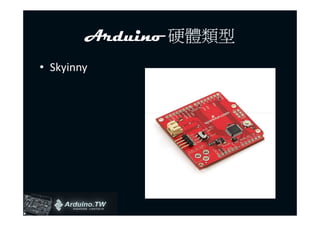
• Skyinny
Arduino 硬體類型
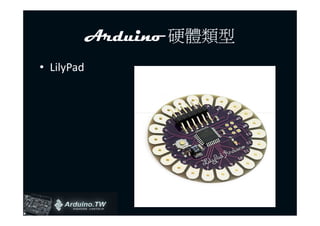
• LilyPad
Arduino 硬體類型
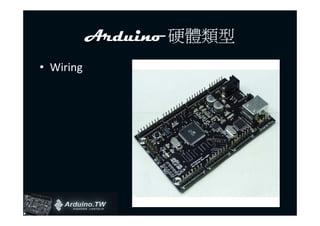
• Wiring
Arduino 硬體類型
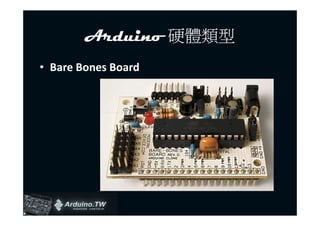
• Bare Bones Board
Arduino 硬體類型
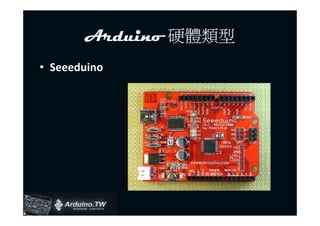
• Seeeduino
Arduino 硬體類型
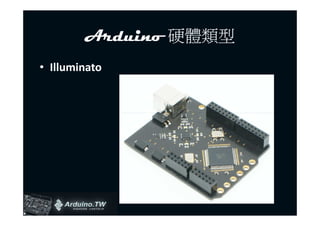
• Illuminato
Arduino 硬體類型
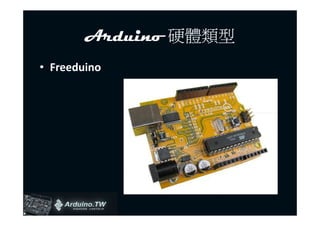
• Freeduino
Arduino 硬體類型
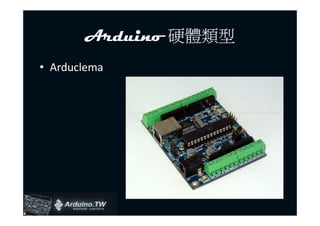
• Arduclema
Arduino 硬體類型
         泰國)
         泰國
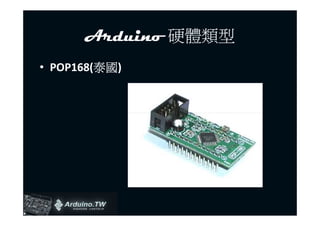
• POP168(泰國
Arduino 硬體類型
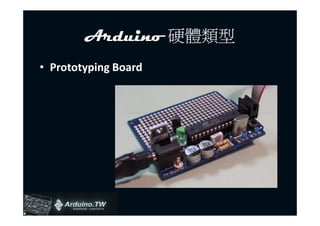
• Prototyping Board
Arduino 硬體類型
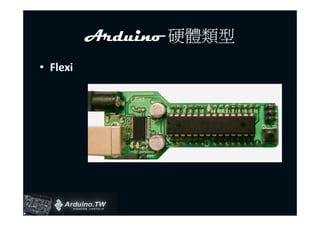
• Flexi
Arduino 硬體類型
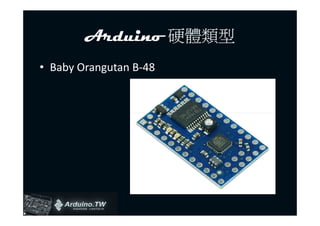
• Baby Orangutan B-48
Arduino 硬體類型
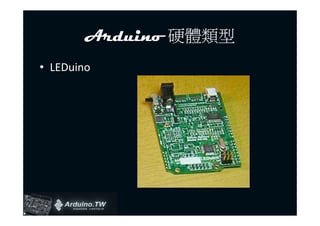
• LEDuino
Arduino 硬體類型
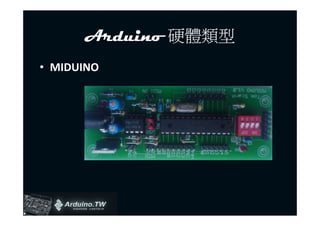
• MIDUINO
Arduino 硬體類型
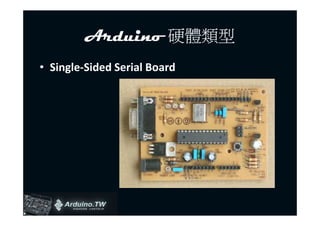
• Single-Sided Serial Board
Arduino 硬體類型
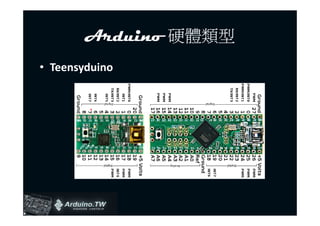
• Teensyduino
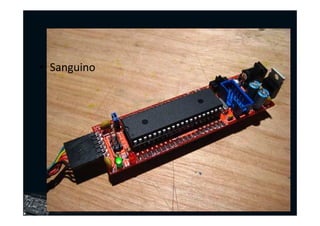
• Sanguino
Arduino 硬體類型
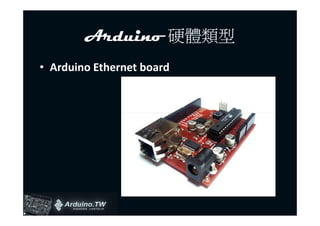
• Arduino Ethernet board
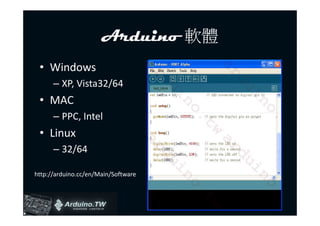
Arduino 軟體
 • Windows
      – XP, Vista32/64
 • MAC
      – PPC, Intel
 • Linux
      – 32/64

http://arduino.cc/en/Main/Software
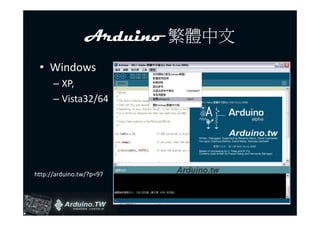
Arduino 繁體中文
 • Windows
      – XP,
      – Vista32/64


http://arduino.tw/?p=97
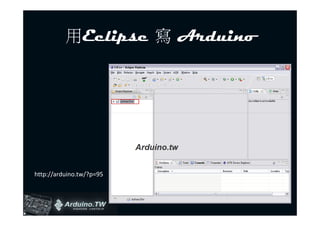
用Eclipse 寫 Arduino


http://arduino.tw/?p=95
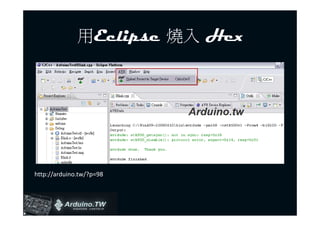
用Eclipse 燒入 Hex


http://arduino.tw/?p=98
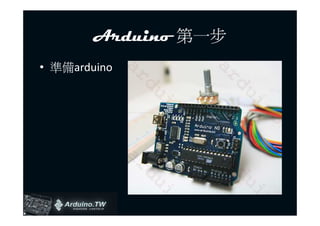
Arduino 第一步
• 準備arduino
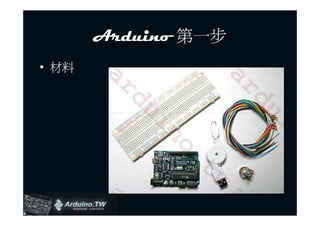
Arduino 第一步
• 材料
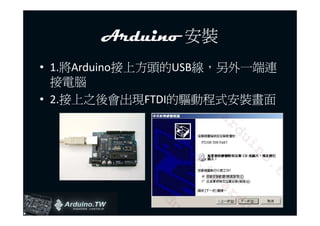
Arduino 安裝
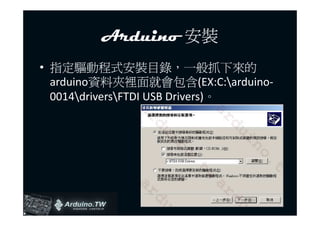
• 1.將Arduino接上方頭的USB線,另外一端連
  接電腦
• 2.接上之後會出現FTDI的驅動程式安裝畫面
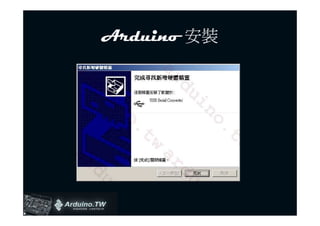
Arduino 安裝
• 指定驅動程式安裝目錄,一般抓下來的
  arduino資料夾裡面就會包含(EX:C:arduino-
  0014driversFTDI USB Drivers)。
Arduino 安裝
確認COMPORT
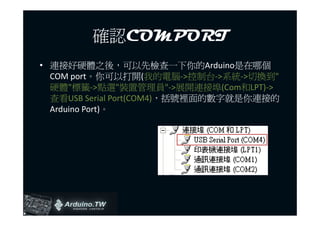
• 連接好硬體之後,可以先檢查一下你的Arduino是在哪個
  COM port。你可以打開(我的電腦->控制台->系統->切換到"
  硬體"標籤->點選"裝置管理員"->展開連接埠(Com和LPT)->
  查看USB Serial Port(COM4),括號裡面的數字就是你連接的
  Arduino Port)。
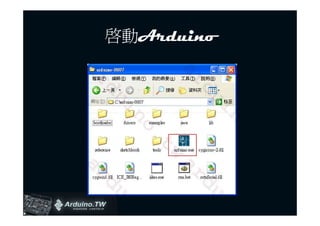
啟動Arduino
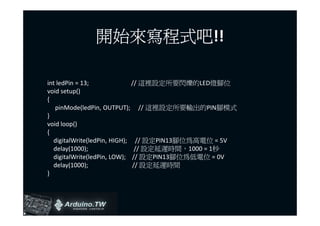
開始來寫程式吧!!
             開始來寫程式吧

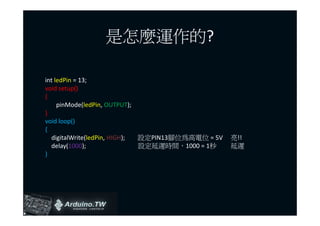
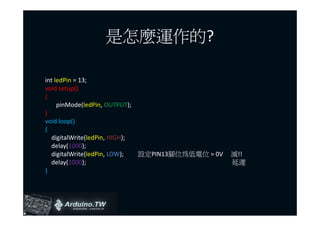
int ledPin = 13;              // 這裡設定所要閃爍的LED燈腳位
void setup()
{
   pinMode(ledPin, OUTPUT); // 這裡設定所要輸出的PIN腳模式
}
void loop()
{
  digitalWrite(ledPin, HIGH); // 設定PIN13腳位為高電位 = 5V
  delay(1000);                 // 設定延遲時間,1000 = 1秒
  digitalWrite(ledPin, LOW); // 設定PIN13腳位為低電位 = 0V
  delay(1000);                // 設定延遲時間
}
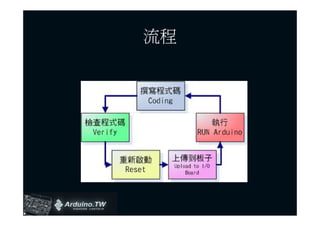
Verify
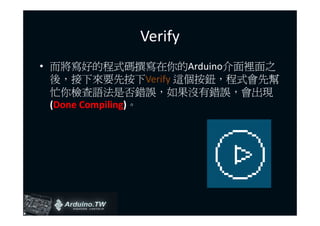
• 而將寫好的程式碼撰寫在你的Arduino介面裡面之
  後,接下來要先按下Verify 這個按鈕,程式會先幫
  忙你檢查語法是否錯誤,如果沒有錯誤,會出現
  (Done Compiling)。
MCU & Serial Port
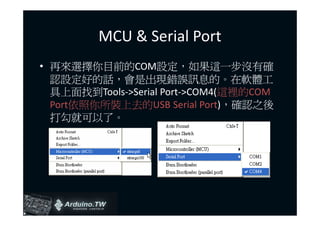
• 再來選擇你目前的COM設定,如果這一步沒有確
  認設定好的話,會是出現錯誤訊息的。在軟體工
  具上面找到Tools->Serial Port->COM4(這裡的COM
  Port依照你所裝上去的USB Serial Port),確認之後
  打勾就可以了。
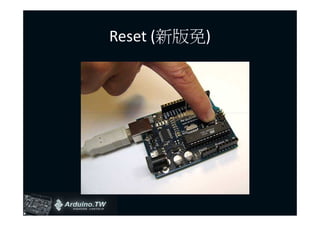
Reset (新版免)
Upload
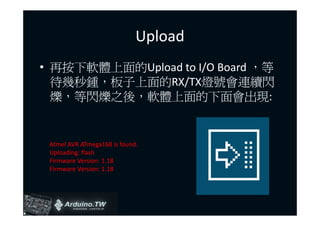
• 再按下軟體上面的Upload to I/O Board ,等
  待幾秒鍾,板子上面的RX/TX燈號會連續閃
  爍,等閃爍之後,軟體上面的下面會出現:


 Atmel AVR ATmega168 is found.
 Uploading: flash
 Firmware Version: 1.18
 Firmware Version: 1.18
Check
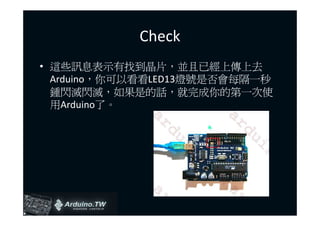
• 這些訊息表示有找到晶片,並且已經上傳上去
  Arduino,你可以看看LED13燈號是否會每隔一秒
  鍾閃滅閃滅,如果是的話,就完成你的第一次使
  用Arduino了。
流程
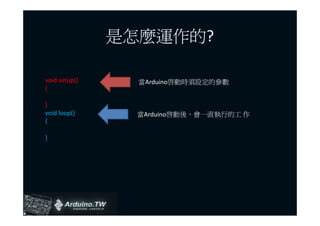
是怎麼運作的?

void setup()     當Arduino啟動時須設定的參數
{

}
void loop()      當Arduino啟動後,會一直執行的工 作
{

}
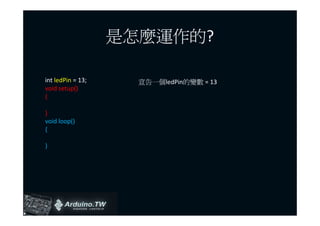
是怎麼運作的?

int ledPin = 13;     宣告一個ledPin的變數 = 13
void setup()
{

}
void loop()
{

}
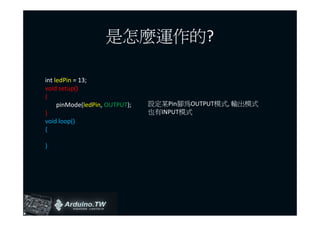
是怎麼運作的?

int ledPin = 13;
void setup()
{
     pinMode(ledPin, OUTPUT);   設定某Pin腳為OUTPUT模式, 輸出模式
}                               也有INPUT模式
void loop()
{

}
是怎麼運作的?

int ledPin = 13;
void setup()
{
     pinMode(ledPin, OUTPUT);
}
void loop()
{
  digitalWrite(ledPin, HIGH); 設定PIN13腳位為高電位 = 5V   亮!!
  delay(1000);                設定延遲時間,1000 = 1秒     延遲
}
是怎麼運作的?

int ledPin = 13;
void setup()
{
     pinMode(ledPin, OUTPUT);
}
void loop()
{
  digitalWrite(ledPin, HIGH);
  delay(1000);
  digitalWrite(ledPin, LOW);  設定PIN13腳位為低電位 = 0V   滅!!
  delay(1000);                                     延遲
}
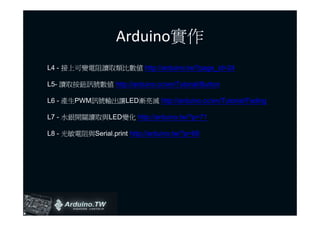
Arduino實作
L4 - 接上可變電阻讀取類比數值 http://arduino.tw/?page_id=24

L5- 讀取按鈕訊號數值 http://arduino.cc/en/Tutorial/Button

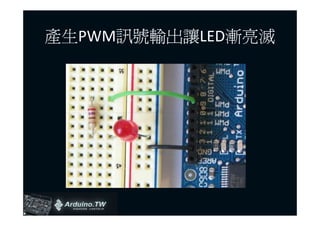
L6 - 產生PWM訊號輸出讓LED漸亮滅 http://arduino.cc/en/Tutorial/Fading

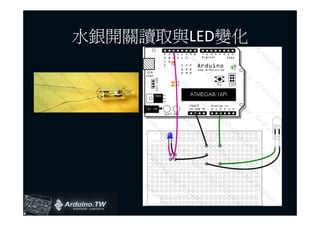
L7 - 水銀開關讀取與LED變化 http://arduino.tw/?p=71

L8 - 光敏電阻與Serial.print http://arduino.tw/?p=68
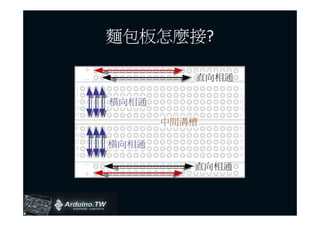
麵包板怎麼接?
接上可變電阻讀取類比數值
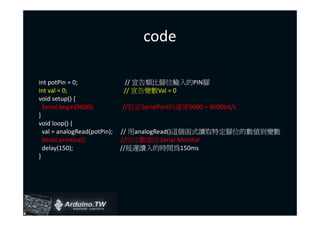
code

int potPin = 0;               // 宣告類比腳位輸入的PIN腳
int val = 0;                  // 宣告變數Val = 0
void setup() {
  Serial.begin(9600);         //設定SerialPort的速度9600 = 9600bit/s
}
void loop() {
  val = analogRead(potPin);   // 用analogRead()這個函式讀取特定腳位的數值到變數
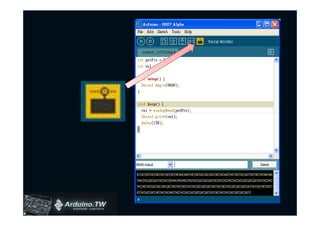
  Serial.print(val);          //印出數值在Serial.Monitor
  delay(150);                 //延遲讀入的時間為150ms
}
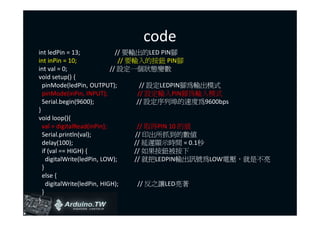
讀取按鈕訊號數值
code
int ledPin = 13;              // 要輸出的LED PIN腳
int inPin = 10;                // 要輸入的按鈕 PIN腳
int val = 0;                // 設定一個狀態變數
void setup() {
  pinMode(ledPin, OUTPUT);            // 設定LEDPIN腳為輸出模式
  pinMode(inPin, INPUT);             // 設定輸入PIN腳為輸入模式
  Serial.begin(9600);                // 設定序列埠的速度為9600bps
}
void loop(){
  val = digitalRead(inPin);          // 取得PIN 10 的值
  Serial.println(val);              // 印出所抓到的數值
  delay(100);                      // 延遲顯示時間 = 0.1秒
  if (val == HIGH) {               // 如果按鈕被按下
    digitalWrite(ledPin, LOW);     // 就把LEDPIN輸出訊號為LOW電壓,就是不亮
  }
  else {
    digitalWrite(ledPin, HIGH);      // 反之讓LED亮著
  }
}
產生PWM訊號輸出讓LED漸亮滅
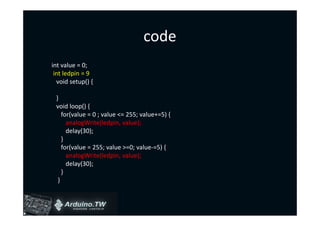
code
int value = 0;
 int ledpin = 9
  void setup() {

 }
 void loop() {
    for(value = 0 ; value <= 255; value+=5) {
      analogWrite(ledpin, value);
      delay(30);
    }
    for(value = 255; value >=0; value-=5) {
      analogWrite(ledpin, value);
      delay(30);
    }
  }
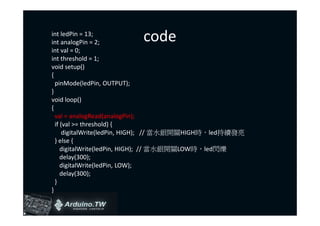
水銀開關讀取與LED變化
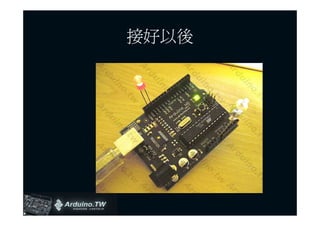
接好以後
int ledPin = 13;
int analogPin = 2;        code
int val = 0;
int threshold = 1;
void setup()
{
  pinMode(ledPin, OUTPUT);
}
void loop()
{
  val = analogRead(analogPin);
  if (val >= threshold) {
      digitalWrite(ledPin, HIGH); // 當水銀開關HIGH時,led持續發亮
  } else {
     digitalWrite(ledPin, HIGH); // 當水銀開關LOW時,led閃爍
     delay(300);
     digitalWrite(ledPin, LOW);
     delay(300);
  }
}
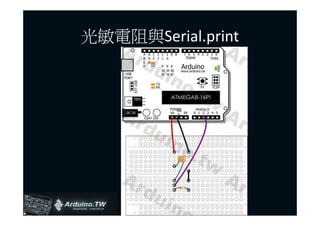
光敏電阻與Serial.print
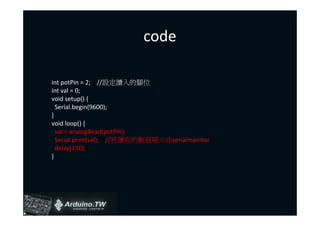
code

int potPin = 2; //設定讀入的腳位
int val = 0;
void setup() {
  Serial.begin(9600);
}
void loop() {
  val = analogRead(potPin);
  Serial.print(val); //將讀取的數值顯示在serialmonitor
  delay(150);
}
如何自製Arduino?
• 已有FTDI晶片(USB to RS232)
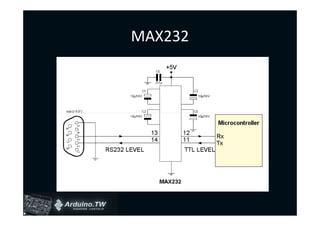
• 使用MAX232
• 完全用電子元件製作
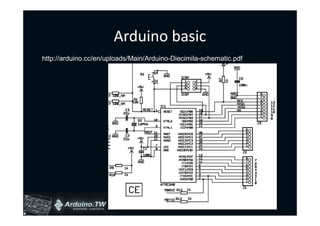
Arduino basic
http://arduino.cc/en/uploads/Main/Arduino-Diecimila-schematic.pdf
MAX232
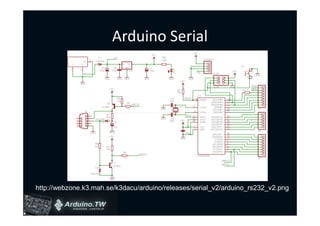
Arduino Serial


http://webzone.k3.mah.se/k3dacu/arduino/releases/serial_v2/arduino_rs232_v2.png
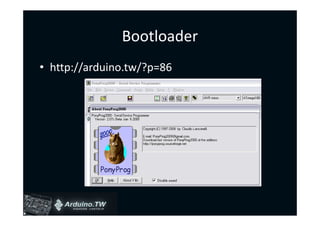
Bootloader
• http://arduino.tw/?p=86
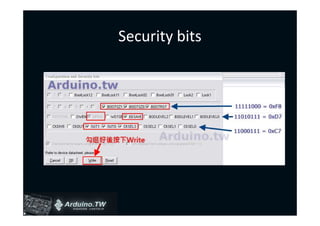
Security bits
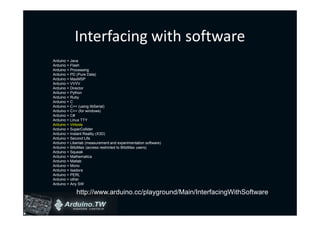
Interfacing with software
Arduino + Java
Arduino + Flash
Arduino + Processing
Arduino + PD (Pure Data)
Arduino + MaxMSP
Arduino + VVVV
Arduino + Director
Arduino + Python
Arduino + Ruby
Arduino + C
Arduino + C++ (using libSerial)
Arduino + C++ (for windows)
Arduino + C#
Arduino + Linux TTY
Arduino + Virtools
Arduino + SuperCollider
Arduino + Instant Reality (X3D)
Arduino + Second Life
Arduino + Liberlab (measurement and experimentation software)
Arduino + BlitzMax (access restricted to BlitzMax users)
Arduino + Squeak
Arduino + Mathematica
Arduino + Matlab
Arduino + Mono
Arduino + Isadora
Arduino + PERL
Arduino + other
Arduino + Any SW

             http://www.arduino.cc/playground/Main/InterfacingWithSoftware
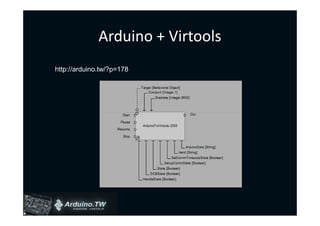
Arduino + Virtools
http://arduino.tw/?p=178
Arduino 網站
• 原廠 Arduino.cc
• 臺灣 Arduino.tw
• 美國AVR原廠 www.atmel.com
• AVR討論區 AVR Freaks www.avrfreaks.net/
  AVR
• Arduino討論區
  http://www.arduino.cc/playground/
• 購買Arduino : www.sparkfun.com
END


Arduino.tw

Arduino Basic