133
บทที่ 6
สาระสาคัญ
โปรแกรม Microsoft Excel 2010 เป็นโปรแกรมที่มีคุณสมบัติโดดเด่นในการใช้งานด้านข้อมูล
ตัวเลข สามารถทางานบนเวิรก์ชีตหลาย ๆ เวิร์กชีตในเวิร์กบุ๊คเดียวกัน สามารถตกแต่งเอกสารให้
สวยงาม มีฟังก์ชันสูตรคานวณต่าง ๆ ด้วยคุณสมบัติที่โดดเด่นของโปรแกรมนี้ จึงทาให้ผู้ใช้สามารถ
ประยุกต์ใช้โปรแกรมการสร้างเกมอย่างง่ายได้ นอกจากจะเป็นการฝึกทักษะในการใช้โปรแกรมแล้ว
ยังเป็นการฝึกทักษะการคิดอย่างเป็นระบบด้วย
จุดประสงค์
เมื่อนักเรียนศึกษาและปฏิบัติตาม เรื่อง การสร้างเกมด้วยโปรแกรม Microsoft Excel 2010
จบแล้ว นักเรียนมีความสามารถ ต่อไปนี้
1. สามารถสร้างเกม “เลขล่องหน” ด้วยโปรแกรม Microsoft Excel 2010 ได้
2. สามารถสร้างเกม “Word Puzzle” ด้วยโปรแกรม Microsoft Excel 2010 ได้
134
เกมเลขล่องหน
ขั้นตอนการสร้างเกมเลขล่องหน
 เวิร์กชีต Home
1. Sheet 1 เปลี่ยนชื่อเวิร์กชีต เป็น “Home”
2. กาหนดความสูงของแถว 1 ถึง แถว 15 เท่ากับ 45
3. กาหนดความกว้างของคอลัมน์ A ถึง คอลัมน์ R เท่ากับ 10
4. พิมพ์ชื่อเกม “เกมเลขล่องหน” ด้วยข้อความศิลป์ (WordArt) พร้อมตกแต่งสี แบบตัวอักษร
และขนาดให้สวยงาม จัดวางไว้ในตาแหน่ง E2:K2 (พิจารณาตามความเหมาะสม)
5. พิมพ์ข้อความในเซลล์ ต่อไปนี้
- ผสานเซลล์ B5:C5 พิมพ์ “Home”
- ผสานเซลล์ B6:C6 พิมพ์ “เล่นเกม”
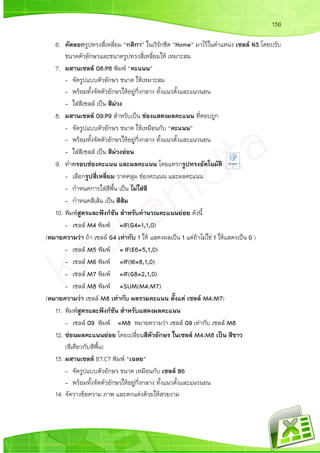
6. แทรกรูปทรงสี่เหลี่ยม แล้วพิมพ์ข้อความกติกา ดังนี้
กติกา
1. เติมตัวเลข 1-9 ที่หายไป ลงในช่องสีขาว
2. เงื่อนไข คือ แต่ละช่อง จะต้องไม่เป็นตัวเลขซ้ากัน และ ผลบวกจะต้องได้ ผลลัพธ์ตรงกับ
ตัวเลขในช่องสีเขียวทั้งแนวตั้งและแนวนอน
3. ตอบถูก จะได้ 1 คะแนน
7. จัดวางข้อความ รูปทรงสี่เหลี่ยม แทรกภาพ และตกแต่งด้วยให้สวยงาม
ภาพที่ 6.1 แสดงตัวอย่างเวิร์กชีต Home
135
 เวิร์กชีตเล่นเกม
1. คัดลอกเวิร์กชีต “Home” จากนั้น เปลี่ยนชื่อเวิร์กชีต เป็น “เล่นเกม”
2. ลบข้อมูล บางส่วนออก ดังนี้
- รูปทรงสีเหลี่ยม “กติกา”
- ภาพประกอบอื่น ๆ
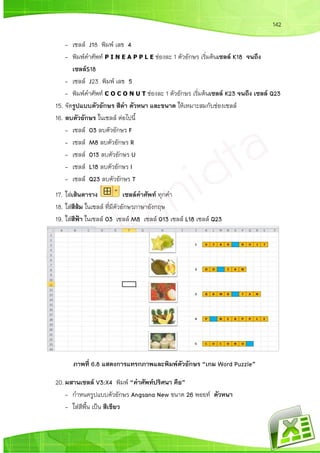
3. พิมพ์ ตัวเลข ในเซลล์ที่กาหนดตามภาพ โดยเริ่มต้นที่
- เซลล์ E4 พิมพ์ เลข 4 -เซลล์ I4 พิมพ์ เลข 7
- เซลล์ K4 พิมพ์ เลข 12 -เซลล์ G6 พิมพ์ เลข 6
- เซลล์ K6 พิมพ์ เลข 19 -เซลล์ E8 พิมพ์ เลข 9
- เซลล์ I8 พิมพ์ เลข 3 -เซลล์ K8 พิมพ์ เลข 14
- เซลล์ E10 พิมพ์ เลข 18 -เซลล์ G10 พิมพ์ เลข 9
- เซลล์ I10 พิมพ์ เลข 18
ภาพที่ 6.2 แสดงการพิมพ์ตัวเลข “เกมเลขล่องหน”
4. จัดตัวอักษร ตัวหนา และขนาด ให้เหมาะสม พร้อมทั้งจัดตัวอักษรให้อยู่กึ่งกลาง ทั้งแนวตั้ง
และแนวนอน
5. ใส่สีเซลล์ ตามที่กาหนด
- เซลล์ E4, I4, G6, E8, I8 ใส่สีเซลล์ สีแดง
- เซลล์ E10, G10, I10 , K4 , K6 , K8
ใส่สีเซลล์ สีเขียว
- เซลล์ F4:F10, H4:H10, J4:J10, E5:K5, E7:K7, E9:K9, K10
ใส่สีเซลล์ สีส้มอ่อน
- เซลล์ D3:D11, D3:L3, L3:L11, D11:L11 ใส่สีเซลล์ สีฟ้า
- เซลล์ G4, E6, I6, G8 ใส่สีเซลล์ สีขาว
136
6. คัดลอกรูปทรงสี่เหลี่ยม “กติกา” ในเวิร์กชีต “Home” มาไว้ในตาแหน่ง เซลล์ N3 โดยปรับ
ขนาดตัวอักษรและขนาดรูปทรงสี่เหลี่ยมให้ เหมาะสม
7. ผสานเซลล์ O8:P8 พิมพ์ “คะแนน”
- จัดรูปแบบตัวอักษร ขนาด ให้เหมาะสม
- พร้อมทั้งจัดตัวอักษรให้อยู่กึ่งกลาง ทั้งแนวตั้งและแนวนอน
- ใส่สีเซลล์ เป็น สีม่วง
8. ผสานเซลล์ O9:P9 สาหรับเป็น ช่องแสดงผลคะแนน ที่ตอบถูก
- จัดรูปแบบตัวอักษร ขนาด ให้เหมือนกับ “คะแนน”
- พร้อมทั้งจัดตัวอักษรให้อยู่กึ่งกลาง ทั้งแนวตั้งและแนวนอน
- ใส่สีเซลล์ เป็น สีม่วงอ่อน
9. ทากรอบช่องคะแนน และผลคะแนน โดยแทรกรูปทรงอัตโนมัติ
- เลือกรูปสี่เหลี่ยม วาดคลุม ช่องคะแนน และผลคะแนน
- กาหนดการใส่สีพื้น เป็น ไม่ใส่สี
- กาหนดสีเส้น เป็น สีส้ม
10. พิมพ์สูตรและฟังก์ชัน สาหรับคานวณคะแนนย่อย ดังนี้
- เซลล์ M4 พิมพ์ =IF(G4=1,1,0)
(หมายความว่า ถ้า เซลล์ G4 เท่ากับ 1 ให้ แสดงผลเป็น 1 แต่ถ้าไม่ใช่ 1 ให้แสดงเป็น 0 )
- เซลล์ M5 พิมพ์ = IF(E6=5,1,0)
- เซลล์ M6 พิมพ์ =IF(I6=8,1,0)
- เซลล์ M7 พิมพ์ =IF(G8=2,1,0)
- เซลล์ M8 พิมพ์ =SUM(M4:M7)
(หมายความว่า เซลล์ M8 เท่ากับ ผลรวมคะแนน ตั้งแต่ เซลล์ M4:M7)
11. พิมพ์สูตรและฟังก์ชัน สาหรับแสดงผลคะแนน
- เซลล์ O9 พิมพ์ =M8 หมายความว่า เซลล์ O9 เท่ากับ เซลล์ M8
12. ซ่อนผลคะแนนย่อย โดยเปลี่ยนสีตัวอักษร ในเซลล์ M4:M8 เป็น สีขาว
(สีเดียวกับสีพื้น)
13. ผสานเซลล์ B7:C7 พิมพ์ “เฉลย”
- จัดรูปแบบตัวอักษร ขนาด เหมือนกับ เซลล์ B6
- พร้อมทั้งจัดตัวอักษรให้อยู่กึ่งกลาง ทั้งแนวตั้งและแนวนอน
14. จัดวางข้อความ ภาพ และตกแต่งด้วยให้สวยงาม
137
ภาพที่ 6.3 แสดงตัวอย่างเวิร์กชีต เล่นเกม
 เวิร์กชีตเฉลย
1. คัดลอกเวิร์กชีต “เล่นเกม” จากนั้น เปลี่ยนชื่อ เป็น “เฉลย”
2. ลบข้อมูล บางส่วนออก ดังนี้
- รูปทรงสี่เหลี่ยม “กติกา”
3. พิมพ์ ตัวเลข ในเซลล์ที่กาหนด
- เซลล์ G4 พิมพ์ เลข 1
- เซลล์ E6 พิมพ์ เลข 5
- เซลล์ I6 พิมพ์ เลข 8
- เซลล์ G8 พิมพ์ เลข 2
4. แก้ไขข้อความศิลป์ จากเดิม “เกมเลขล่องหน” เป็น “เฉลยเกมเลขล่องหน”
5. ลบเวิร์กชีต Sheet2 , Sheet3 หรือ เวิร์กชีตอื่น นอกเหนือจากเวิร์กชีต “Home”
“เล่นเกม” และ “เฉลย”
ภาพที่ 6.4 แสดงตัวอย่างเวิร์กชีต เฉลย
138
 การเชื่อมโยงระหว่าง เวิร์กชีต “Home” “เล่นเกม” และ “เฉลย”
1. เวิร์กชีต Home
- เซลล์ B6 ใส่ Hyperlink (การเชื่อมโยงหลายมิติ) เชื่อมโยงไปยัง เวิร์กชีต “เล่นเกม”
- ปรับรูปแบบตัวอักษร ขนาดตัวอักษร สี ข้อความ“Home” “เล่นเกม” เหมือนกัน
-
คลิก เซลล์ B6  คลิกแท็บ Insert คลิก Hyperlink (การเชื่อมโยงหลายมิติ)
ปรากฏหน้าต่าง Insert Hyperlink  คลิก คลิกชื่อ “เล่นเกม” คลิก
2. เวิร์กชีต “เล่นเกม”
- เซลล์ B5 ใส่ Hyperlink (การเชื่อมโยงหลายมิติ) เชื่อมโยงไปยัง เวิร์กชีต “Home”
- เซลล์ B7 ใส่ Hyperlink (การเชื่อมโยงหลายมิติ) เชื่อมโยงไปยัง เวิร์กชีต “เฉลย”
- ปรับรูปแบบตัวอักษร ขนาดตัวอักษร สี ข้อความ“Home” “เล่นเกม” “เฉลย”
เหมือนกัน
3. เวิร์กชีต “เฉลย”
- เซลล์ B5 ใส่ Hyperlink (การเชื่อมโยงหลายมิติ) เชื่อมโยงไปยัง เวิร์กชีต “Home”
- เซลล์ B6 ใส่ Hyperlink (การเชื่อมโยงหลายมิติ) เชื่อมโยงไปยัง เวิร์กชีต “เล่นเกม”
- ปรับรูปแบบตัวอักษร ขนาดตัวอักษร สี ข้อความ“Home” “เล่นเกม” “เฉลย”
เหมือนกัน
 กาหนดการแสดงผลทุกเวิร์กชีต ดังนี้
1. ปรับมุมมอง จาก 100% เป็น 90%
2. กาหนดการตรึง
- ก่อนกาหนดการตรึง ตรวจสอบแถบเลื่อนต้องอยู่บนสุด และ ซ้ายสุด
- คลิก เซลล์ T12 คลิกแท็บ View คลิก
3. ปรับมุมมอง จาก 90% เป็น 100%
4. กาหนดการแสดงหน้าจอ ดังนี้
- คลิก View
- คลิกยกเลิกการแสดงหน้าจอ ช่อง  จาก
เป็น
139
ภาพที่ 6.5 แสดงตัวอย่าง “เกมเลขล่องหน”
140
มา เตือนความจาค่ะ...
เกม Word Puzzle
ขั้นตอนการสร้างเกม Word Puzzle
เวิร์กชีต Home
1. Sheet 1 เปลี่ยนชื่อเวิร์กชีต เป็น “Home”
2. กาหนดความสูงของแถว 1 ถึง แถว 15 เท่ากับ 45
3. กาหนดความกว้างของคอลัมน์ A ถึง คอลัมน์ R เท่ากับ 10
4. พิมพ์ข้อความด้วยข้อความศิลป์ (WordArt)
- ชื่อเกม “เกม Word Puzzle”
- พิมพ์ “Fruit”
- ตกแต่งสี แบบตัวอักษร ขนาด สไตล์ของข้อความศิลป์ จัดวางไว้ในตาแหน่งตามความ
เหมาะสม ให้สวยงาม (ดูตัวอย่างจากภาพที่ 6.7)
5. วาดรูปทรงอัตโนมัติ โดยเลือกรูปทรง
- วาดบน เซลล์ F9:G9 คลิกขวาบนรูปทรง เลือก Edit Text พิมพ์ “เล่นเกม”
- ปรับแต่งรูปแบบของรูปทรง ให้สวยงาม
- ปรับแต่งสี แบบตัวอักษร ขนาด ของข้อความ ให้สวยงาม
6. วาดรูปทรงอัตโนมัติ โดยเลือกรูปทรง ในกลุ่ม Callouts (สาหรับบรรยาย) พิมพ์
ข้อความ ต่อไปนี้
“เพื่อน ๆ ครับ มาเล่นเกม Word Puzzle
ท้าทายความสามารถกับคาศัพท์ผลไม้ กับผม นายบี ครับ”
(ข้อความอาจเปลี่ยนแปลงได้)
- ปรับแต่งสี แบบตัวอักษร ขนาด ของข้อความ ให้สวยงาม จัดวางไว้ด้านข้าง ขวามือ
7. แทรกรูปภาพประกอบ
- ภาพเด็ก
- ภาพผลไม้
- ปรับขนาดภาพ และตาแหน่งภาพ ให้เหมาะสม
8. ใส่สีพื้นเซลล์ ทั้งแผ่นงาน
- คลิก เลือกทั้งแผ่นงาน จากนั้นเลือกสีพื้น สีเขียว
คลิกเลือกทั้งแผ่นงาน
141
ภาพที่ 6.7 แสดงตัวอย่างเวิร์กชีต Home
เวิร์กชีตเล่นเกม
1. เวิร์กชีต Sheet2 เปลี่ยนชื่อเป็น “เล่นเกม”
2. กาหนดความสูงความกว้าง ดังนั้น
- ความกว้างของคอลัมน์ A ถึง Z เท่ากับ 8
- ความกว้างของคอลัมน์ H เท่ากับ 16
- ความกว้างของคอลัมน์ K ถึง S เท่ากับ 4
- ความสูงของแถว 1 ถึง 30 เท่ากับ 20
3. แทรกรูปภาพ ปรับขนาด และจัดวางภาพ ภายในตาแหน่ง ต่อไปนี้
- ภาพมะเฟือง จัดวางภาพเซลล์ H1:H4
- ภาพทุเรียน จัดวางภาพเซลล์ H6:H9
- ภาพเงาะ จัดวางภาพเซลล์ H11:H14
- ภาพสับปะรด จัดวางภาพเซลล์ H16:H19
- ภาพมะพร้าว จัดวางภาพเซลล์ H21:H24
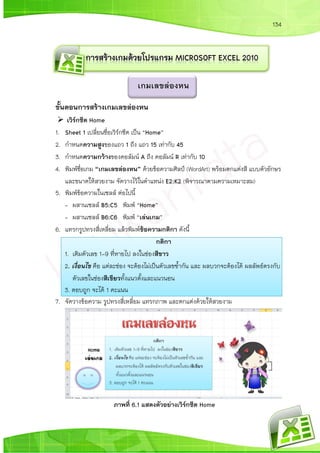
4. พิมพ์ ตัวอักษรภาษาอังกฤษตัวพิมพ์ใหญ่ ในเซลล์ที่กาหนด
- เซลล์ J3 พิมพ์ เลข 1
- พิมพ์คาศัพท์ S T A R F R U I T ช่องละ 1 ตัวอักษร เริ่มต้นเซลล์ K3 จนถึง เซลล์ S3
- เซลล์ J8 พิมพ์ เลข 2
- พิมพ์คาศัพท์ D U R I A N ช่องละ 1 ตัวอักษร เริ่มต้นเซลล์ K8 จนถึง เซลล์ P8
- เซลล์ J13 พิมพ์ เลข 3
- พิมพ์คาศัพท์ R A M B U T A N ช่องละ 1 ตัวอักษร เริ่มต้นเซลล์ K13 จนถึงเซลล์ R13
142
- เซลล์ J18 พิมพ์ เลข 4
- พิมพ์คาศัพท์ P I N E A P P L E ช่องละ 1 ตัวอักษร เริ่มต้นเซลล์ K18 จนถึง
เซลล์S18
- เซลล์ J23 พิมพ์ เลข 5
- พิมพ์คาศัพท์ C O C O N U T ช่องละ 1 ตัวอักษร เริ่มต้นเซลล์ K23 จนถึง เซลล์ Q23
15. จัดรูปแบบตัวอักษร สีดา ตัวหนา และขนาด ให้เหมาะสมกับช่องเซลล์
16. ลบตัวอักษร ในเซลล์ ต่อไปนี้
- เซลล์ O3 ลบตัวอักษร F
- เซลล์ M8 ลบตัวอักษร R
- เซลล์ O13 ลบตัวอักษร U
- เซลล์ L18 ลบตัวอักษร I
- เซลล์ Q23 ลบตัวอักษร T
17. ใส่เส้นตาราง เซลล์คาศัพท์ ทุกคา
18. ใส่สีส้ม ในเซลล์ ที่มีตัวอักษรภาษาอังกฤษ
19. ใส่สีฟ้า ในเซลล์ O3 เซลล์ M8 เซลล์ O13 เซลล์ L18 เซลล์ Q23
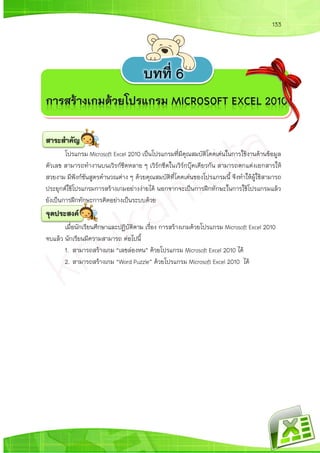
ภาพที่ 6.8 แสดงการแทรกภาพและพิมพ์ตัวอักษร “เกม Word Puzzle”
20. ผสานเซลล์ V3:X4 พิมพ์ “คาศัพท์ปริศนา คือ”
- กาหนดรูปแบบตัวอักษร Angsana New ขนาด 26 พอยท์ ตัวหนา
- ใส่สีพื้น เป็น สีเขียว
143
21. ผสานเซลล์ V5:X6 สาหรับเป็นช่องเติมคาศัพท์ปริศนา
- กาหนดรูปแบบตัวอักษร Angsana New ขนาด 26 พอยท์ ตัวหนา
- ใส่สีพื้น เป็น สีส้มอ่อน
22. ผสานเซลล์ V9:X10 พิมพ์ “คะแนน”
- กาหนดรูปแบบตัวอักษร Angsana New ขนาด 26 พอยท์ ตัวหนา
- ใส่สีพื้น เป็น สีเขียว
23. ผสานเซลล์ V11:X12 สาหรับเป็น ช่องแสดงผลคะแนน
- กาหนดรูปแบบตัวอักษร Angsana New ขนาด 26 พอยท์ ตัวหนา
- ใส่สีพื้น เป็น สีส้มอ่อน
24. คัดลอก ข้อความศิลป์ จาก เวิร์กชีต “Home” และจัดวางในตาแหน่งที่กาหนด ดังนี้
- ข้อความศิลป์ “เกม Word Puzzle” วาง แถว 3 ปรับขนาดตัวอักษร
- ข้อความศิลป์ “Fruit” วาง แถว 4 ถึง แถว 7 ปรับขนาดตัวอักษร
(ข้อความศิลป์ สามารถปรับขนาดตัวอักษร และควรจัดวางในตาแหน่งเหมาะสม
สวยงาม)
25. แทรกรูปทรงสี่เหลี่ยม แล้วพิมพ์ข้อความ “กติกา” โดยใช้ข้อความต่อไปนี้
- กติกา
1 เติมตัวอักษรที่หายไปลงในช่องสีฟ้าที่หายไปเพื่อให้ได้คาศัพท์ดังรูป
2 ต้องเติมตัวอักษร "พิมพ์ใหญ่" เท่านั้น มิฉะนั้นจะถือว่า ผิดกติกา ไม่ได้คะแนน
3 ตอบถูก ได้ 1 คะแนน
4 นาตัวอักษรที่เติมในแต่ละข้อ มาเรียงเป็น "คาศัพท์ปริศนา" ที่มีความหมาย เติม
ในช่องสีส้มอ่อน จะได้ 5 คะแนน
- กาหนดรูปแบบตัวอักษร Angsana New ขนาด 18 พอยท์
- ใส่สีพื้น เป็น สีส้ม
- จัดวางรูปทรงสี่เหลี่ยมข้อความ “กติกา” ไว้ แถว 14 ถึง แถว 24
(สามารถปรับขนาดตัวอักษร และควรจัดวางในตาแหน่งเหมาะสม สวยงาม)
144
ภาพที่ 6.9 แสดงการแทรกภาพและพิมพ์ตัวอักษร “เกม Word Puzzle”
26. พิมพ์สูตรและฟังก์ชัน สาหรับคานวณคะแนนย่อย ดังนี้
- เซลล์ T3 พิมพ์ =IF(O3="F",1,0)
(หมายความว่า ถ้า เซลล์ O3 เท่ากับ ตัวอักษร F หรือ f ให้ แสดงผลเป็น 1 แต่ถ้าไม่ใช่ F หรือ f ให้
แสดงเป็น 0)
- เซลล์ T8 พิมพ์ =IF(M8="R",1,0)
- เซลล์ T13 พิมพ์ =IF(O13="U",1,0)
- เซลล์ T18 พิมพ์ =IF(L18="I",1,0)
- เซลล์ T23 พิมพ์ =IF(Q23="T",1,0)
- เซลล์ T24 พิมพ์ =SUM(T3:T23)
(หมายความว่า เซลล์ T24 เท่ากับ ผลรวมคะแนน ตั้งแต่ เซลล์ T3:T23)
- เซลล์ U24 พิมพ์ =IF(V5="FRUIT",5,0)
(หมายความว่า เซลล์ V5 เท่ากับ FRUIT ให้ แสดงผลเป็น 5 แต่ถ้าไม่ใช่ FRUIT ให้แสดงเป็น 0)
- เซลล์ V24 พิมพ์ =SUM(T24:U24)
(หมายความว่า เซลล์ V24 เท่ากับ ผลรวมคะแนน ตั้งแต่ เซลล์ T24:U24 ซึ่งก็คือ คะแนนรวม
จากผลคะแนนการเติมตัวอักษร + ผลคะแนนการตอบ คาศัพท์ปริศนา )
145
27. พิมพ์สูตรและฟังก์ชัน สาหรับแสดงผลคะแนน
- เซลล์ V11 พิมพ์ =V24 หมายความว่า เซลล์ 11 เท่ากับ เซลล์ V24
28. ซ่อนผลคะแนนย่อย โดยเปลี่ยนสีตัวอักษร ในคอลัมน์ T ,เซลล์ U24 ,เซลล์ V24 เป็น
สีขาว (สีเดียวกับสีพื้น)
29. วาดรูปทรงอัตโนมัติ โดยเลือกรูปทรง
- รูปที่ 1 วาดบน เซลล์ X16:Y17 คลิกขวาบนรูปทรง เลือก Edit Text พิมพ์
“Home”
- รูปที่ 2 วาดบน เซลล์ X19:Y20 คลิกขวาบนรูปทรง เลือก Edit Text พิมพ์
“เล่นเกม”
- รูปที่ 3 วาดบน เซลล์ X22:Y23 คลิกขวาบนรูปทรง เลือก Edit Text พิมพ์ “เฉลย”
- ปรับแต่งรูปแบบของรูปทรง ให้สวยงาม
- ปรับแต่งสี แบบตัวอักษร ขนาด ของข้อความ ให้สวยงาม
30. แทรกรูปภาพการ์ตูน เพื่อตกแต่งเพิ่มความสวยงาม
ภาพที่ 6.10 แสดงแสดงตัวอย่างเวิร์กชีต เล่นเกม
146
เวิร์กชีตเฉลย
1. คัดลอกเวิร์กชีต “เล่นเกม” จากนั้น ตั้งชื่อ เป็น “เฉลย”
2. แก้ไขข้อความศิลป์ เดิม “เกม Word Puzzle” เป็น “เฉลยเกม Word Puzzle”
3. พิมพ์ตัวอักษร ในเซลล์ที่กาหนดตามภาพ
- เซลล์ O3 พิมพ์ F
- เซลล์ M8 พิมพ์ R
- เซลล์ O13 พิมพ์ U
- เซลล์ L18 พิมพ์ I
- เซลล์ Q23 พิมพ์ T
- เซลล์ V5 พิมพ์ FRUIT
4. ลบเวิร์กชีต Sheet3 หรือ เวิร์กชีตอื่น นอกเหนือจากเวิร์กชีต “Home” “เล่นเกม” และ
“เฉลย”
ภาพที่ 6.11 แสดงแสดงตัวอย่างเวิร์กชีต เฉลย
การเชื่อมโยงระหว่าง เวิร์กชีต “Home” “เล่นเกม” และ “เฉลย”
1. เวิร์กชีต Home
- คลิก ใส่ Hyperlink (การเชื่อมโยงหลายมิติ) เชื่อมโยงไปยัง เวิร์กชีต
“เล่นเกม”
-
คลิก  คลิกแท็บ Insert คลิก Hyperlink (การเชื่อมโยงหลายมิติ)
ปรากฏหน้าต่าง Insert Hyperlinkคลิก คลิกชื่อ“เล่นเกม”คลิก
147
2. เวิร์กชีต “เล่นเกม”
- คลิก ใส่ Hyperlink (การเชื่อมโยงหลายมิติ) เชื่อมโยงไปยัง เวิร์กชีต “Home”
- คลิก ใส่ Hyperlink (การเชื่อมโยงหลายมิติ) เชื่อมโยงไปยัง เวิร์กชีต “เฉลย”
3. เวิร์กชีต “เฉลย”
- คลิก ใส่ Hyperlink (การเชื่อมโยงหลายมิติ)เชื่อมโยงไปยัง เวิร์กชีต “Home”
- คลิก ใส่ Hyperlink (การเชื่อมโยงหลายมิติ)เชื่อมโยงไปยัง เวิร์กชีต “เล่นเกม”
กาหนดการแสดงผลทุกเวิร์กชีต ดังนี้
1. ปรับมุมมอง จาก 100% เป็น 90%
2. กาหนดการตรึง
เวิร์กชีต “Home”
- ก่อนกาหนดการตรึง ตรวจสอบแถบเลื่อนต้องอยู่บนสุด และ ซ้ายสุด
- คลิก เซลล์ T12 คลิกแท็บ View คลิก
เวิร์กชีต “เล่นเกม” และ เวิร์กชีต “เฉลย”
- ก่อนกาหนดการตรึง ตรวจสอบแถบเลื่อนต้องอยู่บนสุด และ ซ้ายสุด
- คลิก เซลล์ AB25 คลิกแท็บ View คลิก
3. ปรับมุมมอง จาก 90% เป็น 100%
4. กาหนดการแสดงหน้าจอ ดังนี้
- คลิก View
- คลิกยกเลิกการแสดงหน้าจอ ช่อง  จาก
เป็น
148
ภาพที่ 6.12 แสดงตัวอย่าง “เกม Word Puzzle”

บทที่ 6

  • 1.
    133 บทที่ 6 สาระสาคัญ โปรแกรม MicrosoftExcel 2010 เป็นโปรแกรมที่มีคุณสมบัติโดดเด่นในการใช้งานด้านข้อมูล ตัวเลข สามารถทางานบนเวิรก์ชีตหลาย ๆ เวิร์กชีตในเวิร์กบุ๊คเดียวกัน สามารถตกแต่งเอกสารให้ สวยงาม มีฟังก์ชันสูตรคานวณต่าง ๆ ด้วยคุณสมบัติที่โดดเด่นของโปรแกรมนี้ จึงทาให้ผู้ใช้สามารถ ประยุกต์ใช้โปรแกรมการสร้างเกมอย่างง่ายได้ นอกจากจะเป็นการฝึกทักษะในการใช้โปรแกรมแล้ว ยังเป็นการฝึกทักษะการคิดอย่างเป็นระบบด้วย จุดประสงค์ เมื่อนักเรียนศึกษาและปฏิบัติตาม เรื่อง การสร้างเกมด้วยโปรแกรม Microsoft Excel 2010 จบแล้ว นักเรียนมีความสามารถ ต่อไปนี้ 1. สามารถสร้างเกม “เลขล่องหน” ด้วยโปรแกรม Microsoft Excel 2010 ได้ 2. สามารถสร้างเกม “Word Puzzle” ด้วยโปรแกรม Microsoft Excel 2010 ได้
  • 2.
    134 เกมเลขล่องหน ขั้นตอนการสร้างเกมเลขล่องหน  เวิร์กชีต Home 1.Sheet 1 เปลี่ยนชื่อเวิร์กชีต เป็น “Home” 2. กาหนดความสูงของแถว 1 ถึง แถว 15 เท่ากับ 45 3. กาหนดความกว้างของคอลัมน์ A ถึง คอลัมน์ R เท่ากับ 10 4. พิมพ์ชื่อเกม “เกมเลขล่องหน” ด้วยข้อความศิลป์ (WordArt) พร้อมตกแต่งสี แบบตัวอักษร และขนาดให้สวยงาม จัดวางไว้ในตาแหน่ง E2:K2 (พิจารณาตามความเหมาะสม) 5. พิมพ์ข้อความในเซลล์ ต่อไปนี้ - ผสานเซลล์ B5:C5 พิมพ์ “Home” - ผสานเซลล์ B6:C6 พิมพ์ “เล่นเกม” 6. แทรกรูปทรงสี่เหลี่ยม แล้วพิมพ์ข้อความกติกา ดังนี้ กติกา 1. เติมตัวเลข 1-9 ที่หายไป ลงในช่องสีขาว 2. เงื่อนไข คือ แต่ละช่อง จะต้องไม่เป็นตัวเลขซ้ากัน และ ผลบวกจะต้องได้ ผลลัพธ์ตรงกับ ตัวเลขในช่องสีเขียวทั้งแนวตั้งและแนวนอน 3. ตอบถูก จะได้ 1 คะแนน 7. จัดวางข้อความ รูปทรงสี่เหลี่ยม แทรกภาพ และตกแต่งด้วยให้สวยงาม ภาพที่ 6.1 แสดงตัวอย่างเวิร์กชีต Home
  • 3.
    135  เวิร์กชีตเล่นเกม 1. คัดลอกเวิร์กชีต“Home” จากนั้น เปลี่ยนชื่อเวิร์กชีต เป็น “เล่นเกม” 2. ลบข้อมูล บางส่วนออก ดังนี้ - รูปทรงสีเหลี่ยม “กติกา” - ภาพประกอบอื่น ๆ 3. พิมพ์ ตัวเลข ในเซลล์ที่กาหนดตามภาพ โดยเริ่มต้นที่ - เซลล์ E4 พิมพ์ เลข 4 -เซลล์ I4 พิมพ์ เลข 7 - เซลล์ K4 พิมพ์ เลข 12 -เซลล์ G6 พิมพ์ เลข 6 - เซลล์ K6 พิมพ์ เลข 19 -เซลล์ E8 พิมพ์ เลข 9 - เซลล์ I8 พิมพ์ เลข 3 -เซลล์ K8 พิมพ์ เลข 14 - เซลล์ E10 พิมพ์ เลข 18 -เซลล์ G10 พิมพ์ เลข 9 - เซลล์ I10 พิมพ์ เลข 18 ภาพที่ 6.2 แสดงการพิมพ์ตัวเลข “เกมเลขล่องหน” 4. จัดตัวอักษร ตัวหนา และขนาด ให้เหมาะสม พร้อมทั้งจัดตัวอักษรให้อยู่กึ่งกลาง ทั้งแนวตั้ง และแนวนอน 5. ใส่สีเซลล์ ตามที่กาหนด - เซลล์ E4, I4, G6, E8, I8 ใส่สีเซลล์ สีแดง - เซลล์ E10, G10, I10 , K4 , K6 , K8 ใส่สีเซลล์ สีเขียว - เซลล์ F4:F10, H4:H10, J4:J10, E5:K5, E7:K7, E9:K9, K10 ใส่สีเซลล์ สีส้มอ่อน - เซลล์ D3:D11, D3:L3, L3:L11, D11:L11 ใส่สีเซลล์ สีฟ้า - เซลล์ G4, E6, I6, G8 ใส่สีเซลล์ สีขาว
  • 4.
    136 6. คัดลอกรูปทรงสี่เหลี่ยม “กติกา”ในเวิร์กชีต “Home” มาไว้ในตาแหน่ง เซลล์ N3 โดยปรับ ขนาดตัวอักษรและขนาดรูปทรงสี่เหลี่ยมให้ เหมาะสม 7. ผสานเซลล์ O8:P8 พิมพ์ “คะแนน” - จัดรูปแบบตัวอักษร ขนาด ให้เหมาะสม - พร้อมทั้งจัดตัวอักษรให้อยู่กึ่งกลาง ทั้งแนวตั้งและแนวนอน - ใส่สีเซลล์ เป็น สีม่วง 8. ผสานเซลล์ O9:P9 สาหรับเป็น ช่องแสดงผลคะแนน ที่ตอบถูก - จัดรูปแบบตัวอักษร ขนาด ให้เหมือนกับ “คะแนน” - พร้อมทั้งจัดตัวอักษรให้อยู่กึ่งกลาง ทั้งแนวตั้งและแนวนอน - ใส่สีเซลล์ เป็น สีม่วงอ่อน 9. ทากรอบช่องคะแนน และผลคะแนน โดยแทรกรูปทรงอัตโนมัติ - เลือกรูปสี่เหลี่ยม วาดคลุม ช่องคะแนน และผลคะแนน - กาหนดการใส่สีพื้น เป็น ไม่ใส่สี - กาหนดสีเส้น เป็น สีส้ม 10. พิมพ์สูตรและฟังก์ชัน สาหรับคานวณคะแนนย่อย ดังนี้ - เซลล์ M4 พิมพ์ =IF(G4=1,1,0) (หมายความว่า ถ้า เซลล์ G4 เท่ากับ 1 ให้ แสดงผลเป็น 1 แต่ถ้าไม่ใช่ 1 ให้แสดงเป็น 0 ) - เซลล์ M5 พิมพ์ = IF(E6=5,1,0) - เซลล์ M6 พิมพ์ =IF(I6=8,1,0) - เซลล์ M7 พิมพ์ =IF(G8=2,1,0) - เซลล์ M8 พิมพ์ =SUM(M4:M7) (หมายความว่า เซลล์ M8 เท่ากับ ผลรวมคะแนน ตั้งแต่ เซลล์ M4:M7) 11. พิมพ์สูตรและฟังก์ชัน สาหรับแสดงผลคะแนน - เซลล์ O9 พิมพ์ =M8 หมายความว่า เซลล์ O9 เท่ากับ เซลล์ M8 12. ซ่อนผลคะแนนย่อย โดยเปลี่ยนสีตัวอักษร ในเซลล์ M4:M8 เป็น สีขาว (สีเดียวกับสีพื้น) 13. ผสานเซลล์ B7:C7 พิมพ์ “เฉลย” - จัดรูปแบบตัวอักษร ขนาด เหมือนกับ เซลล์ B6 - พร้อมทั้งจัดตัวอักษรให้อยู่กึ่งกลาง ทั้งแนวตั้งและแนวนอน 14. จัดวางข้อความ ภาพ และตกแต่งด้วยให้สวยงาม
  • 5.
    137 ภาพที่ 6.3 แสดงตัวอย่างเวิร์กชีตเล่นเกม  เวิร์กชีตเฉลย 1. คัดลอกเวิร์กชีต “เล่นเกม” จากนั้น เปลี่ยนชื่อ เป็น “เฉลย” 2. ลบข้อมูล บางส่วนออก ดังนี้ - รูปทรงสี่เหลี่ยม “กติกา” 3. พิมพ์ ตัวเลข ในเซลล์ที่กาหนด - เซลล์ G4 พิมพ์ เลข 1 - เซลล์ E6 พิมพ์ เลข 5 - เซลล์ I6 พิมพ์ เลข 8 - เซลล์ G8 พิมพ์ เลข 2 4. แก้ไขข้อความศิลป์ จากเดิม “เกมเลขล่องหน” เป็น “เฉลยเกมเลขล่องหน” 5. ลบเวิร์กชีต Sheet2 , Sheet3 หรือ เวิร์กชีตอื่น นอกเหนือจากเวิร์กชีต “Home” “เล่นเกม” และ “เฉลย” ภาพที่ 6.4 แสดงตัวอย่างเวิร์กชีต เฉลย
  • 6.
    138  การเชื่อมโยงระหว่าง เวิร์กชีต“Home” “เล่นเกม” และ “เฉลย” 1. เวิร์กชีต Home - เซลล์ B6 ใส่ Hyperlink (การเชื่อมโยงหลายมิติ) เชื่อมโยงไปยัง เวิร์กชีต “เล่นเกม” - ปรับรูปแบบตัวอักษร ขนาดตัวอักษร สี ข้อความ“Home” “เล่นเกม” เหมือนกัน - คลิก เซลล์ B6  คลิกแท็บ Insert คลิก Hyperlink (การเชื่อมโยงหลายมิติ) ปรากฏหน้าต่าง Insert Hyperlink  คลิก คลิกชื่อ “เล่นเกม” คลิก 2. เวิร์กชีต “เล่นเกม” - เซลล์ B5 ใส่ Hyperlink (การเชื่อมโยงหลายมิติ) เชื่อมโยงไปยัง เวิร์กชีต “Home” - เซลล์ B7 ใส่ Hyperlink (การเชื่อมโยงหลายมิติ) เชื่อมโยงไปยัง เวิร์กชีต “เฉลย” - ปรับรูปแบบตัวอักษร ขนาดตัวอักษร สี ข้อความ“Home” “เล่นเกม” “เฉลย” เหมือนกัน 3. เวิร์กชีต “เฉลย” - เซลล์ B5 ใส่ Hyperlink (การเชื่อมโยงหลายมิติ) เชื่อมโยงไปยัง เวิร์กชีต “Home” - เซลล์ B6 ใส่ Hyperlink (การเชื่อมโยงหลายมิติ) เชื่อมโยงไปยัง เวิร์กชีต “เล่นเกม” - ปรับรูปแบบตัวอักษร ขนาดตัวอักษร สี ข้อความ“Home” “เล่นเกม” “เฉลย” เหมือนกัน  กาหนดการแสดงผลทุกเวิร์กชีต ดังนี้ 1. ปรับมุมมอง จาก 100% เป็น 90% 2. กาหนดการตรึง - ก่อนกาหนดการตรึง ตรวจสอบแถบเลื่อนต้องอยู่บนสุด และ ซ้ายสุด - คลิก เซลล์ T12 คลิกแท็บ View คลิก 3. ปรับมุมมอง จาก 90% เป็น 100% 4. กาหนดการแสดงหน้าจอ ดังนี้ - คลิก View - คลิกยกเลิกการแสดงหน้าจอ ช่อง  จาก เป็น
  • 7.
    139 ภาพที่ 6.5 แสดงตัวอย่าง“เกมเลขล่องหน”
  • 8.
    140 มา เตือนความจาค่ะ... เกม WordPuzzle ขั้นตอนการสร้างเกม Word Puzzle เวิร์กชีต Home 1. Sheet 1 เปลี่ยนชื่อเวิร์กชีต เป็น “Home” 2. กาหนดความสูงของแถว 1 ถึง แถว 15 เท่ากับ 45 3. กาหนดความกว้างของคอลัมน์ A ถึง คอลัมน์ R เท่ากับ 10 4. พิมพ์ข้อความด้วยข้อความศิลป์ (WordArt) - ชื่อเกม “เกม Word Puzzle” - พิมพ์ “Fruit” - ตกแต่งสี แบบตัวอักษร ขนาด สไตล์ของข้อความศิลป์ จัดวางไว้ในตาแหน่งตามความ เหมาะสม ให้สวยงาม (ดูตัวอย่างจากภาพที่ 6.7) 5. วาดรูปทรงอัตโนมัติ โดยเลือกรูปทรง - วาดบน เซลล์ F9:G9 คลิกขวาบนรูปทรง เลือก Edit Text พิมพ์ “เล่นเกม” - ปรับแต่งรูปแบบของรูปทรง ให้สวยงาม - ปรับแต่งสี แบบตัวอักษร ขนาด ของข้อความ ให้สวยงาม 6. วาดรูปทรงอัตโนมัติ โดยเลือกรูปทรง ในกลุ่ม Callouts (สาหรับบรรยาย) พิมพ์ ข้อความ ต่อไปนี้ “เพื่อน ๆ ครับ มาเล่นเกม Word Puzzle ท้าทายความสามารถกับคาศัพท์ผลไม้ กับผม นายบี ครับ” (ข้อความอาจเปลี่ยนแปลงได้) - ปรับแต่งสี แบบตัวอักษร ขนาด ของข้อความ ให้สวยงาม จัดวางไว้ด้านข้าง ขวามือ 7. แทรกรูปภาพประกอบ - ภาพเด็ก - ภาพผลไม้ - ปรับขนาดภาพ และตาแหน่งภาพ ให้เหมาะสม 8. ใส่สีพื้นเซลล์ ทั้งแผ่นงาน - คลิก เลือกทั้งแผ่นงาน จากนั้นเลือกสีพื้น สีเขียว คลิกเลือกทั้งแผ่นงาน
  • 9.
    141 ภาพที่ 6.7 แสดงตัวอย่างเวิร์กชีตHome เวิร์กชีตเล่นเกม 1. เวิร์กชีต Sheet2 เปลี่ยนชื่อเป็น “เล่นเกม” 2. กาหนดความสูงความกว้าง ดังนั้น - ความกว้างของคอลัมน์ A ถึง Z เท่ากับ 8 - ความกว้างของคอลัมน์ H เท่ากับ 16 - ความกว้างของคอลัมน์ K ถึง S เท่ากับ 4 - ความสูงของแถว 1 ถึง 30 เท่ากับ 20 3. แทรกรูปภาพ ปรับขนาด และจัดวางภาพ ภายในตาแหน่ง ต่อไปนี้ - ภาพมะเฟือง จัดวางภาพเซลล์ H1:H4 - ภาพทุเรียน จัดวางภาพเซลล์ H6:H9 - ภาพเงาะ จัดวางภาพเซลล์ H11:H14 - ภาพสับปะรด จัดวางภาพเซลล์ H16:H19 - ภาพมะพร้าว จัดวางภาพเซลล์ H21:H24 4. พิมพ์ ตัวอักษรภาษาอังกฤษตัวพิมพ์ใหญ่ ในเซลล์ที่กาหนด - เซลล์ J3 พิมพ์ เลข 1 - พิมพ์คาศัพท์ S T A R F R U I T ช่องละ 1 ตัวอักษร เริ่มต้นเซลล์ K3 จนถึง เซลล์ S3 - เซลล์ J8 พิมพ์ เลข 2 - พิมพ์คาศัพท์ D U R I A N ช่องละ 1 ตัวอักษร เริ่มต้นเซลล์ K8 จนถึง เซลล์ P8 - เซลล์ J13 พิมพ์ เลข 3 - พิมพ์คาศัพท์ R A M B U T A N ช่องละ 1 ตัวอักษร เริ่มต้นเซลล์ K13 จนถึงเซลล์ R13
  • 10.
    142 - เซลล์ J18พิมพ์ เลข 4 - พิมพ์คาศัพท์ P I N E A P P L E ช่องละ 1 ตัวอักษร เริ่มต้นเซลล์ K18 จนถึง เซลล์S18 - เซลล์ J23 พิมพ์ เลข 5 - พิมพ์คาศัพท์ C O C O N U T ช่องละ 1 ตัวอักษร เริ่มต้นเซลล์ K23 จนถึง เซลล์ Q23 15. จัดรูปแบบตัวอักษร สีดา ตัวหนา และขนาด ให้เหมาะสมกับช่องเซลล์ 16. ลบตัวอักษร ในเซลล์ ต่อไปนี้ - เซลล์ O3 ลบตัวอักษร F - เซลล์ M8 ลบตัวอักษร R - เซลล์ O13 ลบตัวอักษร U - เซลล์ L18 ลบตัวอักษร I - เซลล์ Q23 ลบตัวอักษร T 17. ใส่เส้นตาราง เซลล์คาศัพท์ ทุกคา 18. ใส่สีส้ม ในเซลล์ ที่มีตัวอักษรภาษาอังกฤษ 19. ใส่สีฟ้า ในเซลล์ O3 เซลล์ M8 เซลล์ O13 เซลล์ L18 เซลล์ Q23 ภาพที่ 6.8 แสดงการแทรกภาพและพิมพ์ตัวอักษร “เกม Word Puzzle” 20. ผสานเซลล์ V3:X4 พิมพ์ “คาศัพท์ปริศนา คือ” - กาหนดรูปแบบตัวอักษร Angsana New ขนาด 26 พอยท์ ตัวหนา - ใส่สีพื้น เป็น สีเขียว
  • 11.
    143 21. ผสานเซลล์ V5:X6สาหรับเป็นช่องเติมคาศัพท์ปริศนา - กาหนดรูปแบบตัวอักษร Angsana New ขนาด 26 พอยท์ ตัวหนา - ใส่สีพื้น เป็น สีส้มอ่อน 22. ผสานเซลล์ V9:X10 พิมพ์ “คะแนน” - กาหนดรูปแบบตัวอักษร Angsana New ขนาด 26 พอยท์ ตัวหนา - ใส่สีพื้น เป็น สีเขียว 23. ผสานเซลล์ V11:X12 สาหรับเป็น ช่องแสดงผลคะแนน - กาหนดรูปแบบตัวอักษร Angsana New ขนาด 26 พอยท์ ตัวหนา - ใส่สีพื้น เป็น สีส้มอ่อน 24. คัดลอก ข้อความศิลป์ จาก เวิร์กชีต “Home” และจัดวางในตาแหน่งที่กาหนด ดังนี้ - ข้อความศิลป์ “เกม Word Puzzle” วาง แถว 3 ปรับขนาดตัวอักษร - ข้อความศิลป์ “Fruit” วาง แถว 4 ถึง แถว 7 ปรับขนาดตัวอักษร (ข้อความศิลป์ สามารถปรับขนาดตัวอักษร และควรจัดวางในตาแหน่งเหมาะสม สวยงาม) 25. แทรกรูปทรงสี่เหลี่ยม แล้วพิมพ์ข้อความ “กติกา” โดยใช้ข้อความต่อไปนี้ - กติกา 1 เติมตัวอักษรที่หายไปลงในช่องสีฟ้าที่หายไปเพื่อให้ได้คาศัพท์ดังรูป 2 ต้องเติมตัวอักษร "พิมพ์ใหญ่" เท่านั้น มิฉะนั้นจะถือว่า ผิดกติกา ไม่ได้คะแนน 3 ตอบถูก ได้ 1 คะแนน 4 นาตัวอักษรที่เติมในแต่ละข้อ มาเรียงเป็น "คาศัพท์ปริศนา" ที่มีความหมาย เติม ในช่องสีส้มอ่อน จะได้ 5 คะแนน - กาหนดรูปแบบตัวอักษร Angsana New ขนาด 18 พอยท์ - ใส่สีพื้น เป็น สีส้ม - จัดวางรูปทรงสี่เหลี่ยมข้อความ “กติกา” ไว้ แถว 14 ถึง แถว 24 (สามารถปรับขนาดตัวอักษร และควรจัดวางในตาแหน่งเหมาะสม สวยงาม)
  • 12.
    144 ภาพที่ 6.9 แสดงการแทรกภาพและพิมพ์ตัวอักษร“เกม Word Puzzle” 26. พิมพ์สูตรและฟังก์ชัน สาหรับคานวณคะแนนย่อย ดังนี้ - เซลล์ T3 พิมพ์ =IF(O3="F",1,0) (หมายความว่า ถ้า เซลล์ O3 เท่ากับ ตัวอักษร F หรือ f ให้ แสดงผลเป็น 1 แต่ถ้าไม่ใช่ F หรือ f ให้ แสดงเป็น 0) - เซลล์ T8 พิมพ์ =IF(M8="R",1,0) - เซลล์ T13 พิมพ์ =IF(O13="U",1,0) - เซลล์ T18 พิมพ์ =IF(L18="I",1,0) - เซลล์ T23 พิมพ์ =IF(Q23="T",1,0) - เซลล์ T24 พิมพ์ =SUM(T3:T23) (หมายความว่า เซลล์ T24 เท่ากับ ผลรวมคะแนน ตั้งแต่ เซลล์ T3:T23) - เซลล์ U24 พิมพ์ =IF(V5="FRUIT",5,0) (หมายความว่า เซลล์ V5 เท่ากับ FRUIT ให้ แสดงผลเป็น 5 แต่ถ้าไม่ใช่ FRUIT ให้แสดงเป็น 0) - เซลล์ V24 พิมพ์ =SUM(T24:U24) (หมายความว่า เซลล์ V24 เท่ากับ ผลรวมคะแนน ตั้งแต่ เซลล์ T24:U24 ซึ่งก็คือ คะแนนรวม จากผลคะแนนการเติมตัวอักษร + ผลคะแนนการตอบ คาศัพท์ปริศนา )
  • 13.
    145 27. พิมพ์สูตรและฟังก์ชัน สาหรับแสดงผลคะแนน -เซลล์ V11 พิมพ์ =V24 หมายความว่า เซลล์ 11 เท่ากับ เซลล์ V24 28. ซ่อนผลคะแนนย่อย โดยเปลี่ยนสีตัวอักษร ในคอลัมน์ T ,เซลล์ U24 ,เซลล์ V24 เป็น สีขาว (สีเดียวกับสีพื้น) 29. วาดรูปทรงอัตโนมัติ โดยเลือกรูปทรง - รูปที่ 1 วาดบน เซลล์ X16:Y17 คลิกขวาบนรูปทรง เลือก Edit Text พิมพ์ “Home” - รูปที่ 2 วาดบน เซลล์ X19:Y20 คลิกขวาบนรูปทรง เลือก Edit Text พิมพ์ “เล่นเกม” - รูปที่ 3 วาดบน เซลล์ X22:Y23 คลิกขวาบนรูปทรง เลือก Edit Text พิมพ์ “เฉลย” - ปรับแต่งรูปแบบของรูปทรง ให้สวยงาม - ปรับแต่งสี แบบตัวอักษร ขนาด ของข้อความ ให้สวยงาม 30. แทรกรูปภาพการ์ตูน เพื่อตกแต่งเพิ่มความสวยงาม ภาพที่ 6.10 แสดงแสดงตัวอย่างเวิร์กชีต เล่นเกม
  • 14.
    146 เวิร์กชีตเฉลย 1. คัดลอกเวิร์กชีต “เล่นเกม”จากนั้น ตั้งชื่อ เป็น “เฉลย” 2. แก้ไขข้อความศิลป์ เดิม “เกม Word Puzzle” เป็น “เฉลยเกม Word Puzzle” 3. พิมพ์ตัวอักษร ในเซลล์ที่กาหนดตามภาพ - เซลล์ O3 พิมพ์ F - เซลล์ M8 พิมพ์ R - เซลล์ O13 พิมพ์ U - เซลล์ L18 พิมพ์ I - เซลล์ Q23 พิมพ์ T - เซลล์ V5 พิมพ์ FRUIT 4. ลบเวิร์กชีต Sheet3 หรือ เวิร์กชีตอื่น นอกเหนือจากเวิร์กชีต “Home” “เล่นเกม” และ “เฉลย” ภาพที่ 6.11 แสดงแสดงตัวอย่างเวิร์กชีต เฉลย การเชื่อมโยงระหว่าง เวิร์กชีต “Home” “เล่นเกม” และ “เฉลย” 1. เวิร์กชีต Home - คลิก ใส่ Hyperlink (การเชื่อมโยงหลายมิติ) เชื่อมโยงไปยัง เวิร์กชีต “เล่นเกม” - คลิก  คลิกแท็บ Insert คลิก Hyperlink (การเชื่อมโยงหลายมิติ) ปรากฏหน้าต่าง Insert Hyperlinkคลิก คลิกชื่อ“เล่นเกม”คลิก
  • 15.
    147 2. เวิร์กชีต “เล่นเกม” -คลิก ใส่ Hyperlink (การเชื่อมโยงหลายมิติ) เชื่อมโยงไปยัง เวิร์กชีต “Home” - คลิก ใส่ Hyperlink (การเชื่อมโยงหลายมิติ) เชื่อมโยงไปยัง เวิร์กชีต “เฉลย” 3. เวิร์กชีต “เฉลย” - คลิก ใส่ Hyperlink (การเชื่อมโยงหลายมิติ)เชื่อมโยงไปยัง เวิร์กชีต “Home” - คลิก ใส่ Hyperlink (การเชื่อมโยงหลายมิติ)เชื่อมโยงไปยัง เวิร์กชีต “เล่นเกม” กาหนดการแสดงผลทุกเวิร์กชีต ดังนี้ 1. ปรับมุมมอง จาก 100% เป็น 90% 2. กาหนดการตรึง เวิร์กชีต “Home” - ก่อนกาหนดการตรึง ตรวจสอบแถบเลื่อนต้องอยู่บนสุด และ ซ้ายสุด - คลิก เซลล์ T12 คลิกแท็บ View คลิก เวิร์กชีต “เล่นเกม” และ เวิร์กชีต “เฉลย” - ก่อนกาหนดการตรึง ตรวจสอบแถบเลื่อนต้องอยู่บนสุด และ ซ้ายสุด - คลิก เซลล์ AB25 คลิกแท็บ View คลิก 3. ปรับมุมมอง จาก 90% เป็น 100% 4. กาหนดการแสดงหน้าจอ ดังนี้ - คลิก View - คลิกยกเลิกการแสดงหน้าจอ ช่อง  จาก เป็น
  • 16.