Download free for 30 days
Sign in
Upload
Language (EN)
Support
Business
Mobile
Social Media
Marketing
Technology
Art & Photos
Career
Design
Education
Presentations & Public Speaking
Government & Nonprofit
Healthcare
Internet
Law
Leadership & Management
Automotive
Engineering
Software
Recruiting & HR
Retail
Sales
Services
Science
Small Business & Entrepreneurship
Food
Environment
Economy & Finance
Data & Analytics
Investor Relations
Sports
Spiritual
News & Politics
Travel
Self Improvement
Real Estate
Entertainment & Humor
Health & Medicine
Devices & Hardware
Lifestyle
Change Language
Language
English
Español
Português
Français
Deutsche
Cancel
Save
Submit search
EN
Uploaded by
Boonlert Aroonpiboon
PDF, PPTX
890 views
openbiliohotri2go
ระบบห้องสมุดอัตโนมัติในห้องเรียนบรรณารักษ์ ด้วย OpenBiblioHotri2Go
Technology
◦
Read more
0
Save
Share
Embed
Embed presentation
Download
Download as PDF, PPTX
1
/ 26
2
/ 26
3
/ 26
4
/ 26
5
/ 26
6
/ 26
7
/ 26
8
/ 26
9
/ 26
10
/ 26
11
/ 26
12
/ 26
13
/ 26
14
/ 26
15
/ 26
16
/ 26
17
/ 26
18
/ 26
19
/ 26
20
/ 26
21
/ 26
22
/ 26
23
/ 26
24
/ 26
25
/ 26
26
/ 26
More Related Content
PDF
Automated Library with OpenBiblio - myLib
by
Boonlert Aroonpiboon
PDF
การใช้งานโปรแกรมระบบห้องสมุดอัตโนมัติ OpenBiblio รุ่น myLib
by
Satapon Yosakonkun
PPT
ระบบห้องสมุดรหัสเปิด
by
prasittichai lert
PPTX
วิธีการใช้งานโปรแกรม Endnote
by
Khun Nuttie
PDF
คู่มือ EndNoteX7
by
Dulyarat Gronsang
PPT
End note x6
by
ดุลยปัญญ์ กรณฑ์แสง
PDF
OAI-PMH with Drupal + XAMPP Portable + PKP OHS
by
Boonlert Aroonpiboon
PDF
Component Com
by
Pakornkrits
Automated Library with OpenBiblio - myLib
by
Boonlert Aroonpiboon
การใช้งานโปรแกรมระบบห้องสมุดอัตโนมัติ OpenBiblio รุ่น myLib
by
Satapon Yosakonkun
ระบบห้องสมุดรหัสเปิด
by
prasittichai lert
วิธีการใช้งานโปรแกรม Endnote
by
Khun Nuttie
คู่มือ EndNoteX7
by
Dulyarat Gronsang
End note x6
by
ดุลยปัญญ์ กรณฑ์แสง
OAI-PMH with Drupal + XAMPP Portable + PKP OHS
by
Boonlert Aroonpiboon
Component Com
by
Pakornkrits
What's hot
PPT
OSS & Freeware for Education
by
Boonlert Aroonpiboon
PPT
Ppt Moodle
by
Xstart Mygirl
PPT
Moodle - e-Learning
by
Boonlert Aroonpiboon
PDF
Digital Collection with Omeka
by
Boonlert Aroonpiboon
PDF
omeka-portable-startup
by
Boonlert Aroonpiboon
PDF
หน่วยการเรียนรู้ที่ 4 อินเทอร์เน็ต(แก้ไข)
by
Prapatsorn Keawnoun
PPTX
53011220011
by
김 천사
PPT
Library 2.0
by
Satapon Yosakonkun
PPTX
งานนำเสนอบทที่3
by
aekanyarat
PDF
Emerging Technology & Web Design
by
Boonlert Aroonpiboon
PDF
20110219 zotero-writer
by
Invest Ment
PPT
E book flip5555
by
Kru MikeKung Tatthawit Pumwatchara
PDF
PKP Open Harvester Software
by
Boonlert Aroonpiboon
PPT
Open Source Reference Manager : Zotero
by
Boonkiat Chetchamnongnuch
PPTX
53011220049
by
zapzaax2
PPT
Web 2.0 & Social Networking
by
Boonlert Aroonpiboon
PDF
การสืบค้นข้อมูลประเภทข้อความ
by
เทวัญ ภูพานทอง
PDF
Internet2
by
mod2may
OSS & Freeware for Education
by
Boonlert Aroonpiboon
Ppt Moodle
by
Xstart Mygirl
Moodle - e-Learning
by
Boonlert Aroonpiboon
Digital Collection with Omeka
by
Boonlert Aroonpiboon
omeka-portable-startup
by
Boonlert Aroonpiboon
หน่วยการเรียนรู้ที่ 4 อินเทอร์เน็ต(แก้ไข)
by
Prapatsorn Keawnoun
53011220011
by
김 천사
Library 2.0
by
Satapon Yosakonkun
งานนำเสนอบทที่3
by
aekanyarat
Emerging Technology & Web Design
by
Boonlert Aroonpiboon
20110219 zotero-writer
by
Invest Ment
E book flip5555
by
Kru MikeKung Tatthawit Pumwatchara
PKP Open Harvester Software
by
Boonlert Aroonpiboon
Open Source Reference Manager : Zotero
by
Boonkiat Chetchamnongnuch
53011220049
by
zapzaax2
Web 2.0 & Social Networking
by
Boonlert Aroonpiboon
การสืบค้นข้อมูลประเภทข้อความ
by
เทวัญ ภูพานทอง
Internet2
by
mod2may
Similar to openbiliohotri2go
PDF
01 demon-ingenta
by
Suchitra Yodsaneha
PPT
EndNote x6
by
Dulyarat Gronsang
PDF
ปฏิบัติการที่ 2 การใช้อินเตอร์เน็ตเบื้องต้น
by
teaw-sirinapa
PDF
Free ILS - Research to Services
by
National Science and Technology Development Agency (NSTDA) - Thailand
PDF
Joomla2-5-article-manager
by
Boonlert Aroonpiboon
PDF
20100924 digital-standard
by
Boonlert Aroonpiboon
PDF
การจัดการงานพิมพ์และการบันทึกเวบ
by
Fon Edu Com-sci
PPT
End note web
by
Kim Kimberry
PPT
คู่มือ EndNoteX5
by
Dulyarat Gronsang
PPT
คู่มือ EndNoteX5
by
Dulyarat Gronsang
PPT
คู่มือ EndnoteX5
by
Dulyarat Gronsang
PDF
Web 2.0 to LIbrary 2.0
by
Boonlert Aroonpiboon
PDF
ตอนที่ 1 การค้นหาข้อมูล
by
Kriangx Ch
PPT
Springer link
by
krooyui2555
PPT
บทที่ 7 เครื่องมือการเข้าถึงสารสนเทศ
by
Beauso English
PDF
Atomymaxsite25
by
Warapang Plodplong
PDF
Setup VPN-RMUTT on iPhone
by
namee_namoo
PDF
วิธีการติดตั้ง VPN-RMUTT บน iPhone
by
NaMee Be Bear
PDF
ห้องสมุดเปลี่ยนได้ด้วยเทคโนโลยี
by
Boonlert Aroonpiboon
PPT
คู่มือการติดตั้ง และ ใช้งาน Zotero
by
Piw ARSENAL
01 demon-ingenta
by
Suchitra Yodsaneha
EndNote x6
by
Dulyarat Gronsang
ปฏิบัติการที่ 2 การใช้อินเตอร์เน็ตเบื้องต้น
by
teaw-sirinapa
Free ILS - Research to Services
by
National Science and Technology Development Agency (NSTDA) - Thailand
Joomla2-5-article-manager
by
Boonlert Aroonpiboon
20100924 digital-standard
by
Boonlert Aroonpiboon
การจัดการงานพิมพ์และการบันทึกเวบ
by
Fon Edu Com-sci
End note web
by
Kim Kimberry
คู่มือ EndNoteX5
by
Dulyarat Gronsang
คู่มือ EndNoteX5
by
Dulyarat Gronsang
คู่มือ EndnoteX5
by
Dulyarat Gronsang
Web 2.0 to LIbrary 2.0
by
Boonlert Aroonpiboon
ตอนที่ 1 การค้นหาข้อมูล
by
Kriangx Ch
Springer link
by
krooyui2555
บทที่ 7 เครื่องมือการเข้าถึงสารสนเทศ
by
Beauso English
Atomymaxsite25
by
Warapang Plodplong
Setup VPN-RMUTT on iPhone
by
namee_namoo
วิธีการติดตั้ง VPN-RMUTT บน iPhone
by
NaMee Be Bear
ห้องสมุดเปลี่ยนได้ด้วยเทคโนโลยี
by
Boonlert Aroonpiboon
คู่มือการติดตั้ง และ ใช้งาน Zotero
by
Piw ARSENAL
More from Boonlert Aroonpiboon
PDF
Excel quiz
by
Boonlert Aroonpiboon
PDF
Scival for Research Performance
by
Boonlert Aroonpiboon
PDF
20190726 icde-session-chularat-nstda-4
by
Boonlert Aroonpiboon
PDF
20190409 social-media-backup
by
Boonlert Aroonpiboon
PDF
20190220 open-library
by
Boonlert Aroonpiboon
PDF
20190220 digital-archives
by
Boonlert Aroonpiboon
PDF
OER KKU Library
by
Boonlert Aroonpiboon
PDF
Museum digital-code
by
Boonlert Aroonpiboon
PDF
OER MOOC - Success Story
by
Boonlert Aroonpiboon
PDF
LAM Code of conduct
by
Boonlert Aroonpiboon
PDF
RLPD - OER MOOC
by
Boonlert Aroonpiboon
PDF
New Technology for Information Services
by
Boonlert Aroonpiboon
PDF
New Technology for Information Services
by
Boonlert Aroonpiboon
PDF
digital law for GLAM
by
Boonlert Aroonpiboon
PDF
20180919 digital-collections
by
Boonlert Aroonpiboon
PDF
Field-Weighted Citation Impact (FWCI)
by
Boonlert Aroonpiboon
PDF
20180828 digital-archives
by
Boonlert Aroonpiboon
PDF
Local Wisdom Information : How to
by
Boonlert Aroonpiboon
PDF
201403 etda-library-settup
by
Boonlert Aroonpiboon
PDF
201403 etda-library
by
Boonlert Aroonpiboon
Excel quiz
by
Boonlert Aroonpiboon
Scival for Research Performance
by
Boonlert Aroonpiboon
20190726 icde-session-chularat-nstda-4
by
Boonlert Aroonpiboon
20190409 social-media-backup
by
Boonlert Aroonpiboon
20190220 open-library
by
Boonlert Aroonpiboon
20190220 digital-archives
by
Boonlert Aroonpiboon
OER KKU Library
by
Boonlert Aroonpiboon
Museum digital-code
by
Boonlert Aroonpiboon
OER MOOC - Success Story
by
Boonlert Aroonpiboon
LAM Code of conduct
by
Boonlert Aroonpiboon
RLPD - OER MOOC
by
Boonlert Aroonpiboon
New Technology for Information Services
by
Boonlert Aroonpiboon
New Technology for Information Services
by
Boonlert Aroonpiboon
digital law for GLAM
by
Boonlert Aroonpiboon
20180919 digital-collections
by
Boonlert Aroonpiboon
Field-Weighted Citation Impact (FWCI)
by
Boonlert Aroonpiboon
20180828 digital-archives
by
Boonlert Aroonpiboon
Local Wisdom Information : How to
by
Boonlert Aroonpiboon
201403 etda-library-settup
by
Boonlert Aroonpiboon
201403 etda-library
by
Boonlert Aroonpiboon
openbiliohotri2go
1.
ระบบห้องสมุดอ ัตโนม ัติใน
ห้องเรียนบรรณาร ักษ์ ด้วย OpenBiblioHotri2Go บุญเลิศ อรุณพิบลย์ ู ฝ่ ายบริการความรู ้ทางวิทยาศาสตร์และเทคโนโลยี สานั กงานพัฒนาวิทยาศาสตร์และเทคโนโลยีแห่งชาติ http://facebook.com/boonlert.aroonpiboon
2.
OpenBibioHotri2Go • ซอต์แวร์ระบบห ้องสมุดอัตโนมัตแบบบูรณาการ
ิ – ILS : Integrated Library System • พัฒนาตามแนวทาง Open Source Communites – ต่อยอดจาก OpenBiblio เป็ น OpenBiblioHotri – ผสมความสามารถให ้เหมาะกับการเรียนการเรียนใน ้ ห ้องเรียนของบรรณารักษ์ ให ้สามารถใชงานได ้สะดวก ด ้วย Server2Go ื่ – เกิดเป็ น “ผลงานใหม่” ชอ OpenBibioHotri2Go
3.
OpenBibioHotri2Go • ดาวน์โหลดซอฟต์แวร์ได ้ที่ •
แฟ้ มทีได ้จะอยูในรูปแบบ Zip ่ ่
4.
้
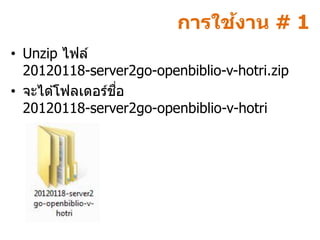
การใชงาน # 1 • Unzip ไฟล์ 20120118-server2go-openbiblio-v-hotri.zip ื่ • จะได ้โฟลเดอร์ชอ 20120118-server2go-openbiblio-v-hotri
5.
้
การใชงาน # 2 • ดับเบิลคลิกเข ้าไปในโฟลเดอร์ข ้างต ้น • หาแฟ้ มโปรแกรม Server2Go.exe • ดับเบิลคลิกโปรแกรม Server2Go.exe
6.
้
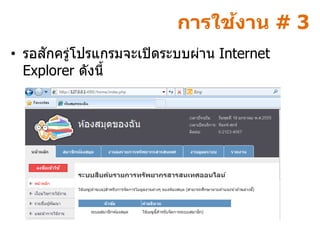
การใชงาน # 3 ั • รอสกครู่โปรแกรมจะเปิ ดระบบผ่าน Internet Explorer ดังนี้
7.
่ การเข้าสูระบบในฐานะ Admin
ื่ 1) คลิกปุ่ ม “ลงชอเข ้าใช” ้ ื่ ้ 2) ป้ อนชอผู ้ใชงานระบบ เป็ น admin 3) ป้ อนรหัสผ่านเป็ น admin ่ 4) คลิกปุ่ ม “เข ้าสูระบบ”
8.
่
จอภาพเมือเข้าสูระบบแล้ว ่ ื่ ้ ปุ่ ม “ลงชอเข ้าใช” เปลียนสภาพเป็ น ่ “ออกจากระบบ”
9.
การปร ับหน้าเว็บ •
คลิกแท็บ “งานดูแลระบบ” • เลือกคาสั่ง “ตังค่าห ้องสมุด” ้ • ปรากฏชุดคาสั่ง “ตังค่าห ้องสมุด” ้ • ปรับค่าตามต ้องการแล ้ว คลิกปุ่ ม “ปรับปรุง”
10.
การลงรายการทร ัพยากรสารสนเทศ •
คลิกแท็บ “งานลงรายการทรัพยากรสารสนเทศ” • คลิกคาสั่ง “เพิมรายการบรรณานุกรม” ่ • ป้ อนข ้อมูลตามแบบฟอร์มทีปรากฏ ่ • เมือป้ อนข ้อมูลครบตามต ้องการ คลิกปุ่ ม “บันทึก” ่
11.
ประเภททรัพยากรสารสนเทศ และสถานที่ จัดเก็บ สามารถปรับเพิม/แก
้ไขได ้ ่
14.
่ ่
ึ่ • เมือบันทึกจะเข ้าสูสวนเพิมรายการตัวเล่ม ซงต ้องกาหนด ่ ่ “รหัสบาร์โค ้ด” โดยป้ อนเองหรือให ้ระบบสร ้างอัตโนมัต ิ แล ้วคลิกปุ่ ม “บันทึก”
15.
ผลล ัพธ์จากการลงรายการบรรณานุกรม
16.
การเพิมต ัวเล่ม
่ • ห ้องสมุดอาจจะมี ื ื่ ่ หนังสอชอเรือง ดังกล่าวมากกว่า 1 เล่ม สามารถ เพิมตัวเล่มได ้ ่ โดยคลิก “เพิมรายการตัวเล่ม” ่
17.
การเพิมต ัวเล่ม
่ • การเพิมรายการตัวเล่ม ก็เพียงการสร ้างรหัสบาร์โค ้ดใหม่ ่ • เมือคลิกบันทึกจะแสดงผลรายการตัวเล่ม ดังนี้ ่
18.
การแก้ไขรายการบรรณานุกรม • รายการบรรณานุกรมทีป้อนแล ้ว
หากต ้องการแก ้ไขทาได ้โดยคลิก ่ แท็บ “งานลงรายการทรัพยากรสารสนเทศ” ั่ เลือกคาสง “แก ้ไขข ้อมูลรายการบรรณานุกรม” • ปรากฏจอภาพ “แก ้ไขข ้อมูลรายการบรรณานุกรม” • ปรับแก ้ไขตามต ้องการ • คลิกปุ่ ม “บันทึก” ั่ • กรณีทไม่พบคาสง “แก ้ไขข ้อมูลรายการบรรณานุกรม” แสดงว่าระบบ ี่ ยังไม่รู ้จัก “รายการบรรณานุกรม” ทีต ้องการทางาน ให ้เริมจากการ ่ ่ ื สบค ้นและคลิกเลือกรายการบรรณานุกรมก่อน
19.
ื
ทดสอบสบค้นผ่าน OPAC ื • OPAC : Online Public Access Catalog เป็ นบริการสบค ้นรายการ ั ทรัพยากรสารสนเทศออนไลน์ หนึงในฟั งก์ชนหลักของระบบ ่ ห ้องสมุดอัตโนมัตทเน ้นการให ้บริการกับผู ้ใช ้ ิ ี่ ั่ ื • เลือนจอภาพมาด ้านล่างสุด คลิกคาสง “สบค ้น” ่
20.
จอภาพ OPAC
ื ่ ื่ ่ • คลิกเลือกรูปแบบการสบค ้น เชน ชอเรือง, ผู ้แต่ง, หัวเรือง, ISBN ่ ื • ป้ อนข ้อความทีต ้องการสบค ้น แล ้วคลิกปุ่ ม “ค ้นหา” ่ • สามารถคลิกปุ่ ม “ค ้นหา” เพือแสดงรายการทรัพยากรสารสนเทศ ่ ทังหมดได ้ ้
22.
บรรณานุกรมอ ัตโนม ัติก
ับ Zotero • OpenBiblioHotri ได ้เพิมความสามารถ OpenURL จึงสามารถสง ่ ่ บรรณานุกรมให ้กับ Zotero ทีเป็ นซอฟต์แวร์จัดการบรรณานุกรม ่ ออนไลน์ได ้ทัน
23.
การนาเข้ารายการบรรณานุกรม
ั่ • เลือกแท็บ “งานลงรายการทรัพยากรสารสนเทศ” คาสง “นาเข ้า รายการ MARC” เลือกการจัดการเป็ น “นาเข ้า” เลือกไฟล์เอกสารที่ จัดเตรียม เลือกสถานทีเก็บ ประเภททรัพยากรสารสน และการ ่ แสดงผลใน OPAC จากนันคลิกป่ ม “อัพโหลดไฟล์” ้
24.
ปัญหาจากการนาเข้าไฟล์ MARC • ไฟล์
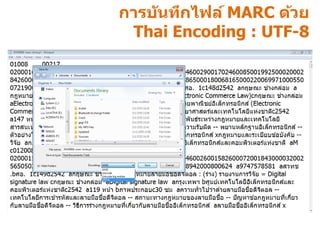
MARC ทีมเนือหาภาษาไทยเมือ Export จากระบบ ILS ใดๆ ่ ี ้ ่ ึ่ มักจะมี Thai Encoding ไม่ตรงกับระบบของ OpenBiblio ซงหาก นาเข ้าจะแสดง Error ดังนี้
25.
การบ ันทึกไฟล์ MARC
ด้วย Thai Encoding : UTF-8
26.
การนาเข้าไฟล์ MARC สมบูรณ์
Download