More Related Content

PPTX

PDF

PDF

PDF

PDF

PDF

PDF

PDF
Viewers also liked

PDF

PDF

PDF

PDF

PDF

PDF

PDF

PDF

PDF

PDF

PDF

PDF

PDF

PDF

PDF

PDF

PDF

PDF

PDF

PDF
Similar to 2.excel quest資料

PDF

PDF
1歩目から間違えないためのExcel術 先生:田中亨(Office TANAKA) 
PPTX

PDF

PPTX

PDF

PDF

PDF

PDF

PDF

PDF

PPTX

PDF

PDF
![[Excel]basic training01(1/5)](https://cdn.slidesharecdn.com/ss_thumbnails/excelbasictraning01-181121041910-thumbnail.jpg?width=640&height=640&fit=bounds)
PDF
[Excel]basic training01(1/5) 
PDF
![[Excel]basic training03(3/5)](https://cdn.slidesharecdn.com/ss_thumbnails/excelbasictraning03-181203104840-thumbnail.jpg?width=640&height=640&fit=bounds)
PDF
[Excel]basic training03(3/5) 
PDF
20150302 java8 第一回_ラムダ式(1) 
PDF

PDF
More from Jun Chiba

PDF
ダイバーシティ&インクルージョンを体験できる異文化コミュニケーションゲーム「バーンガ」の説明資料 
PDF
チームビルディングに使えるコンセンサスゲーム「砂漠からの脱出 カード版」の説明資料 
PDF
アウトドアでできるチームビルディング研修用ビジネスゲーム「ロゲイニングカード」説明資料 
PPTX
ビジネスマナーをゲーム形式で疑似体験できる研修「マナーストーリーオンライン版」の説明資料 
PDF
ペーパータワーを拡張した経営シミュレーションゲーム「ペーパータワーforビジネス」説明資料 
PDF
ジグソーメソッドを用いた地図作成を目的とした情報整理ゲーム「ジグソータウン」の説明資料 
PDF
プログラミングを疑似体験できるパズル型カードゲーム「フローチャートパズル」の説明資料 
PDF
チームビルディングに使えるコンセンサスゲーム「雪山での遭難 カード版」の説明資料 
PDF
ビジネスマナーをゲーム形式で疑似体験できる研修「マナーストーリーカード版」の説明資料 
PDF
チームビルディングに使える企業向けドミノレンタルサービス「ドミノ倒しゲーム」の説明資料 
PDF
営業を疑似体験できるビジネスゲーム研修「ヒアリングチャレンジ カード版」の説明資料 
PDF
ジグソーメソッドを用いた情報整理グロープワーク「モンスタービルディング」の説明資料 
PDF
営業を疑似体験できるビジネスゲーム「ヒアリングチャレンジ オンライン」の説明資料 
PDF
チームビルディングに使える危機管理コンセンサスゲーム「船長の決断 カード版」の説明資料 
PDF
プロジェクトマネジメントを疑似体験できるボードゲーム研修「プロジェクトテーマパーク」説明資料 
PDF
ストレスマネジメントを疑似体験できるゲーム型メンタルヘルス研修「ストマネ」説明資料 
PDF
チームビルディングに使えるコンセンサスゲーム「砂漠からの脱出 オンライン版」の説明資料 
PDF
【2025年版】新入社員研修で使える楽しくかつ、学びのあるビジネスゲーム7選(ゲーム研修) 
PDF
チームビルディングに使える危機管理コンセンサスゲーム「船長の決断 オンライン版」の説明資料 
PDF
チームビルディングに使えるコンセンサスゲーム「雪山での遭難 オンライン版」の説明資料 2.excel quest資料
- 1.
- 2.
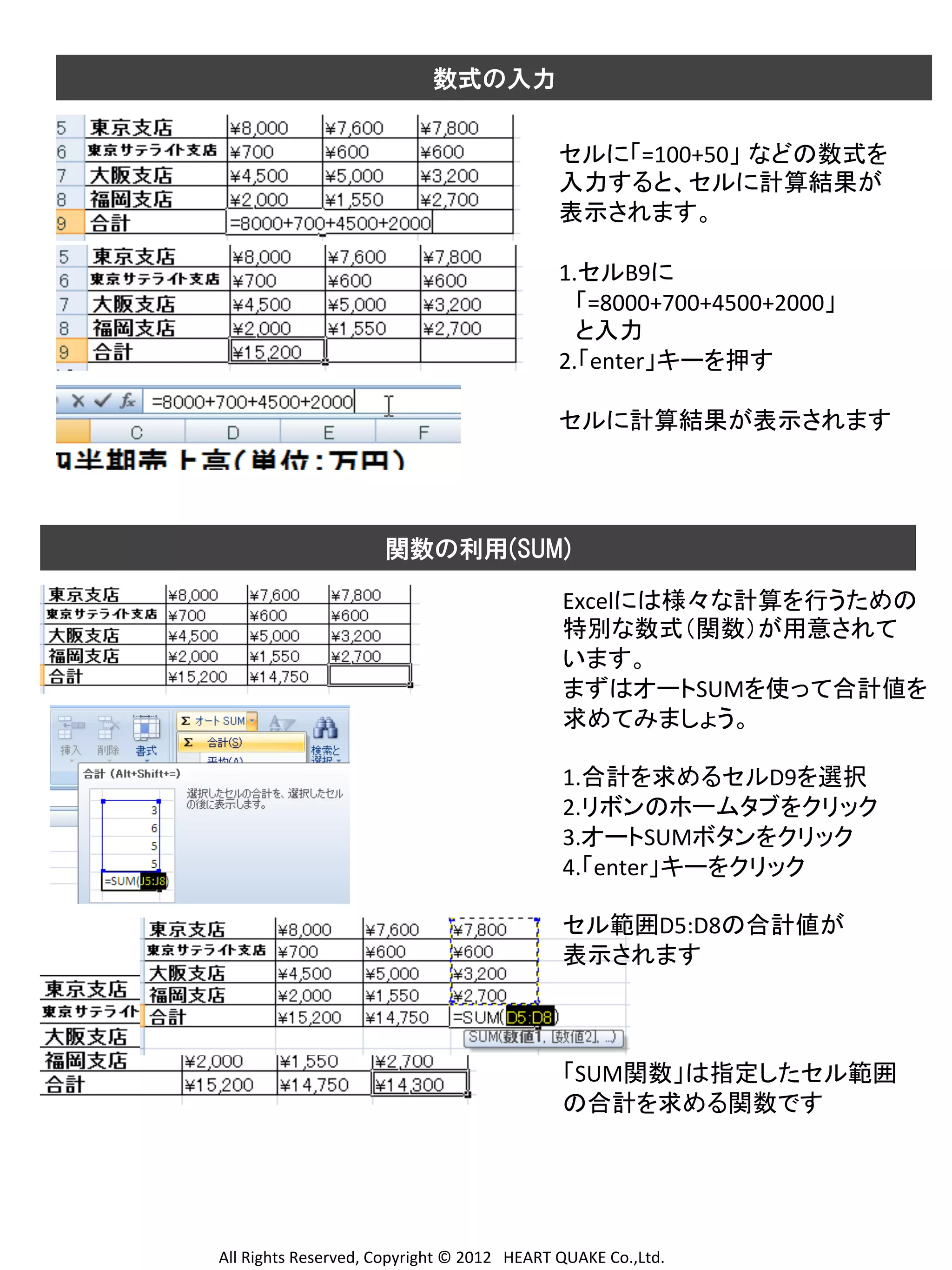
数式の入力
セルに「=100+50」 などの数式を
入力すると、セルに計算結果が
表示されます。
1.セルB9に
「=8000+700+4500+2000」
と入力
2.「enter」キーを押す
セルに計算結果が表示されます
関数の利用(SUM)
Excelには様々な計算を行うための
特別な数式(関数)が用意されて
います。
まずはオートSUMを使って合計値を
求めてみましょう。
1.合計を求めるセルD9を選択
2.リボンのホームタブをクリック
3.オートSUMボタンをクリック
4.「enter」キーをクリック
セル範囲D5:D8の合計値が
表示されます
「SUM関数」は指定したセル範囲
の合計を求める関数です
All
Rights
Reserved,
Copyright
©
2012 HEART
QUAKE
Co.,Ltd.
- 3.
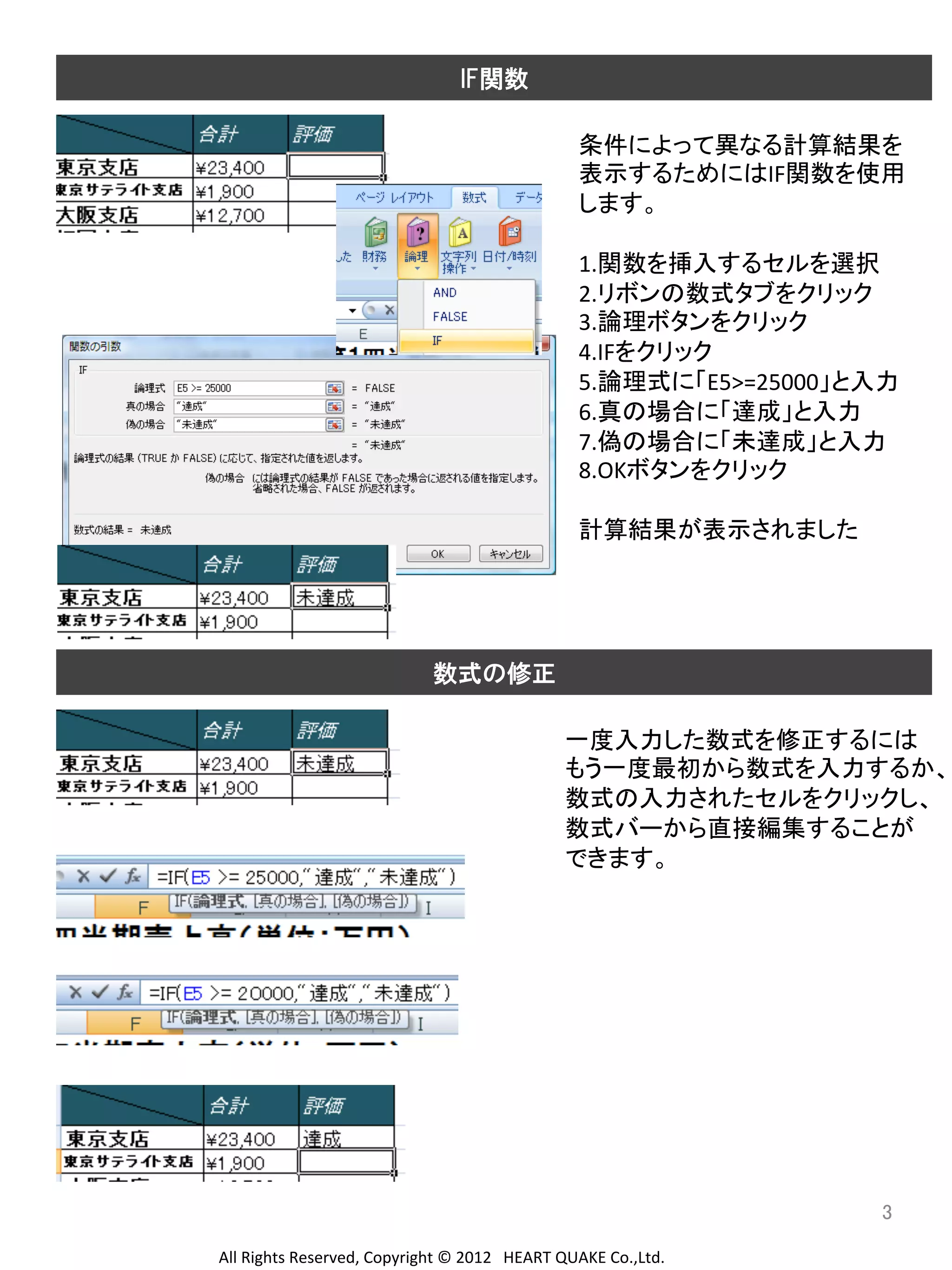
IF関数
条件によって異なる計算結果を
表示するためにはIF関数を使用
します。
1.関数を挿入するセルを選択
2.リボンの数式タブをクリック
3.論理ボタンをクリック
4.IFをクリック
5.論理式に「E5>=25000」と入力
6.真の場合に「達成」と入力
7.偽の場合に「未達成」と入力
8.OKボタンをクリック
計算結果が表示されました
数式の修正
一度入力した数式を修正するには
もう一度最初から数式を入力するか、
数式の入力されたセルをクリックし、
数式バーから直接編集することが
できます。
3
All
Rights
Reserved,
Copyright
©
2012 HEART
QUAKE
Co.,Ltd.
- 4.
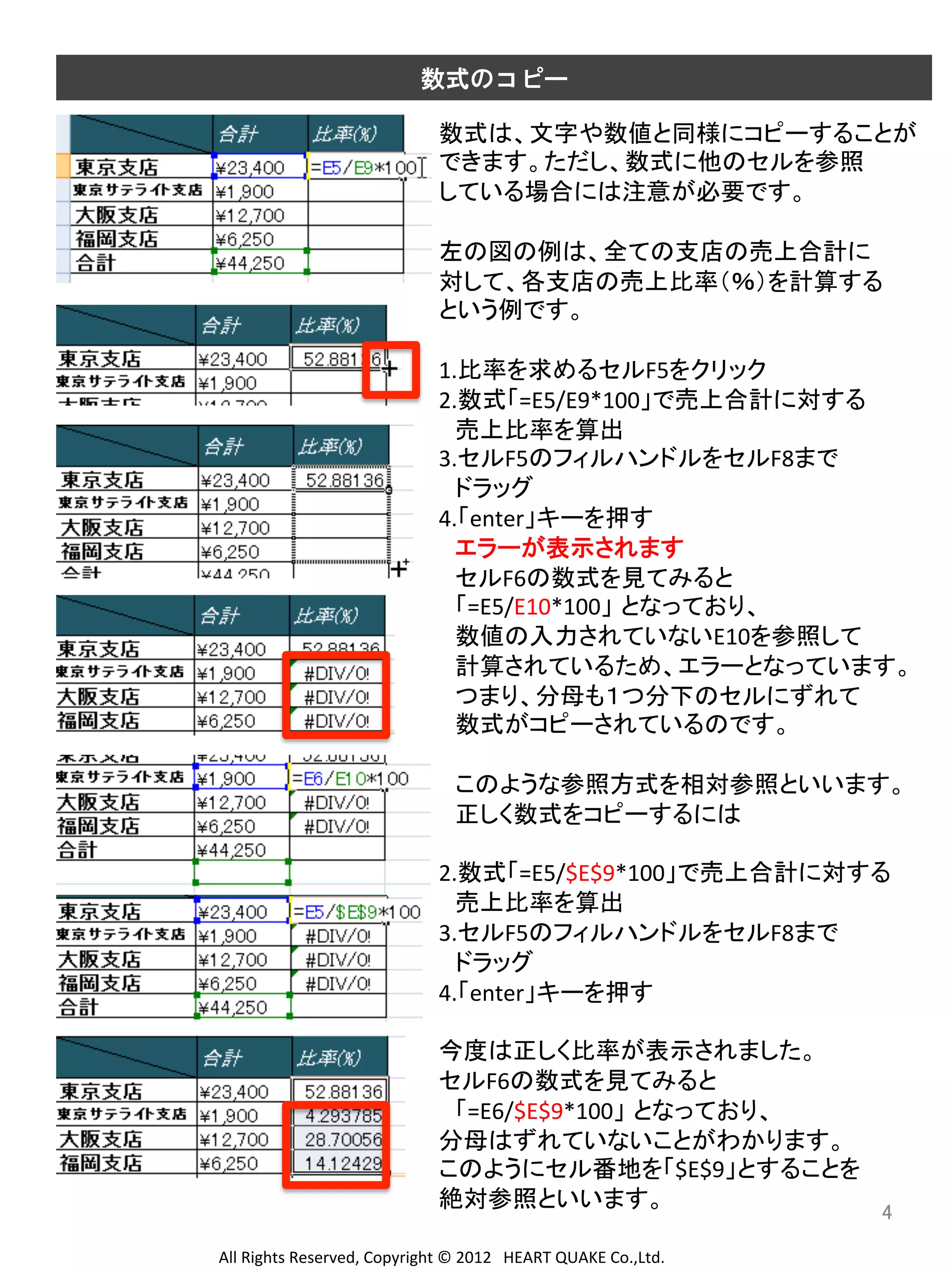
数式のコピー
数式は、文字や数値と同様にコピーすることが
できます。ただし、数式に他のセルを参照
している場合には注意が必要です。
左の図の例は、全ての支店の売上合計に
対して、各支店の売上比率(%)を計算する
という例です。
1.比率を求めるセルF5をクリック
2.数式「=E5/E9*100」で売上合計に対する
売上比率を算出
3.セルF5のフィルハンドルをセルF8まで
ドラッグ
4.「enter」キーを押す
エラーが表示されます
セルF6の数式を見てみると
「=E5/E10*100」 となっており、
数値の入力されていないE10を参照して
計算されているため、エラーとなっています。
つまり、分母も1つ分下のセルにずれて
数式がコピーされているのです。
このような参照方式を相対参照といいます。
正しく数式をコピーするには
2.数式「=E5/$E$9*100」で売上合計に対する
売上比率を算出
3.セルF5のフィルハンドルをセルF8まで
ドラッグ
4.「enter」キーを押す
今度は正しく比率が表示されました。
セルF6の数式を見てみると
「=E6/$E$9*100」 となっており、
分母はずれていないことがわかります。
このようにセル番地を「$E$9」とすることを
絶対参照といいます。
4
All
Rights
Reserved,
Copyright
©
2012 HEART
QUAKE
Co.,Ltd.
- 5.
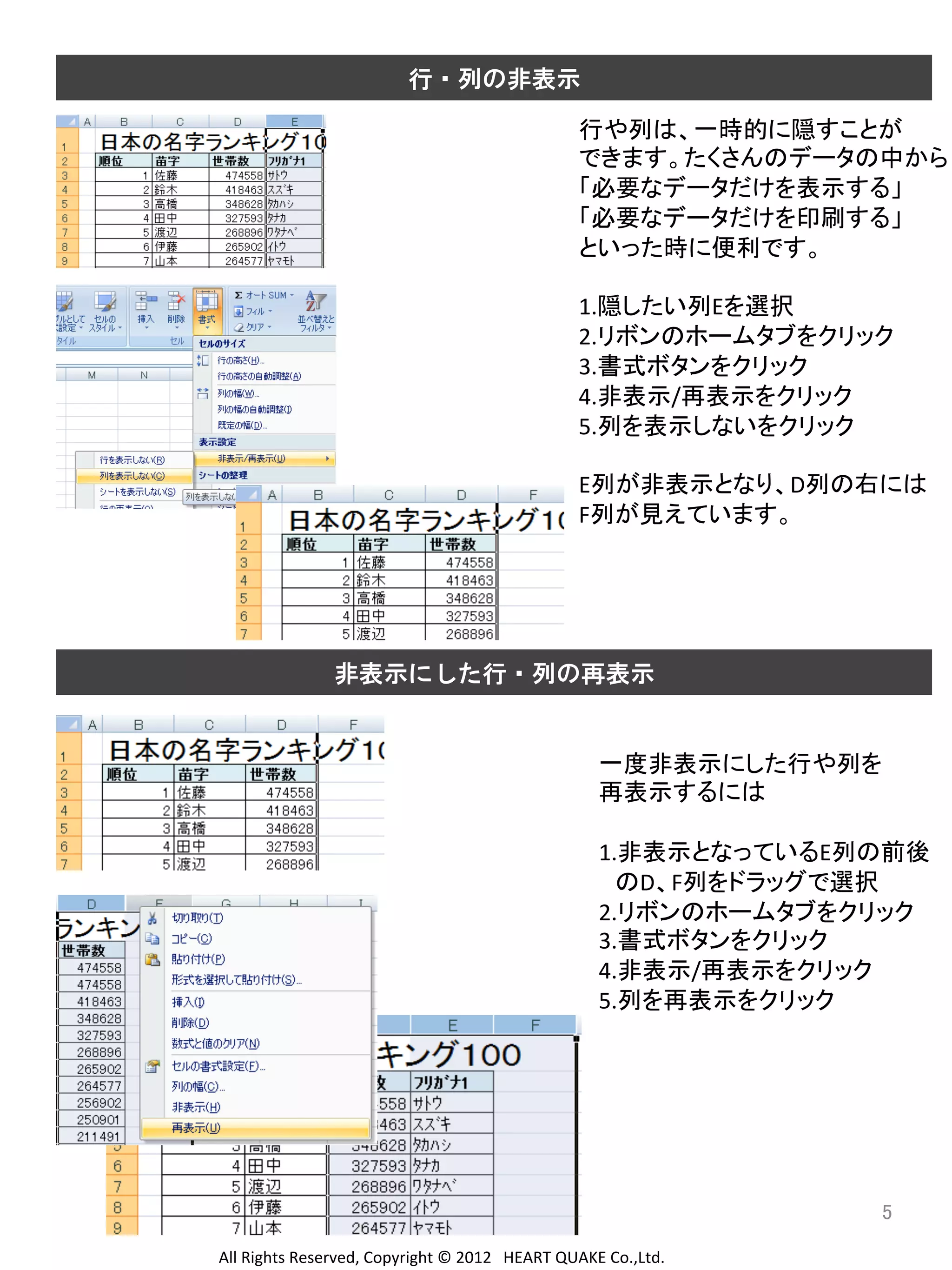
行・列の非表示
行や列は、一時的に隠すことが
できます。たくさんのデータの中から
「必要なデータだけを表示する」
「必要なデータだけを印刷する」
といった時に便利です。
1.隠したい列Eを選択
2.リボンのホームタブをクリック
3.書式ボタンをクリック
4.非表示/再表示をクリック
5.列を表示しないをクリック
E列が非表示となり、D列の右には
F列が見えています。
非表示にした行・列の再表示
一度非表示にした行や列を
再表示するには
1.非表示となっているE列の前後
のD、F列をドラッグで選択
2.リボンのホームタブをクリック
3.書式ボタンをクリック
4.非表示/再表示をクリック
5.列を再表示をクリック
5
All
Rights
Reserved,
Copyright
©
2012 HEART
QUAKE
Co.,Ltd.
- 6.
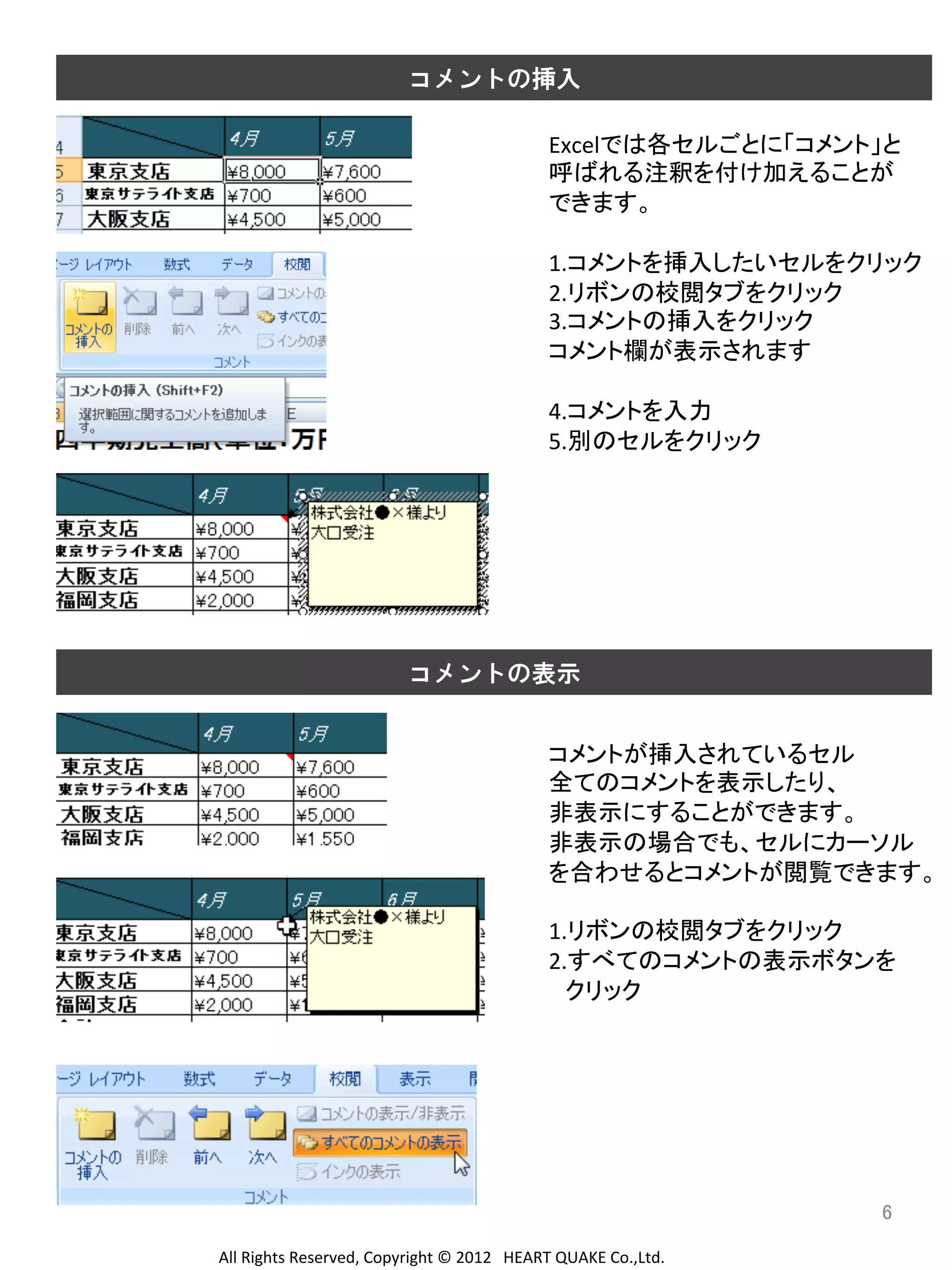
コメントの挿入
Excelでは各セルごとに「コメント」と
呼ばれる注釈を付け加えることが
できます。
1.コメントを挿入したいセルをクリック
2.リボンの校閲タブをクリック
3.コメントの挿入をクリック
コメント欄が表示されます
4.コメントを入力
5.別のセルをクリック
コメントの表示
コメントが挿入されているセル
全てのコメントを表示したり、
非表示にすることができます。
非表示の場合でも、セルにカーソル
を合わせるとコメントが閲覧できます。
1.リボンの校閲タブをクリック
2.すべてのコメントの表示ボタンを
クリック
6
All
Rights
Reserved,
Copyright
©
2012 HEART
QUAKE
Co.,Ltd.
- 7.
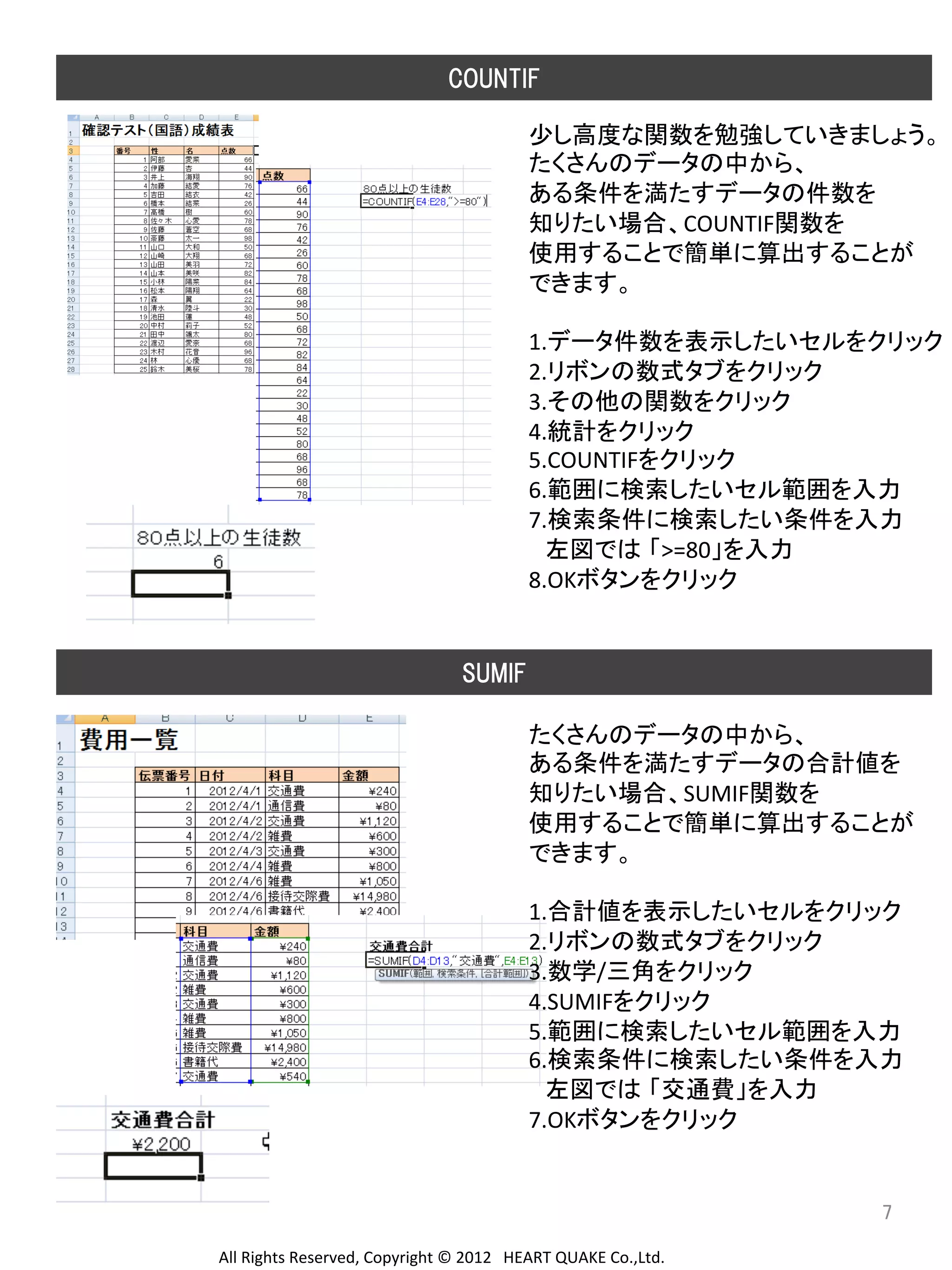
COUNTIF
少し高度な関数を勉強していきましょう。
たくさんのデータの中から、
ある条件を満たすデータの件数を
知りたい場合、COUNTIF関数を
使用することで簡単に算出することが
できます。
1.データ件数を表示したいセルをクリック
2.リボンの数式タブをクリック
3.その他の関数をクリック
4.統計をクリック
5.COUNTIFをクリック
6.範囲に検索したいセル範囲を入力
7.検索条件に検索したい条件を入力
左図では 「>=80」を入力
8.OKボタンをクリック
SUMIF
たくさんのデータの中から、
ある条件を満たすデータの合計値を
知りたい場合、SUMIF関数を
使用することで簡単に算出することが
できます。
1.合計値を表示したいセルをクリック
2.リボンの数式タブをクリック
3.数学/三角をクリック
4.SUMIFをクリック
5.範囲に検索したいセル範囲を入力
6.検索条件に検索したい条件を入力
左図では 「交通費」を入力
7.OKボタンをクリック
7
All
Rights
Reserved,
Copyright
©
2012 HEART
QUAKE
Co.,Ltd.
- 8.
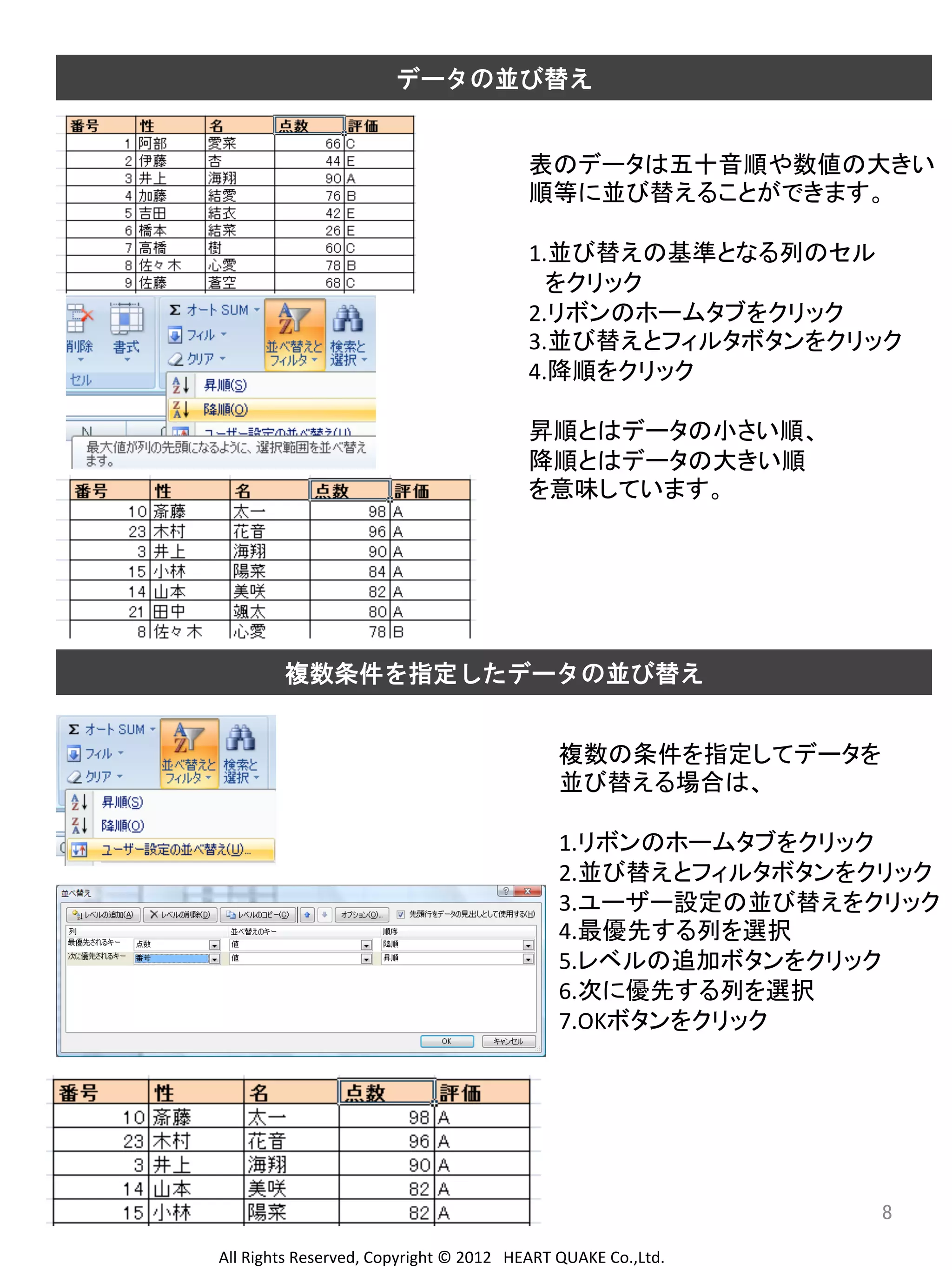
データの並び替え
表のデータは五十音順や数値の大きい
順等に並び替えることができます。
1.並び替えの基準となる列のセル
をクリック
2.リボンのホームタブをクリック
3.並び替えとフィルタボタンをクリック
4.降順をクリック
昇順とはデータの小さい順、
降順とはデータの大きい順
を意味しています。
複数条件を指定したデータの並び替え
複数の条件を指定してデータを
並び替える場合は、
1.リボンのホームタブをクリック
2.並び替えとフィルタボタンをクリック
3.ユーザー設定の並び替えをクリック
4.最優先する列を選択
5.レベルの追加ボタンをクリック
6.次に優先する列を選択
7.OKボタンをクリック
8
All
Rights
Reserved,
Copyright
©
2012 HEART
QUAKE
Co.,Ltd.