4
Copyright (c) HEARTQUAKE All right received .
for Windows
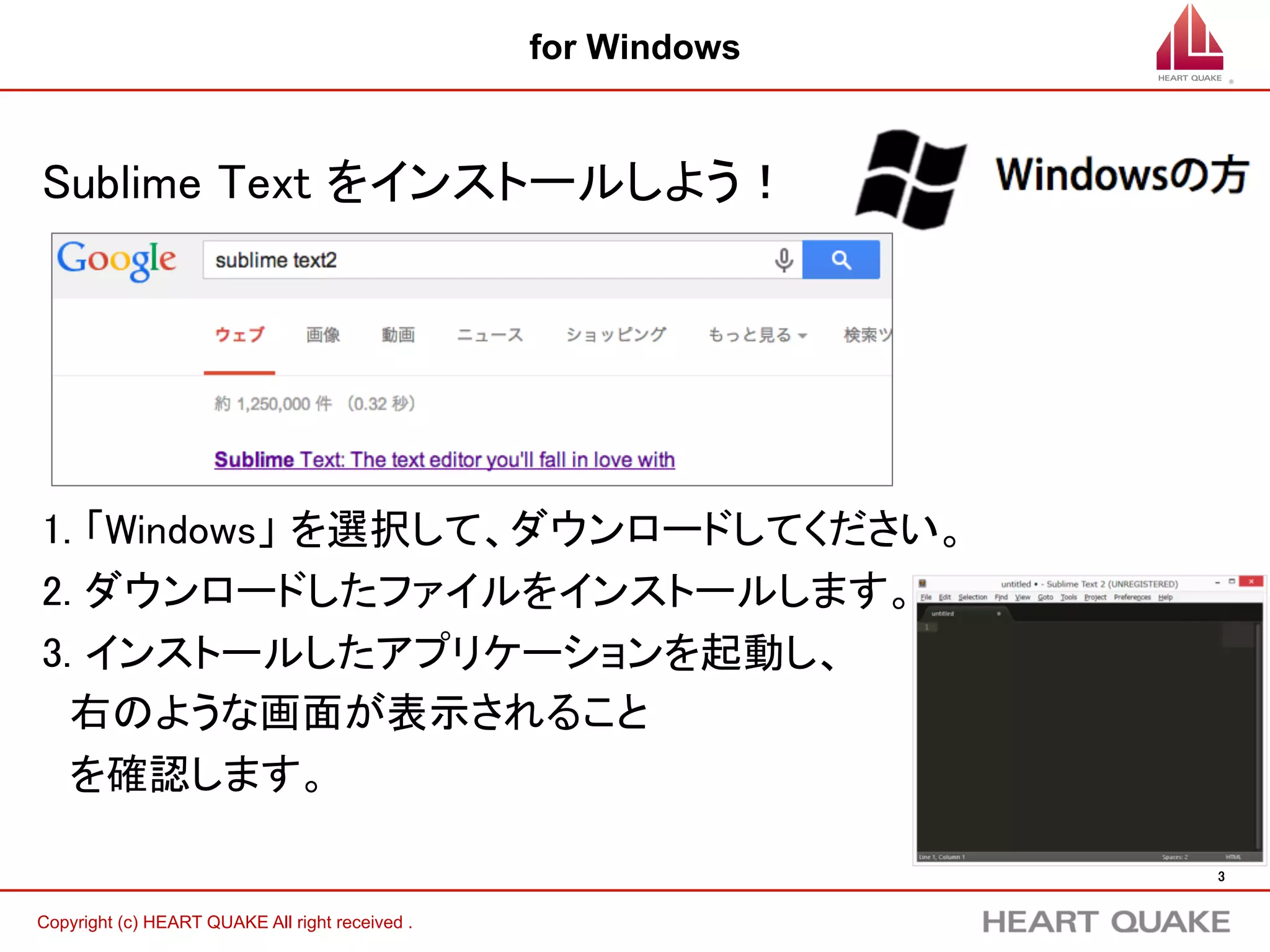
Sublime Text2 をインストールしよう!
1. Googleで「sublime text2」を検索
2. 「Windows」 を選択して、
ダウンロードしてください。
3. PCの検索機能で「sublime」
を検索します。
4. sublime text2を開いて
右のような画面が表示されること
を確認します。
5.
5
Copyright (c) HEARTQUAKE All right received .
for Windows
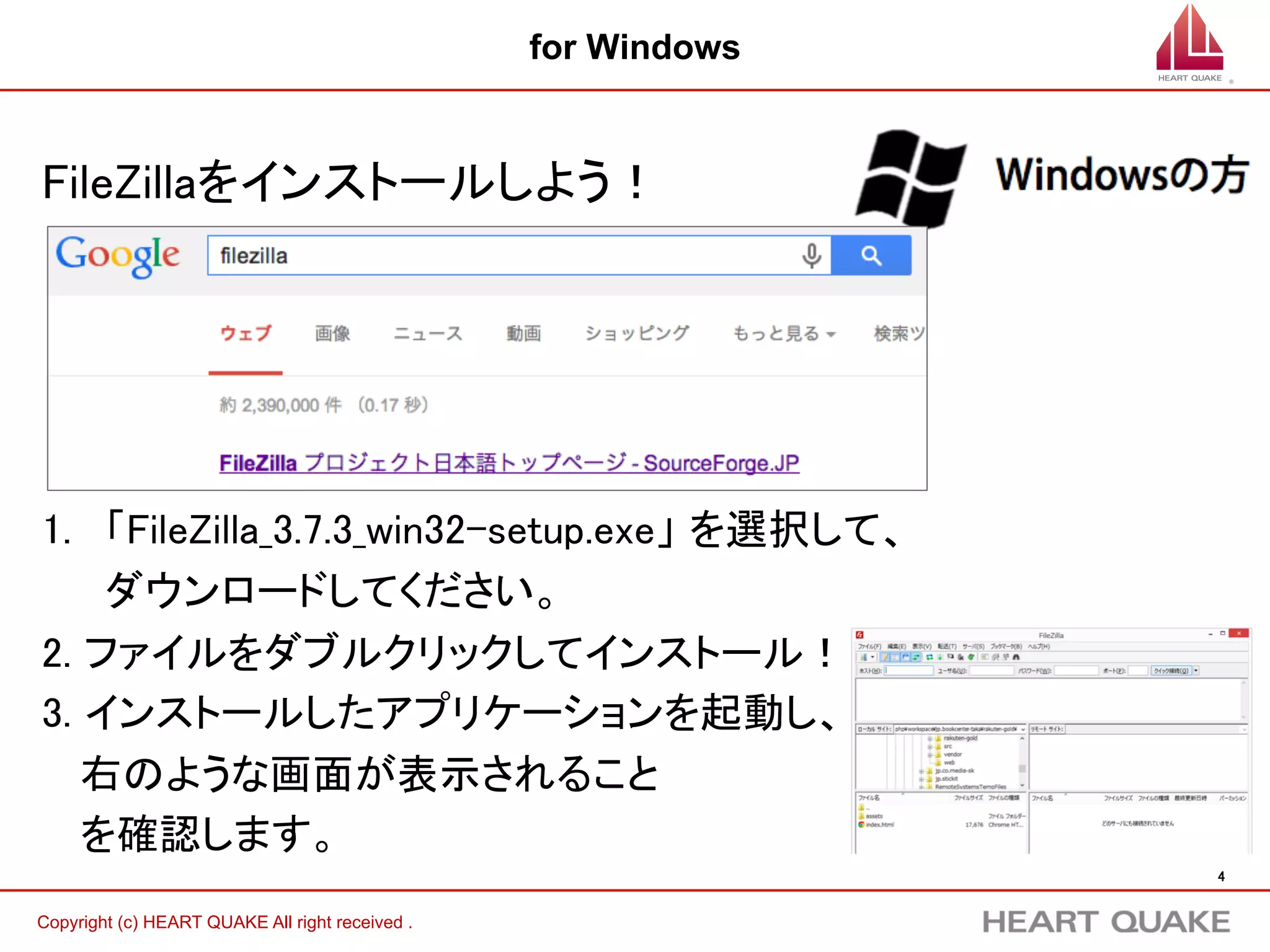
FileZillaをインストールしよう!
1. https://filezilla-project.org/download.php?type=client
を開きます。
2. 「Download Now」をクリックして
ダウンロードします。
デスクトップにダウンロードするのがオススメ!
※Windowsのバージョンによって32bitかどうかは変わります。
3.ダウンロードできた「FileZilla_3.14.1_win32-setup.zip」
をダブルクリックします。
6.
6
Copyright (c) HEARTQUAKE All right received .
for Windows
FileZillaをインストールしよう!
5. すべてのプログラム、または、すべてのアプリから
FileZillaを起動します。
6. 右のような画面が表示されること
を確認します。
7.
7
Copyright (c) HEARTQUAKE All right received .
エラーになる場合
FileZillaをインストールする際にエラーになる場合
※Chromeを利用している場合
1. 右上のようなエラーが出る場合
2. Google Chrome以外でダウンロードしてみる
3. または、下のようにChromeの設定を変更する
8.
8
Copyright (c) HEARTQUAKE All right received .
for Windows
拡張子(かくちょうし)を表示しよう!
1. 拡張子とは .xlsx などの「.」以降に
ファイル名についているやつです。
2. まずは自分が使っているWindows
のバージョン(7や8など)を調べます。
「Windows バージョン 確認」で検索!
3. バージョンがわかったら、例えば8なら
「Windows8 拡張子 表示」で検索し、
指示に従って設定を行います。
PCにあるexcelファイルのファイル名をみて、
.xls または、 .xlsxという拡張子が見えていればOKです。
10
Copyright (c) HEARTQUAKE All right received .
for Mac
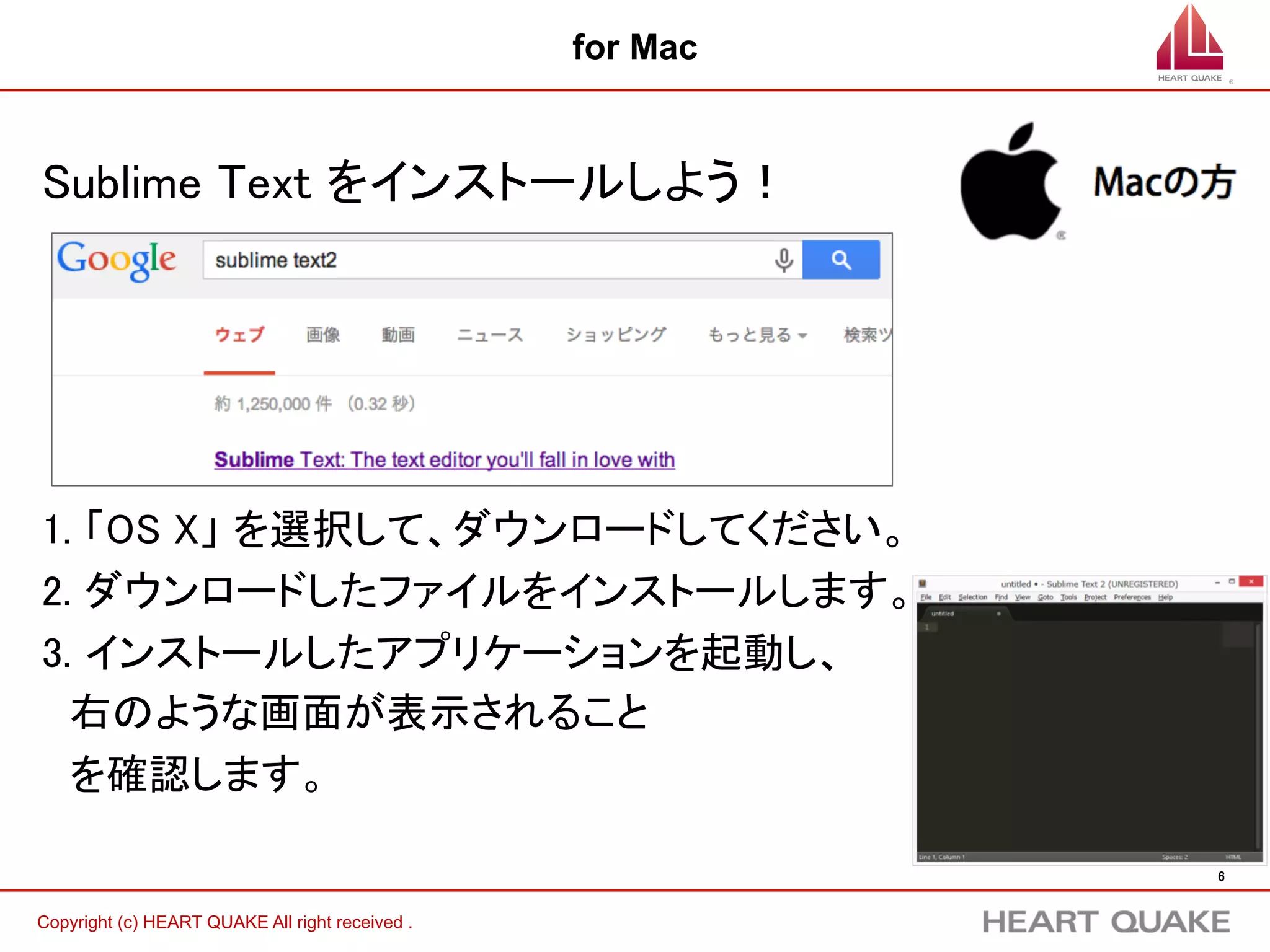
Sublime Text2 をインストールしよう!
1. Googleで「sublime text2」を検索
2.「OS X」 を選択して、ダウンロード
してください。
3. ダウンロードしたファイルを
ダブルクリックします。
4. インストールしたアプリケーションを起動し、
右のような画面が表示されること
を確認します。
11.
11
Copyright (c) HEARTQUAKE All right received .
for Mac
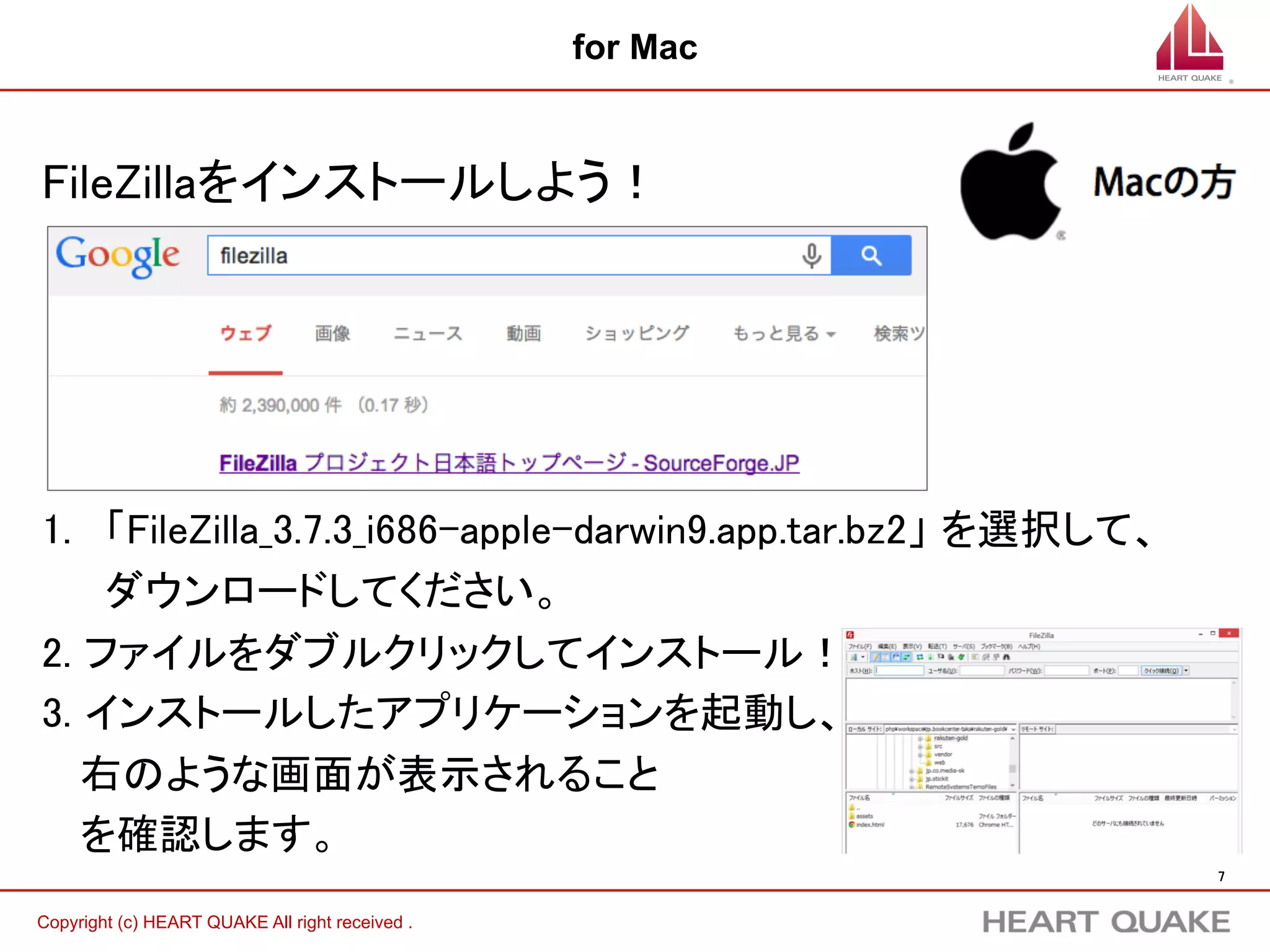
FileZillaをインストールしよう!
1. https://filezilla-project.org/download.php?type=client
を開きます。
2. 「Download Now」をクリックして
ダウンロードします。
デスクトップにダウンロードするのがオススメ!
3.ダウンロードできた「FileZilla_3.11.0.2_macosx-x86.app.tar.bz2」
をダブルクリックします。
12.
12
Copyright (c) HEARTQUAKE All right received .
for Mac
FileZillaをインストールしよう!
5. 新しくできたFileZillaの
アイコンをダブルクリック!
6. 右のような画面が表示されること
を確認します。
13.
13
Copyright (c) HEARTQUAKE All right received .
for Mac
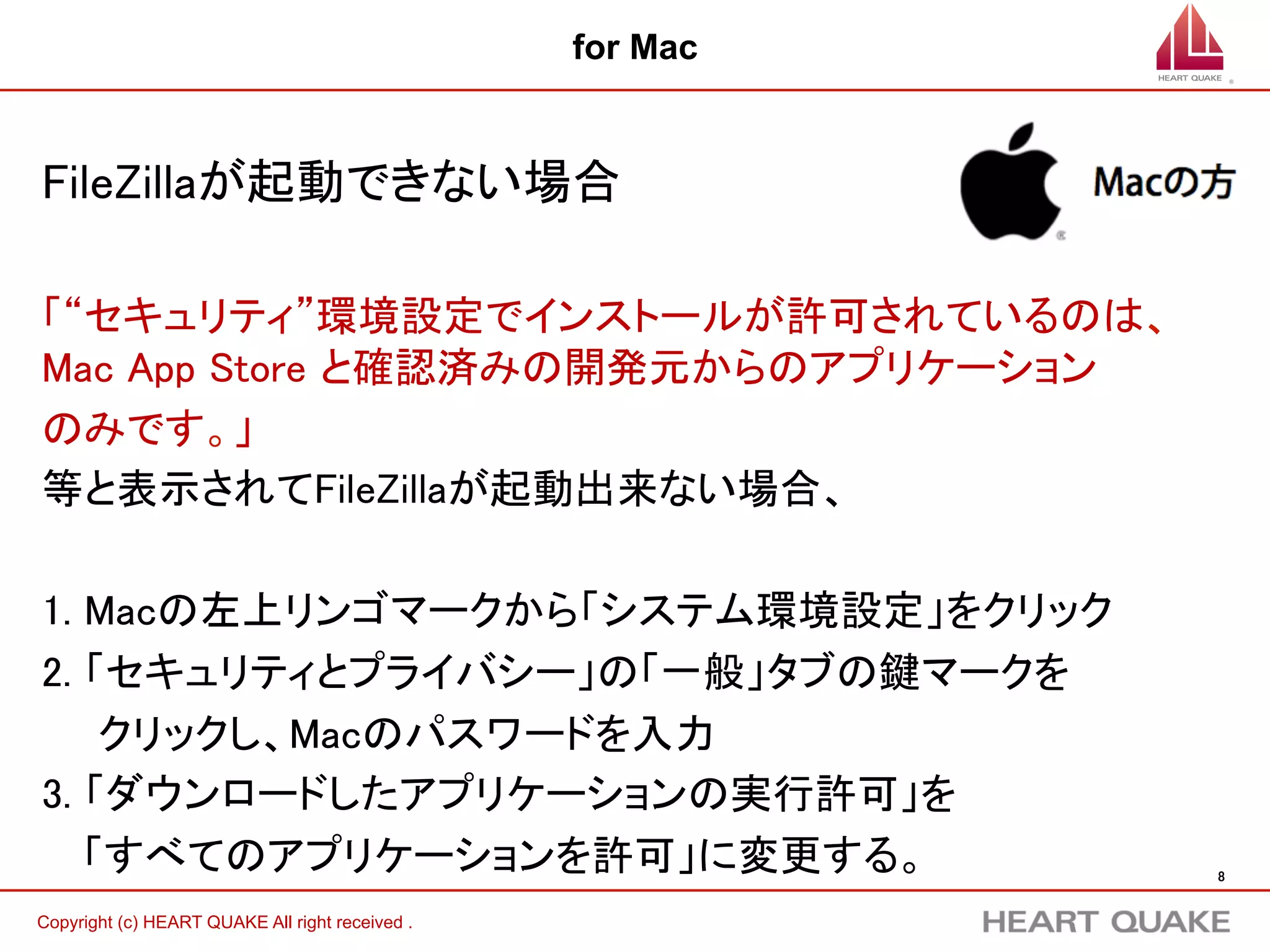
FileZillaが起動できない場合
「ファイルが壊れている」 または、 「“セキュリティ”環境設定でイン
ストールが許可されているのは、Mac App Store と確認済みの開発
元からのアプリケーションのみです。」
等と表示されてFileZillaが起動出来ない場合、
1. Macの左上リンゴマークから「システム環境設定」をクリック
2. 「セキュリティとプライバシー」の「一般」タブの鍵マークを
クリックし、Macのパスワードを入力
3. 「ダウンロードしたアプリケーションの実行許可」を
「すべてのアプリケーションを許可」に変更する。
14.
14
Copyright (c) HEARTQUAKE All right received .
エラーになる場合
FileZillaをインストールする際にエラーになる場合
※Chromeを利用している場合
1. 右上のようなエラーが出る場合
2. Google Chrome以外でダウンロードしてみる
3. または、下のようにChromeの設定を変更する