More Related Content

PDF

PDF
誰でも見やすいパワーポイントを作るための パワーポイントバイブル 
PDF
見やすいプレゼン資料の作り方 - リニューアル増量版 
PDF

PPTX

PPTX

PDF
1歩目から間違えないためのExcel術 先生:田中亨(Office TANAKA) 
PDF
パワーポイントの品質と生産性を向上させるデザイン・テンプレート Similar to 現場で使えるExcel活用Tips

PDF

PDF

PPTX

PDF

PDF

PPTX
Qlik Tips: 実践!ExcelDataの抽出と加工.pptx 
PDF
Excel VBAという諸刃の剣を真っすぐに扱うために 
PPTX

PDF

PDF
![[Excel]basic training03(3/5)](https://cdn.slidesharecdn.com/ss_thumbnails/excelbasictraning03-181203104840-thumbnail.jpg?width=640&height=640&fit=bounds)
PDF
[Excel]basic training03(3/5) 
PDF

PPTX

PDF

PPTX

PDF

PPTX
Excel tips fordataanalysis_2018602 
PDF

PDF
EXCELで効率的にシュミレーションを作る方法:EXCEL道場2 
PDF
現場で使えるExcel活用Tips
- 1.
- 2.
- 3.
- 4.
- 5.
- 6.
- 7.
- 8.
- 9.
- 10.
- 11.
- 12.
- 13.
- 14.
- 15.
- 16.
- 17.
- 18.
- 19.
- 20.
- 21.
- 22.
- 23.
- 24.
- 25.
- 26.
- 27.
- 28.
- 29.
- 30.
- 31.
- 32.
- 33.
- 34.
- 35.
- 36.
- 37.
- 38.
- 39.
- 40.
- 41.
- 42.
- 43.
- 44.
- 45.
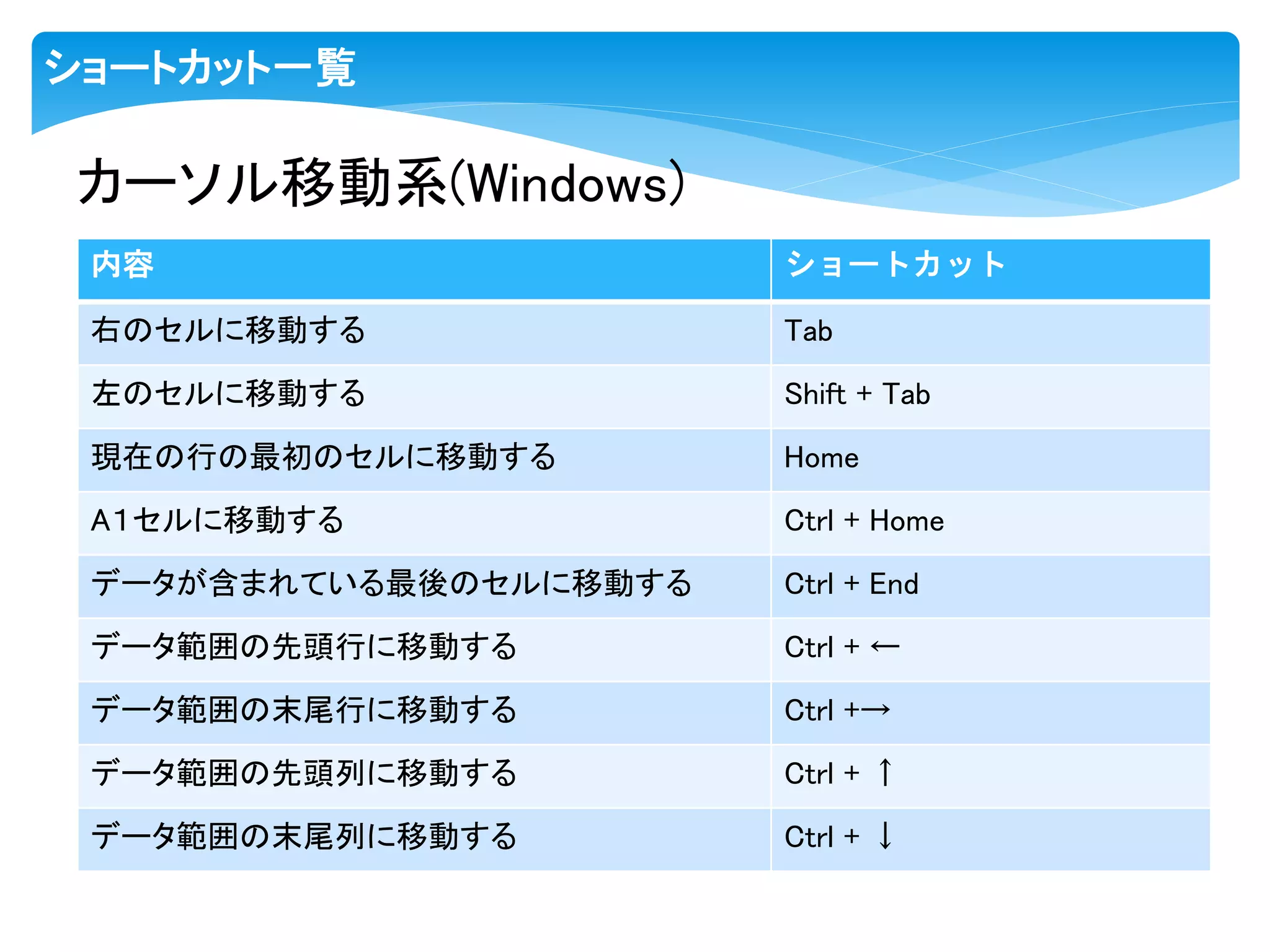
ショートカット一覧
内容 ショートカット
右のセルに移動する Tab
左のセルに移動するShift + Tab
現在の行の最初のセルに移動する Home
A1セルに移動する Ctrl + Home
データが含まれている最後のセルに移動する Ctrl + End
データ範囲の先頭行に移動する Ctrl + ←
データ範囲の末尾行に移動する Ctrl +→
データ範囲の先頭列に移動する Ctrl + ↑
データ範囲の末尾列に移動する Ctrl + ↓
カーソル移動系(Windows)
- 46.
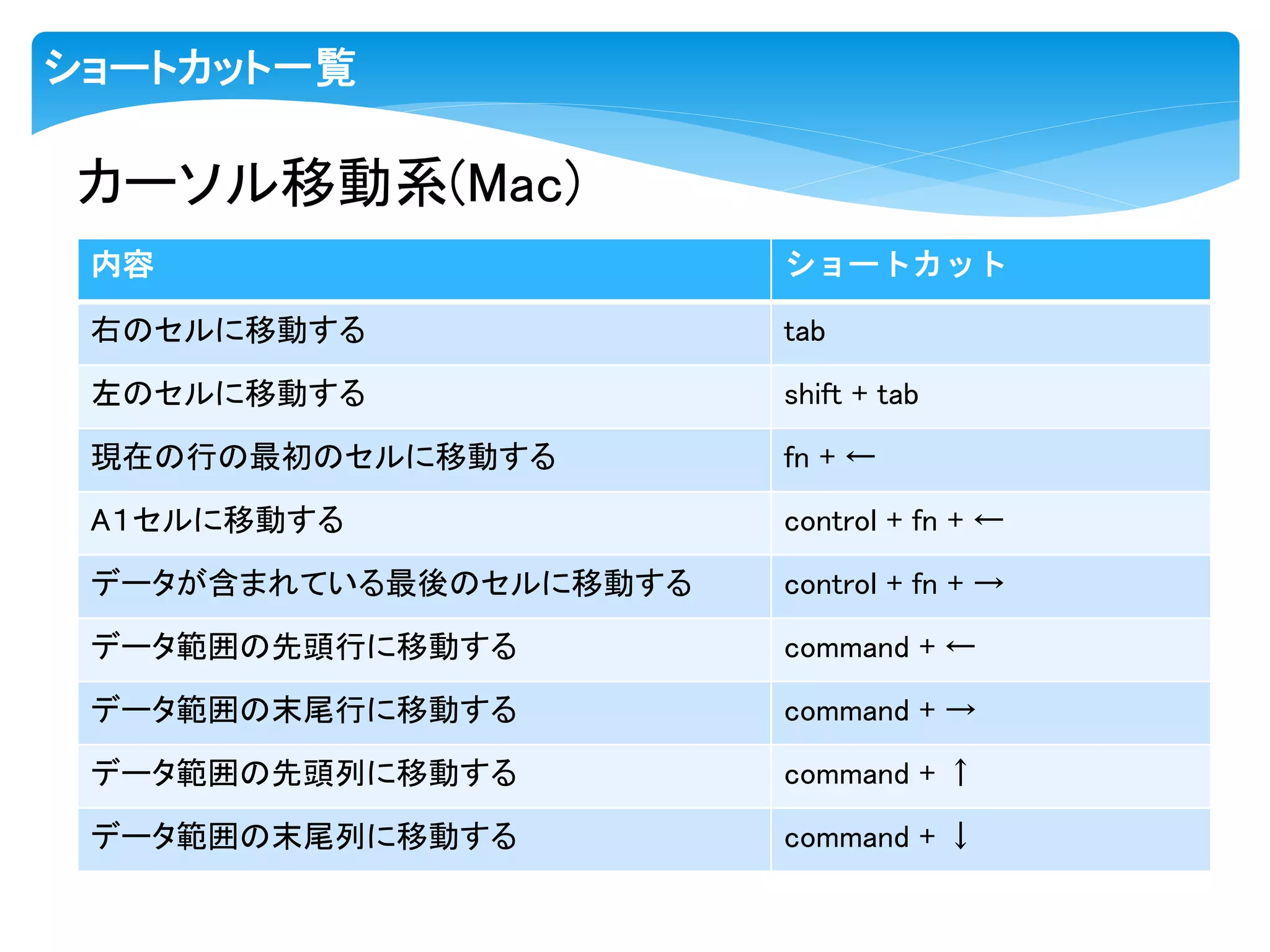
ショートカット一覧
内容 ショートカット
右のセルに移動する tab
左のセルに移動するshift + tab
現在の行の最初のセルに移動する fn + ←
A1セルに移動する control + fn + ←
データが含まれている最後のセルに移動する control + fn + →
データ範囲の先頭行に移動する command + ←
データ範囲の末尾行に移動する command + →
データ範囲の先頭列に移動する command + ↑
データ範囲の末尾列に移動する command + ↓
カーソル移動系(Mac)
- 47.
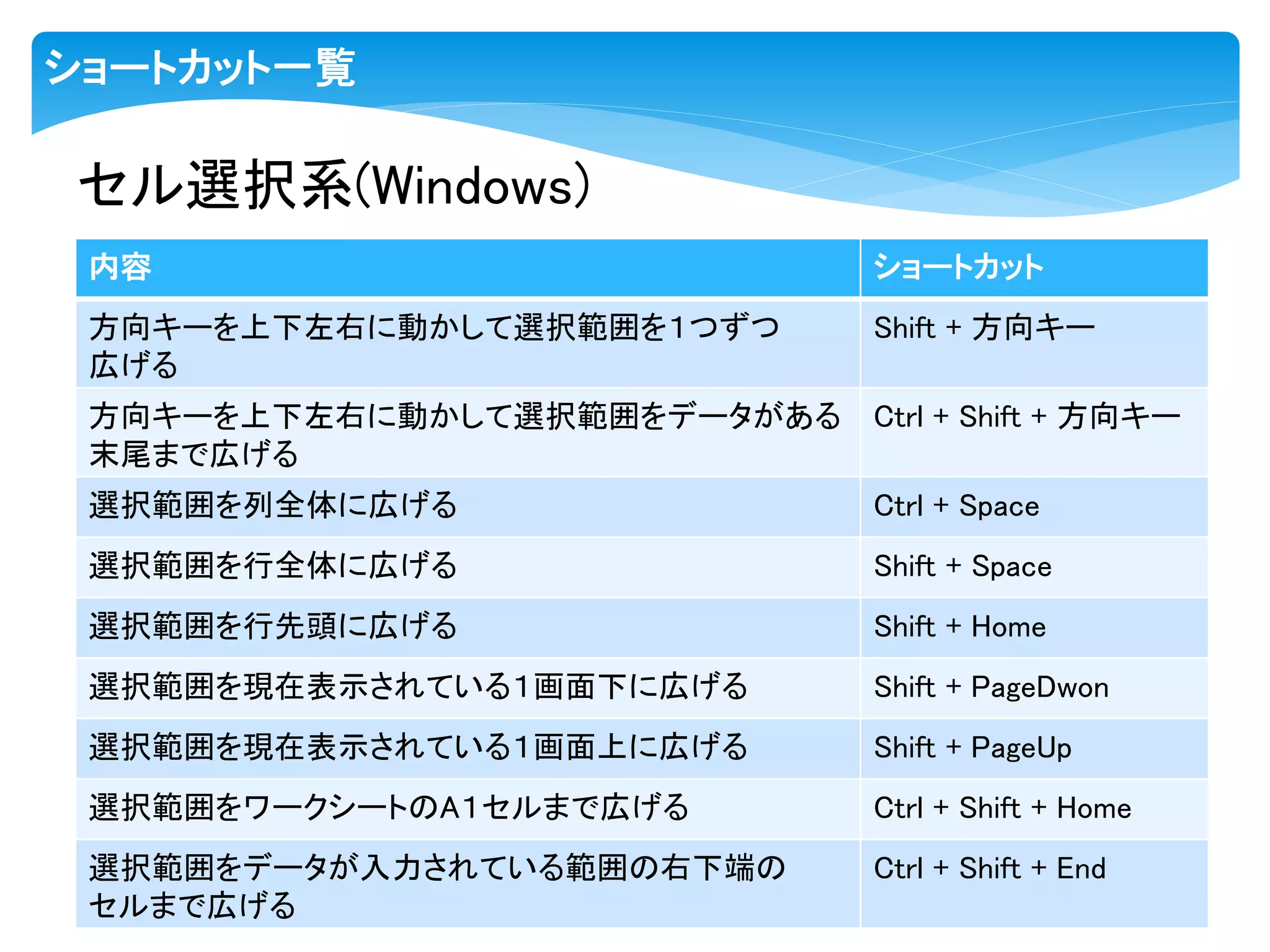
ショートカット一覧
内容 ショートカット
方向キーを上下左右に動かして選択範囲を1つずつ
広げる
Shift +方向キー
方向キーを上下左右に動かして選択範囲をデータがある
末尾まで広げる
Ctrl + Shift + 方向キー
選択範囲を列全体に広げる Ctrl + Space
選択範囲を行全体に広げる Shift + Space
選択範囲を行先頭に広げる Shift + Home
選択範囲を現在表示されている1画面下に広げる Shift + PageDwon
選択範囲を現在表示されている1画面上に広げる Shift + PageUp
選択範囲をワークシートのA1セルまで広げる Ctrl + Shift + Home
選択範囲をデータが入力されている範囲の右下端の
セルまで広げる
Ctrl + Shift + End
セル選択系(Windows)
- 48.
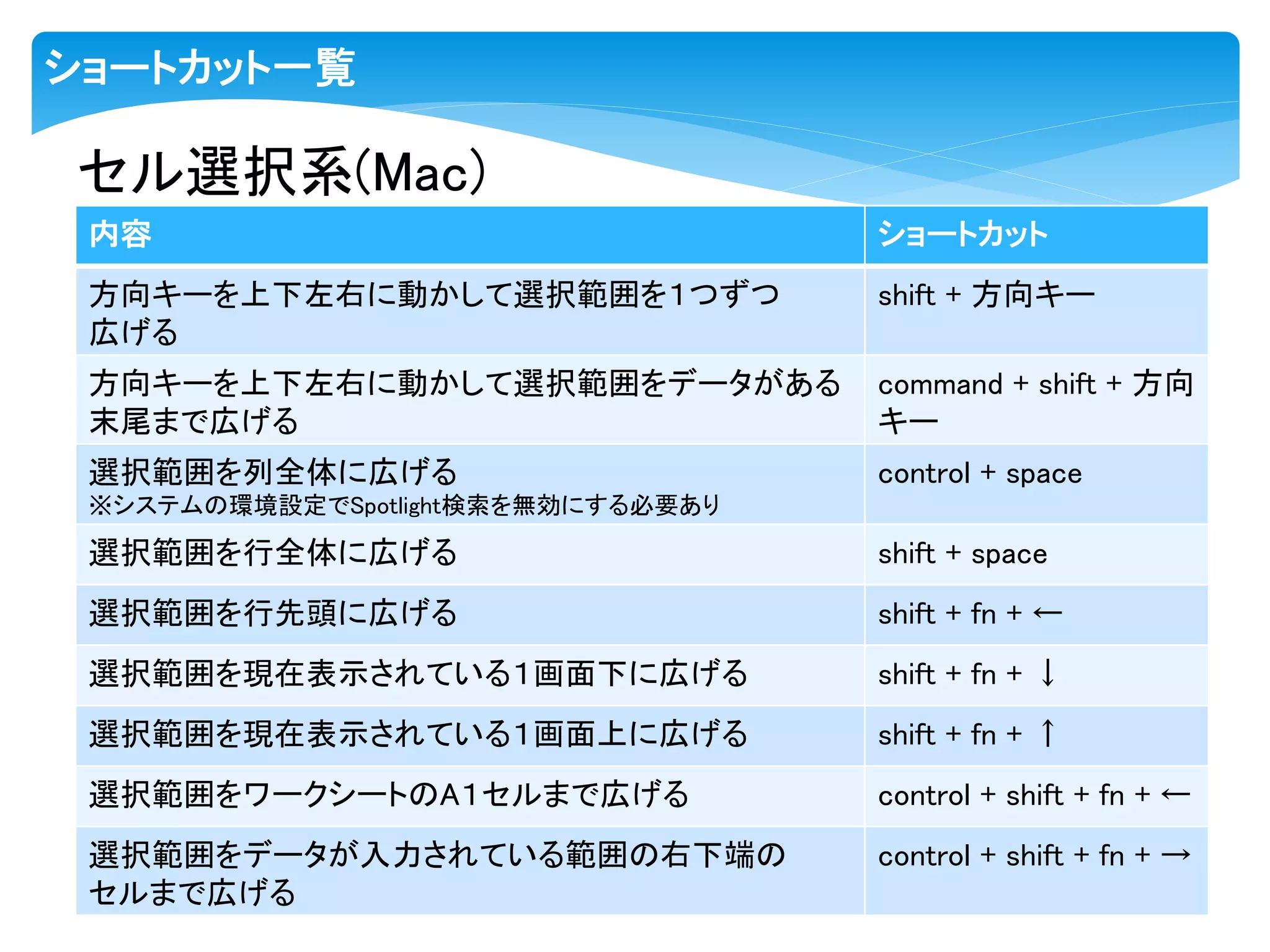
ショートカット一覧
内容 ショートカット
方向キーを上下左右に動かして選択範囲を1つずつ
広げる
shift +方向キー
方向キーを上下左右に動かして選択範囲をデータがある
末尾まで広げる
command + shift + 方向
キー
選択範囲を列全体に広げる
※システムの環境設定でSpotlight検索を無効にする必要あり
control + space
選択範囲を行全体に広げる shift + space
選択範囲を行先頭に広げる shift + fn + ←
選択範囲を現在表示されている1画面下に広げる shift + fn + ↓
選択範囲を現在表示されている1画面上に広げる shift + fn + ↑
選択範囲をワークシートのA1セルまで広げる control + shift + fn + ←
選択範囲をデータが入力されている範囲の右下端の
セルまで広げる
control + shift + fn + →
セル選択系(Mac)
- 49.