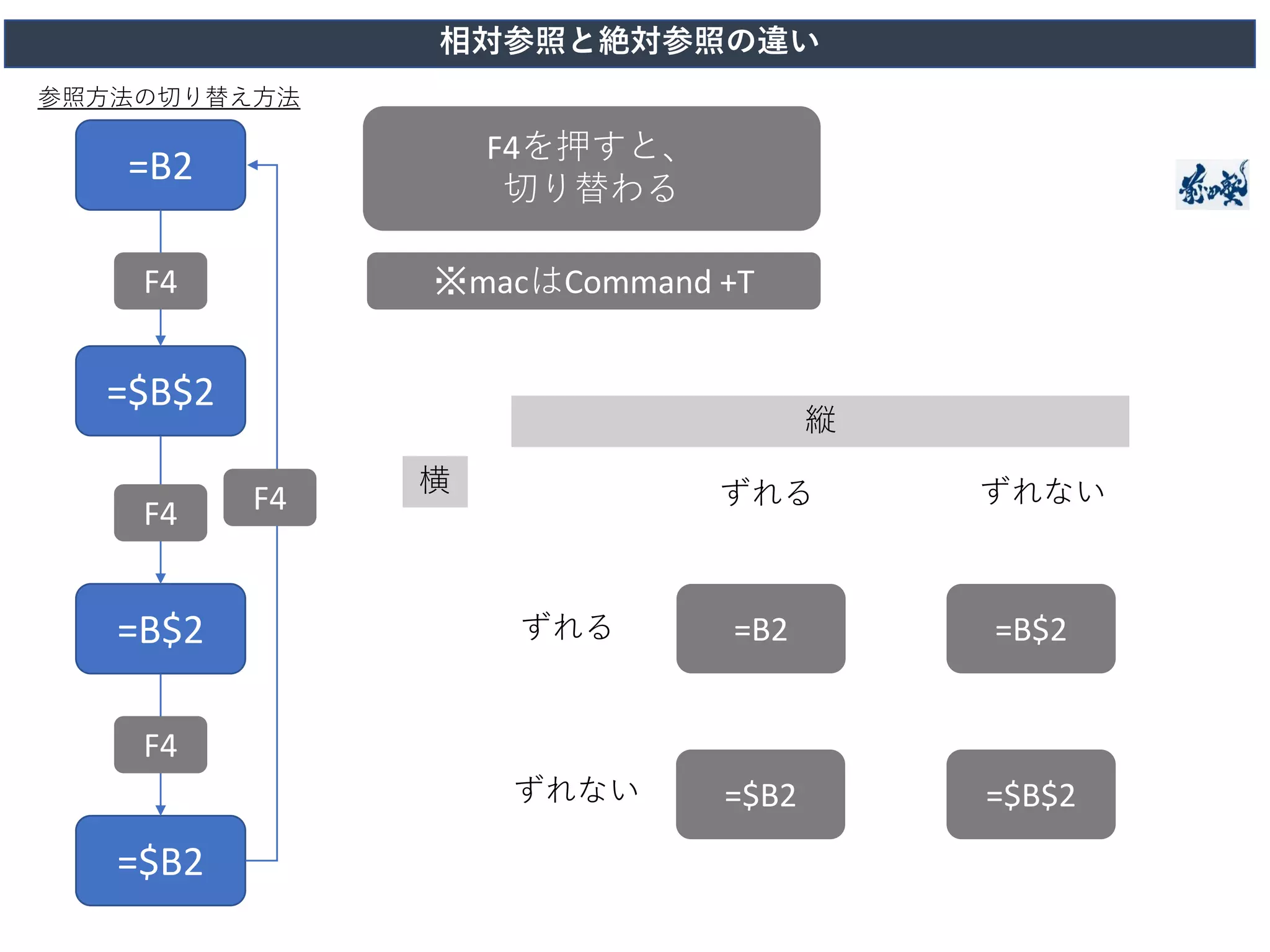
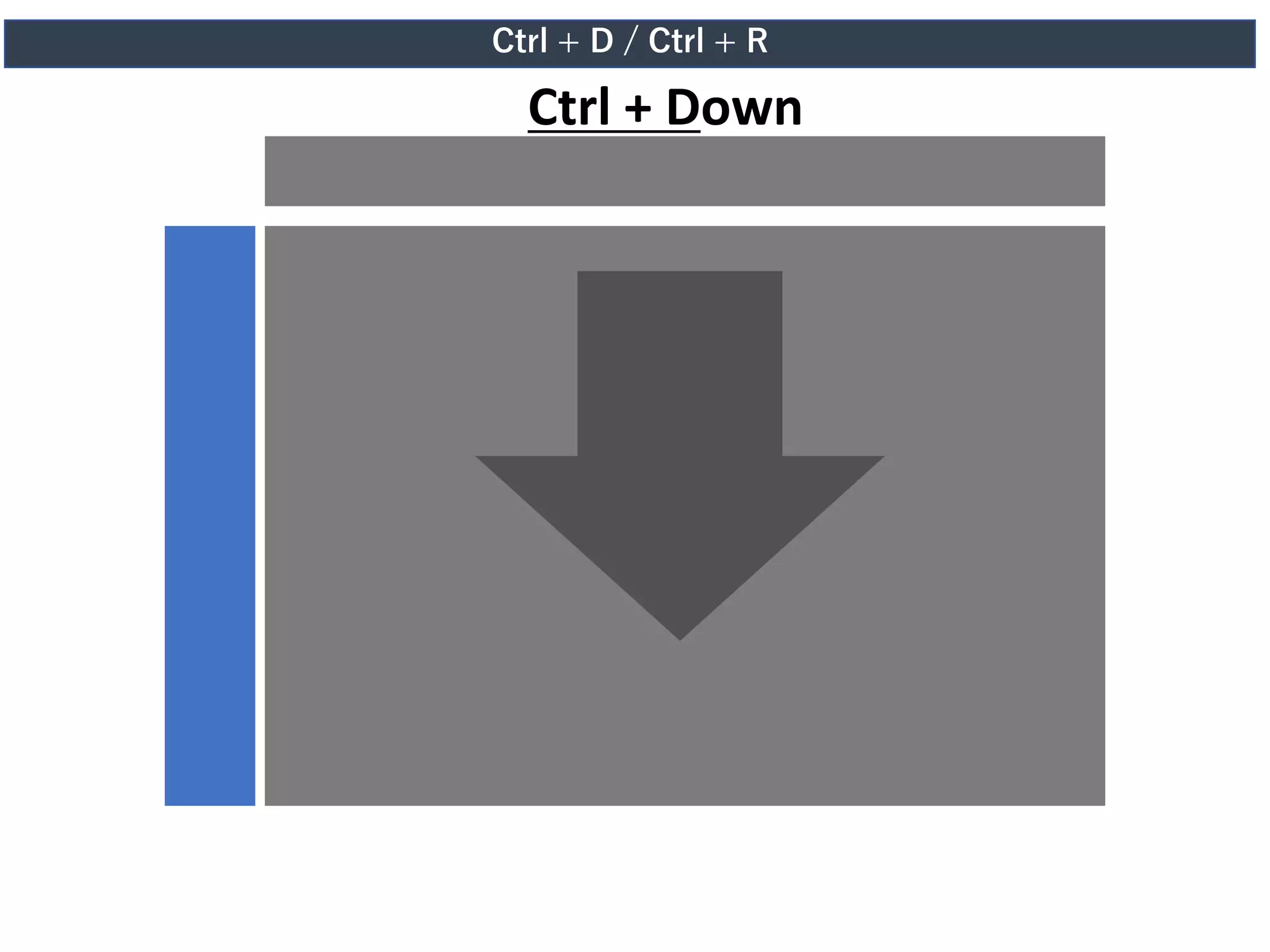
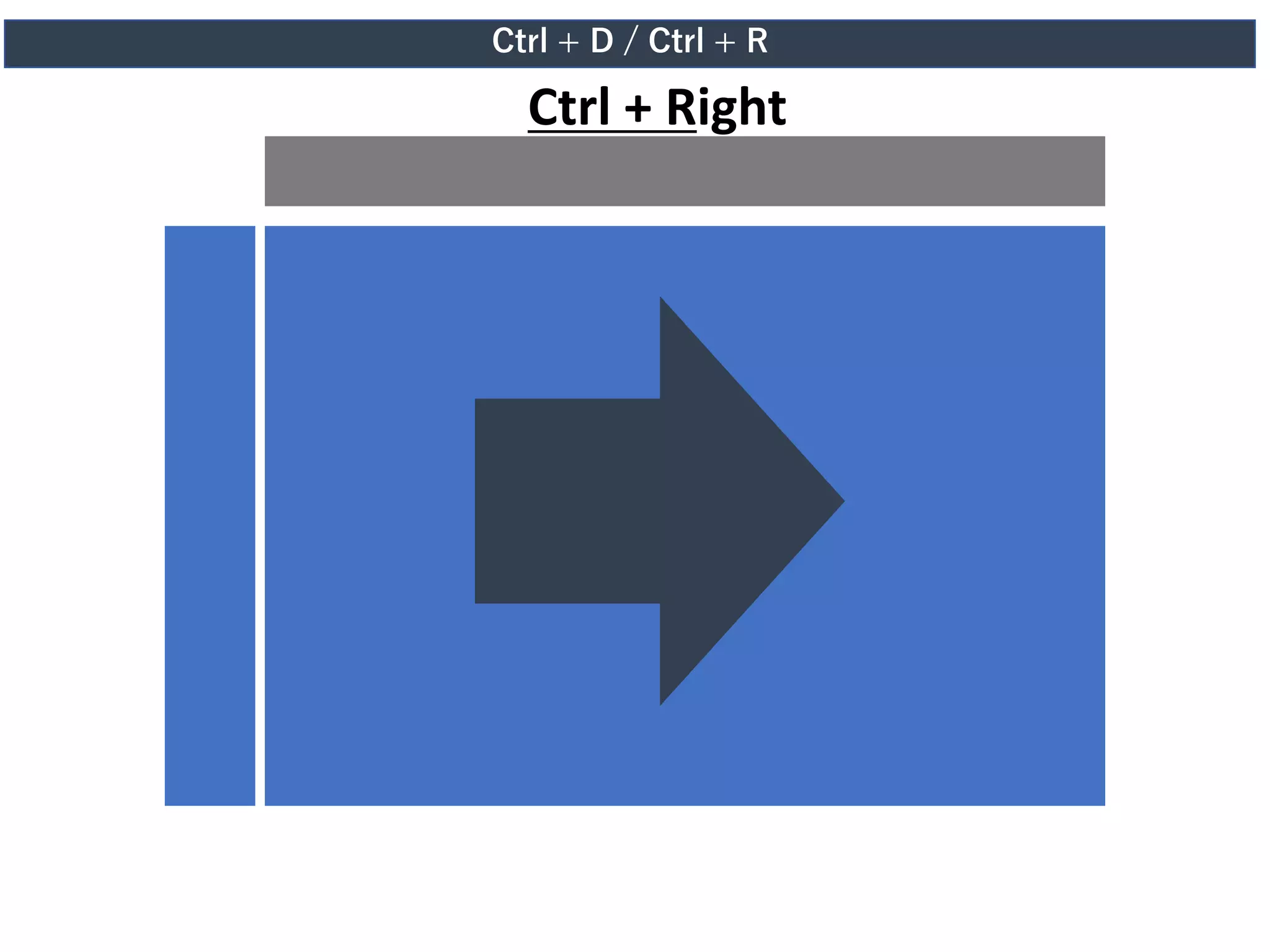
More Related Content

PPTX

PPTX

PDF

PPTX

PPTX

PDF

PDF
【Excelデータ入力の技】連続する曜日や日付を素早く入力する ![[Excel]basic training03(3/5)](https://cdn.slidesharecdn.com/ss_thumbnails/excelbasictraning03-181203104840-thumbnail.jpg?width=640&height=640&fit=bounds)
PDF
[Excel]basic training03(3/5) Similar to 前田塾スキル教材①Excel

PDF

PDF
20170923 excelユーザーのためのr入門 
PPTX

PDF

PDF

PDF

PDF

PDF

PDF

PDF

PDF

PDF

PDF

PDF
Excelを使って学ぶ、統計の基礎 先生:米谷 学 
PDF

PDF

PDF

PDF
![[Excel]basic training05(5/5)](https://cdn.slidesharecdn.com/ss_thumbnails/excelbasictraning05-181219041745-thumbnail.jpg?width=640&height=640&fit=bounds)
PDF
[Excel]basic training05(5/5) 
PDF
情報リテラシー基礎㈵B 科学的方法 20130909 More from Keiichi Maeda

PDF

PDF

PDF

PDF

PPTX

PDF

PPTX

PDF
前田塾社会教養編教材C各種業界トレンド(物流・小売・農業・金融):記事抜き 
PPTX

PDF
前田塾社会教養編教材Bマクロトレンド(デジタルトランスフォーメーション:dx) 
PPTX

PPTX
How does the currency work? 
PDF

PPTX
Finance literacy for young manegement 
PPTX

PDF
前田塾社会教養編教材Aマクロトレンド1(カーボンニュートラル) 
PDF

PPTX

PDF

PPTX
前田塾スキル教材①Excel
- 1.
- 2.
- 3.
- 4.
- 5.
- 6.
- 7.
- 8.
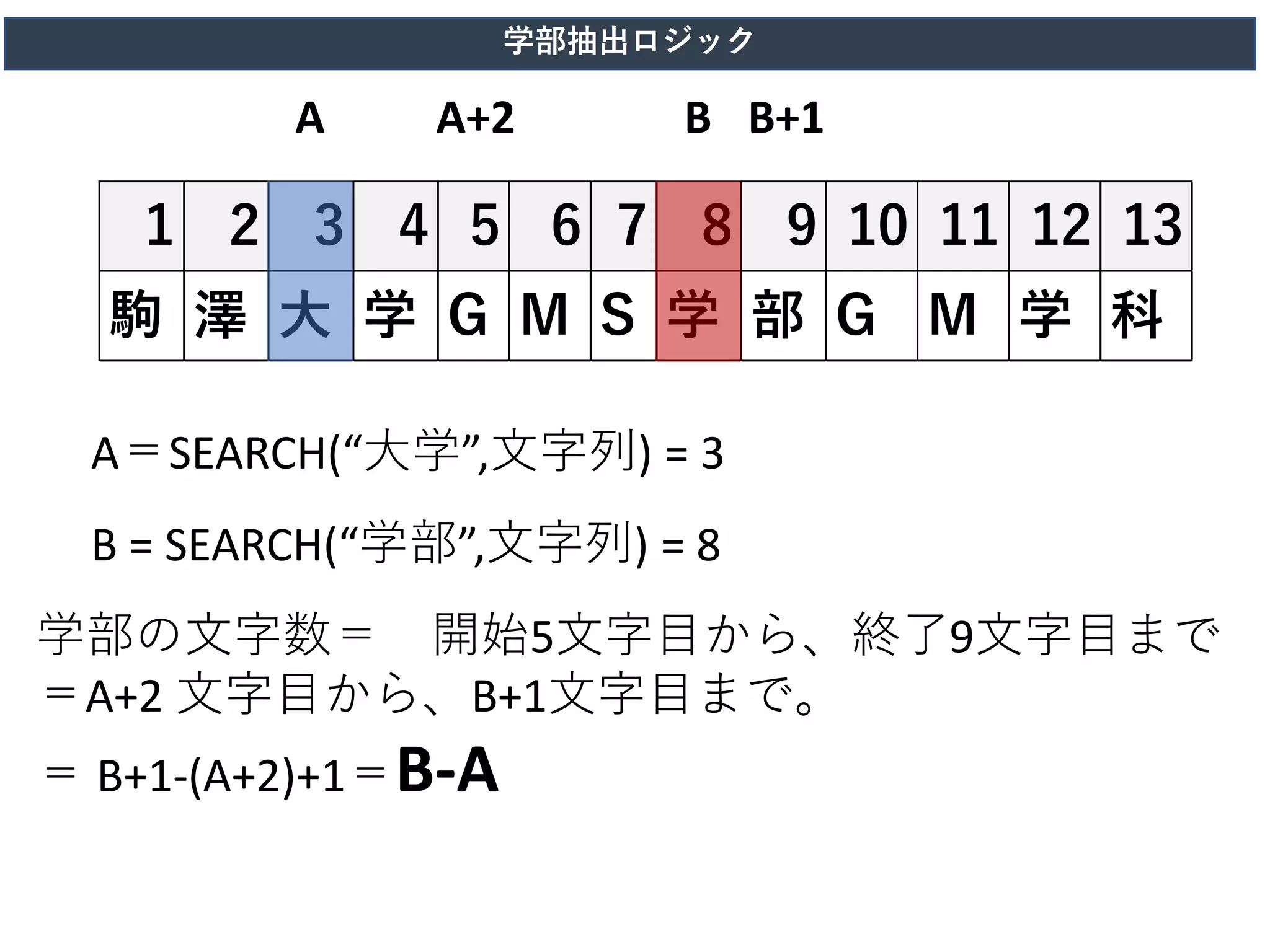
1 2 34 5 6 7 8 9 10 11 12 13
駒 澤 大 学 G M S 学 部 G M 学 科
A=SEARCH(“大学”,文字列) = 3
B = SEARCH(“学部”,文字列) = 8
学部の文字数= 開始5文字目から、終了9文字目まで
=A+2 文字目から、B+1文字目まで。
= B+1-(A+2)+1=B-A
A A+2 B+1
B
学部抽出ロジック
- 9.
- 10.
- 11.
- 12.
- 13.
- 14.
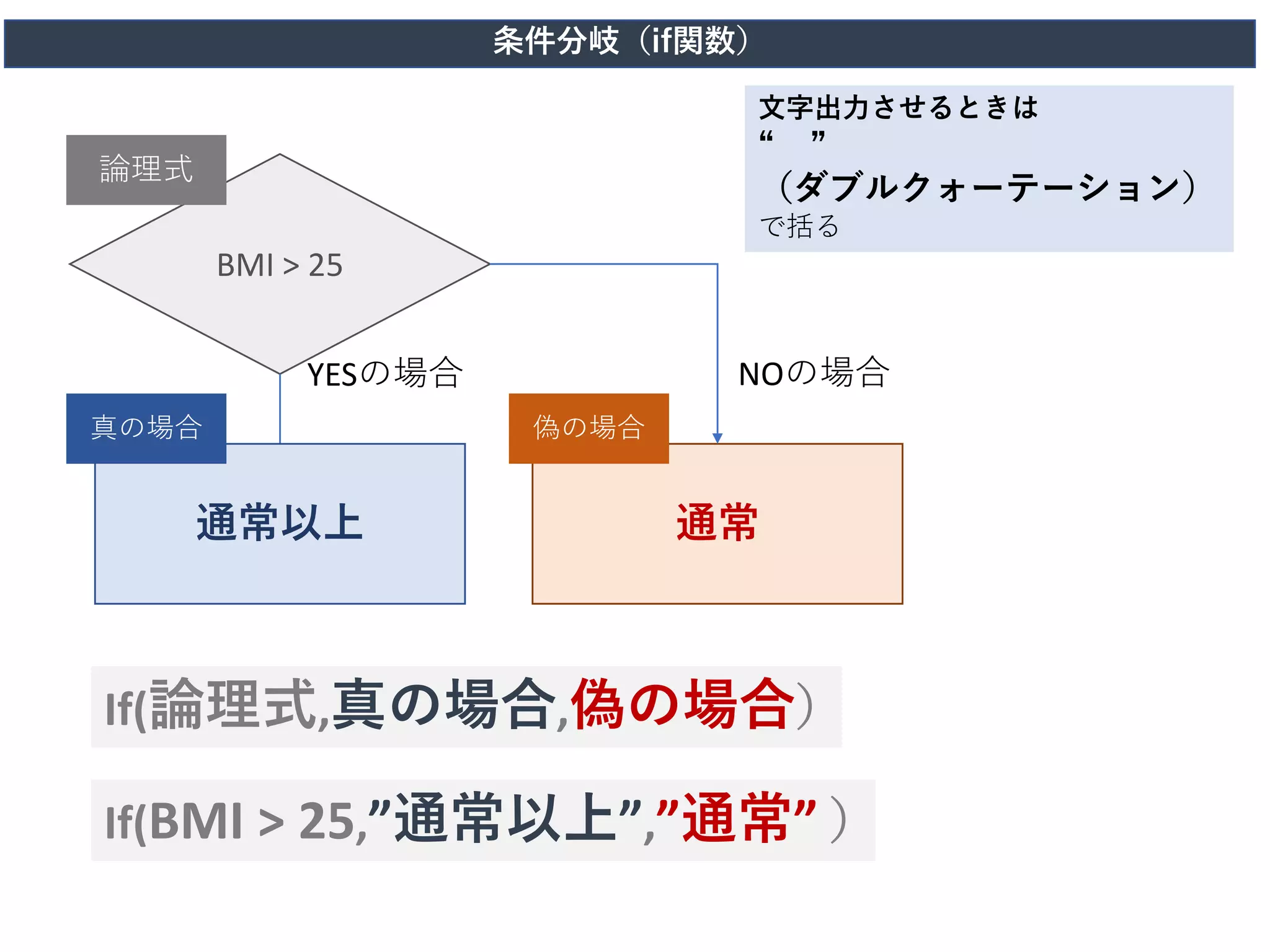
条件分岐(if関数)
BMI > 25
通常以上通常
論理式
真の場合 偽の場合
YESの場合 NOの場合
If(論理式,真の場合,偽の場合)
If(BMI > 25,”通常以上”,”通常” )
文字出力させるときは
“ ”
(ダブルクォーテーション)
で括る
- 15.
- 16.
- 17.