第4回PC教室
Excel基礎講座
目次
1. Excelとは何か
2. Excelの画面構成
3. Excelで何ができるか
① 表の作成
② データ管理
③ 計算
④ グラフの作成
4. Excelの基本操作
① 文字の入力
② 文字の修正・削除
③ セルの範囲選択
5. Excelを使ってみよう
① イベントの参加者名簿を作成する
①-1 タイトルと見出しの入力~罫線を引く準備
①-2 罫線を引く
①-3 表のタイトルを太字にする
①-4 見出しの背景色を変更し、中央揃えにする
①-5 セルの幅や高さを変更する(マウスでドラッグする方法)
①-6 イベントの参加者データを入力する
② 表計算機能を使ってみよう
③ グラフを作ってみよう
6. ④ データの並べ替えをしてみよう
⑤ フィルター機能を使ってみよう
1
1.Excelとは何か
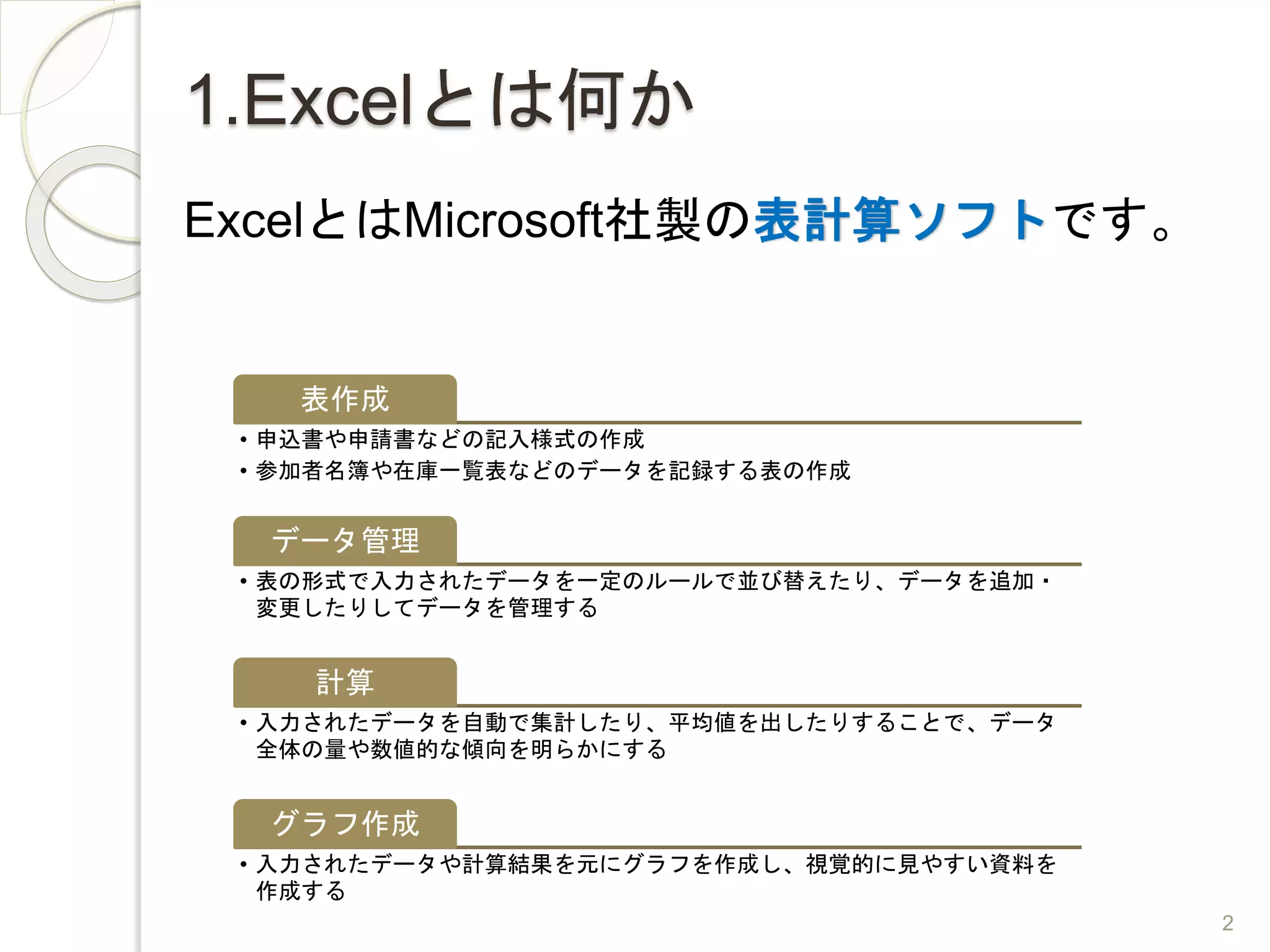
ExcelとはMicrosoft社製の表計算ソフトです。
表作成
• 申込書や申請書などの記入様式の作成
• 参加者名簿や在庫一覧表などのデータを記録する表の作成
データ管理
• 表の形式で入力されたデータを一定のルールで並び替えたり、データを追加・
変更したりしてデータを管理する
計算
• 入力されたデータを自動で集計したり、平均値を出したりすることで、データ
全体の量や数値的な傾向を明らかにする
グラフ作成
• 入力されたデータや計算結果を元にグラフを作成し、視覚的に見やすい資料を
作成する
2
2.Excelの画面構成
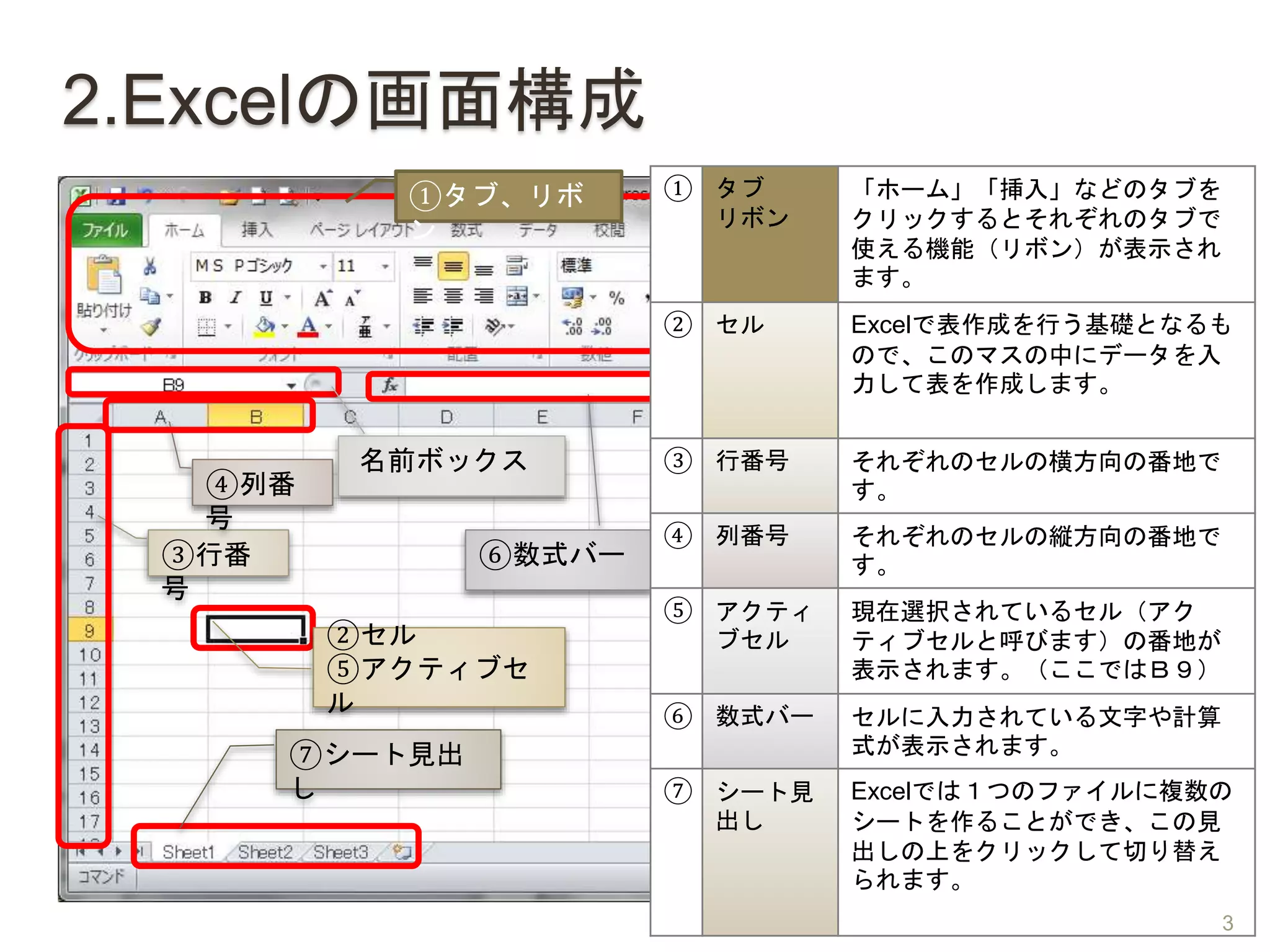
①タブ、リボ
ン
名前ボックス
②セル
⑤アクティブセ
ル
③行番
号
④列番
号
⑥数式バー
⑦シート見出
し
① タブ
リボン
「ホーム」「挿入」などのタブを
クリックするとそれぞれのタブで
使える機能(リボン)が表示され
ます。
② セル Excelで表作成を行う基礎となるも
ので、このマスの中にデータを入
力して表を作成します。
③ 行番号 それぞれのセルの横方向の番地で
す。
④ 列番号 それぞれのセルの縦方向の番地で
す。
⑤ アクティ
ブセル
現在選択されているセル(アク
ティブセルと呼びます)の番地が
表示されます。(ここではB9)
⑥ 数式バー セルに入力されている文字や計算
式が表示されます。
⑦ シート見
出し
Excelでは1つのファイルに複数の
シートを作ることができ、この見
出しの上をクリックして切り替え
られます。
3
3.Excel機能の主なもの
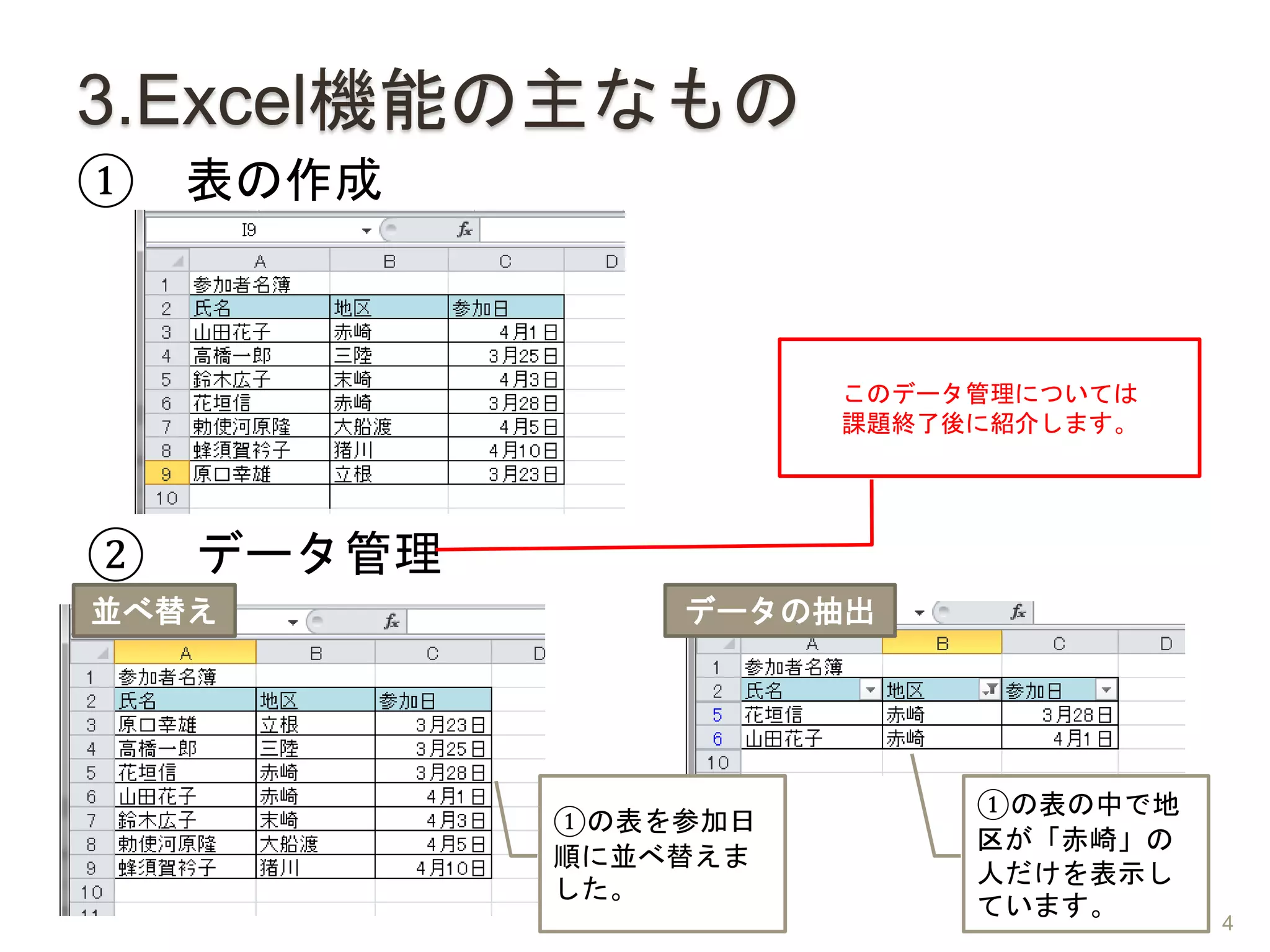
① 表の作成
② データ管理
①の表を参加日
順に並べ替えま
した。
①の表の中で地
区が「赤崎」の
人だけを表示し
ています。
並べ替え データの抽出
4
このデータ管理については
課題終了後に紹介します。
3.Excelで何ができるか
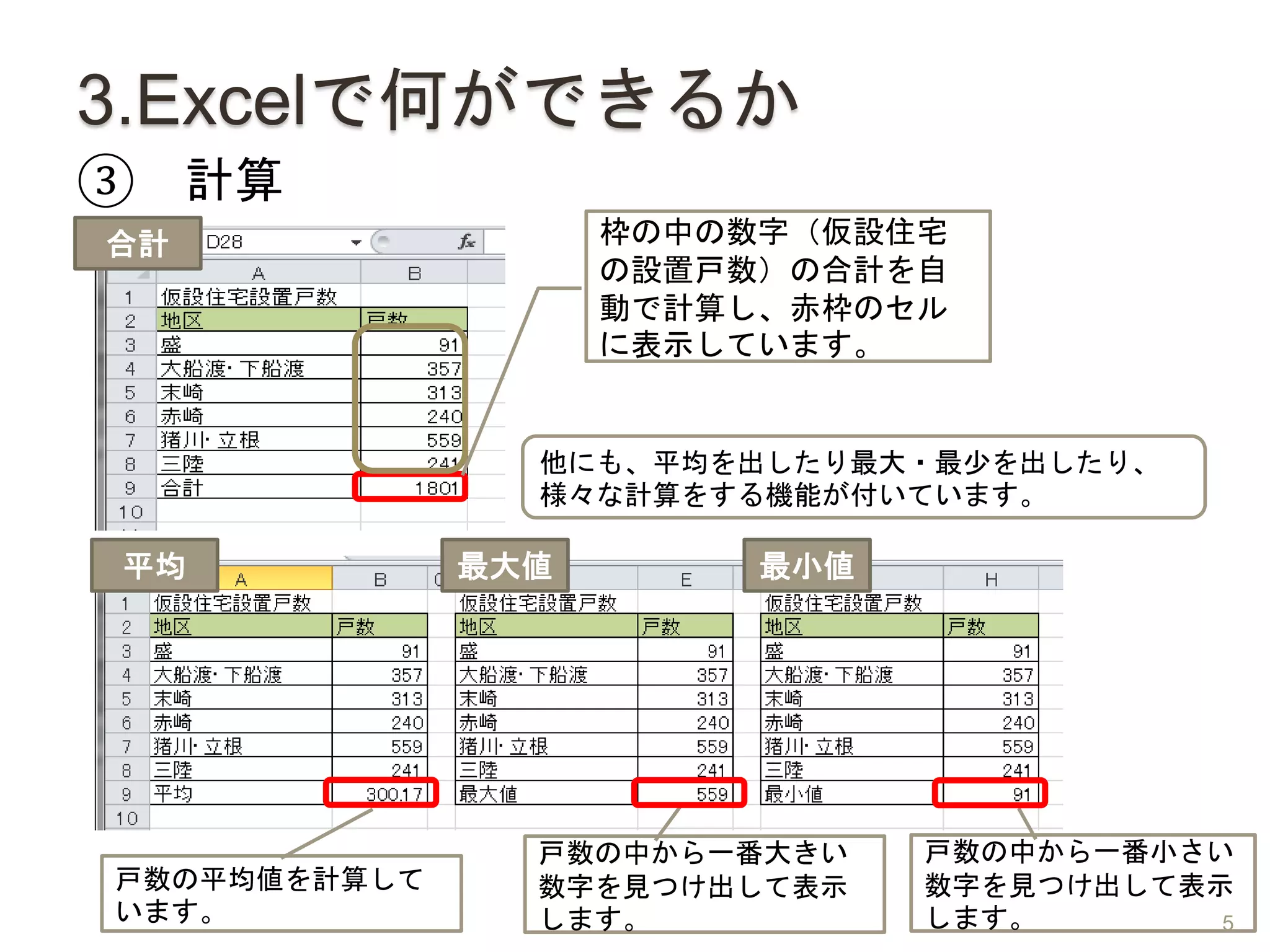
③ 計算
枠の中の数字(仮設住宅
の設置戸数)の合計を自
動で計算し、赤枠のセル
に表示しています。
戸数の平均値を計算して
います。
戸数の中から一番大きい
数字を見つけ出して表示
します。
戸数の中から一番小さい
数字を見つけ出して表示
します。
合計
平均 最大値 最小値
他にも、平均を出したり最大・最少を出したり、
様々な計算をする機能が付いています。
5
3.Excelで何ができるか
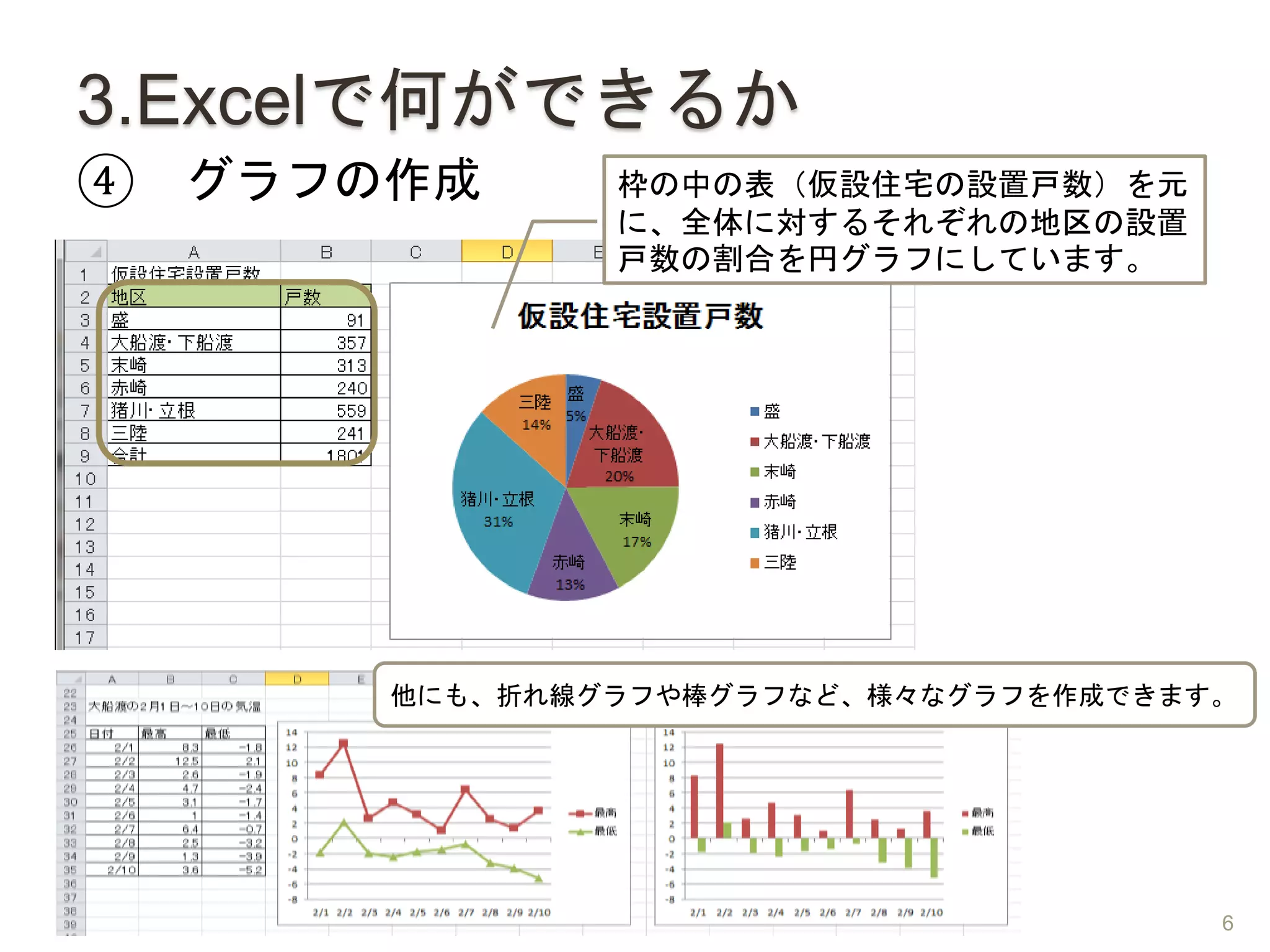
④ グラフの作成 枠の中の表(仮設住宅の設置戸数)を元
に、全体に対するそれぞれの地区の設置
戸数の割合を円グラフにしています。
他にも、折れ線グラフや棒グラフなど、様々なグラフを作成できます。
6
4.Excelの基本操作
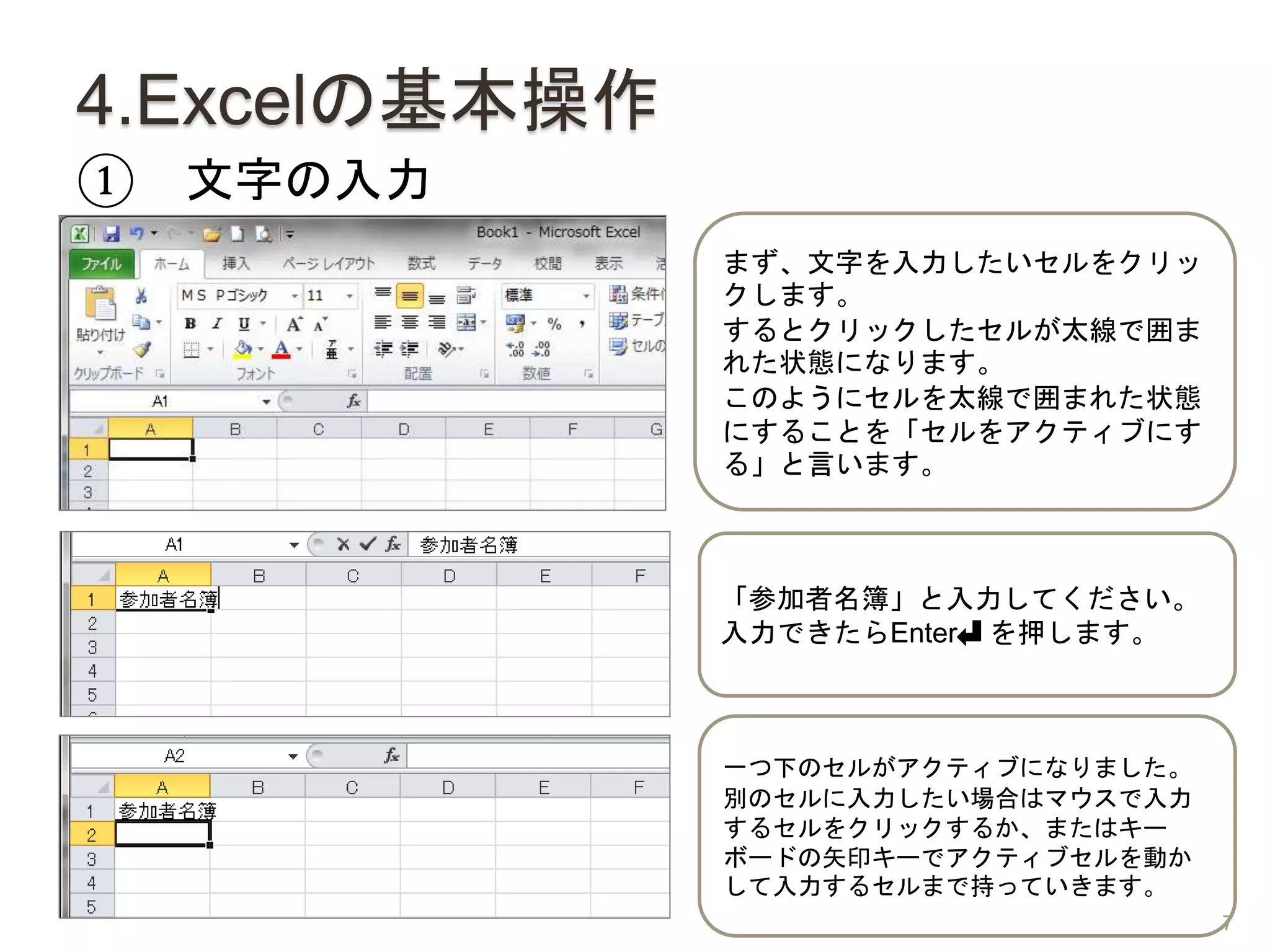
① 文字の入力
まず、文字を入力したいセルをクリッ
クします。
するとクリックしたセルが太線で囲ま
れた状態になります。
このようにセルを太線で囲まれた状態
にすることを「セルをアクティブにす
る」と言います。
「参加者名簿」と入力してください。
入力できたらEnter を押します。
一つ下のセルがアクティブになりました。
別のセルに入力したい場合はマウスで入力
するセルをクリックするか、またはキー
ボードの矢印キーでアクティブセルを動か
して入力するセルまで持っていきます。
7
4.Excelの基本操作
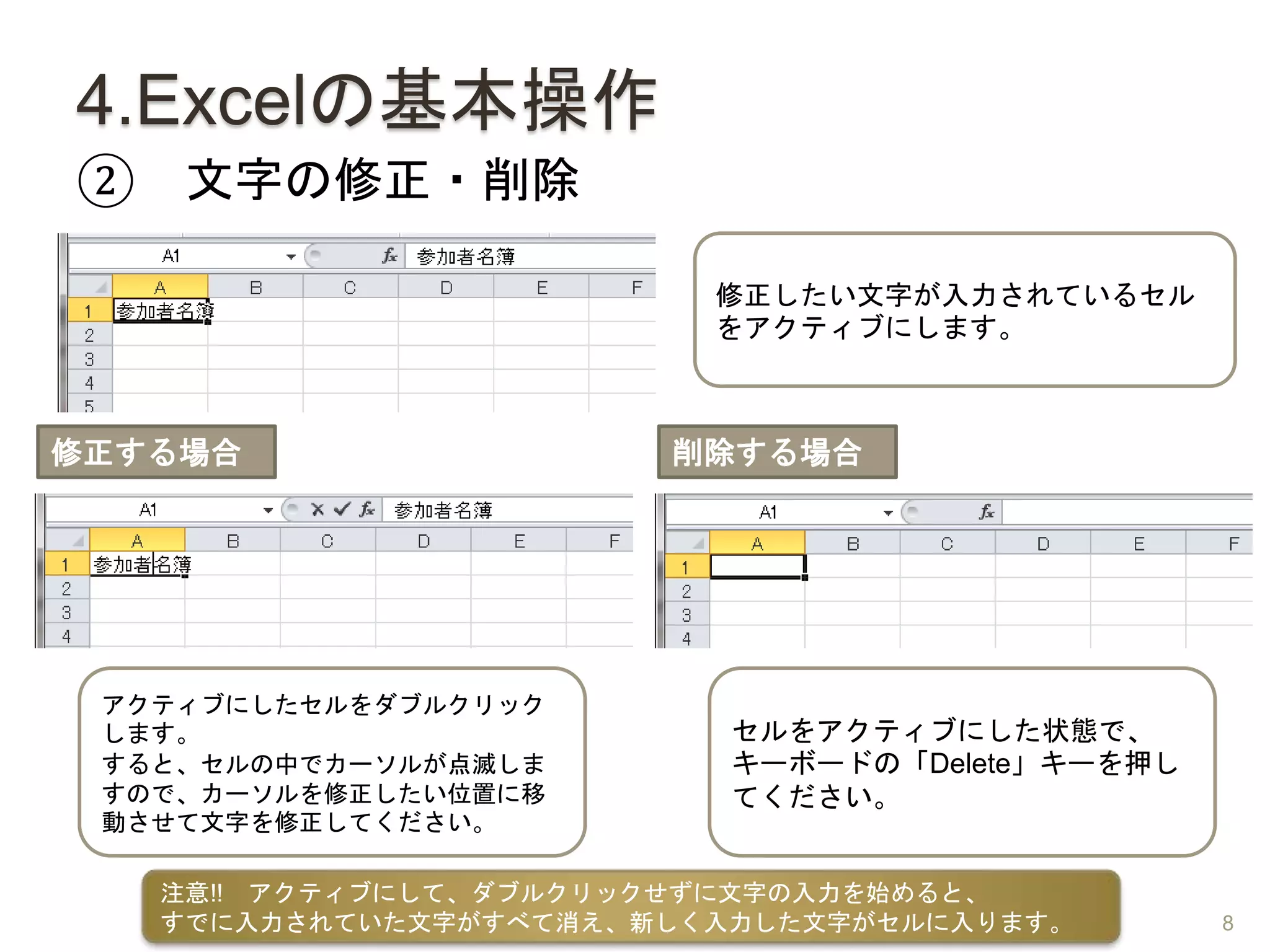
② 文字の修正・削除
修正したい文字が入力されているセル
をアクティブにします。
アクティブにしたセルをダブルクリック
します。
すると、セルの中でカーソルが点滅しま
すので、カーソルを修正したい位置に移
動させて文字を修正してください。
セルをアクティブにした状態で、
キーボードの「Delete」キーを押し
てください。
修正する場合 削除する場合
注意!! アクティブにして、ダブルクリックせずに文字の入力を始めると、
すでに入力されていた文字がすべて消え、新しく入力した文字がセルに入ります。 8
4.Excelの基本操作
③ セルの範囲選択
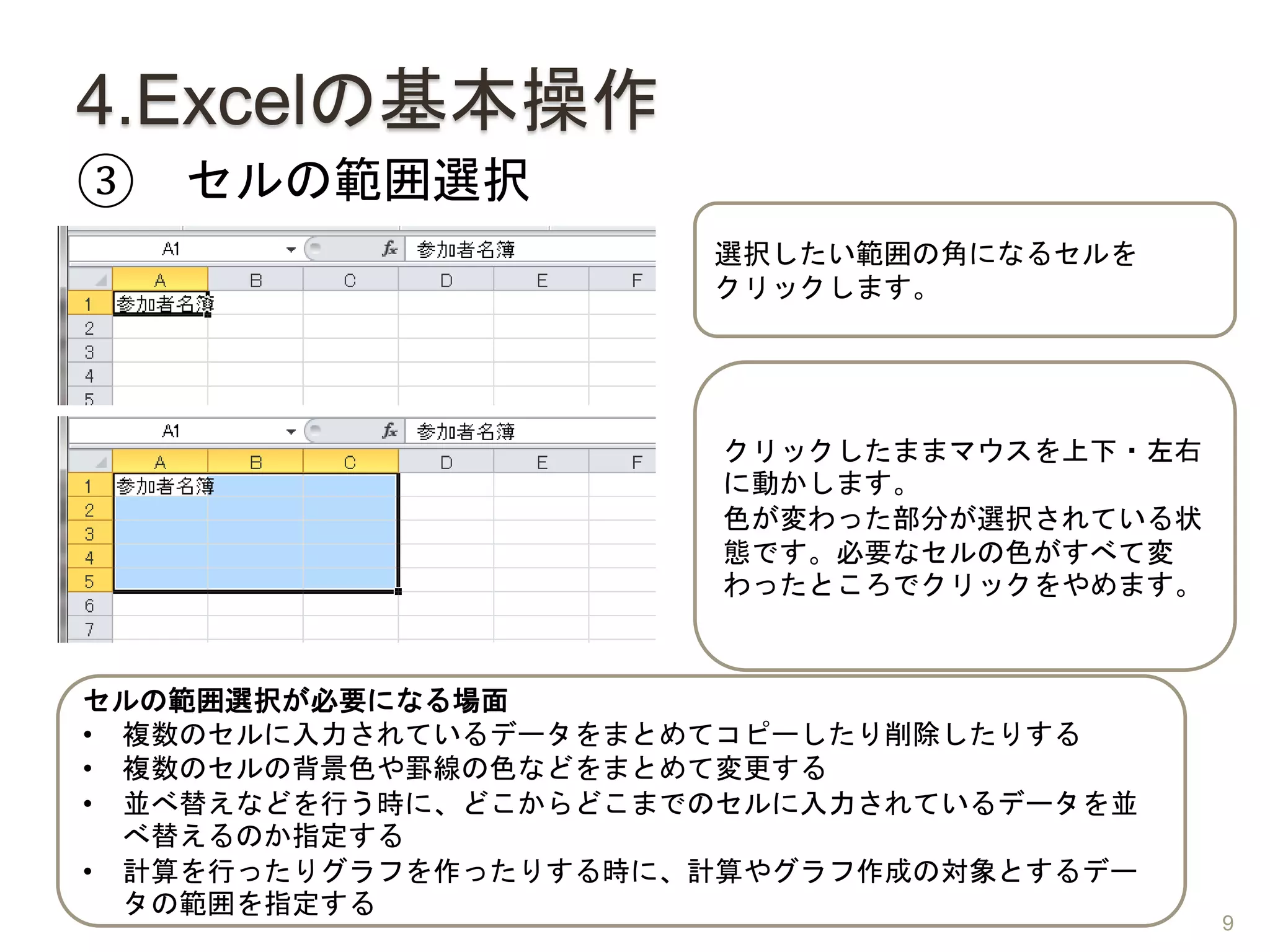
選択したい範囲の角になるセルを
クリックします。
クリックしたままマウスを上下・左右
に動かします。
色が変わった部分が選択されている状
態です。必要なセルの色がすべて変
わったところでクリックをやめます。
セルの範囲選択が必要になる場面
• 複数のセルに入力されているデータをまとめてコピーしたり削除したりする
• 複数のセルの背景色や罫線の色などをまとめて変更する
• 並べ替えなどを行う時に、どこからどこまでのセルに入力されているデータを並
べ替えるのか指定する
• 計算を行ったりグラフを作ったりする時に、計算やグラフ作成の対象とするデー
タの範囲を指定する
9
5.Excelを使ってみよう
① イベントの参加者名簿を作成する
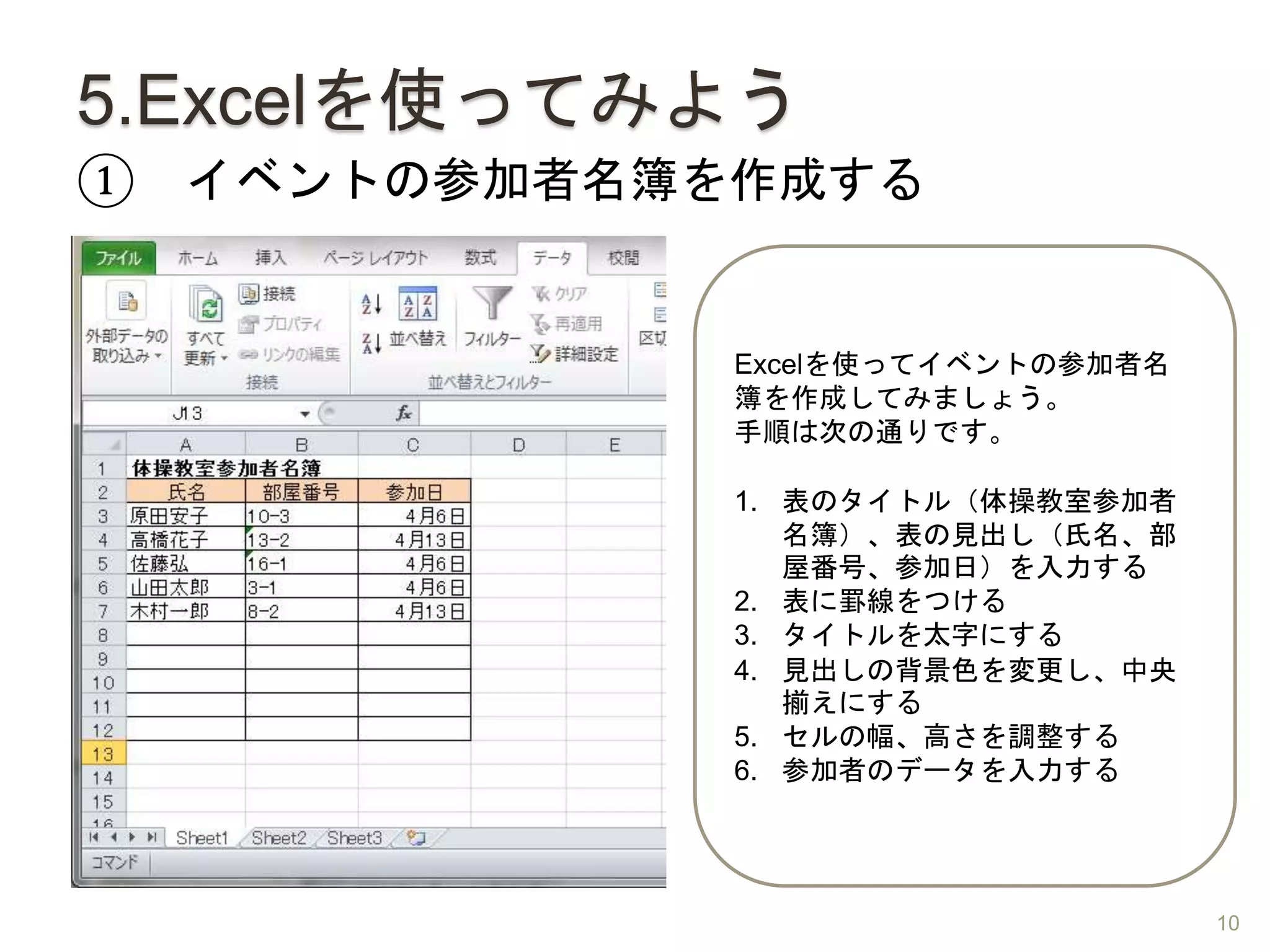
Excelを使ってイベントの参加者名
簿を作成してみましょう。
手順は次の通りです。
1. 表のタイトル(体操教室参加者
名簿)、表の見出し(氏名、部
屋番号、参加日)を入力する
2. 表に罫線をつける
3. タイトルを太字にする
4. 見出しの背景色を変更し、中央
揃えにする
5. セルの幅、高さを調整する
6. 参加者のデータを入力する
10
5.Excelを使ってみよう
①-1 タイトルと見出しの入力~罫線を引く準備
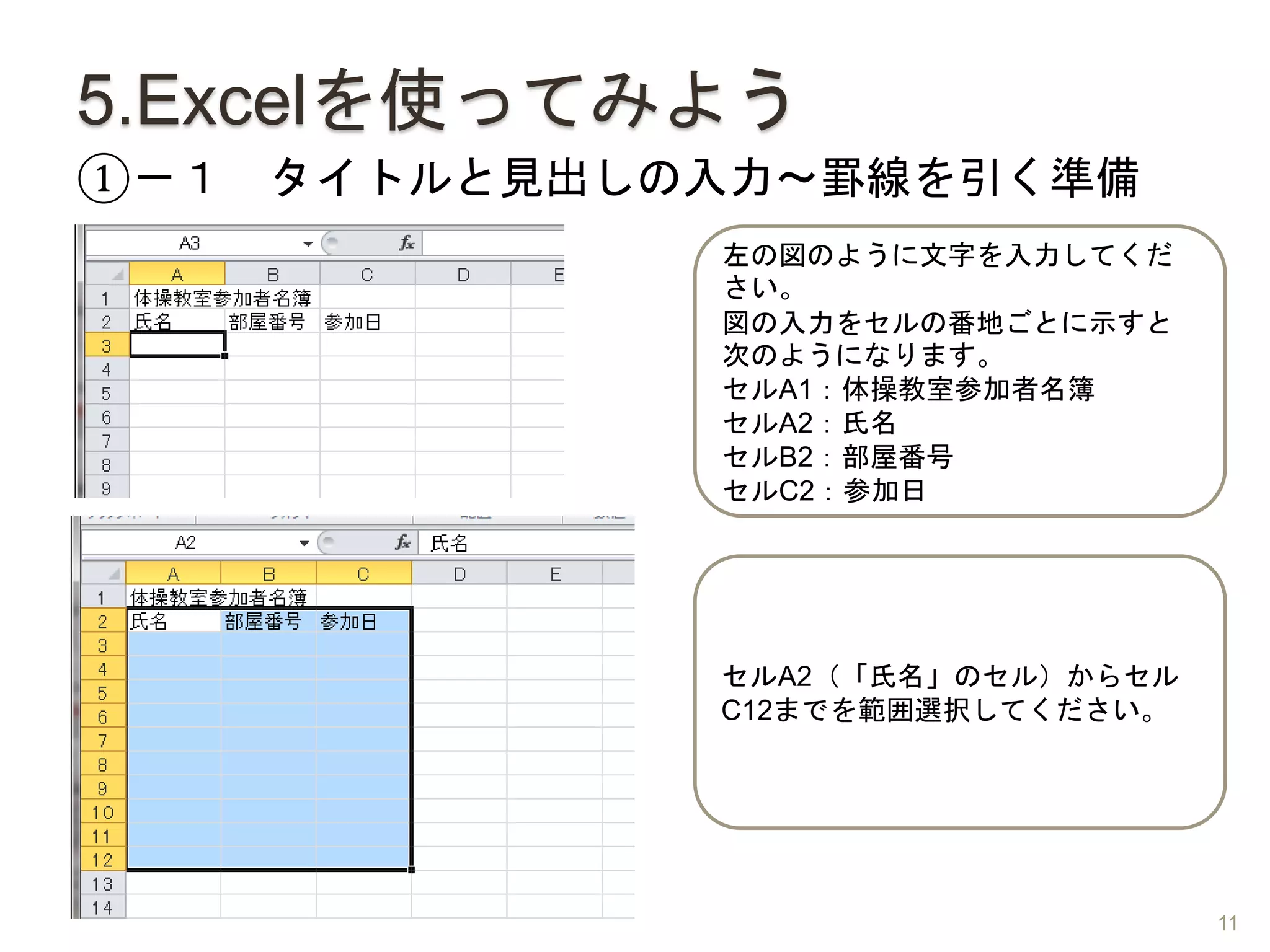
左の図のように文字を入力してくだ
さい。
図の入力をセルの番地ごとに示すと
次のようになります。
セルA1:体操教室参加者名簿
セルA2:氏名
セルB2:部屋番号
セルC2:参加日
セルA2(「氏名」のセル)からセル
C12までを範囲選択してください。
11
5.Excelを使ってみよう
①-2 罫線を引く
セルを範囲選択した状態で[ホーム]タブ
をクリックし、リボンの中の「罫線」の左
側の▼をクリックし「格子」を選んで
クリックします。
選択されていたセルに罫線が表示されます。
※罫線のアイコンをクリックした直後は範
囲選択(色が変わった状態)のままです。
どこかほかのセルをクリックして選択状態
を解除すると左図のような状態になります。
12
5.Excelを使ってみよう
①-3 表のタイトルを太字にする
表のタイトル(「体操教室参加者名
簿」と入力されているセル)をアク
ティブにします。
[ホーム]タブをクリックし、
リボンの中の「B」(太字)の
アイコンをクリックします。
13
5.Excelを使ってみよう
①-4 見出しの背景色を変更し、中央揃えにする
表の見出しを範囲選択してください。
選択するのはセルA2(「氏名」のセ
ル)からセルC2(「参加日」のセル)
までです。
[ホーム]タブをクリックし、「フォ
ント」の中の「塗りつぶしの色」の
左側の▼をクリックし、色を選んで
クリックします。
続いて「配置」の中の「中央揃え」の
アイコンをクリックして見出しの文字
を中央揃えにします。
14
5.Excelを使ってみよう
①-5 セルの幅や高さを変更する(マウスでドラッグする方
法)
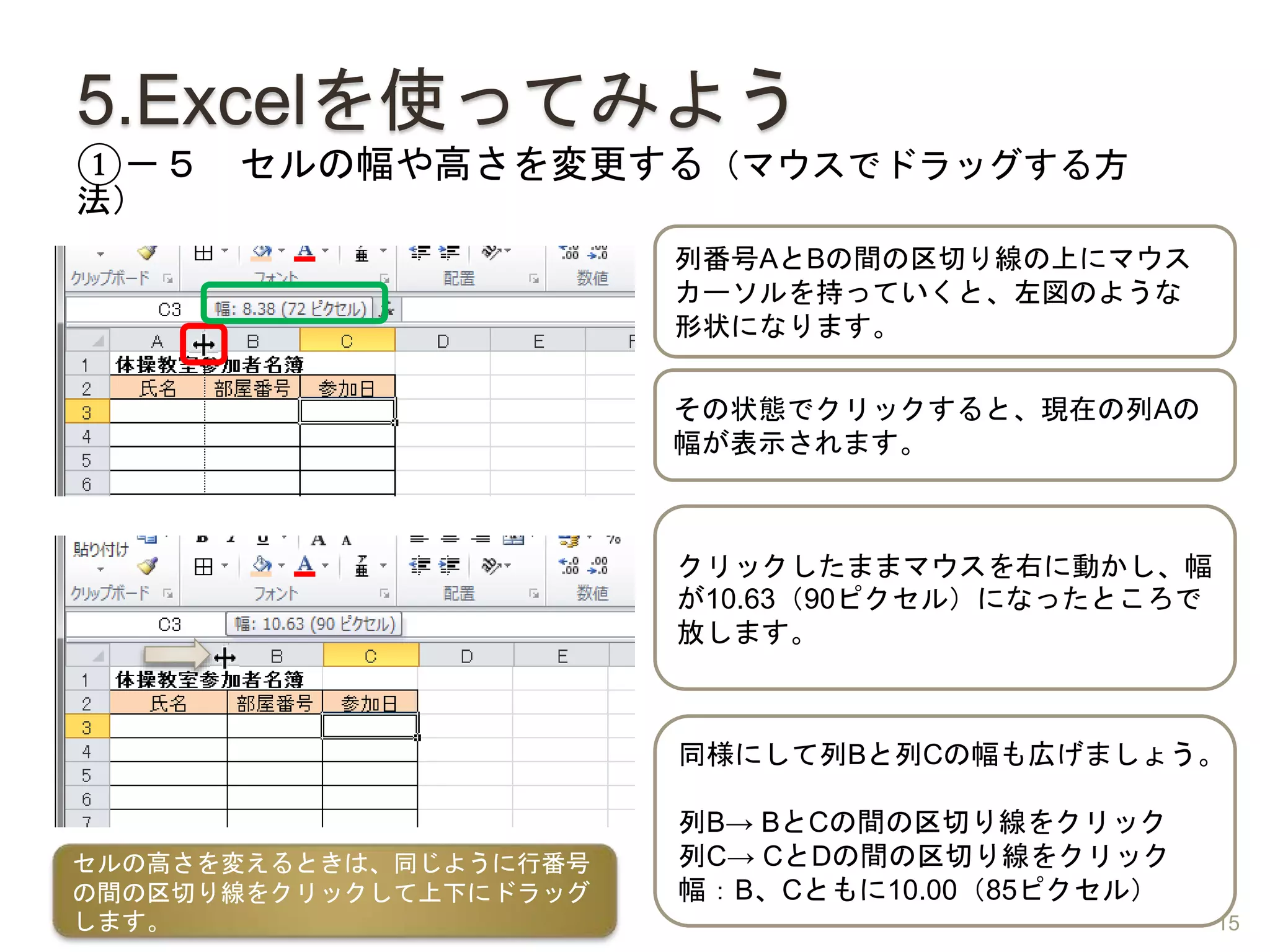
列番号AとBの間の区切り線の上にマウス
カーソルを持っていくと、左図のような
形状になります。
クリックしたままマウスを右に動かし、幅
が10.63(90ピクセル)になったところで
放します。
同様にして列Bと列Cの幅も広げましょう。
列B→ BとCの間の区切り線をクリック
列C→ CとDの間の区切り線をクリック
幅:B、Cともに10.00(85ピクセル)
セルの高さを変えるときは、同じように行番号
の間の区切り線をクリックして上下にドラッグ
します。
その状態でクリックすると、現在の列Aの
幅が表示されます。
15
5.Excelを使ってみよう
①-6 イベントの参加者データを入力する
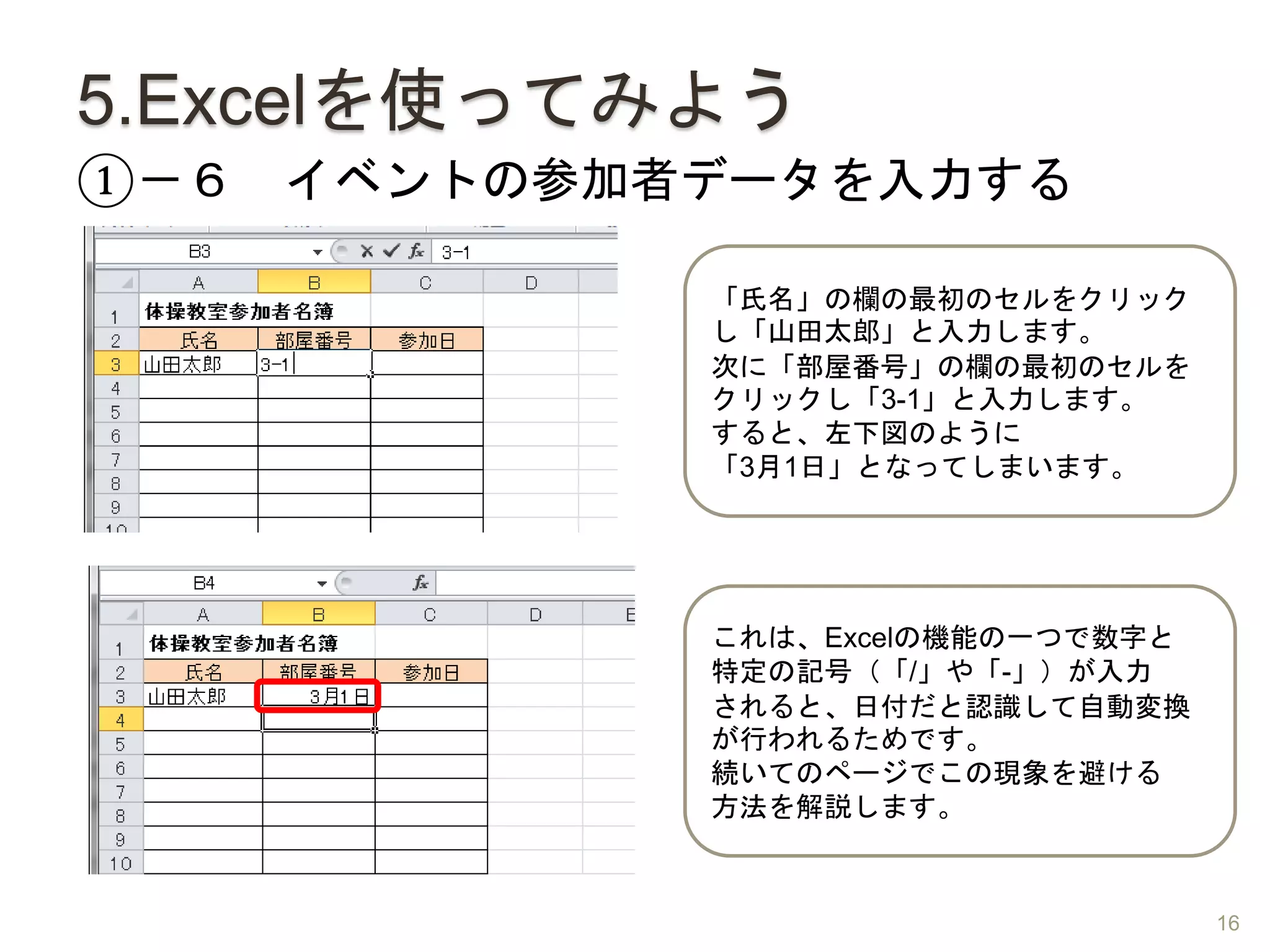
「氏名」の欄の最初のセルをクリック
し「山田太郎」と入力します。
次に「部屋番号」の欄の最初のセルを
クリックし「3-1」と入力します。
すると、左下図のように
「3月1日」となってしまいます。
これは、Excelの機能の一つで数字と
特定の記号(「/」や「-」)が入力
されると、日付だと認識して自動変換
が行われるためです。
続いてのページでこの現象を避ける
方法を解説します。
16
5.Excelを使ってみよう
①-6 イベントの参加者データを入力する
選択した状態で[ホーム]タブをクリックし
リボンの中の「書式」をクリック、
メニューの中の「セルの書式設定」を
クリックします。
まず「3月1日」となってしまった
データを削除して、「部屋番号」の
欄のセル(セルB3からセルB12ま
で)を範囲選択します。
17
5.Excelを使ってみよう
①-6 イベントの参加者データを入力する
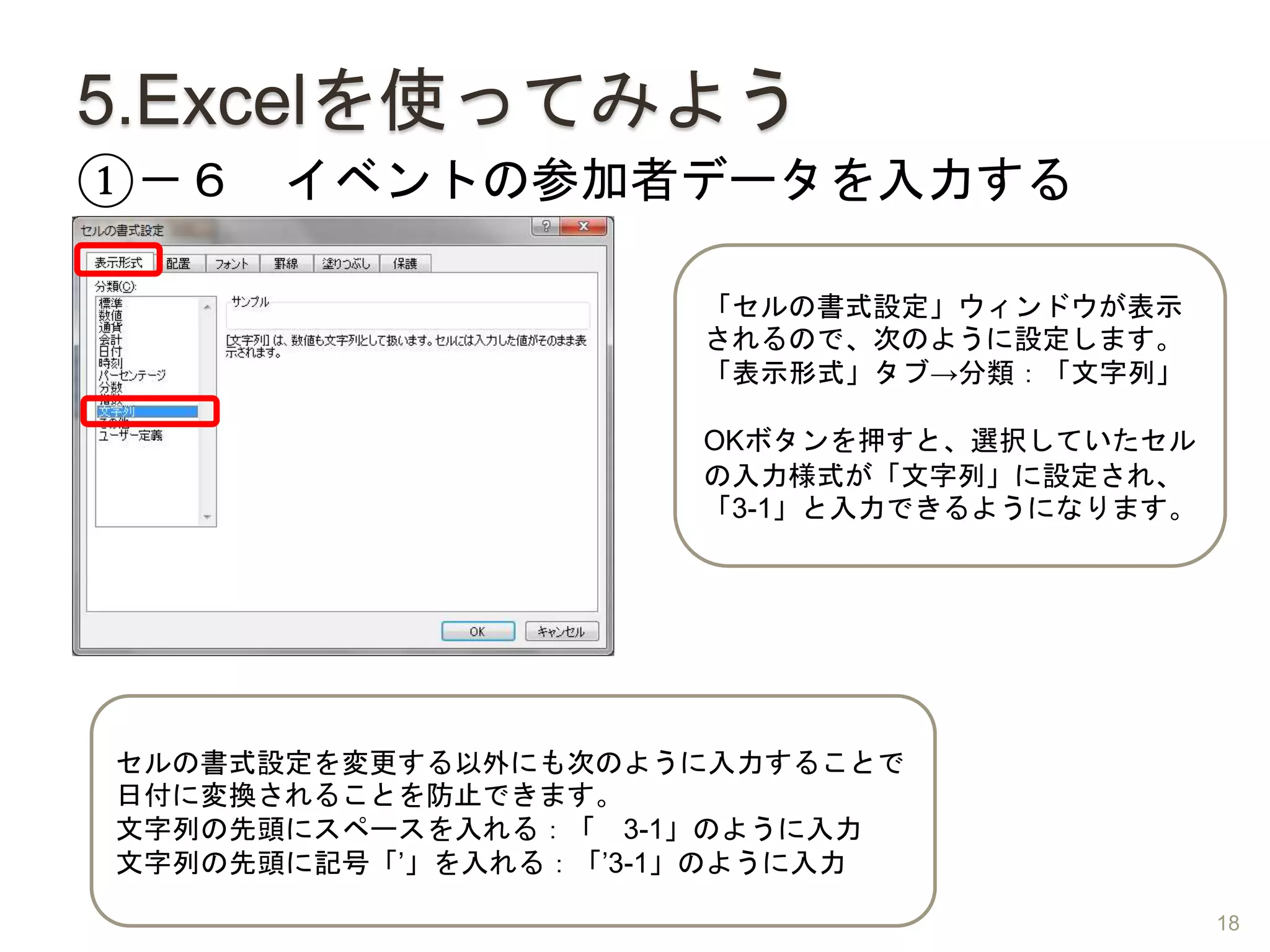
「セルの書式設定」ウィンドウが表示
されるので、次のように設定します。
「表示形式」タブ→分類:「文字列」
OKボタンを押すと、選択していたセル
の入力様式が「文字列」に設定され、
「3-1」と入力できるようになります。
セルの書式設定を変更する以外にも次のように入力することで
日付に変換されることを防止できます。
文字列の先頭にスペースを入れる:「 3-1」のように入力
文字列の先頭に記号「’」を入れる:「’3-1」のように入力
18
5.Excelを使ってみよう
①-6 イベントの参加者データを入力する
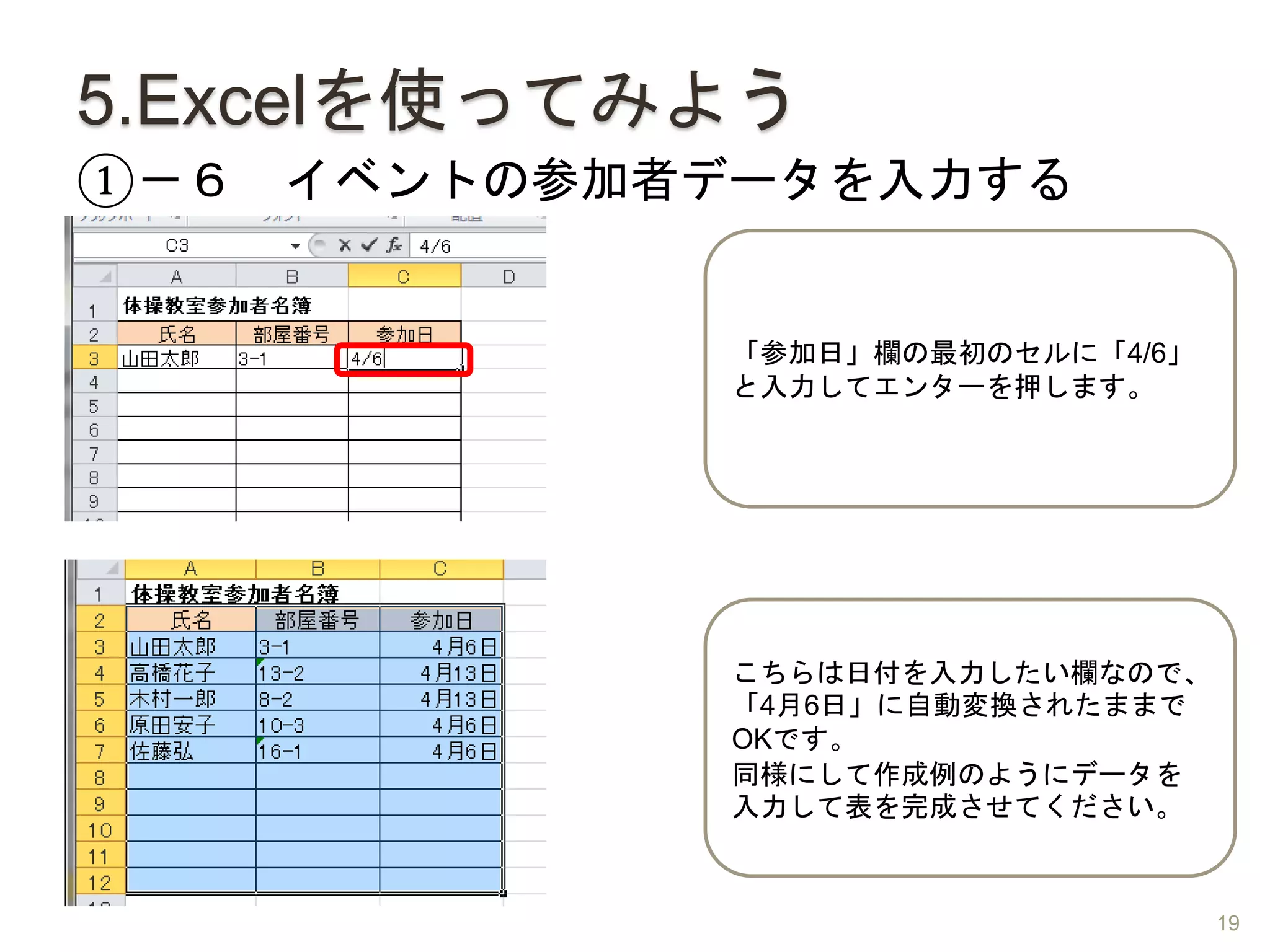
「参加日」欄の最初のセルに「4/6」
と入力してエンターを押します。
こちらは日付を入力したい欄なので、
「4月6日」に自動変換されたままで
OKです。
同様にして作成例のようにデータを
入力して表を完成させてください。
19
5.Excelを使ってみよう
② 表計算機能を使ってみよう
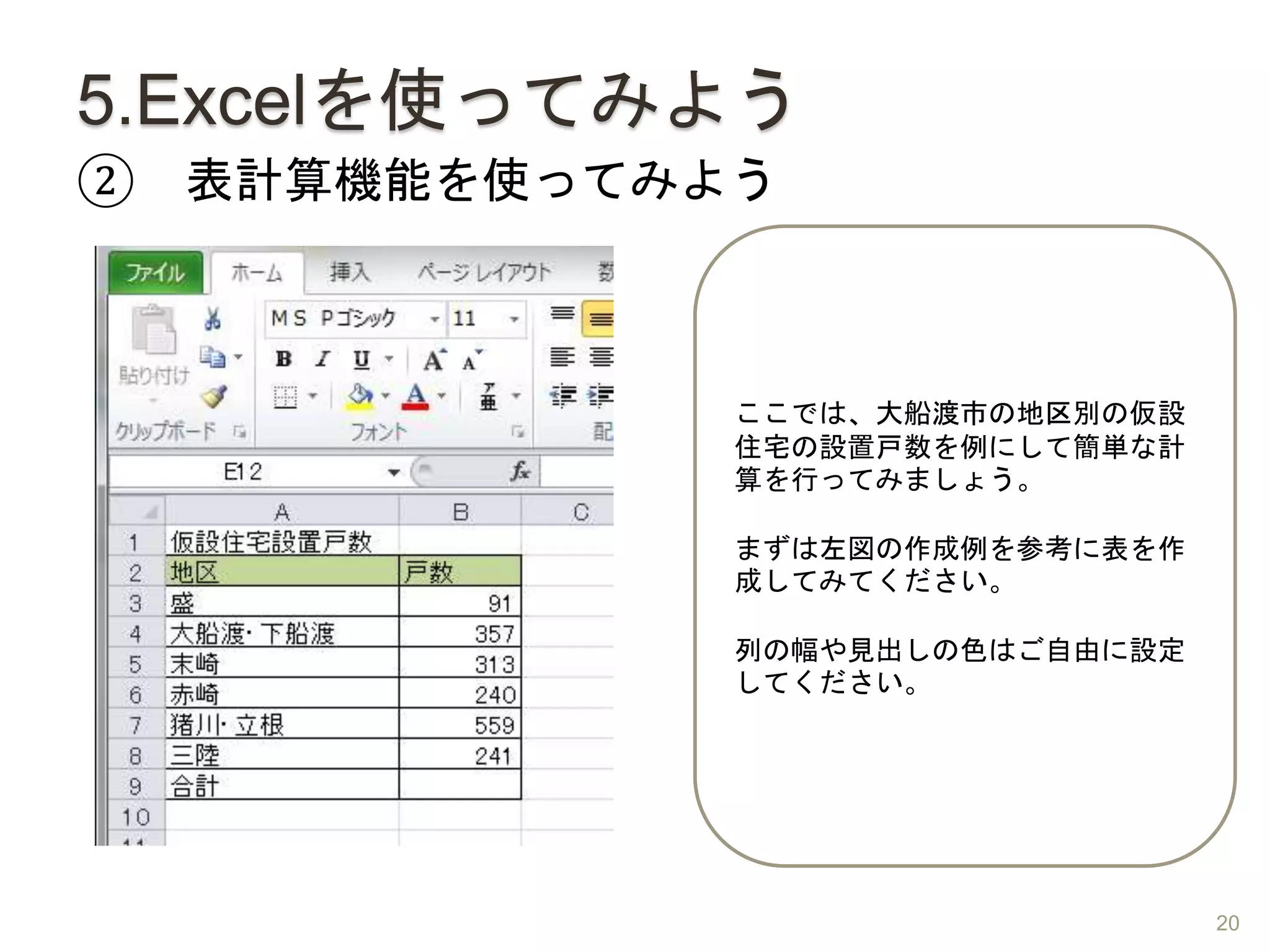
ここでは、大船渡市の地区別の仮設
住宅の設置戸数を例にして簡単な計
算を行ってみましょう。
まずは左図の作成例を参考に表を作
成してみてください。
列の幅や見出しの色はご自由に設定
してください。
20
5.Excelを使ってみよう
② 表計算機能を使ってみよう
仮設住宅の戸数が入力されているセル
(集計したい数値が入っているセル)
を範囲選択します。
(ここではB3からB8まで)
[数式]タブをクリックし、リボンの
中の「∑オートSUM▼」ボタンの▼を
クリックしてください。
21
5.Excelを使ってみよう
④ 表計算機能を使ってみよう
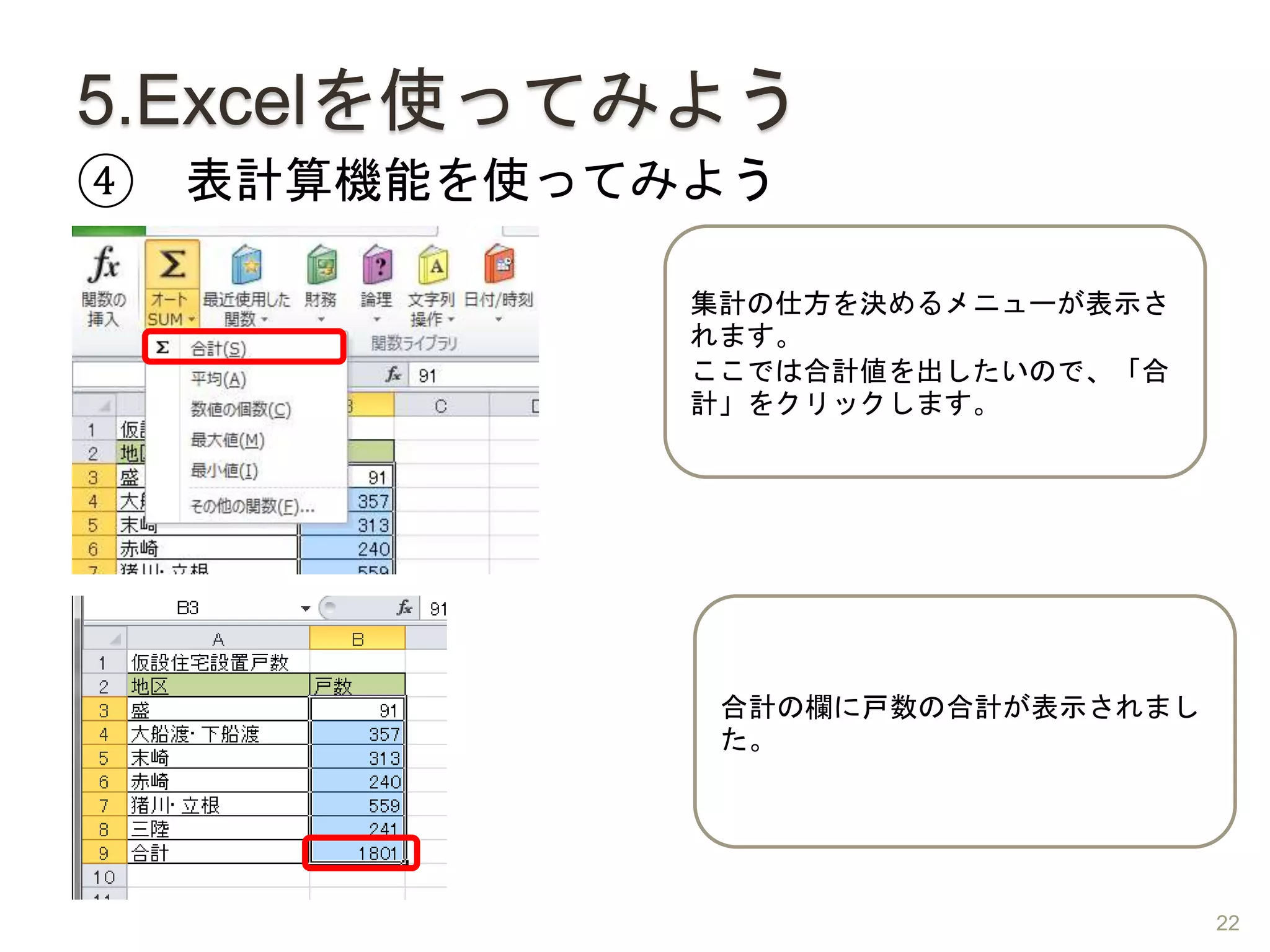
集計の仕方を決めるメニューが表示さ
れます。
ここでは合計値を出したいので、「合
計」をクリックします。
合計の欄に戸数の合計が表示されまし
た。
22
5.Excelを使ってみよう
② 表計算機能を使ってみよう
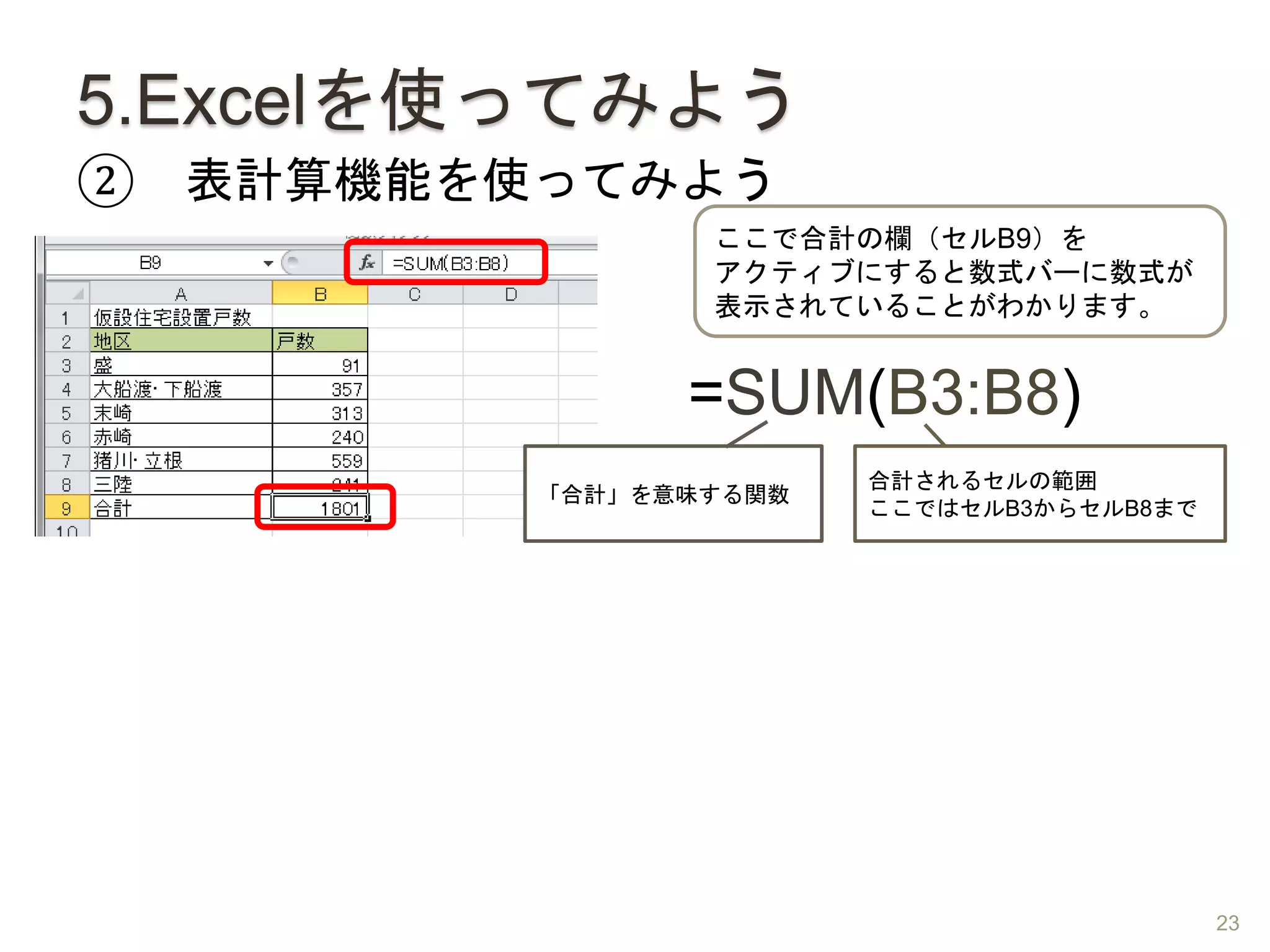
ここで合計の欄(セルB9)を
アクティブにすると数式バーに数式が
表示されていることがわかります。
=SUM(B3:B8)
「合計」を意味する関数
合計されるセルの範囲
ここではセルB3からセルB8まで
23
5.Excelを使ってみよう
② 表計算機能を使ってみよう
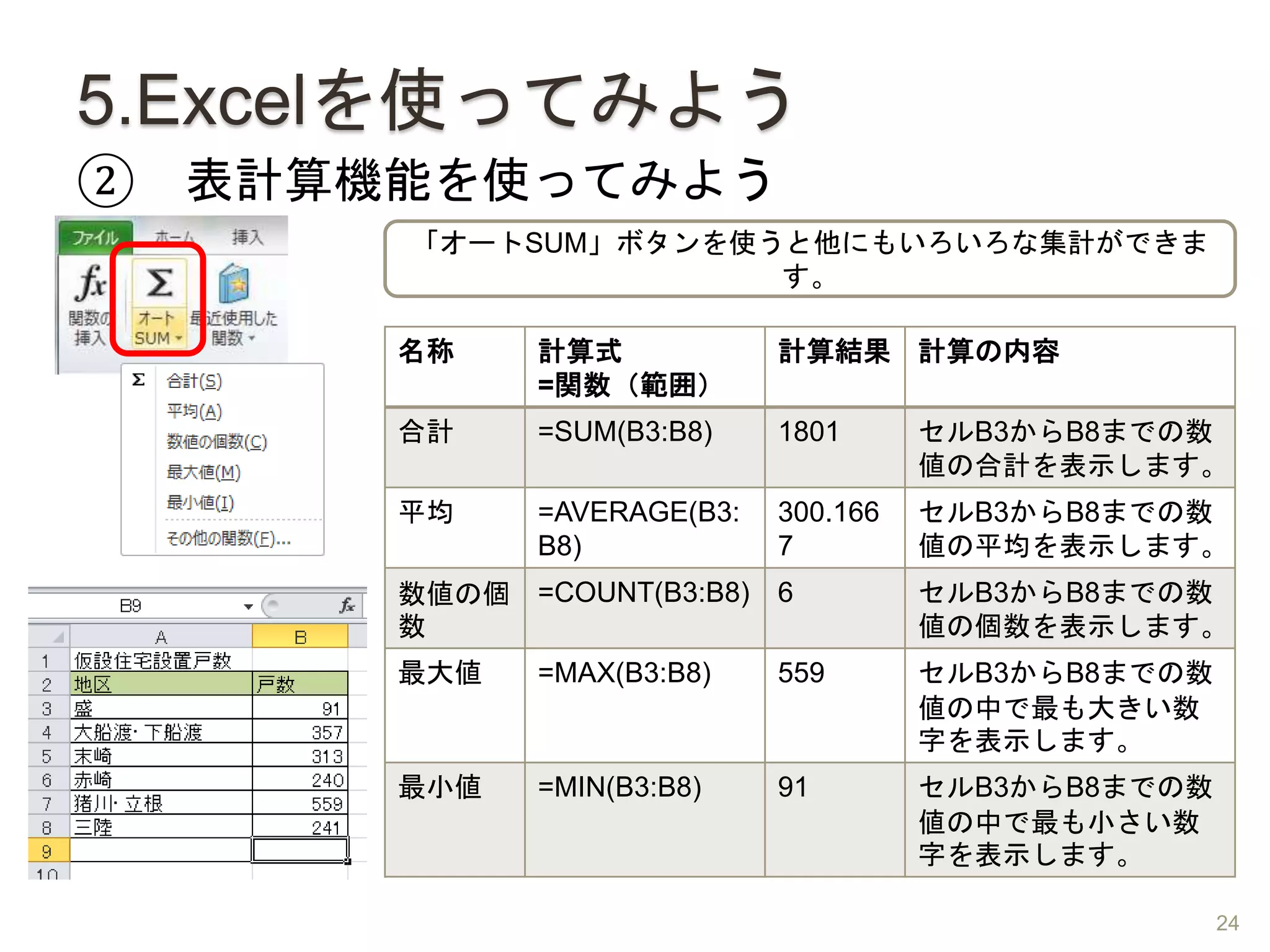
「オートSUM」ボタンを使うと他にもいろいろな集計ができま
す。
名称 計算式
=関数(範囲)
計算結果 計算の内容
合計 =SUM(B3:B8) 1801 セルB3からB8までの数
値の合計を表示します。
平均 =AVERAGE(B3:
B8)
300.166
7
セルB3からB8までの数
値の平均を表示します。
数値の個
数
=COUNT(B3:B8) 6 セルB3からB8までの数
値の個数を表示します。
最大値 =MAX(B3:B8) 559 セルB3からB8までの数
値の中で最も大きい数
字を表示します。
最小値 =MIN(B3:B8) 91 セルB3からB8までの数
値の中で最も小さい数
字を表示します。
24
5.Excelを使ってみよう
③ グラフを作ってみよう
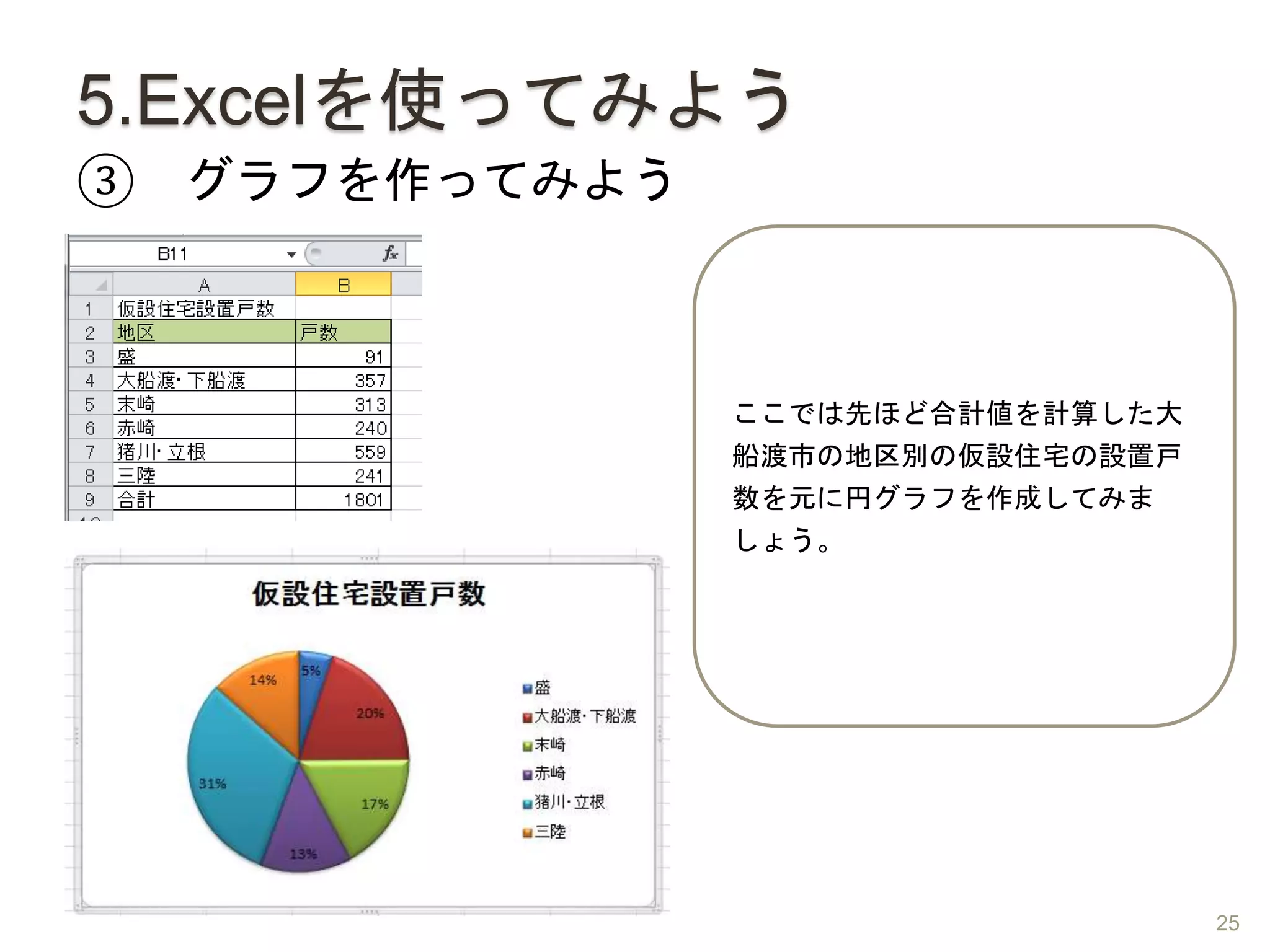
ここでは先ほど合計値を計算した大
船渡市の地区別の仮設住宅の設置戸
数を元に円グラフを作成してみま
しょう。
25
5.Excelを使ってみよう
③ グラフを作ってみよう
表のタイトル「仮設住宅設置戸数」から
三陸の戸数までのセル
(セルA1からB8まで)を範囲選択します。
[挿入]タブをクリックし
リボンの中の「円▼ 」をクリックして
ください。
26
5.Excelを使ってみよう
③ グラフを作ってみよう
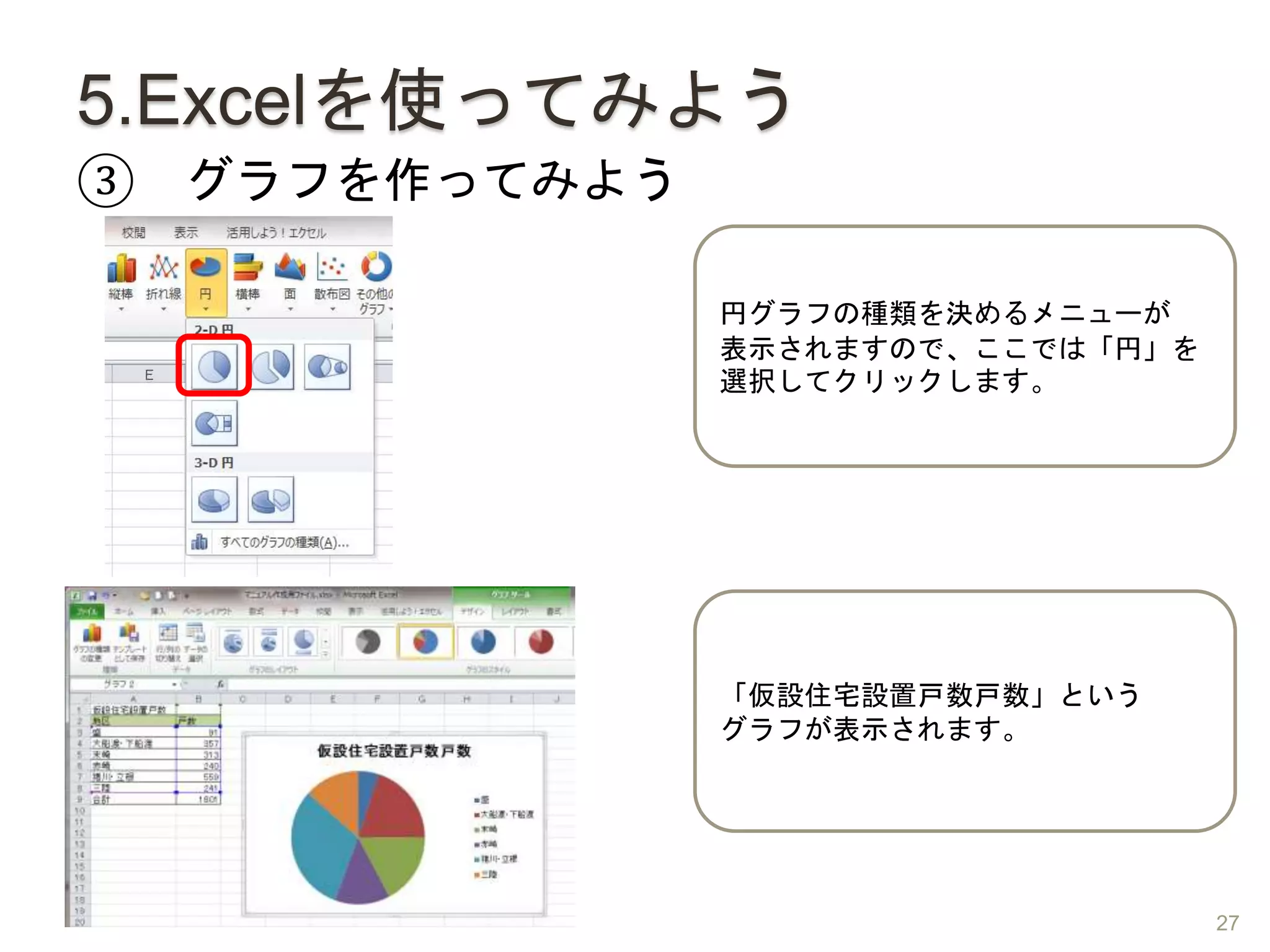
円グラフの種類を決めるメニューが
表示されますので、ここでは「円」を
選択してクリックします。
「仮設住宅設置戸数戸数」という
グラフが表示されます。
27
5.Excelを使ってみよう
③ グラフを作ってみよう
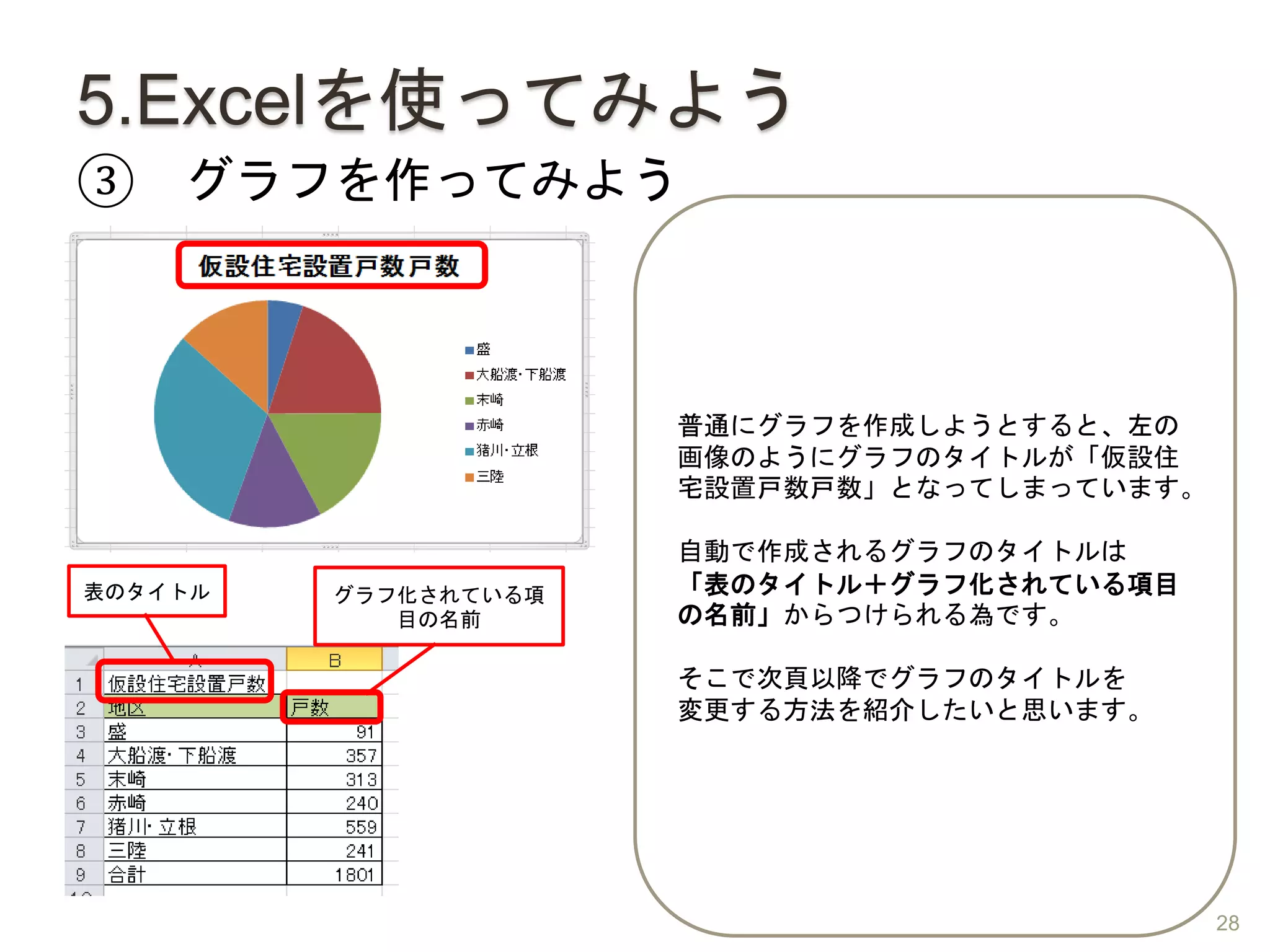
普通にグラフを作成しようとすると、左の
画像のようにグラフのタイトルが「仮設住
宅設置戸数戸数」となってしまっています。
自動で作成されるグラフのタイトルは
「表のタイトル+グラフ化されている項目
の名前」からつけられる為です。
そこで次頁以降でグラフのタイトルを
変更する方法を紹介したいと思います。
表のタイトル グラフ化されている項
目の名前
28
5.Excelを使ってみよう
③ グラフを作ってみよう
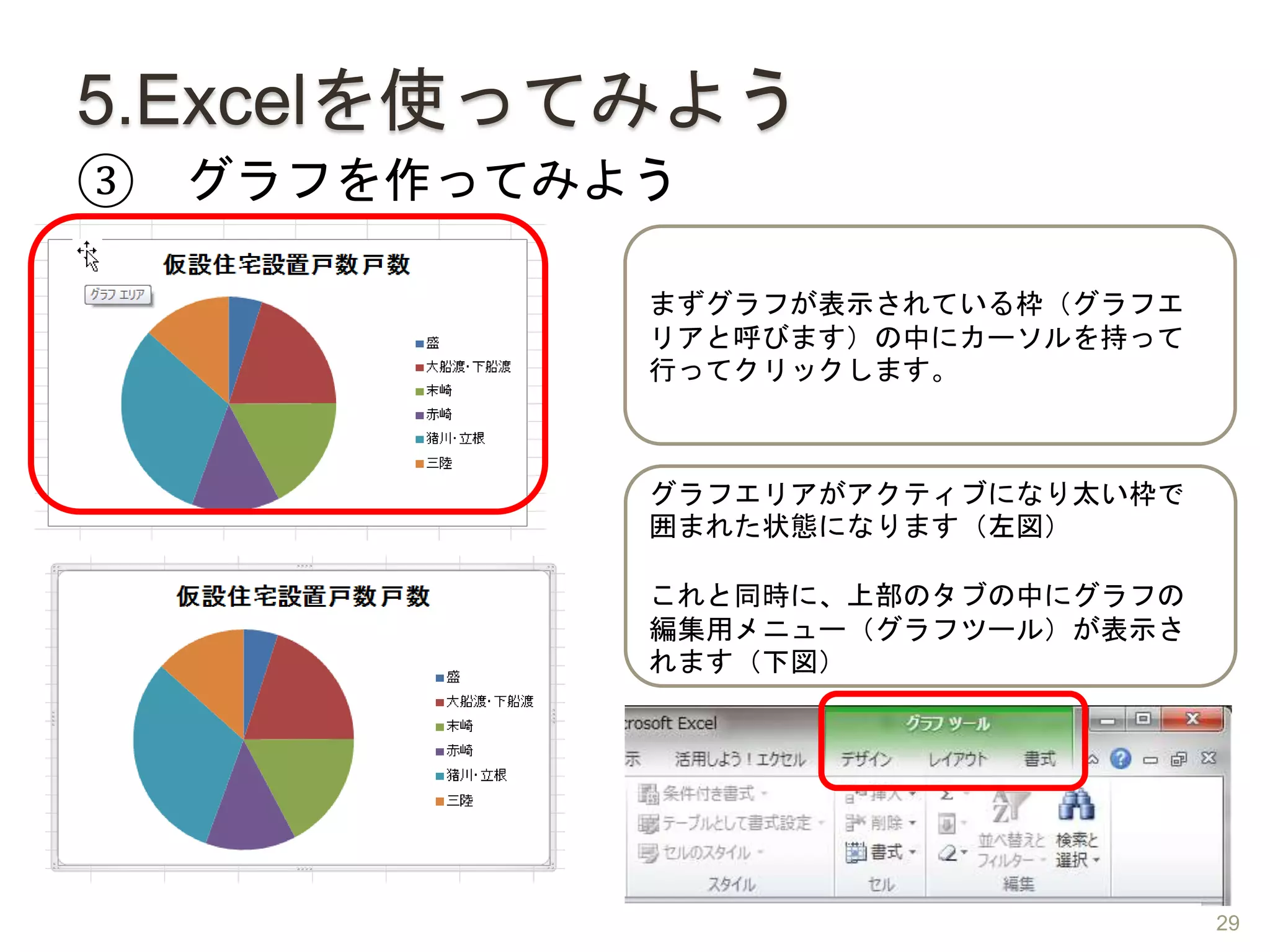
まずグラフが表示されている枠(グラフエ
リアと呼びます)の中にカーソルを持って
行ってクリックします。
グラフエリアがアクティブになり太い枠で
囲まれた状態になります(左図)
これと同時に、上部のタブの中にグラフの
編集用メニュー(グラフツール)が表示さ
れます(下図)
29
5.Excelを使ってみよう
③ グラフを作ってみよう
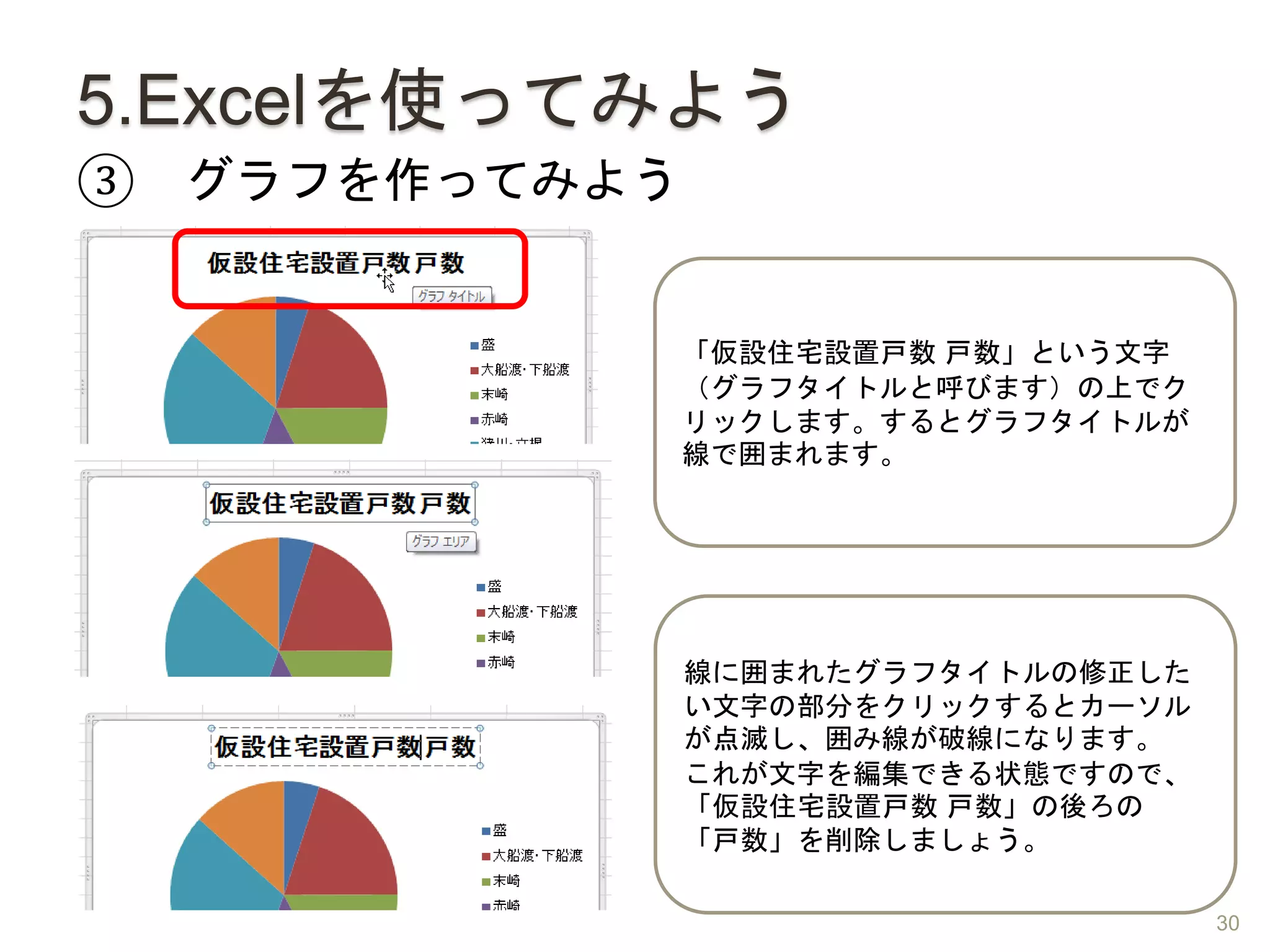
「仮設住宅設置戸数 戸数」という文字
(グラフタイトルと呼びます)の上でク
リックします。するとグラフタイトルが
線で囲まれます。
線に囲まれたグラフタイトルの修正した
い文字の部分をクリックするとカーソル
が点滅し、囲み線が破線になります。
これが文字を編集できる状態ですので、
「仮設住宅設置戸数 戸数」の後ろの
「戸数」を削除しましょう。
30
5.Excelを使ってみよう
③ グラフを作ってみよう
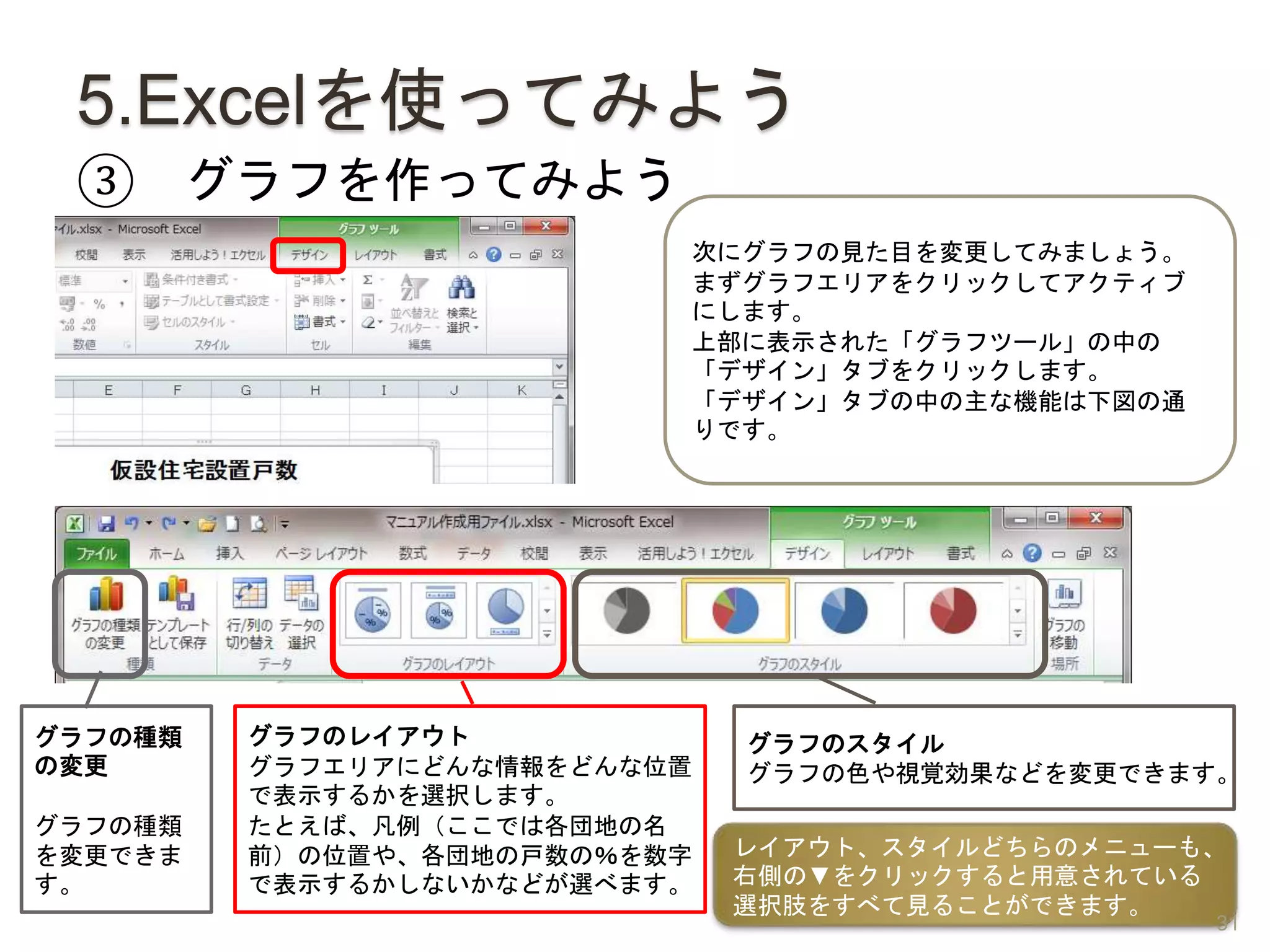
次にグラフの見た目を変更してみましょう。
まずグラフエリアをクリックしてアクティブ
にします。
上部に表示された「グラフツール」の中の
「デザイン」タブをクリックします。
「デザイン」タブの中の主な機能は下図の通
りです。
グラフのレイアウト
グラフエリアにどんな情報をどんな位置
で表示するかを選択します。
たとえば、凡例(ここでは各団地の名
前)の位置や、各団地の戸数の%を数字
で表示するかしないかなどが選べます。
グラフのスタイル
グラフの色や視覚効果などを変更できます。
レイアウト、スタイルどちらのメニューも、
右側の▼をクリックすると用意されている
選択肢をすべて見ることができます。
グラフの種類
の変更
グラフの種類
を変更できま
す。
31
5.Excelを使ってみよう
③ グラフを作ってみよう
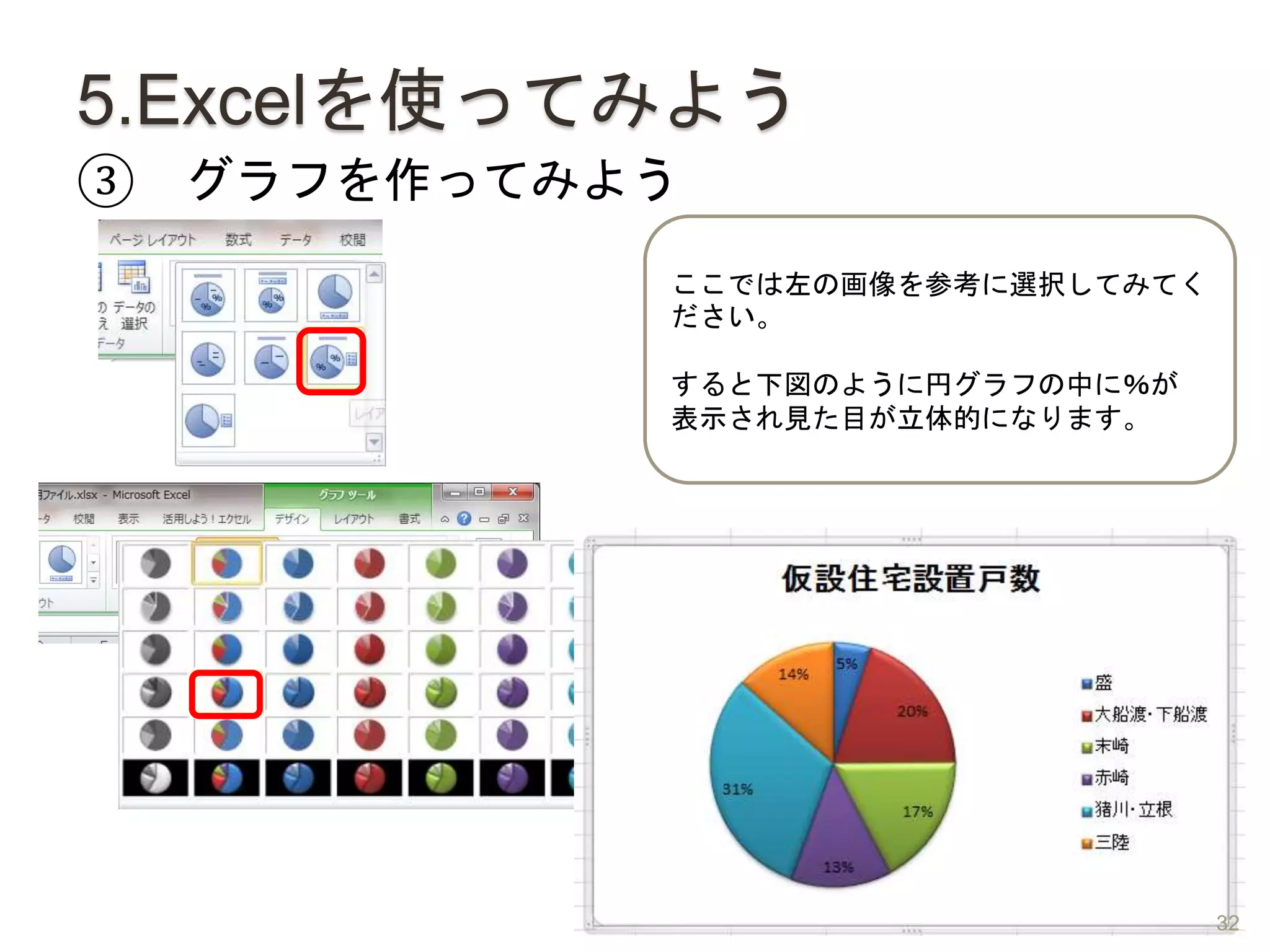
ここでは左の画像を参考に選択してみてく
ださい。
すると下図のように円グラフの中に%が
表示され見た目が立体的になります。
32
5.Excelを使ってみよう
③ グラフを作ってみよう
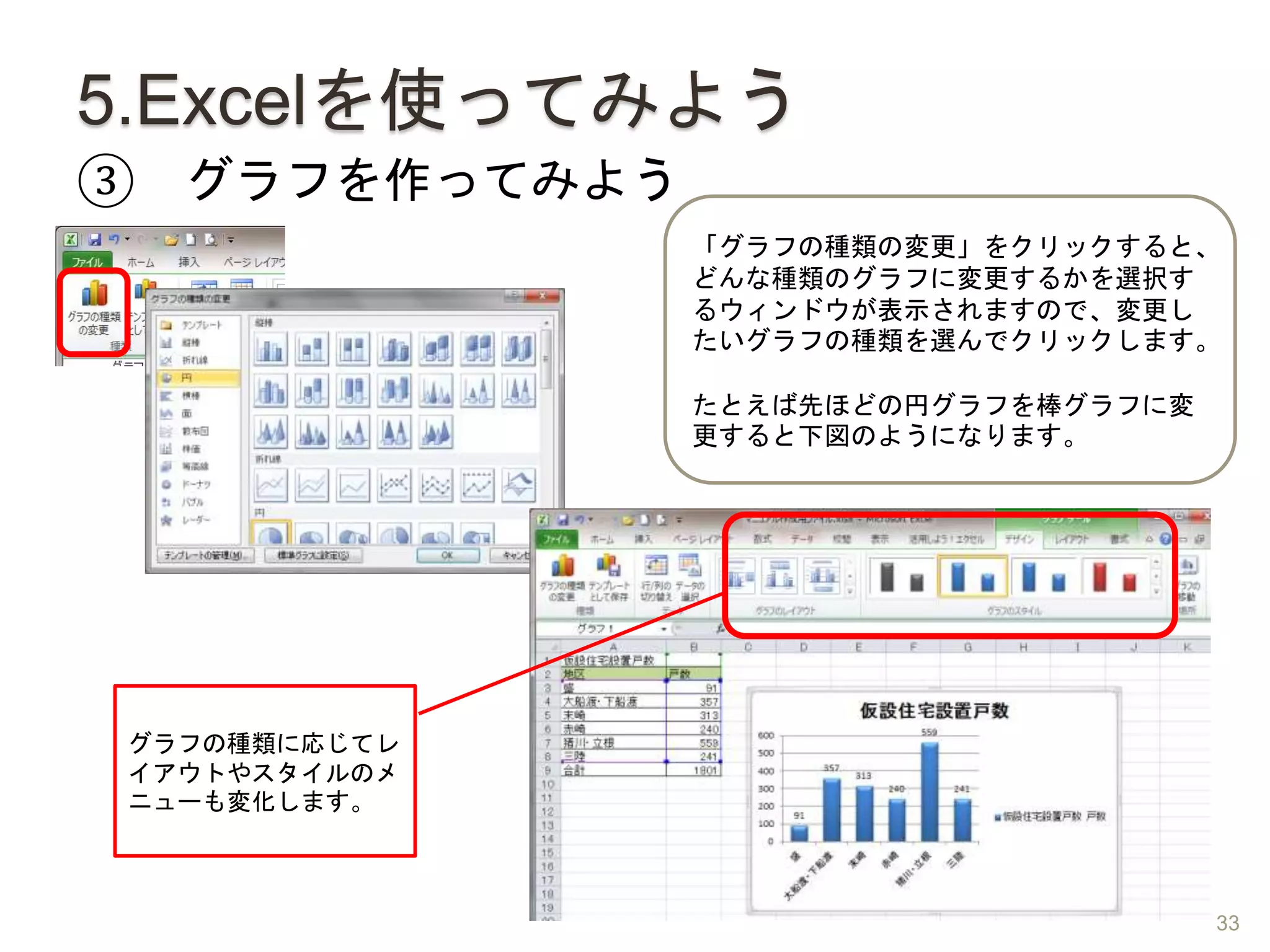
「グラフの種類の変更」をクリックすると、
どんな種類のグラフに変更するかを選択す
るウィンドウが表示されますので、変更し
たいグラフの種類を選んでクリックします。
たとえば先ほどの円グラフを棒グラフに変
更すると下図のようになります。
グラフの種類に応じてレ
イアウトやスタイルのメ
ニューも変化します。
33
以上を踏まえて
課題に取り組んでみましょう。
課題も終えた方は・・
34
5.Excelを使ってみよう
④ データの並べ替えをしてみよう
参加者名簿を部屋番号順に並べ替えて
みましょう。
まず、表全体(セルA2からC12まで)
を範囲選択します。
[データ]タブをクリックし、
「並べ替えとフィルター」の中の
「並べ替え」をクリックしてください。
35
5.Excelを使ってみよう
④ データの並べ替えをしてみよう
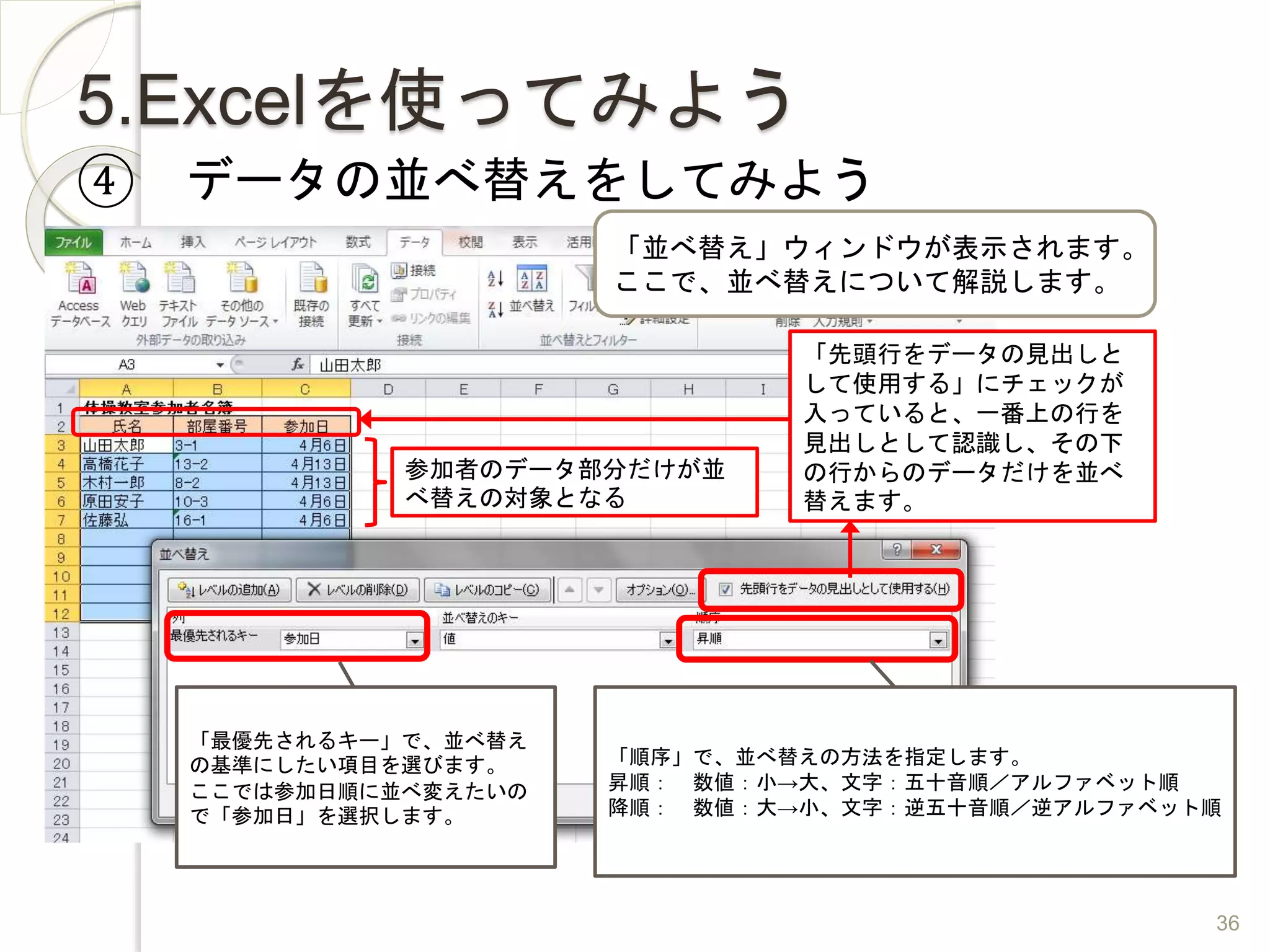
「並べ替え」ウィンドウが表示されます。
ここで、並べ替えについて解説します。
「先頭行をデータの見出しと
して使用する」にチェックが
入っていると、一番上の行を
見出しとして認識し、その下
の行からのデータだけを並べ
替えます。
参加者のデータ部分だけが並
べ替えの対象となる
「最優先されるキー」で、並べ替え
の基準にしたい項目を選びます。
ここでは参加日順に並べ変えたいの
で「参加日」を選択します。
「順序」で、並べ替えの方法を指定します。
昇順: 数値:小→大、文字:五十音順/アルファベット順
降順: 数値:大→小、文字:逆五十音順/逆アルファベット順
36
5.Excelを使ってみよう
④ データの並べ替えをしてみよう
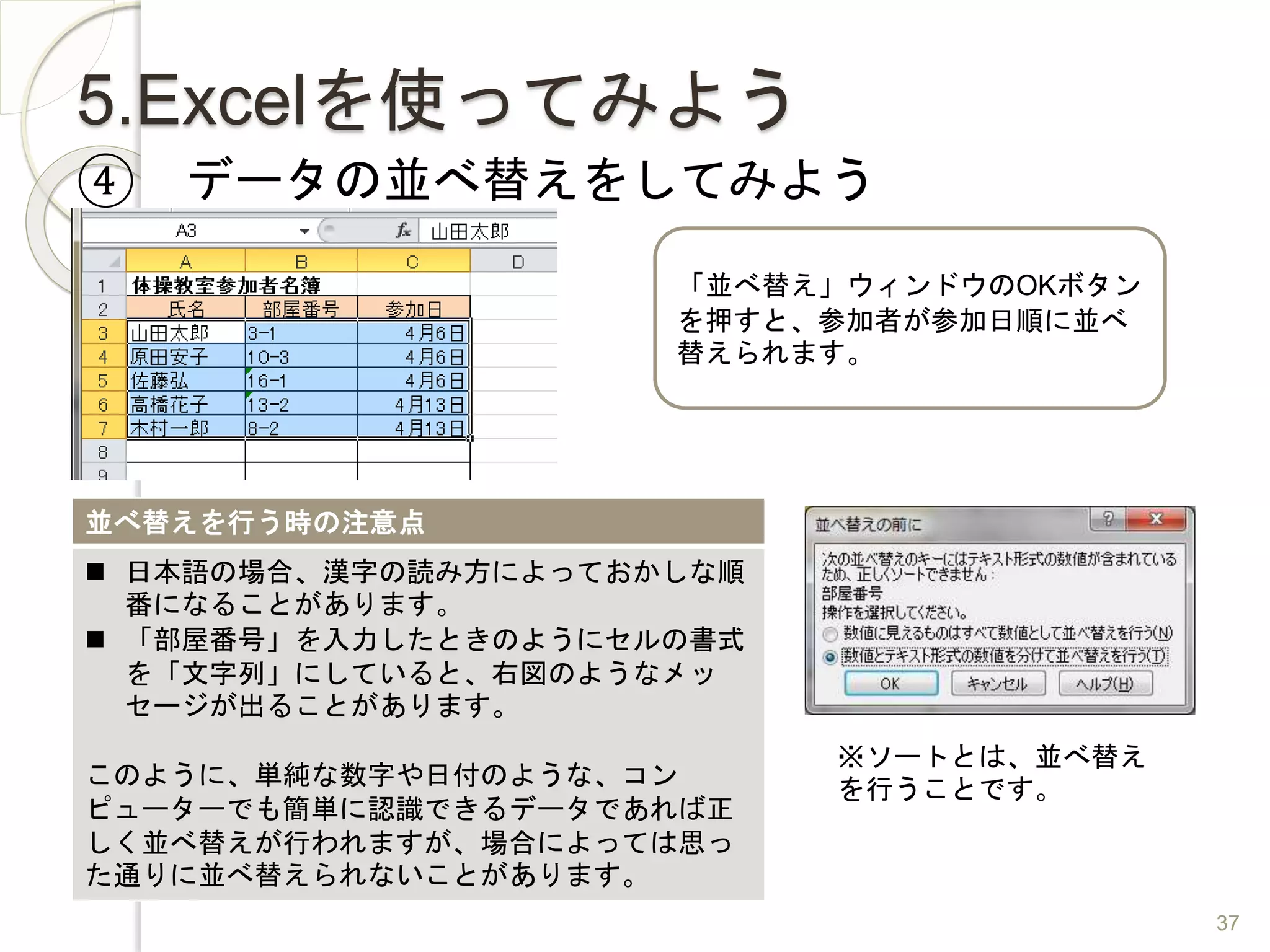
「並べ替え」ウィンドウのOKボタン
を押すと、参加者が参加日順に並べ
替えられます。
並べ替えを行う時の注意点
 日本語の場合、漢字の読み方によっておかしな順
番になることがあります。
 「部屋番号」を入力したときのようにセルの書式
を「文字列」にしていると、右図のようなメッ
セージが出ることがあります。
このように、単純な数字や日付のような、コン
ピューターでも簡単に認識できるデータであれば正
しく並べ替えが行われますが、場合によっては思っ
た通りに並べ替えられないことがあります。
※ソートとは、並べ替え
を行うことです。
37
5.Excelを使ってみよう
⑤ フィルター機能を使ってみよう
参加者名簿にフィルターを掛け、「4
月13日」に参加する人だけを
抽出してみましょう。
まず、表全体(セルA2からC12ま
で)を範囲選択します。
[データ]タブをクリックし
「並べ替えとフィルター」の中の
「フィルター」をクリックして
ください。
38
5.Excelを使ってみよう
⑤ フィルター機能を使ってみよう
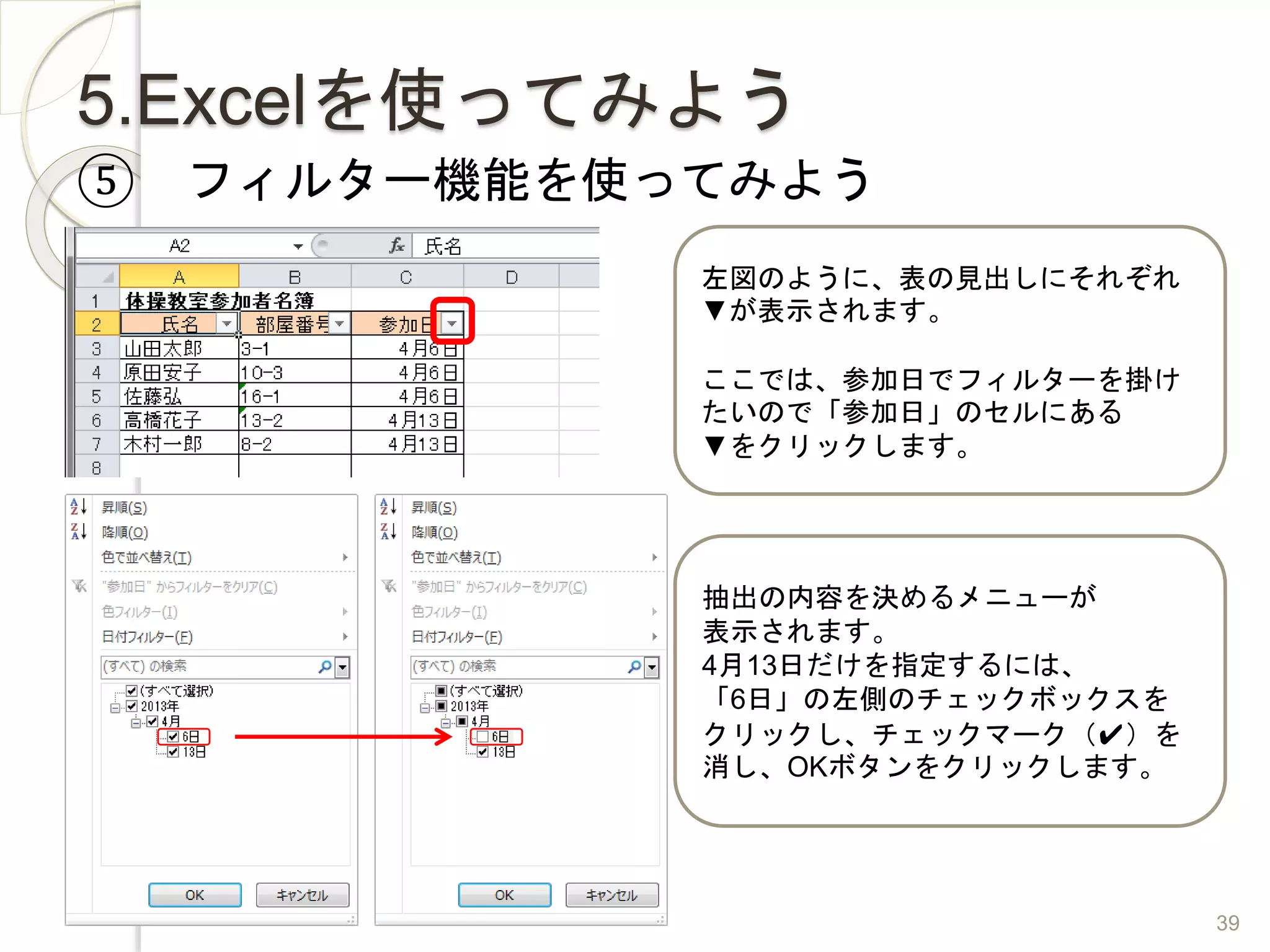
左図のように、表の見出しにそれぞれ
▼が表示されます。
ここでは、参加日でフィルターを掛け
たいので「参加日」のセルにある
▼をクリックします。
抽出の内容を決めるメニューが
表示されます。
4月13日だけを指定するには、
「6日」の左側のチェックボックスを
クリックし、チェックマーク(✔)を
消し、OKボタンをクリックします。
39
5.Excelを使ってみよう
⑤ フィルター機能を使ってみよう
「参加日」が「4月13日」の参加者だけが
表示されるようになりました。
フィルター(抽出)が行われていると、▼がこのマーク
に変わります。このボタンをクリックすると、先ほどと
同じように抽出の内容を決めるメニューが表示されます。
抽出の内容を決めるメニューを表示し、
「すべて選択」の左側のチェックボック
スをクリックし、チェックマーク(✔)
を入れてOKボタンをクリックすると、
フィルタリングを解除できます。
抽出を解除して、すべてのデータを
表示するには・・・
[データ]タブの中にあ
るフィルターの「クリ
ア」をクリックしても解
除することができます。
40
5.Excelを使ってみよう
⑤ フィルター機能を使ってみよう
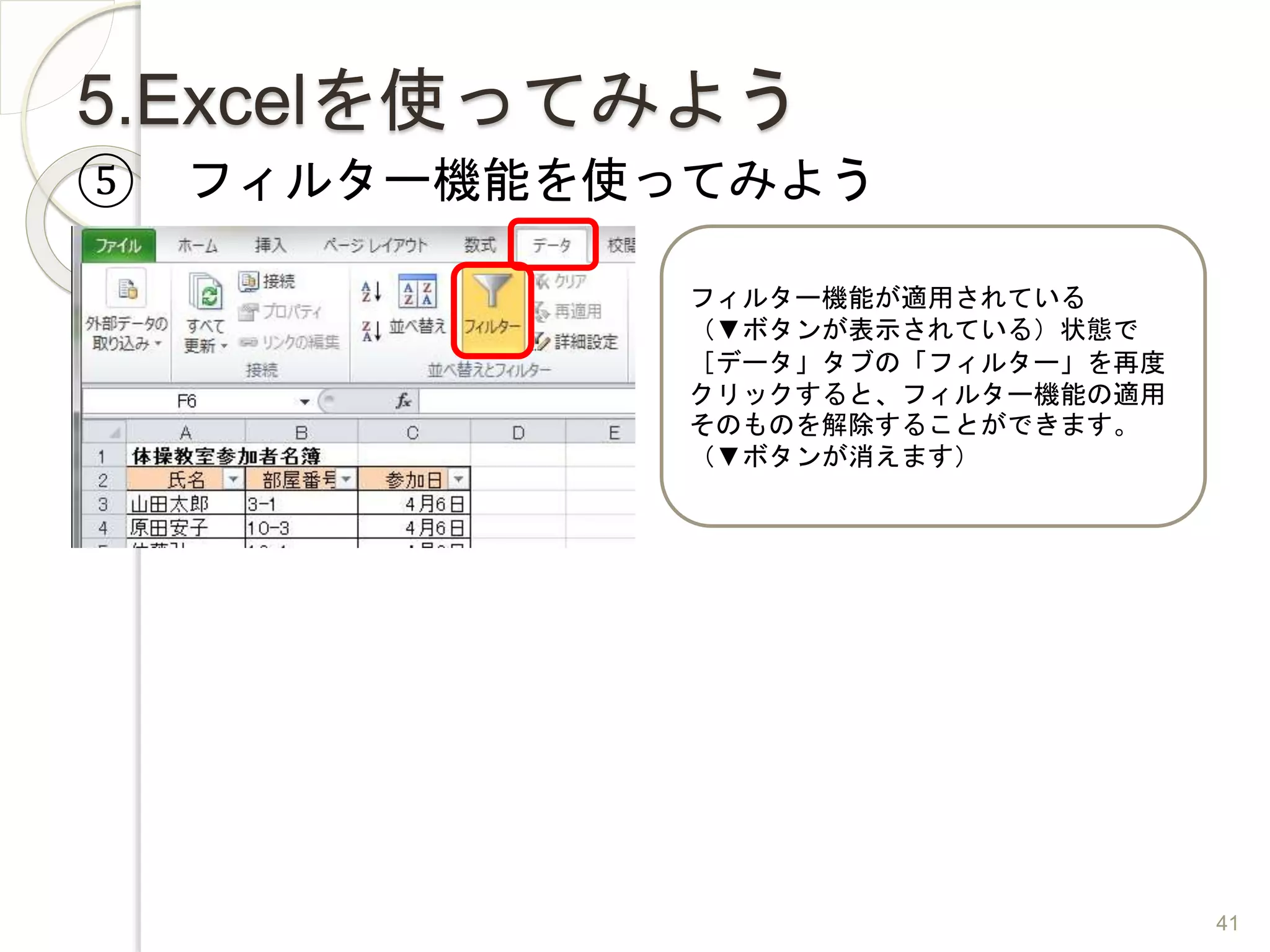
フィルター機能が適用されている
(▼ボタンが表示されている)状態で
[データ」タブの「フィルター」を再度
クリックすると、フィルター機能の適用
そのものを解除することができます。
(▼ボタンが消えます)
41

Excel基礎講座