Excelの関数
1
目次
 関数の概要
 文字列操作の関数
 数値操作の関数
 日付操作の関数
 時間操作の関数
 論理関数
 統計関数
 行列・検索の関数
2
関数の概要
3
関数とは
 Excelで複雑な計算を簡単に処理するための機能です。
 正確には「ワークシート関数」といいます。
 よく使用されているのは「IF」「SUM」など
4
覚えるべき関数の数
Excelはバージョンアップのたびに使用できる関数の数が増え
ています。
Excel 2016 の時点では、使用できる関数の数は約480個。
しかし、よく使用する関数は限られていて、全体の2割もあり
ません。
ここではよく使用する関数を紹介していきます。
5
関数の書き方
=関数名(引数1, …)
 関数を使うときは必ず「=」から書きます。
 関数名は半角で書く必要があります。
 関数には引数が必要です。
 引数に何が必要かは、関数によって異なります。
 引数に文字列を指定する場合は""でくくります。
6
関数の入れ子
=関数名(関数名(引数))
関数の中に関数を各ことも可能です。
これを関数の入れ子と言います。
便利ですが、多用しすぎると読みづらくなるので、
作業用の列を追加するなどの工夫しましょう。
7
関数の入力の仕方
 2つの方法がある
 数式タブ → 関数の挿入
 直接入力
8
関数の挿入
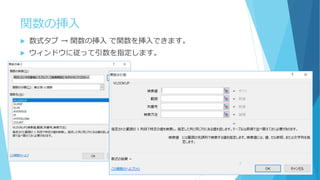
 数式タブ → 関数の挿入 で関数を挿入できます。
 ウィンドウに従って引数を指定します。
9
直接入力
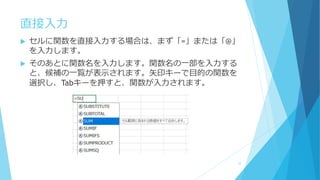
 セルに関数を直接入力する場合は、まず「=」または「@」
を入力します。
 そのあとに関数名を入力します。関数名の一部を入力する
と、候補の一覧が表示されます。矢印キーで目的の関数を
選択し、Tabキーを押すと、関数が入力されます。
10
相対参照と絶対参照
 関数を使用する場合、引数でセルの参照を指定することは
多いです。
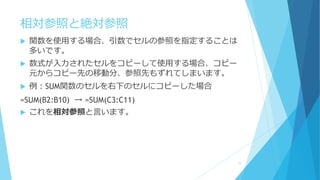
 数式が入力されたセルをコピーして使用する場合、コピー
元からコピー先の移動分、参照先もずれてしまいます。
 例:SUM関数のセルを右下のセルにコピーした場合
=SUM(B2:B10) → =SUM(C3:C11)
 これを相対参照と言います。
11
相対参照と絶対参照
 コピーしたときのずれを防ぐには、絶対参照を使います。
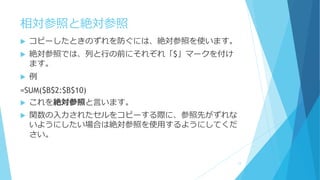
 絶対参照では、列と行の前にそれぞれ「$」マークを付け
ます。
 例
=SUM($B$2:$B$10)
 これを絶対参照と言います。
 関数の入力されたセルをコピーする際に、参照先がずれな
いようにしたい場合は絶対参照を使用するようにしてくだ
さい。
12
関数の分類
 文字列
 数学/三角
 日付/時刻
 統計
 データベース関数
 検索/行列
 論理
 財務
 その他
13
文字列を操作する関数
14
文字列の基本
 関数の中で文字列を扱うときは
「"」(ダブルクォーテーション)で囲います。
 例
=LEFT("ABCDEFG", 3)
15
文字列の連結
 文字列を連結させたい場合は「&」を使用して連結します。
 例
="ABC" & " " & "DEF"
⇒ABC DEF
16
文字列
 LEFT:文字列の先頭から指定された文字数を取り出す
 RIGHT:文字列の末尾から指定された文字数を取り出す
 MID:部分文字列を取り出す
 LEN:文字列の長さを取得する
 SEARCH:文字列の中から特定の文字の位置を取得する
 SUBSTITUTE:指定された文字列を別の文字列に置き換える
 REPLACE:指定された位置から別の文字列に置き換える
 TEXT:指定された値と特定の書式の文字列に置き換える
 VALUE:文字列を数値に変換する
17
LEFT
 文字列の先頭から指定された文字数を取り出す
 使い方
=LEFT(文字列, 取り出す文字数)
 例
=LEFT("ABCDEFG", 3)
⇒ABC
18
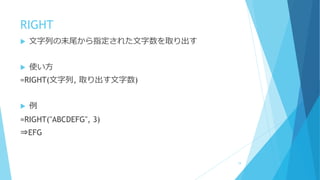
RIGHT
 文字列の末尾から指定された文字数を取り出す
 使い方
=RIGHT(文字列, 取り出す文字数)
 例
=RIGHT("ABCDEFG", 3)
⇒EFG
19
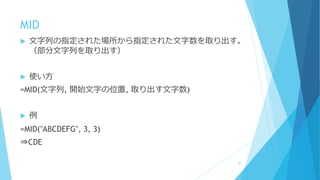
MID
 文字列の指定された場所から指定された文字数を取り出す。
(部分文字列を取り出す)
 使い方
=MID(文字列, 開始文字の位置, 取り出す文字数)
 例
=MID("ABCDEFG", 3, 3)
⇒CDE
20
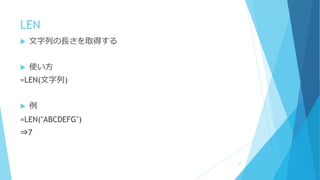
LEN
 文字列の長さを取得する
 使い方
=LEN(文字列)
 例
=LEN("ABCDEFG")
⇒7
21
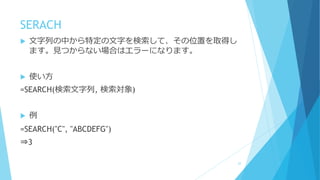
SERACH
 文字列の中から特定の文字を検索して、その位置を取得し
ます。見つからない場合はエラーになります。
 使い方
=SEARCH(検索文字列, 検索対象)
 例
=SEARCH("C", "ABCDEFG")
⇒3
22
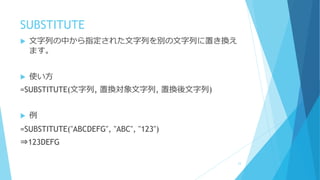
SUBSTITUTE
 文字列の中から指定された文字列を別の文字列に置き換え
ます。
 使い方
=SUBSTITUTE(文字列, 置換対象文字列, 置換後文字列)
 例
=SUBSTITUTE("ABCDEFG", "ABC", "123")
⇒123DEFG
23
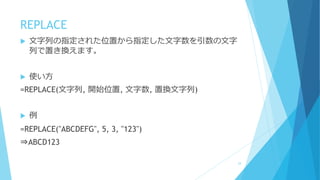
REPLACE
 文字列の指定された位置から指定した文字数を引数の文字
列で置き換えます。
 使い方
=REPLACE(文字列, 開始位置, 文字数, 置換文字列)
 例
=REPLACE("ABCDEFG", 5, 3, "123")
⇒ABCD123
24
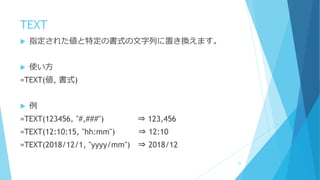
TEXT
 指定された値と特定の書式の文字列に置き換えます。
 使い方
=TEXT(値, 書式)
 例
=TEXT(123456, "#,###") ⇒ 123,456
=TEXT(12:10:15, "hh:mm") ⇒ 12:10
=TEXT(2018/12/1, "yyyy/mm") ⇒ 2018/12
25
VALUE
 文字列を数値に変換します
 使い方
=VALUE(文字列)
 例
=VALUE("100") + VALUE("200")
⇒300
26
数値を操作する関数
27
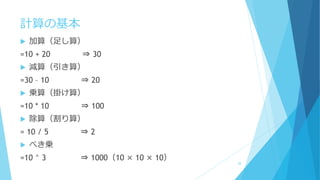
計算の基本
 加算(足し算)
=10 + 20 ⇒ 30
 減算(引き算)
=30 – 10 ⇒ 20
 乗算(掛け算)
=10 * 10 ⇒ 100
 除算(割り算)
= 10 / 5 ⇒ 2
 べき乗
=10 ^ 3 ⇒ 1000(10 × 10 × 10)
28
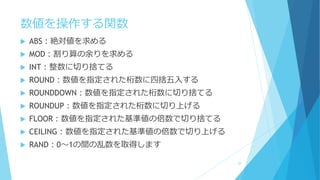
数値を操作する関数
 ABS:絶対値を求める
 MOD:割り算の余りを求める
 INT:整数に切り捨てる
 ROUND:数値を指定された桁数に四捨五入する
 ROUNDDOWN:数値を指定された桁数に切り捨てる
 ROUNDUP:数値を指定された桁数に切り上げる
 FLOOR:数値を指定された基準値の倍数で切り捨てる
 CEILING:数値を指定された基準値の倍数で切り上げる
 RAND:0~1の間の乱数を取得します
29
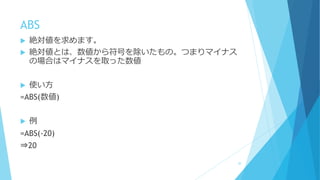
ABS
 絶対値を求めます。
 絶対値とは、数値から符号を除いたもの。つまりマイナス
の場合はマイナスを取った数値
 使い方
=ABS(数値)
 例
=ABS(-20)
⇒20
30
MOD
 割り算の余りを求めます
 使い方
=MOD(割られる数, 割る数)
 例
=MOD(10, 3)
⇒1
31
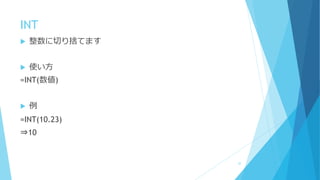
INT
 整数に切り捨てます
 使い方
=INT(数値)
 例
=INT(10.23)
⇒10
32
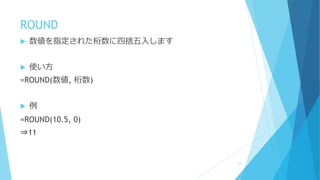
ROUND
 数値を指定された桁数に四捨五入します
 使い方
=ROUND(数値, 桁数)
 例
=ROUND(10.5, 0)
⇒11
33
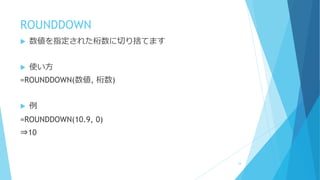
ROUNDDOWN
 数値を指定された桁数に切り捨てます
 使い方
=ROUNDDOWN(数値, 桁数)
 例
=ROUNDDOWN(10.9, 0)
⇒10
34
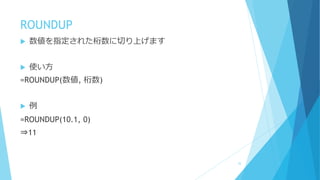
ROUNDUP
 数値を指定された桁数に切り上げます
 使い方
=ROUNDUP(数値, 桁数)
 例
=ROUNDUP(10.1, 0)
⇒11
35
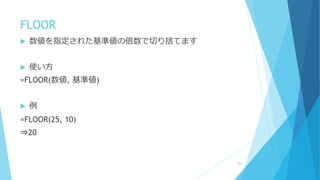
FLOOR
 数値を指定された基準値の倍数で切り捨てます
 使い方
=FLOOR(数値, 基準値)
 例
=FLOOR(25, 10)
⇒20
36
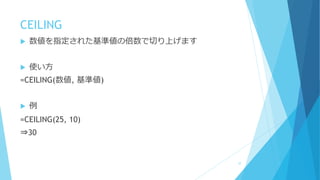
CEILING
 数値を指定された基準値の倍数で切り上げます
 使い方
=CEILING(数値, 基準値)
 例
=CEILING(25, 10)
⇒30
37
RAND
 0~1の間の乱数を取得します
 使い方
=RAND()
※更新のたびに値が変更されます。
38
日付を操作する関数
39
日付操作の基本
 Excelでは、日付のデータは「シリアル値」として認識され
ます。
 シリアル値とは、1900年1月1日を「1」とし、そこから何
日経過したか、という考え方で記録する数値のことです。
 コンピュータが計算しやすいようにそのような値を使用し
ています。
40
日付/時刻(日付)
 DATE:年、月、日のデータを日付データに変換する
 TODAY:本日の日時を取得する
 YEAR:日付データから年を取得する
 MONTH:日付データから月を取得する
 DAY:日付データから日を取得する
 WEEKDAY:日付データから曜日を1~7の数値に変換する
 DATEVALUE:日付を表す文字列を日付データに変換する
41
DATE
 年、月、日のデータを日付のデータに変換する
 使い方
=DATE(年, 月, 日)
 例
=DATE(2018, 9, 1)
⇒2018/09/01
42
TODAY
 本日の日付を取得する
 使い方
=TODAY()
 例
=TODAY()
⇒2018/12/1
43
YEAR
 日付データから年を取得する
 使い方
=YEAR(日付データ)
 例
=YEAR(2018/9/1)
⇒2018
44
MONTH
 日付データから年を取得する
 使い方
=MONTH(日付データ)
 例
=MONTH(2018/9/1)
⇒9
45
DAY
 日付データから日を取得する
 使い方
=DAY(日付データ)
 例
=DAY(2018/9/1)
⇒1
46
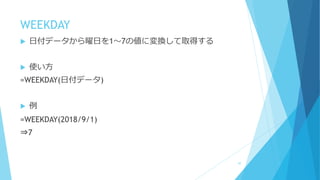
WEEKDAY
 日付データから曜日を1~7の値に変換して取得する
 使い方
=WEEKDAY(日付データ)
 例
=WEEKDAY(2018/9/1)
⇒7
47
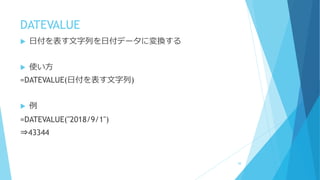
DATEVALUE
 日付を表す文字列を日付データに変換する
 使い方
=DATEVALUE(日付を表す文字列)
 例
=DATEVALUE("2018/9/1")
⇒43344
48
時刻を操作する関数
49
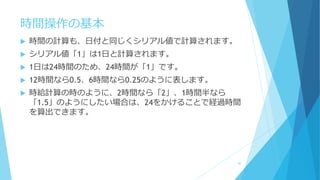
時間操作の基本
 時間の計算も、日付と同じくシリアル値で計算されます。
 シリアル値「1」は1日と計算されます。
 1日は24時間のため、24時間が「1」です。
 12時間なら0.5、6時間なら0.25のように表します。
 時給計算の時のように、2時間なら「2」、1時間半なら
「1.5」のようにしたい場合は、24をかけることで経過時間
を算出できます。
50
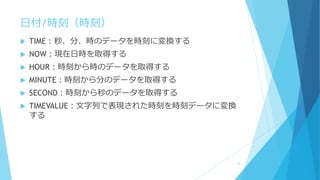
日付/時刻(時刻)
 TIME:秒、分、時のデータを時刻に変換する
 NOW:現在日時を取得する
 HOUR:時刻から時のデータを取得する
 MINUTE:時刻から分のデータを取得する
 SECOND:時刻から秒のデータを取得する
 TIMEVALUE:文字列で表現された時刻を時刻データに変換
する
51
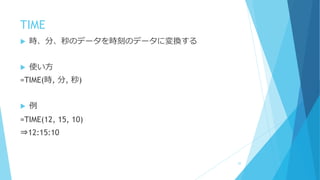
TIME
 時、分、秒のデータを時刻のデータに変換する
 使い方
=TIME(時, 分, 秒)
 例
=TIME(12, 15, 10)
⇒12:15:10
52
NOW
 現在日時を取得する
 使い方
=NOW()
 例
=NOW()
⇒ 2018/12/1 13:00
53
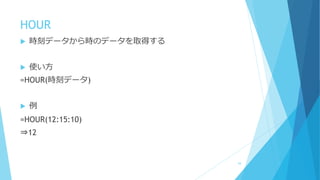
HOUR
 時刻データから時のデータを取得する
 使い方
=HOUR(時刻データ)
 例
=HOUR(12:15:10)
⇒12
54
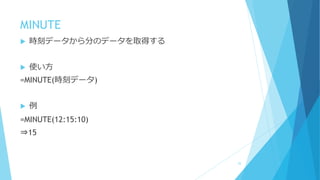
MINUTE
 時刻データから分のデータを取得する
 使い方
=MINUTE(時刻データ)
 例
=MINUTE(12:15:10)
⇒15
55
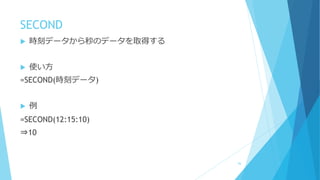
SECOND
 時刻データから秒のデータを取得する
 使い方
=SECOND(時刻データ)
 例
=SECOND(12:15:10)
⇒10
56
TIMEVALUE
 文字列で表現された時刻を時刻データに変換する
 使い方
=TIMEVALUE(時刻を表す文字列)
 例
=TIMEVALUE("12:15:10")
⇒12:15:10
57
論理関数
58
論理
 IF:条件によって処理を分ける
 AND:複数の条件を全て満たしているかを調べる
 OR:複数の条件のうち一つでも満たしているかを調べる
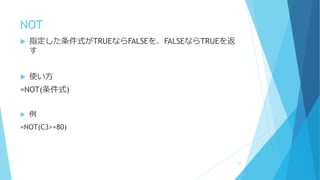
 NOT:指定した条件がTRUEならFALSE、FALSEならTRUEを
返す
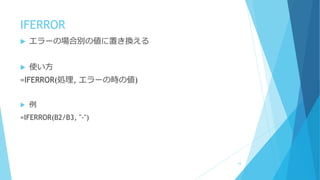
 IFERROR:エラーの場合に別の値に置き換える
59
IF
 条件によって処理を分ける
 使い方
=IF(条件式, 真の場合[, 偽の場合])
 例
=IF(C3>=80, "合格", "不合格")
60
AND
 複数の条件をすべて満たしているかを調べる
 使い方
=AND(条件式1, …)
 例
=AND(C3>=80, C3<100)
61
OR
 複数の条件のうち一つでも満たしているかを調べる
 使い方
=OR(条件式1, …)
 例
=OR(C3>=80, C4>=80, C5>=80)
62
NOT
 指定した条件式がTRUEならFALSEを、FALSEならTRUEを返
す
 使い方
=NOT(条件式)
 例
=NOT(C3>=80)
63
IFERROR
 エラーの場合別の値に置き換える
 使い方
=IFERROR(処理, エラーの時の値)
 例
=IFERROR(B2/B3, "-")
64
統計関数
65
統計
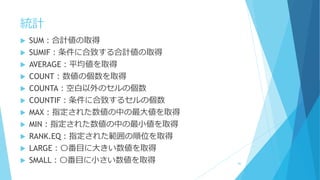
 SUM:合計値の取得
 SUMIF:条件に合致する合計値の取得
 AVERAGE:平均値を取得
 COUNT:数値の個数を取得
 COUNTA:空白以外のセルの個数
 COUNTIF:条件に合致するセルの個数
 MAX:指定された数値の中の最大値を取得
 MIN:指定された数値の中の最小値を取得
 RANK.EQ:指定された範囲の順位を取得
 LARGE:〇番目に大きい数値を取得
 SMALL:〇番目に小さい数値を取得 66
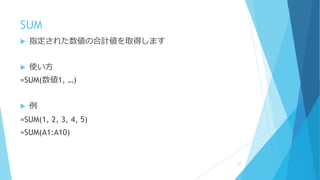
SUM
 指定された数値の合計値を取得します
 使い方
=SUM(数値1, …)
 例
=SUM(1, 2, 3, 4, 5)
=SUM(A1:A10)
67
SUMIF
 条件に合致する合計値を算出します
 使い方
=SUMIF(範囲, 検索条件[, 合計範囲])
 例
=SUMIF(B2:B10, "*営業*", C2:C10)
※「*」は任意の文字を表します。
こう書くことで「営業」という文字を含むセルが対象になる。
68
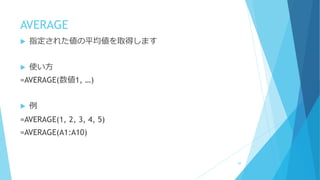
AVERAGE
 指定された値の平均値を取得します
 使い方
=AVERAGE(数値1, …)
 例
=AVERAGE(1, 2, 3, 4, 5)
=AVERAGE(A1:A10)
69
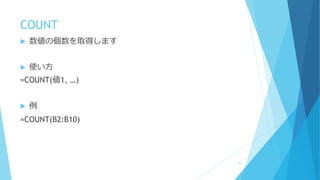
COUNT
 数値の個数を取得します
 使い方
=COUNT(値1, …)
 例
=COUNT(B2:B10)
70
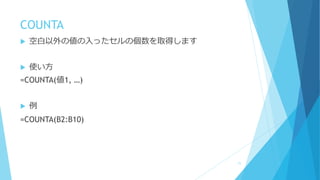
COUNTA
 空白以外の値の入ったセルの個数を取得します
 使い方
=COUNTA(値1, …)
 例
=COUNTA(B2:B10)
71
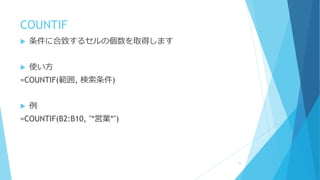
COUNTIF
 条件に合致するセルの個数を取得します
 使い方
=COUNTIF(範囲, 検索条件)
 例
=COUNTIF(B2:B10, "*営業*")
72
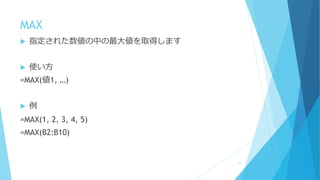
MAX
 指定された数値の中の最大値を取得します
 使い方
=MAX(値1, …)
 例
=MAX(1, 2, 3, 4, 5)
=MAX(B2:B10)
73
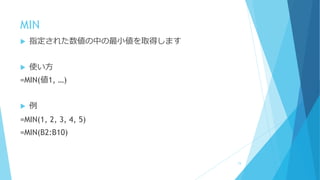
MIN
 指定された数値の中の最小値を取得します
 使い方
=MIN(値1, …)
 例
=MIN(1, 2, 3, 4, 5)
=MIN(B2:B10)
74
RANK.EQ
 指定した数値の順位を取得します
 使い方
=RANK.EQ(数値, 範囲[,順序])
※順序は、省略か0指定で降順、0以外の指定で昇順となる
 例
=RANK.EQ(B5, B2:B10)
75
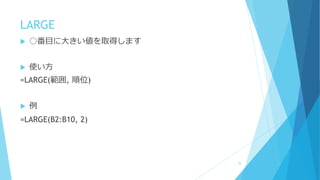
LARGE
 ○番目に大きい値を取得します
 使い方
=LARGE(範囲, 順位)
 例
=LARGE(B2:B10, 2)
76
SMALL
 ○番目に小さい値を取得します
 使い方
=SMALL(範囲, 順位)
 例
=SMALL(範囲, 順位)
77
検索/行列関数
78
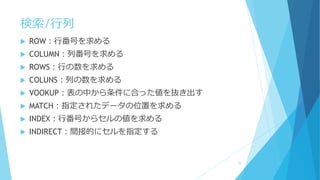
検索/行列
 ROW:行番号を求める
 COLUMN:列番号を求める
 ROWS:行の数を求める
 COLUNS:列の数を求める
 VOOKUP:表の中から条件に合った値を抜き出す
 MATCH:指定されたデータの位置を求める
 INDEX:行番号からセルの値を求める
 INDIRECT:間接的にセルを指定する
79
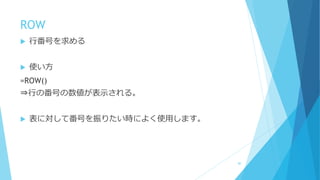
ROW
 行番号を求める
 使い方
=ROW()
⇒行の番号の数値が表示される。
 表に対して番号を振りたい時によく使用します。
80
COLUMN
 列番号を求める
 使い方
=COLUMN()
⇒列の番号の数値が表示される。
81
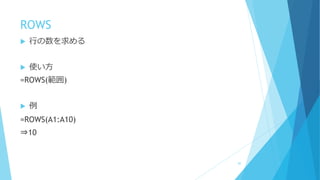
ROWS
 行の数を求める
 使い方
=ROWS(範囲)
 例
=ROWS(A1:A10)
⇒10
82
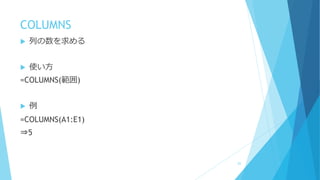
COLUMNS
 列の数を求める
 使い方
=COLUMNS(範囲)
 例
=COLUMNS(A1:E1)
⇒5
83
VLOOKUP
 表から値を抜き出す
 指定したデータを、別表の左端の列から検索し、見つけた
らその位置から指定した分右にあるデータを取得する
 使い方
=VLOOKUP(検索値, 範囲, 列番号[, 検索方法])
 例
=VLOOKUP(E2, B2:B10, 1, 0)
84
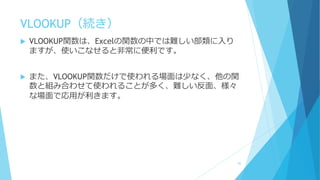
VLOOKUP(続き)
 VLOOKUP関数は、Excelの関数の中では難しい部類に入り
ますが、使いこなせると非常に便利です。
 また、VLOOKUP関数だけで使われる場面は少なく、他の関
数と組み合わせて使われることが多く、難しい反面、様々
な場面で応用が利きます。
85
HLOOKUP
 表から値を抜き出す
 VLOOKUP関数は、表の中の一番左の行から値を検索します
が、HLOOKUPは表の1番上の列から値を検索します。
 VLOOKUPの縦横が反転した関数だと思ってください。
86
MATCH
 指定したデータの位置を求める
 使い方
=MATCH(検索値, 検索範囲[, 照合の種類])
 例
=("営業", B2:B10, 0)
87
INDEX
 行番号と列番号からセルの値を求める
 使い方
=INDEX(範囲, 行番号, 列番号)
 例
=INDEX(B2:E10, 3, 3)
88
INDIRECT
 間接的にセルの範囲を取得する
 使い方
=INDIRECT(参照文字列)
 例
=INDIRECT("B2:F10")
89
まとめ
90
まとめ
 ここで紹介した関数は全体の一部です。
 関数の使い方に慣れ、必要に応じて調べて使用したことの
ない関数でも使えるようにしましましょう。
 一つの関数だけでやりたいことが実現できることは少ない
です。
 複数の関数を組み合わせて使用できるように使い方に慣れ
ましょう。
91
ツールの紹介
92
ツールの紹介
 「Relax Tools」
 エクセルの機能を拡張するためのツールです。
 興味があればインストールして使ってみてください。
93

Excel function