Download free for 30 days
Sign in
Upload
Language (EN)
Support
Business
Mobile
Social Media
Marketing
Technology
Art & Photos
Career
Design
Education
Presentations & Public Speaking
Government & Nonprofit
Healthcare
Internet
Law
Leadership & Management
Automotive
Engineering
Software
Recruiting & HR
Retail
Sales
Services
Science
Small Business & Entrepreneurship
Food
Environment
Economy & Finance
Data & Analytics
Investor Relations
Sports
Spiritual
News & Politics
Travel
Self Improvement
Real Estate
Entertainment & Humor
Health & Medicine
Devices & Hardware
Lifestyle
Change Language
Language
English
Español
Português
Français
Deutsche
Cancel
Save
EN
Uploaded by
Tokai University
PDF, PPTX
7,081 views
プレゼンテーション講義スライド
2011/06/08,22 授業「コーチ・トレーナー研究ゼミナールⅠ」
Presentations & Public Speaking
◦
Read more
1
Save
Share
Embed
Embed presentation
Download
Download as PDF, PPTX
1
/ 26
2
/ 26
3
/ 26
4
/ 26
5
/ 26
6
/ 26
7
/ 26
8
/ 26
9
/ 26
10
/ 26
11
/ 26
12
/ 26
13
/ 26
14
/ 26
15
/ 26
16
/ 26
17
/ 26
18
/ 26
19
/ 26
20
/ 26
21
/ 26
22
/ 26
23
/ 26
24
/ 26
25
/ 26
26
/ 26
More Related Content
PDF
ひたすら楽してスライド作成
by
Masanori Morise
PPTX
誰にでもできるプレゼン入門 〜解脱プレゼンの極意〜
by
VirtualTech Japan Inc./Begi.net Inc.
PDF
ビビッド・パワポ・オペーレーション Revision 2015
by
Masahito Zembutsu
PDF
プレゼンの技術
by
心 谷本
PDF
プレゼン初心者にありがちなアンチパターン
by
真俊 横田
PDF
あの日見たスライドの作り方を僕達はまだ知らない
by
Masahito Zembutsu
PDF
伝わるプレゼンをする方法
by
Hideaki Miyake
PDF
プレゼンテーションの作り方
by
Junya Sato
ひたすら楽してスライド作成
by
Masanori Morise
誰にでもできるプレゼン入門 〜解脱プレゼンの極意〜
by
VirtualTech Japan Inc./Begi.net Inc.
ビビッド・パワポ・オペーレーション Revision 2015
by
Masahito Zembutsu
プレゼンの技術
by
心 谷本
プレゼン初心者にありがちなアンチパターン
by
真俊 横田
あの日見たスライドの作り方を僕達はまだ知らない
by
Masahito Zembutsu
伝わるプレゼンをする方法
by
Hideaki Miyake
プレゼンテーションの作り方
by
Junya Sato
What's hot
PPTX
プレゼンテーション用資料作成のプレゼンテーション資料
by
hiroshioda
PDF
プレゼンテーションの考え方20140628
by
Professional University of Information and Management for Innovation (情報経営イノベーション専門職大学)
PPTX
プレゼン用 きれいでわかりやすいパワーポイントを作る方法
by
Makiko Kunieda
PDF
Slideshareで見つけた「読みやすい・見やすいスライド」に共通する4つのポイント
by
Taichi Hirano
PPTX
プレゼンの基本
by
Hiroyuki Nagataki
PDF
研究分野をサーベイする
by
Takayuki Itoh
PDF
しょぼいプレゼンをパワポのせいにするな! by @jessedee
by
「MakeLeaps」請求書の作成、管理、郵送
PDF
パワポは「最後」に開く-すぐできる!プレゼン資料作成術「大掃除編」
by
Michiyo Fukada
PPTX
研究発表のためのパワーポイント資料作成の基本
by
Hisashi Ishihara
PPTX
【TRUNK】Power pointトレーニング
by
Ryo N
PPT
大学3年生の僕に伝えたいことをつらつらと
by
Toshinori Sato
PDF
超簡単でハイセンスな表紙スライドの作り方
by
MOCKS | Yuta Morishige
PDF
綺麗なプレゼン資料の作り方、10のテクニック
by
Manabu Uekusa
PDF
【プレゼン】見やすいプレゼン資料の作り方【初心者用】
by
MOCKS | Yuta Morishige
PDF
誰でも見やすいパワーポイントを作るための パワーポイントバイブル
by
Jun Akizaki
PDF
Let's design MVP #devlove #leanstartup
by
Itsuki Kuroda
PDF
5分でわかる良いスライドのつくりかた
by
Koki Kaku
PPT
文献調査をどのように行うべきか?
by
Yuichi Goto
PDF
魅せるPowerPointビジネスプレゼン【実践編】
by
schoowebcampus
PPTX
プレゼン基礎講座 2016.11
by
智治 長沢
プレゼンテーション用資料作成のプレゼンテーション資料
by
hiroshioda
プレゼンテーションの考え方20140628
by
Professional University of Information and Management for Innovation (情報経営イノベーション専門職大学)
プレゼン用 きれいでわかりやすいパワーポイントを作る方法
by
Makiko Kunieda
Slideshareで見つけた「読みやすい・見やすいスライド」に共通する4つのポイント
by
Taichi Hirano
プレゼンの基本
by
Hiroyuki Nagataki
研究分野をサーベイする
by
Takayuki Itoh
しょぼいプレゼンをパワポのせいにするな! by @jessedee
by
「MakeLeaps」請求書の作成、管理、郵送
パワポは「最後」に開く-すぐできる!プレゼン資料作成術「大掃除編」
by
Michiyo Fukada
研究発表のためのパワーポイント資料作成の基本
by
Hisashi Ishihara
【TRUNK】Power pointトレーニング
by
Ryo N
大学3年生の僕に伝えたいことをつらつらと
by
Toshinori Sato
超簡単でハイセンスな表紙スライドの作り方
by
MOCKS | Yuta Morishige
綺麗なプレゼン資料の作り方、10のテクニック
by
Manabu Uekusa
【プレゼン】見やすいプレゼン資料の作り方【初心者用】
by
MOCKS | Yuta Morishige
誰でも見やすいパワーポイントを作るための パワーポイントバイブル
by
Jun Akizaki
Let's design MVP #devlove #leanstartup
by
Itsuki Kuroda
5分でわかる良いスライドのつくりかた
by
Koki Kaku
文献調査をどのように行うべきか?
by
Yuichi Goto
魅せるPowerPointビジネスプレゼン【実践編】
by
schoowebcampus
プレゼン基礎講座 2016.11
by
智治 長沢
Viewers also liked
PDF
初期研修医のための学会スライドのキホン
by
k-kajiwara
PDF
良いプレゼン 良いスライド
by
京大 マイコンクラブ
PPT
素敵なプレゼン資料を作るためのKnow-Howてんこ盛りセッション:プレゼン道場 Ver 2.2
by
Shoe-g Ueyama
PDF
ビジネスマン必見!キレイな提案書を作るためのデザインの基礎知識
by
Tsutomu Sogitani
PPT
色彩センスのいらない配色講座
by
Mariko Yamaguchi
PDF
見やすいプレゼン資料の作り方 - リニューアル増量版
by
MOCKS | Yuta Morishige
初期研修医のための学会スライドのキホン
by
k-kajiwara
良いプレゼン 良いスライド
by
京大 マイコンクラブ
素敵なプレゼン資料を作るためのKnow-Howてんこ盛りセッション:プレゼン道場 Ver 2.2
by
Shoe-g Ueyama
ビジネスマン必見!キレイな提案書を作るためのデザインの基礎知識
by
Tsutomu Sogitani
色彩センスのいらない配色講座
by
Mariko Yamaguchi
見やすいプレゼン資料の作り方 - リニューアル増量版
by
MOCKS | Yuta Morishige
Similar to プレゼンテーション講義スライド
PDF
プレゼンテーション講義スライド
by
Tokai University
PDF
プレゼンテーション講義スライド
by
Tokai University
PPTX
Ppt sample
by
shigetsuchida
PDF
120131 ppt
by
Seiji Morino
PPTX
プレゼン基礎講座
by
Nagi Kataoka
PPTX
エンジニアのプレゼン資料作成/入門
by
iKenji
PDF
エンジニアのプレゼンスライド作成入門
by
Tomoaki Imai
PPTX
プレゼンセミナースライド
by
Hiroaki Kobayashi
PPTX
プレゼンセミナースライド
by
Hiroaki Kobayashi
PPTX
パワーポイント基礎講座
by
ofunato
PPTX
Mindset for presentation
by
Yuki Kiyomoto
PDF
Preziのつくりかた
by
Ryo Yabe
PPTX
【ビジプラ】pptとプレゼン
by
Masayuki Shindo
PDF
プレゼン資料の心構え
by
senakamura
PDF
Corex ビジネスドキュメント作成研修 (パワーポイント研修)
by
Daisuke Kaita
PDF
Ppt作成テクニック講座資料
by
synapse-diary
PPTX
プレゼンの作り方2019
by
義広 河野
PPTX
プレゼンテーション入門
by
Sawano Hiroaki
PPTX
Slide & Me 《Vol.1 スライドの役割》
by
Maki Ichikawa
PPTX
誰にでもできる!プレゼン超入門 2019/11/24
by
VirtualTech Japan Inc./Begi.net Inc.
プレゼンテーション講義スライド
by
Tokai University
プレゼンテーション講義スライド
by
Tokai University
Ppt sample
by
shigetsuchida
120131 ppt
by
Seiji Morino
プレゼン基礎講座
by
Nagi Kataoka
エンジニアのプレゼン資料作成/入門
by
iKenji
エンジニアのプレゼンスライド作成入門
by
Tomoaki Imai
プレゼンセミナースライド
by
Hiroaki Kobayashi
プレゼンセミナースライド
by
Hiroaki Kobayashi
パワーポイント基礎講座
by
ofunato
Mindset for presentation
by
Yuki Kiyomoto
Preziのつくりかた
by
Ryo Yabe
【ビジプラ】pptとプレゼン
by
Masayuki Shindo
プレゼン資料の心構え
by
senakamura
Corex ビジネスドキュメント作成研修 (パワーポイント研修)
by
Daisuke Kaita
Ppt作成テクニック講座資料
by
synapse-diary
プレゼンの作り方2019
by
義広 河野
プレゼンテーション入門
by
Sawano Hiroaki
Slide & Me 《Vol.1 スライドの役割》
by
Maki Ichikawa
誰にでもできる!プレゼン超入門 2019/11/24
by
VirtualTech Japan Inc./Begi.net Inc.
More from Tokai University
PDF
講座Linux入門・サーバOSとしてのLinux
by
Tokai University
PDF
講座Linux入門・デスクトップOSとしてのLinux
by
Tokai University
PDF
講座Java入門
by
Tokai University
PDF
講座C入門
by
Tokai University
PDF
災害を想定した情報セキュリティ対策の検討
by
Tokai University
PDF
サイバー攻撃への危機意識の共有と連携体制の検討
by
Tokai University
PDF
情報セキュリティの概要
by
Tokai University
PDF
大学におけるサイバー攻撃の事例紹介
by
Tokai University
PDF
大学における危機管理体制に関するグループディスカッション
by
Tokai University
PDF
東海大学研究教育用システム見学資料
by
Tokai University
PDF
私立大学における学術情報基盤の課題~学認参加に向けての考察~
by
Tokai University
PDF
情報セキュリティの概要
by
Tokai University
PDF
グループディスカッションのイントロダクション
by
Tokai University
PDF
情報セキュリティの概要
by
Tokai University
PDF
不適切な掲示板投稿への対応
by
Tokai University
PDF
東海大学湘南キャンパス・情報環境見学会
by
Tokai University
PDF
Webアプリケーションのセキュリティ
by
Tokai University
PDF
大学におけるユーザ認証
by
Tokai University
PDF
P2P対策
by
Tokai University
PDF
パソコン使えるようになりたいですか?
by
Tokai University
講座Linux入門・サーバOSとしてのLinux
by
Tokai University
講座Linux入門・デスクトップOSとしてのLinux
by
Tokai University
講座Java入門
by
Tokai University
講座C入門
by
Tokai University
災害を想定した情報セキュリティ対策の検討
by
Tokai University
サイバー攻撃への危機意識の共有と連携体制の検討
by
Tokai University
情報セキュリティの概要
by
Tokai University
大学におけるサイバー攻撃の事例紹介
by
Tokai University
大学における危機管理体制に関するグループディスカッション
by
Tokai University
東海大学研究教育用システム見学資料
by
Tokai University
私立大学における学術情報基盤の課題~学認参加に向けての考察~
by
Tokai University
情報セキュリティの概要
by
Tokai University
グループディスカッションのイントロダクション
by
Tokai University
情報セキュリティの概要
by
Tokai University
不適切な掲示板投稿への対応
by
Tokai University
東海大学湘南キャンパス・情報環境見学会
by
Tokai University
Webアプリケーションのセキュリティ
by
Tokai University
大学におけるユーザ認証
by
Tokai University
P2P対策
by
Tokai University
パソコン使えるようになりたいですか?
by
Tokai University
プレゼンテーション講義スライド
1.
プレゼンテーション 講義スライド 総合情報センター 情報システム管理課 横田 秀和
2.
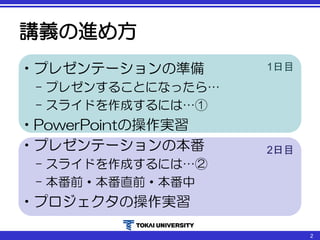
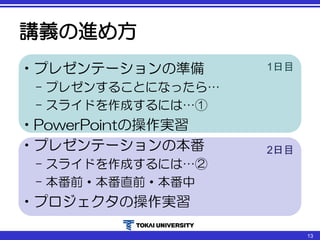
2日目 1日目 講義の進め方 •プレゼンテーションの準備 – プレゼンすることになったら… – スライドを作成するには…① •PowerPointの操作実習 •プレゼンテーションの本番 –
スライドを作成するには…② – 本番前・本番直前・本番中 •プロジェクタの操作実習 2
3.
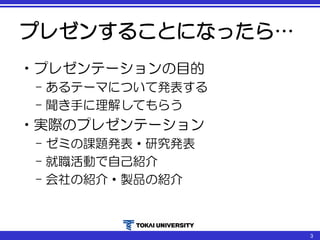
プレゼンすることになったら… •プレゼンテーションの目的 – あるテーマについて発表する – 聞き手に理解してもらう •実際のプレゼンテーション –
ゼミの課題発表・研究発表 – 就職活動で自己紹介 – 会社の紹介・製品の紹介 3
4.
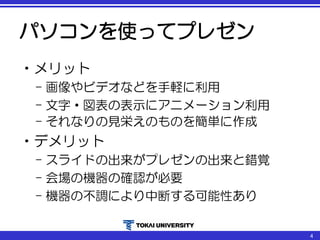
パソコンを使ってプレゼン •メリット – 画像やビデオなどを手軽に利用 – 文字・図表の表示にアニメーション利用 –
それなりの見栄えのものを簡単に作成 •デメリット – スライドの出来がプレゼンの出来と錯覚 – 会場の機器の確認が必要 – 機器の不調により中断する可能性あり 4
5.
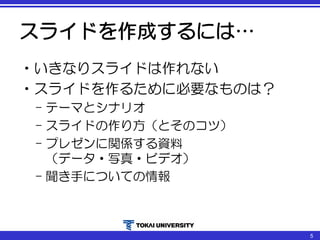
スライドを作成するには… •いきなりスライドは作れない •スライドを作るために必要なものは? – テーマとシナリオ – スライドの作り方(とそのコツ) –
プレゼンに関係する資料 (データ・写真・ビデオ) – 聞き手についての情報 5
6.
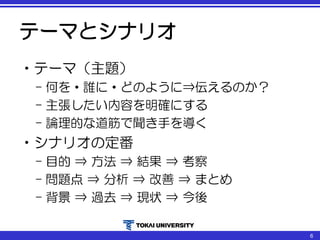
テーマとシナリオ •テーマ(主題) – 何を・誰に・どのように⇒伝えるのか? – 主張したい内容を明確にする –
論理的な道筋で聞き手を導く •シナリオの定番 – 目的 ⇒ 方法 ⇒ 結果 ⇒ 考察 – 問題点 ⇒ 分析 ⇒ 改善 ⇒ まとめ – 背景 ⇒ 過去 ⇒ 現状 ⇒ 今後 6
7.
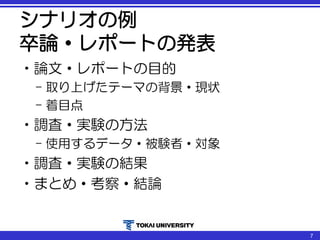
シナリオの例 卒論・レポートの発表 •論文・レポートの目的 – 取り上げたテーマの背景・現状 – 着目点 •調査・実験の方法 –
使用するデータ・被験者・対象 •調査・実験の結果 •まとめ・考察・結論 7
8.
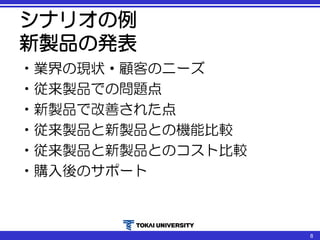
シナリオの例 新製品の発表 •業界の現状・顧客のニーズ •従来製品での問題点 •新製品で改善された点 •従来製品と新製品との機能比較 •従来製品と新製品とのコスト比較 •購入後のサポート 8
9.
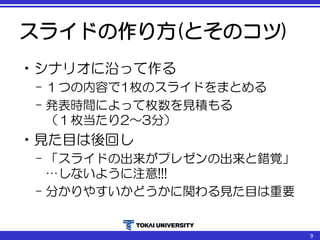
スライドの作り方(とそのコツ) •シナリオに沿って作る – 1つの内容で1枚のスライドをまとめる – 発表時間によって枚数を見積もる (1枚当たり2~3分) •見た目は後回し –
「スライドの出来がプレゼンの出来と錯覚」 …しないように注意!!! – 分かりやすいかどうかに関わる見た目は重要 9
10.
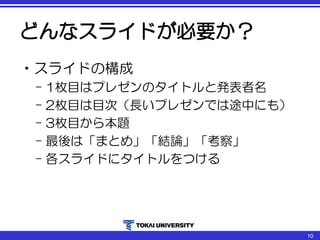
どんなスライドが必要か? •スライドの構成 – 1枚目はプレゼンのタイトルと発表者名 – 2枚目は目次(長いプレゼンでは途中にも) –
3枚目から本題 – 最後は「まとめ」「結論」「考察」 – 各スライドにタイトルをつける 10
11.
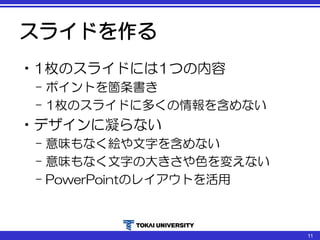
スライドを作る •1枚のスライドには1つの内容 – ポイントを箇条書き – 1枚のスライドに多くの情報を含めない •デザインに凝らない –
意味もなく絵や文字を含めない – 意味もなく文字の大きさや色を変えない – PowerPointのレイアウトを活用 11
12.
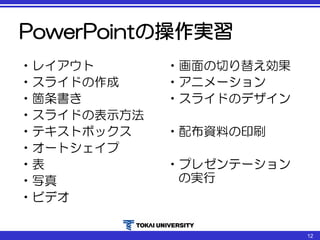
PowerPointの操作実習 •レイアウト •スライドの作成 •箇条書き •スライドの表示方法 •テキストボックス •オートシェイプ •表 •写真 •ビデオ •画面の切り替え効果 •アニメーション •スライドのデザイン •配布資料の印刷 •プレゼンテーション の実行 12
13.
2日目 1日目 講義の進め方 •プレゼンテーションの準備 – プレゼンすることになったら… – スライドを作成するには…① •PowerPointの操作実習 •プレゼンテーションの本番 –
スライドを作成するには…② – 本番前・本番直前・本番中 •プロジェクタの操作実習 13
14.
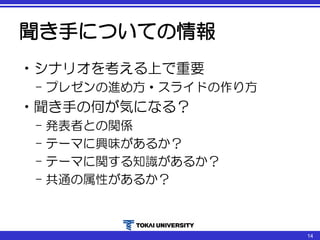
聞き手についての情報 •シナリオを考える上で重要 – プレゼンの進め方・スライドの作り方 •聞き手の何が気になる? – 発表者との関係 –
テーマに興味があるか? – テーマに関する知識があるか? – 共通の属性があるか? 14
15.
ジムキッズの紹介 その1 •対象 – 小学生 •定員 –
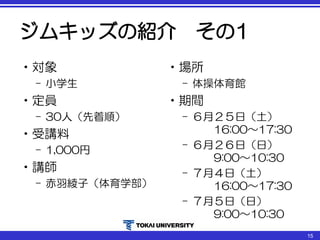
30人(先着順) •受講料 – 1,000円 •講師 – 赤羽綾子(体育学部) •場所 – 体操体育館 •期間 – 6月25日(土) 16:00~17:30 – 6月26日(日) 9:00~10:30 – 7月4日(土) 16:00~17:30 – 7月5日(日) 9:00~10:30 15
16.
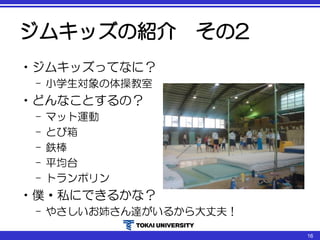
ジムキッズの紹介 その2 •ジムキッズってなに? – 小学生対象の体操教室 •どんなことするの? –
マット運動 – とび箱 – 鉄棒 – 平均台 – トランポリン •僕・私にできるかな? – やさしいお姉さん達がいるから大丈夫! 16
17.
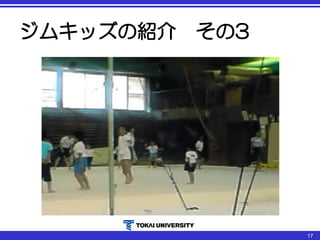
ジムキッズの紹介 その3 17
18.
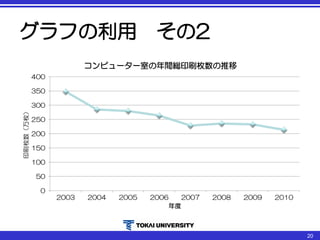
プレゼンに関係する資料 (データ・写真・ビデオ) •データ – 図や表は使いどころをよく考える – 図は大まかな傾向を見るために –
表は具体的な値を見るために •写真・ビデオ – 簡単に使えるのがメリット – 効果的だと思うならうまく活用 – ビデオは編集に時間がかかることも考慮 18
19.
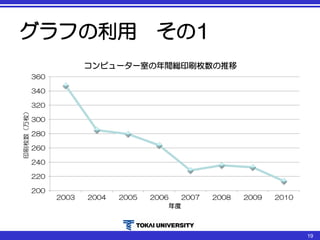
グラフの利用 その1 200 220 240 260 280 300 320 340 360 2003 2004
2005 2006 2007 2008 2009 2010 印刷枚数(万枚) 年度 コンピューター室の年間総印刷枚数の推移 19
20.
グラフの利用 その2 0 50 100 150 200 250 300 350 400 2003 2004
2005 2006 2007 2008 2009 2010 印刷枚数(万枚) 年度 コンピューター室の年間総印刷枚数の推移 20
21.
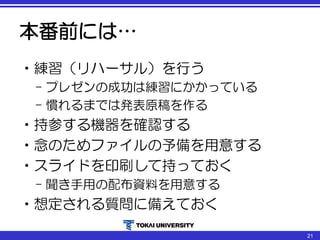
本番前には… •練習(リハーサル)を行う – プレゼンの成功は練習にかかっている – 慣れるまでは発表原稿を作る •持参する機器を確認する •念のためファイルの予備を用意する •スライドを印刷して持っておく –
聞き手用の配布資料を用意する •想定される質問に備えておく 21
22.
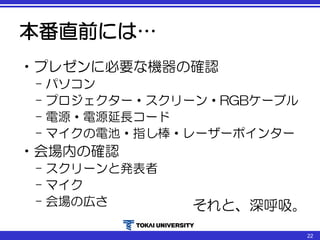
本番直前には… •プレゼンに必要な機器の確認 – パソコン – プロジェクター・スクリーン・RGBケーブル –
電源・電源延長コード – マイクの電池・指し棒・レーザーポインター •会場内の確認 – スクリーンと発表者 – マイク – 会場の広さ それと、深呼吸。 22
23.
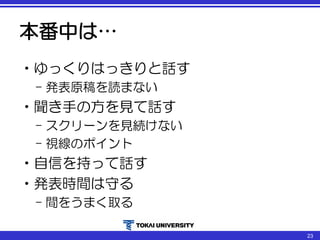
本番中は… •ゆっくりはっきりと話す – 発表原稿を読まない •聞き手の方を見て話す – スクリーンを見続けない –
視線のポイント •自信を持って話す •発表時間は守る – 間をうまく取る 23
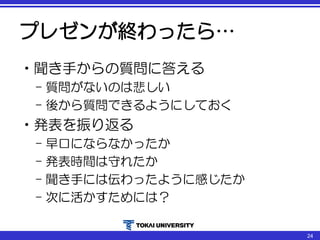
24.
プレゼンが終わったら… •聞き手からの質問に答える – 質問がないのは悲しい – 後から質問できるようにしておく •発表を振り返る –
早口にならなかったか – 発表時間は守れたか – 聞き手には伝わったように感じたか – 次に活かすためには? 24
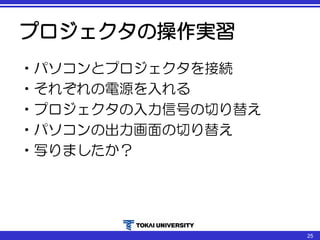
25.
プロジェクタの操作実習 •パソコンとプロジェクタを接続 •それぞれの電源を入れる •プロジェクタの入力信号の切り替え •パソコンの出力画面の切り替え •写りましたか? 25
26.
26
Download