More Related Content

PDF
パワーポイントの品質と生産性を向上させるデザイン・テンプレート 
PDF

PDF

PDF

PPTX

PDF
Evernote, feedlyで簡単知識整理術! 
PDF

PDF
What's hot

PDF
トップカンファレンスへの論文採択に向けて(AI研究分野版)/ Toward paper acceptance at top conferences (AI... 
PDF
機械学習プロフェッショナルシリーズ輪読会 #5 異常検知と変化検知 Chapter 1 & 2 資料 
PPTX

PDF
勉強か?趣味か?人生か?―プログラミングコンテストとは 
PDF

PDF

PDF
単純ベイズ法による異常検知 #ml-professional 
PPTX

PDF

PDF
Introduction to statistics 
PDF
Dynamic Time Warping を用いた高頻度取引データのLead-Lag 効果の推定 
PDF

PDF

PPTX

PDF

PDF

PDF

PDF
2 5 2.一般化線形モデル色々_ロジスティック回帰 
PDF

PDF
Viewers also liked

PDF
ビジネスマン必見!キレイな提案書を作るためのデザインの基礎知識 
PDF
見やすいプレゼン資料の作り方 - リニューアル増量版 
PDF
しょぼいプレゼンをパワポのせいにするな! by @jessedee 
PDF
【プレゼン】見やすいプレゼン資料の作り方【初心者用】 
PDF
野澤陽介(Yosuke nozawa)|自己紹介スライド 2014ver 
PDF
Corex ビジネスドキュメント作成研修 (パワーポイント研修) 
PDF
【初心者向け】パソコンの基礎知識〜パソコンって何〜 
PDF

PDF

PDF

PDF

PDF

PDF

PDF

PDF

PPTX

PPTX

PPTX
2011.6.4 TDD bootcamp 札幌2.0 自己紹介LT 
PDF
SINAP TALK Vol.04「プレゼンテーションについて」鷹野雅弘 
PDF
Similar to Ppt作成テクニック講座資料

PPTX

PDF

PDF

PDF

PDF
ロジカル資料作成講座【時短編】株式会社okunote 
PDF

PDF
スライドマスターを使って簡単にプレゼン資料を作ろう 
PPTX

PDF

PDF
これだけでOK!資料作成のためのPowerPoint基本操作講座 
PDF
残業しない!資料作成の時間を短縮する最新の PowerPoint 活用術【その2】 先生:石田 かのこ 
PDF

PPT

PPTX

PPTX

PPTX

PDF

PPTX

PPTX
残業しない!資料作成の時間を短縮する最新の PowerPoint 活用術【その1】 
PPTX
Ppt作成テクニック講座資料
- 1.
- 2.
- 3.
PowerPointで資料を早く作るためには
PowerPointで資料を早く作るためには、次の2点に注力します。
資料作りのセオリーとは、見栄えよ
資料作りの く、説得力のある資料を作るための スライドの基本構成
「基本的な型」を指す。 配色の考え方
セオリーを知る 「型」を覚えることで、効率的に資 フォントの考え方
料を作る。
スライドマスターの使い方
ひとつの操作を知るだけで、大きく
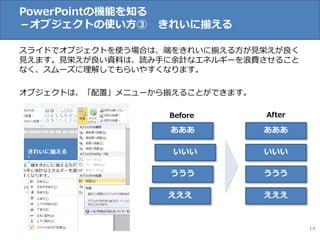
PowerPointの オブジェクトの使い方
作業効率が向上する。
テキストボックスの使い方
機能を知る 良く使う機能を知り、操作に慣れる
グラフの作り方
ことで素早く資料を作る。
ショートカットキー
3
- 4.
- 5.
- 6.
- 7.
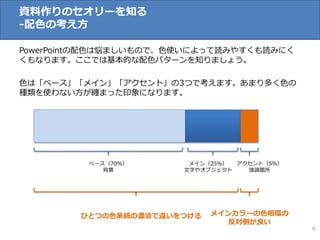
(参考)色相環
色相の総体を順序立てて円環にして並
べたものを色相環と言う。色相環上で
は、補色を反対の位置に設ける。理論
的には、境目がなく連続的なものであ
る。しかし、一般的には20等分や40
等分で表現される。色相を角度で示す
ものもある。現代ではマンセル表色系
などのように、赤から始まるものが多
い。
(Wikipediaより)
7
- 8.
- 9.
- 10.
- 11.
- 12.
- 13.
- 14.
- 15.
PowerPointの機能を知る
-テキストボックスの使い方① 文字の位置
テキストボックスには、いくつか設定する要素があります。これらを覚えてお
くことで、素早く見栄えが良いテキストを配置することができます。
まず、文字の位置を決めます。
テキストボックスを
選択してクリック
左揃え • 基本は左揃え(人の目線は左上
から右下に流れるため左に文章
が寄っているのが読みやすい)
中央揃え • 表の見出しなど、文章の流れと
は異なる位置に付けるものは中
央揃え
右揃え • 右揃えはフッターなどに利用
15
- 16.
PowerPointの機能を知る
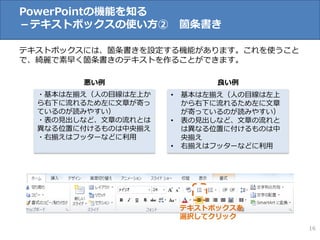
-テキストボックスの使い方② 箇条書き
テキストボックスには、箇条書きを設定する機能があります。これを使うこと
で、綺麗で素早く箇条書きのテキストを作ることができます。
悪い例 良い例
・基本は左揃え(人の目線は左上か • 基本は左揃え(人の目線は左上
ら右下に流れるため左に文章が寄っ から右下に流れるため左に文章
ているのが読みやすい) が寄っているのが読みやすい)
・表の見出しなど、文章の流れとは • 表の見出しなど、文章の流れと
異なる位置に付けるものは中央揃え は異なる位置に付けるものは中
・右揃えはフッターなどに利用 央揃え
• 右揃えはフッターなどに利用
テキストボックスを
選択してクリック
16
- 17.
PowerPointの機能を知る
-テキストボックスの使い方③ インデント
箇条書きの場合は特に、折り返しのインデントが設定されていないとテキスト
が読みにくくなります。ルーラーからインデントを設定し、読みやすく揃えま
しょう。
テキストボックスを編集するときに表示される 下側のルーラーで折り返し位置を指定
17
- 18.
PowerPointの機能を知る
-グラフの作り方
PowerPointでもグラフを作ることがありますが、簡単なTipsを知っておくこ
とで、グラフ作成の時間も短縮できます。ここでは、グラフの行/列の切り替
えを紹介します。
グラフの編集画面で、
「行/列の切り替え」をクリック
切り替え前 切り替え後
6 6
5 5
4 4 分類 1
系列 1
3 3 分類 2
系列 2
2 2 分類 3
系列 3
分類 4
1 1
0 0
18
分類 1 分類 2 分類 3 分類 4 系列 1 系列 2 系列 3
- 19.
- 20.
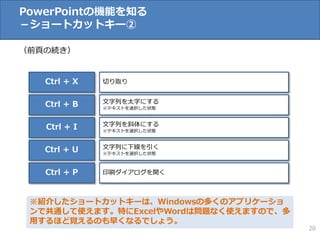
PowerPointの機能を知る
-ショートカットキー②
(前頁の続き)
Ctrl + X 切り取り
Ctrl + B 文字列を太字にする
※テキストを選択した状態
Ctrl + I 文字列を斜体にする
※テキストを選択した状態
Ctrl + U 文字列に下線を引く
※テキストを選択した状態
Ctrl + P 印刷ダイアログを開く
※紹介したショートカットキーは、Windowsの多くのアプリケーショ
ンで共通して使えます。特にExcelやWordは問題なく使えますので、多
用するほど覚えるのも早くなるでしょう。
20
- 21.
- 22.
- 23.
- 24.
番外編
-スライドの構成を考える②
テキストエディタで考える方法です。書く必要がある項目を整理しながら、そ
の内容やレベル感を箇条書きで書いていきます。
<例:今回のPowerPoint資料を作る前に作成した構成案>
●パワポを早く作るためには
・資料作りのセオリーを知る
セオリーを知ることで、「型」にはめて効率的に説得力のある資料を作ることができる
・パワポの機能を知る
単純に機能を「知る」ことで、資料を作成するスピードはあがる
●資料作りのセオリーを知る
・典型的な型
・タイトル、リードメッセージ、メインコンテンツ、結論、フッター
・配色
・カラーパターンを決めておく(メイン、サブ、アクセント)
・フォント
・統一する
・統一されていないと、気持ち悪い。「作り込まれていない資料」というイメージを与える。
・用途で使い分けるのはあり。「全体は明朝、ポイントはゴシック」など。
・・・
24
- 25.
- 26.
- 27.