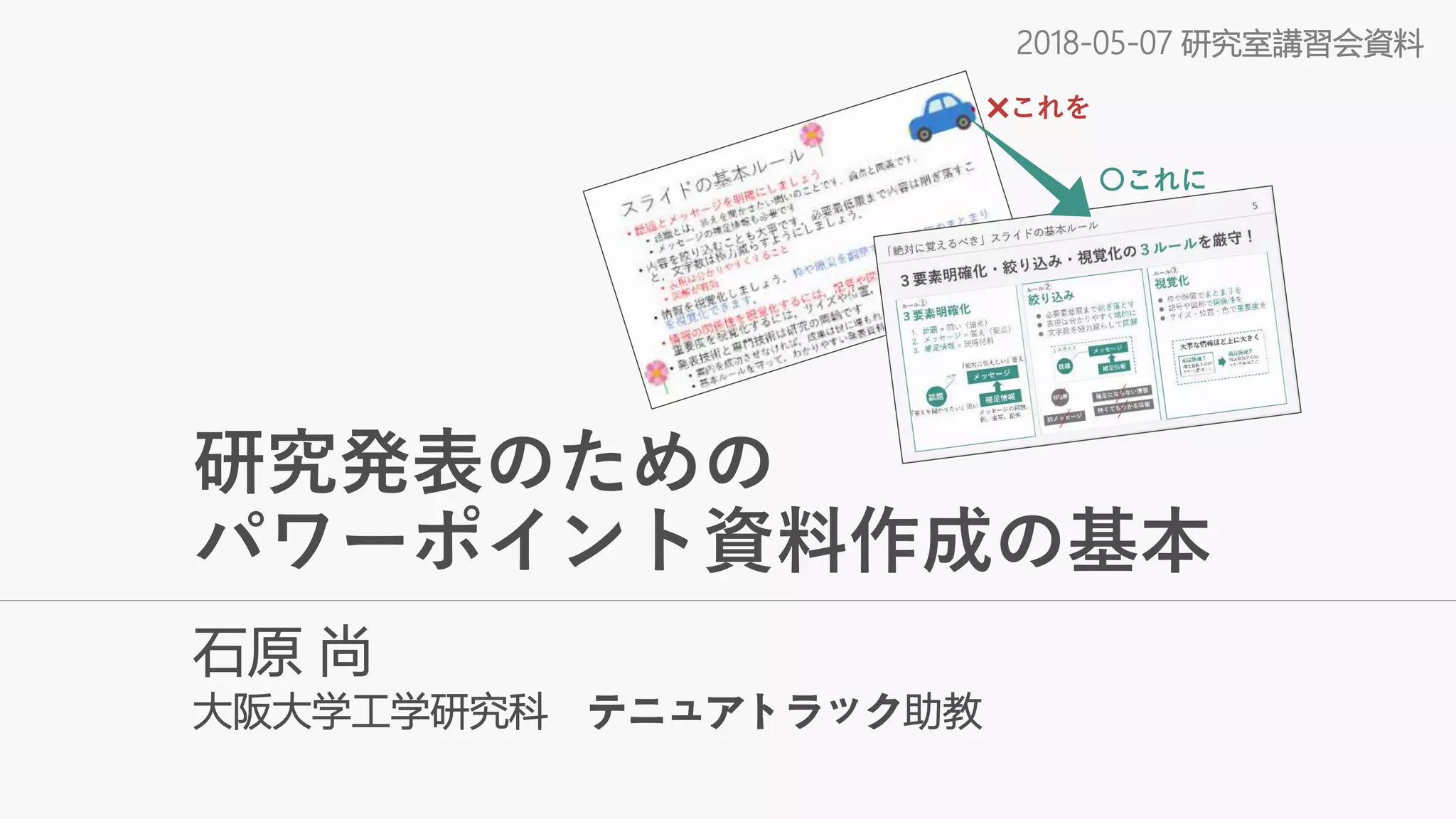
研究発表のための
パワーポイント資料作成の基本
石原 尚
大阪大学工学研究科 テニュアトラック助教
2018-05-07 研究室講習会資料
✖これを
〇これに
2
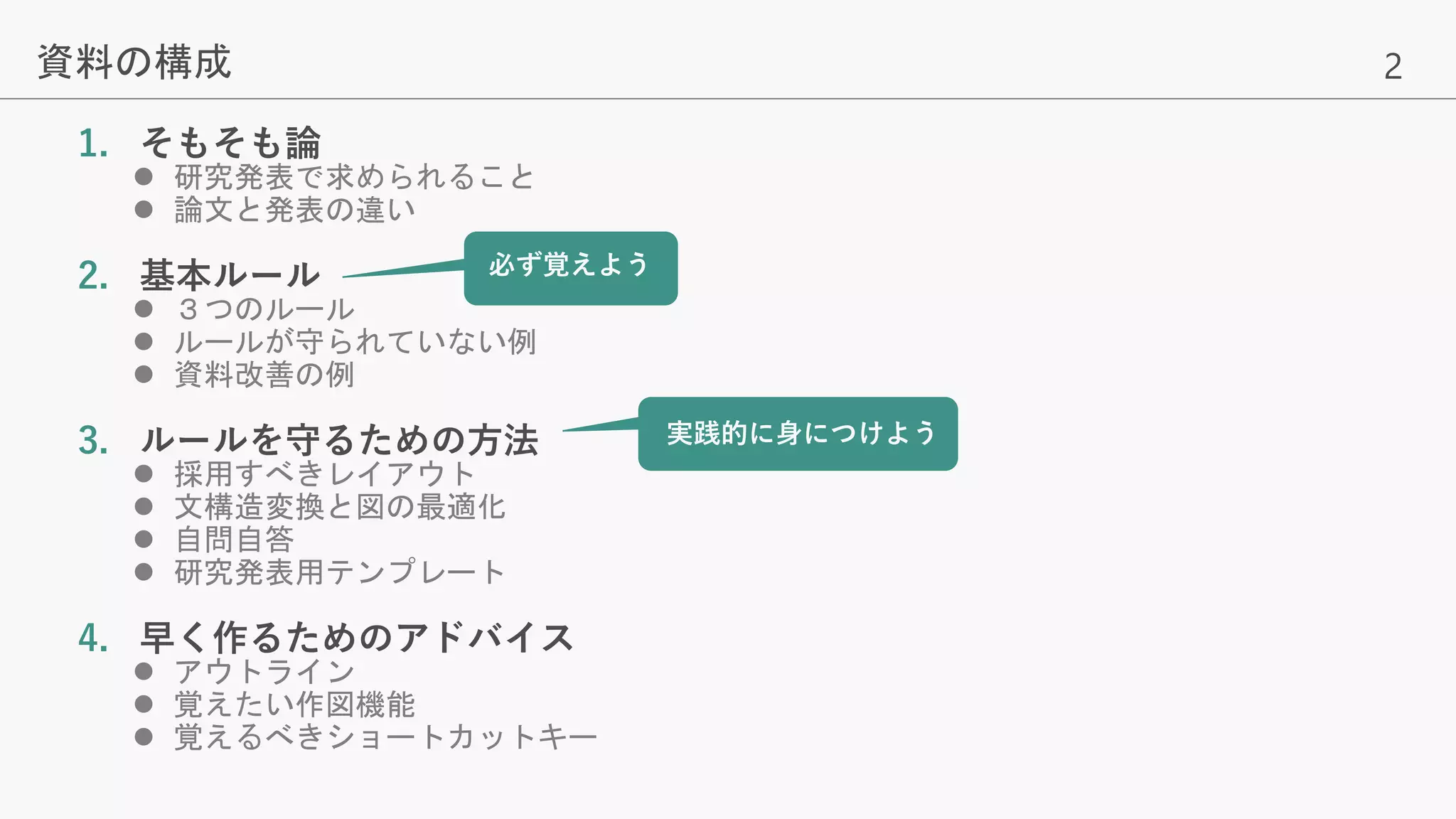
1. そもそも論
 研究発表で求められること
 論文と発表の違い
2. 基本ルール
 3つのルール
 ルールが守られていない例
 資料改善の例
3. ルールを守るための方法
 採用すべきレイアウト
 文構造変換と図の最適化
 自問自答
 研究発表用テンプレート
4. 早く作るためのアドバイス
 アウトライン
 覚えたい作図機能
 覚えるべきショートカットキー
資料の構成
必ず覚えよう
実践的に身につけよう
3
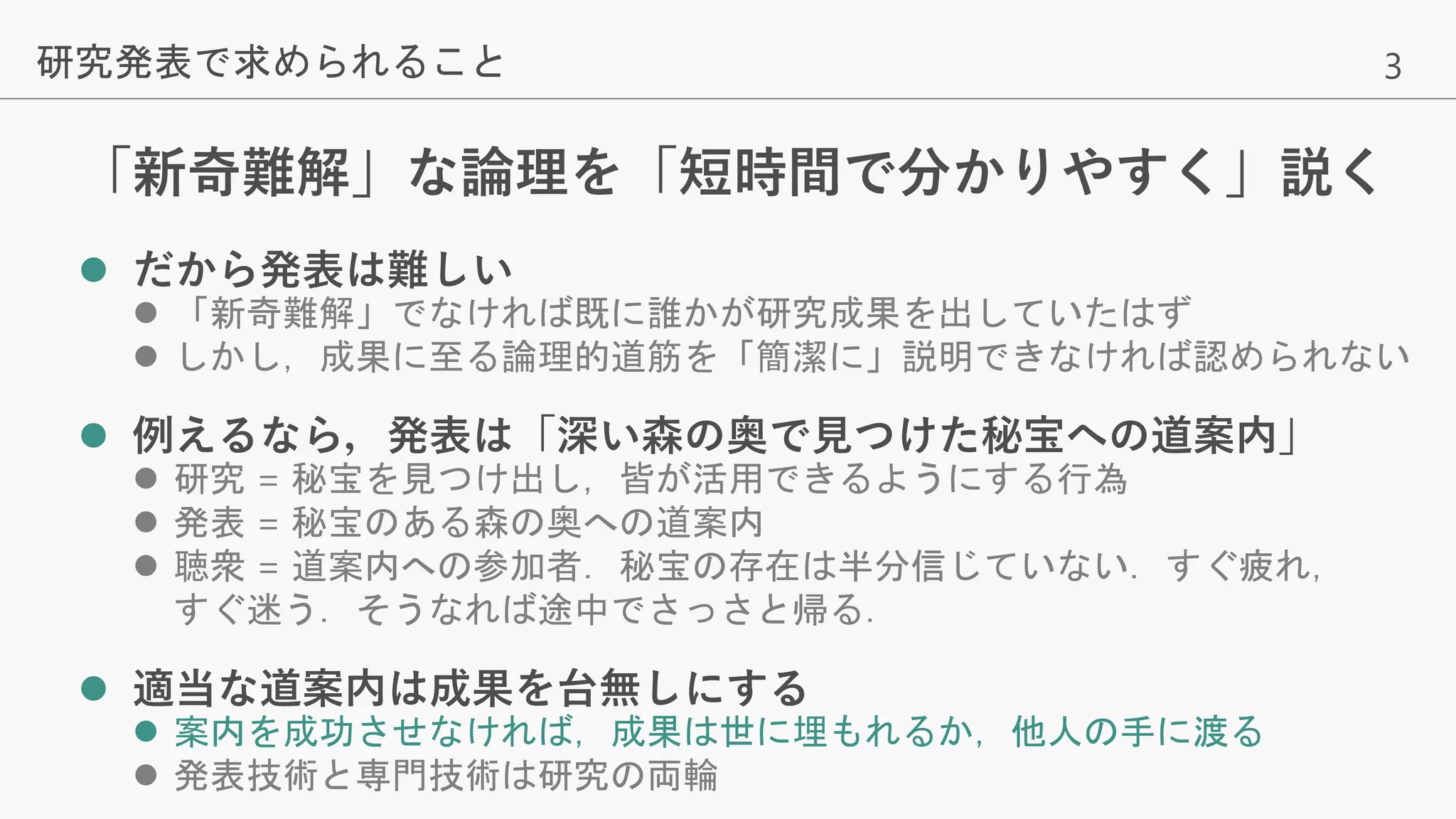
「新奇難解」な論理を「短時間で分かりやすく」説く
 だから発表は難しい
 「新奇難解」でなければ既に誰かが研究成果を出していたはず
 しかし,成果に至る論理的道筋を「簡潔に」説明できなければ認められない
 例えるなら,発表は「深い森の奥で見つけた秘宝への道案内」
 研究 = 秘宝を見つけ出し,皆が活用できるようにする行為
 発表 = 秘宝のある森の奥への道案内
 聴衆 = 道案内への参加者.秘宝の存在は半分信じていない.すぐ疲れ,
すぐ迷う.そうなれば途中でさっさと帰る.
 適当な道案内は成果を台無しにする
 案内を成功させなければ,成果は世に埋もれるか,他人の手に渡る
 発表技術と専門技術は研究の両輪
研究発表で求められること
4
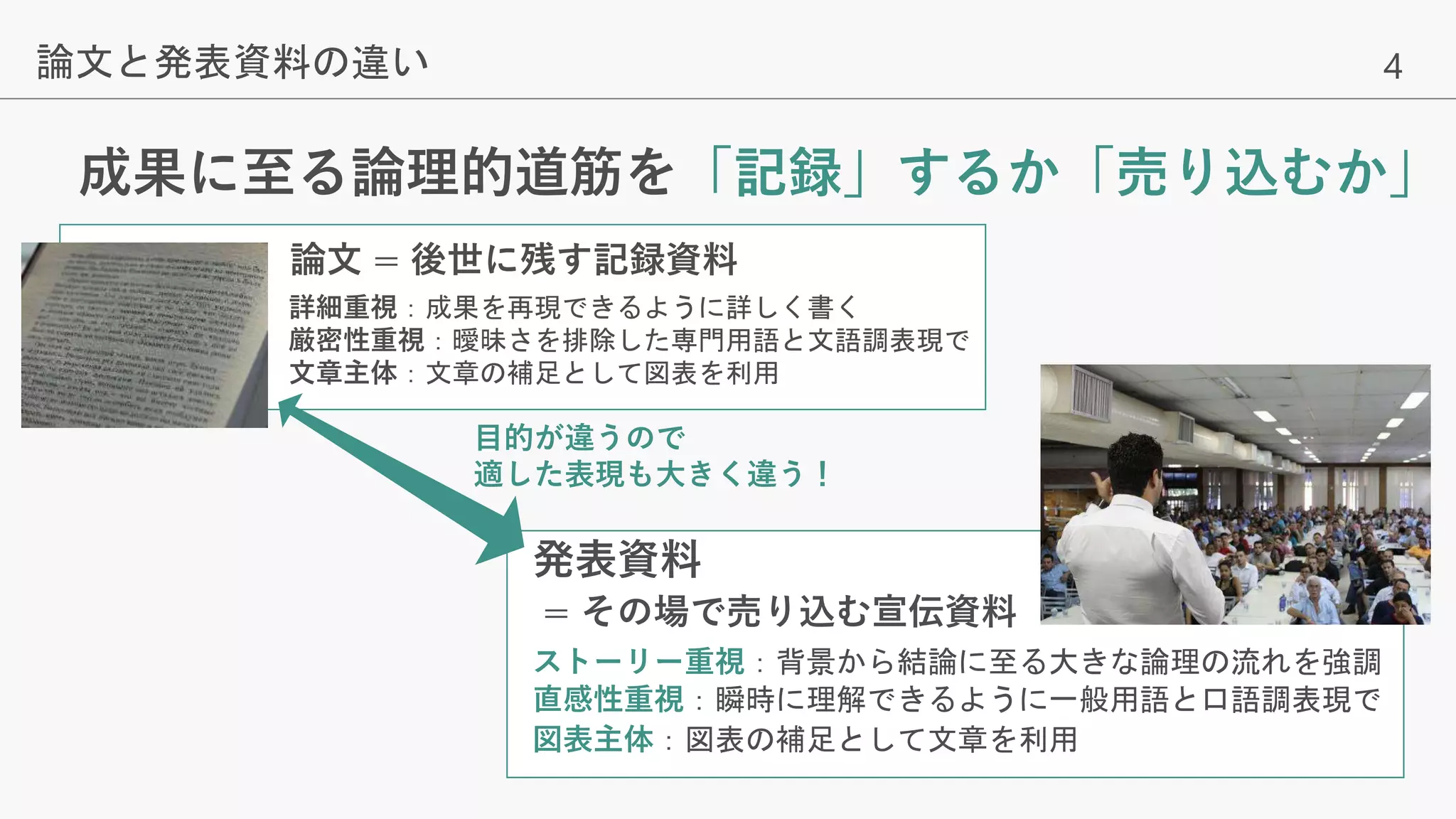
成果に至る論理的道筋を「記録」するか「売り込むか」
論文と発表資料の違い
ストーリー重視:背景から結論に至る大きな論理の流れを強調
直感性重視:瞬時に理解できるように一般用語と口語調表現で
図表主体:図表の補足として文章を利用
論文 = 後世に残す記録資料
詳細重視:成果を再現できるように詳しく書く
厳密性重視:曖昧さを排除した専門用語と文語調表現で
文章主体:文章の補足として図表を利用
発表資料
= その場で売り込む宣伝資料
目的が違うので
適した表現も大きく違う!
5
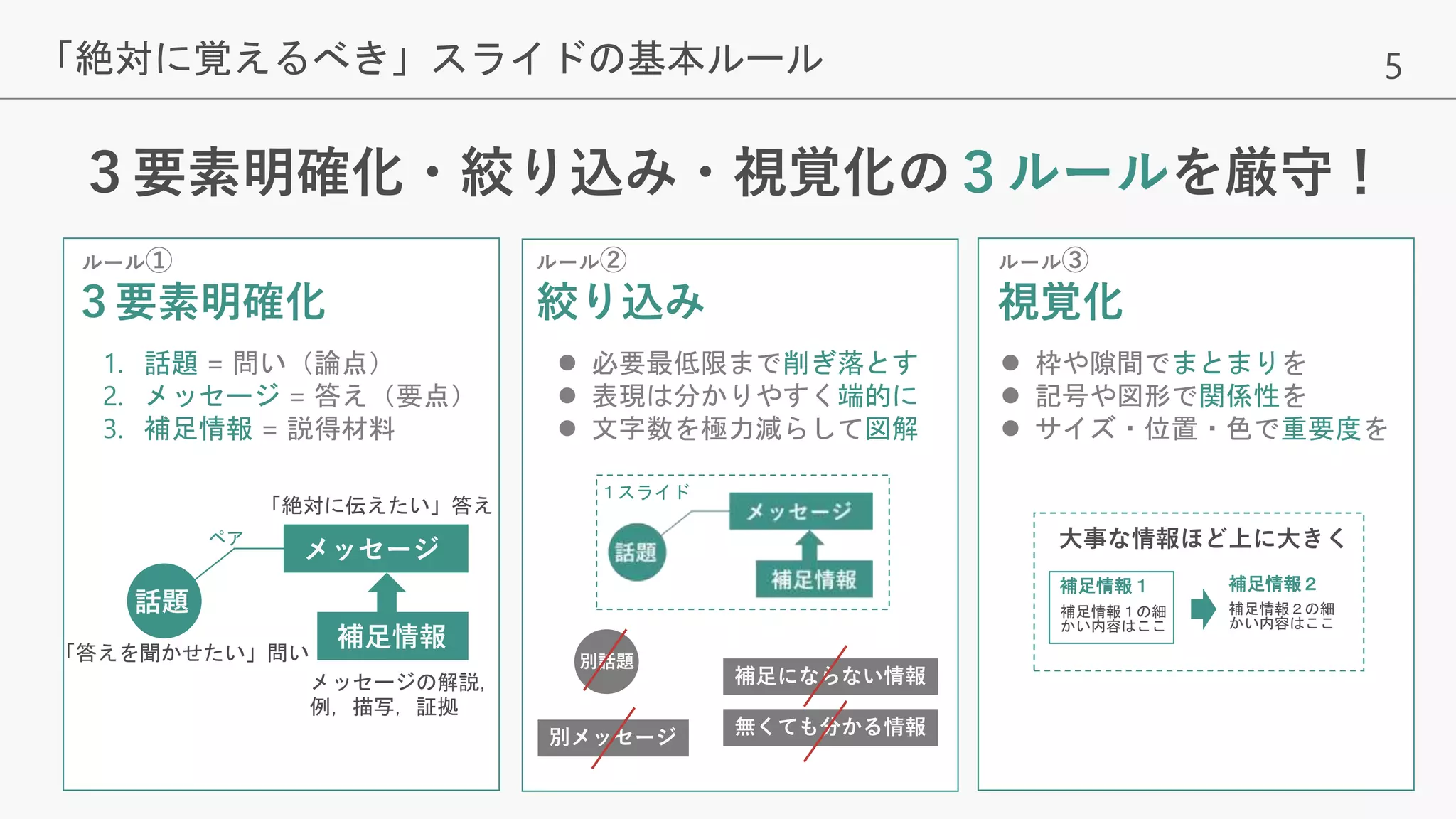
3要素明確化・絞り込み・視覚化の3ルールを厳守!
「絶対に覚えるべき」スライドの基本ルール
話題
メッセージ
補足情報
「答えを聞かせたい」問い
「絶対に伝えたい」答え
メッセージの解説,
例,描写,証拠
別話題
別メッセージ
ルール① ルール②
補足にならない情報
1スライド
無くても分かる情報
大事な情報ほど上に大きく
補足情報1
補足情報1の細
かい内容はここ
補足情報2
補足情報2の細
かい内容はここ
3要素明確化 絞り込み
 必要最低限まで削ぎ落とす
 表現は分かりやすく端的に
 文字数を極力減らして図解
ルール③
視覚化
 枠や隙間でまとまりを
 記号や図形で関係性を
 サイズ・位置・色で重要度を
1. 話題 = 問い(論点)
2. メッセージ = 答え(要点)
3. 補足情報 = 説得材料
ペア
6
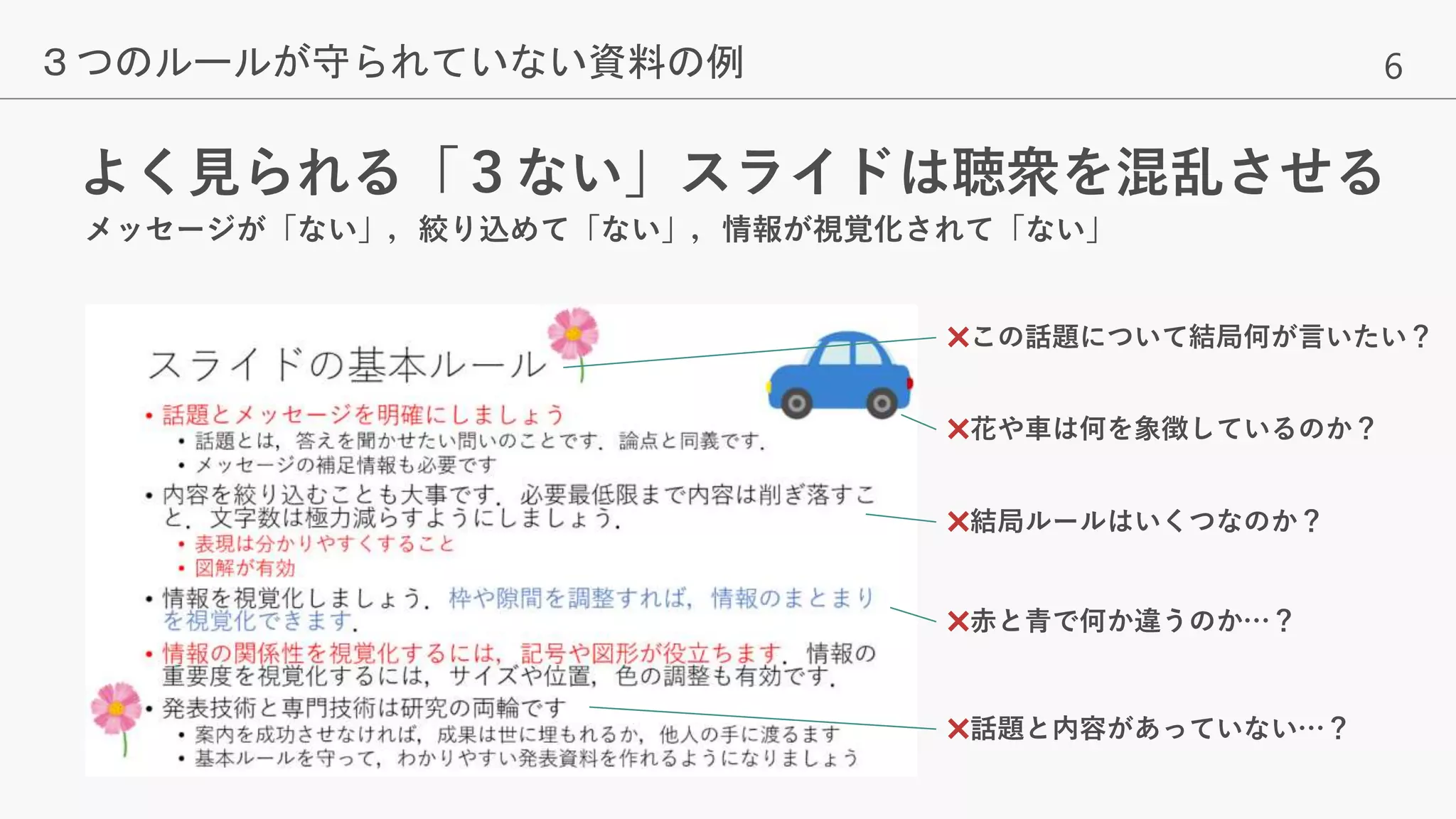
よく見られる「3ない」スライドは聴衆を混乱させる
3つのルールが守られていない資料の例
✖この話題について結局何が言いたい?
✖結局ルールはいくつなのか?
✖花や車は何を象徴しているのか?
メッセージが「ない」,絞り込めて「ない」,情報が視覚化されて「ない」
✖赤と青で何か違うのか…?
✖話題と内容があっていない…?
7
ルールを守れば守るほど分かりやすくなる
3つのルールの適用による資料改善の例
 メッセージ明確化
 まとまりの視覚化
 色の絞り込み
 表現を端的に
 図解の活用
 ルールの数の視覚化
改善①
改善②
初稿としてはOK
最低限の発表資料
ここまで仕上げられるようになって欲しい
8
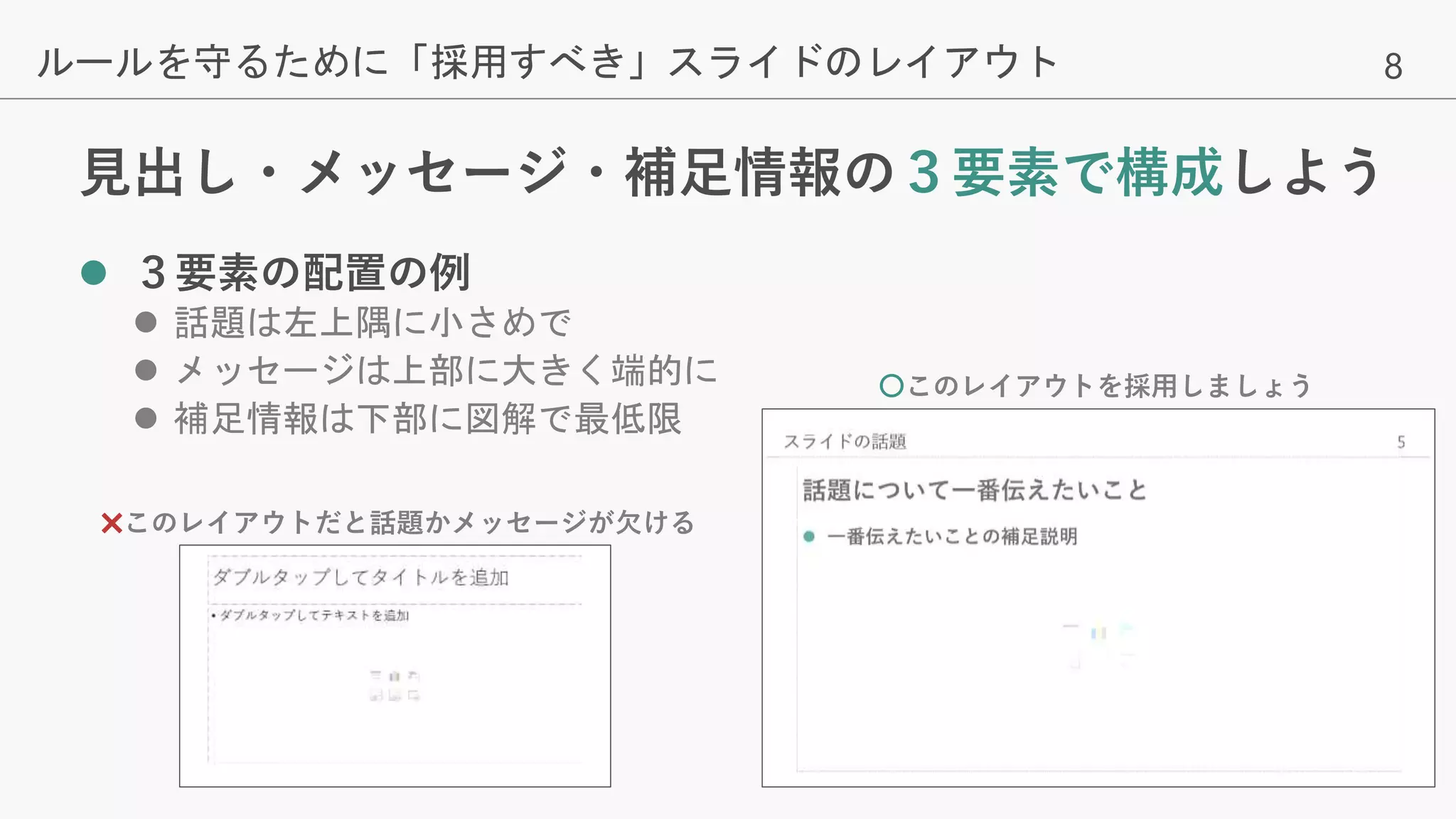
見出し・メッセージ・補足情報の3要素で構成しよう
 3要素の配置の例
 話題は左上隅に小さめで
 メッセージは上部に大きく端的に
 補足情報は下部に図解で最低限
ルールを守るために「採用すべき」スライドのレイアウト
✖このレイアウトだと話題かメッセージが欠ける
〇このレイアウトを採用しましょう
9
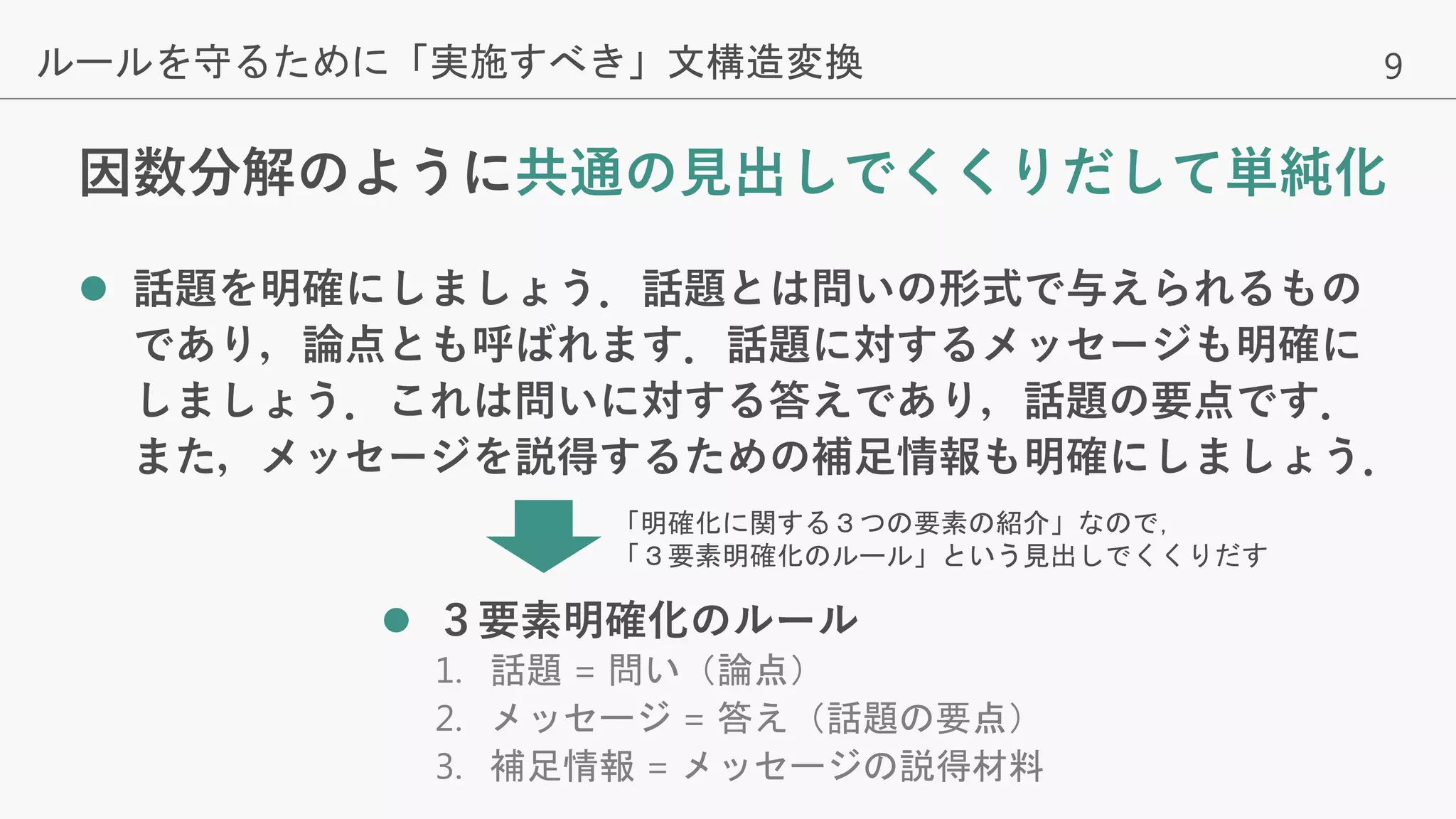
因数分解のように共通の見出しでくくりだして単純化
 3要素明確化のルール
1. 話題 = 問い(論点)
2. メッセージ = 答え(話題の要点)
3. 補足情報 = メッセージの説得材料
ルールを守るために「実施すべき」文構造変換
 話題を明確にしましょう.話題とは問いの形式で与えられるもの
であり,論点とも呼ばれます.話題に対するメッセージも明確に
しましょう.これは問いに対する答えであり,話題の要点です.
また,メッセージを説得するための補足情報も明確にしましょう.
「明確化に関する3つの要素の紹介」なので,
「3要素明確化のルール」という見出しでくくりだす
10
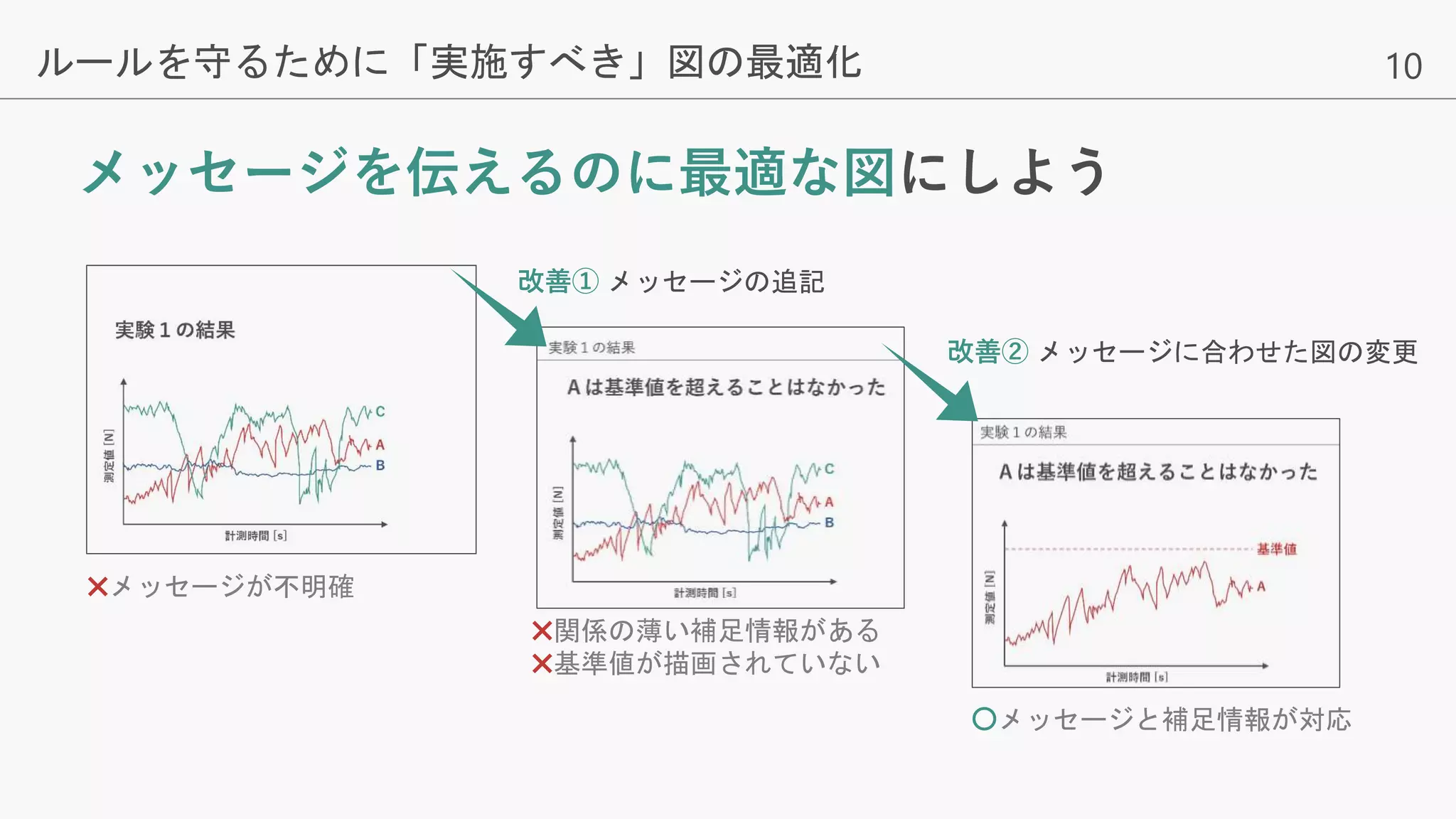
メッセージを伝えるのに最適な図にしよう
ルールを守るために「実施すべき」図の最適化
✖メッセージが不明確
✖関係の薄い補足情報がある
✖基準値が描画されていない
〇メッセージと補足情報が対応
改善① メッセージの追記
改善② メッセージに合わせた図の変更
11
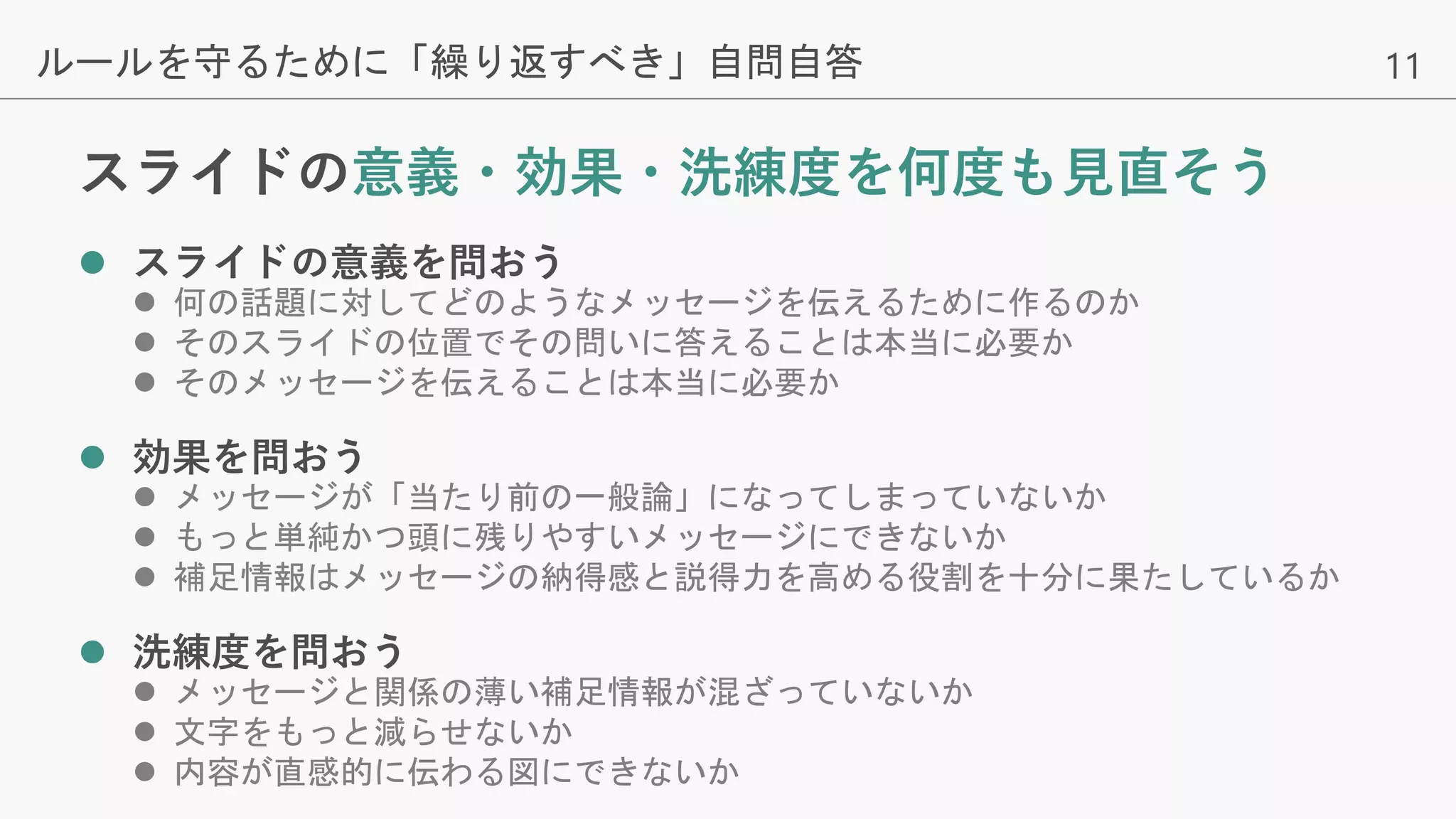
スライドの意義・効果・洗練度を何度も見直そう
 スライドの意義を問おう
 何の話題に対してどのようなメッセージを伝えるために作るのか
 そのスライドの位置でその問いに答えることは本当に必要か
 そのメッセージを伝えることは本当に必要か
 効果を問おう
 メッセージが「当たり前の一般論」になってしまっていないか
 もっと単純かつ頭に残りやすいメッセージにできないか
 補足情報はメッセージの納得感と説得力を高める役割を十分に果たしているか
 洗練度を問おう
 メッセージと関係の薄い補足情報が混ざっていないか
 文字をもっと減らせないか
 内容が直感的に伝わる図にできないか
ルールを守るために「繰り返すべき」自問自答
12
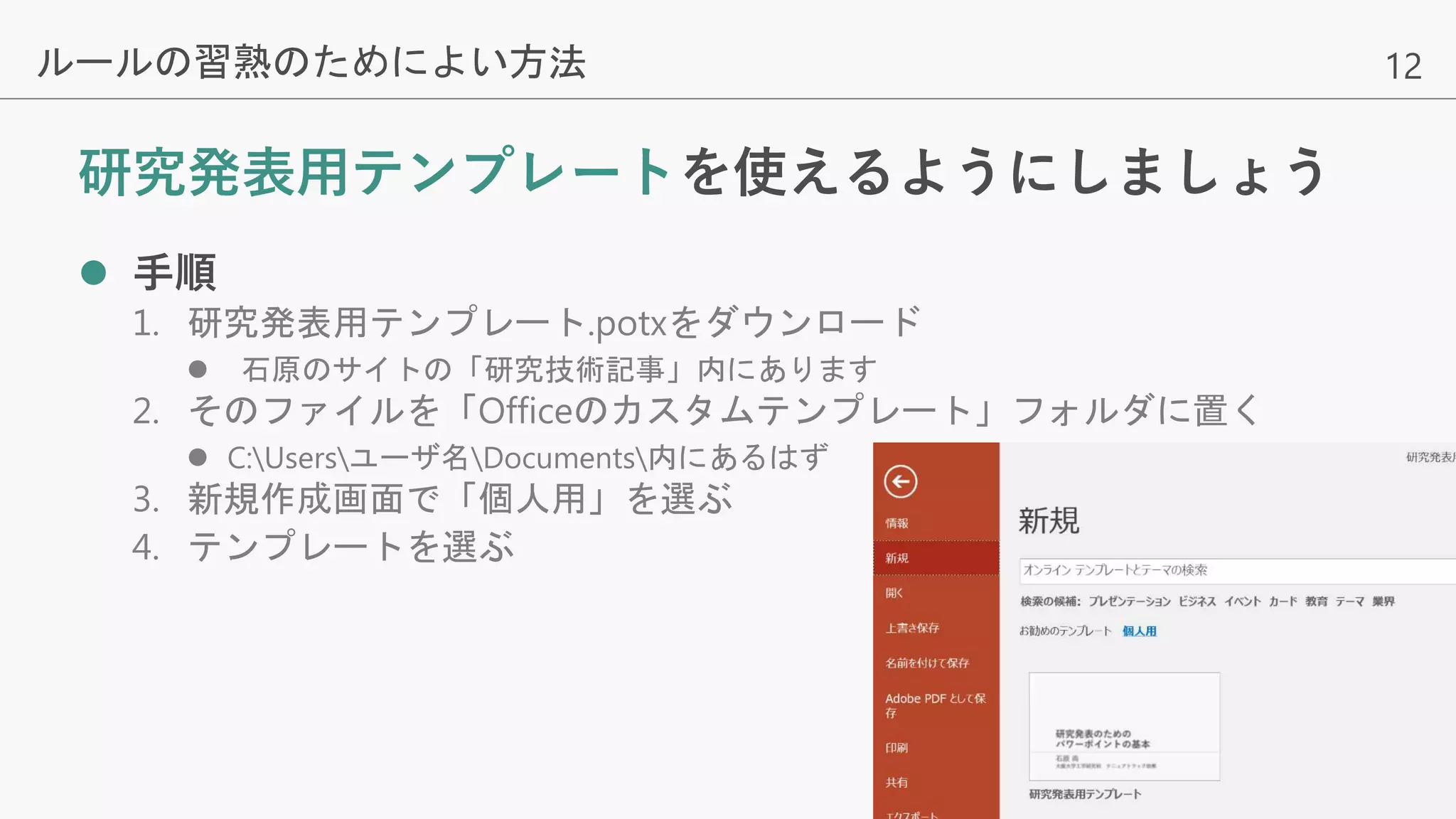
研究発表用テンプレートを使えるようにしましょう
 手順
1. 研究発表用テンプレート.potxをダウンロード
 石原のサイトの「研究技術記事」内にあります
2. そのファイルを「Officeのカスタムテンプレート」フォルダに置く
 C:Usersユーザ名Documents内にあるはず
3. 新規作成画面で「個人用」を選ぶ
4. テンプレートを選ぶ
ルールの習熟のためによい方法
13
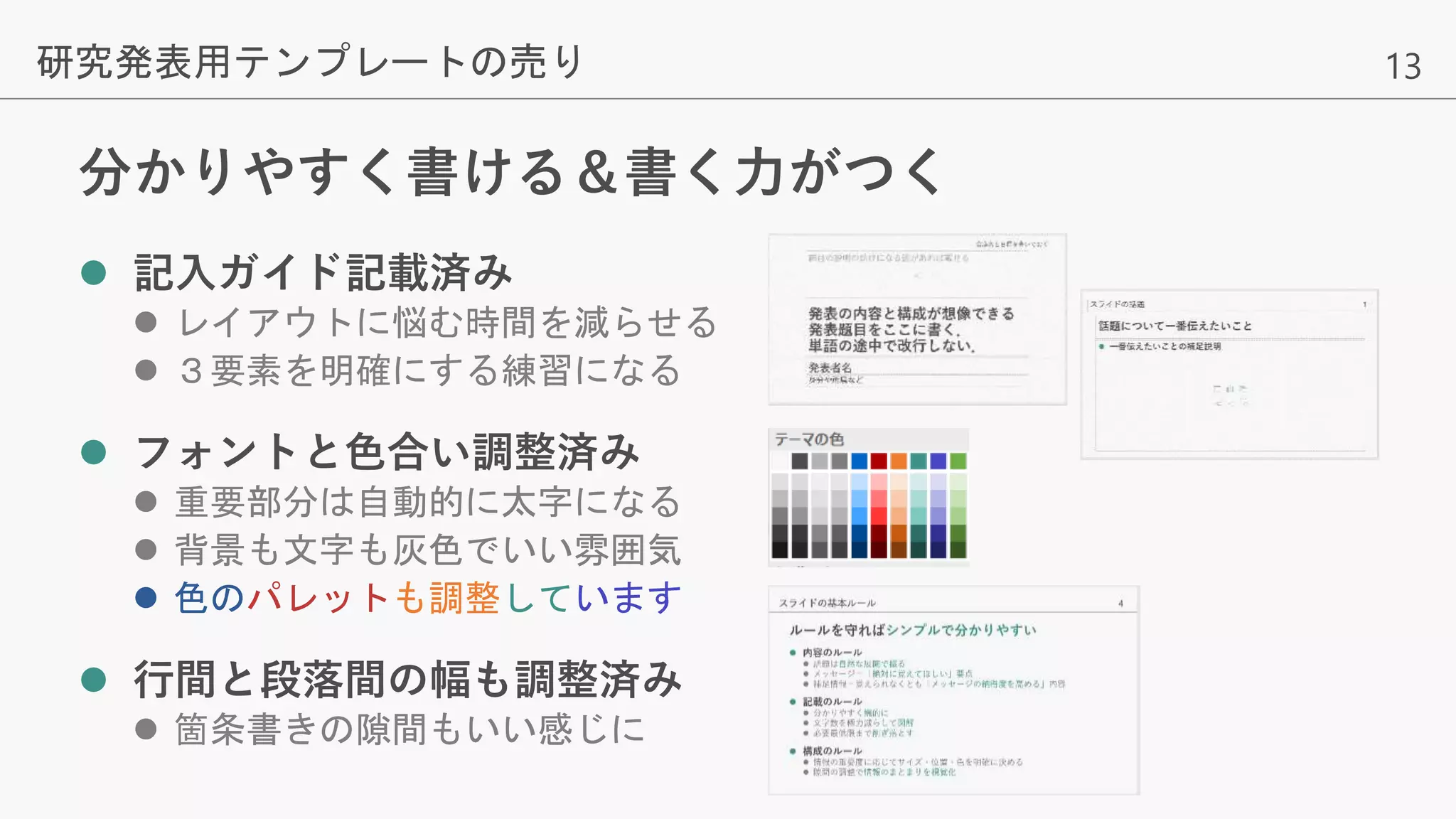
分かりやすく書ける&書く力がつく
 記入ガイド記載済み
 レイアウトに悩む時間を減らせる
 3要素を明確にする練習になる
 フォントと色合い調整済み
 重要部分は自動的に太字になる
 背景も文字も灰色でいい雰囲気
 色のパレットも調整しています
 行間と段落間の幅も調整済み
 箇条書きの隙間もいい感じに
研究発表用テンプレートの売り
14
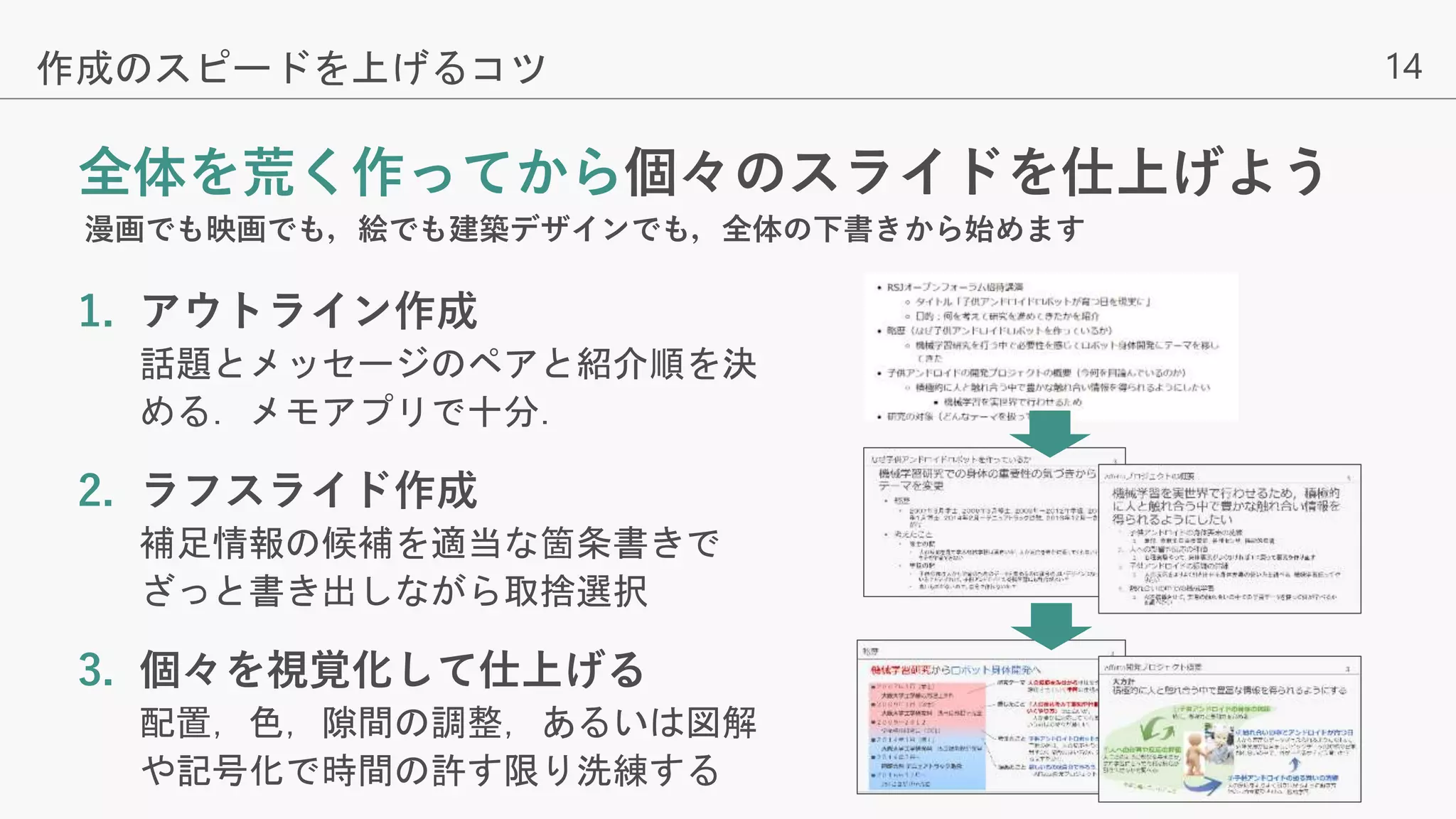
全体を荒く作ってから個々のスライドを仕上げよう
1. アウトライン作成
話題とメッセージのペアと紹介順を決
める.メモアプリで十分.
2. ラフスライド作成
補足情報の候補を適当な箇条書きで
ざっと書き出しながら取捨選択
3. 個々を視覚化して仕上げる
配置,色,隙間の調整,あるいは図解
や記号化で時間の許す限り洗練する
作成のスピードを上げるコツ
漫画でも映画でも,絵でも建築デザインでも,全体の下書きから始めます
15
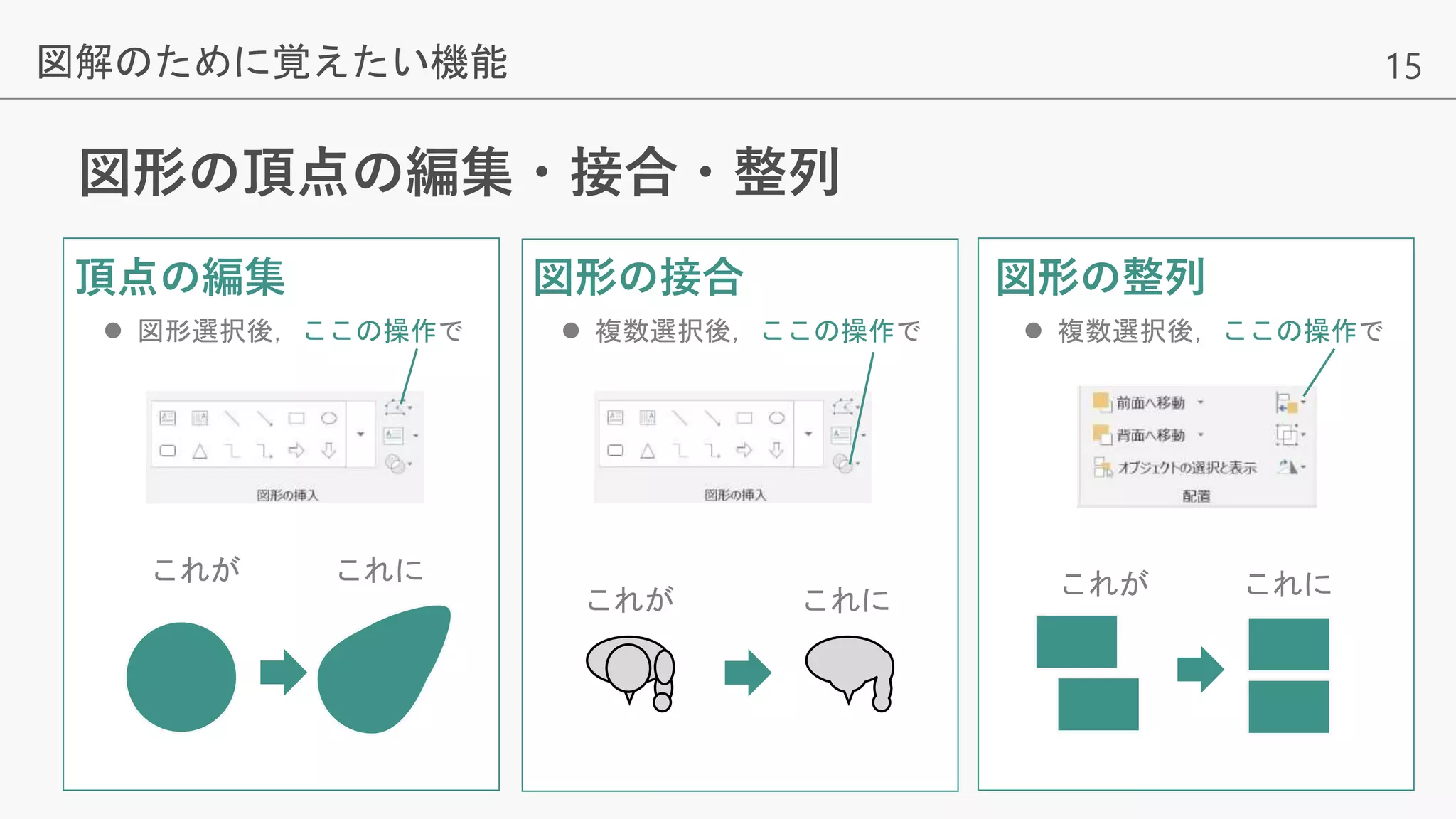
図形の頂点の編集・接合・整列
図解のために覚えたい機能
これが これに
頂点の編集
 図形選択後,ここの操作で
これが これに
図形の接合
 複数選択後,ここの操作で
図形の整列
 複数選択後,ここの操作で
これが これに
16
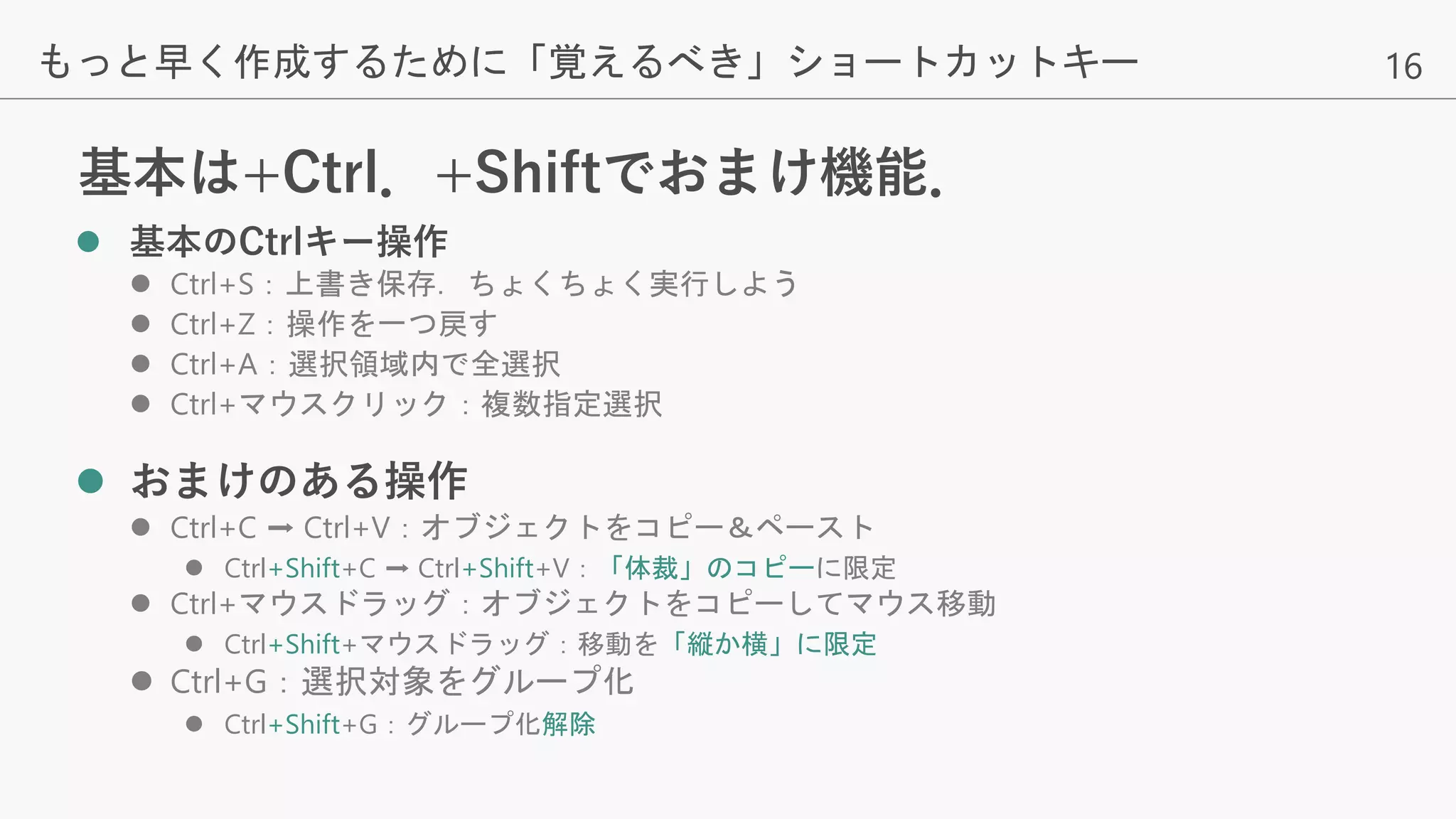
基本は+Ctrl.+Shiftでおまけ機能.
 基本のCtrlキー操作
 Ctrl+S:上書き保存.ちょくちょく実行しよう
 Ctrl+Z:操作を一つ戻す
 Ctrl+A:選択領域内で全選択
 Ctrl+マウスクリック:複数指定選択
 おまけのある操作
 Ctrl+C ➡ Ctrl+V:オブジェクトをコピー&ペースト
 Ctrl+Shift+C ➡ Ctrl+Shift+V:「体裁」のコピーに限定
 Ctrl+マウスドラッグ:オブジェクトをコピーしてマウス移動
 Ctrl+Shift+マウスドラッグ:移動を「縦か横」に限定
 Ctrl+G:選択対象をグループ化
 Ctrl+Shift+G:グループ化解除
もっと早く作成するために「覚えるべき」ショートカットキー
17
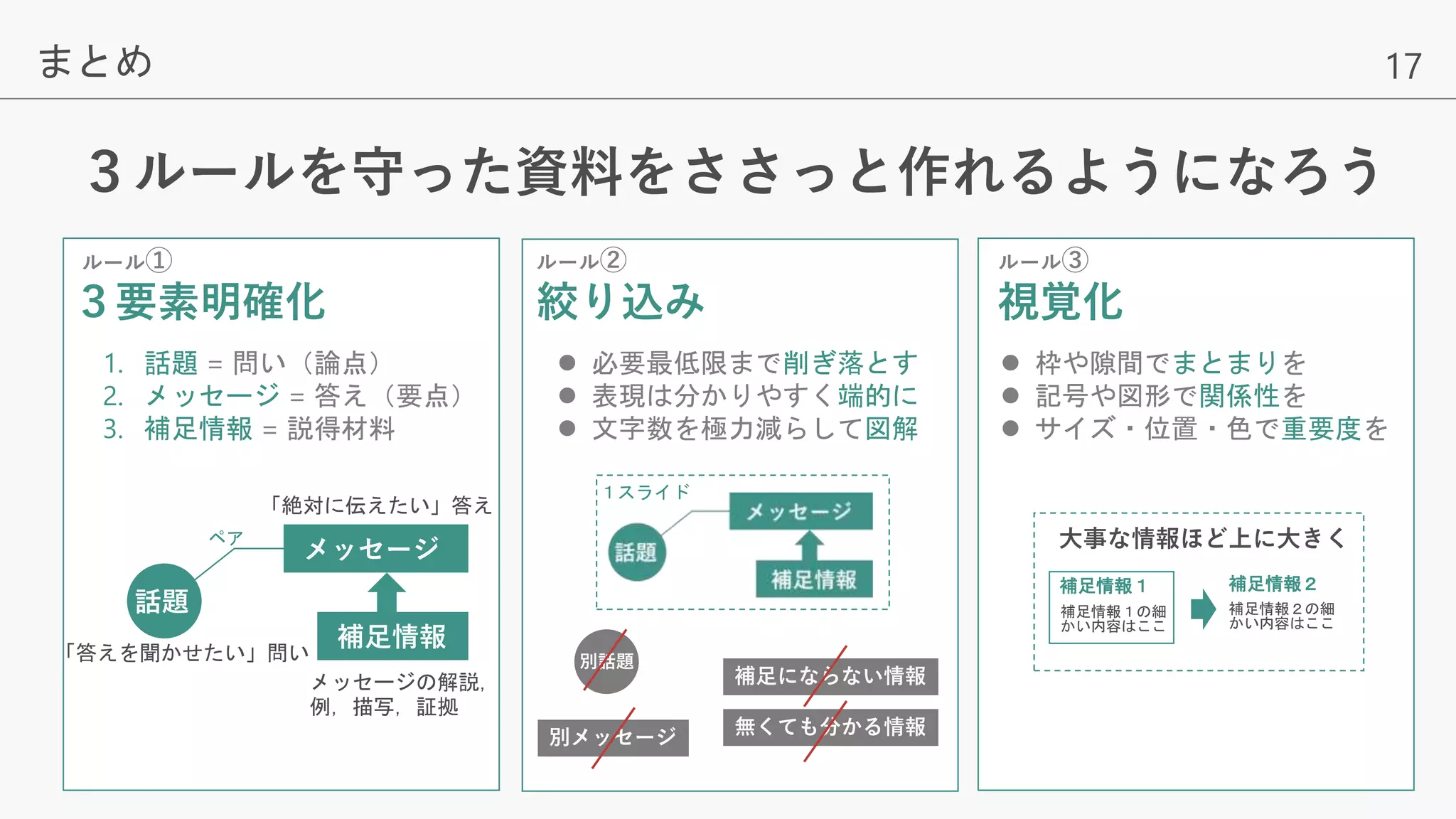
3ルールを守った資料をささっと作れるようになろう
まとめ
話題
メッセージ
補足情報
「答えを聞かせたい」問い
「絶対に伝えたい」答え
メッセージの解説,
例,描写,証拠
別話題
別メッセージ
ルール① ルール②
補足にならない情報
1スライド
無くても分かる情報
大事な情報ほど上に大きく
補足情報1
補足情報1の細
かい内容はここ
補足情報2
補足情報2の細
かい内容はここ
3要素明確化 絞り込み
 必要最低限まで削ぎ落とす
 表現は分かりやすく端的に
 文字数を極力減らして図解
ルール③
視覚化
 枠や隙間でまとまりを
 記号や図形で関係性を
 サイズ・位置・色で重要度を
1. 話題 = 問い(論点)
2. メッセージ = 答え(要点)
3. 補足情報 = 説得材料
ペア

研究発表のためのパワーポイント資料作成の基本