Recommended
PDF
5. windows 7 суулгах заавар
PPTX
PDF
PPTX
компьютер флашнаас форматлах.
PPTX
PDF
Widows xp суулгах заавар.
PPSX
Windows 7 үйлдлийн систем суулгах
PDF
PDF
PPTX
PPTX
PDF
PPTX
Windows 7 operation system
PDF
программ хангамжийн їндсэн ойлголт
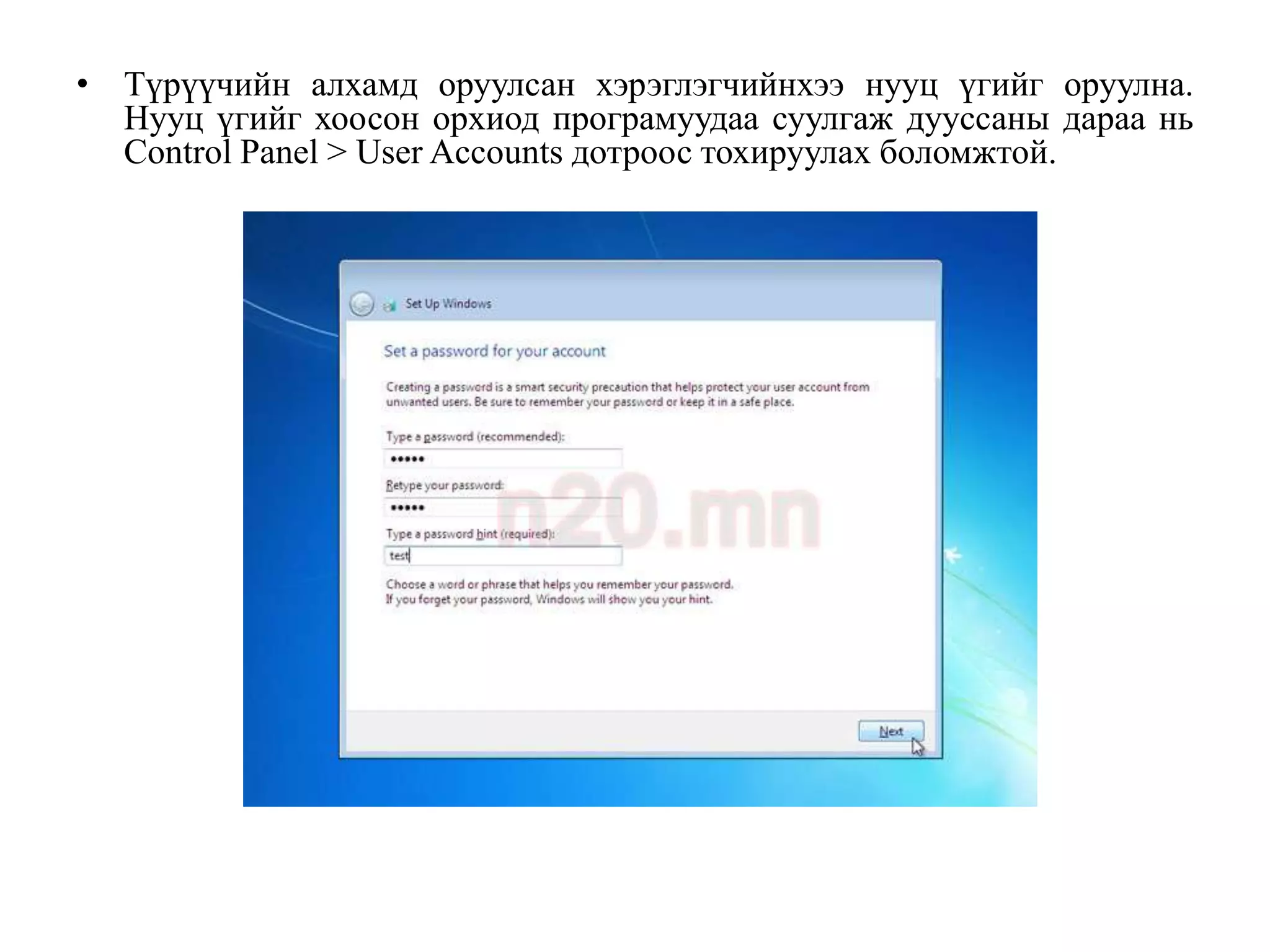
PDF
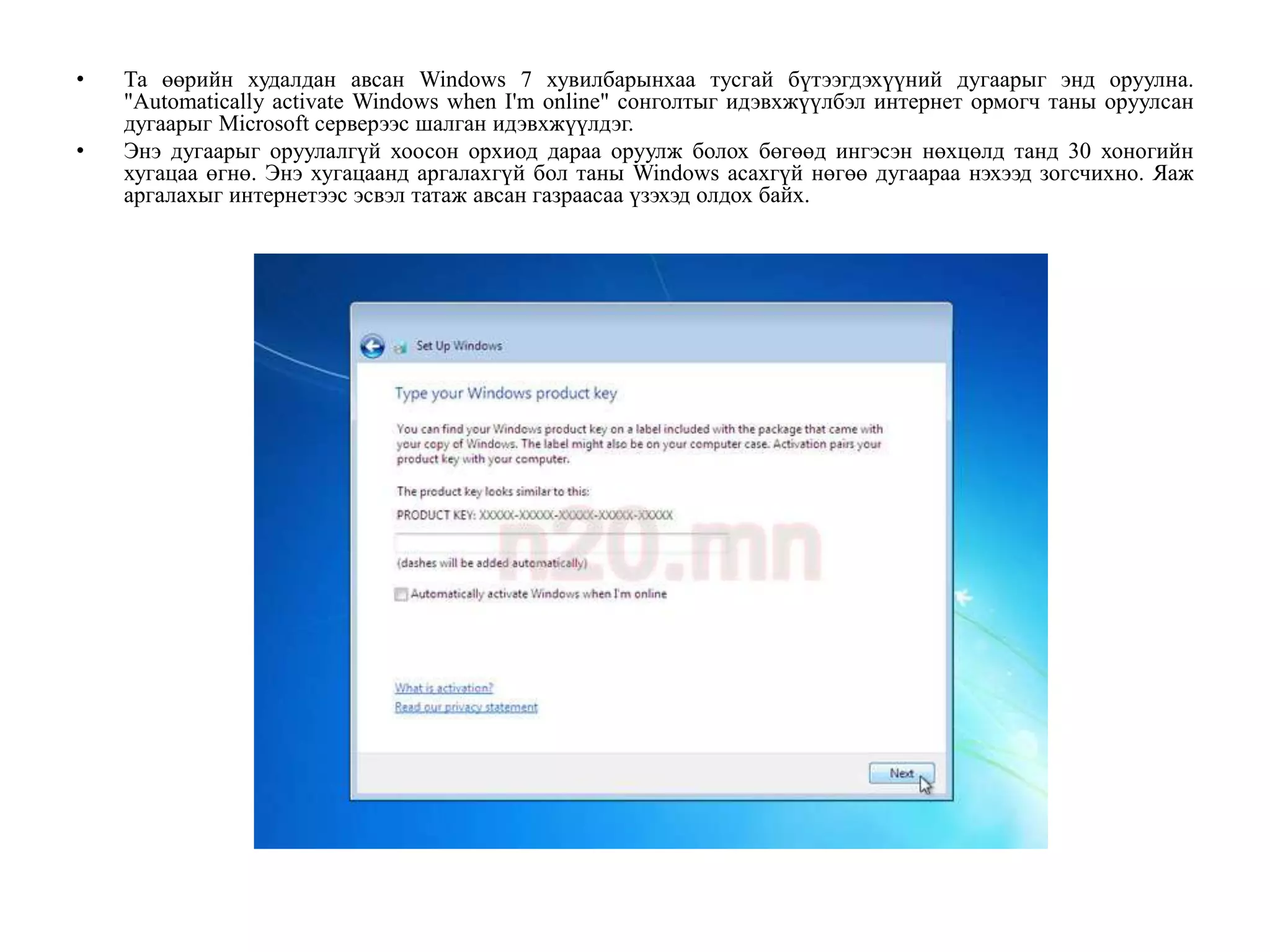
Компьютерийн бүтэц, зохион байгуулалт №1-2
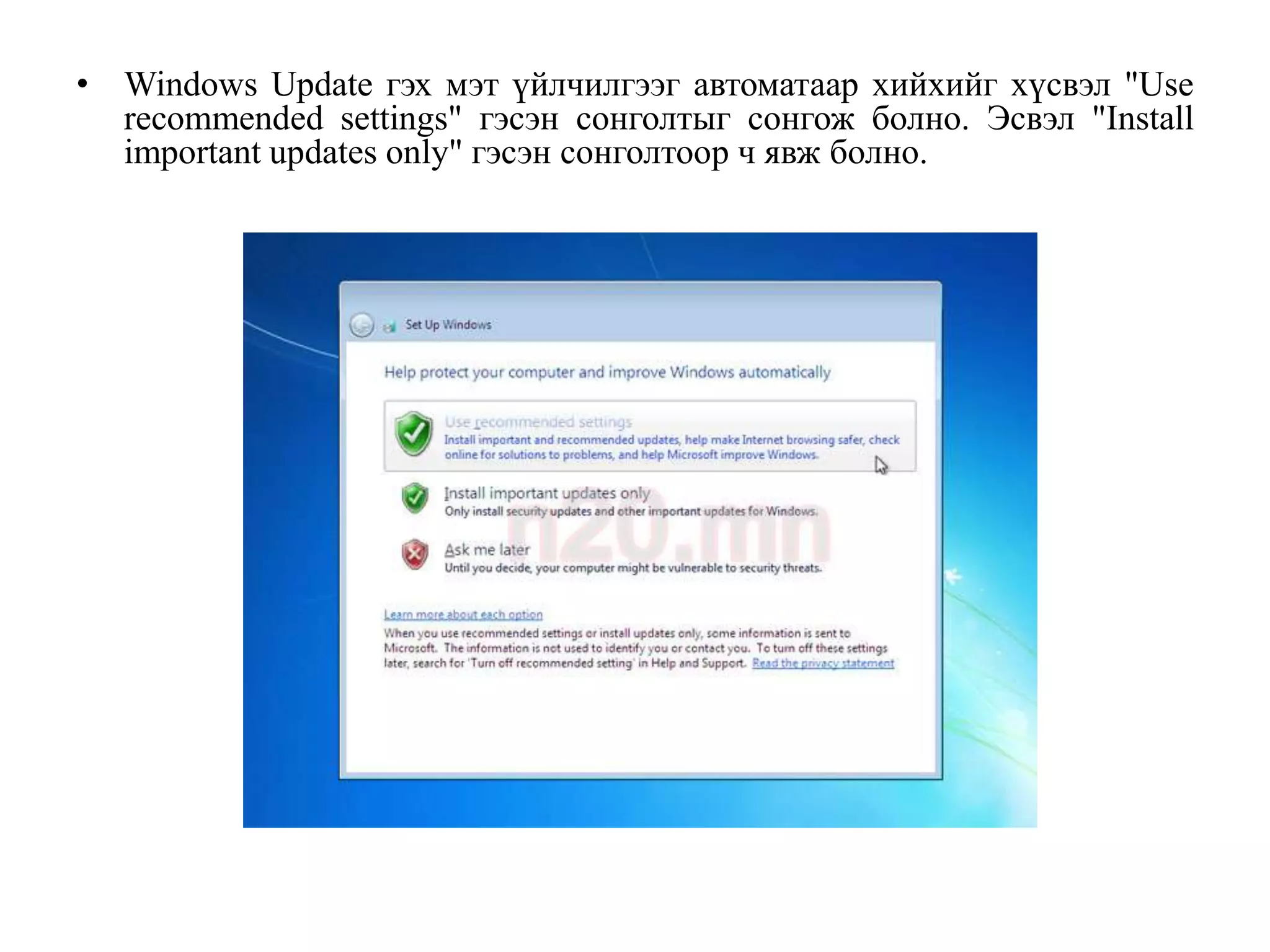
PPTX
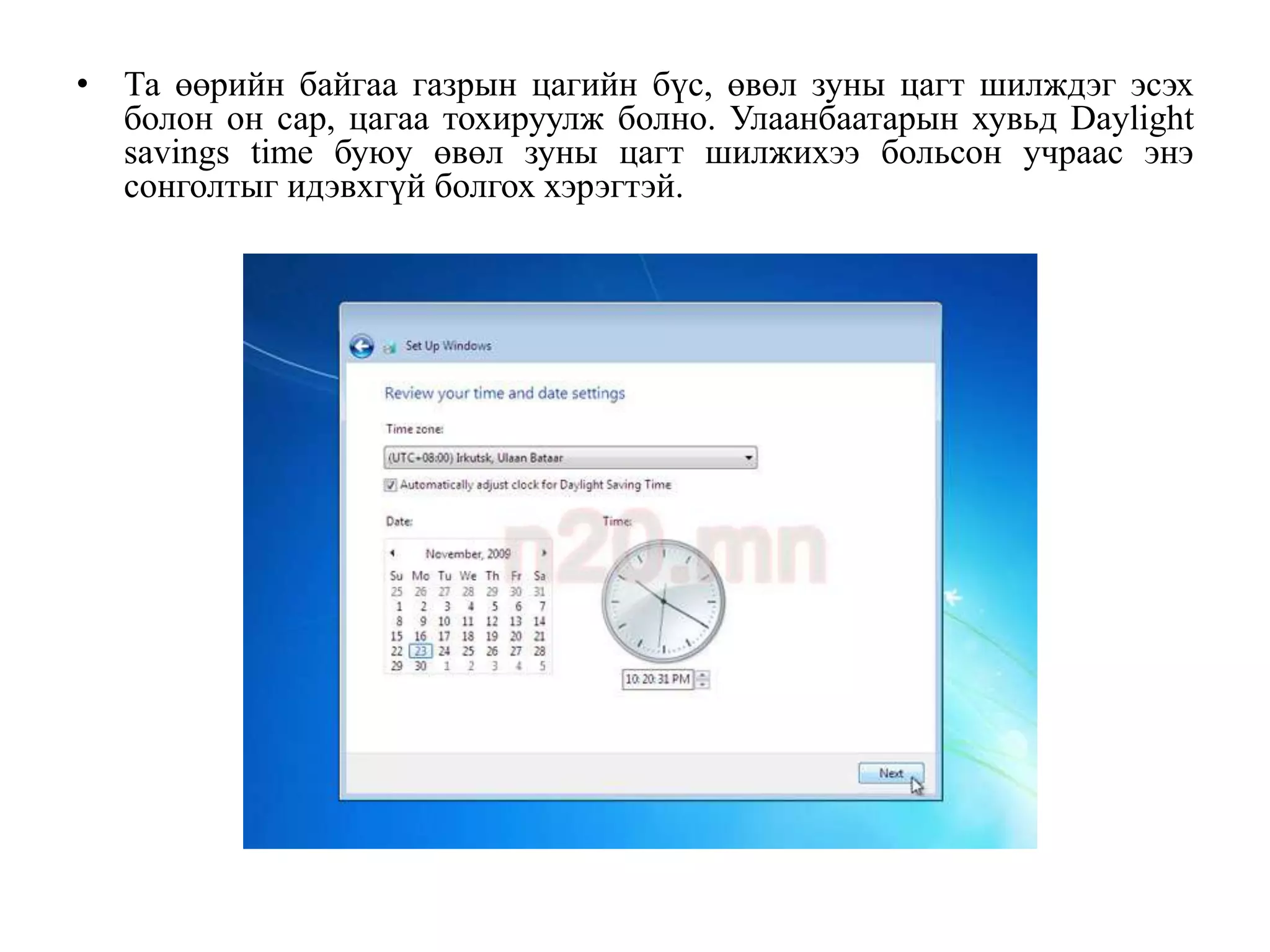
File shahah zadlah hicheel
PPTX
Undra компьютерийн иж бүрдэл (7623463)
PPTX
DOCX
ODP
PPS
PPTX
PPTX
PPTX
PPTX
PDF
PPTX
PDF
PPTX
PPTX
More Related Content
PDF
5. windows 7 суулгах заавар
PPTX
PDF
PPTX
компьютер флашнаас форматлах.
PPTX
PDF
Widows xp суулгах заавар.
PPSX
Windows 7 үйлдлийн систем суулгах
PDF
What's hot
PDF
PPTX
PPTX
PDF
PPTX
Windows 7 operation system
PDF
программ хангамжийн їндсэн ойлголт
PDF
Компьютерийн бүтэц, зохион байгуулалт №1-2
PPTX
File shahah zadlah hicheel
PPTX
Undra компьютерийн иж бүрдэл (7623463)
PPTX
DOCX
ODP
PPS
PPTX
PPTX
PPTX
PPTX
PDF
PPTX
PDF
Viewers also liked
PPTX
PPTX
PDF
PPT
PPTX
PPTX
PPTX
PPT
PPTX
PPTX
PPTX
PPTX
PPTX
PDF
PDF
PPTX
Random 110221011830-phpapp01
PPTX
PPTX
PPTX
PPTX
дараах дасгалуудыг хийгээд үзээрэй
Similar to 2
PDF
PPT
PPTX
PPTX
PPTX
PPTX
PPTX
DOCX
компьютерын ачааллыг багасгаж илүү хурдтай ажиллуулах
PDF
PPTX
PPTX
PPT
PDF
DOCX
PDF
PPTX
PDF
5 xp-110404041932-phpapp02
PPTX
Windows xp суулгах ganbaa
PDF
PPSX
Microsoft power point dasgal nano 2011 08
More from Erke Gul
PPTX
PPTX
PPTX
PPTX
PPT
PPTX
PPTX
PPTX
PPTX
PPTX
PPTX
PPTX
дараах дасгалуудйг хийгээд үзээрэй
2 2. 1. Windows үйлдлийн системийн тухай
2. Start цэс, үндсэн дэлгэц
3. Нэр томъѐотой танилцах
4. Windows 7 үйлдлийн систем худалдан авах 10
шалтгаан
5. Windows үйлдлийн системийг суулгах
3. “Windows 7” үйлдлийн системийн тухай 7 зүйл
http://tech.news.mn/content/4397.shtml
“Windows XP” үйлдлийн системийн тухай
http://www.slideshare.net/muuluu/2-11609207
4. Windows 7 үйлдлийн системийг Microsoft Corporation хөгжүүлдэг. Анх 2009 оны
7 сарын 22-ны өдөр олны хүртээл болж, тус оны 10 сарын 22-нд худалдаанд
гарсан. 2011 оны 2 сарын 22 дахин шинэчилж 7601 буюу Service Pack1
худалдаанд гарсан байна. Энэ үйлдлийн систем нь Windows Vista үйлдлийн
систем дээр суурилан бүтээгдсэн. Windows 7 үйлдлийн системийн үргэлжлэл нь
Windows 8 үйлдлийн систем юм. Windows 7 үйлдлийн систем нь бүхий л
төрлийн компьютерууд дээр ажиллах чадвартай юм. Жишээ нь: Ширээний,
бизнес хэрэглээний, зөөврийн, самбаран, медиа төвийн компьютеруудад
зориулагдсан үйлдлийн системийг Windows 7-н төслийн багынхан зохиосон
байдаг. Үүнд:
• Windows 7 Ultimate
• Windows 7 Enterprise
• Windows 7 Professional
• Windows 7 Home Premium
• Windows 7 Home Basic
• Windows 7 Starter
http://www.n20.mn/all-latest-news/12-software/136-microsoft-windows-7-officially-
launched.html
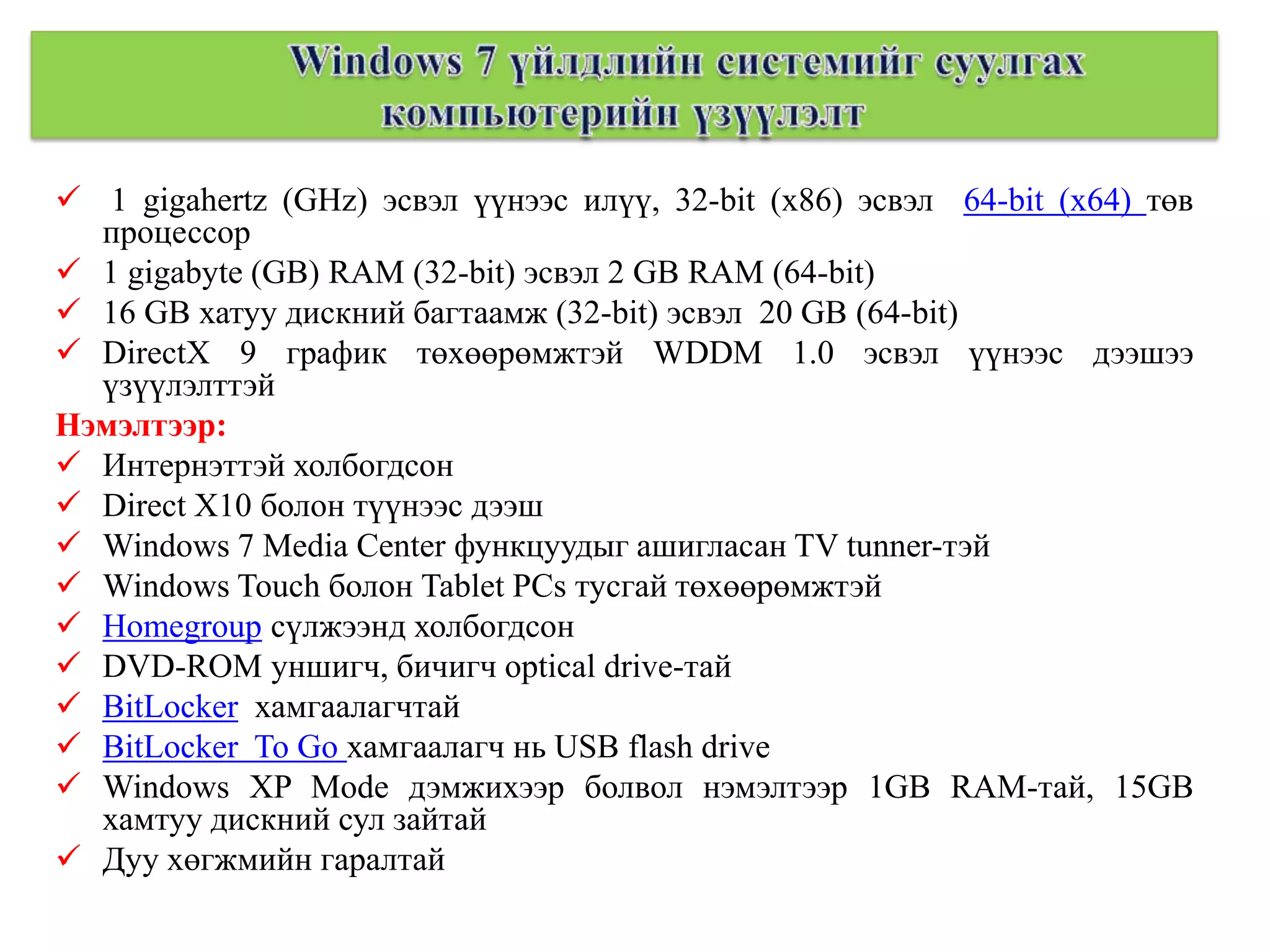
5. 1 gigahertz (GHz) эсвэл үүнээс илүү, 32-bit (x86) эсвэл 64-bit (x64) төв
процессор
1 gigabyte (GB) RAM (32-bit) эсвэл 2 GB RAM (64-bit)
16 GB хатуу дискний багтаамж (32-bit) эсвэл 20 GB (64-bit)
DirectX 9 график төхөөрөмжтэй WDDM 1.0 эсвэл үүнээс дээшээ
үзүүлэлттэй
Нэмэлтээр:
Интернэттэй холбогдсон
Direct X10 болон түүнээс дээш
Windows 7 Media Center функцуудыг ашигласан TV tunner-тэй
Windows Touch болон Tablet PCs тусгай төхөөрөмжтэй
Homegroup сүлжээнд холбогдсон
DVD-ROM уншигч, бичигч optical drive-тай
BitLocker хамгаалагчтай
BitLocker To Go хамгаалагч нь USB flash drive
Windows XP Mode дэмжихээр болвол нэмэлтээр 1GB RAM-тай, 15GB
хамтуу дискний сул зайтай
Дуу хөгжмийн гаралтай
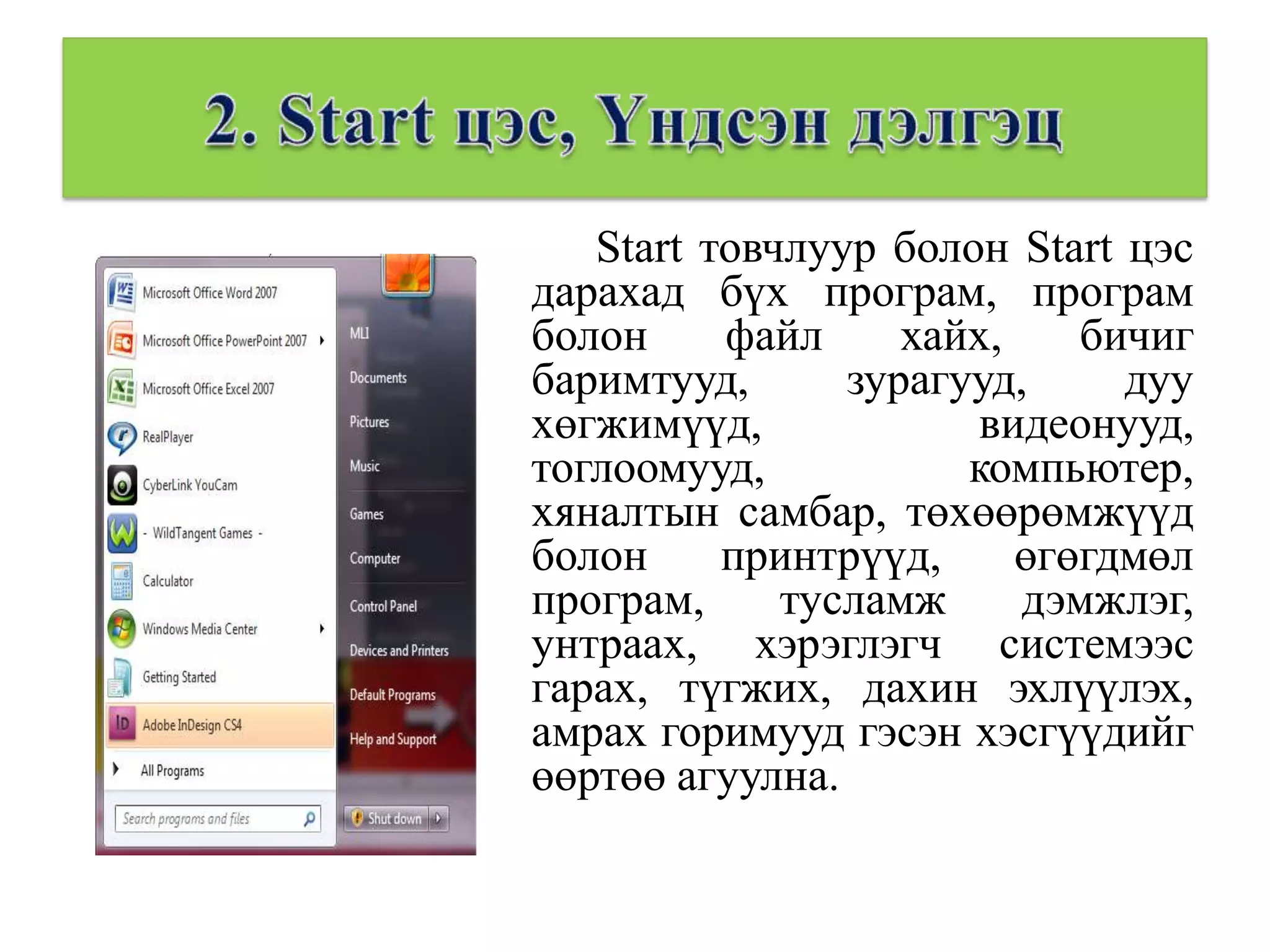
6. Start товчлуур болон Start цэс
дарахад бүх програм, програм
болон файл хайх, бичиг
баримтууд, зурагууд, дуу
хөгжимүүд, видеонууд,
тоглоомууд, компьютер,
хяналтын самбар, төхөөрөмжүүд
болон принтрүүд, өгөгдмөл
програм, тусламж дэмжлэг,
унтраах, хэрэглэгч системээс
гарах, түгжих, дахин эхлүүлэх,
амрах горимууд гэсэн хэсгүүдийг
өөртөө агуулна.
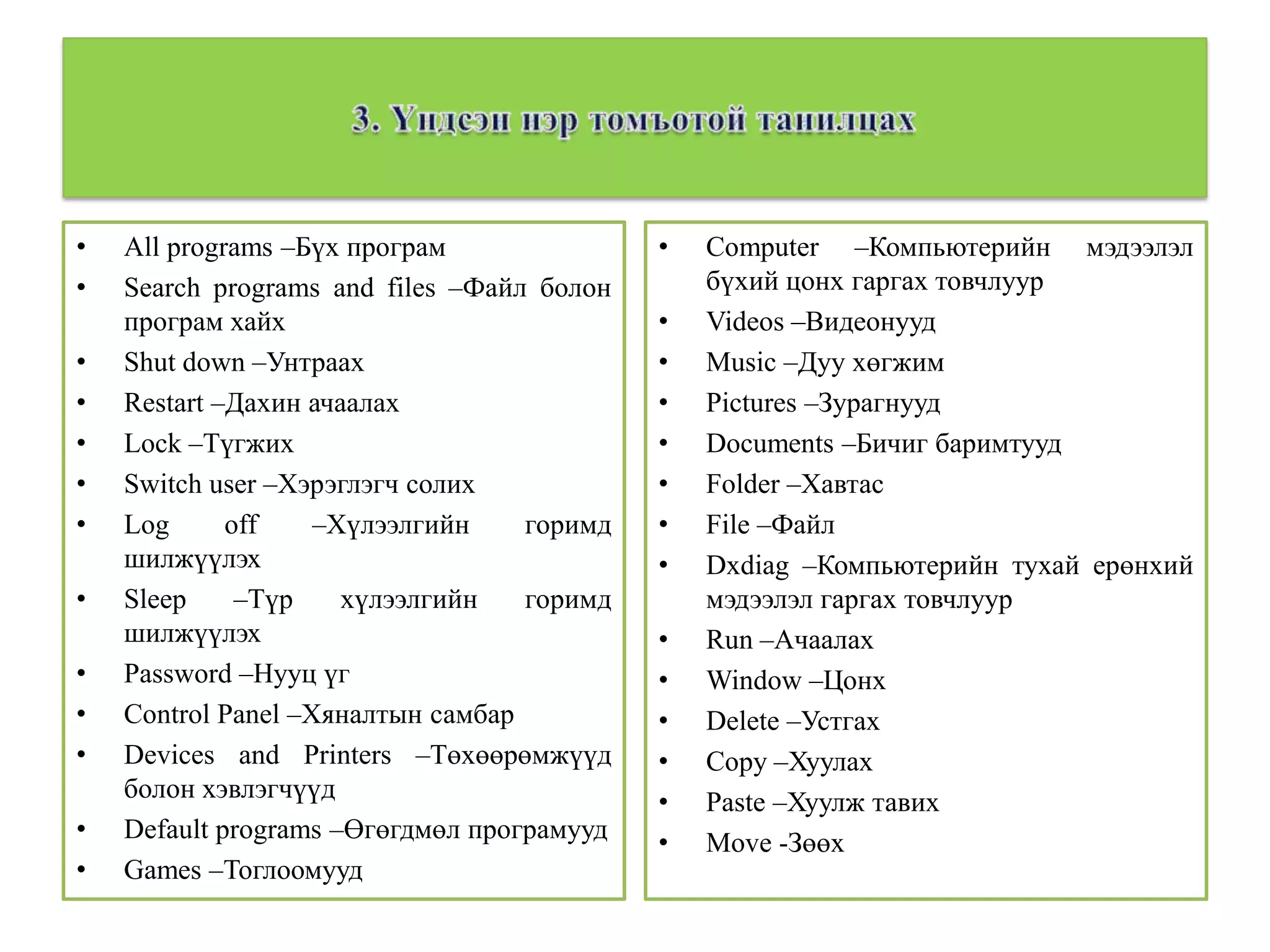
7. • All programs –Бүх програм • Computer –Компьютерийн мэдээлэл
• Search programs and files –Файл болон бүхий цонх гаргах товчлуур
програм хайх • Videos –Видеонууд
• Shut down –Унтраах • Music –Дуу хөгжим
• Restart –Дахин ачаалах • Pictures –Зурагнууд
• Lock –Түгжих • Documents –Бичиг баримтууд
• Switch user –Хэрэглэгч солих • Folder –Хавтас
• Log off –Хүлээлгийн горимд • File –Файл
шилжүүлэх • Dxdiag –Компьютерийн тухай ерөнхий
• Sleep –Түр хүлээлгийн горимд мэдээлэл гаргах товчлуур
шилжүүлэх • Run –Ачаалах
• Password –Нууц үг • Window –Цонх
• Control Panel –Хяналтын самбар • Delete –Устгах
• Devices and Printers –Төхөөрөмжүүд • Copy –Хуулах
болон хэвлэгчүүд • Paste –Хуулж тавих
• Default programs –Өгөгдмөл програмууд • Move -Зөөх
• Games –Тоглоомууд
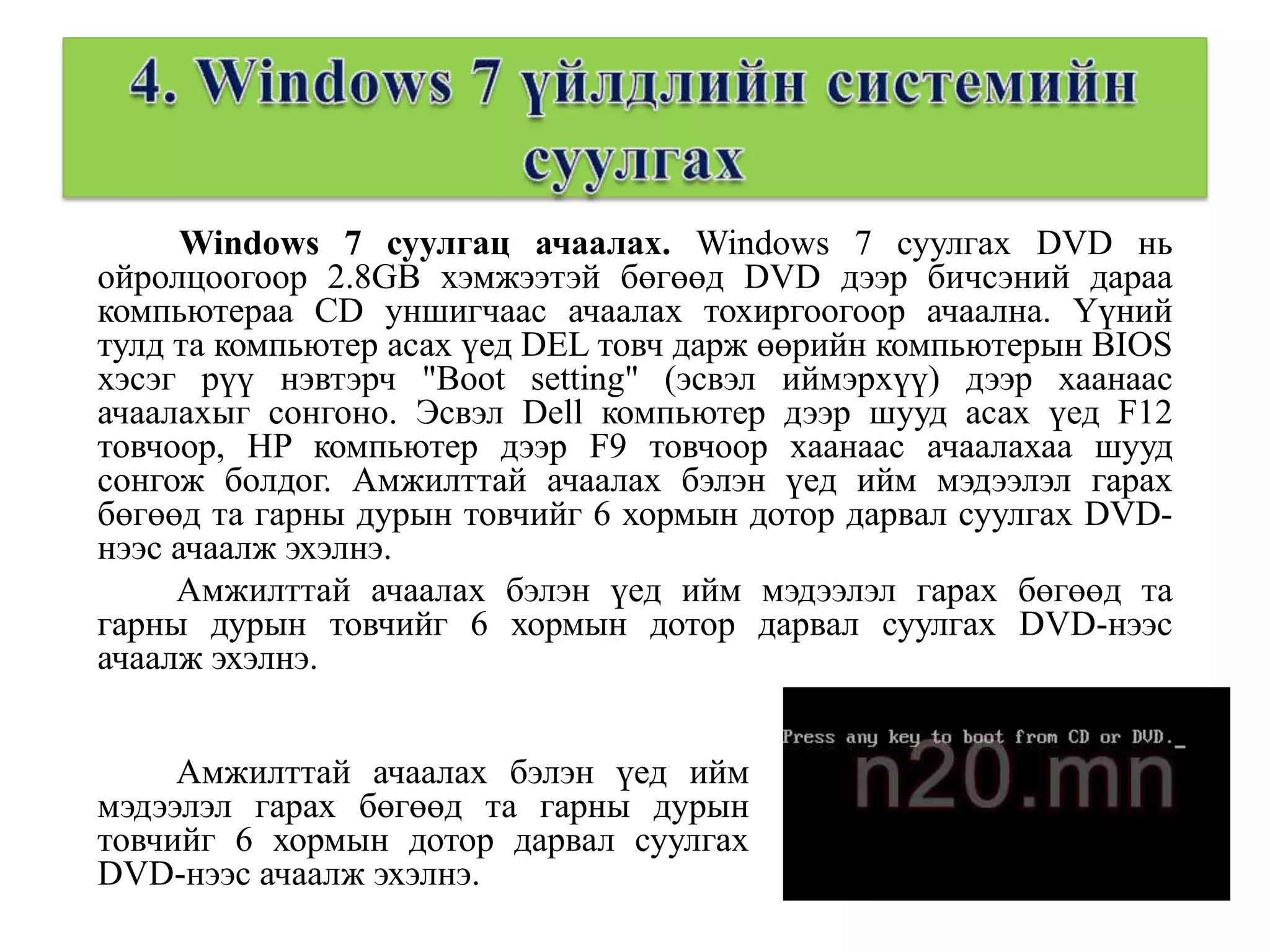
8. Windows 7 суулгац ачаалах. Windows 7 суулгах DVD нь
ойролцоогоор 2.8GB хэмжээтэй бөгөөд DVD дээр бичсэний дараа
компьютераа CD уншигчаас ачаалах тохиргоогоор ачаална. Үүний
тулд та компьютер асах үед DEL товч дарж өөрийн компьютерын BIOS
хэсэг рүү нэвтэрч "Boot setting" (эсвэл иймэрхүү) дээр хаанаас
ачаалахыг сонгоно. Эсвэл Dell компьютер дээр шууд асах үед F12
товчоор, HP компьютер дээр F9 товчоор хаанаас ачаалахаа шууд
сонгож болдог. Амжилттай ачаалах бэлэн үед ийм мэдээлэл гарах
бөгөөд та гарны дурын товчийг 6 хормын дотор дарвал суулгах DVD-
нээс ачаалж эхэлнэ.
Амжилттай ачаалах бэлэн үед ийм мэдээлэл гарах бөгөөд та
гарны дурын товчийг 6 хормын дотор дарвал суулгах DVD-нээс
ачаалж эхэлнэ.
Амжилттай ачаалах бэлэн үед ийм
мэдээлэл гарах бөгөөд та гарны дурын
товчийг 6 хормын дотор дарвал суулгах
DVD-нээс ачаалж эхэлнэ.
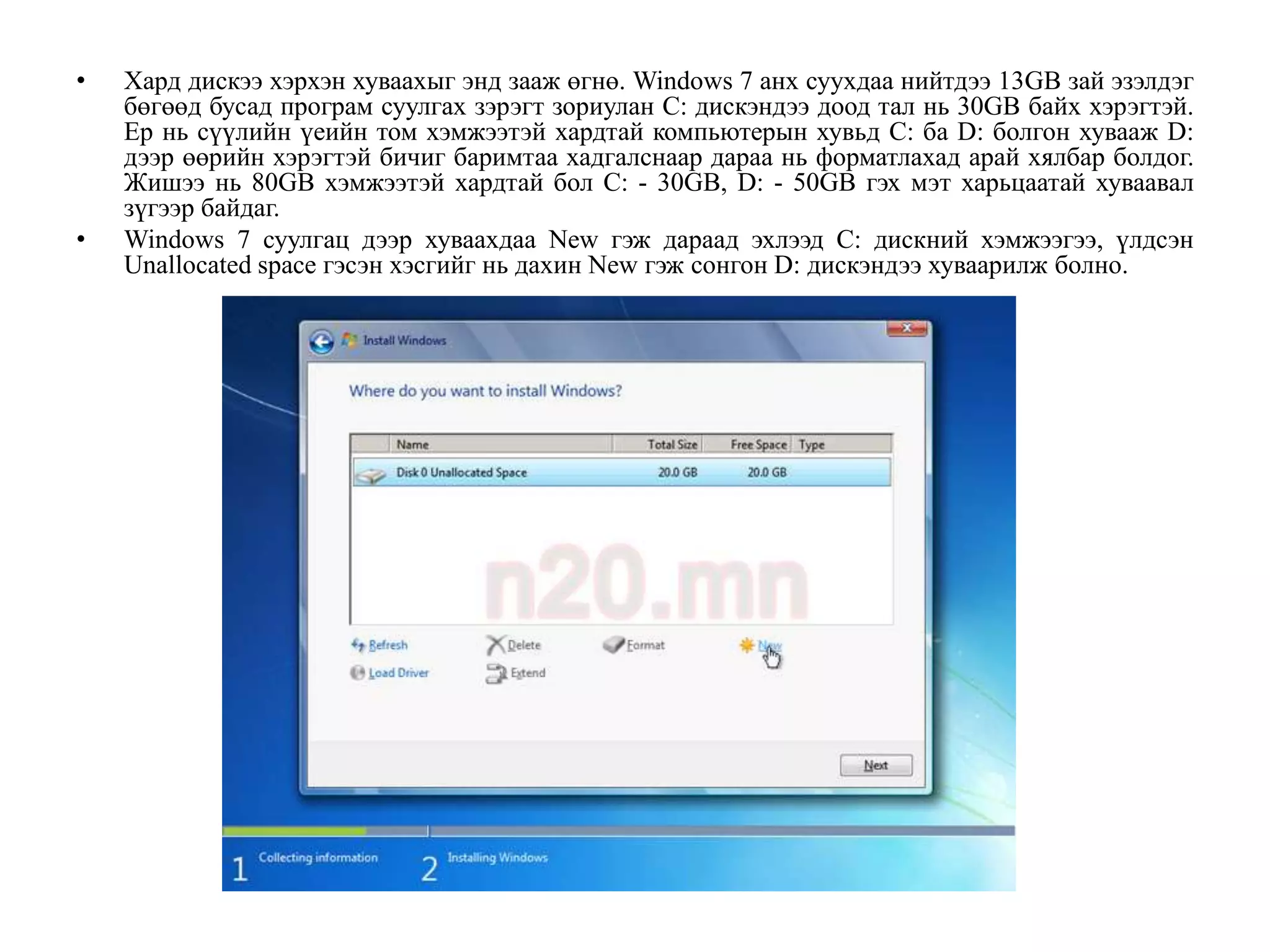
13. • Хард дискээ хэрхэн хуваахыг энд зааж өгнө. Windows 7 анх суухдаа нийтдээ 13GB зай эзэлдэг
бөгөөд бусад програм суулгах зэрэгт зориулан C: дискэндээ доод тал нь 30GB байх хэрэгтэй.
Ер нь сүүлийн үеийн том хэмжээтэй хардтай компьютерын хувьд C: ба D: болгон хувааж D:
дээр өөрийн хэрэгтэй бичиг баримтаа хадгалснаар дараа нь форматлахад арай хялбар болдог.
Жишээ нь 80GB хэмжээтэй хардтай бол C: - 30GB, D: - 50GB гэх мэт харьцаатай хуваавал
зүгээр байдаг.
• Windows 7 суулгац дээр хуваахдаа New гэж дараад эхлээд C: дискний хэмжээгээ, үлдсэн
Unallocated space гэсэн хэсгийг нь дахин New гэж сонгон D: дискэндээ хуваарилж болно.
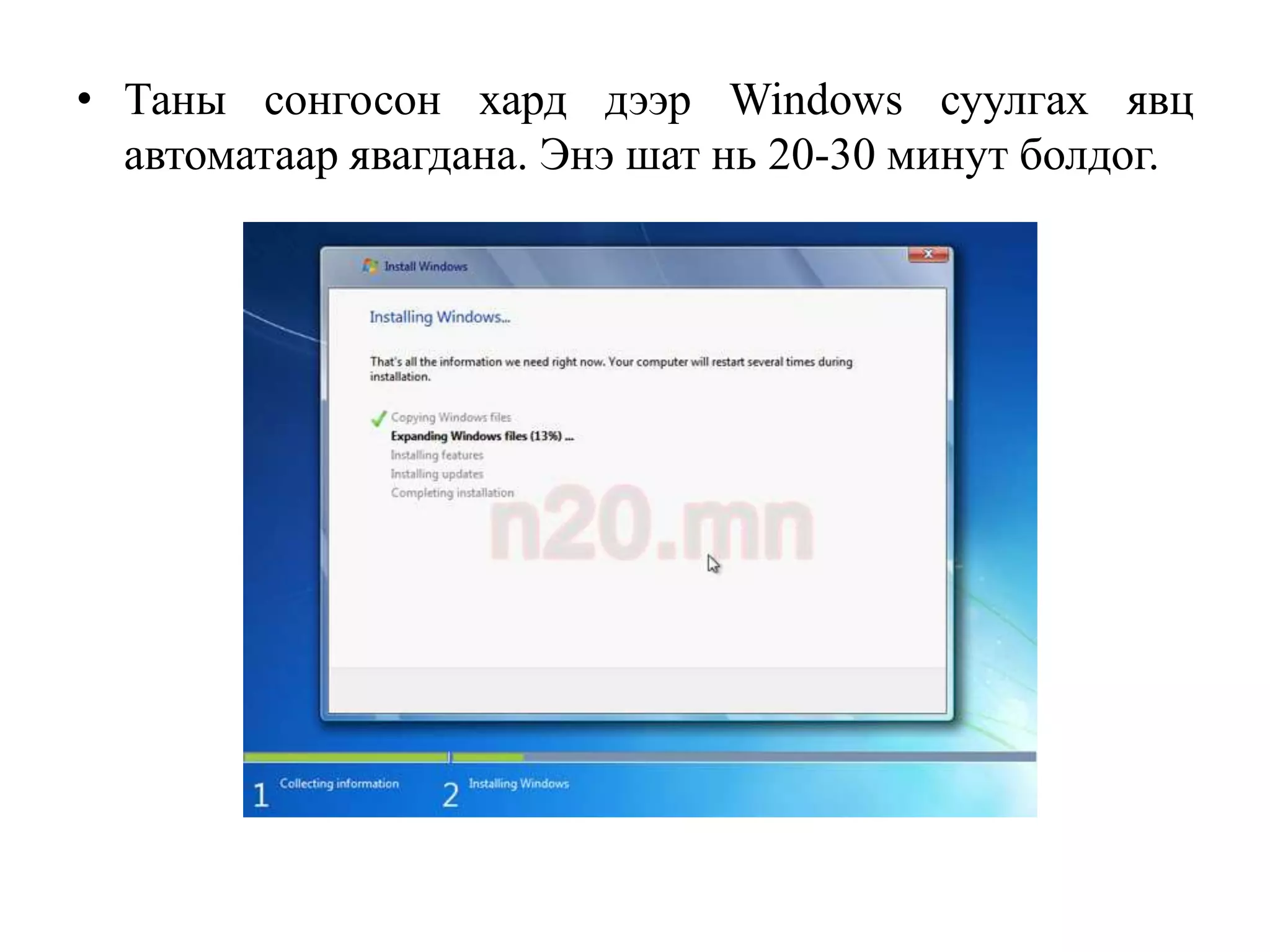
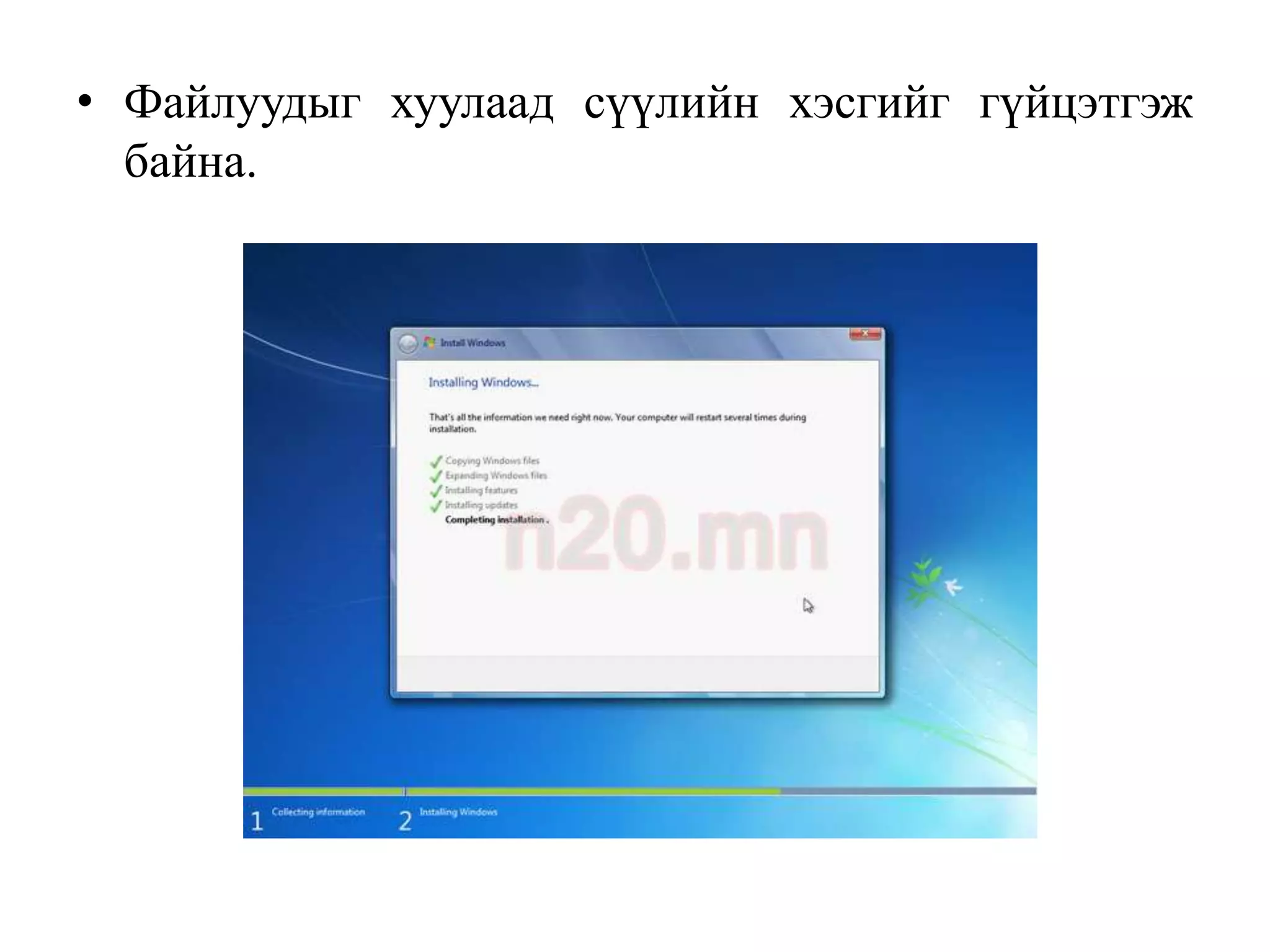
14. • Таны сонгосон хард дээр Windows суулгах явц
автоматаар явагдана. Энэ шат нь 20-30 минут болдог.
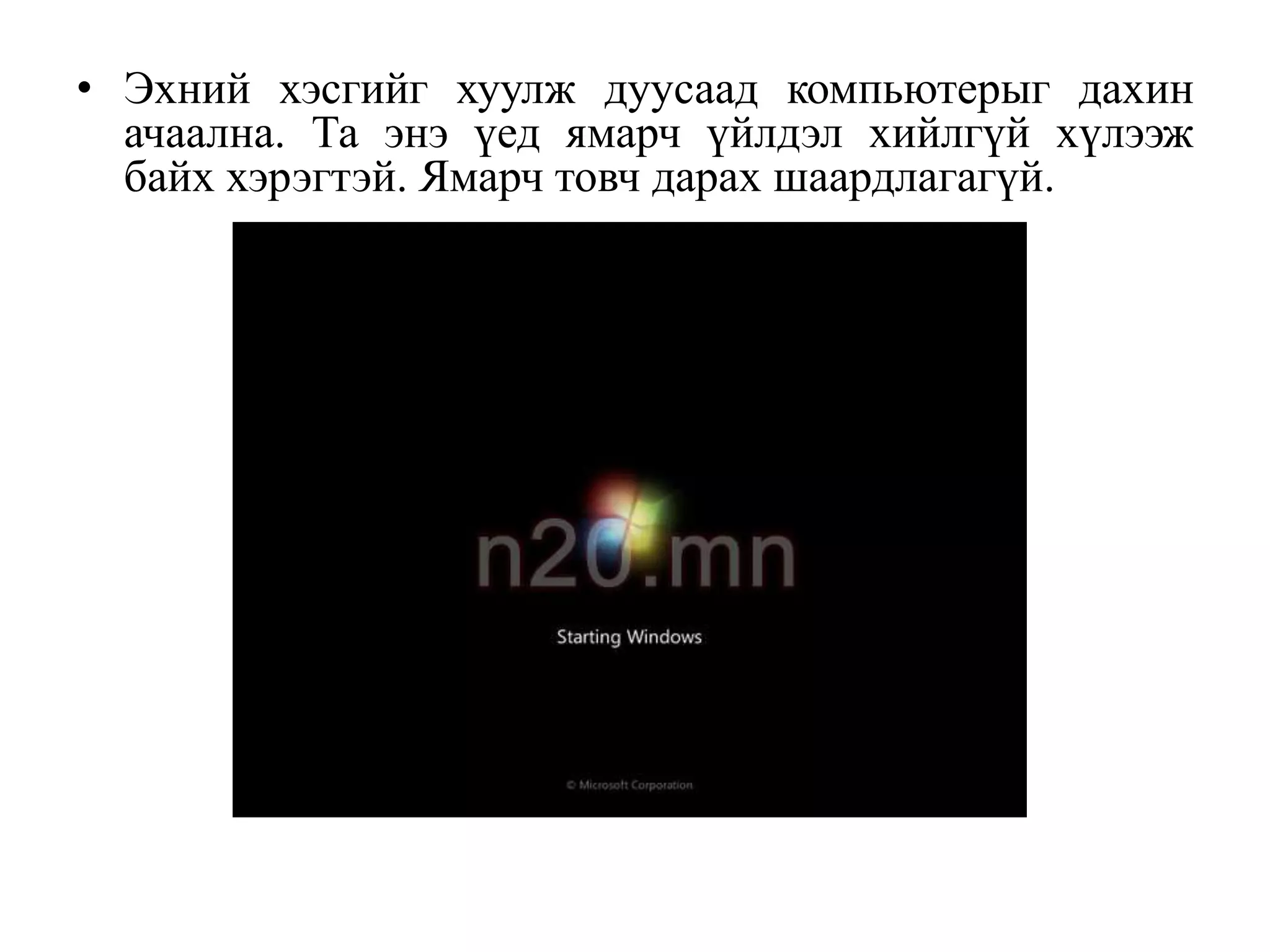
15. • Эхний хэсгийг хуулж дуусаад компьютерыг дахин
ачаална. Та энэ үед ямарч үйлдэл хийлгүй хүлээж
байх хэрэгтэй. Ямарч товч дарах шаардлагагүй.
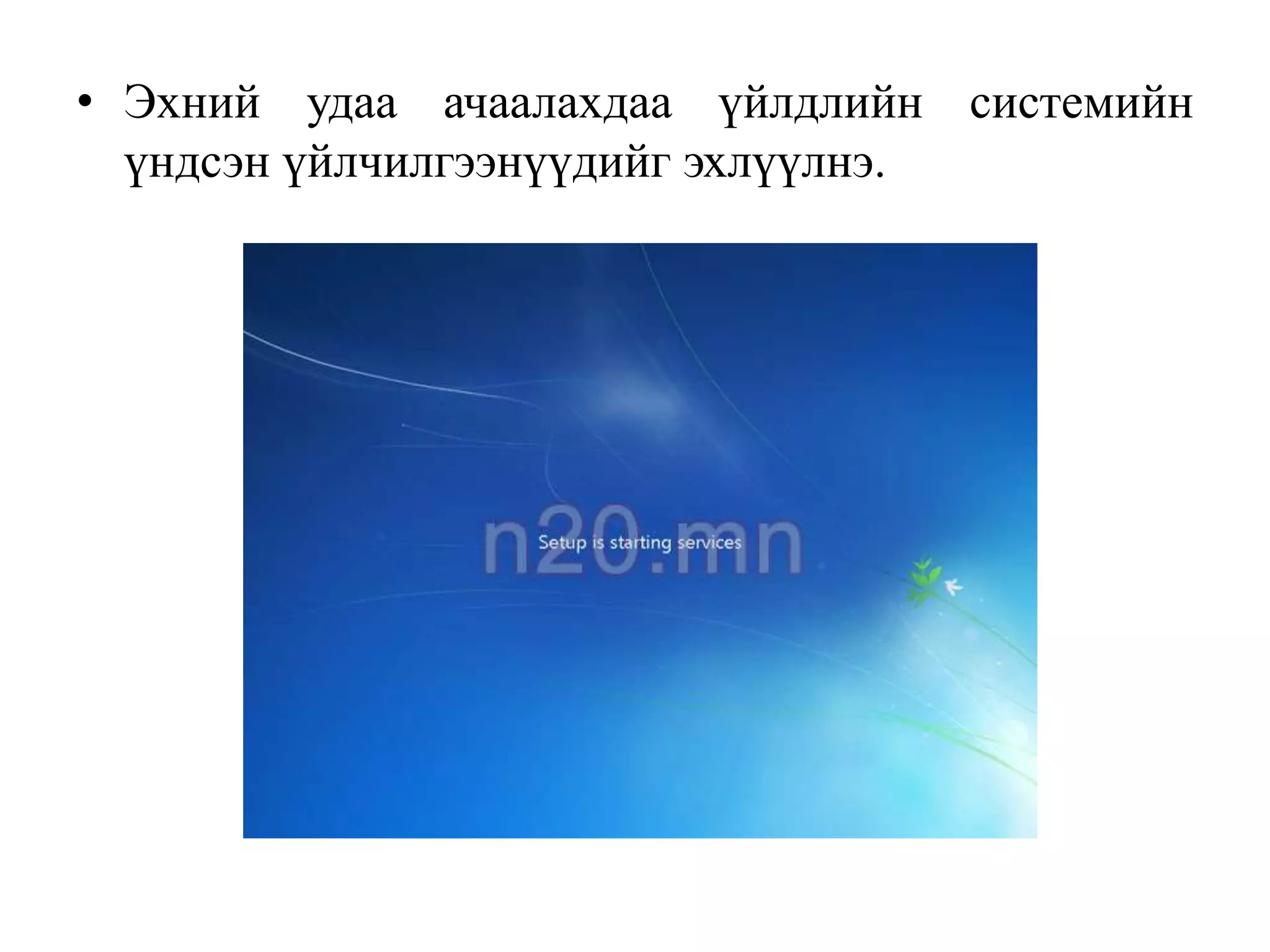
16. • Эхний удаа ачаалахдаа үйлдлийн системийн
үндсэн үйлчилгээнүүдийг эхлүүлнэ.
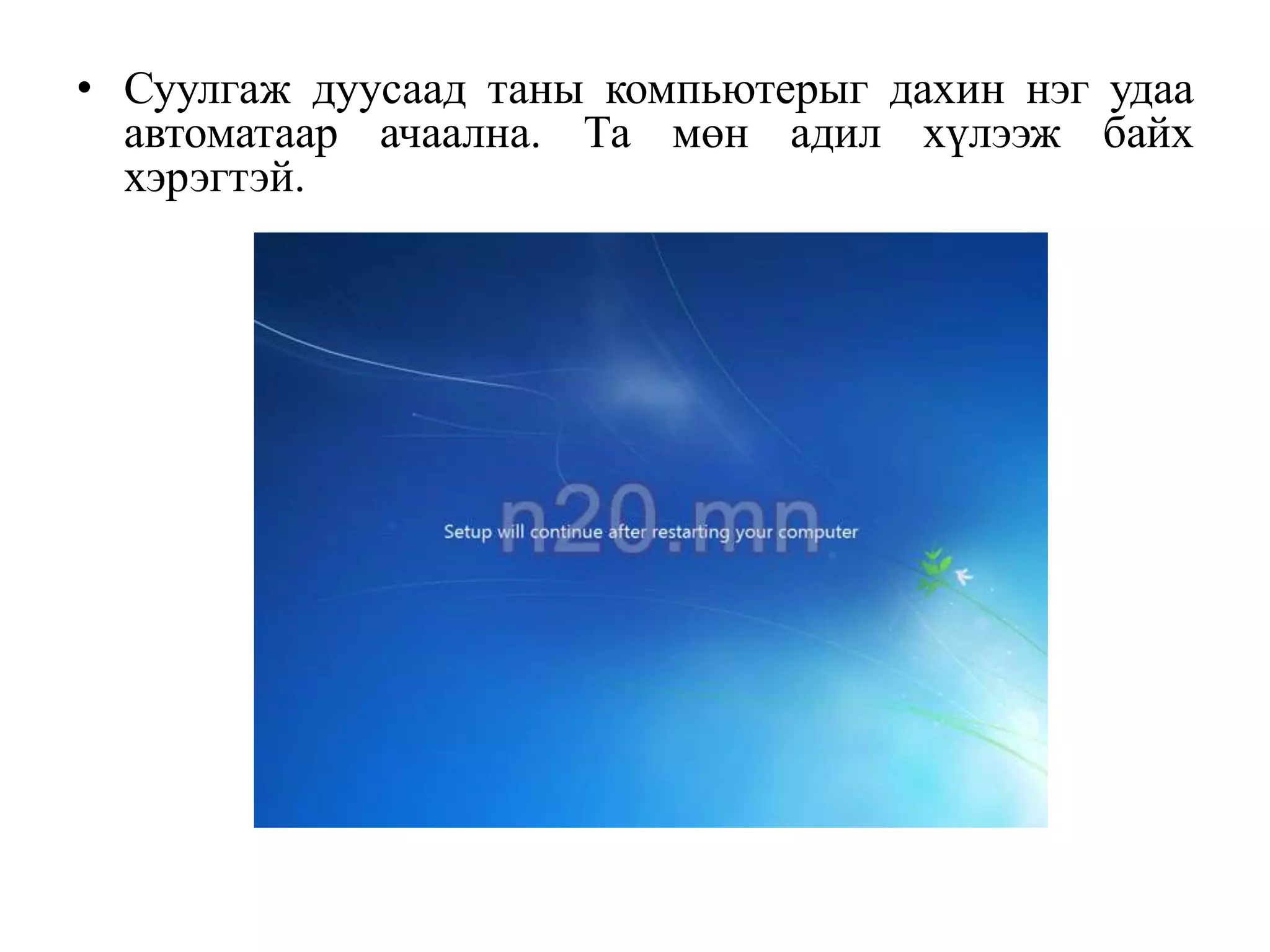
17. 18. • Суулгаж дуусаад таны компьютерыг дахин нэг удаа
автоматаар ачаална. Та мөн адил хүлээж байх
хэрэгтэй.
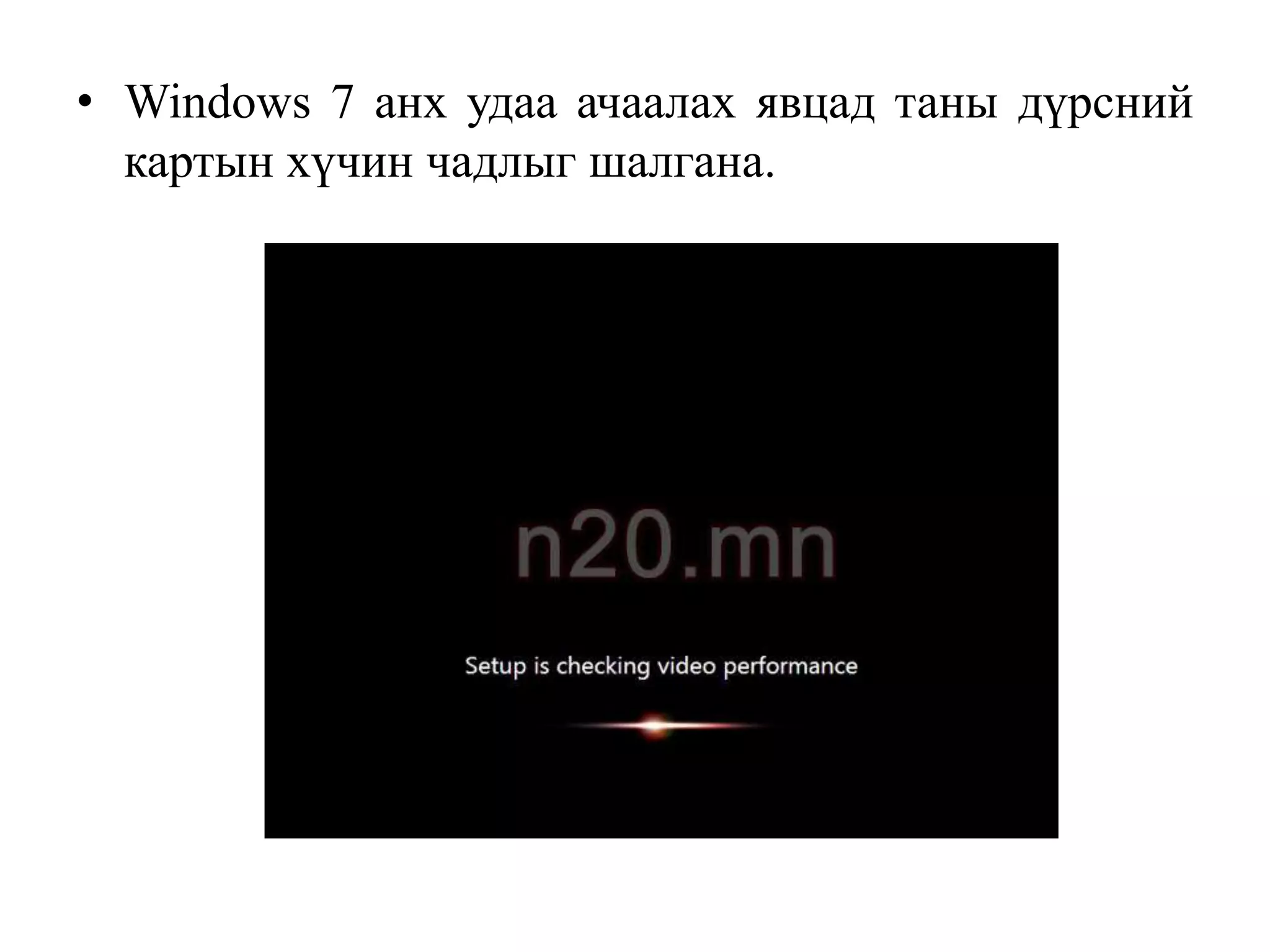
19. • Windows 7 анх удаа ачаалах явцад таны дүрсний
картын хүчин чадлыг шалгана.
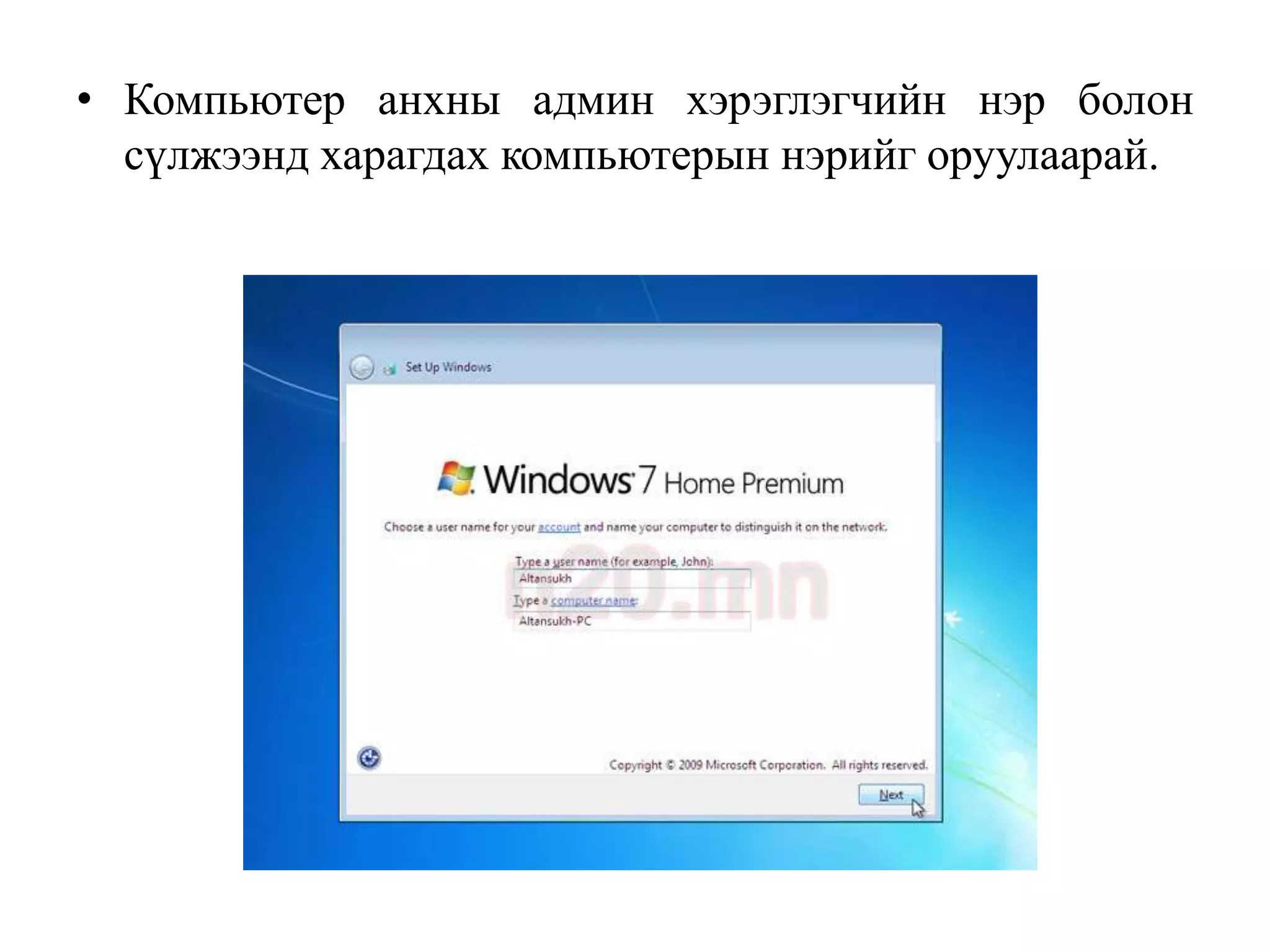
20. • Компьютер анхны админ хэрэглэгчийн нэр болон
сүлжээнд харагдах компьютерын нэрийг оруулаарай.
21. • Түрүүчийн алхамд оруулсан хэрэглэгчийнхээ нууц үгийг оруулна.
Нууц үгийг хоосон орхиод програмуудаа суулгаж дууссаны дараа нь
Control Panel > User Accounts дотроос тохируулах боломжтой.
22. • Та өөрийн худалдан авсан Windows 7 хувилбарынхаа тусгай бүтээгдэхүүний дугаарыг энд оруулна.
"Automatically activate Windows when I'm online" сонголтыг идэвхжүүлбэл интернет ормогч таны оруулсан
дугаарыг Microsoft серверээс шалган идэвхжүүлдэг.
• Энэ дугаарыг оруулалгүй хоосон орхиод дараа оруулж болох бөгөөд ингэсэн нөхцөлд танд 30 хоногийн
хугацаа өгнө. Энэ хугацаанд аргалахгүй бол таны Windows асахгүй нөгөө дугаараа нэхээд зогсчихно. Яаж
аргалахыг интернетээс эсвэл татаж авсан газраасаа үзэхэд олдох байх.
23. • Windows Update гэх мэт үйлчилгээг автоматаар хийхийг хүсвэл "Use
recommended settings" гэсэн сонголтыг сонгож болно. Эсвэл "Install
important updates only" гэсэн сонголтоор ч явж болно.
24. • Та өөрийн байгаа газрын цагийн бүс, өвөл зуны цагт шилждэг эсэх
болон он сар, цагаа тохируулж болно. Улаанбаатарын хувьд Daylight
savings time буюу өвөл зуны цагт шилжихээ больсон учраас энэ
сонголтыг идэвхгүй болгох хэрэгтэй.
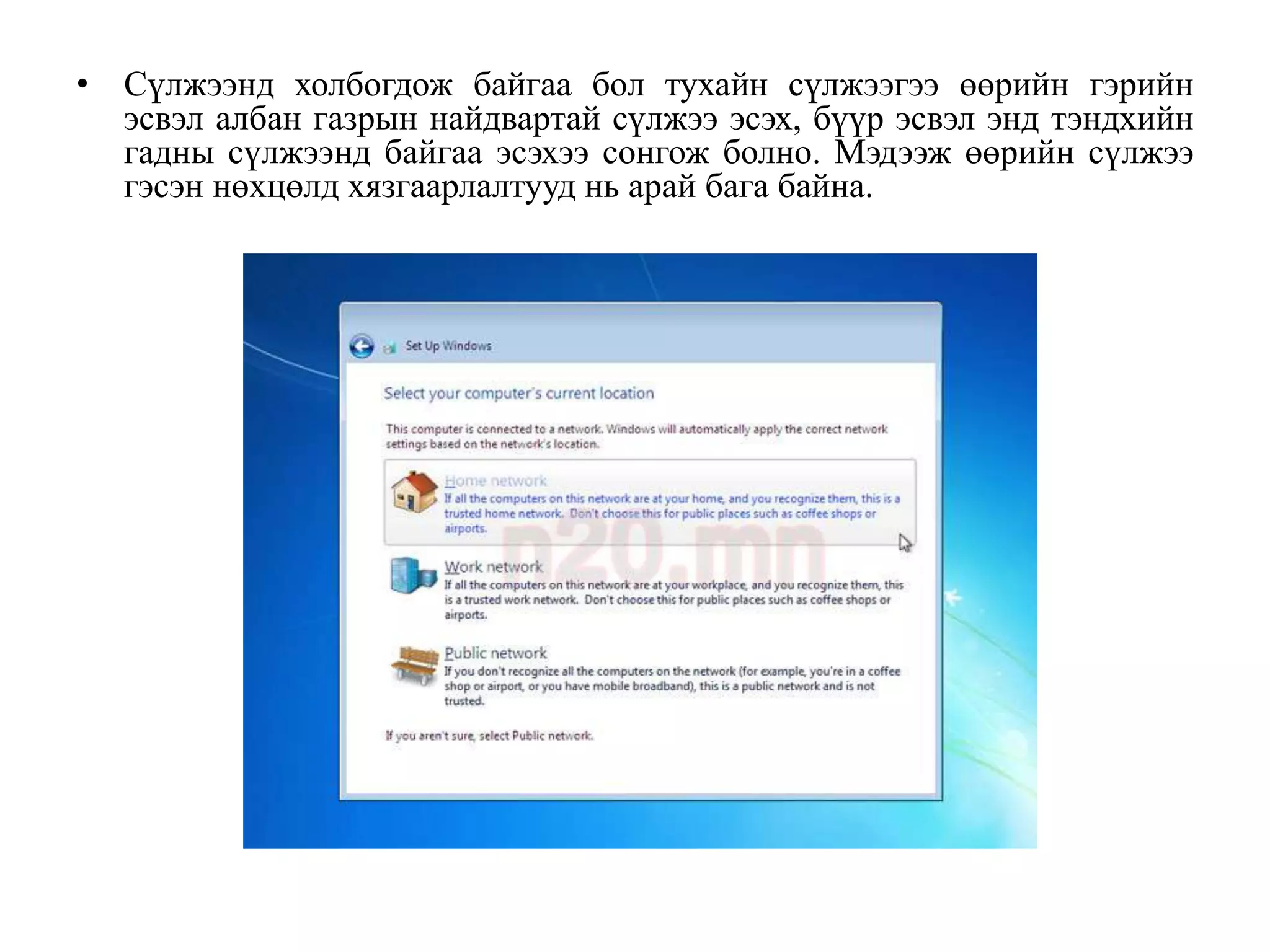
25. • Сүлжээнд холбогдож байгаа бол тухайн сүлжээгээ өөрийн гэрийн
эсвэл албан газрын найдвартай сүлжээ эсэх, бүүр эсвэл энд тэндхийн
гадны сүлжээнд байгаа эсэхээ сонгож болно. Мэдээж өөрийн сүлжээ
гэсэн нөхцөлд хязгаарлалтууд нь арай бага байна.
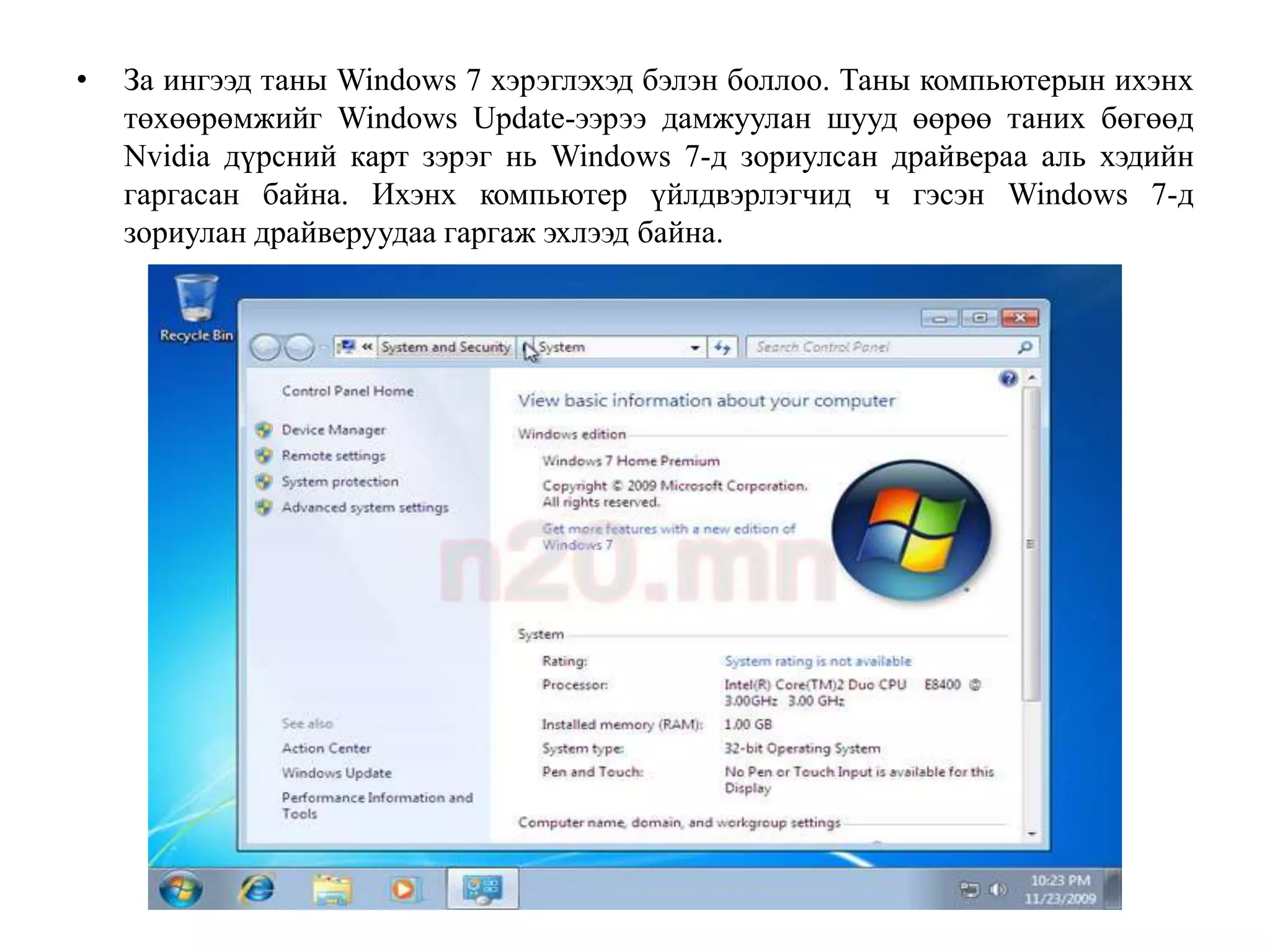
26. • За ингээд таны Windows 7 хэрэглэхэд бэлэн боллоо. Таны компьютерын ихэнх
төхөөрөмжийг Windows Update-ээрээ дамжуулан шууд өөрөө таних бөгөөд
Nvidia дүрсний карт зэрэг нь Windows 7-д зориулсан драйвераа аль хэдийн
гаргасан байна. Ихэнх компьютер үйлдвэрлэгчид ч гэсэн Windows 7-д
зориулан драйверуудаа гаргаж эхлээд байна.
27. Windows 7 үйлдлийн системийг худалдан авах 10 шалтгааныг Microsoft
Corporation гаргажээ. Үүнд:
1. Хурдан ажиллагаатай систем /A better desktop/
2. Ухаалаг хайлтын систем /Smarter search/
3. Гэрийн сүлжээний группуудэд хялбар хуваарилах /Easy sharing with
HomeGroup/
4. Хурдыг бүтээ /Built for speed/
5. Эрх чөлөөг утасгүй интернэтээс мэдэр /Better wireless networking/
6. Таны хурууны даралтаар /Windows touch/
7. Бүхий л төрлийн төхөөрөмжүүдийг ашигла /Plays well with devices/
8. Үз, сонс, мэдэр /Watch, listen, and stream/
9. Интернэт хөтөч болон амьд Windows /Internet Explorer 9 and
Windows Live/
10. Windows үйлдлийн системийн хамгаалтууд /Nag-free notificatioans/
28. • http://en.wikipedia.org/wiki/Windows_7
• http://www.techtalkz.com/windows-7/514412-windows-7-
installation-guide-tutorial.html
• http://www.techtalkz.com/windows-7/515088-windows-7-
installation-guide-tutorial-part-2-installation.html
• http://www.techtalkz.com/windows-7/515091-windows-7-
installation-guide-tutorial-part-3-post-install-setup-
configuration.html
• http://www.techtalkz.com/windows-7/515092-windows-7-
installation-guide-tutorial-part-4-windows-7-desktop-first-look-
activation.html
• http://www.n20.mn/tutorials/6-microsoft-windows/146-how-to-
install-windows7.html
• http://windows.microsoft.com/en-US/windows-8/meet