More Related Content

PPTX
01_6-р анги (Мэдээ, Мэдээлэл түүний шинж чанар) 
PPTX

PPS

PPTX
Excel програмын тухай ойлголт 1 
PPT

PPTX
7-р ангийн хичээл "Excel програм" 
PDF

PPTX
What's hot

PPTX

PPTX

PPT
Интернетээс мэдээлэл татах 
PPTX
Лекц №2 Word программын тухай 
PPT

PPTX

PPTX

DOCX

PPTX

PDF

PPTX
зурагтай ажиллах 7-р анги 
DOCX

PPTX

PPTX

DOCX

PPT

PDF

PPTX
лекц 1 компьютерийн бүтэц зохион байгуулалт 
PPTX

PPTX
Viewers also liked

PPTX

PPTX

PPTX
дараах дасгалуудыг хийгээд үзээрэй 
PPTX

PPTX

PPTX

PPT

PPTX

PPTX

PPTX

PPTX

PPTX
дараах дасгалуудйг хийгээд үзээрэй 
PPTX

PPTX

DOCX
мэдээлэл зүйн хичээлийн 10 
DOCX

PDF
мэдээллийн технологи 1 тест Similar to 10

DOCX

DOCX

DOCX

PPTX

DOCX

DOCX

PDF
Power point-120324230130-phpapp02 
PDF

PDF

PPTX

PPTX

PPTX

PPTX

PPT

PPTX
сэдэв.pptx microsoft talaar yumda odoo k 
PPTX

ODP
Power point s bolowsruulalt 
PPTX

PPTX
Dadlaga khicheel 25 26слайд үүсгэх хөдөлгөөн оруулах 
DOCX
7-р ангийн "танилцуулга бэлтгэх" хичээлийн ажлын хуудас 10
- 1.
- 2.
POWERPOINT ГЭЖ ЮУВЭ?
• Энгийн файл үүсгэж, танилцуулга, илтгэл, сургалтын
материал, байгууллагын зар мэдээ, сурталчилгаа, мэдээлэл
гаргахад энгийн presenation ашиглан хийж болно.
• Төрөл бүрийн хурал, семинар, курс, дипломын ажил
хамгаалах, компаний үйл ажиллаганы тайлан,
бүтээгдэхүүний танилцуулга зэрэг мэргэжлийн түвшний
presenation ашиглахад нэн торихомжтой.
• Бэлтгэсэн илтгэлдээ хүснэгт, текстэн мэдээлэл, зураг, дүрс,
хөдөлгөөнт дүрс (animation), дуу авиа, видео, мультмедиа
оруулж өндөр түвшний presenation хийж болно.
• Энэхүү програмыг судалснаар ээлжит хичээлд бэлдэх,
нээлттэй хичээлд оролцох, хичээл хоорондын холбоог
сайжруулахад таатай нөхцөл бүрдэнэ.
- 3.
POWERPOINT ГЭЖ ЮУВЭ?
• Уг програмыг ямар ч түвшний хүн хялбархан
ашиглаж, амархан сурч болно. Мастер функц
болон төрөл бүрийн томъѐон файлуудыг ашиглан
эхлэн суралцагч ч гэсэн өндөр түвшний
presenation бэлдэж болно.
• Энэ програм нь Microsoft Office бүлгийн багц
програмд ордог тул ямар ч персонал компьютер
дээр бэлэн байдаг учраас та шууд ашигалах
боломжтой.
- 4.
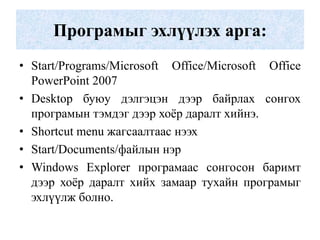
Програмыг эхлүүлэх арга:
•Start/Programs/Microsoft Office/Microsoft Office
PowerPoint 2007
• Desktop буюу дэлгэцэн дээр байрлах сонгох
програмын тэмдэг дээр хоѐр даралт хийнэ.
• Shortcut menu жагсаалтаас нээх
• Start/Documents/файлын нэр
• Windows Explorer програмаас сонгосон баримт
дээр хоѐр даралт хийх замаар тухайн програмыг
эхлүүлж болно.
- 5.
- 6.
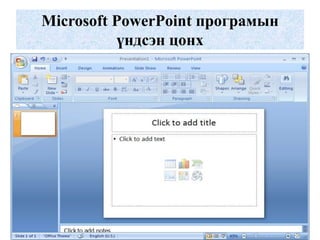
Шинээр файл үүсгэх
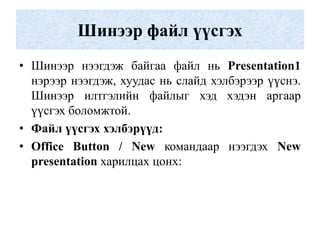
•Шинээр нээгдэж байгаа файл нь Presentation1
нэрээр нээгдэж, хуудас нь слайд хэлбэрээр үүснэ.
Шинээр илтгэлийн файлыг хэд хэдэн аргаар
үүсгэх боломжтой.
• Файл үүсгэх хэлбэрүүд:
• Office Button / New командаар нээгдэх New
presentation харилцах цонх:
- 7.
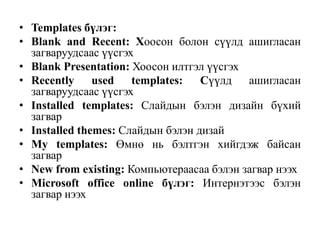
• Templates бүлэг:
•Blank and Recent: Хоосон болон сүүлд ашигласан
загваруудсаас үүсгэх
• Blank Presentation: Хоосон илтгэл үүсгэх
• Recently used templates: Сүүлд ашигласан
загваруудсаас үүсгэх
• Installed templates: Слайдын бэлэн дизайн бүхий
загвар
• Installed themes: Слайдын бэлэн дизай
• My templates: Өмнө нь бэлтгэн хийгдэж байсан
загвар
• New from existing: Компьютераасаа бэлэн загвар нээх
• Microsoft office online бүлэг: Интернэтээс бэлэн
загвар нээх
- 8.
• Файлын өргөтгөлийгзаавал бичих шаардлагагүй
бөгөөд энэхүү програмаар байгуулагдсан файлууд
.pptx өргөтгөлтэй байдаг.
• Хэрэв шинэ хавтас үүсгэх бол Save in талбарын
харалдаа ард байрлах Create New Folder
командыг сонгож нэрээ өгнө.
- 9.
Илтгэл хадгалах төрөлType-ийг зөв сонгох хэрэгтэй.
Үүнд: Save As харилцах цонхны Save as type талбарт:
- Presentation (*.ppt) - Ердийн илтгэл
- Windows Metafile (*.wmf) - График слайд
- GIF Graphics Interchange Format (*.gif) – *.gif
өргөтгөлтэй зурган файл
- JPEG File Interchange Format (*.jpg) - *.jpg
өргөтгөлтэй зурган файл
- PNG Portable Network Graphics Format (*.png) - Вэб
хуудсанд ашиглагдах график слайд
- Design Template (*.pot) - Илтгэлийн загвар
- Web Page (*.htm) - Вэб браузер дээр нээх илтгэл
- PowerPoint Show (*.pps) - Slide Show горимоор
нээгдэх илтгэл
- 10.
- 12.
- 14.
- 15.
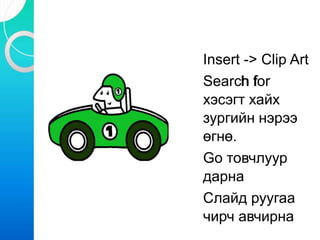
Insert -> ClipArt
Search fh for
хэсэгт хайх
зургийн нэрээ
өгнө.
Go товчлуур
дарна
Слайд руугаа
чирч авчирна
- 16.
- 17.
- 22.
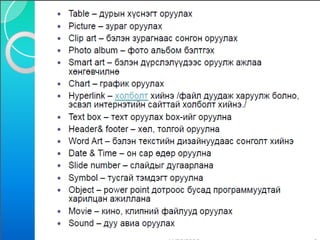
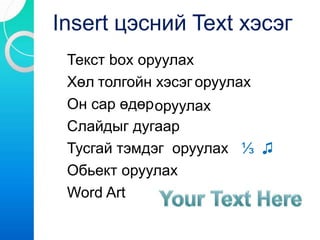
Insert цэсний Textхэсэг
Текст box оруулах
Хөл толгойн хэсэг оруулах
Он сар өдөроруулах
Слайдыг дугаар
Тусгай тэмдэг оруулах ⅓ ♫
Обьект оруулах
Word Art
- 23.
- 24.
- 25.
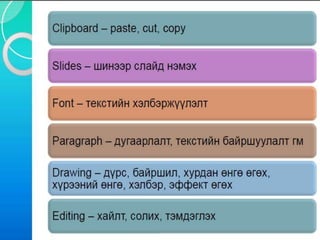
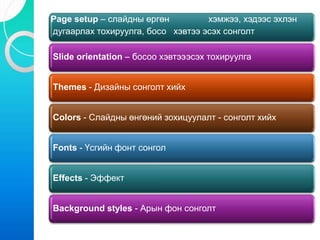
Page setup –слайдны өргөн хэмжээ, хэдээс эхлэн
дугаарлах тохируулга, босо хэвтээ эсэх сонголт
Slide orientation – босоо хэвтэээсэх тохируулга
Themes - Дизайны сонголт хийх
Colors - Слайдны өнгөний зохицуулалт - сонголт хийх
Fonts - Үсгийн фонт сонгол
Effects - Эффект
Background styles - Арын фон сонголт
- 26.
- 28.
- 34.