Х.Еркегүл /Магистрант
kherke@yahoo.com
Агуулга
 Control Panel ашиглах
 Харагдах байдлыг тохируулах Theme
 Нээлттэй байгаа програмуудын хооронд шилжих
 Windows үйлдлийн системийн үндсэн дэлгэцний дэвсгэр зураг
 Дэлгэцийн амралт –Screen Saver
 Хэрэглэгчийн эрх –User account
 Font
 Системийн мэдээлэл
 Програм уустгах
 Хэвлэх төхөөрөмж суулгах
Control Panel ашиглах
• Control Panel бол шинээр төхөөрөмж нэмэх, програм суулгах, устгах,
компьютерийн аюулгүй байдлыг хангах, хэрэглэгчдийг хязгзарлах гэх
мэт системийн үндсэн тохируулгуудыг хийх боломж олгодог Windows
үйлдлийн системийн хэрэглэгчийн график интерфейсийн нэг хэсэг
юм.
• Үйлдлийн системүүдийн шинэ шинэ хувилбар үйлдвэрлэгдэн
хэрэглээнд гарахын хэрээр Control Panel програмын боломжууд
нэмэгдэж, хэрэглээ нь энгийн хэрэглэгч хялбар хэрэглэж болохоор
үйлдвэрлэгдэж үйлдлийн системийн чухал багц болсоор байгаа юм
Start цэсний Control Panel команд сонгоно
Control Panel ашиглах
Сүүлийн үед үйлдвэрлэгдэж байгаа Windows үйлдлийн системийн хувьд
Control Panel
• Classic View болон
• Category View
гэсэн хоёр төрлийн харагдах байдалтай болсон байна. Мөн Control Panel
програмын апплетууд буюу түүний тодорхой үүрэг бүхий дэд програмууд
нь шаардлагатай үед дуудаж хэрэглэх боломжтой болж ашиглахад улам
хялбар болон зохиогдсоор байна. Жишээ нь дэлгэцийн тохируулга
хийхийн тулд үндсэн дэлгэц дээрээс хулганы баруун товчийг дарж Display
Properties харилцах цонх руу шилждэг бөгөөд энэ нь Control Panel
програмын нэг апплет юм.
• Control Panel зшиглан системийн орчинд маш олон үйлдлүүдийг гүйцэтгэх
бөгөөд бид энд цөөн хэдийг авч үзэх юм. Control Panel ашиглан
тохируулга хийхийн тулд дараах аргуудыг ашиглах боломжтой.
Хэрэгцээт тохируулгыг хайх:
• Шаардлагатай тохируулгыг ашиглахын тулд хайлтын цонхонд тухайн
үг эсвэл тайлбарыг оруулна. Жишээлбэл: Sound card. System sounds
эсвэл Taskbar дахь дууны тохиргоог өөрчлөхийг хүсвэл хайлтын
цонхонд "sound" гэж бичнэ.
• Control Panel програмын цонхонд ашиглах дэд програмын дүрсийг
сонгоно. (Жишээлбэл: System and Security, Programs, зсвэл Ease of Ac-
cess). Түүнчлэн Control panel дэх бүх бүлгүүдийг түгээмэл
хэрэглэгддэг жагсаалт байдлзар харах эсвэл View by сонголтоос Large
icons, Small icons сонголтуудыг ашиглан харна.
• Хэрэв Control Panel харилцах цонхонд бүлгүүд зураг хэлбэрээр
харагдаж байвал өөрчлөхийг хүссэн бүлгийнхээ нэрийн эхний үсгийг
бичиж шууд сонгох боломжтой. Жишээлбэл: Gadgets гэдгийг сонгохыг
хүсвзл G үсгийн гарнаас дарвал Control Panel дотроос G үсгээр
эхэлсэн цонх сонгогдоно.
Харагдах байдлыг тохируулах загвар - Theme
• Theme нь дэлгэцийн дуу авиа, өнгөний зохицол, зураг, харагдах
байдлын хослолыг хэлнэ. Энэ нь үндсэн дэлгэцийн дэвсгэр зураг,
дэлгэцийн амралт, харилцах цонхны өнгө болон дуу авианы
тохируулгуудыг багтаасан жижиг програм юм Зарим theme нь хулганы
ззагч болон програмын дүрс зураг зэргийг агуулсан байдаг
• Windows үйлдлийн системд хэд хэдэн theme байдаг. Мөн хэрэглэгч
өөрийн компьютерт Aero theme ашиглах боломжтой. Сонгосон Theme
гэх дэлгэцийн харагдах байдлыг тохируулах загварыг өөрийн дэлгэцэнд
тохируулж, харагдах байдал, өнгө, зураг, бусад эффектүүдийг хамтад нь
өөрчилж болно.
Aero
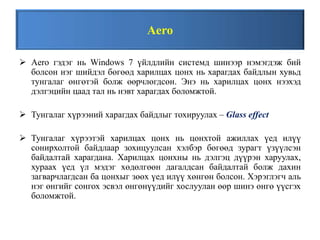
 Aero гэдэг нь Windows 7 үйлдлийн системд шинээр нэмэгдэж бий
болсон нэг шийдэл бөгөөд харилцах цонх нь харагдах байдлын хувьд
тунгалаг өнгөтэй болж өөрчлөгдсөн. Энэ нь харилцах цонх нээхэд
дэлгэцийн цаад тал нь нэвт харагдах боломжтой.
 Тунгалаг хүрээний харагдах байдлыг тохируулах – Glass effect
 Тунгалаг хүрээтэй харилцах цонх нь цонхтой ажиллах үед илүү
сонирхолтой байдлаар зохицуулсан хэлбэр бөгөөд зурагт үзүүлсэн
байдалтай харагдана. Харилцах цонхны нь дэлгэц дүүрэн харуулах,
хураах үед үл мэдэг хөдөлгөөн дагалдсан байдалтай болж дахин
загварчлагдсан ба цонхыг зөөх үед илүү хөнгөн болсон. Хэрэглэгч аль
нэг өнгийг сонгох эсвэл өнгөнүүдийг хослуулан өөр шинэ өнгө үүсгэх
боломжтой.
Нээлттэй байгаа програмуудын хооронд шилжих
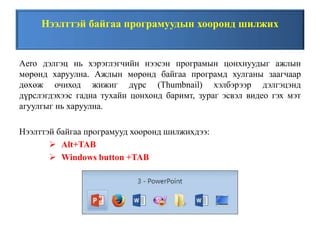
Aero дэлгэц нь хэрэглэгчийн нээсэн програмын цонхнуудыг ажлын
мөрөнд харуулна. Ажлын мөрөнд байгаа програмд хулганы заагчаар
дөхөж очиход жижиг дүрс (Thumbnail) хэлбэрээр дэлгэцэнд
дүрслэгдэхээс гадна тухайн цонхонд баримт, зураг эсвэл видео гэх мэт
агуулгыг нь харуулна.
Нээлттэй байгаа програмууд хооронд шилжихдээ:
 Alt+TAB
 Windows button +TAB
Дуу авиа - Sounds
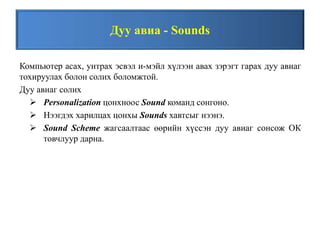
Компьютер асах, унтрах эсвэл и-мэйл хүлээн авах зэрэгт гарах дуу авиаг
тохируулах болон солих боломжтой.
Дуу авиаг солих
 Personalization цонхноос Sound команд сонгоно.
 Нээгдэх харилцах цонхы Sounds хавтсыг нээнэ.
 Sound Scheme жагсаалтаас өөрийн хүссэн дуу авиаг сонсож ОК
товчлуур дарна.
Windows үйлдлийн системийн үндсэн дэлгэцний
дэвсгэр зураг
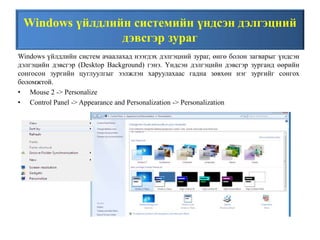
Windows үйлдлийн систем ачаалахад нээгдэх дэлгэцний зураг, өнгө болон загварыг үндсэн
дэлгэцийн дэвсгэр (Desktop Background) гэнэ. Үндсэн дэлгэцийн дэвсгэр зурганд өөрийн
сонгосон зургийн цуглуулгыг ээлжлэн харуулахаас гадна зөвхөн нэг зургийг сонгох
боломжтой.
• Mouse 2 -> Personalize
• Control Panel -> Appearance and Personalization -> Personalization
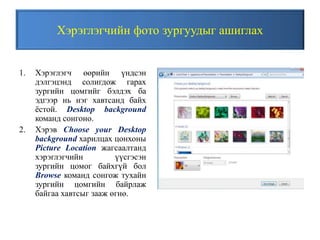
Хэрэглэгчийн фото зургуудыг ашиглах
1. Хэрэглэгч өөрийн үндсэн
дэлгэцэнд солигдож гарах
зургийн цомгийг бэлдэх ба
эдгээр нь нэг хавтсанд байх
ёстой. Desktop background
команд сонгоно.
2. Хэрэв Choose your Desktop
background харилцах цонхоны
Picture Location жагсаалтанд
хэрэглэгчийн үүсгэсэн
зургийн цомог байхгүй бол
Browse команд сонгож тухайн
зургийн цомгийн байрлаж
байгаа хавтсыг зааж өгнө.
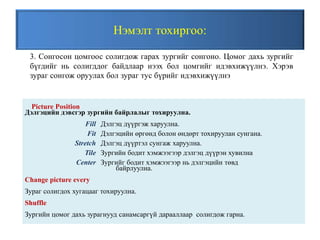
Нэмэлт тохиргоо:
Picture Position
Дэлгэцийн дэвсгэр зургийн байрлалыг тохируулна.
Fill Дэлгэц дүүргэж харуулна.
Fit Дэлгэцийн өргөнд болон өндөрт тохируулан сунгана.
Stretch Дэлгэц дүүртэл сунгаж харуулна.
Tile Зургийн бодит хэмжээгээр дэлгэц дүүрэн хувилна
Center Зургийг бодит хэмжээгээр нь дэлгэцийн төвд
байрлуулна.
Change picture every
Зураг солигдох хугацааг тохируулна.
Shuffle
Зургийн цомог дахь зурагнууд санамсаргүй дарааллаар солигдож гарна.
3. Сонгосон цомгоос солигдож гарах зургийг сонгоно. Цомог дахь зургийг
бүгдийг нь солигддог байдлаар нээх бол цомгийг идэвхижүүлнэ. Хэрэв
зураг сонгож оруулах бол зураг тус бүрийг идэвхижүүлнэ
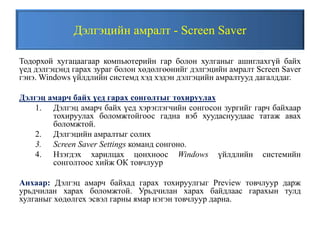
Дэлгэцийн амралт - Screen Saver
Тодорхой хугацаагаар компьютерийн гар болон хулганыг ашиглахгүй байх
үед дэлгэцэнд гарах зураг болон хөдөлгөөнийг дэлгэцийн амралт Screen Saver
гэнэ. Windows үйлдлийн системд хэд хэдэн дэлгэцийн амралтууд дагалддаг.
Дэлгэц амарч байх үед гарах сонголтыг тохируулах
1. Дэлгэц амарч байх үед хэрэглэгчийн сонгосон зургийг гарч байхаар
тохируулах боломжтойгоос гадна вэб хуудаснуудаас татаж авах
боломжтой.
2. Дэлгэцийн амралтыг солих
3. Screen Saver Settings команд сонгоно.
4. Нзэгдэх харилцах цонхноос Windows үйлдлийн системийн
сонголтоос хийж ОК товчлуур
Анхаар: Дэлгэц амарч байхад гарах тохируулгыг Preview товчлуур дарж
урьдчилан харах боломжтой. Урьдчилан харах байдлаас гарахын тулд
хулганыг хөдөлгех эсвэл гарны ямар нэгэн товчлуур дарна.
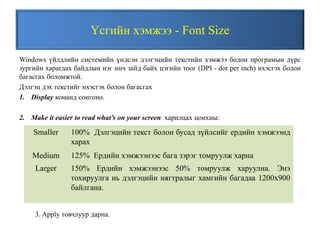
Үсгийн хэмжээ - Font Size
Windows үйлдлийн системийн үндсэн дэлгэцийн текстийн хэмжээ болон програмын дүрс
зургийн харагдах байдлын нэг инч зайд байх цэгийн тоог (DPI - dot per inch) ихэсгэх болон
багасгах боломжтой.
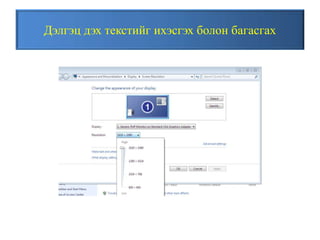
Дэлгэц дэх текстийг ихэсгэх болон багасгах
1. Display команд сонгоно.
2. Make it easier to read what’s on your screen харилцах цонхны:
Smaller 100% Дэлгэцийн текст болон бусад зүйлсийг ердийн хэмжээнд
харах
Medium 125% Ердийн хэмжээнээс бага зэрэг томруулж харна
Larger 150% Ердийн хэмжээнээс 50% томруулж харуулна. Энэ
тохируулга нь дэлгэцийн нягтралыг хамгийн багадаа 1200x900
байлгана.
3. Apply товчлуур дарна.
Дэлгэц дэх текстийг ихэсгэх болон багасгах
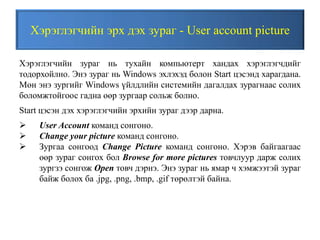
Хэрэглэгчийн эрх дэх зураг - User account picture
Хэрэглэгчийн зураг нь тухайн компьютерт хандах хэрэглэгчдийг
тодорхойлно. Энэ зураг нь Windows эхлэхэд болон Start цэсэнд харагдана.
Мөн энэ зургийг Windows үйлдлийн системийн дагалдах зурагнаас солих
боломжтойгоос гадна өөр зургаар сольж болно.
Start цэсэн дэх хэрэглэгчийн эрхийн зураг дээр дарна.
 User Account команд сонгоно.
 Change your picture команд сонгоно.
 Зургаа сонгоод Change Picture команд сонгоно. Хэрэв байгаагаас
өөр зураг сонгох бол Browse for more pictures товчлуур дарж солих
зургзэ сонгож Open товч дэрнэ. Энэ зураг нь ямар ч хэмжээтэй зураг
байж болох ба .jpg, .png, .bmp, .gif төрөлтэй байна.
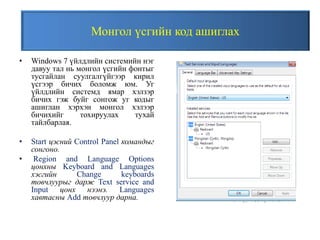
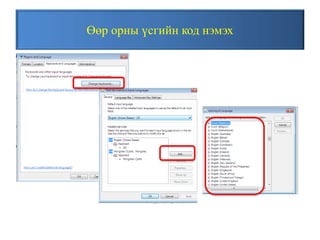
Монгол үсгийн код ашиглах
• Windows 7 үйлдлийн системийн нэг
давуу тал нь монгол үсгийн фонтыг
тусгайлан суулгалгүйгээр кирил
үсгээр бичих боломж юм. Уг
үйлдлийн системд ямар хэлзэр
бичих гэж буйг сонгож уг кодыг
ашиглан хэрхэн монгол хэлээр
бичихийг тохируулах тухай
тайлбарлая.
• Start цэсний Control Panel командыг
сонгоно.
• Region and Language Options
цонхны Keyboard and Languages
хэсгийн Change keyboards
товчлуурыг дарж Text service and
Input цонх нээнэ. Languages
хавтасны Add товчлуур дарна.
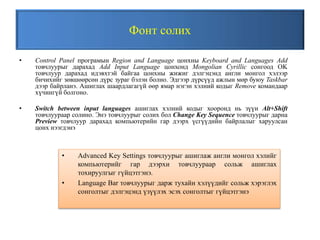
Фонт солих
• Control Panel програмын Region and Language цонхны Keyboard and Languages Add
товчлуурыг дарахад Add Input Language цонхонд Mongolian Cyrillic сонгоод OK
товчлуур дарахад идэвхтэй байгаа цонхны жижиг дэлгэцэнд англи монгол хэлээр
бичихийг зөвшөөрсөн дүрс зураг бэлэн болно. Эдгээр дүрсүүд ажлын мөр буюу Taskbar
дээр байрланэ. Ашиглах шаардлагагүй өөр ямар нэгэн хэлний кодыг Remove командаар
хүчингүй болгоно.
• Switch between input languages ашиглах хэлний кодыг хооронд нь зүүн Alt+Shift
товчлуураар солино. Энэ товчлуурыг солих бол Change Key Sequence товчлуурыг дарна
Preview товчлуур дарахад компьютерийн гар дээрх үсгүүдийн байрлалыг харуулсан
цонх нээгдэнэ
• Advanced Key Settings товчлуурыг ашиглаж англи монгол хэлийг
компьютерийг гар дээрхи товчлуураар сольж ашиглах
тохируулгыг гүйцэтгэнэ.
• Language Bar товчлуурыг дарж тухайн хэлүүдийг сольж хэрэглэх
сонголтыг дэлгэцэнд үзүүлэх эсэх сонголтыг гүйцэтгэнэ
Өөр орны үсгийн код нэмэх
Password үүсгэх, солих, хэрэглэгчийн хандалтын
эрхийг хязгаарлах
Windows 7 үйлдлийн систем дээр олон хэрэглэгч үүсгэх, хэрэглэгчдийн орох
эрхийг хязгаарлах боломжтой.
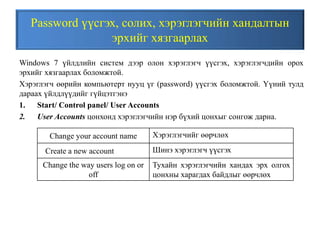
Хэрэглэгч өөрийн компьютерт нууц үг (password) үүсгэх боломжтой. Үүний тулд
дараах үйлдлүүдийг гүйцэтгэнэ
1. Start/ Control panel/ User Accounts
2. User Accounts цонхонд хэрэглэгчийн нэр бүхий цонхыг сонгож дарна.
Change your account name Хэрэглэгчийг өөрчлөх
Create a new account Шинэ хэрэглэгч үүсгэх
Change the way users log on or
off
Тухайн хэрэглэгчийн хандах эрх олгох
цонхны харагдах байдлыг өөрчлөх
Password үүсгэх, солих, хэрэглэгчийн хандалтын
эрхийг хязгаарлах
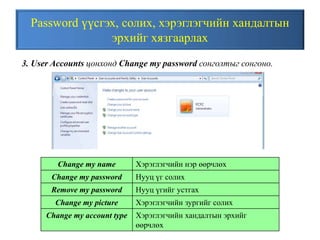
3. User Accounts цонхонд Change my password сонголтыг сонгоно.
Change my name Хэрэглэгчийн нэр өөрчлөх
Change my password Нууц үг солих
Remove my password Нууц үгийг устгах
Change my picture Хэрэглэгчийн зургийг солих
Change my account type Хэрэглэгчийн хандалтын эрхийг
өөрчлөх
Хэрэглэгчийн хандалтын эрхийг хязгаарлах
Хэрэв та компьютерээ хэн нэгэнтэй хамтран эзэмшдэг бол өөрөө үндсэн
хэрэглэгч болсон тохиолдолд нөгөө хэрэглэгчийн компьютер хэрэглэх эрхийг
(таны хамтран эзэмшигч заавал хязгаарлагдмал эрхтэй байх албагүй)
тодорхой хэмжээгээр хязгаарлаж болно
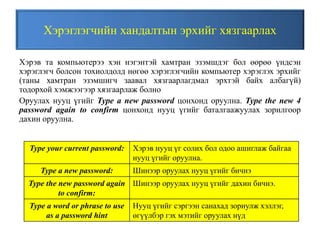
Оруулах нууц үгийг Type a new password цонхонд оруулна. Type the new 4
password again to confirm цонхонд нууц үгийг баталгаажуулах зорилгоор
дахин оруулна.
Type your current password: Хэрэв нууц үг солих бол одоо ашиглаж байгаа
нууц үгийг оруулна.
Type a new password: Шинээр оруулах нууц үгийг бичнэ
Type the new password again
to confirm:
Шинээр оруулах нууц үгийг дахин бичнэ.
Type a word or phrase to use
as a password hint
Нууц үгийг сэргээн санахад зориулж хэллэг,
өгүүлбэр гэх мэтийг оруулах нүд
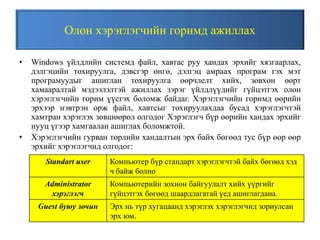
Олон хэрэглэгчийн горимд ажиллах
• Windows үйлдлийн системд файл, хавтас руу хандах эрхийг хязгаарлах,
дэлгэцийн тохируулга, дэвсгэр өнгө, дэлгэц амраах програм гэх мэт
програмуудыг ашиглан тохируулга өөрчлелт хийх, зөвхөн өөрт
хамааралтай мэдээлэлтэй ажиллах зэрэг үйлдлүүдийг гүйцэтгэх олон
хэрэглэгчийн горим үүсгэх боломж байдаг. Хэрэглэгчийн горимд өөрийн
эрхээр нэвтрэн орж файл, хавтсыг тохируулахдаа бусад хэрэглэгчтэй
хамтран хэрэглэх зөвшөөрөл олгодог Хэрэглэгч бүр өөрийн хандах эрхийг
нууц үгээр хамгаалан ашиглах боломжтой.
• Хэрэглэгчийн гурван төрлийн хандалтын эрх байх бөгөөд тус бүр өөр өөр
эрхийг хэрэглэгчид олгодог:
Standart user Компьютер бүр стандарт хэрэглэгчтэй байх бөгөөд хэд
ч байж болно
Administrator
хэрэглэгч
Компьютерийн зохион байгуулалт хийх үүргийг
гүйцэтгэх бөгөөд шаардлагатай үед ашиглагдана.
Guest буюу зочин Эрх нь түр хугацаанд хэрэглэх хэрэглэгчид зориулсан
эрх юм.
Хэрэглэгчийн эрх шинээр үүсгэх
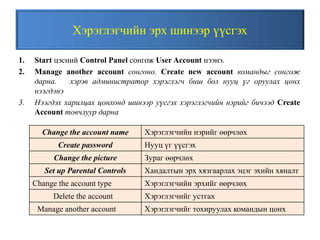
1. Start цэсний Control Panel сонгож User Account нээнэ.
2. Manage another account сонгоно. Create new account командыг сонгож
дарна. хэрэв администратор хэрэглэгч биш бол нууц үг оруулах цонх
нээгдэнэ
3. Нээгдэх харилцах цонхонд шинээр уүсгэх хэрэглэгчийн нэрийг бичээд Create
Account товчлуур дарна
Change the account name Хэрэглэгчийн нэрийг өөрчлөх
Create password Нууц үг үүсгэх
Change the picture Зураг өөрчлөх
Set up Parental Controls Хандалтын эрх хязгаарлах эцэг эхийн хяналт
Change the account type Хэрэглэгчийн эрхийг өөрчлөх
Delete the account Хэрэглэгчийг устгах
Manage another account Хэрэглэгчийг тохируулах командын цонх
Хэрэглэгчийн эрхийг устгах
Ашиглах шаардлагагүй хэрэглэгчийн хандах эрхийг устгах
боломжтой. Хэрэглэгчийн эрхийг устгахаас өмнө тухайн
эрхээр орж хадгалсан файлуудыг устгах эсэхийг шийдэж
болно.
1. Хэрэглэгчийн эрхийг нээнэ.
2. Manage another account дарна.
3. Delete the account сонгоно.
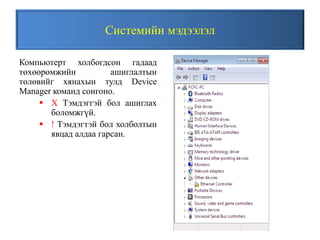
Системийн мэдээлэл
Компьютерт холбогдсон гадаад
төхөөрөмжийн ашиглалтын
төлөвийг хянахын тулд Device
Manager команд сонгоно.
 X Тэмдэггэй бол ашиглах
боломжгүй.
 ! Тэмдэгтэй бол холболтын
явцад алдаа гарсан.
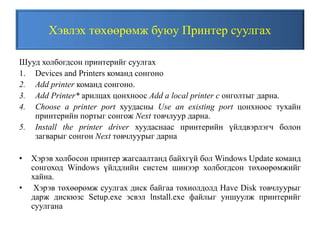
Хэвлэх төхөөрөмж буюу Принтер суулгах
Шууд холбогдсон принтерийг суулгах
1. Devices and Printers команд сонгоно
2. Add printer команд сонгоно.
3. Add Printer* арилцах цонхноос Add a local printer c онголтыг дарна.
4. Choose a printer port хуудасны Use an existing port цонхноос тухайн
принтерийн портыг сонгож Next товчлуур дарна.
5. Install the printer driver хуудаснаас принтерийн үйлдвэрлэгч болон
загварыг сонгон Next товчлуурыг дарна
• Хэрэв холбосон принтер жагсаалтанд байхгүй бол Windows Update команд
сонгоход Windows үйлдлийн систем шинээр холбогдсон төхөөрөмжийг
хайна.
• Хэрэв төхөөрөмж суулгах диск байгаа тохиолдолд Have Disk товчлуурыг
дарж дискюзс Setup.exe эсвэл lnstall.exe файлыг уншуулж принтерийг
суулгана
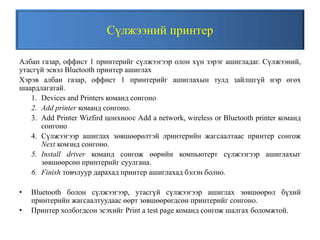
Сүлжээний принтер
Албан газар, оффист 1 принтерийг сүлжээгээр олон хүн зэрэг ашигладаг. Сүлжээний,
утасгүй эсвэл Bluetooth принтер ашиглах
Хэрэв албан газар, оффист 1 принтерийг ашиглахын тулд зайлшгүй нэр өгөх
шаардлагатай.
1. Devices and Printers команд сонгоно
2. Add printer команд сонгоно.
3. Add Printer Wizfird цонхноос Add a network, wireless or Bluetooth printer команд
сонгоно
4. Сүлжээгээр ашиглах зөвшөөрөлтэй лринтерийн жагсаалтаас принтер сонгож
Next комзнд сонгоно.
5. Install driver команд сонгож өөрийн компьютерт сүлжээгээр ашиглахыг
зөвшөөрсөн принтерийг суулгана.
6. Finish товчлуур дарахад принтер ашиглахад бэлэн болно.
• Bluetooth болон сүлжээгээр, утасгүй сүлжээгээр ашиглах зөвшөөрөл бүхий
принтерийн жагсаалтуудаас өөрт зөвшөөрөгдсөн принтерийг сонгоно.
• Принтер холбогдсон эсэхийг Print a test page команд сонгож шалгах боломжтой.
Байнга ашиглах принтерийг тохируулах
1. Devices and Printers команд сонгоно.
2. Байнга ашиглахаар тохируулах принтерийг сонгож хулганы баруун
товч буюу Mouse 2 товчлуур дарж нээгдэх хураангуй цэснээс Set as
default printer команд сонгоно.
Байрлал мэдэрч хэвлэх сонголтыг тохируулах
1. Devices and Printers команд сонгоно.
2. Байнга ашиглахаар тохируулах принтерийг сонгож хзрэгслийн
мөрнөөс Manage default printers команд сонгоно
3. Change my default printer when I change networks сонголтыг
4. тохируулна.
5. Select network жагсаалтад хадгалагдсан өөрийн утасгүй интернетийн
хэвлэх бүсийг сонгоно.
6. Select printer сонгогдсон хэвлэх бүсэд байнга хэвлэхээр тохируулах
принтерийг тохируулна.
7. Add товчлуур ашиглан сонгогдох цонхонд оруулна.
8. Өөрийн хэвлэх боломжтой утасгүй интернетийн бүс бүрт 4, 5, 6
дугаарт хийсэн үйлдлийг давтан хийж ОК товчлуур дарна.
Шаардлагагүй принтерийг жагсаалтаас устгах
• Devices and Printers команд сонгоно
• Устгах принтерийг сонгож хулганы баруун товчлуур дарж Remove
device команд сонгож Yes команд сонгоно.
Анхаарал тавьсанд баярлалаа !

3

  • 1.
  • 2.
    Агуулга  Control Panelашиглах  Харагдах байдлыг тохируулах Theme  Нээлттэй байгаа програмуудын хооронд шилжих  Windows үйлдлийн системийн үндсэн дэлгэцний дэвсгэр зураг  Дэлгэцийн амралт –Screen Saver  Хэрэглэгчийн эрх –User account  Font  Системийн мэдээлэл  Програм уустгах  Хэвлэх төхөөрөмж суулгах
  • 3.
    Control Panel ашиглах •Control Panel бол шинээр төхөөрөмж нэмэх, програм суулгах, устгах, компьютерийн аюулгүй байдлыг хангах, хэрэглэгчдийг хязгзарлах гэх мэт системийн үндсэн тохируулгуудыг хийх боломж олгодог Windows үйлдлийн системийн хэрэглэгчийн график интерфейсийн нэг хэсэг юм. • Үйлдлийн системүүдийн шинэ шинэ хувилбар үйлдвэрлэгдэн хэрэглээнд гарахын хэрээр Control Panel програмын боломжууд нэмэгдэж, хэрэглээ нь энгийн хэрэглэгч хялбар хэрэглэж болохоор үйлдвэрлэгдэж үйлдлийн системийн чухал багц болсоор байгаа юм Start цэсний Control Panel команд сонгоно
  • 4.
    Control Panel ашиглах Сүүлийнүед үйлдвэрлэгдэж байгаа Windows үйлдлийн системийн хувьд Control Panel • Classic View болон • Category View гэсэн хоёр төрлийн харагдах байдалтай болсон байна. Мөн Control Panel програмын апплетууд буюу түүний тодорхой үүрэг бүхий дэд програмууд нь шаардлагатай үед дуудаж хэрэглэх боломжтой болж ашиглахад улам хялбар болон зохиогдсоор байна. Жишээ нь дэлгэцийн тохируулга хийхийн тулд үндсэн дэлгэц дээрээс хулганы баруун товчийг дарж Display Properties харилцах цонх руу шилждэг бөгөөд энэ нь Control Panel програмын нэг апплет юм. • Control Panel зшиглан системийн орчинд маш олон үйлдлүүдийг гүйцэтгэх бөгөөд бид энд цөөн хэдийг авч үзэх юм. Control Panel ашиглан тохируулга хийхийн тулд дараах аргуудыг ашиглах боломжтой.
  • 5.
    Хэрэгцээт тохируулгыг хайх: •Шаардлагатай тохируулгыг ашиглахын тулд хайлтын цонхонд тухайн үг эсвэл тайлбарыг оруулна. Жишээлбэл: Sound card. System sounds эсвэл Taskbar дахь дууны тохиргоог өөрчлөхийг хүсвэл хайлтын цонхонд "sound" гэж бичнэ. • Control Panel програмын цонхонд ашиглах дэд програмын дүрсийг сонгоно. (Жишээлбэл: System and Security, Programs, зсвэл Ease of Ac- cess). Түүнчлэн Control panel дэх бүх бүлгүүдийг түгээмэл хэрэглэгддэг жагсаалт байдлзар харах эсвэл View by сонголтоос Large icons, Small icons сонголтуудыг ашиглан харна. • Хэрэв Control Panel харилцах цонхонд бүлгүүд зураг хэлбэрээр харагдаж байвал өөрчлөхийг хүссэн бүлгийнхээ нэрийн эхний үсгийг бичиж шууд сонгох боломжтой. Жишээлбэл: Gadgets гэдгийг сонгохыг хүсвзл G үсгийн гарнаас дарвал Control Panel дотроос G үсгээр эхэлсэн цонх сонгогдоно.
  • 6.
    Харагдах байдлыг тохируулахзагвар - Theme • Theme нь дэлгэцийн дуу авиа, өнгөний зохицол, зураг, харагдах байдлын хослолыг хэлнэ. Энэ нь үндсэн дэлгэцийн дэвсгэр зураг, дэлгэцийн амралт, харилцах цонхны өнгө болон дуу авианы тохируулгуудыг багтаасан жижиг програм юм Зарим theme нь хулганы ззагч болон програмын дүрс зураг зэргийг агуулсан байдаг • Windows үйлдлийн системд хэд хэдэн theme байдаг. Мөн хэрэглэгч өөрийн компьютерт Aero theme ашиглах боломжтой. Сонгосон Theme гэх дэлгэцийн харагдах байдлыг тохируулах загварыг өөрийн дэлгэцэнд тохируулж, харагдах байдал, өнгө, зураг, бусад эффектүүдийг хамтад нь өөрчилж болно.
  • 7.
    Aero  Aero гэдэгнь Windows 7 үйлдлийн системд шинээр нэмэгдэж бий болсон нэг шийдэл бөгөөд харилцах цонх нь харагдах байдлын хувьд тунгалаг өнгөтэй болж өөрчлөгдсөн. Энэ нь харилцах цонх нээхэд дэлгэцийн цаад тал нь нэвт харагдах боломжтой.  Тунгалаг хүрээний харагдах байдлыг тохируулах – Glass effect  Тунгалаг хүрээтэй харилцах цонх нь цонхтой ажиллах үед илүү сонирхолтой байдлаар зохицуулсан хэлбэр бөгөөд зурагт үзүүлсэн байдалтай харагдана. Харилцах цонхны нь дэлгэц дүүрэн харуулах, хураах үед үл мэдэг хөдөлгөөн дагалдсан байдалтай болж дахин загварчлагдсан ба цонхыг зөөх үед илүү хөнгөн болсон. Хэрэглэгч аль нэг өнгийг сонгох эсвэл өнгөнүүдийг хослуулан өөр шинэ өнгө үүсгэх боломжтой.
  • 8.
    Нээлттэй байгаа програмуудынхооронд шилжих Aero дэлгэц нь хэрэглэгчийн нээсэн програмын цонхнуудыг ажлын мөрөнд харуулна. Ажлын мөрөнд байгаа програмд хулганы заагчаар дөхөж очиход жижиг дүрс (Thumbnail) хэлбэрээр дэлгэцэнд дүрслэгдэхээс гадна тухайн цонхонд баримт, зураг эсвэл видео гэх мэт агуулгыг нь харуулна. Нээлттэй байгаа програмууд хооронд шилжихдээ:  Alt+TAB  Windows button +TAB
  • 9.
    Дуу авиа -Sounds Компьютер асах, унтрах эсвэл и-мэйл хүлээн авах зэрэгт гарах дуу авиаг тохируулах болон солих боломжтой. Дуу авиаг солих  Personalization цонхноос Sound команд сонгоно.  Нээгдэх харилцах цонхы Sounds хавтсыг нээнэ.  Sound Scheme жагсаалтаас өөрийн хүссэн дуу авиаг сонсож ОК товчлуур дарна.
  • 10.
    Windows үйлдлийн системийнүндсэн дэлгэцний дэвсгэр зураг Windows үйлдлийн систем ачаалахад нээгдэх дэлгэцний зураг, өнгө болон загварыг үндсэн дэлгэцийн дэвсгэр (Desktop Background) гэнэ. Үндсэн дэлгэцийн дэвсгэр зурганд өөрийн сонгосон зургийн цуглуулгыг ээлжлэн харуулахаас гадна зөвхөн нэг зургийг сонгох боломжтой. • Mouse 2 -> Personalize • Control Panel -> Appearance and Personalization -> Personalization
  • 11.
    Хэрэглэгчийн фото зургуудыгашиглах 1. Хэрэглэгч өөрийн үндсэн дэлгэцэнд солигдож гарах зургийн цомгийг бэлдэх ба эдгээр нь нэг хавтсанд байх ёстой. Desktop background команд сонгоно. 2. Хэрэв Choose your Desktop background харилцах цонхоны Picture Location жагсаалтанд хэрэглэгчийн үүсгэсэн зургийн цомог байхгүй бол Browse команд сонгож тухайн зургийн цомгийн байрлаж байгаа хавтсыг зааж өгнө.
  • 12.
    Нэмэлт тохиргоо: Picture Position Дэлгэцийндэвсгэр зургийн байрлалыг тохируулна. Fill Дэлгэц дүүргэж харуулна. Fit Дэлгэцийн өргөнд болон өндөрт тохируулан сунгана. Stretch Дэлгэц дүүртэл сунгаж харуулна. Tile Зургийн бодит хэмжээгээр дэлгэц дүүрэн хувилна Center Зургийг бодит хэмжээгээр нь дэлгэцийн төвд байрлуулна. Change picture every Зураг солигдох хугацааг тохируулна. Shuffle Зургийн цомог дахь зурагнууд санамсаргүй дарааллаар солигдож гарна. 3. Сонгосон цомгоос солигдож гарах зургийг сонгоно. Цомог дахь зургийг бүгдийг нь солигддог байдлаар нээх бол цомгийг идэвхижүүлнэ. Хэрэв зураг сонгож оруулах бол зураг тус бүрийг идэвхижүүлнэ
  • 13.
    Дэлгэцийн амралт -Screen Saver Тодорхой хугацаагаар компьютерийн гар болон хулганыг ашиглахгүй байх үед дэлгэцэнд гарах зураг болон хөдөлгөөнийг дэлгэцийн амралт Screen Saver гэнэ. Windows үйлдлийн системд хэд хэдэн дэлгэцийн амралтууд дагалддаг. Дэлгэц амарч байх үед гарах сонголтыг тохируулах 1. Дэлгэц амарч байх үед хэрэглэгчийн сонгосон зургийг гарч байхаар тохируулах боломжтойгоос гадна вэб хуудаснуудаас татаж авах боломжтой. 2. Дэлгэцийн амралтыг солих 3. Screen Saver Settings команд сонгоно. 4. Нзэгдэх харилцах цонхноос Windows үйлдлийн системийн сонголтоос хийж ОК товчлуур Анхаар: Дэлгэц амарч байхад гарах тохируулгыг Preview товчлуур дарж урьдчилан харах боломжтой. Урьдчилан харах байдлаас гарахын тулд хулганыг хөдөлгех эсвэл гарны ямар нэгэн товчлуур дарна.
  • 14.
    Үсгийн хэмжээ -Font Size Windows үйлдлийн системийн үндсэн дэлгэцийн текстийн хэмжээ болон програмын дүрс зургийн харагдах байдлын нэг инч зайд байх цэгийн тоог (DPI - dot per inch) ихэсгэх болон багасгах боломжтой. Дэлгэц дэх текстийг ихэсгэх болон багасгах 1. Display команд сонгоно. 2. Make it easier to read what’s on your screen харилцах цонхны: Smaller 100% Дэлгэцийн текст болон бусад зүйлсийг ердийн хэмжээнд харах Medium 125% Ердийн хэмжээнээс бага зэрэг томруулж харна Larger 150% Ердийн хэмжээнээс 50% томруулж харуулна. Энэ тохируулга нь дэлгэцийн нягтралыг хамгийн багадаа 1200x900 байлгана. 3. Apply товчлуур дарна.
  • 15.
    Дэлгэц дэх текстийгихэсгэх болон багасгах
  • 16.
    Хэрэглэгчийн эрх дэхзураг - User account picture Хэрэглэгчийн зураг нь тухайн компьютерт хандах хэрэглэгчдийг тодорхойлно. Энэ зураг нь Windows эхлэхэд болон Start цэсэнд харагдана. Мөн энэ зургийг Windows үйлдлийн системийн дагалдах зурагнаас солих боломжтойгоос гадна өөр зургаар сольж болно. Start цэсэн дэх хэрэглэгчийн эрхийн зураг дээр дарна.  User Account команд сонгоно.  Change your picture команд сонгоно.  Зургаа сонгоод Change Picture команд сонгоно. Хэрэв байгаагаас өөр зураг сонгох бол Browse for more pictures товчлуур дарж солих зургзэ сонгож Open товч дэрнэ. Энэ зураг нь ямар ч хэмжээтэй зураг байж болох ба .jpg, .png, .bmp, .gif төрөлтэй байна.
  • 17.
    Монгол үсгийн кодашиглах • Windows 7 үйлдлийн системийн нэг давуу тал нь монгол үсгийн фонтыг тусгайлан суулгалгүйгээр кирил үсгээр бичих боломж юм. Уг үйлдлийн системд ямар хэлзэр бичих гэж буйг сонгож уг кодыг ашиглан хэрхэн монгол хэлээр бичихийг тохируулах тухай тайлбарлая. • Start цэсний Control Panel командыг сонгоно. • Region and Language Options цонхны Keyboard and Languages хэсгийн Change keyboards товчлуурыг дарж Text service and Input цонх нээнэ. Languages хавтасны Add товчлуур дарна.
  • 18.
    Фонт солих • ControlPanel програмын Region and Language цонхны Keyboard and Languages Add товчлуурыг дарахад Add Input Language цонхонд Mongolian Cyrillic сонгоод OK товчлуур дарахад идэвхтэй байгаа цонхны жижиг дэлгэцэнд англи монгол хэлээр бичихийг зөвшөөрсөн дүрс зураг бэлэн болно. Эдгээр дүрсүүд ажлын мөр буюу Taskbar дээр байрланэ. Ашиглах шаардлагагүй өөр ямар нэгэн хэлний кодыг Remove командаар хүчингүй болгоно. • Switch between input languages ашиглах хэлний кодыг хооронд нь зүүн Alt+Shift товчлуураар солино. Энэ товчлуурыг солих бол Change Key Sequence товчлуурыг дарна Preview товчлуур дарахад компьютерийн гар дээрх үсгүүдийн байрлалыг харуулсан цонх нээгдэнэ • Advanced Key Settings товчлуурыг ашиглаж англи монгол хэлийг компьютерийг гар дээрхи товчлуураар сольж ашиглах тохируулгыг гүйцэтгэнэ. • Language Bar товчлуурыг дарж тухайн хэлүүдийг сольж хэрэглэх сонголтыг дэлгэцэнд үзүүлэх эсэх сонголтыг гүйцэтгэнэ
  • 19.
  • 20.
    Password үүсгэх, солих,хэрэглэгчийн хандалтын эрхийг хязгаарлах Windows 7 үйлдлийн систем дээр олон хэрэглэгч үүсгэх, хэрэглэгчдийн орох эрхийг хязгаарлах боломжтой. Хэрэглэгч өөрийн компьютерт нууц үг (password) үүсгэх боломжтой. Үүний тулд дараах үйлдлүүдийг гүйцэтгэнэ 1. Start/ Control panel/ User Accounts 2. User Accounts цонхонд хэрэглэгчийн нэр бүхий цонхыг сонгож дарна. Change your account name Хэрэглэгчийг өөрчлөх Create a new account Шинэ хэрэглэгч үүсгэх Change the way users log on or off Тухайн хэрэглэгчийн хандах эрх олгох цонхны харагдах байдлыг өөрчлөх
  • 21.
    Password үүсгэх, солих,хэрэглэгчийн хандалтын эрхийг хязгаарлах 3. User Accounts цонхонд Change my password сонголтыг сонгоно. Change my name Хэрэглэгчийн нэр өөрчлөх Change my password Нууц үг солих Remove my password Нууц үгийг устгах Change my picture Хэрэглэгчийн зургийг солих Change my account type Хэрэглэгчийн хандалтын эрхийг өөрчлөх
  • 22.
    Хэрэглэгчийн хандалтын эрхийгхязгаарлах Хэрэв та компьютерээ хэн нэгэнтэй хамтран эзэмшдэг бол өөрөө үндсэн хэрэглэгч болсон тохиолдолд нөгөө хэрэглэгчийн компьютер хэрэглэх эрхийг (таны хамтран эзэмшигч заавал хязгаарлагдмал эрхтэй байх албагүй) тодорхой хэмжээгээр хязгаарлаж болно Оруулах нууц үгийг Type a new password цонхонд оруулна. Type the new 4 password again to confirm цонхонд нууц үгийг баталгаажуулах зорилгоор дахин оруулна. Type your current password: Хэрэв нууц үг солих бол одоо ашиглаж байгаа нууц үгийг оруулна. Type a new password: Шинээр оруулах нууц үгийг бичнэ Type the new password again to confirm: Шинээр оруулах нууц үгийг дахин бичнэ. Type a word or phrase to use as a password hint Нууц үгийг сэргээн санахад зориулж хэллэг, өгүүлбэр гэх мэтийг оруулах нүд
  • 23.
    Олон хэрэглэгчийн горимдажиллах • Windows үйлдлийн системд файл, хавтас руу хандах эрхийг хязгаарлах, дэлгэцийн тохируулга, дэвсгэр өнгө, дэлгэц амраах програм гэх мэт програмуудыг ашиглан тохируулга өөрчлелт хийх, зөвхөн өөрт хамааралтай мэдээлэлтэй ажиллах зэрэг үйлдлүүдийг гүйцэтгэх олон хэрэглэгчийн горим үүсгэх боломж байдаг. Хэрэглэгчийн горимд өөрийн эрхээр нэвтрэн орж файл, хавтсыг тохируулахдаа бусад хэрэглэгчтэй хамтран хэрэглэх зөвшөөрөл олгодог Хэрэглэгч бүр өөрийн хандах эрхийг нууц үгээр хамгаалан ашиглах боломжтой. • Хэрэглэгчийн гурван төрлийн хандалтын эрх байх бөгөөд тус бүр өөр өөр эрхийг хэрэглэгчид олгодог: Standart user Компьютер бүр стандарт хэрэглэгчтэй байх бөгөөд хэд ч байж болно Administrator хэрэглэгч Компьютерийн зохион байгуулалт хийх үүргийг гүйцэтгэх бөгөөд шаардлагатай үед ашиглагдана. Guest буюу зочин Эрх нь түр хугацаанд хэрэглэх хэрэглэгчид зориулсан эрх юм.
  • 24.
    Хэрэглэгчийн эрх шинээрүүсгэх 1. Start цэсний Control Panel сонгож User Account нээнэ. 2. Manage another account сонгоно. Create new account командыг сонгож дарна. хэрэв администратор хэрэглэгч биш бол нууц үг оруулах цонх нээгдэнэ 3. Нээгдэх харилцах цонхонд шинээр уүсгэх хэрэглэгчийн нэрийг бичээд Create Account товчлуур дарна Change the account name Хэрэглэгчийн нэрийг өөрчлөх Create password Нууц үг үүсгэх Change the picture Зураг өөрчлөх Set up Parental Controls Хандалтын эрх хязгаарлах эцэг эхийн хяналт Change the account type Хэрэглэгчийн эрхийг өөрчлөх Delete the account Хэрэглэгчийг устгах Manage another account Хэрэглэгчийг тохируулах командын цонх
  • 25.
    Хэрэглэгчийн эрхийг устгах Ашиглахшаардлагагүй хэрэглэгчийн хандах эрхийг устгах боломжтой. Хэрэглэгчийн эрхийг устгахаас өмнө тухайн эрхээр орж хадгалсан файлуудыг устгах эсэхийг шийдэж болно. 1. Хэрэглэгчийн эрхийг нээнэ. 2. Manage another account дарна. 3. Delete the account сонгоно.
  • 26.
    Системийн мэдээлэл Компьютерт холбогдсонгадаад төхөөрөмжийн ашиглалтын төлөвийг хянахын тулд Device Manager команд сонгоно.  X Тэмдэггэй бол ашиглах боломжгүй.  ! Тэмдэгтэй бол холболтын явцад алдаа гарсан.
  • 27.
    Хэвлэх төхөөрөмж буюуПринтер суулгах Шууд холбогдсон принтерийг суулгах 1. Devices and Printers команд сонгоно 2. Add printer команд сонгоно. 3. Add Printer* арилцах цонхноос Add a local printer c онголтыг дарна. 4. Choose a printer port хуудасны Use an existing port цонхноос тухайн принтерийн портыг сонгож Next товчлуур дарна. 5. Install the printer driver хуудаснаас принтерийн үйлдвэрлэгч болон загварыг сонгон Next товчлуурыг дарна • Хэрэв холбосон принтер жагсаалтанд байхгүй бол Windows Update команд сонгоход Windows үйлдлийн систем шинээр холбогдсон төхөөрөмжийг хайна. • Хэрэв төхөөрөмж суулгах диск байгаа тохиолдолд Have Disk товчлуурыг дарж дискюзс Setup.exe эсвэл lnstall.exe файлыг уншуулж принтерийг суулгана
  • 28.
    Сүлжээний принтер Албан газар,оффист 1 принтерийг сүлжээгээр олон хүн зэрэг ашигладаг. Сүлжээний, утасгүй эсвэл Bluetooth принтер ашиглах Хэрэв албан газар, оффист 1 принтерийг ашиглахын тулд зайлшгүй нэр өгөх шаардлагатай. 1. Devices and Printers команд сонгоно 2. Add printer команд сонгоно. 3. Add Printer Wizfird цонхноос Add a network, wireless or Bluetooth printer команд сонгоно 4. Сүлжээгээр ашиглах зөвшөөрөлтэй лринтерийн жагсаалтаас принтер сонгож Next комзнд сонгоно. 5. Install driver команд сонгож өөрийн компьютерт сүлжээгээр ашиглахыг зөвшөөрсөн принтерийг суулгана. 6. Finish товчлуур дарахад принтер ашиглахад бэлэн болно. • Bluetooth болон сүлжээгээр, утасгүй сүлжээгээр ашиглах зөвшөөрөл бүхий принтерийн жагсаалтуудаас өөрт зөвшөөрөгдсөн принтерийг сонгоно. • Принтер холбогдсон эсэхийг Print a test page команд сонгож шалгах боломжтой.
  • 29.
    Байнга ашиглах принтерийгтохируулах 1. Devices and Printers команд сонгоно. 2. Байнга ашиглахаар тохируулах принтерийг сонгож хулганы баруун товч буюу Mouse 2 товчлуур дарж нээгдэх хураангуй цэснээс Set as default printer команд сонгоно.
  • 30.
    Байрлал мэдэрч хэвлэхсонголтыг тохируулах 1. Devices and Printers команд сонгоно. 2. Байнга ашиглахаар тохируулах принтерийг сонгож хзрэгслийн мөрнөөс Manage default printers команд сонгоно 3. Change my default printer when I change networks сонголтыг 4. тохируулна. 5. Select network жагсаалтад хадгалагдсан өөрийн утасгүй интернетийн хэвлэх бүсийг сонгоно. 6. Select printer сонгогдсон хэвлэх бүсэд байнга хэвлэхээр тохируулах принтерийг тохируулна. 7. Add товчлуур ашиглан сонгогдох цонхонд оруулна. 8. Өөрийн хэвлэх боломжтой утасгүй интернетийн бүс бүрт 4, 5, 6 дугаарт хийсэн үйлдлийг давтан хийж ОК товчлуур дарна.
  • 31.
    Шаардлагагүй принтерийг жагсаалтаасустгах • Devices and Printers команд сонгоно • Устгах принтерийг сонгож хулганы баруун товчлуур дарж Remove device команд сонгож Yes команд сонгоно.
  • 32.