More Related Content

PPTX
Dadlaga khicheel 3 word home ![Dadlaga khicheel 4 word insert [recovered]](https://cdn.slidesharecdn.com/ss_thumbnails/dadlagakhicheel4wordinsertrecovered-140901210916-phpapp01-thumbnail.jpg?width=640&height=640&fit=bounds)
PPTX
Dadlaga khicheel 4 word insert [recovered] 
PPTX
Dadlaga khicheel 5 word page layout 
PPTX

PPTX

PPTX

PPTX

PPTX
What's hot
![Ms word v1[1].0](https://cdn.slidesharecdn.com/ss_thumbnails/mswordv11-0-110323232955-phpapp02-thumbnail.jpg?width=640&height=640&fit=bounds)
PPT

PPTX

PPT

PDF
Microsoft excel програмтай ажиллах гарын авлага 2017 
PDF

PDF

PPTX
Dadlaga khicheel 11 excel home 
PPT

PPTX
Lecture 6 microsoft office excel 2007 
PPTX
Excel програмын тухай ойлголт 1 
PPT
Hicheel excel2010 8 class 
PPTX
Компьютерийн үндэс лекц - 5 
PDF

PPTX
Компьютерийн үндэс лекц-4 
PDF
Microsoft word программын туха _ _ _}____-___ f 7 
PDF

PDF

DOCX

PPT

PPT
Viewers also liked

PDF
мэдээллийн технологи 1 тест 
PPTX

PPTX

PPTX

PPTX

PPTX

PPTX

DOCX

DOCX
мэдээлэл зүйн хичээлийн 10 
PPTX

PPTX
дараах дасгалуудыг хийгээд үзээрэй 
PPTX
дараах дасгалуудйг хийгээд үзээрэй 
PPTX
Similar to 5

PPTX

PPS

PPT

PPT

PPT

PPT

PPT

PDF

PPT

PPTX

PDF

PDF

PPTX

DOCX
New microsoft office word document 
PPT

PPT

PDF

ODP

PDF

PPTX
5
- 1.
- 2.
W
ord програм нь:
•
Текстэн
мэдээлэл
боловсруулах,
түүн
дээр график зураг дүрс хүснэгт оруулах
•
Текстэн мэдээллийг бичиж засварлах
•
Бичсэн баримтыг хадгалах ба хадгалсан
баримтаа дуудаж засварлах боломжтой.
•
* .doc, * .docх
- 4.
- 5.
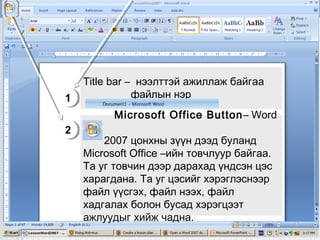
Title bar –нээлттэй ажиллаж байгаа
файлын нэр
1
1
Microsoft Office Button – Word
2
2
2007 цонхны зүүн дээд буланд
Microsoft Office –ийн товчлуур байгаа.
Та уг товчин дээр дарахад үндсэн цэс
харагдана. Та уг цэсийг хэрэглэснээр
файл үүсгэх, файл нээх, файл
хадгалах болон бусад хэрэгцээт
ажлуудыг хийж чадна.
- 6.
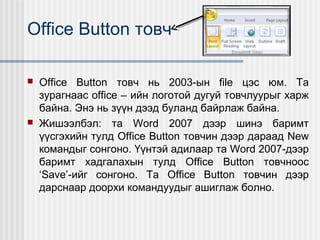
Office Button товч
OfficeButton товч нь 2003-ын file цэс юм. Та
зурагнаас office – ийн логотой дугуй товчлуурыг харж
байна. Энэ нь зүүн дээд буланд байрлаж байна.
Жишээлбэл: та Word 2007 дээр шинэ баримт
үүсгэхийн тулд Office Button товчин дээр дараад New
командыг сонгоно. Үүнтэй адилаар та Word 2007-дээр
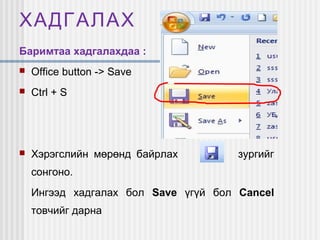
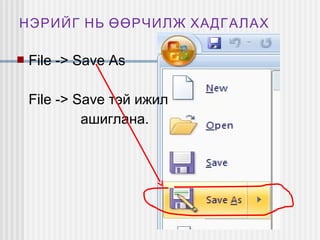
баримт хадгалахын тулд Office Button товчноос
‘Save’-ийг сонгоно. Та Office Button товчин дээр
дарснаар доорхи командуудыг ашиглаж болно.
- 7.
Office Button
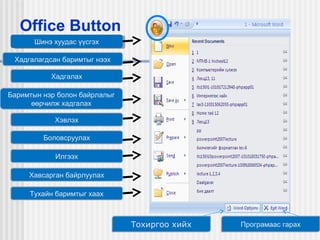
Шинэ хуудасүүсгэх
Шинэ хуудас үүсгэх
Хадгалагдсан баримтыг нээх
Хадгалах
Баримтын нэр болон байрлалыг
өөрчилж хадгалах
Хэвлэх
Боловсруулах
Илгээх
Хавсарган байрлуулах
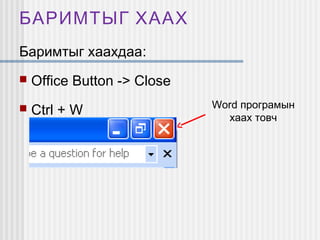
Тухайн баримтыг хаах
Тохиргоо хийх
Програмаас гарах
- 8.
Шинэ нэмэгдсэн цэс
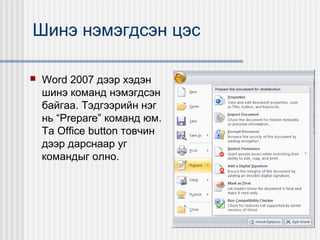
Word2007 дээр хэдэн
шинэ команд нэмэгдсэн
байгаа. Тэдгээрийн нэг
нь “Prepare” команд юм.
Та Office button товчин
дээр дарснаар уг
командыг олно.
- 9.
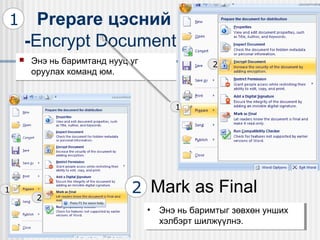
Prepare цэсний
-Encrypt Document
1
Энэнь баримтанд нууц уг
оруулах команд юм.
2
1
1
2
2 Mark as Final
•• Энэ нь баримтыг зөвхөн унших
Энэ нь баримтыг зөвхөн унших
хэлбэрт шилжүүлнэ.
хэлбэрт шилжүүлнэ.
- 10.
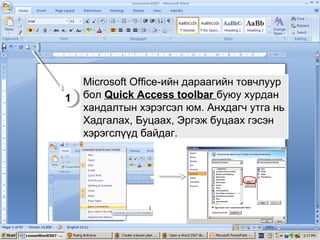
Microsoft Office-ийн дараагийнтовчлуур
1 бол Quick Access toolbar буюу хурдан
1
хандалтын хэрэгсэл юм. Анхдагч утга нь
Хадгалах, Буцаах, Эргэж буцаах гэсэн
хэрэгслүүд байдаг.
- 11.
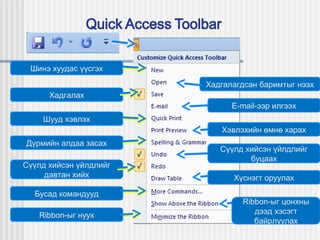
Шинэ хуудас үүсгэх
Хадгалагдсанбаримтыг нээх
Хадгалах
E-mail-ээр илгээх
Шууд хэвлэх
Хэвлэхийн өмнө харах
Дүрмийн алдаа засах
Сүүлд хийсэн үйлдлийг
давтан хийх
Бусад командууд
Ribbon-ыг нуух
Сүүлд хийсэн үйлдлийг
буцаах
Хүснэгт оруулах
Ribbon-ыг цонхны
дээд хэсэгт
байрлуулах
- 12.
- 13.
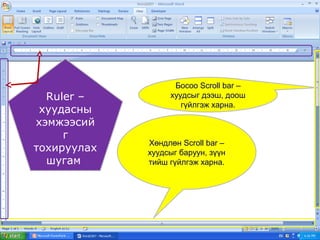
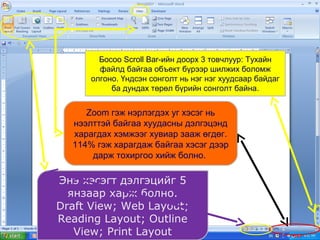
Босоо Scroll Bar-ийндоорх 3 товчлуур: Тухайн
файлд байгаа объект бүрээр шилжих боломж
олгоно. Үндсэн сонголт нь нэг нэг хуудсаар байдаг
ба дундах төрөл бүрийн сонголт байна.
Zoom гэж нэрлэгдэх уг хэсэг нь
нээлттэй байгаа хуудасны дэлгэцэнд
харагдах хэмжээг хувиар зааж өгдөг.
114% гэж харагдаж байгаа хэсэг дээр
дарж тохиргоо хийж болно.
Энэ хэсэгт дэлгэцийг 5
янзаар харж болно.
Draft View; Web Layout;
Reading Layout; Outline
View; Print Layout
- 14.
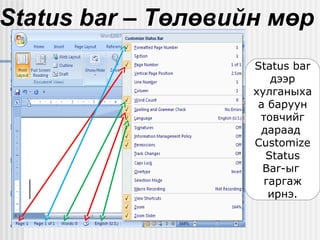
Status bar –Төлөвийн мөр
Status bar
дээр
хулганыха
а баруун
товчийг
дараад
Customize
Status
Bar-ыг
гаргаж
ирнэ.
- 15.
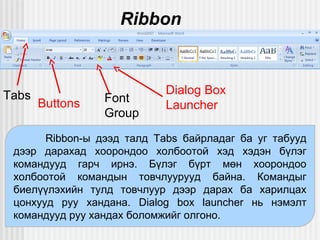
Ribbon
Tabs
Buttons
Font
Group
Dialog Box
Launcher
Ribbon-ы дээдталд Tabs байрладаг ба уг табууд
дээр дарахад хоорондоо холбоотой хэд хэдэн бүлэг
командууд гарч ирнэ. Бүлэг бүрт мөн хоорондоо
холбоотой командын товчлуурууд байна. Командыг
биелүүлэхийн тулд товчлуур дээр дарах ба харилцах
цонхууд руу хандана. Dialog box launcher нь нэмэлт
командууд руу хандах боломжийг олгоно.
- 16.
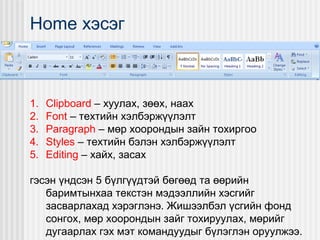
Home хэсэг
1.
2.
3.
4.
5.
Clipboard –хуулах, зөөх, наах
Font – техтийн хэлбэржүүлэлт
Paragraph – мөр хоорондын зайн тохиргоо
Styles – техтийн бэлэн хэлбэржүүлэлт
Editing – хайх, засах
гэсэн үндсэн 5 бүлгүүдтэй бөгөөд та өөрийн
баримтынхаа текстэн мэдээллийн хэсгийг
засварлахад хэрэглэнэ. Жишээлбэл үсгийн фонд
сонгох, мөр хоорондын зайг тохируулах, мөрийг
дугаарлах гэх мэт командуудыг бүлэглэн оруулжээ.
- 17.
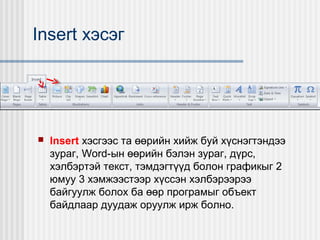
Insert хэсэг
Insert хэсгээста өөрийн хийж буй хүснэгтэндээ
зураг, Word-ын өөрийн бэлэн зураг, дүрс,
хэлбэртэй текст, тэмдэгтүүд болон графикыг 2
юмуу 3 хэмжээстээр хүссэн хэлбэрээрээ
байгуулж болох ба өөр програмыг объект
байдлаар дуудаж оруулж ирж болно.
- 18.
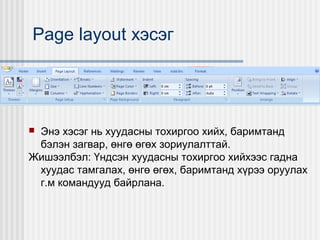
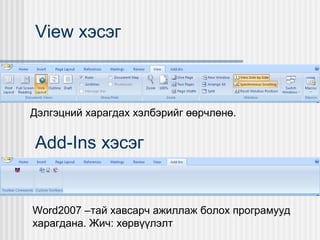
Page layout хэсэг
Энэхэсэг нь хуудасны тохиргоо хийх, баримтанд
бэлэн загвар, өнгө өгөх зориулалттай.
Жишээлбэл: Үндсэн хуудасны тохиргоо хийхээс гадна
хуудас тамгалах, өнгө өгөх, баримтанд хүрээ оруулах
г.м командууд байрлана.
- 19.
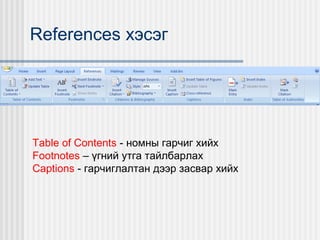
References хэсэг
Table ofContents - номны гарчиг хийх
Footnotes – үгний утга тайлбарлах
Captions - гарчиглалтан дээр засвар хийх
- 20.
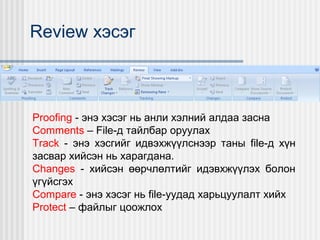
Review хэсэг
Proofing -энэ хэсэг нь анли хэлний алдаа засна
Comments – File-д тайлбар оруулах
Track - энэ хэсгийг идвэхжүүлснээр таны file-д хүн
засвар хийсэн нь харагдана.
Changes - хийсэн өөрчлөлтийг идэвхжүүлэх болон
үгүйсгэх
Compare - энэ хэсэг нь file-уудад харьцуулалт хийх
Protect – файлыг цоожлох
- 21.
- 22.
- 23.
- 24.
- 25.
- 26.
- 27.
- 28.
- 29.
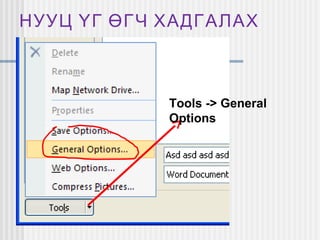
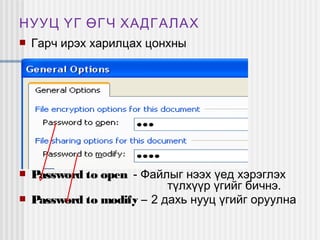
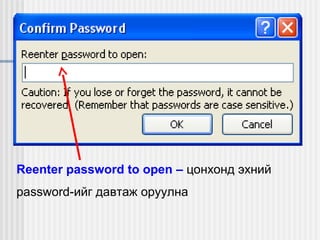
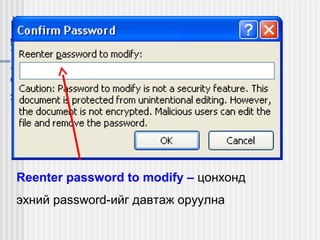
НУУЦ ҮГ ӨГЧХАДГАЛАХ
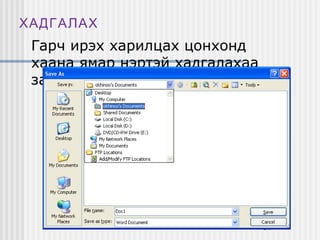
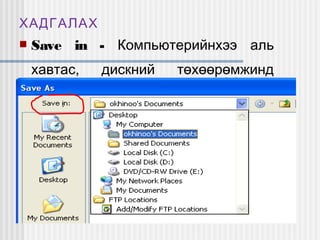
Гарч ирэх харилцах цонхны
Password to open - Файлыг нээх үед хэрэглэх
түлхүүр үгийг бичнэ.
Password to modify – 2 дахь нууц үгийг оруулна
- 30.
- 31.
- 32.
- 33.
- 34.