Recommended
PDF
Microsoft excel програм гарын авлага
PDF
мэдээллийн технологи 1 тест
DOCX
PDF
PDF
компьютерийн програм хангамж
DOCX
зурган мэдээлэл боловсруулах 6-р анги нэгж хичээл
PPS
PDF
PDF
11-р ангийн мэдээлэл зүйн тест
PDF
PPTX
PPTX
PPTX
эрдэм шинжилгээний ажил бичих заавар
PDF
Medeelliin tehnologi vi surah bichig
PPTX
оролт гаралтын төхөөрөмжүүд
PDF
Microsoft Word программын дадлага ажлууд
PPT
PDF
Medeelliin technology bagsh ix final
PPTX
8 р анги компьютерт мэдээллийг дүрслэх
PPTX
багшлах ур чадварыг сайжруулах арга зам
PPTX
Erdem shinjilgeenii iltgel beltgeh taniltsuulah
PPTX
PDF
PPTX
лекц 1 компьютерийн бүтэц зохион байгуулалт
PDF
PPTX
PDF
компьютерийн хэрэглээ хичээлийн хөтөлбөр
PPTX
Dadlaga khicheel 6 word references
PPTX
Үндсэн төхөөрөмж ба дагалдах, нэмэлт төхөөрөмжүүд
PPTX
More Related Content
PDF
Microsoft excel програм гарын авлага
PDF
мэдээллийн технологи 1 тест
DOCX
PDF
PDF
компьютерийн програм хангамж
DOCX
зурган мэдээлэл боловсруулах 6-р анги нэгж хичээл
PPS
PDF
What's hot
PDF
11-р ангийн мэдээлэл зүйн тест
PDF
PPTX
PPTX
PPTX
эрдэм шинжилгээний ажил бичих заавар
PDF
Medeelliin tehnologi vi surah bichig
PPTX
оролт гаралтын төхөөрөмжүүд
PDF
Microsoft Word программын дадлага ажлууд
PPT
PDF
Medeelliin technology bagsh ix final
PPTX
8 р анги компьютерт мэдээллийг дүрслэх
PPTX
багшлах ур чадварыг сайжруулах арга зам
PPTX
Erdem shinjilgeenii iltgel beltgeh taniltsuulah
PPTX
PDF
PPTX
лекц 1 компьютерийн бүтэц зохион байгуулалт
PDF
PPTX
PDF
компьютерийн хэрэглээ хичээлийн хөтөлбөр
PPTX
Dadlaga khicheel 6 word references
Viewers also liked
PPTX
Үндсэн төхөөрөмж ба дагалдах, нэмэлт төхөөрөмжүүд
PPTX
ODP
PPTX
PPT
ODP
PPT
PPTX
PPTX
PPT
PPS
PDF
PPTX
Excel програмын тухай ойлголт 1
DOCX
макро эдийн засгийн бие даалтын бодлого
PPT
компьютерийн техник хангамж
PPTX
PPTX
Similar to Control panel
PPT
PPTX
PPTX
PPTX
PDF
PDF
5 xp-110404041932-phpapp02
PPTX
Windows xp суулгах ganbaa
PPTX
Windows 7 operation system
PPTX
PPTX
DOCX
PDF
PDF
Lekts2 101220211434-phpapp02
PDF
PPTX
PDF
DOCX
PDF
PPTX
PDF
More from Lkhamtseren Bayantuul
XLSX
PPT
PPT
PPT
PPT
PPT
PPT
PPT
PPT
PPTX
PPT
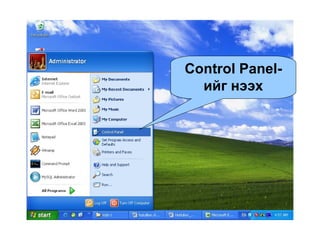
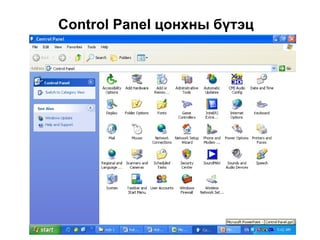
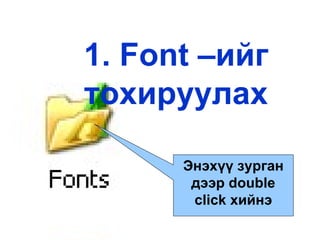
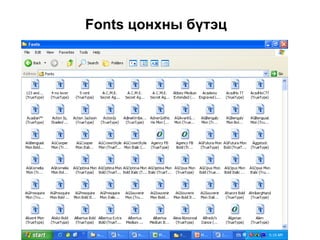
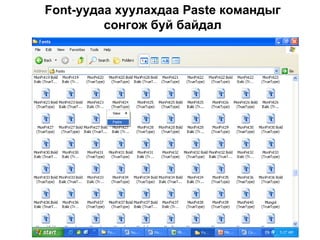
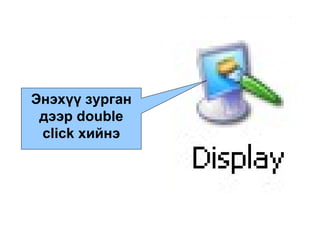
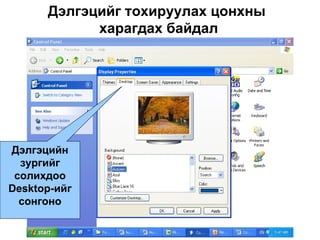
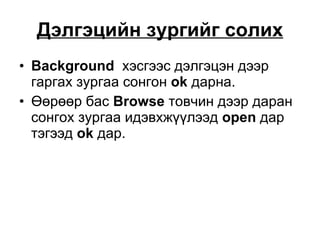
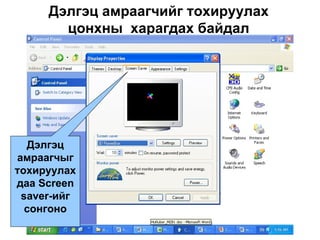
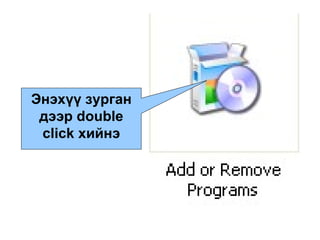
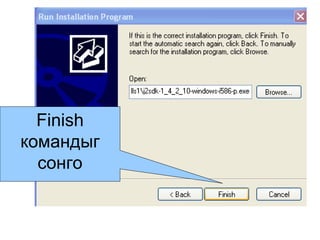
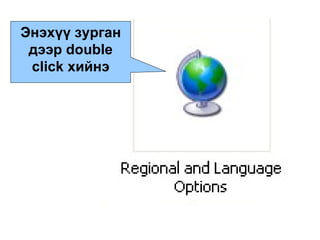
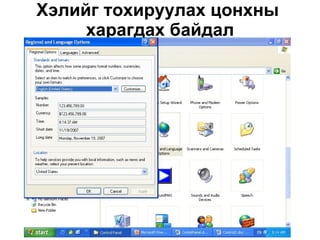
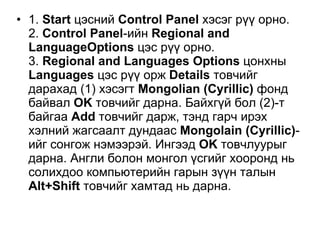
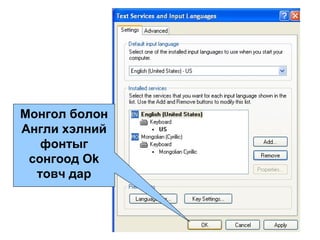
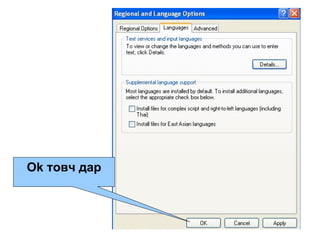
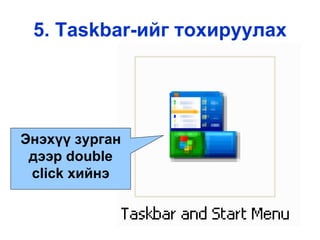
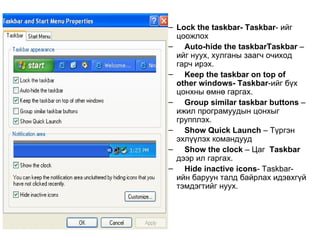
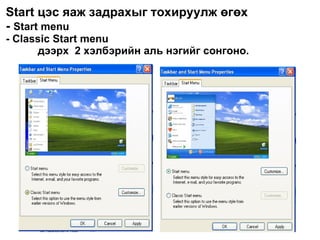
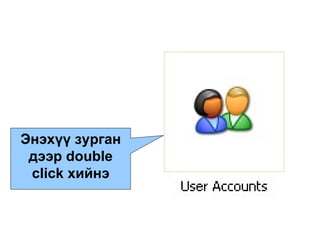
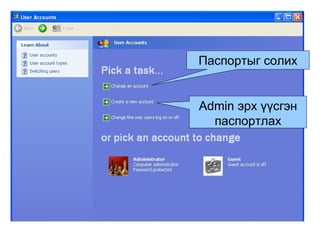
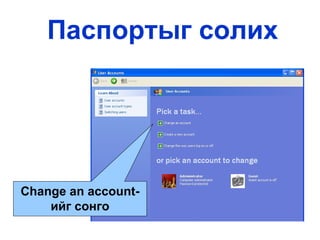
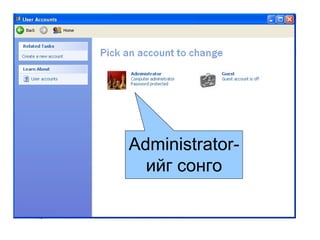
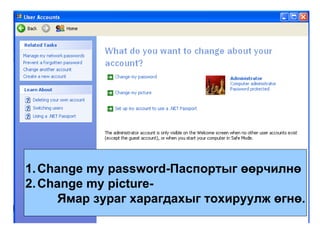
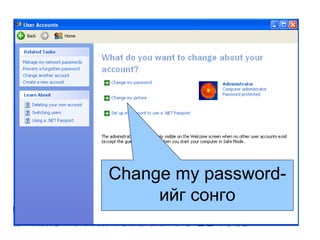
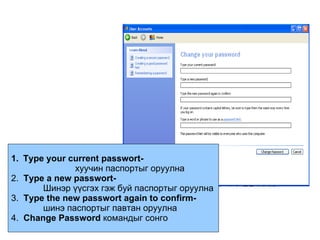
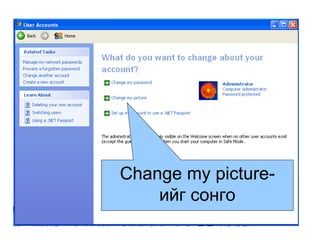
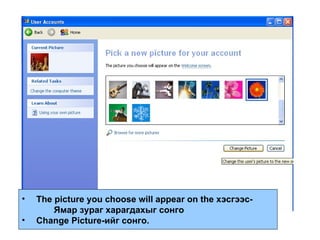
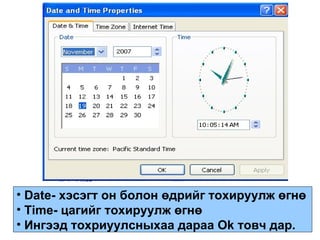
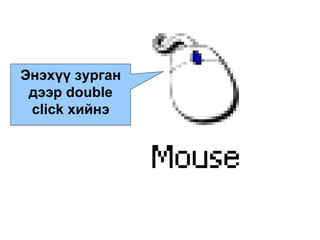
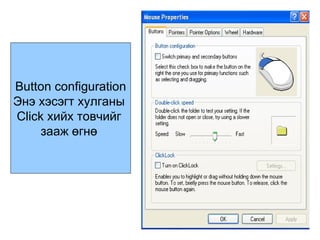
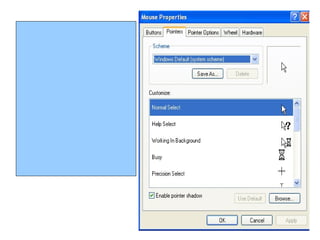
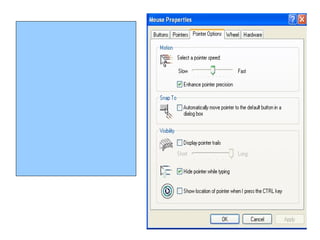
Control panel 1. 2. 3. 4. 5. 1. Font – ийг тохируулах Энэхүү зурган дээр double click хийнэ 6. 7. Font суулгах Суулгах гэж буй фонтуудаа сонгоно. Control Panel цонхны Fonts хавтсыг нээж хулганы баруун товч дарж Paste командыг сонгоно. Дараах зурагт үзүүлэв. 8. 9. 10. 11. 12. Дэлгэцийн зургийг солих Background хэсгээс дэлгэцэн дээр гаргах зургаа сонгон ok дарна. Өөрөөр бас Browse товчин дээр даран сонгох зургаа идэвхжүүлээд open дар тэгээд ok дар. 13. Дэлгэц амраагчийг тохируулах цонхны харагдах байдал Дэлгэц амраагчыг тохируулахдаа Screen saver- ийг сонгоно 14. Дэлгэц амраагчыг тохируулах Screen Saver – Дэлгэцэн дээр амрах зургийг сонгох. Wait – Компьютер ашиглаагүй үед хэдэн минутын дараа дэлгэцийг амраахыг зааж өгнө ok дар. 15. 16. 17. 18. 19. 20. 21. 22. 23. 24. 25. 26. 27. 4. М онгол гарын драйверыг суурилуулах 28. 29. 30. 1. Start цэсний Control Panel хэсэг рүү орно. 2. Control Panel - ийн Regional and LanguageOptions цэс рүү орно . 3. Regional and Languages Options цонхны Languages цэс рүү орж Details товчийг дарахад (1) хэсэгт Mongolian (Cyrillic) фонд байвал OK товчийг дарна . Байхгүй бол (2)- т байгаа Add товчийг дарж , тэнд гарч ирэх хэлний жагсаалт дундаас Mongolain (Cyrillic) - ийг сонгож нэмээрэй . Ингээд OK товчлуурыг дарна . А нгли болон монгол үсгий г хооронд нь солихдоо компьютерийн гарын зүүн талын Alt + Shift товчийг хамтад нь дарн а . 31. 32. 33. 5. Taskbar- ийг тохируулах Энэхүү зурган дээр double click хийнэ 34. Lock the taskbar- Taskbar - ийг цоожлох Auto-hide the taskbar- Taskbar –ийг нуух, хулганы заагч очиход гарч ирэх. Keep the taskbar on top of other windows- Taskbar - ийг бүх цонхны өмнө гаргах. Group similar taskbar buttons –ижил програмуудын цонхыг групплэх. Show Quick Launch – Түргэн эхлүүлэх командууд Show the clock – Цаг Taskbar дээр ил гаргах. Hide inactive icons - Taskbar-ийн баруун талд байрлах идэвхгүй тэмдэгтийг нуух. Lock the taskbar- Taskbar - ийг цоожлох Auto-hide the taskbarTaskbar –ийг нуух, хулганы заагч очиход гарч ирэх. Keep the taskbar on top of other windows- Taskbar - ийг бүх цонхны өмнө гаргах. Group similar taskbar buttons –ижил програмуудын цонхыг групплэх. Show Quick Launch – Түргэн эхлүүлэх командууд Show the clock – Цаг Taskbar дээр ил гаргах. Hide inactive icons - Taskbar-ийн баруун талд байрлах идэвхгүй тэмдэгтийг нуух. 35. Start цэс яаж задрахыг тохируулж өгөх - Start menu - Classic Start menu дээрх 2 хэлбэрийн аль нэгийг сонгоно. 36. 37. 38. 39. 40. 41. 42. 43. Type your current passwort- хуучин паспортыг оруулна 2. Type a new passwort - Шинэр үүсгэх гэж буй паспортыг оруулна 3. Type the new passwort again to confirm - шинэ паспортыг павтан оруулна 4. Change Password командыг сонго 44. 45. The picture you choose will appear on the хэсгээс- Ямар зураг харагдахыг сонго Change Picture- ийг сонго. 46. 47. Date- хэсэгт он болон өдрийг тохируулж өгнө Time- цагийг тохируулж өгнө Ингээд тохриуулсныхаа дараа Ok товч дар. 48. 49. 50. 51. 52. 53. 54.





![Ms word v1[1].0](https://cdn.slidesharecdn.com/ss_thumbnails/mswordv11-0-110323232955-phpapp02-thumbnail.jpg?width=640&height=640&fit=bounds)


