More Related Content

PPTX
Shortcut товчны хослолууд 
PDF
Мэдээлэл, мэдээллийг хэмжих нэгж 
DOCX
7-р ангийн ээлжит хичээлийн хөтөлбөрүүд 
DOCX
мэдээлэл зүйн жишиг даалгавар 8 р анги 
PPTX
8 р анги компьютерт мэдээллийг дүрслэх 
PDF
Microsoft excel програм гарын авлага 
DOCX

PDF
What's hot

PPTX

PDF

PPTX
File shahah zadlah hicheel 
PPTX

PPTX
компьютерийн үндсэн төхөөрөмжүүд 
DOCX

PPTX

PPTX

PDF

PDF
мэдээллийн технологи 1 хичээлийн хөтөлбөр 
DOCX
компьютерт мэдээллийг боловсруулах 
PPTX

PPTX
оролт гаралтын төхөөрөмжүүд 
DOCX
монгол ардын зүйр цэцэн үгс 
DOCX

PPTX
уур амьсгалд нөлөөлөх хүчин зүйл 
PPSX

PPTX

PPTX

PPT
Viewers also liked

PPTX

ODT

PDF
программ хангамжийн їндсэн ойлголт 
PPTX
хэрэглээний програмууд ба системийн програмууд 
PDF

PPTX

PPT

PPTX

PPS

PPTX

PDF

PPT

PPTX
принтер ба хэвлэх төхөөрөмж.hhb 
PPSX
Windows 7 үйлдлийн систем суулгах 
PDF
5. windows 7 суулгах заавар 
ODP

PPTX

PPTX

PPT

PDF
Similar to Windows 7 operation system

PPTX

PPTX

PPTX

PPTX

PDF

PPTX

PPTX

PPTX

PPTX

PPT

PPTX

PDF

PDF

PPTX

DOCX

PPTX

PDF
Lekts2 101220211434-phpapp02 
DOCX

DOCX

DOCX
More from Computer lesson

PDF

PDF

PDF

PDF

PDF

PDF

PDF

PDF

PDF

PDF

PDF

PDF

PDF

PDF

PDF

PDF

PDF

PDF

PDF

PDF
Windows 7 operation system
- 1.
3.WINDOWS7 ҮЙЛДЛИЙН СИСТЕМИЙНТУХАЙ
3.1 WINDOWS7 ПРОГРАМЫН ҮНДСЭН ДЭЛГЭЦ
Microsoft корпорациас 2009оны 12 сарын 22-нд WINDOWS7
үйлдлийн систем нь компьютер хэрхэн ажиллах үйлдлийн
загварын багц ба техник хангамжуудын ажиллагааг хянадаг
компьютерийн програм хангамж юм. WINDOWS7 нь ашиглахад
энгийн, хялбар, үзэмжтэй, маш гоѐмсог дизайнтай, wallpaper
буюу дэлгэцийн ханын загвар нь хийсвэр, сэтгэхүйн төрөл
бүрийн зургийг түлхүү оруулсан ойлгомжтой үйлдлийн систем.
Desktop
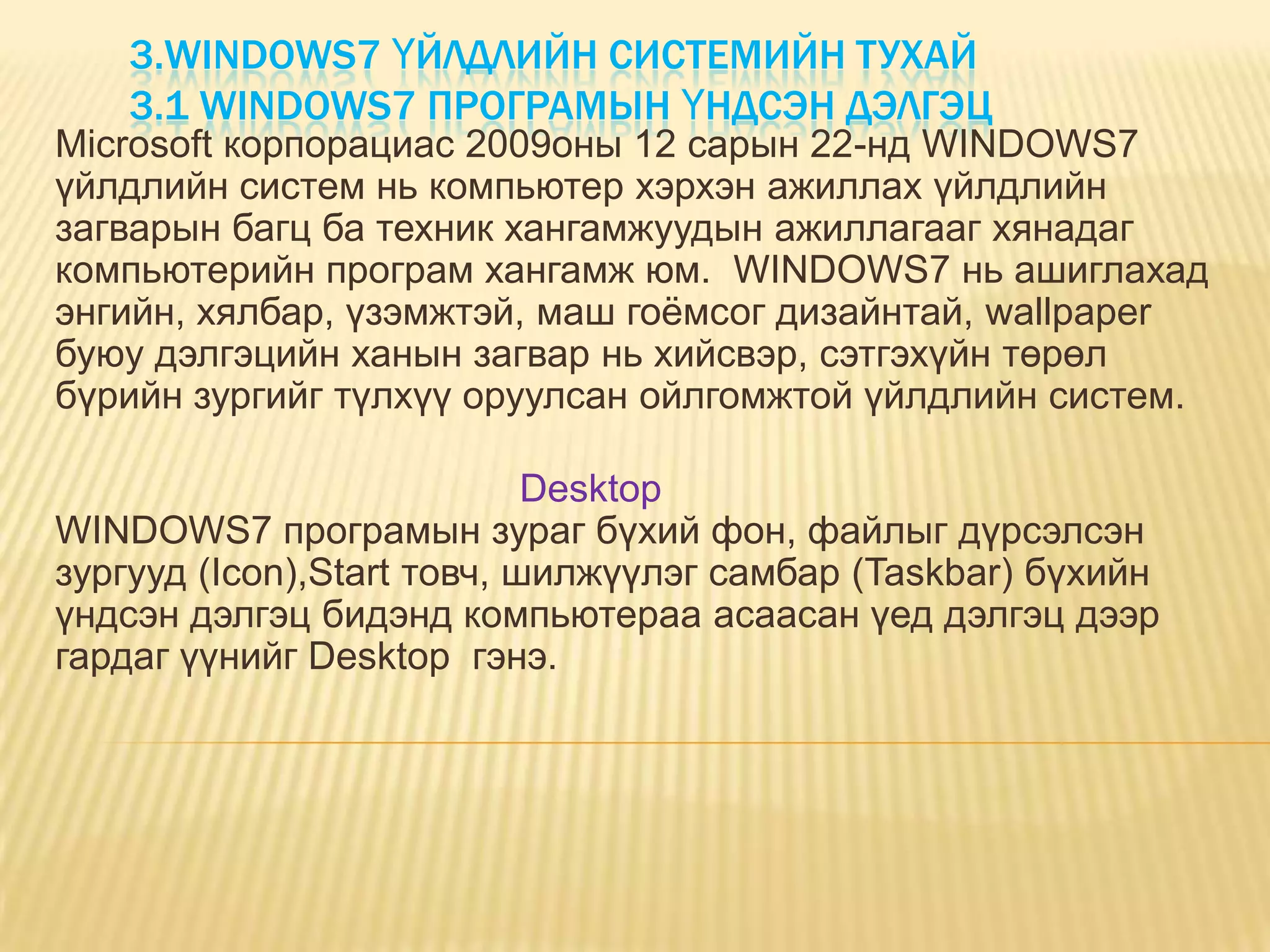
WINDOWS7 програмын зураг бүхий фон, файлыг дүрсэлсэн
зургууд (Icon),Start товч, шилжүүлэг самбар (Taskbar) бүхийн
үндсэн дэлгэц бидэнд компьютераа асаасан үед дэлгэц дээр
гардаг үүнийг Desktop гэнэ.
- 2.
ICON
Icon нь ямар нэг програм, файл, хавтсыг
төлөөлсөн дүрс зураг, тодоруулбал:
эдгээр дүрсийг ашиглан програмыг
ажиллуулах, файл хавтсыг нээх
боломжтой юм. Дэлгэц дээрх Icon- г
тайлбарлая Computer нь уг компьютерийн
хадгалах төхөөрөмжийн жагсаалтыг гаргаж,
цаашид идэвхтэй хадгалах төхөөрөмжид байгаа файл,
хавтастай ажиллах боломжийг олгоно.
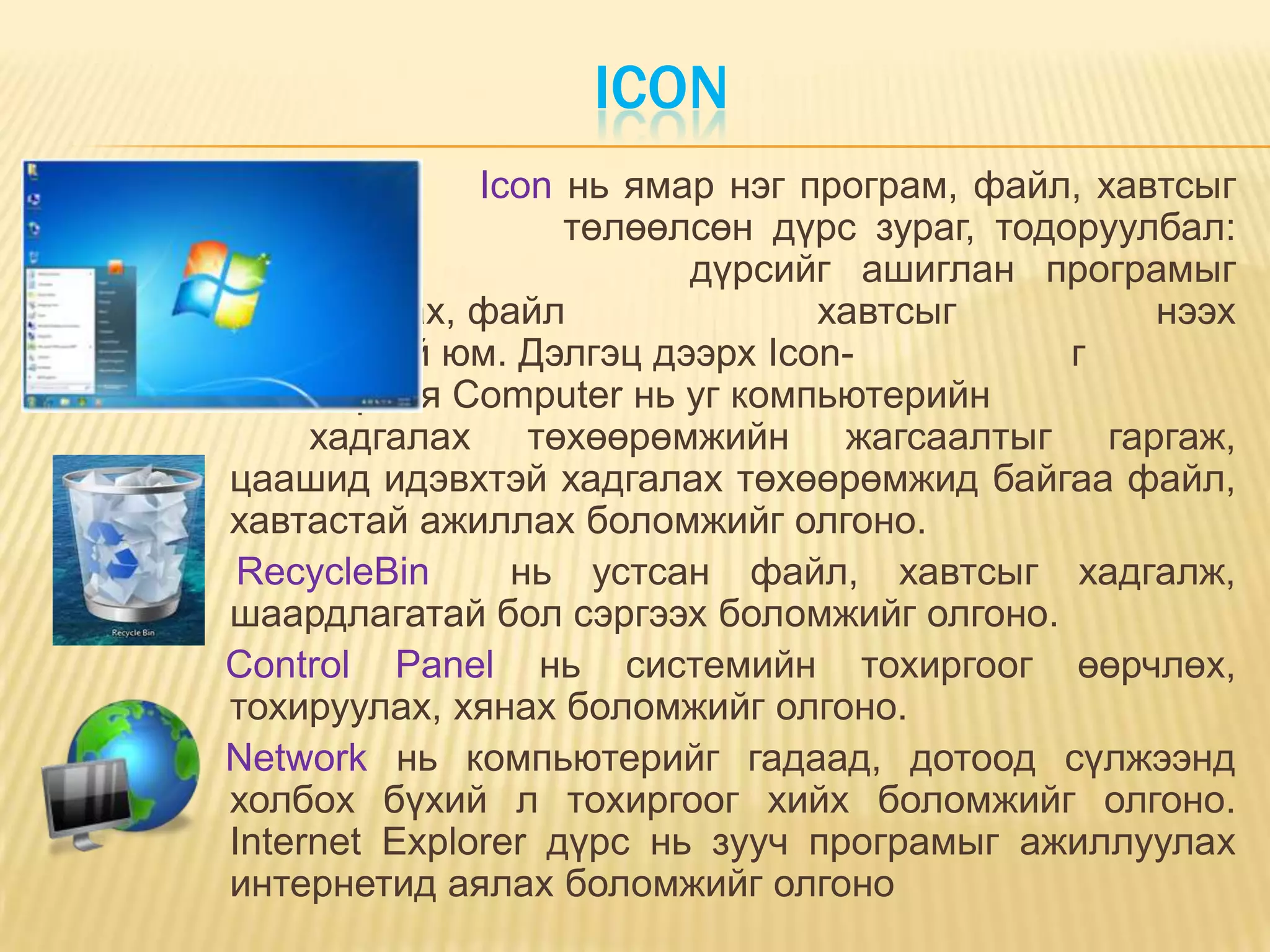
RecycleBin нь устсан файл, хавтсыг хадгалж,
шаардлагатай бол сэргээх боломжийг олгоно.
Control Panel нь системийн тохиргоог өөрчлөх,
тохируулах, хянах боломжийг олгоно.
Network нь компьютерийг гадаад, дотоод сүлжээнд
холбох бүхий л тохиргоог хийх боломжийг олгоно.
Internet Explorer дүрс нь зууч програмыг ажиллуулах
интернетид аялах боломжийг олгоно
- 3.
START ЦЭС
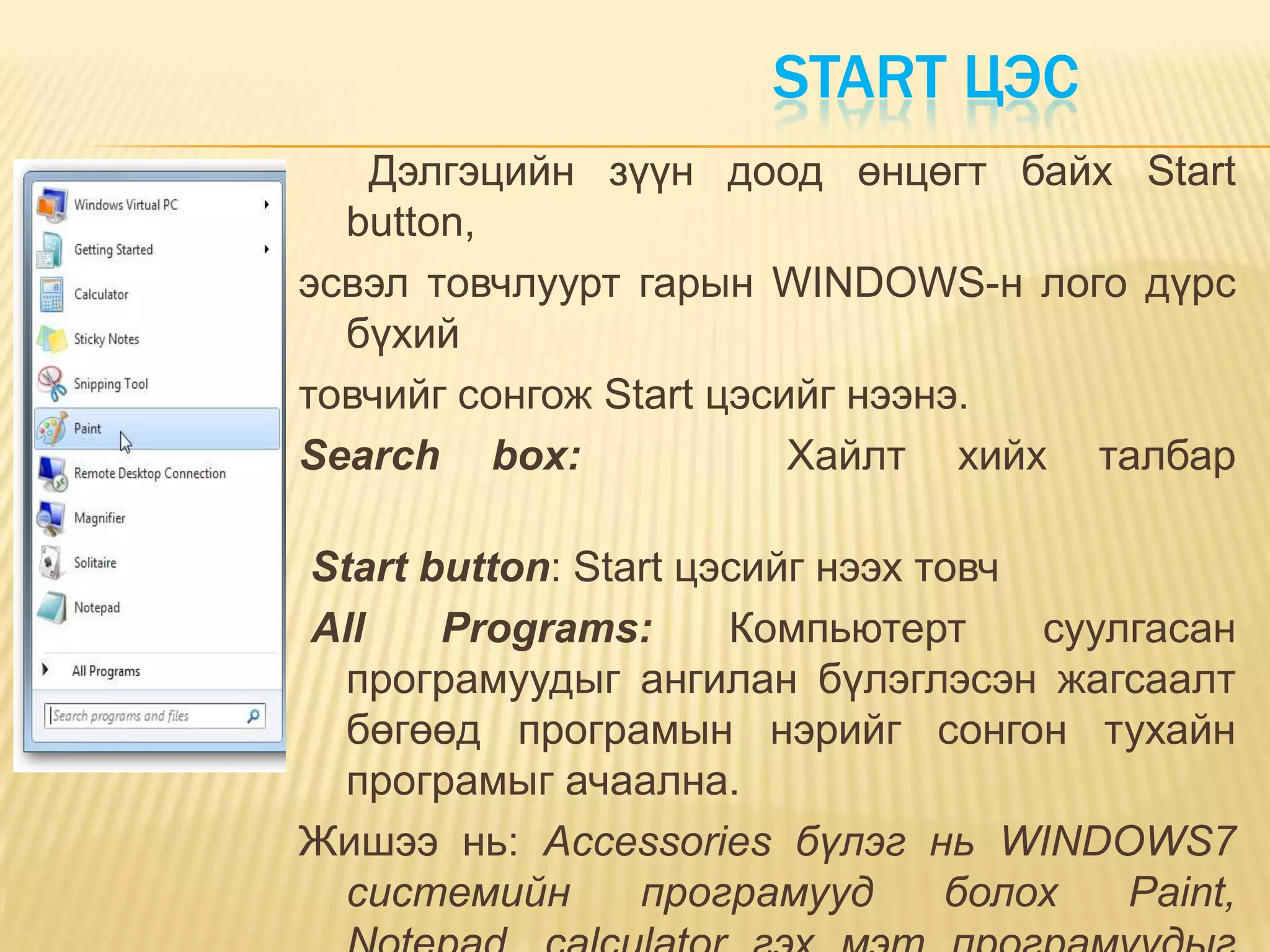
Дэлгэцийн зүүн доод өнцөгт байх Start
button,
эсвэл товчлуурт гарын WINDOWS-н лого дүрс
бүхий
товчийг сонгож Start цэсийг нээнэ.
Search box: Хайлт хийх талбар
Start button: Start цэсийг нээх товч
All Programs: Компьютерт суулгасан
програмуудыг ангилан бүлэглэсэн жагсаалт
бөгөөд програмын нэрийг сонгон тухайн
програмыг ачаална.
Жишээ нь: Accessoriеs бүлэг нь WINDOWS7
системийн програмууд болох Paint,
- 4.
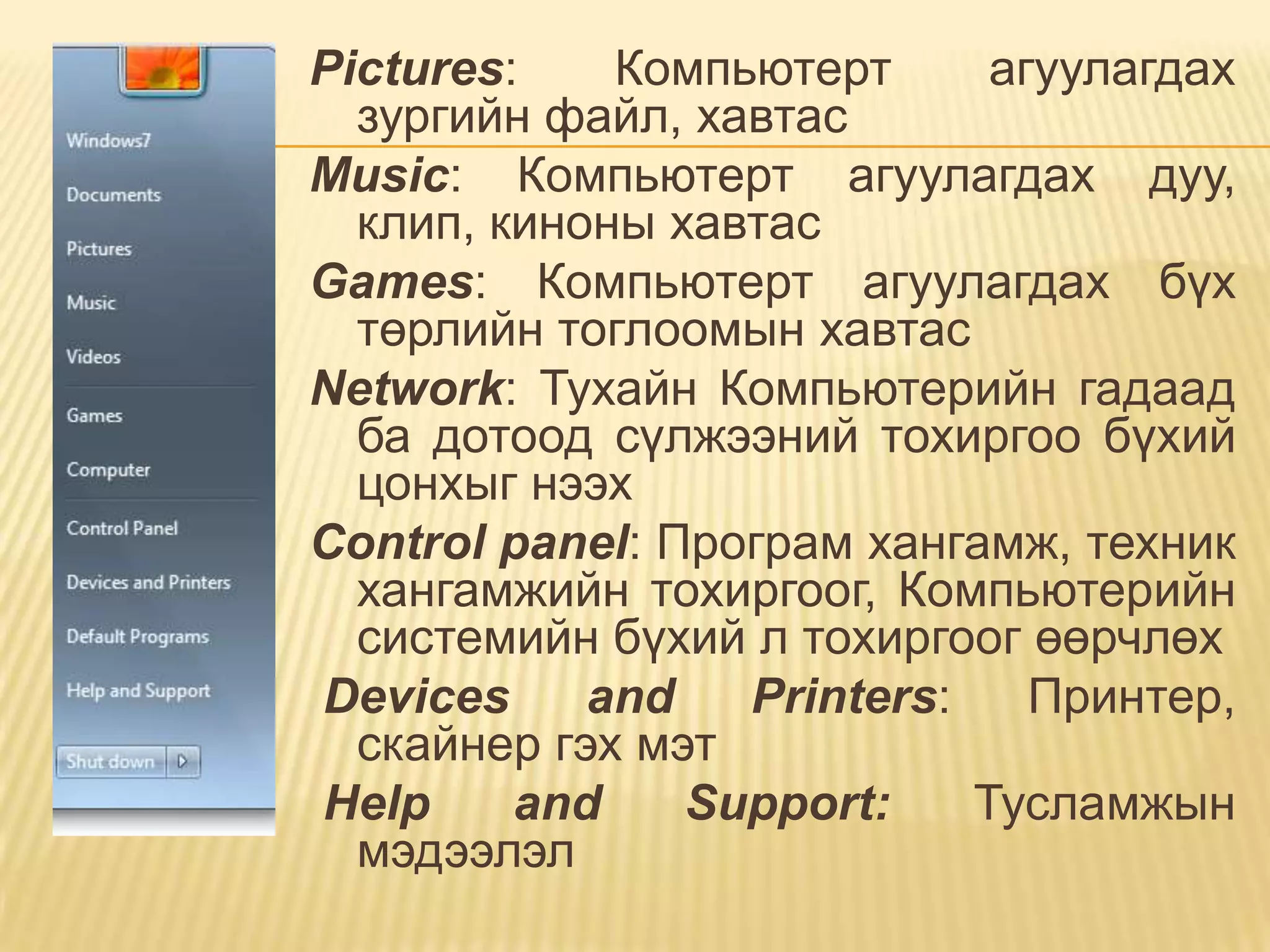
Pictures: Компьютерт агуулагдах
зургийн файл, хавтас
Music: Компьютерт агуулагдах дуу,
клип, киноны хавтас
Games: Компьютерт агуулагдах бүх
төрлийн тоглоомын хавтас
Network: Тухайн Компьютерийн гадаад
ба дотоод сүлжээний тохиргоо бүхий
цонхыг нээх
Control panel: Програм хангамж, техник
хангамжийн тохиргоог, Компьютерийн
системийн бүхий л тохиргоог өөрчлөх
Devices and Printers: Принтер,
скайнер гэх мэт
Help and Support: Тусламжын
мэдээлэл
- 5.
СИСТЕМИЙН ТОХИРГОО ӨӨРЧЛӨХ
WINDOWS7 үйлдлийн системд бүхий л төрлийн
тохиргоог өөрийн хүссэнээр хийх боломжтой, Шинэ
програм хангамж суулгах, устгах, хэрэглэгч үүсгэх,
фонт нэмж суулгах гэх мэт......
Системийн тохиргоог өөрчлөхийн тулд
Start товчоор нээгдэх цэснээс Control panel-ийг
сонгоно. Нээгдэх Control panel цонхонд
Компьютерийн өөрчилж болох тохиргоонуудын нэр
бүхий дүрсүүд харагдана. Эндээс өөрчлөлт
оруулахыг хүссэн дүрс дээр 2 довшилт хийнэ.
Control panel: цонхны зарим элемэнтүүдээс:
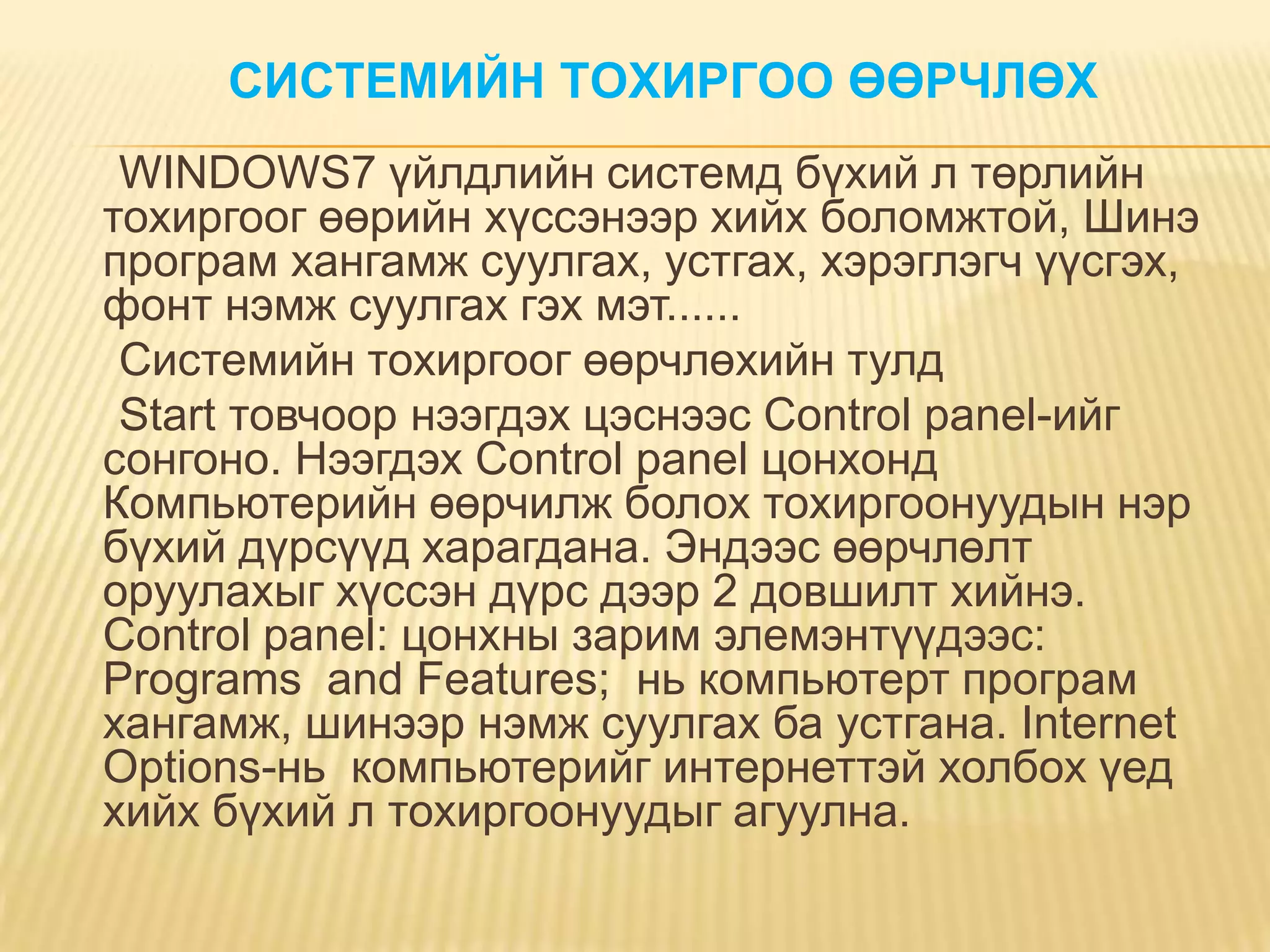
Programs and Features; нь компьютерт програм
хангамж, шинээр нэмж суулгах ба устгана. Internet
Options-нь компьютерийг интернеттэй холбох үед
хийх бүхий л тохиргоонуудыг агуулна.
- 6.
Network and sharing center; нь сүлжээний
кратын төрөл, дотоод сүлжээний хурд, share
үүсгэх зэргийг тохируулна.
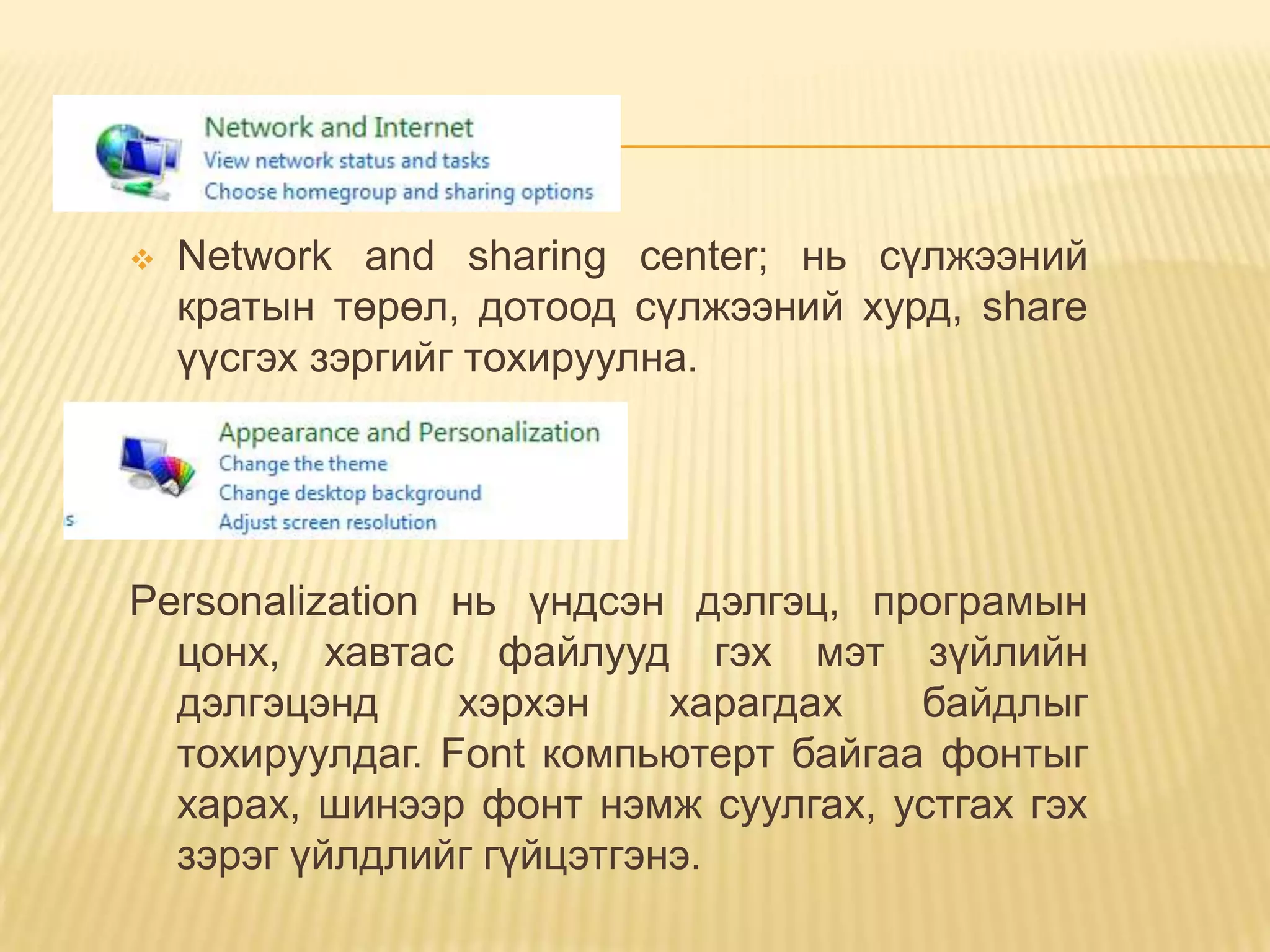
Personalization нь үндсэн дэлгэц, програмын
цонх, хавтас файлууд гэх мэт зүйлийн
дэлгэцэнд хэрхэн харагдах байдлыг
тохируулдаг. Font компьютерт байгаа фонтыг
харах, шинээр фонт нэмж суулгах, устгах гэх
зэрэг үйлдлийг гүйцэтгэнэ.
- 7.
Folder Options ньхавтасны ерөнхий харагдах байдал, хэмжээ, төрөл,
. сүлжээний орчинд хавтсыг бусдад ямар байдлаар харуулах зэргийг
тохируулна.
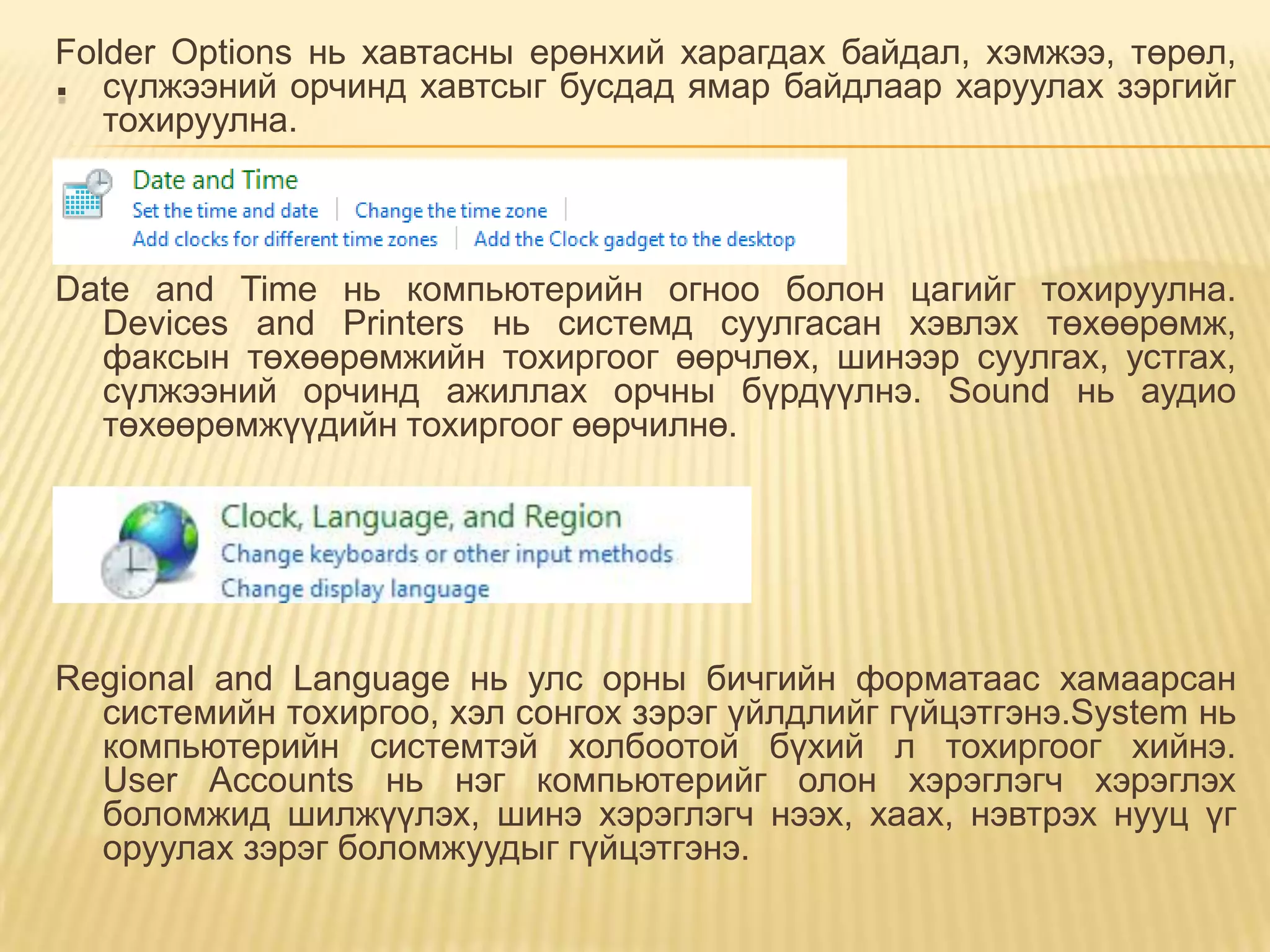
Date and Time нь компьютерийн огноо болон цагийг тохируулна.
Devices and Printers нь системд суулгасан хэвлэх төхөөрөмж,
факсын төхөөрөмжийн тохиргоог өөрчлөх, шинээр суулгах, устгах,
сүлжээний орчинд ажиллах орчны бүрдүүлнэ. Sound нь аудио
төхөөрөмжүүдийн тохиргоог өөрчилнө.
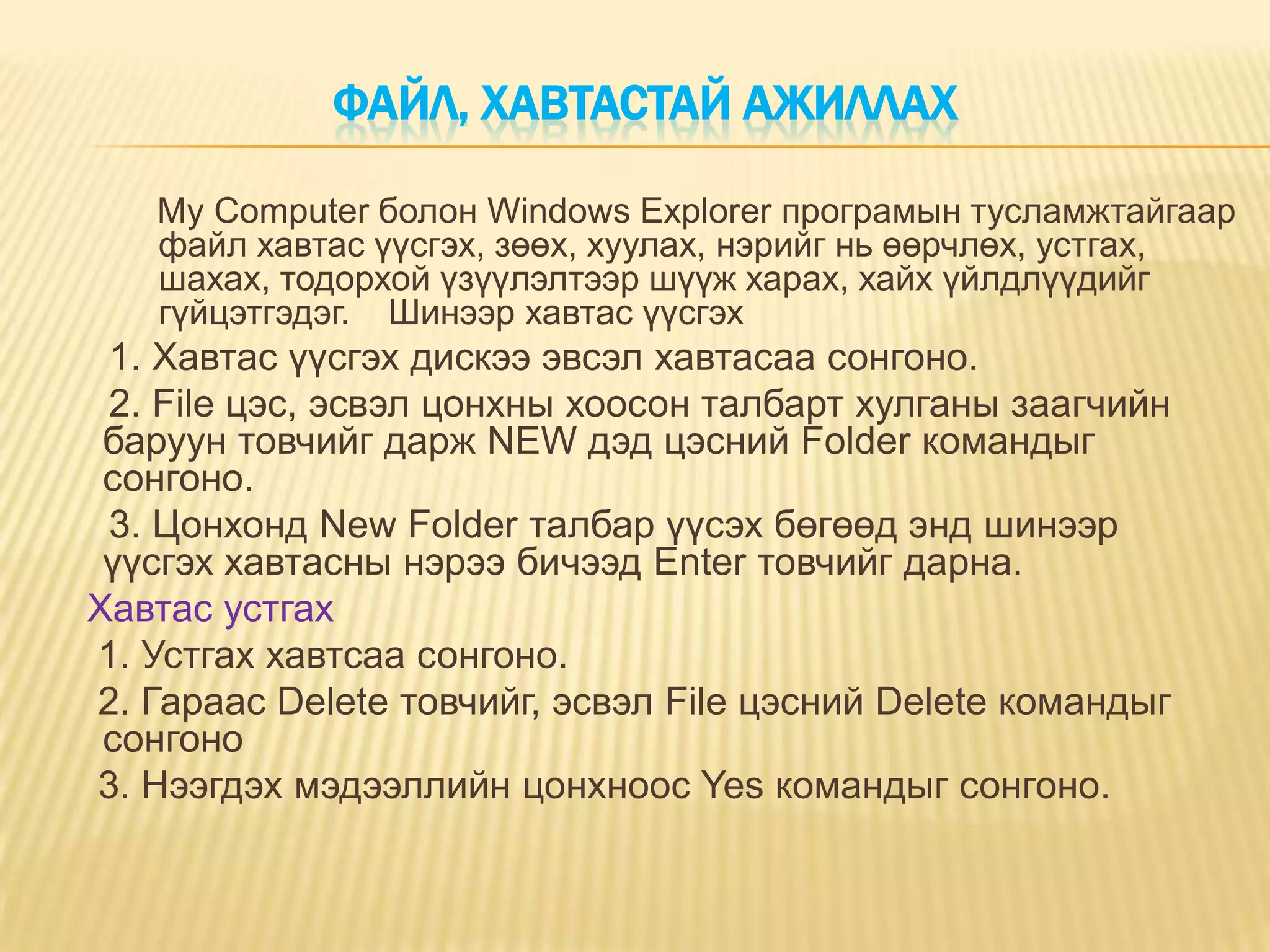
Regional and Language нь улс орны бичгийн форматаас хамаарсан
системийн тохиргоо, хэл сонгох зэрэг үйлдлийг гүйцэтгэнэ.System нь
компьютерийн системтэй холбоотой бүхий л тохиргоог хийнэ.
User Accounts нь нэг компьютерийг олон хэрэглэгч хэрэглэх
боломжид шилжүүлэх, шинэ хэрэглэгч нээх, хаах, нэвтрэх нууц үг
оруулах зэрэг боломжуудыг гүйцэтгэнэ.
- 8.
ФАЙЛ, ХАВТАСТАЙ АЖИЛЛАХ
My Computer болон Windows Explorer програмын тусламжтайгаар
файл хавтас үүсгэх, зөөх, хуулах, нэрийг нь өөрчлөх, устгах,
шахах, тодорхой үзүүлэлтээр шүүж харах, хайх үйлдлүүдийг
гүйцэтгэдэг. Шинээр хавтас үүсгэх
1. Хавтас үүсгэх дискээ эвсэл хавтасаа сонгоно.
2. File цэс, эсвэл цонхны хоосон талбарт хулганы заагчийн
баруун товчийг дарж NEW дэд цэсний Folder командыг
сонгоно.
3. Цонхонд New Folder талбар үүсэх бөгөөд энд шинээр
үүсгэх хавтасны нэрээ бичээд Enter товчийг дарна.
Хавтас устгах
1. Устгах хавтсаа сонгоно.
2. Гараас Delete товчийг, эсвэл File цэсний Delete командыг
сонгоно
3. Нээгдэх мэдээллийн цонхноос Yes командыг сонгоно.
- 9.
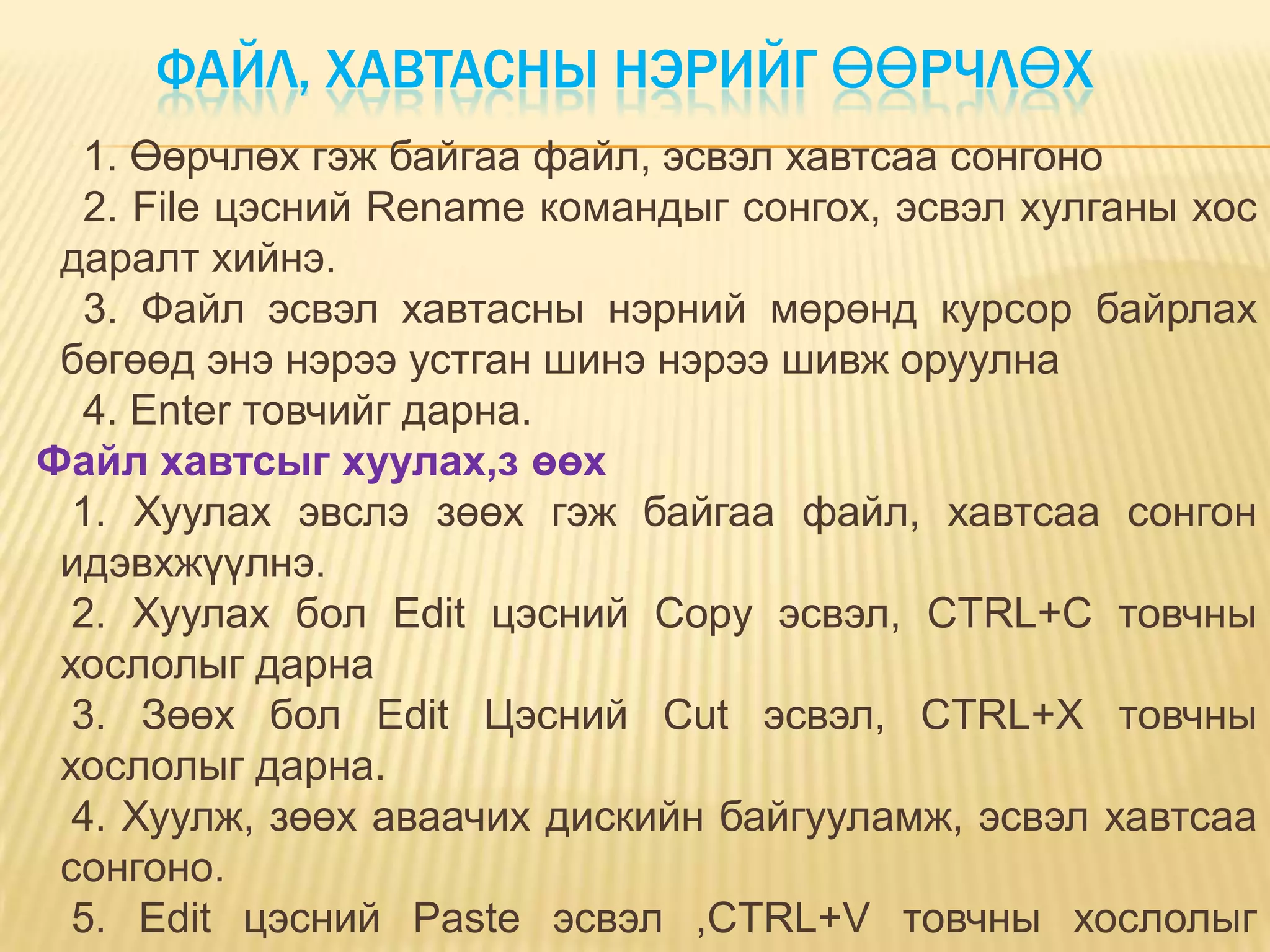
ФАЙЛ, ХАВТАСНЫ НЭРИЙГӨӨРЧЛӨХ
1. Өөрчлөх гэж байгаа файл, эсвэл хавтсаа сонгоно
2. File цэсний Rename командыг сонгох, эсвэл хулганы хос
даралт хийнэ.
3. Файл эсвэл хавтасны нэрний мөрөнд курсор байрлах
бөгөөд энэ нэрээ устган шинэ нэрээ шивж оруулна
4. Enter товчийг дарна.
Файл хавтсыг хуулах,з өөх
1. Хуулах эвслэ зөөх гэж байгаа файл, хавтсаа сонгон
идэвхжүүлнэ.
2. Хуулах бол Edit цэсний Copy эсвэл, CTRL+C товчны
хослолыг дарна
3. Зөөх бол Edit Цэсний Cut эсвэл, CTRL+X товчны
хослолыг дарна.
4. Хуулж, зөөх аваачих дискийн байгууламж, эсвэл хавтсаа
сонгоно.
5. Edit цэсний Paste эсвэл ,CTRL+V товчны хослолыг
- 10.
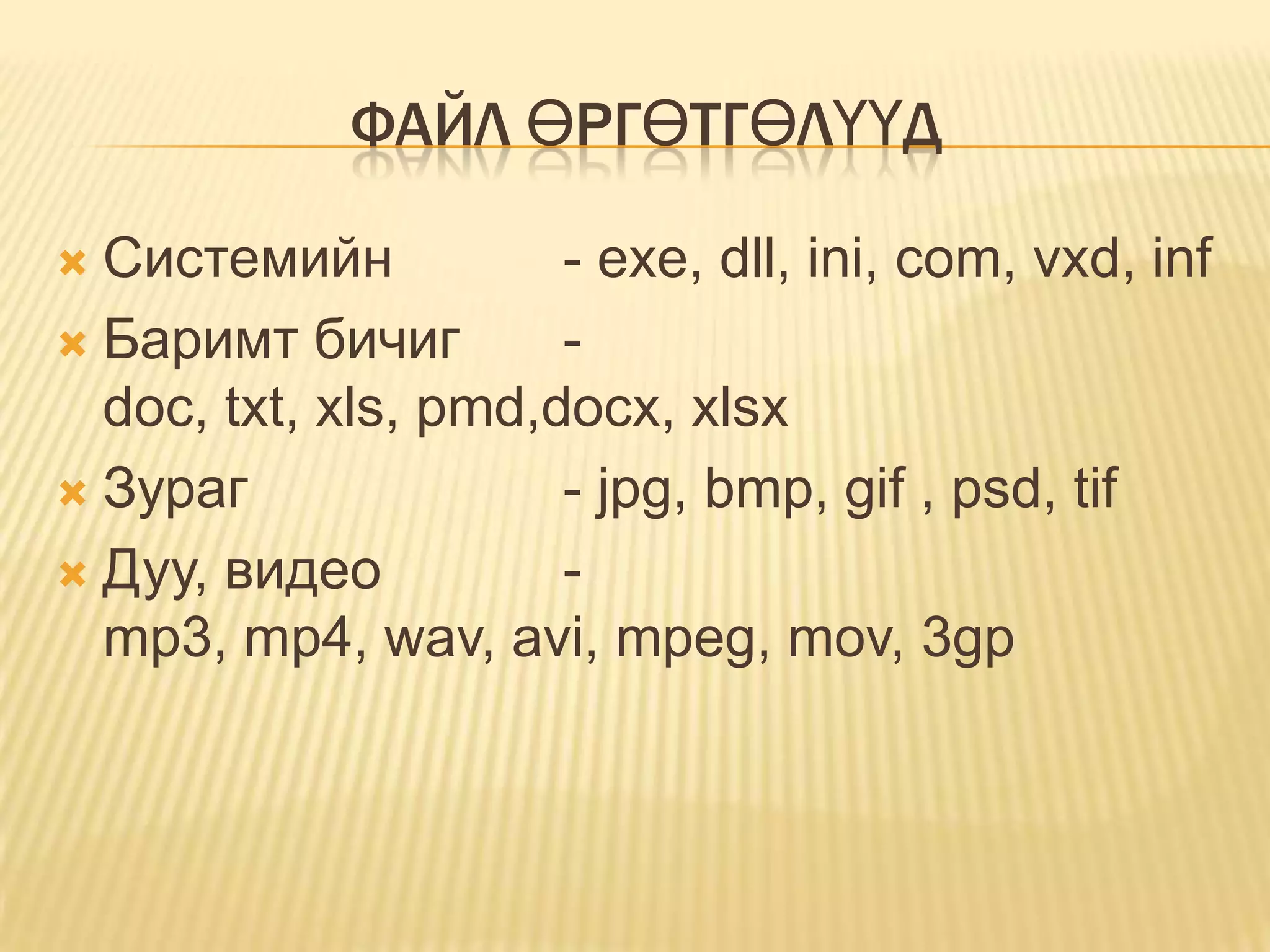
ФАЙЛ ӨРГӨТГӨЛҮҮД
Системийн - exe, dll, ini, com, vxd, inf
Баримт бичиг -
doc, txt, xls, pmd,docx, xlsx
Зураг - jpg, bmp, gif , psd, tif
Дуу, видео -
mp3, mp4, wav, avi, mpeg, mov, 3gp
- 11.
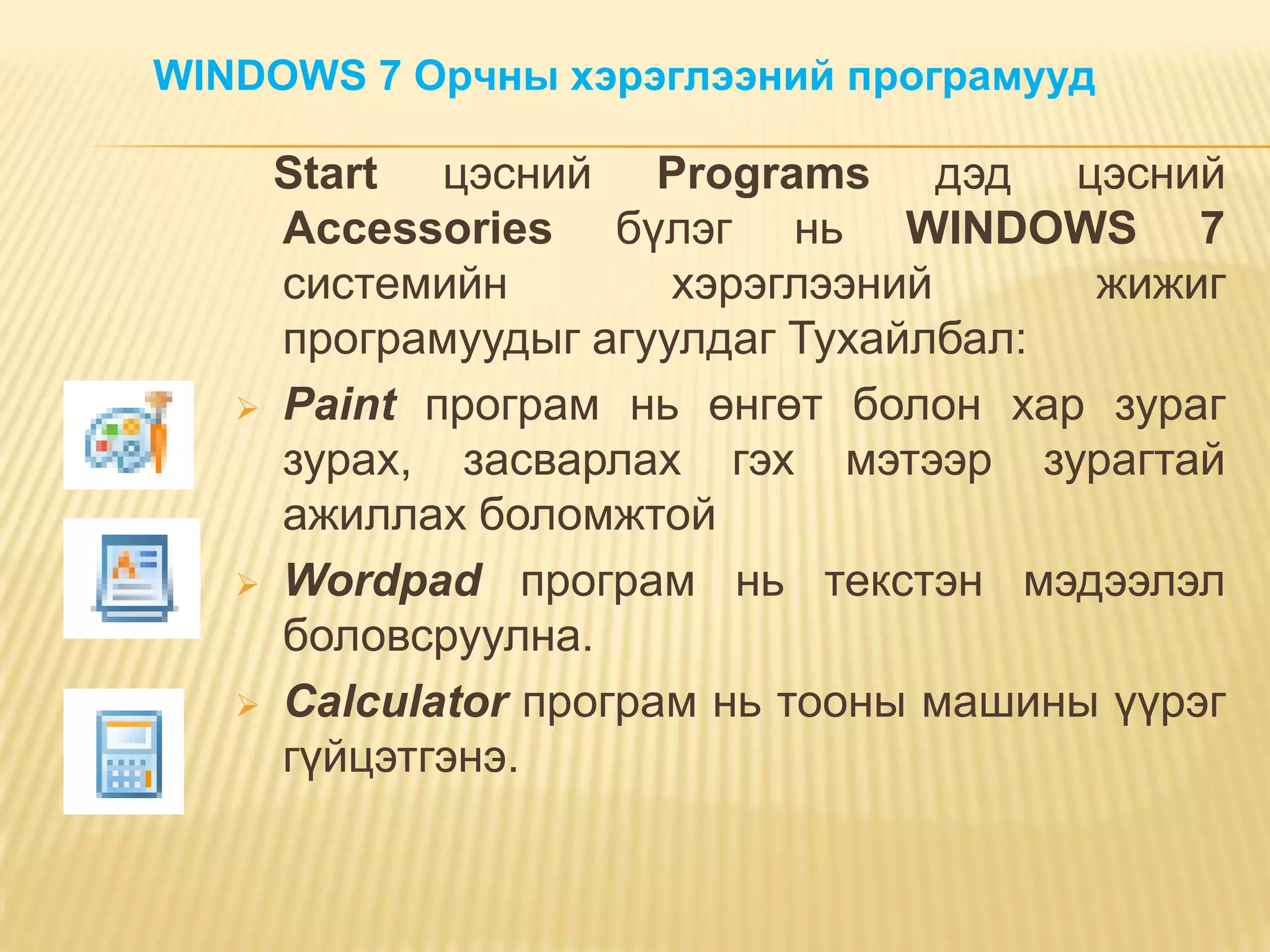
WINDOWS 7 Орчныхэрэглээний програмууд
Start цэсний Programs дэд цэсний
Accessoriеs бүлэг нь WINDOWS 7
системийн хэрэглээний жижиг
програмуудыг агуулдаг Тухайлбал:
Paint програм нь өнгөт болон хар зураг
зурах, засварлах гэх мэтээр зурагтай
ажиллах боломжтой
Wordpad програм нь текстэн мэдээлэл
боловсруулна.
Calculator програм нь тооны машины үүрэг
гүйцэтгэнэ.