Recommended
PPTX
PDF
ODP
PPTX
PPTX
Internet explorer ийн тухай
DOCX
PDF
PDF
PPTX
PPTX
PPTX
DOCX
DOCX
DOCX
DOCX
PPTX
PPTX
PPTX
PPTX
PPTX
PDF
PPTX
Windows 7 operation system
PPTX
PDF
PPTX
PPT
PPTX
PDF
PPTX
PPTX
More Related Content
PPTX
PDF
ODP
PPTX
PPTX
Internet explorer ийн тухай
DOCX
PDF
PDF
Similar to Лекц 2
PPTX
PPTX
PPTX
DOCX
DOCX
DOCX
DOCX
PPTX
PPTX
PPTX
PPTX
PPTX
PDF
PPTX
Windows 7 operation system
PPTX
PDF
PPTX
PPT
PPTX
PDF
More from Muuluu
PPTX
PPTX
PPTX
PPTX
PDF
PPT
PPT
PPT
DOC
PPT
PPT
PDF
PPT
PPTX
PPTX
PDF
PPTX
PPTX
PDF
PDF
Лекц 2 2. Microsoft Windows… Дэлхий нийтээр танил болсон
энэ нэрний цаана асар олон хүний хүч хөдөлмөр,
авьяас чадвар, уран санаа, ухаан бодол, тэрбум
тэрбум доллар бий. 1975 онд Харвардын их
сургуулийг төгссөн Билл өөрийн багын найз Паул
Алентай хамтран өнөөгийн Microsoft компанийг
байгуулсан түүхтэй.
Яг одоогийн байдлаар дэлхий дээр
ашиглагдаж буй бүх компьютеруудын 85% нь
Windows үйлдлийн системийг ашигладаг гэсэн
судалгаа байна.
3. ◦ Microsoft Windows-ийн бусад үйлдлийн системээс
ялгарах хамгийн чухал давуу тал нь түүний
“Хэрэглэхэд хялбар” байдал нь юм. Түүнийг
ашиглахад ямар нэгэн системийн нарийн мэдлэг
шаардагддаггүй.
◦ Бусад техник төхөөрөмжүүдтэй хамгийн сайн
зохицох чадвартай. Өөрөөр хэлбэл ямар ч
төхөөрөмжийн Windows орчны програм нь
хялбархан олддог.
4. • Одоогоор зохиогдоод байгаа програм хангамжийн
дийлэнх хэсэг нь мөн л Windows –д зориулагдсан
байдаг. Энэ нь Windows –ийг ашиглавал илүү өргөн
хүрээтэй ажиллаж чадна гэсэн үг.
• Бусад үйлдлийн системтэй харьцуулбал маш хямд.
• Системийн нийт хэмжээ нь харьцангуй бага байдаг.
Жил болгон сайжруулагдсан хувилбар нь гарч байдаг.
5. ◦ Мөн хамгийн том сул тал бол түүний хамгаалалтын
/security/ асуудал юм. Хэрэв сүлжээнд чухал өгөгдлийг
холбон ашиглах болбол Windows-ийг ашиглах нь огт
тохиромжгүй. Учир нь хакерууд түүнийг төвөггүй
нэвтэрч өгөгдлийг нь хулгайлж чадна. Хэдийгээр тийм
боловч сүүлийн үеийн хувилбаруудад хамгаалалтын
асуудлыг тусгаж үзэхийг оролдож байгаа бөгөөд
тухайлбал Windows NT систем нь арай дөнгүүр болжээ
гэж мэргэжилтнүүд үздэг. Хамгаалалтын асуудал дээр
UNIX төрлийн системүүд сайн байдаг байна.
Тусгай зориулалтын системээр ашиглагдах боломж
муу байдаг. Өөрөөр хэлбэл мэргэжлийн компьютер
график, видео хийхэд ихэвчлэн IRIX мэт өөр
системийг ашигладаг.
6. 1. Файл
Ямар ч үйлдлийн системд өгөгдлийг хадгалах
үндсэн арга бол файл юм. Энэ бол мэдээллийг
агуулах хайрцаг л гэсэн үг. Доторх мэдээллийн
төрлөөсөө хамааран файлын олон төрөл байдаг.
Windows–т файлыг тодорхойлох гурван
тодорхойлогч байдаг. Нэр , өргөтгөл, icon. Нэр нь
256 тэмдэгт хүртэл урттай үг өгүүлбэр байж болно.
Харин өргөтгөл нь түүнийг ямар төрлийн файл
болохыг харуулна. Icon нь мөн ямар төрлийн файл
болохыг зургаар үзүүлсэн хэлбэр юм.
7. 2. Хавтас
Хавтас нь файлуудыг агуулдаг сав гэж болно.
Хоорондоо мэдээллээрээ холбоотой бүлэг
файл, хавтаснуудыг дотроо агуулж байдаг. Түүний
зургийг доор харуулав.
3. Icon
Файлын зураг нь гэж болно. Ямар төрлийн файл
болохыг харуулж байдаг. Доор зарим үндсэн Icon-
уудыг харууллаа.
8. 4. Shortcut
Энэ бол файлын хийсвэр дүр төрх нь юм. Тэрээр яг
файлын бүх мэдээллийг агуулаагүй боловч түүнийг
орлож чаддаг. Түүнд файлын талаарх мэдээллүүд
хадгалагддаг бөгөөд түүн дээр хулганаар click
хийхэд уг эх файл дээр click хийсэнтэй ижил үр
дүнг өгдөг. Өөрөөр хэлбэл түүний хуулбар мэт л
байдаг. Хэмжээ нь бага учраас эх файлыг дахин
хуулахын оронд түүнийг өргөн ашигладаг. Гэхдээ
эх файл shortcut хоёр нь нэг диск дээр байх ёстойг
анхаарах хэрэгтэй. Түүнийг үүсгэхдээ файл дээрээ
хулганы баруун талын товчийг дараад цэснээс нь
create shortcut хэсгийг сонгодог.
9. 5. Cursor
Хэрэглэгч хаана юу хийж байгааг харуулсан заагч
юм. Хулганы курсор нь сум хэлбэртэй байна.
/Хэлбэр нь өөр өөр болж байдгийг та харсан байх/
Текст бичиж байхад анивчин дагаж хөдөлж байгаа
энэ босоо зураас бол бас л курсор юм.
6. Click
Хулганы зүүн товчийг нэг удаа дарж авах
хөдөлгөөн.
7. Double click
Ойролцоо хийгдсэн хоёр click юм.
8. Drag буюу чирэх
Хулганы зүүн товчыг дарж байх зуураа хулганыг
хөдөлгөх.
10. 9. Scroll bar
Цонхон доторх мэдээллийг дээш доош нь хөдөлгөн
харуулдаг босоо дөрвөлжин обьект юм. Дээр
доороо хоёр тийшээ харсан сумтай ба түүнийг нь
дарж мөн дээш нь доош нь хөдөлгөж болдог.
10. Log off
Windows нь олон хэрэглэгчийн үйлдлийн систем
бөгөөд хэрэв энэ горимд байгаа бол Windows-ийг
ачаалагдахад ямар хэрэглэгч орох гэж байгааг
асуудаг. Энд хэрэглэгчийн нэр нууц үгээ өгөн
системд орох процессийг Log on, харин
системээс гарч Windows-ийг дахин эхлүүлэх
процессийг log off гэдэг.
11. 11. Shutdown
Системийг аюулгүй дуусгаж компьютерийг унтраах
процесс.
12. Desktop
Windows-ийн үндсэн дэлгэц юм. Энэ дэлгэц дээр
My computer, Recycle bin, Network Neighborhood
зэрэг icon-ууд оршдог. Бусад бүх програмуудын
цонх нь энэ дэлгэц дээр үзэгддэг. Түүн дээр
хэрэглэгч өөрөө янз бүрийн файл болон
програмуудаа тавьж болно. Мөн зурагтай болгох,
WEB хуудас маягаар зохион байгуулж болдог.
12. 13. Display card буюу график карт
Процессороос дэлгэц рүү гаргах мэдээллийг
удирддаг төв. Дэлгэцийн хаана нь ямар өнгөтэй цэг
шидэхийг энэ төвөөс шийддэг. Мөн дэлгэц нь хэдэн
цэгийн нягтшилтай /resolution/ байх , нийт хэдэн
ялгаатай өнгө дүрслэх зэрэг нь энэ картын
тохиргооноос хамаарна. Энэ карт нь өөрийн гэсэн
санах ойтой байх бөгөөд /Video RAM/ энэ санах ойн
хэмжээнээс хамааран нэг дэлгэцэнд дүрслэх цэгийн
дээд хязгаар өөр өөр байдаг. Зарим мэргэжлийн
зориулалттай график карт нь өөр дээрээ тооцоолох
процессортой бөгөөд энэ нь янз бүрийн хөдөлгөөн
бичлэгийг хурдтайгаар үзүүлэх боломжийг олгодог.
Энэ картнаас кабель гаран дэлгэцтэй холбогдсон
байгааг харж болно.
13. 14. Install хийх буюу суулгах
Зарим програмыг Windows-ийн орчинд ашиглахын
тулд түүнийг системд суулгах хэрэгтэй байдаг.
Үүний тулд уг програмын файлууд дотроос
ихэвчлэн setup эсвэл install гэх мэт файлын аль
нэгийг даран ажиллуулдаг. Програмыг суулгах
явцад түүний чухал зарим нэг файлуудыг Windows
сангийн зарим хэсэгт хуулдаг бөгөөд системийн
файлууд, регистрийн файлуудад өөрчлөлт
оруулдаг. Ихэнх суулгалтын процесс нь дуусмагцаа
Windows-ийг дахин ачаалахыг шаарддаг. Энэ нь
хийж өгсөн тохиргоогоо идэвхжүүлэх гэсэн
зорилготой холбоотой. Суулгасан програмууд
ихэвчлэн c:/Programm Files/ санд ордог.
14. 15. Share
Файлыг /эсвэл хавтасыг / Share хийсэн бол түүнийг
сүлжээгээр уг дотоод сүлжээний бусад
компьютерууд авах боломжтой болдог. Share буюу
хуваалцах нь уг файлыг /хавтсыг / бусдад
сүлжээгээр ашиглах боломж олгоно гэсэн үг юм.
16. Resycle Bin буюу Хогийн сав
Устгагдсан файлууд тэднийг цэвэрлэтэл энд
байрладаг бөгөөд эндээс буцаан файлыг сэргээж
болно.
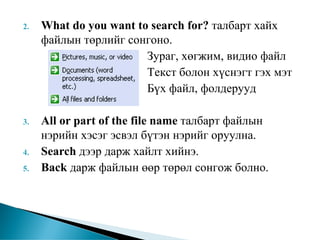
15. 1. Дэлгэцийн зүүн доод буланд орших Start товчийг
дарж Search –ийг сонгоно.
16. 2. What do you want to search for? талбарт хайх
файлын төрлийг сонгоно.
Зураг, хөгжим, видио файл
Текст болон хүснэгт гэх мэт
Бүх файл, фолдерууд
3. All or part of the file name талбарт файлын
нэрийн хэсэг эсвэл бүтэн нэрийг оруулна.
4. Search дээр дарж хайлт хийнэ.
5. Back дарж файлын өөр төрөл сонгож болно.
17. Windows XP нь хамгийн сүүлд ашигласан файлд
маш хурдан хандах шууд хүргэх линкүүдтэй
байдаг.
1. Start товчийг дарна
2. My Recent Documents дээр дарна
3. Хүссэн файлаа сонгоно
18. Windows Explorer бол таны бүх фолдер болон
тэдгээрт агуулагдах файлуудыг харуулдаг
програм юм. Windows Explorer хоёр самбарт
хуваагдсан байна. Зүүн талд нь драйверууд ба
фолдеруудыг харуулна. Баруун талд нь зүүн
самбарт сонгосон драйвер ба фолдерт агуулагдах
дэд фолдер ба файлуудыг харуулна.
1. Start товчийг дарна
2. All Programs →Accessories →Windows Explorer
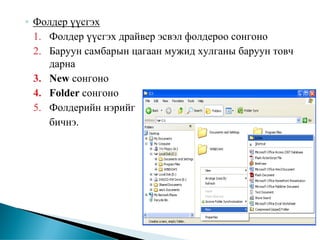
20. ◦ Фолдер үүсгэх
1. Фолдер үүсгэх драйвер эсвэл фолдероо сонгоно
2. Баруун самбарын цагаан мужид хулганы баруун товч
дарна
3. New сонгоно
4. Folder сонгоно
5. Фолдерийн нэрийг
бичнэ.
21. ◦ Фолдер устгах
1. Устгах файл фолдероо сонгоно
2. Гарны Delete товчийг дарна
3. Устгалтыг баталгаажуулна
◦ Өөр фолдероос файл хуулах юмуу зөөх
1. Зөөх эсвэл хуулах фолдероо сонгоно
2. Файл зөөх – байрлал руу нь чирнэ
3. Файл устгах - Edit --> Copy команд сонгоно.
Хуулбар байрлах фолдероо сонгоод Edit --> Paste
22. ◦ Фолдерийн нэрийг өөрчлөх
1. Нэрийг нь өөрчлөх файл ба фолдерийг сонгоно
2. Түүн дээр хулганы курсор байрлуулж баруун
товчийг дарна
3. Rename сонгоно
4. Шинэ нэрээ бичнэ
5. Enter дарна