Recommended
PPTX
лекц 1 компьютерийн бүтэц зохион байгуулалт
PPTX
оролт гаралтын төхөөрөмжүүд
PDF
Мэдээлэл, мэдээллийг хэмжих нэгж
PDF
мэдээллийн технологи 1 тест
PPTX
PPT
PDF
компьютерийн програм хангамж
PPTX
компьютерийн үндсэн төхөөрөмжүүд
PDF
11-р ангийн мэдээлэл зүйн тест
PPTX
PPTX
PPTX
Мххт ба тогтвортой хөгжил
PPTX
хэрэглээний программ хангамж 2
PPSX
PPTX
PPTX
хэрэглээний програмууд ба системийн програмууд
PPTX
PPTX
PDF
Systemiin shinjilgee ba zohiomj lekts
PPTX
PPTX
DOCX
зурган мэдээлэл боловсруулах 6-р анги нэгж хичээл
PPSX
PPT
PPTX
6 анги компьютерийн түүх, үндсэн төхөөрөмжүүд
PPT
компьютерийн техник хангамж
PPTX
PPTX
мэдээллийн системийн үндэс
PDF
PPTX
More Related Content
PPTX
лекц 1 компьютерийн бүтэц зохион байгуулалт
PPTX
оролт гаралтын төхөөрөмжүүд
PDF
Мэдээлэл, мэдээллийг хэмжих нэгж
PDF
мэдээллийн технологи 1 тест
PPTX
PPT
PDF
компьютерийн програм хангамж
PPTX
компьютерийн үндсэн төхөөрөмжүүд
What's hot
PDF
11-р ангийн мэдээлэл зүйн тест
PPTX
PPTX
PPTX
Мххт ба тогтвортой хөгжил
PPTX
хэрэглээний программ хангамж 2
PPSX
PPTX
PPTX
хэрэглээний програмууд ба системийн програмууд
PPTX
PPTX
PDF
Systemiin shinjilgee ba zohiomj lekts
PPTX
PPTX
DOCX
зурган мэдээлэл боловсруулах 6-р анги нэгж хичээл
PPSX
PPT
PPTX
6 анги компьютерийн түүх, үндсэн төхөөрөмжүүд
PPT
компьютерийн техник хангамж
PPTX
PPTX
мэдээллийн системийн үндэс
Similar to үйлдлийн систем
PDF
PPTX
PDF
PPTX
Windows 7 operation system
PPTX
ODT
PPTX
PPTX
PPTX
PPTX
PDF
PPT
PDF
PDF
DOCX
PPTX
PPTX
PPT
DOCX
ODT
More from Баярсайхан Л
PPTX
PPS
Шугаман алгоритмын бодлогууд
PPS
Давталттай алгоритмын бодлогууд
PPS
Салаалсан алгоритмын бодлогууд
PDF
DOCX
DOCX
PDF
DOCX
10r angiin jishig bodlogo
DOC
10r angiin jishig bodlogo
PDF
PDF
PPTX
PPTX
PDF
DOC
PDF
DOC
DOC
10r angiin jishig daalgawar
PPTX
үйлдлийн систем 1. 2. Үйлдлийн систем гэж юу
вэ?
Компьютерийн үйл ажиллагааг
удирддаг системийн програм
хангамжийг ҮЙЛДЛИЙН
СИСТЕМ (OPERATING
SYSTEM – OS) гэнэ.
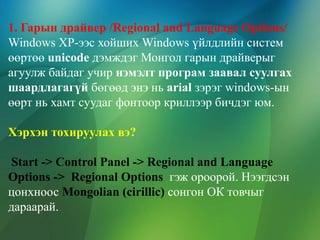
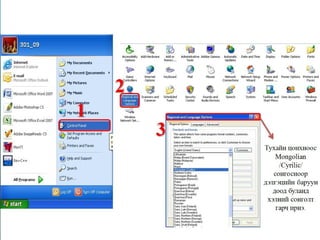
6. 1. Гарын драйвер /Regional and Language Options/
Windows XP-ээс хойших Windows үйлдлийн систем
өөртөө unicode дэмждэг Монгол гарын драйверыг
агуулж байдаг учир нэмэлт програм заавал суулгах
шаардлагагүй бөгөөд энэ нь arial зэрэг windows-ын
өөрт нь хамт суудаг фонтоор криллээр бичдэг юм.
Хэрхэн тохируулах вэ?
Start -> Control Panel -> Regional and Language
Options -> Regional Options гэж ороорой. Нээгдсэн
цонхноос Mongolian (cirillic) сонгон ОК товчыг
дараарай.
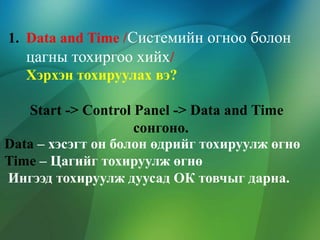
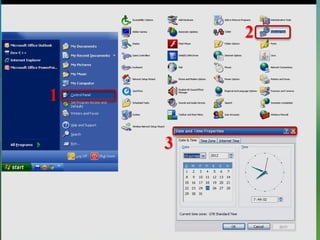
8. 1. Data and Time /Системийн огноо болон
цагны тохиргоо хийх/
Хэрхэн тохируулах вэ?
Start -> Control Panel -> Data and Time
сонгоно.
Data – хэсэгт он болон өдрийг тохируулж өгнө
Time – Цагийг тохируулж өгнө
Ингээд тохируулж дуусад ОК товчыг дарна.
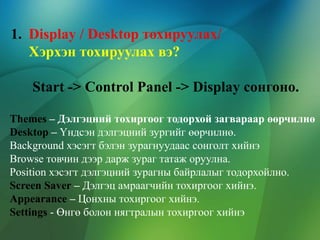
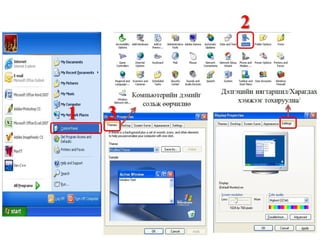
10. 1. Display / Desktop тохируулах/
Хэрхэн тохируулах вэ?
Start -> Control Panel -> Display сонгоно.
Themes – Дэлгэцний тохиргоог тодорхой загвараар өөрчилнө
Desktop – Үндсэн дэлгэцний зургийг өөрчилнө.
Background хэсэгт бэлэн зурагнуудаас сонголт хийнэ
Browse товчин дээр дарж зураг татаж оруулна.
Position хэсэгт дэлгэцний зурагны байрлалыг тодорхойлно.
Screen Saver – Дэлгэц амраагчийн тохиргоог хийнэ.
Appearance – Цонхны тохиргоог хийнэ.
Settings - Өнгө болон нягтралын тохиргоог хийнэ
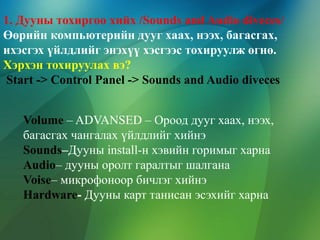
12. 1. Дууны тохиргоо хийх /Sounds and Audio diveces/
Өөрийн компьютерийн дууг хаах, нээх, багасгах,
ихэсгэх үйлдлийг энэхүү хэсгээс тохируулж өгнө.
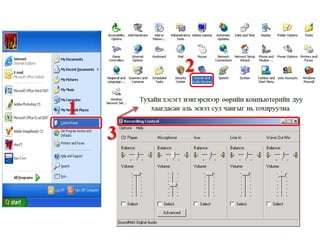
Хэрхэн тохируулах вэ?
Start -> Control Panel -> Sounds and Audio diveces
Volume – ADVANSED – Ороод дууг хаах, нээх,
багасгах чангалах үйлдлийг хийнэ
Sounds–Дууны install-н хэвийн горимыг харна
Audio– дууны оролт гаралтыг шалгана
Voise– микрофоноор бичлэг хийнэ
Hardware- Дууны карт танисан эсэхийг харна
Editor's Notes #4 11/23/13 08:53:13 AM
© 2007 Microsoft Corporation. All rights reserved. Microsoft, Windows, Windows Vista and other product names are or may be registered trademarks and/or trademarks in the U.S. and/or other countries.
The information herein is for informational purposes only and represents the current view of Microsoft Corporation as of the date of this presentation. Because Microsoft must respond to changing market conditions, it should not be interpreted to be a commitment on the part of Microsoft, and Microsoft cannot guarantee the accuracy of any information provided after the date of this presentation. MICROSOFT MAKES NO WARRANTIES, EXPRESS, IMPLIED OR STATUTORY, AS TO THE INFORMATION IN THIS PRESENTATION.
<number>