1	
OpenStackで始める
クラウド環境構築入門	
日本仮想化技術株式会社
VirtualTech.jp	
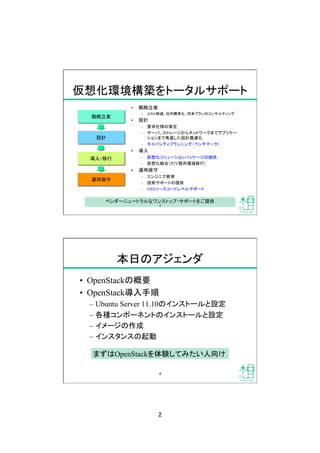
日本仮想化技術株式会社 概要	
•  社名:日本仮想化技術株式会社
–  英語名:VirtualTech Japan Inc.
–  略称:日本仮想化技術/VTJ
•  設立:2006年12月
•  資本金:14,250,000円
•  本社:東京都渋谷区渋谷1-1-10
•  取締役:宮原 徹(代表取締役社長兼CEO)
•  伊藤 宏通(取締役CTO)
•  スタッフ:8名(うち、5.5名が仮想化技術専門エンジニアです)
•  URL:http://VirtualTech.jp/
•  仮想化技術に関する研究および開発
–  仮想化技術に関する各種調査
–  仮想化技術に関連したソフトウェアの開発
–  仮想化技術を導入したシステムの構築	
ベンダーニュートラルな
独立系仮想化技術
専業会社	
2
2	
導入・移行	
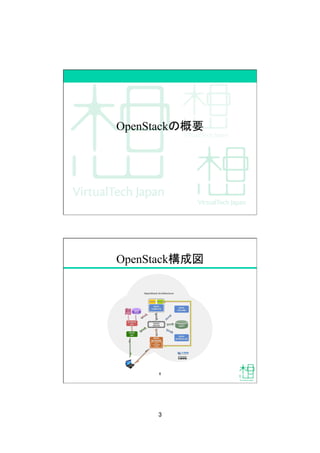
仮想化環境構築をトータルサポート	
設計	
•  戦略立案
–  コスト削減、社内標準化、将来プランのコンサルティング
•  設計
–  要求仕様の策定
–  サーバ、ストレージからネットワークまでアプリケー
ションまで考慮した設計最適化
–  キャパシティプランニング(ベンチマーク)
•  導入
–  仮想化ソリューションパッケージの提供
–  仮想化統合(P2V既存環境移行)
•  運用保守
–  エンジニア教育	
–  技術サポートの提供
–  OSSソースコードレベルサポート	
運用保守	
ベンダーニュートラルなワンストップ・サポートをご提供	
3
戦略立案	
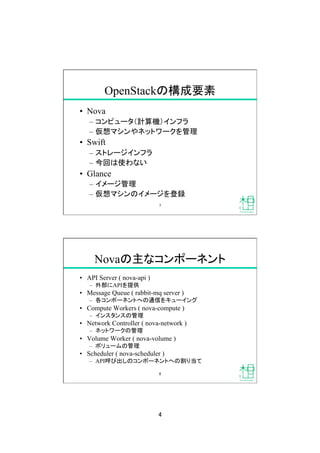
本日のアジェンダ	
•  OpenStackの概要
•  OpenStack導入手順
–  Ubuntu Server 11.10のインストールと設定
–  各種コンポーネントのインストールと設定
–  イメージの作成
–  インスタンスの起動
まずはOpenStackを体験してみたい人向け	
4
3	
OpenStackの概要	
OpenStack構成図	
6
4	
OpenStackの構成要素	
•  Nova
–  コンピュータ(計算機)インフラ
–  仮想マシンやネットワークを管理
•  Swift
–  ストレージインフラ
–  今回は使わない
•  Glance
–  イメージ管理
–  仮想マシンのイメージを登録	
7	
Novaの主なコンポーネント	
•  API Server ( nova-api )
–  外部にAPIを提供
•  Message Queue ( rabbit-mq server )
–  各コンポーネントへの通信をキューイング
•  Compute Workers ( nova-compute )
–  インスタンスの管理
•  Network Controller ( nova-network )
–  ネットワークの管理
•  Volume Worker ( nova-volume )
–  ボリュームの管理
•  Scheduler ( nova-scheduler )
–  API呼び出しのコンポーネントへの割り当て	
8
5	
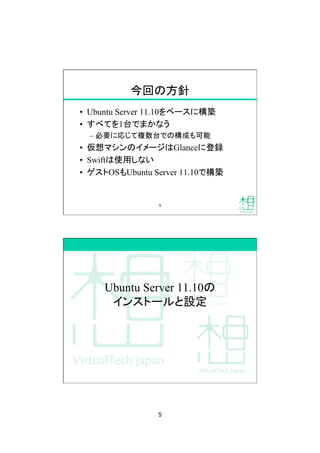
今回の方針	
•  Ubuntu Server 11.10をベースに構築
•  すべてを1台でまかなう
–  必要に応じて複数台での構成も可能
•  仮想マシンのイメージはGlanceに登録
•  Swiftは使用しない
•  ゲストOSもUbuntu Server 11.10で構築	
9	
Ubuntu Server 11.10の
インストールと設定
6	
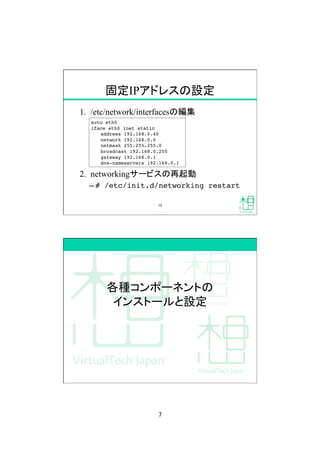
Ubuntu Server 11.10のインストールと設定	
1.  ベースOSとしてのインストール
–  KVMを有効にしておく
–  デスクトップ環境のインストール
–  仮想マシンマネージャーのインストール
2.  IPアドレスの設定
–  固定IPアドレスに設定	
11	
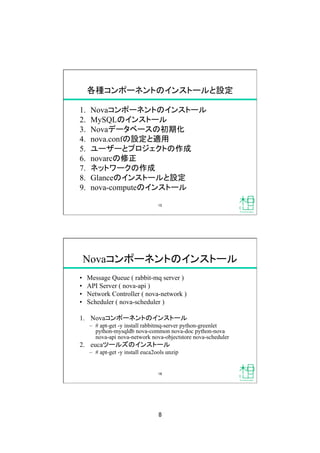
ベースOSとしてのインストール	
1.  インストール時に以下のコンポーネントを追
加でインストールしておく
–  OpenSSH server
–  Virtual Machine host
2.  デスクトップ環境のインストール
– # apt-get update!
– # aptitude -y install 

ubuntu-desktop!
3.  システムの再起動
4.  仮想マシンマネージャーのインストール
– # apt-get -y install virt-manager!
12
7	
固定IPアドレスの設定	
1.  /etc/network/interfacesの編集
2.  networkingサービスの再起動
– # /etc/init.d/networking restart!
auto eth0!
iface eth0 inet static!
!address 192.168.0.40!
!network 192.168.0.0!
!netmask 255.255.255.0!
!broadcast 192.168.0.255!
!gateway 192.168.0.1!
!dns-nameservers 192.168.0.1!
13	
各種コンポーネントの
インストールと設定
8	
各種コンポーネントのインストールと設定	
1.  Novaコンポーネントのインストール
2.  MySQLのインストール
3.  Novaデータベースの初期化
4.  nova.confの設定と適用
5.  ユーザーとプロジェクトの作成
6.  novarcの修正
7.  ネットワークの作成
8.  Glanceのインストールと設定
9.  nova-computeのインストール
15	
Novaコンポーネントのインストール	
•  Message Queue ( rabbit-mq server )
•  API Server ( nova-api )
•  Network Controller ( nova-network )
•  Scheduler ( nova-scheduler )
1.  Novaコンポーネントのインストール
–  # apt-get -y install rabbitmq-server python-greenlet
python-mysqldb nova-common nova-doc python-nova
nova-api nova-network nova-objectstore nova-scheduler
2.  eucaツールズのインストール
–  # apt-get -y install euca2ools unzip
16
9	
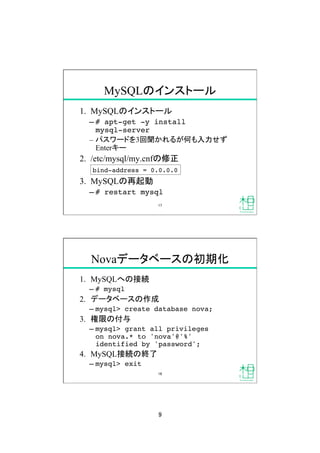
1.  MySQLのインストール
– # apt-get -y install 

mysql-server!
–  パスワードを3回聞かれるが何も入力せず
Enterキー
2.  /etc/mysql/my.cnfの修正
3.  MySQLの再起動
– # restart mysql!
MySQLのインストール	
bind-address = 0.0.0.0!
17	
Novaデータベースの初期化	
1.  MySQLへの接続
– # mysql!
2.  データベースの作成
– mysql> create database nova;!
3.  権限の付与
– mysql> grant all privileges 

on nova.* to 'nova'@'%' 

identified by 'password';!
4.  MySQL接続の終了
– mysql> exit!
18
10	
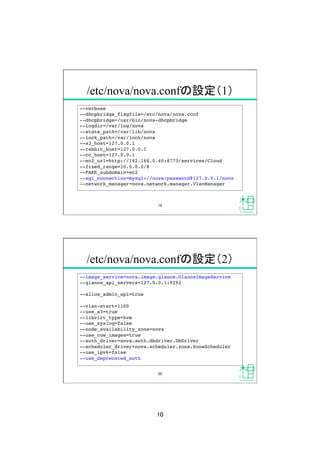
/etc/nova/nova.confの設定(1)
--verbose!
--dhcpbridge_flagfile=/etc/nova/nova.conf!
--dhcpbridge=/usr/bin/nova-dhcpbridge!
--logdir=/var/log/nova!
--state_path=/var/lib/nova!
--lock_path=/var/lock/nova!
--s3_host=127.0.0.1!
--rabbit_host=127.0.0.1!
--cc_host=127.0.0.1!
--ec2_url=http://192.168.0.40:8773/services/Cloud!
--fixed_range=10.0.0.0/8!
--FAKE_subdomain=ec2!
--sql_connection=mysql://nova:password@127.0.0.1/nova!
--network_manager=nova.network.manager.VlanManager!
19	
/etc/nova/nova.confの設定(2)
--image_service=nova.image.glance.GlanceImageService!
--glance_api_servers=127.0.0.1:9292!
--allow_admin_api=true!
--vlan-start=1100!
--use_s3=true!
--libvirt_type=kvm!
--use_syslog=false!
--node_availability_zone=nova!
--use_cow_images=true!
--auth_driver=nova.auth.dbdriver.DbDriver!
--scheduler_driver=nova.scheduler.zone.ZoneScheduler!
--use_ipv6=false!
--use_deprecated_auth!
20
11	
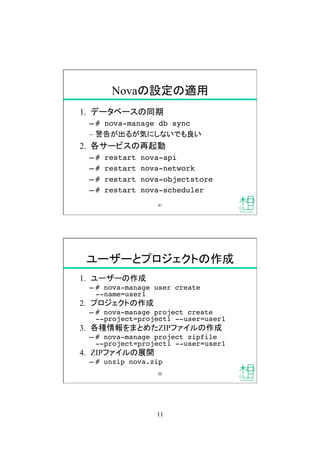
Novaの設定の適用	
1.  データベースの同期
– # nova-manage db sync!
–  警告が出るが気にしないでも良い
2.  各サービスの再起動
– # restart nova-api!
– # restart nova-network!
– # restart nova-objectstore!
– # restart nova-scheduler!
21	
ユーザーとプロジェクトの作成	
1.  ユーザーの作成
– # nova-manage user create 

--name=user1!
2.  プロジェクトの作成
– # nova-manage project create 

--project=project1 --user=user1!
3.  各種情報をまとめたZIPファイルの作成
– # nova-manage project zipfile 

--project=project1 --user=user1!
4.  ZIPファイルの展開
– # unzip nova.zip!
22
12	
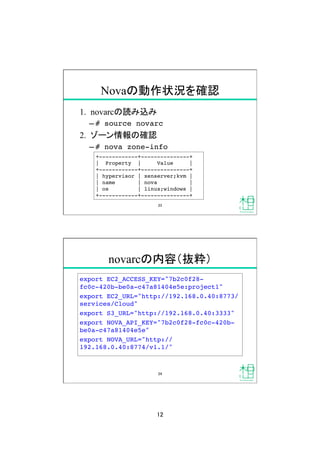
Novaの動作状況を確認	
1.  novarcの読み込み
– # source novarc!
2.  ゾーン情報の確認
– # nova zone-info!
+------------+---------------+!
| Property | Value |!
+------------+---------------+!
| hypervisor | xenserver;kvm |!
| name | nova |!
| os | linux;windows |!
+------------+---------------+!
23	
novarcの内容(抜粋)	
export EC2_ACCESS_KEY="7b2c0f28-
fc0c-420b-be0a-c47a81404e5e:project1"!
export EC2_URL="http://192.168.0.40:8773/
services/Cloud"!
export S3_URL="http://192.168.0.40:3333"!
export NOVA_API_KEY="7b2c0f28-fc0c-420b-
be0a-c47a81404e5e"!
export NOVA_URL="http://
192.168.0.40:8774/v1.1/"!
24
13	
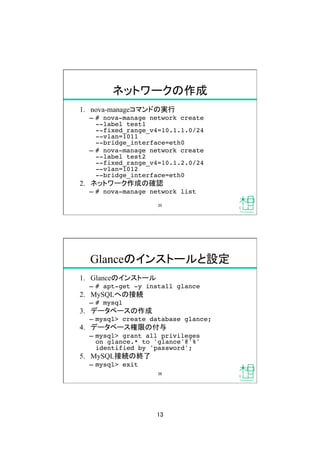
ネットワークの作成	
1.  nova-manageコマンドの実行
–  # nova-manage network create 

--label test1 

--fixed_range_v4=10.1.1.0/24 

--vlan=1011 

--bridge_interface=eth0!
–  # nova-manage network create 

--label test2 

--fixed_range_v4=10.1.2.0/24 

--vlan=1012 

--bridge_interface=eth0!
2.  ネットワーク作成の確認
–  # nova-manage network list!
25	
Glanceのインストールと設定	
1.  Glanceのインストール
–  # apt-get -y install glance!
2.  MySQLへの接続
–  # mysql!
3.  データベースの作成
–  mysql> create database glance;!
4.  データベース権限の付与
–  mysql> grant all privileges 

on glance.* to 'glance'@'%'
identified by 'password';!
5.  MySQL接続の終了
–  mysql> exit!
26
14	
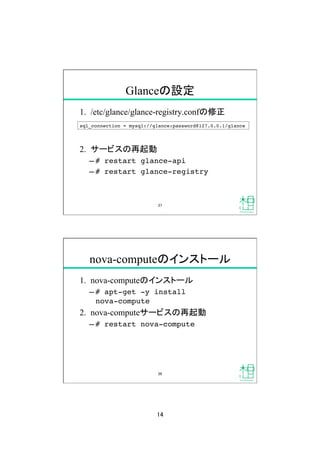
Glanceの設定	
1.  /etc/glance/glance-registry.confの修正
2.  サービスの再起動
– # restart glance-api!
– # restart glance-registry!
sql_connection = mysql://glance:password@127.0.0.1/glance!
27	
nova-computeのインストール	
1.  nova-computeのインストール
– # apt-get -y install 

nova-compute!
2.  nova-computeサービスの再起動
– # restart nova-compute!
28
15	
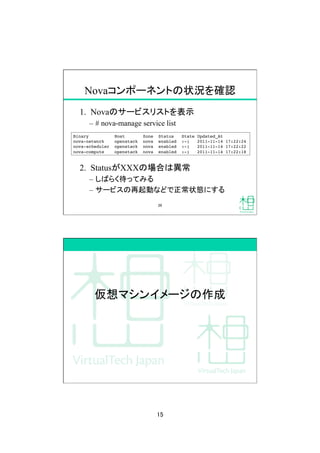
Novaコンポーネントの状況を確認	
1.  Novaのサービスリストを表示
–  # nova-manage service list
2.  StatusがXXXの場合は異常
–  しばらく待ってみる
–  サービスの再起動などで正常状態にする
Binary Host Zone Status State Updated_At!
nova-network openstack nova enabled :-) 2011-11-14 17:22:24!
nova-scheduler openstack nova enabled :-) 2011-11-14 17:22:22!
nova-compute openstack nova enabled :-) 2011-11-14 17:22:18!
29	
仮想マシンイメージの作成
16	
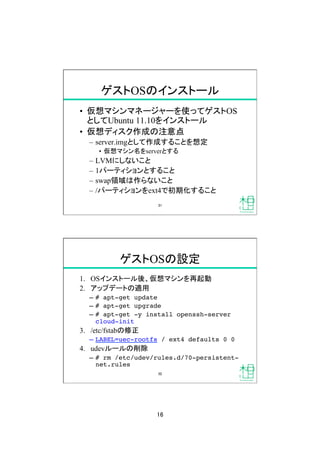
ゲストOSのインストール	
•  仮想マシンマネージャーを使ってゲストOS
としてUbuntu 11.10をインストール
•  仮想ディスク作成の注意点
–  server.imgとして作成することを想定
•  仮想マシン名をserverとする
–  LVMにしないこと
–  1パーティションとすること
–  swap領域は作らないこと
–  /パーティションをext4で初期化すること
31	
ゲストOSの設定	
1.  OSインストール後、仮想マシンを再起動
2.  アップデートの適用
–  # apt-get update!
–  # apt-get upgrade!
–  # apt-get -y install openssh-server
cloud-init!
3.  /etc/fstabの修正
–  LABEL=uec-rootfs / ext4 defaults 0 0!
4.  udevルールの削除
–  # rm /etc/udev/rules.d/70-persistent-
net.rules	
32
17	
VMイメージのext4イメージ化	
•  仮想マシンマネージャーを使って作成され
たVMイメージからext4領域部分だけを切
り出す
•  パーティションの開始セクターを確認し、開
始セクターまで飛ばしてext4イメージ化
–  通常はWindows系に合わせて2048セクターか
ら第1パーティション開始	
33	
イメージのループバックマウント	
1.  ゲストOSのシャットダウンとVMの停止
2.  イメージのループバックマウント
– # losetup -f /var/lib/libvirt/
images/server.img!
3.  ループバックマウントのデバイス名を確認
– # losetup -a!
/dev/loop0: [fc00]:12845192 

(/var/lib/libvirt/images/server.img)!
34
18	
イメージの開始セクターの確認	
1.  開始セクターの確認
–  # fdisk -l /dev/loop0!
2.  ループバックマウントの解除
–  # losetup -d /dev/loop0!
3.  オフセットを設定して再度ループバックマウント
–  オフセット値は開始セクター数×512バイトの数
–  # losetup -f -o 1048576 

/var/lib/libvirt/images/server.img!
–  # losetup -a!
デバイス ブート 始点 終点 ブロック Id システム	
/dev/loop0p1 * 2048 16775167 8386560 83 Linux	
/dev/loop0: [fc00]:12845192

(/var/lib/libvirt/images/server.img), offset 1048576!
35	
イメージの書き出し	
1.  RAWイメージの書き出し
– # dd if=/dev/loop0
of=serverfinal.img!
2.  ループバックマウントの解除
– # losetup -d /dev/loop0!
3.  ラベルの設定
– # tune2fs -L uec-rootfs
serverfinal.img!
36
19	
インスタンスの起動	
カーネルの登録	
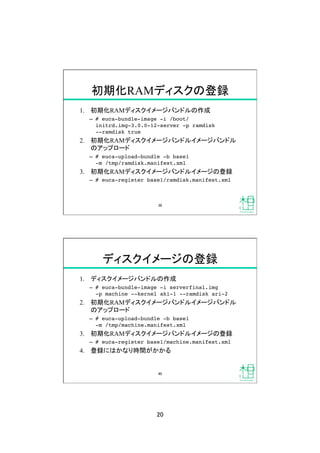
1.  カーネルイメージバンドルの作成
–  # euca-bundle-image -i /boot/
vmlinuz-3.0.0-12-server -p kernel --kernel
true!
2.  カーネルイメージバンドルのアップロード
–  # euca-upload-bundle -b base1 

-m /tmp/kernel.manifest.xml !
3.  カーネルイメージの登録
–  # euca-register base1/kernel.manifest.xml!
38
20	
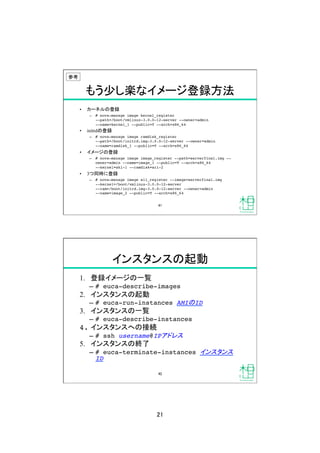
初期化RAMディスクの登録	
1.  初期化RAMディスクイメージバンドルの作成
–  # euca-bundle-image -i /boot/
initrd.img-3.0.0-12-server -p ramdisk 

--ramdisk true!
2.  初期化RAMディスクイメージバンドルイメージバンドル
のアップロード
–  # euca-upload-bundle -b base1 

-m /tmp/ramdisk.manifest.xml !
3.  初期化RAMディスクイメージバンドルイメージの登録
–  # euca-register base1/ramdisk.manifest.xml!
39	
ディスクイメージの登録	
1.  ディスクイメージバンドルの作成
–  # euca-bundle-image -i serverfinal.img 

-p machine --kernel aki-1 --ramdisk ari-2!
2.  初期化RAMディスクイメージバンドルイメージバンドル
のアップロード
–  # euca-upload-bundle -b base1 

-m /tmp/machine.manifest.xml!
3.  初期化RAMディスクイメージバンドルイメージの登録
–  # euca-register base1/machine.manifest.xml!
4.  登録にはかなり時間がかかる
40
21	
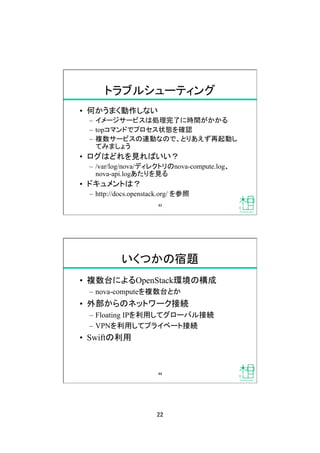
もう少し楽なイメージ登録方法	
•  カーネルの登録	
–  # nova-manage image kernel_register 

--path=/boot/vmlinuz-3.0.0-12-server --owner=admin 

--name=kernel_1 --public=T --arch=x86_64!
•  initrdの登録	
–  # nova-manage image ramdisk_register 

--path=/boot/initrd.img-3.0.0-12-server --owner=admin 

--name=ramdisk_1 --public=T --arch=x86_64!
•  イメージの登録	
–  # nova-manage image image_register --path=serverfinal.img --
owner=admin --name=image_1 --public=T --arch=x86_64 

--kernel=aki-1 --ramdisk=ari-2!
•  3つ同時に登録	
–  # nova-manage image all_register --image=serverfinal.img 

--kernel=/boot/vmlinuz-3.0.0-12-server 

--ram=/boot/initrd.img-3.0.0-12-server --owner=admin 

--name=image_2 --public=T --arch=x86_64!
参考	
41	
インスタンスの起動	
1.  登録イメージの一覧
–  # euca-describe-images!
2.  インスタンスの起動
–  # euca-run-instances AMIのID!
3.  インスタンスの一覧
–  # euca-describe-instances!
4.  インスタンスへの接続!
–  # ssh username@IPアドレス!
5.  インスタンスの終了
–  # euca-terminate-instances インスタンス
ID!
42
22	
トラブルシューティング	
•  何かうまく動作しない
–  イメージサービスは処理完了に時間がかかる
–  topコマンドでプロセス状態を確認
–  複数サービスの連動なので、とりあえず再起動し
てみましょう
•  ログはどれを見ればいい?
–  /var/log/nova/ディレクトリのnova-compute.log、
nova-api.logあたりを見る
•  ドキュメントは?
–  http://docs.openstack.org/ を参照	
43	
いくつかの宿題	
•  複数台によるOpenStack環境の構成
–  nova-computeを複数台とか
•  外部からのネットワーク接続
–  Floating IPを利用してグローバル接続
–  VPNを利用してプライベート接続
•  Swiftの利用	
44
23	
スタッフ大募集中!	
•  日本仮想化技術株式会社は常時スタッフを募集中
•  『クラウド方面で何かチャレンジしたい!』という人
•  これまでのスキルを活かしたキャリアを探している人
•  将来起業してみたいという人
自由闊達な社風の我が社で一緒に働きませんか?
45	
まずは気軽に recruit@VirtualTech.jp まで
仮想化について相談したい	
•  既存環境を仮想化移行する概要設計
•  他社提案に対する「セカンドオピニオン」
•  もちろんOpenStack構築・カスタマイズも
無料コンサルティング実施中
お気軽にお問い合わせください
46
24	
お問い合わせ先	
「仮想化環境を構築したいが、どこに相談すればいいの?」	
まずは我々にご相談ください	
http://VirtualTech.jp/	
sales@VirtualTech.jp	
050-7571-0584	
47

OpenStackで始めるクラウド環境構築入門