今からはじめる!
Linuxコマンド入門
日本仮想化技術株式会社
水野 源 mizuno@VirtualTech.jp
2021/04/28
1
日本仮想化技術株式会社 概要
• 社名:日本仮想化技術株式会社
• 設立:2006年12月
• 資本金:3,000万円
• 売上高:212,358千円(2019年7月期)
• 本社:東京都渋谷区渋谷1-8-1
• 取締役:宮原 徹(代表取締役社長兼CEO)・伊藤 宏通(取締役CTO)
• スタッフ:8名(うち、6名が仮想化技術専門エンジニアです)
• 仮想化技術に関する研究および開発
• 仮想化技術に関する各種調査・導入運用サポート
• 自動化・DevOps支援
• 5G・MECに関わる研究開発
2
ベンダーニュートラルな
独立系仮想化技術の
エキスパート集団
発表者について
• 水野 源
• VTJ 技術部所属
• Ubuntu JPメンバー
• ubuntu.comメンバー
• Debianパッケージメンテナ
• 日経Linuxにて「Linux 100%活用
ガイド」を連載中(7年目)
• ニフクラ クラウドナビの記事作
成に協力しています
3
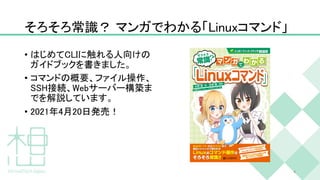
そろそろ常識? マンガでわかる「Linuxコマンド」
• はじめてCLIに触れる人向けの
ガイドブックを書きました。
• コマンドの概要、ファイル操作、
SSH接続、Webサーバー構築ま
でを解説しています。
• 2021年4月20日発売!
4
本セミナーの想定受講者
• Linuxのコマンドラインの経験がない人。
• コマンドとか使ったことないんだけど、業務で必要になってしまったので、よく
わからないまま検索してQiitaをコピペしてます……みたいな人を想定。
5
本セミナーのゴール
• 黒い画面アレルギーがなくなる。
• Linuxのコマンドラインの基礎がわかる。
6
本日のアジェンダ
• CLIを使うメリットとは
• CLI環境の準備
• ターミナルとシェルとは
• Linux/Windows/MacでCLI環境を準備する
• コマンド操作に慣れよう
• シェルの扱い方
• オプションと引数
• コマンド履歴、編集
• 頻出コマンド紹介
• コマンド実行例
7
CLIを使うメリットとは
8
CLIを使うメリット(1)
• 大量のデータの処理や自動化が容易。
• マウスでは手作業でやらなければならないことを、一括で処理したり、自動
化しやすい。
• 複数のコマンドを組み合わせることで、複雑な処理も可能。
• 手順を再現しやすい。
• 操作手順=コマンドはテキストなので、コピペすれば再現可能。
• シェルスクリプト化すれば、手順の自動化&再利用で効率アップ。
• メニューやアイコンが行方不明になりがちなGUIより操作が簡単な場合も。
9
CLIを使うメリット(2)
• 作業の記録を厳密に残しやすい。
• 実行したコマンドと出力結果を記録したり、それを再生するコマンドもある。
• ミスに気づきやすい。
• 行った操作がすべて文字として残るので、やらかしてもリカバリーしやすい。
• シンプルで、GUIほど多くのリソースを必要としない。
• 少ないリソースで動かせるのでサーバーとの相性がよい。
• 必要なコンポーネントが少ない→セキュリティ的にも有利。
10
つまりCLI環境とは
• CLIにはGUIにはないメリットがある。
• CLIは仕方なく使うものではなく、メリットがあるから敢えて使うもの。
• GUIとCLIは排他ではなく、用途に合わせて併用するもの。
• CLI vs GUI論争は無意味。
• ただしCLIはGUIほど直感的ではないため、なんとなく触ってるだけで
使えるようになるわけではない。
• 最初はきちんとした学習が必要。
11
CLI環境の準備
12
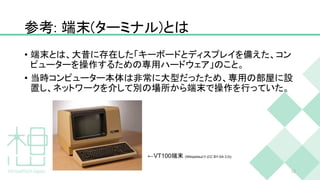
参考: 端末(ターミナル)とは
• 端末とは、大昔に存在した「キーボードとディスプレイを備えた、コン
ピューターを操作するための専用ハードウェア」のこと。
• 当時コンピューター本体は非常に大型だったため、専用の部屋に設
置し、ネットワークを介して別の場所から端末で操作を行っていた。
13
←VT100端末 (Wikipediaより (CC BY-SA 3.0))
参考: 端末エミュレーターとは
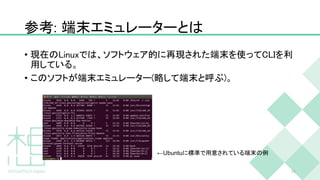
• 現在のLinuxでは、ソフトウェア的に再現された端末を使ってCLIを利
用している。
• このソフトが端末エミュレーター(略して端末と呼ぶ)。
14
←Ubuntuに標準で用意されている端末の例
前提知識: シェルとは
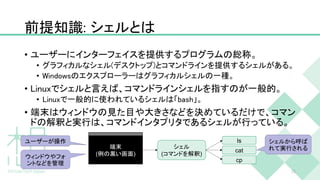
• ユーザーにインターフェイスを提供するプログラムの総称。
• グラフィカルなシェル(デスクトップ)とコマンドラインを提供するシェルがある。
• Windowsのエクスプローラーはグラフィカルシェルの一種。
• Linuxでシェルと言えば、コマンドラインシェルを指すのが一般的。
• Linuxで一般的に使われているシェルは「bash」。
• 端末はウィンドウの見た目や大きさなどを決めているだけで、コマン
ドの解釈と実行は、コマンドインタプリタであるシェルが行っている。
15
端末
(例の黒い画面)
シェル
(コマンドを解釈)
ユーザーが操作
ウィンドウやフォ
ントなどを管理
ls
cat
cp
シェルから呼ば
れて実行される
ここまでのまとめ
• CLIでコマンドを実行するには、コマンドを解釈するインタプリタである
シェルが必要。
• LinuxではBashというシェルが一般的。
• 端末(をエミュレートするソフトウェア)を介してシェルを操作する。
→ つまりCLIを使うには、端末とシェルを用意する必要がある。
16
CLI環境の準備(Linux編)
• Linuxコマンドと言った場合、一般的には標準シェルのBashと、基礎
的なコマンドを集めたcoreutilsを前提としている。
• 大抵のディストリではBashが標準シェルとなっている。
• ただし特殊なディストリやコンテナだとBashがないこともある。
• coreutilsや(何かしらの)端末も標準でインストールされているため、
端末を起動するだけでよい。
• Linuxコマンドの学習には、Linuxを使うのが一番簡単。
• 環境構築が簡単で、参考書と同じものが動く。
• メジャーなディストリなら何を使っても構わない。
17
CLI環境の準備(Windows編)
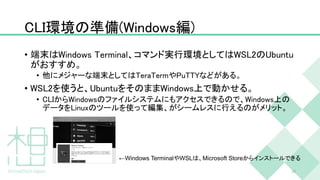
• 端末はWindows Terminal、コマンド実行環境としてはWSL2のUbuntu
がおすすめ。
• 他にメジャーな端末としてはTeraTermやPuTTYなどがある。
• WSL2を使うと、UbuntuをそのままWindows上で動かせる。
• CLIからWindowsのファイルシステムにもアクセスできるので、Windows上の
データをLinuxのツールを使って編集、がシームレスに行えるのがメリット。
18
←Windows TerminalやWSLは、Microsoft Storeからインストールできる
CLI環境の準備(Mac編)
• 端末は標準でインストールされている「ターミナル」を起動するだけ。
• これ以外の端末としてはiTerm2が有名。
• macOS 10.15 Catalina以降は、シェルがbashからzshに変更された。
• 標準でインストールされているコマンドの差異にも注意。
• MacはBSDベースのため、一部のコマンドの挙動がGNU coreutilsベースの
Linuxと異なる。
• Macのデフォルトの環境で、Linuxの参考書と同じことをやろうとする
とハマることがあるので注意。
• シェルをbashに変更して、HomebrewあたりでGNU coreutilsを入れるとだい
たい同じになる(はず)。
19
コマンド操作に慣れよう
20
コマンド操作の基本
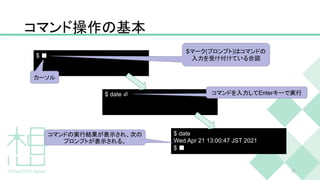
1. プロンプトにコマンドを入力してEnterで実行する。
2. 実行が終了するとプロンプトに復帰する。
3. 次のコマンドを入力する。
この繰り返しが基本。
21
コマンド操作の基本
22
$ ■
$ date ⏎
$ date
Wed Apr 21 13:00:47 JST 2021
$ ■
$マーク(プロンプト)はコマンドの
入力を受け付けている合図
コマンドを入力してEnterキーで実行
コマンドの実行結果が表示され、次の
プロンプトが表示される。
カーソル
カレントディレクトリを意識しよう
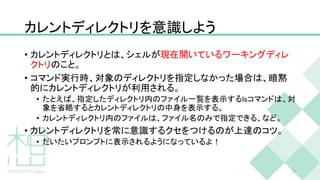
• カレントディレクトリとは、シェルが現在開いているワーキングディレ
クトリのこと。
• コマンド実行時、対象のディレクトリを指定しなかった場合は、暗黙
的にカレントディレクトリが利用される。
• たとえば、指定したディレクトリ内のファイル一覧を表示するlsコマンドは、対
象を省略するとカレントディレクトリの中身を表示する。
• カレントディレクトリ内のファイルは、ファイル名のみで指定できる、など。
• カレントディレクトリを常に意識するクセをつけるのが上達のコツ。
• だいたいプロンプトに表示されるようになっているよ!
23
オプションと引数(1)
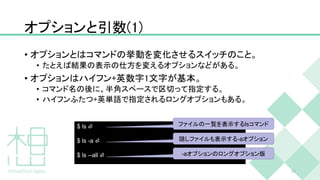
• オプションとはコマンドの挙動を変化させるスイッチのこと。
• たとえば結果の表示の仕方を変えるオプションなどがある。
• オプションはハイフン+英数字1文字が基本。
• コマンド名の後に、半角スペースで区切って指定する。
• ハイフンふたつ+英単語で指定されるロングオプションもある。
24
$ ls ⏎
$ ls -a ⏎
$ ls --all ⏎
ファイルの一覧を表示するlsコマンド
隠しファイルも表示する-aオプション
-aオプションのロングオプション版
オプションと引数(2)
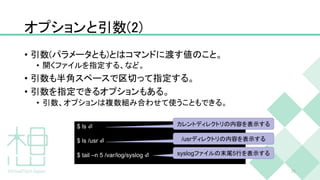
• 引数(パラメータとも)とはコマンドに渡す値のこと。
• 開くファイルを指定する、など。
• 引数も半角スペースで区切って指定する。
• 引数を指定できるオプションもある。
• 引数、オプションは複数組み合わせて使うこともできる。
25
$ ls ⏎
$ ls /usr ⏎
$ tail –n 5 /var/log/syslog ⏎
カレントディレクトリの内容を表示する
/usrディレクトリの内容を表示する
syslogファイルの末尾5行を表示する
コマンドラインを編集する
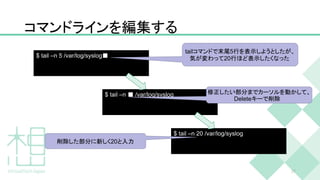
• 入力中のコマンドはテキストエディタのように編集が可能。
• 正しいコマンドを一発で書き上げる必要はなく、タイプミスしても大丈夫。
• カット&ペースト機能も用意されている。
• コマンドは実行する前にきちんと確認して、間違っていた場合は落ち
着いて修正しよう。
• 危険なコマンドを手くせで実行してあわわ……という事故はよくある。
26
コマンドラインを編集する
27
$ tail –n 5 /var/log/syslog■
$ tail –n ■ /var/log/syslog
$ tail –n 20 /var/log/syslog
tailコマンドで末尾5行を表示しようとしたが、
気が変わって20行ほど表示したくなった
修正したい部分までカーソルを動かして、
Deleteキーで削除
削除した部分に新しく20と入力
コマンド履歴の活用
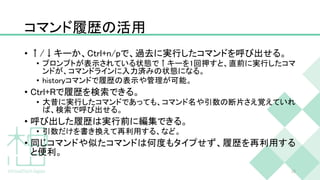
• ↑/↓キーか、Ctrl+n/pで、過去に実行したコマンドを呼び出せる。
• プロンプトが表示されている状態で↑キーを1回押すと、直前に実行したコマ
ンドが、コマンドラインに入力済みの状態になる。
• historyコマンドで履歴の表示や管理が可能。
• Ctrl+Rで履歴を検索できる。
• 大昔に実行したコマンドであっても、コマンド名や引数の断片さえ覚えていれ
ば、検索で呼び出せる。
• 呼び出した履歴は実行前に編集できる。
• 引数だけを書き換えて再利用する、など。
• 同じコマンドや似たコマンドは何度もタイプせず、履歴を再利用する
と便利。
28
コマンド履歴の活用
29
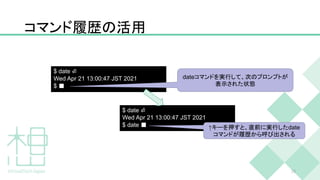
$ date ⏎
Wed Apr 21 13:00:47 JST 2021
$ ■
$ date ⏎
Wed Apr 21 13:00:47 JST 2021
$ date ■
dateコマンドを実行して、次のプロンプトが
表示された状態
↑キーを押すと、直前に実行したdate
コマンドが履歴から呼び出される
コマンド補完の活用
• 入力中のコマンドはTabで補完できる。
• 入力した文字列から、実行可能なコマンド候補を前方一致で検索する。
• 候補が複数あり、一意に特定できない場合は、候補が一覧表示される。
• 候補を一意に絞れた場合は、残りの部分を自動補完する。
• 候補がない場合は何も表示されない。
• 補完対象や候補は自分で定義、拡張できる。
• bash-completionという仕組み。
• これによりオプションや引数もTab補完できる(場合もある)。
• タイプミスをなくすためにも、手入力は最小限に抑えて補完を使おう。
30
コマンド補完の活用
31
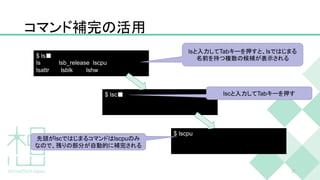
$ ls■
ls lsb_release lscpu
lsattr lsblk lshw
$ lsc■
$ lscpu
lsと入力してTabキーを押すと、lsではじまる
名前を持つ複数の候補が表示される
lscと入力してTabキーを押す
先頭がlscではじまるコマンドはlscpuのみ
なので、残りの部分が自動的に補完される
コマンドのマニュアルの読み方
• 各コマンドにはオンラインマニュアルが用意されている。
• マニュアルを読むためのコマンドがmanコマンド。
• manコマンドの引数に読みたいマニュアル名を指定して使う。
• マニュアルはジャンルごとに複数のセクションに分かれている。
• セクションは番号で指定しよう。
• -kオプションで検索もできる。
• 詳しくはマニュアルのマニュアルを読んでおこう。
• つまりman manコマンドを実行。
32
頻出コマンド紹介
33
ディレクトリの内容を表示する(ls)
• 引数に指定したディレクトリの中身を一覧表示する。
• 省略するとカレントディレクトリが対象になる。
• よく使うオプションはltarあたり。
• lオプション → 詳細なリストを表示する。
• aオプション → 隠しファイルも表示する。
• tオプション → タイムスタンプ順に表示する。
• rオプション → 昇順降順を逆にして表示する。
34
カレントディレクトリを変更する(cd)
• カレントディレクトリを、引数で指定したディレクトリに変更する。
• 省略した場合はホームディレクトリに変更する。
• CLIではカレントディレクトリがとても重要なので、まずはcdからはじ
まると言っても過言ではないくらい基本のコマンド。
• シェルによっては、カレントディレクトリの位置を記録しておき、あとから取り
出す「ディレクトリスタック」や、ディレクトリ名のみでcdできるauto_cdなど、cd
をもっと便利にする機能が提供されているほど重要。
35
ファイルをコピー/移動する(cp/mv)
• ファイルやディレクトリをコピー/移動する。
• つまりcopy/move
• コピー/移動時は名前を変えることもできる。
• 同一ディレクトリ内で名前を変えて移動することでリネーム。
• どちらもコピー元とコピー先のふたつの引数が必要。
• 色々と奥の深いコマンドなので詳しくはマニュアルを参照。
36
ファイルの内容を表示する(cat)
• 引数に指定したファイルの内容を表示する。
• テキストの内容の確認によく使う。
• 複数のファイルを指定すると、それらを連結できる。
• そもそもコマンド名の由来はconcatenate
• 実はバイナリファイルも処理できる。
• ファイルサイズ制限のあるファイルを分割/結合したり。
• Linuxのファイル抽象化と組み合わせると、もっと色々できる。
• cat /dev/videoでビデオ録画している人がいる(実話)。
37
ファイルを削除する(rm)
• ファイルやディレクトリを削除する。
• つまりremove
• ディレクトリを削除するには-rオプションが必要。
• rm -rf /はよくあるジョーク。
• ちなみに↑のコマンドはデフォルトでは動かないようになっている。
38
ディレクトリを作成/削除する(mkdir/rmdir)
• ディレクトリを作成/削除する。
• つまりmake/remove directory
• 引数に指定したディレクトリを作成/削除する。
• 削除する場合、対象のディレクトリは空である必要がある。
• rmdirする前に中身を消しておかないといけないため、ある意味面倒。
• とはいえ、うっかり必要なファイルが入っているディレクトリを消してしまうとい
う事故を防げるという面もある。
• rm –rfと使い分けよう。
39
シェルを終了する(exit)
• シェルを終了する。
• GUIで端末を使っている場合はウィンドウを閉じてもいいけれど、スク
リプトの中で終了したい場合や、サーバーのコンソールからログアウ
トしたいような場合はexitで終了しよう。
• exitと似たコマンドにlogoutがある。
• logoutはログインシェルを終了するコマンド。
• サブシェルは終了できないので、とりあえずどちらも終了できるexitを覚えて
おけばOK。
40
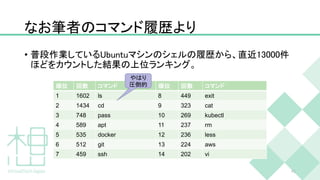
なお筆者のコマンド履歴より
• 普段作業しているUbuntuマシンのシェルの履歴から、直近13000件
ほどをカウントした結果の上位ランキング。
41
順位 回数 コマンド 順位 回数 コマンド
1 1602 ls 8 449 exit
2 1434 cd 9 323 cat
3 748 pass 10 269 kubectl
4 589 apt 11 237 rm
5 535 docker 12 236 less
6 512 git 13 224 aws
7 459 ssh 14 202 vi
やはり
圧倒的
コマンドの実行例
42
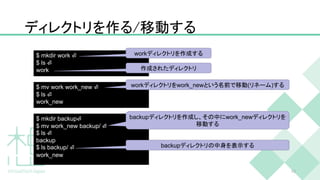
ディレクトリを作る/移動する
43
$ mkdir work ⏎
$ ls ⏎
work
workディレクトリを作成する
作成されたディレクトリ
$ mv work work_new ⏎
$ ls ⏎
work_new
workディレクトリをwork_newという名前で移動(リネーム)する
$ mkdir backup⏎
$ mv work_new backup/ ⏎
$ ls ⏎
backup
$ ls backup/ ⏎
work_new
backupディレクトリを作成し、その中にwork_newディレクトリを
移動する
backupディレクトリの中身を表示する
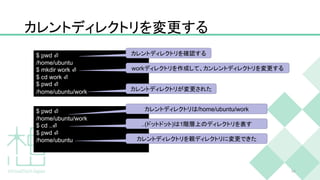
カレントディレクトリを変更する
44
$ pwd ⏎
/home/ubuntu
$ mkdir work ⏎
$ cd work ⏎
$ pwd ⏎
/home/ubuntu/work
カレントディレクトリを確認する
workディレクトリを作成して、カンレントディレクトリを変更する
カレントディレクトリが変更された
$ pwd ⏎
/home/ubuntu/work
$ cd ..⏎
$ pwd ⏎
/home/ubuntu
カレントディレクトリは/home/ubuntu/work
..(ドットドット)は1階層上のディレクトリを表す
カレントディレクトリを親ディレクトリに変更できた
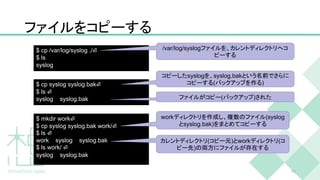
ファイルをコピーする
45
$ cp syslog syslog.bak⏎
$ ls ⏎
syslog syslog.bak
コピーしたsyslogを、syslog.bakという名前でさらに
コピーする(バックアップを作る)
ファイルがコピー(バックアップ)された
$ cp /var/log/syslog ./⏎
$ ls
syslog
/var/log/syslogファイルを、カレントディレクトリへコ
ピーする
$ mkdir work⏎
$ cp syslog syslog.bak work/⏎
$ ls ⏎
work syslog syslog.bak
$ ls work/ ⏎
syslog syslog.bak
workディレクトリを作成し、複数のファイル(syslog
とsyslog.bak)をまとめてコピーする
カレントディレクトリ(コピー元)とworkディレクトリ(コ
ピー先)の両方にファイルが存在する
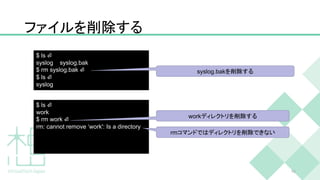
ファイルを削除する
46
$ ls ⏎
syslog syslog.bak
$ rm syslog.bak ⏎
$ ls ⏎
syslog
syslog.bakを削除する
$ ls ⏎
work
$ rm work ⏎
rm: cannot remove ‘work': Is a directory
workディレクトリを削除する
rmコマンドではディレクトリを削除できない
ディレクトリを削除する
47
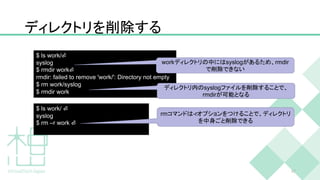
$ ls work/⏎
syslog
$ rmdir work⏎
rmdir: failed to remove 'work/': Directory not empty
$ rm work/syslog
$ rmdir work
workディレクトリの中にはsyslogがあるため、rmdir
で削除できない
$ ls work/ ⏎
syslog
$ rm –r work ⏎
rmコマンドは-rオプションをつけることで、ディレクトリ
を中身ごと削除できる
ディレクトリ内のsyslogファイルを削除することで、
rmdirが可能となる

まとめ
48
コマンドを学ぶ意味
• コマンドに習熟すると、その時その時に合わせた処理を、その場で
組み上げることもできる。
• 決まった機能しか持たないGUIアプリに比べ、自由で柔軟な処理が可能。
• 単純に作業効率アップが期待できる。
• 一度組み立てたコマンド群は再利用しやすい。
• 使えば使うほど効率が上がっていく。
• コマンド履歴は財産。
• コマンドが使えるということは、GUIしか使えない場合に比べて強力
な武器を持っているということに他ならない。
• とにかく便利になるので、怖がらずに使ってみよう。
49
これから先、なにを学習するか
• コマンドは星の数ほど(やや誇張)存在するため、辞書的にすべてを
暗記するというのは現実的ではない。
• とはいえ、coreutilsのコマンド群くらいは一通り眺めておくと基礎力がつく。
• 具体的な目標(Webサーバーを運用するなど)を定め、作業をCLIで進
めていく中で、必要なコマンドを逆引き的に覚えていくのがよい。
• ある作業をコマンドで実現するにはどうするかを考えるのもよい。
• 先ほどのコマンド履歴のカウントは、「履歴ファイルからコマンド名を抽出す
る」「余計な文字を削除する」「それぞれのコマンドが何個ずつあるか数える」
「数の大きい順に並べる」という処理を、たった一行のコマンド群で実現して
いる。
50

今からはじめる! Linuxコマンド入門