QGISで地図印刷QGISで地図印刷
2019文化財担当者研修
遺跡GIS課程
CREATED BY ISHII JUNPEI (CREATED BY ISHII JUNPEI ( ))@ISHIIJUNPEI@ISHIIJUNPEI
この時間に覚えることこの時間に覚えること
「レイアウト」機能を使った版組
準備準備
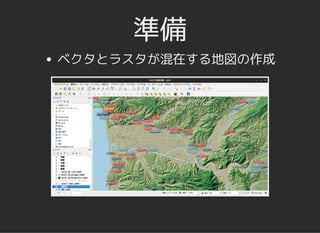
ベクタとラスタが混在する地図の作成
「地図テーマ」の設定「地図テーマ」の設定
地図テーマとは
表示するレイヤの組み合わせを記憶させる機能
一枚の印刷原稿の中に「白地図」、「標高図」、
「遺跡分布図」異なる主題図を混在させることがで
きる
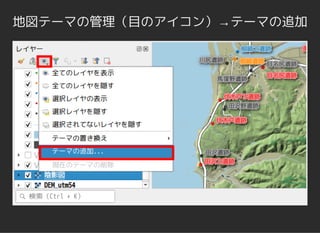
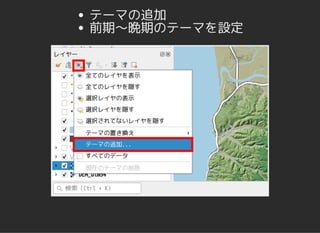
地図テーマの管理(目のアイコン)→テーマの追加
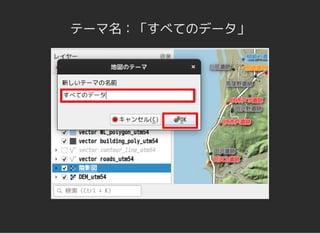
テーマ名:「すべてのデータ」
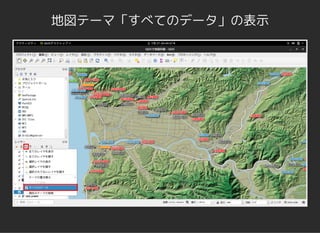
地図テーマ「すべてのデータ」の表示
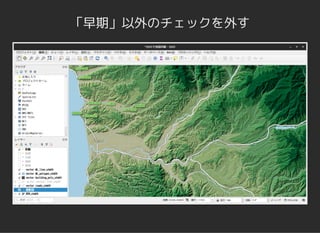
「早期」以外のチェックを外す
テーマの追加
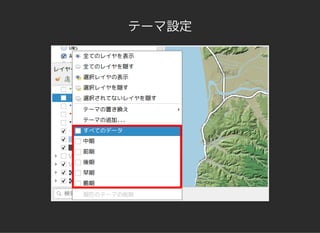
前期〜晩期のテーマを設定
テーマ設定
「レイアウト」機能「レイアウト」機能
印刷原稿作成に特化したブラウザ
複数の地図やスケール、方位記号、テキスト、凡例
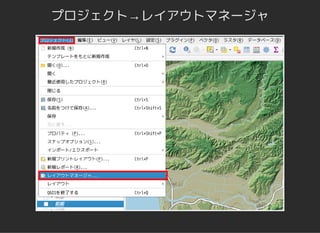
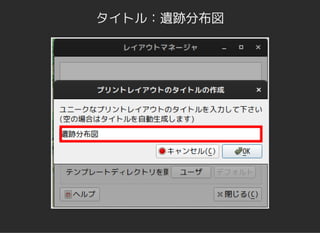
プロジェクト→レイアウトマネージャ
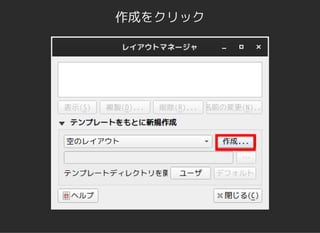
作成をクリック
タイトル:遺跡分布図
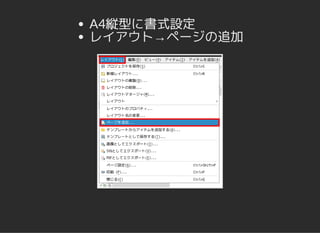
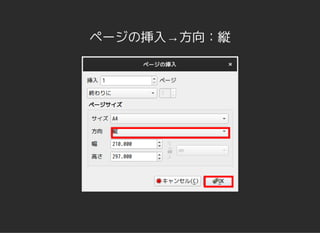
A4縦型に書式設定
レイアウト→ページの追加
ページの挿入→方向:縦
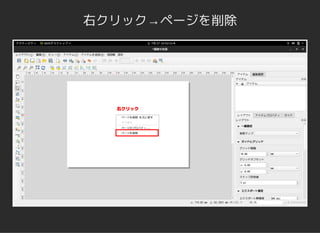
右クリック→ページを削除
地図を追加する地図を追加する
地図をはじめとしたアイテムはドラッグで追加
サイズは後から調整可能
高い作図の自由度
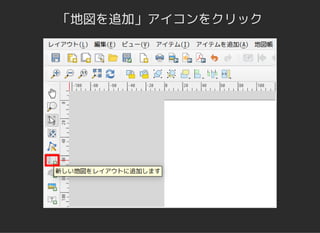
「地図を追加」アイコンをクリック
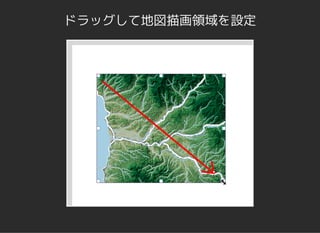
ドラッグして地図描画領域を設定
地図の調整地図の調整
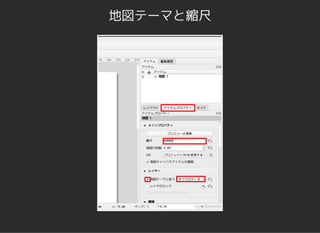
地図テーマと縮尺
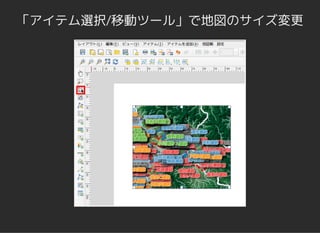
「アイテム選択/移動ツール」で地図のサイズ変更
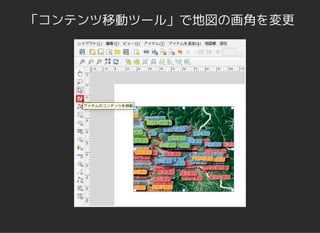
「コンテンツ移動ツール」で地図の画角を変更
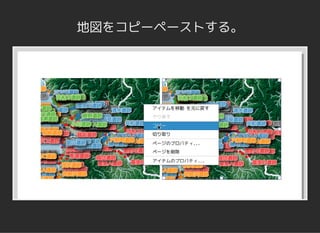
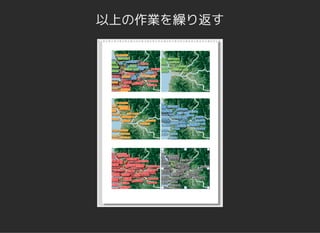
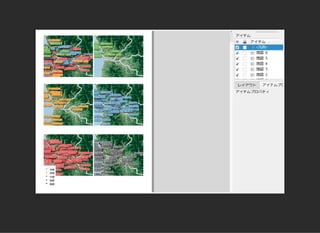
地図をコピーペーストする。
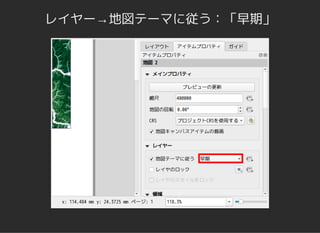
レイヤー→地図テーマに従う:「早期」
以上の作業を繰り返す
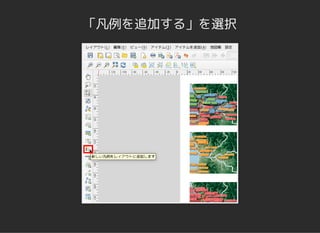
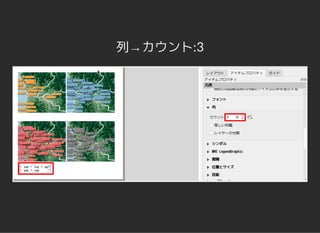
凡例を追加凡例を追加
「凡例を追加する」を選択
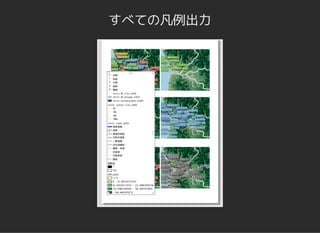
すべての凡例出力
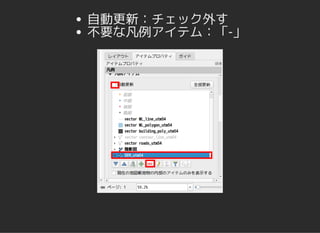
自動更新:チェック外す
不要な凡例アイテム:「-」
列→カウント:3
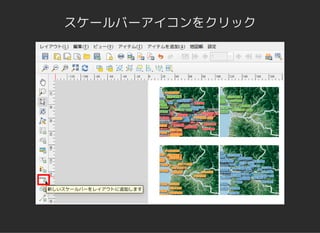
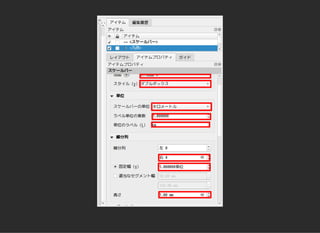
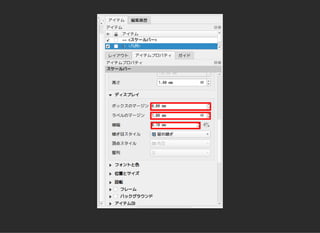
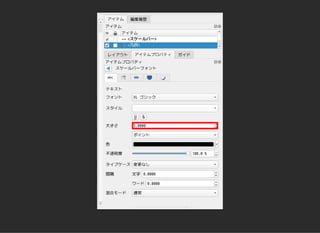
スケールを追加スケールを追加
スケールバーアイコンをクリック
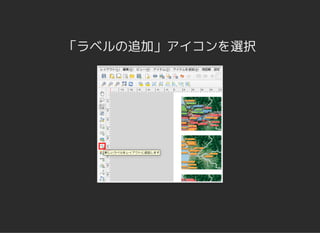
テキストを追加するテキストを追加する
「ラベルの追加」アイコンを選択
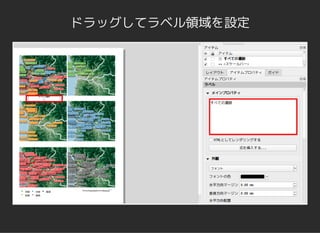
ドラッグしてラベル領域を設定
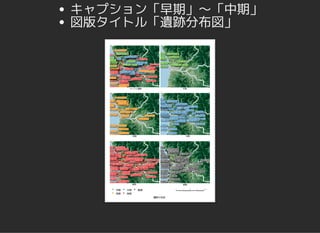
キャプション「早期」〜「中期」
図版タイトル「遺跡分布図」
PDFに出力するPDFに出力する
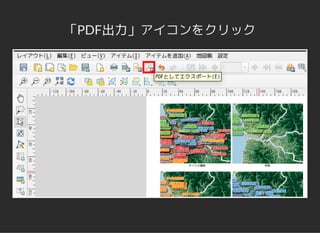
「PDF出力」アイコンをクリック
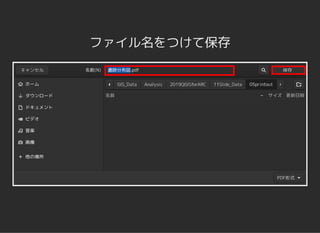
ファイル名をつけて保存
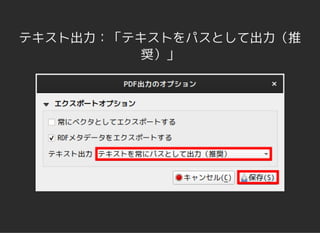
テキスト出力:「テキストをパスとして出力(推
奨)」
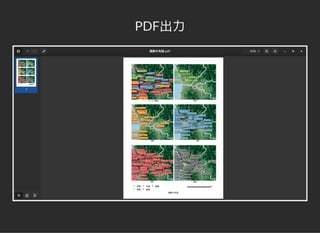
PDF出力
高度な機能高度な機能
「レイアウト」が提供するさまざまな機能
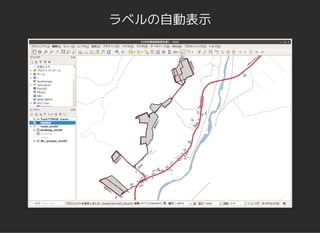
ラベルの自動表示
複数の地図を自動的に生成複数の地図を自動的に生成
調査地点が複数ある場合に同じ体裁の地図を地点を
変えて複数出力
図表名称などの自動引用
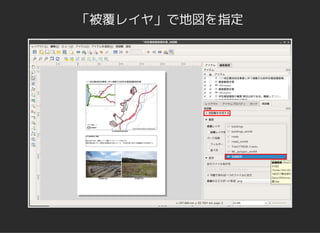
「被覆レイヤ」で地図を指定
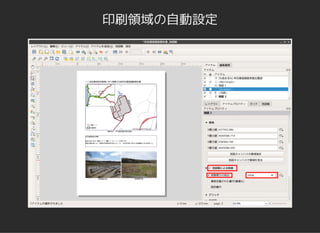
印刷領域の自動設定
テキストの自動引用テキストの自動引用
[%地点名%] 所在確認調査実施位置図
複数の地図をまとめてPDF出力複数の地図をまとめてPDF出力
「地図帳」→「地図帳のプレビュー」
「地図帳のエクスポート」→「PDFとしてエクス
ポート」
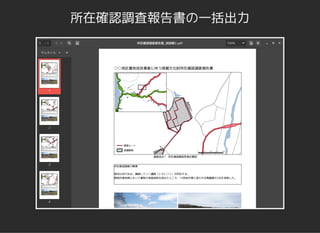
所在確認調査報告書の一括出力
dependencies: [ { src: 'reveal.js-2.6.1/plugin/markdown/marked.js', condition: function() { return !!document.querySelector( '[data-markdown]' ); } }, { src:
'reveal.js-2.6.1/plugin/markdown/markdown.js', condition: function() { return !!document.querySelector( '[data-markdown]' ); } } ]

05QGISで地図印刷